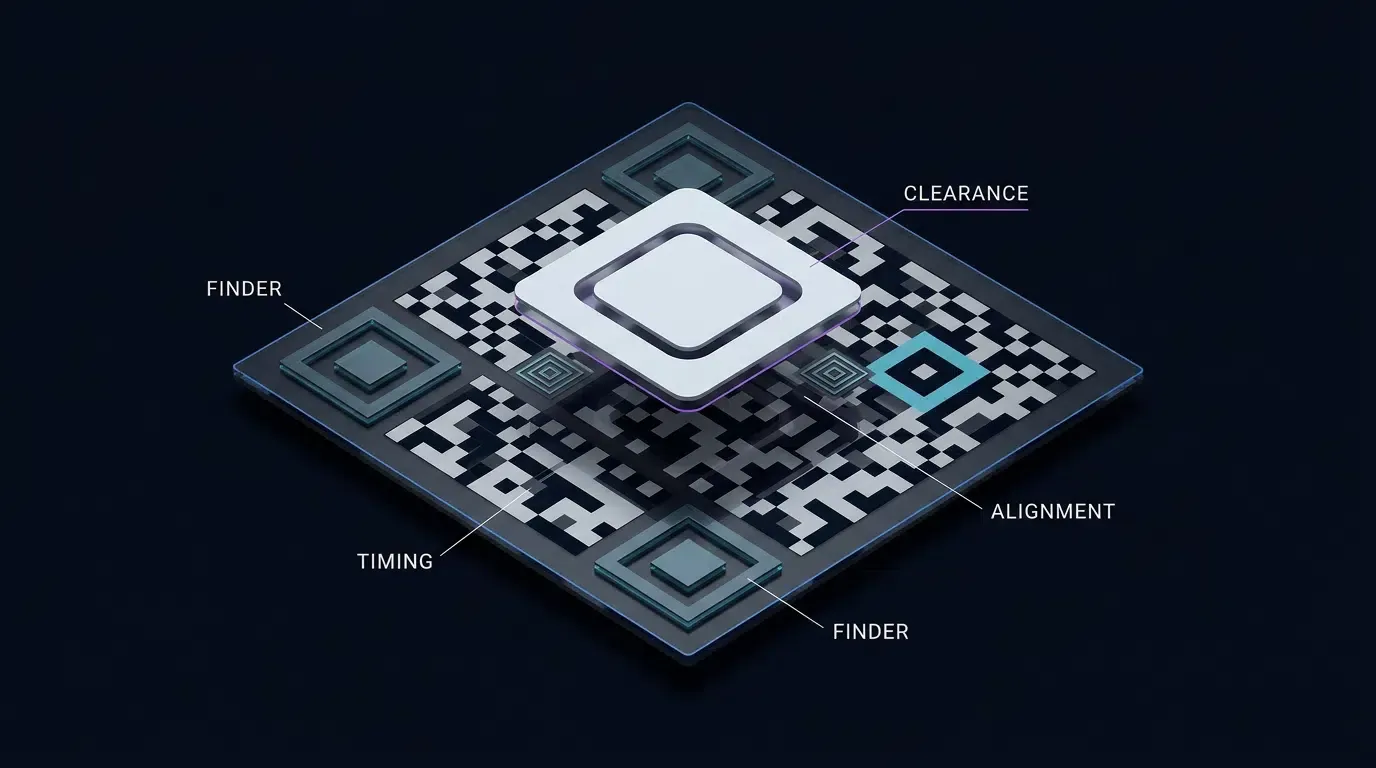
ทำไม Smart App Banner ของฉันไม่แสดงบน iOS? Smart App Banner ใน Safari อาจไม่ปรากฏเนื่องจากหน้าเว็บไม่มีหรือใช้แท็ก meta apple-itunes-app ไม่ถูกต้อง แอปพลิเคชันใน App Store ไม่รองรับอุปกรณ์หรือหน้าร้านของผู้ใช้ หน้าเว็บแสดงผลภายใน iframe หรือ Safari ได้บันทึกการปิดแบนเนอร์ไว้ก่อนหน้านี้ นอกจากนี้ Smart App Banners จะไม่แสดงผลใน iOS Simulator หากต้องการวิเคราะห์ปัญหา ให้ตรวจสอบค่า app-id ที่เป็นตัวเลข ตรวจสอบเอกสาร HTML ระดับบนสุด ตรวจสอบความพร้อมใช้งานใน App Store และทดสอบบนอุปกรณ์จริงที่รองรับ
Apple Smart App Banner คืออินเทอร์เฟซโปรโมชันที่รวมอยู่ใน Safari ซึ่งกำหนดค่าโดยใช้แท็ก meta HTML ตามมาตรฐานของ Apple ช่วยให้ผู้ใช้บน iOS, iPadOS และ macOS สามารถเปิดหรือดาวน์โหลดแอปพลิเคชันจาก App Store พร้อมตัวเลือกการส่งค่าบริบทผ่าน URL เมื่อ WebKit ประมวลผลอย่างถูกต้อง แบนเนอร์จะแสดงข้อมูลเมตาของสโตร์ ราคาของแอปพลิเคชัน และสถานะการติดตั้งภายในอินเทอร์เฟซเบราว์เซอร์โดยตรง
| คำศัพท์ | คำจำกัดความ | เอนทิตีที่เกี่ยวข้อง | บทบาทของเจตนาการค้นหา |
|---|---|---|---|
| Smart App Banner | UI ส่วนหัวของ Safari ที่เชื่อมโยงหน้าเว็บไปยังแอปบน App Store | Apple WebKit | ข้อมูล / เทคนิค |
| apple-itunes-app | ชื่อแท็ก meta HTML ที่ Apple กำหนดเพื่อให้ Safari แสดงผลแบนเนอร์ | HTML Meta Element | เทคนิค |
| app-argument | ค่า URL ทางเลือกที่ให้บริบทการเปิดแอปไปยังแอปที่ติดตั้งไว้แล้ว | Custom URL Scheme | เทคนิค / ข้อมูล |
สาเหตุหลัก: ทำไม Safari ถึงระงับ Smart App Banner
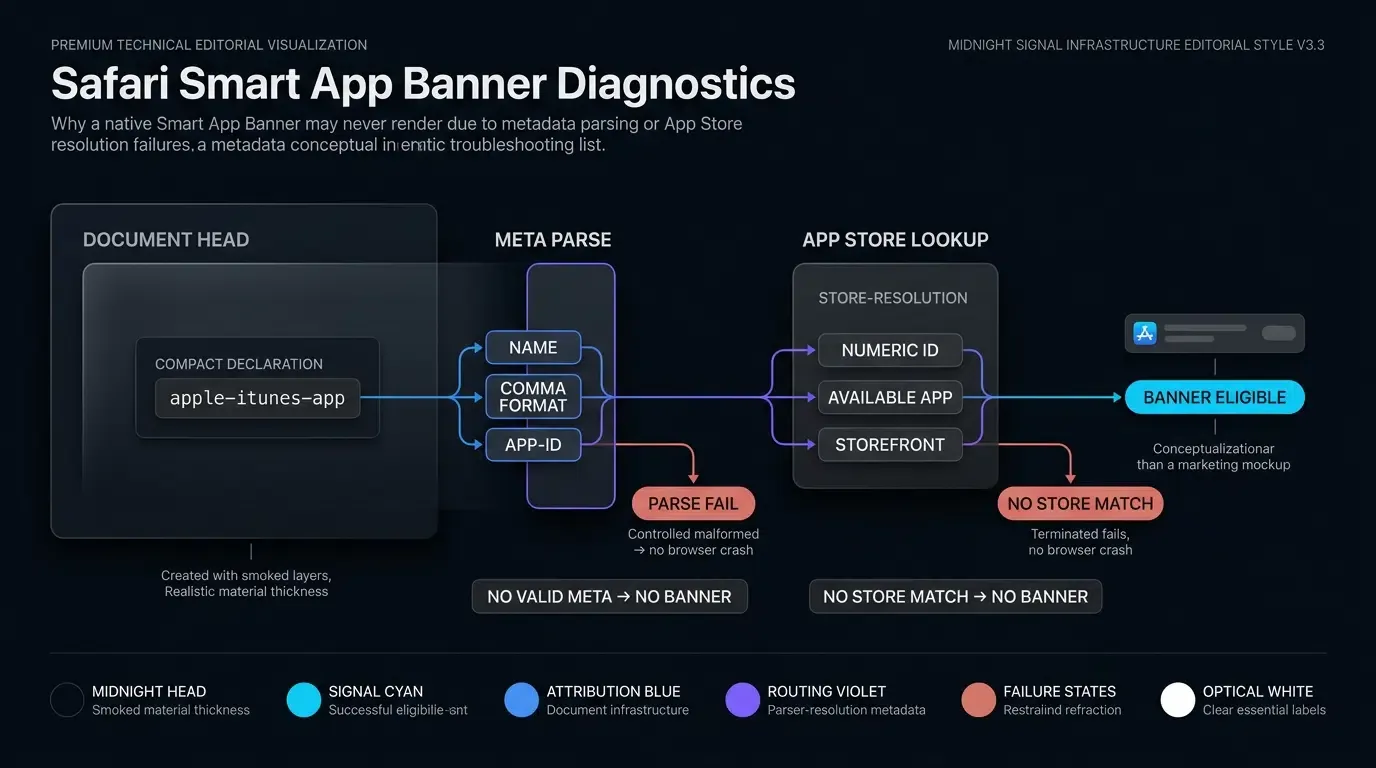
ข้อกำหนดทางไวยากรณ์: สตริง content ที่ไม่ถูกต้องและการขาดเครื่องหมายจุลภาค
พื้นฐานของการนำทางจากเว็บไปยังแอปบนแพลตฟอร์ม Apple อาศัยการที่ WebKit ประมวลผลแท็กส่วนหัว <meta name="apple-itunes-app"> โดย WebKit ต้องการโครงสร้างแบบคู่คีย์-ค่าที่คั่นด้วยจุลภาคภายในแอตทริบิวต์ content หากนักพัฒนาละเว้นคีย์ app-id ที่จำเป็น สะกดคำสั่งแอตทริบิวต์ผิด หรือใช้ตัวคั่นเป็นอัฒภาค (semicolon) แทนจุลภาค WebKit อาจไม่รู้จักแท็กข้อมูลเมตานี้โดยไม่บันทึกข้อผิดพลาดที่ชัดเจนลงในคอนโซลมาตรฐาน
ข้อผิดพลาดทางโครงสร้างที่พบบ่อยเกี่ยวข้องกับการเว้นวรรคหรือการจัดรูปแบบพารามิเตอร์ที่ไม่ถูกต้อง:
<!-- ไม่ถูกต้อง: ตัวคั่นอัฒภาคทำให้ WebKit ประมวลผลล้มเหลว -->
<meta name="apple-itunes-app" content="app-id=1234567890; app-argument=myapp://product/123">

<!-- ถูกต้อง: แอตทริบิวต์ที่คั่นด้วยจุลภาคอย่างเคร่งครัด -->
<meta name="apple-itunes-app" content="app-id=1234567890, app-argument=myapp://product/123">
นอกจากนี้ ค่า app-id ต้องเป็นตัวเลข Apple Store ID ที่ถูกต้องซึ่งกำหนดไว้ใน App Store Connect การระบุ bundle identifier ของแอปพลิเคชัน (เช่น com.example.myapp) หรือ iTunes Team ID จะทำให้คำขอแบนเนอร์ล้มเหลวโดยไม่มีการแจ้งเตือน เพราะ Safari จะสืบค้นแคตตาล็อกของ App Store โดยใช้ตัวระบุที่เป็นตัวเลขเท่านั้น
การพึ่งพาสถานะของสโตร์: ข้อจำกัดของ App Store ระดับภูมิภาคและแอปที่ยังไม่เผยแพร่
Safari Smart App Banners ไม่แสดงผลสินทรัพย์ในเครื่องแบบคงที่ เมื่อ WebKit ประมวลผลแท็ก apple-itunes-app Safari จะสืบค้นความพร้อมใช้งานของ App Store และข้อมูลเมตาของแอปเพื่อดึงไอคอนแอปพลิเคชัน, ชื่อ, ชื่อนักพัฒนา, ราคา และสถานะการติดตั้งปัจจุบันบนอุปกรณ์
หากแอปพลิเคชันยังไม่ถูกจัดทำดัชนีสู่สาธารณะหรือไม่พร้อมใช้งานในหน้าร้านของอุปกรณ์ Safari จะไม่แสดงแบนเนอร์ ในทำนองเดียวกัน หากแอปพลิเคชันถูกจำกัดเฉพาะหน้าร้านทางภูมิศาสตร์บางแห่ง (เช่น มีให้เฉพาะใน US App Store) และ Apple ID ของอุปกรณ์ทดสอบหรือการตั้งค่าหน้าร้านชี้ไปยังหน้าร้านระดับภูมิภาคอื่น การสืบค้นจะไม่พบรายการที่ตรงกัน ในทั้งสองสถานการณ์ Safari จะระงับการแสดงแบนเนอร์ทั้งหมด
ข้อยกเว้นของไคลเอ็นต์ขณะทำงาน: โหมดการท่องเว็บแบบส่วนตัวและประวัติการปิดแบนเนอร์
บริบทการท่องเว็บฝั่งไคลเอ็นต์มักป้องกันไม่ให้ Smart App Banners ปรากฏบนอุปกรณ์ทดสอบจริง:
- โหมดการท่องเว็บแบบส่วนตัว: การทดสอบในแท็บการท่องเว็บแบบส่วนตัวอาจทำให้แบนเนอร์ไม่แสดงผลอย่างสม่ำเสมอ ในบางประสบการณ์พิเศษ เช่น แบนเนอร์ App Clip ทาง Apple กำหนดให้ใช้แท็บการท่องเว็บมาตรฐานอย่างชัดเจน เมื่อวินิจฉัยการมองเห็นแบนเนอร์ วิศวกรต้องตรวจสอบพฤติกรรมในแท็บการท่องเว็บมาตรฐานที่ไม่ใช่ส่วนตัวเพื่อขจัดข้อจำกัดของแซนด์บ็อกซ์
- สถานะการปิดโดยผู้ใช้: เมื่อผู้ใช้แตะปุ่มปิดรูปวงกลม “X” บนแบนเนอร์ Safari จะจำได้ว่าผู้ใช้ปิดแบนเนอร์นั้นบนโดเมนเว็บนั้นๆ WebKit จะไม่แสดงแบนเนอร์อีกทันทีเมื่อมีการเข้าชมซ้ำ เพื่อป้องกันการแจ้งเตือนที่ไม่ต้องการสำหรับผู้ใช้ที่ปฏิเสธแอปไปแล้ว
ข้อจำกัดสภาพแวดล้อมของอุปกรณ์: User-Agent ของ iPadOS ระดับเดสก์ท็อป
ตั้งแต่ iPadOS 13 เป็นต้นไป Safari บน iPad จะใช้การท่องเว็บระดับเดสก์ท็อปเป็นค่าเริ่มต้น โดยส่งสตริง User-Agent ที่คล้ายกับ Safari บนเดสก์ท็อป แม้ว่า Apple จะออกแบบ Smart App Banners ให้ทำงานได้บนอุปกรณ์ iOS และ iPadOS แต่สตริง User-Agent ระดับเดสก์ท็อปอาจทำให้สคริปต์ตรวจจับอุปกรณ์ฝั่งเว็บไซต์ทำงานผิดพลาด
หากเว็บเซิร์ฟเวอร์หรือแอปพลิเคชันส่วนหน้าของคุณอาศัยการแยกวิเคราะห์ User-Agent แบบดั้งเดิมเพื่อแทรกแท็ก <meta name="apple-itunes-app"> เฉพาะสำหรับอุปกรณ์พกพา อาจจัดประเภท iPad ว่าเป็นคอมพิวเตอร์เดสก์ท็อปโดยไม่ได้ตั้งใจและละเว้นแท็กไปเลย การทดสอบบน iPad จริงต้องตรวจสอบ HTML ที่เสิร์ฟเพื่อให้แน่ใจว่าแท็ก meta มีอยู่ใน DOM เริ่มต้นโดยไม่คำนึงถึงส่วนหัวระดับเดสก์ท็อป
วิธีการตรวจสอบไวยากรณ์ของแท็ก meta apple-itunes-app
กายวิภาคของแอตทริบิวต์: การแยกแยะคำสั่ง app-id ที่จำเป็นและ app-argument ที่เป็นทางเลือก
แท็ก <meta name="apple-itunes-app"> รองรับคำสั่งหลักภายในแอตทริบิวต์ content:
app-id(บังคับ): ต้องมีเฉพาะตัวระบุตัวเลขที่ไม่ซ้ำกันซึ่งกำหนดให้กับแอปพลิเคชันใน App Store เท่านั้น ตัวอักษรที่ไม่ใช่ตัวเลขหรือ bundle identifier จะทำให้คำสั่งไม่ถูกต้องapp-argument(ทางเลือก): URL scheme แบบกำหนดเองหรือ Universal Link URI ที่ออกแบบมาเพื่อส่งบริบทการนำทางไปยังแอปพลิเคชันเนทีฟเมื่อเปิดใช้งาน ค่าพารามิเตอร์ของคิวรีภายใน URI ต้องเป็นไปตามมาตรฐานการเข้ารหัส IETF RFC 3986 อย่างเคร่งครัด- คำสั่ง App Clip (ทางเลือก): Smart App Banners สำหรับ App Clip รองรับบน iOS รุ่นที่เข้ากันได้ การระบุ
app-clip-bundle-idจะแสดงผลประสบการณ์นั้น ในขณะที่การนำเสนอแบบการ์ดapp-clip-display=cardต้องใช้ iOS 15 ขึ้นไป โปรดทราบว่าแบนเนอร์ App Clip ต้องมีการกำหนดค่าประสบการณ์ App Clip ใน App Store Connect และไฟล์โดเมนที่เชื่อมโยงบนเว็บไซต์ และapp-argumentจะไม่ถูกใช้โดย App Clips
ตัวอย่างการนำไปใช้งานด้านล่างแสดงรูปแบบการประกาศข้อมูลเมตา HTML และการสุขาภิบาลแอตทริบิวต์ที่ถูกต้อง:
<!-- ไฟล์: index.html (Document Head) -->

<!DOCTYPE html>
<html lang="en">
<head>
    <meta charset="UTF-8">
    <meta name="viewport" content="width=device-width, initial-scale=1.0">
    <title>Application Landing Page</title>

    <!-- แท็ก Meta ของ Apple Smart App Banner มาตรฐาน -->
    <!-- app-id: จำเป็นต้องมี ID ของ App Store ที่เป็นตัวเลข (ห้ามใช้ bundle ID หรือสตริง SKU) -->
    <!-- app-argument: URI ที่เป็นไปตามมาตรฐาน RFC 3986 ที่เป็นทางเลือก ซึ่งจะถูกประมวลผลเมื่อติดตั้งแอปแล้ว -->
    <meta name="apple-itunes-app" content="app-id=1234567890, app-argument=myapp://product/456?ref=web_banner">

    <!-- รองรับ App Clip (app-clip-bundle-id บน iOS 14+; app-clip-display=card ต้องใช้ iOS 15+) -->
    <!-- หมายเหตุ: App Clips ต้องมีการกำหนดค่าประสบการณ์ App Clip ใน App Store Connect -->
    <!-- และไฟล์ apple-app-site-association ที่โฮสต์บนโดเมน app-argument ไม่ถูกใช้โดย App Clips -->
    <!-- <meta name="apple-itunes-app" content="app-id=1234567890, app-clip-bundle-id=com.example.myapp.Clip, app-clip-display=card"> -->
</head>
<body>
    <main>
        <h1>ยินดีต้อนรับสู่บริการของเรา</h1>
        <p>เรียกดูเนื้อหาหรือดาวน์โหลดแอปพลิเคชันเนทีฟของเราเพื่อประสบการณ์ที่ดีที่สุด</p>
    </main>
</body>
</html>
ข้อควรระวังในการเขียนโค้ด: อัญประกาศคู่, การเอสเคป และกฎการเว้นวรรค
เมื่อเครื่องมือเนื้อหาแบบไดนามิก, ระบบจัดการเนื้อหา (CMS) หรือเทมเพลตการแสดงผลฝั่งเซิร์ฟเวอร์ (SSR) แทรกพารามิเตอร์ลงในสตริง content การชนกันของอัญประกาศซ้อนมักทำให้การประมวลผล HTML ล้มเหลว
หากพารามิเตอร์แบบไดนามิกมีคิวรีสตริง นักพัฒนาต้องเข้ารหัส URL (URL-encode) ค่าพารามิเตอร์ในขณะที่รักษาโครงสร้าง URI ที่ถูกต้องไว้:
<!-- เสีย: อัญประกาศที่ซ้อนกันซึ่งไม่ได้เอสเคปจะทำให้แอตทริบิวต์ content จบลงก่อนเวลา -->
<meta name="apple-itunes-app" content="app-id=1234567890, app-argument=myapp://open?data={"user":"123"}">

<!-- แก้ไขแล้ว: การเข้ารหัส URI ที่เข้มงวดบนค่าพารามิเตอร์คิวรี -->
<meta name="apple-itunes-app" content="app-id=1234567890, app-argument=myapp://open?data=%7B%22user%22%3A%22123%22%7D">
นอกจากนี้ นักพัฒนาควรหลีกเลี่ยงช่องว่างที่ไม่จำเป็นภายในคีย์คำสั่ง (เช่น content=" app-id=1234567890") เพื่อให้แน่ใจว่ามีการจัดรูปแบบแอตทริบิวต์ที่สะอาดและเป็นมาตรฐานในทุกเบราว์เซอร์
การดีบักด้วย Safari Web Inspector: การตรวจสอบโครงสร้าง DOM บนอุปกรณ์ iOS จริง
การวินิจฉัยความล้มเหลวของแท็ก meta แบบเงียบสามารถทำได้โดยใช้อุปกรณ์จริงที่เชื่อมต่อกับ Mac เพื่อการวินิจฉัย Web Inspector ระยะไกล Apple ระบุไว้อย่างชัดเจนว่า Smart App Banners ไม่ปรากฏใน iOS Simulator ทำให้จำเป็นต้องมีฮาร์ดแวร์จริงสำหรับการตรวจสอบ:
- เปิดใช้งาน Web Inspector บน iOS: บน iPhone หรือ iPad จริง ไปที่ การตั้งค่า > Safari > ขั้นสูง และสลับ Web Inspector ให้เป็นใช้งาน
- เปิดใช้งานเครื่องมือนักพัฒนาใน Safari บน macOS: บนเวิร์กสเตชัน Mac ให้เปิด Safari ไปที่ การตั้งค่า > ขั้นสูง และเลือก แสดงคุณสมบัติสำหรับนักพัฒนาเว็บ
- เชื่อมต่อและตรวจสอบ: เชื่อมต่ออุปกรณ์กับเวิร์กสเตชัน Mac เปิด Safari บน Mac ไปที่เมนู พัฒนา (Develop) เลือกอุปกรณ์ที่เชื่อมต่อ และเลือกแท็บหน้าเว็บที่ใช้งานอยู่
- ตรวจสอบองค์ประกอบ Document Head: ตรวจสอบส่วน
<head>ภายในแท็บ Elements ยืนยันว่าแท็ก<meta name="apple-itunes-app">มีอยู่ใน DOM ที่ถูกประมวลผล และเปรียบเทียบกับ HTML ที่แสดงผลโดยเซิร์ฟเวอร์ต้นฉบับเพื่อให้แน่ใจว่าสคริปต์ hydration ของแอปพลิเคชันหน้าเดียว (SPA) ฝั่งไคลเอ็นต์ไม่ได้ลบแท็กออก - ตรวจสอบแหล่งที่มาของ HTML ที่เสิร์ฟ: คลิกขวาที่หน้าเว็บและดูแหล่งที่มาเพื่อให้แน่ใจว่าการแสดงผลฝั่งเซิร์ฟเวอร์ส่งแท็ก meta ก่อนการทำงานของ JavaScript เริ่มต้น เนื่องจาก WebKit จะแยกวิเคราะห์ข้อมูลเมตาของแบนเนอร์ระหว่างการรวบรวมเอกสารเริ่มต้น
สภาพแวดล้อมฝั่งไคลเอ็นต์ที่ปิดใช้งาน Native Safari Banners อย่างเงียบๆ
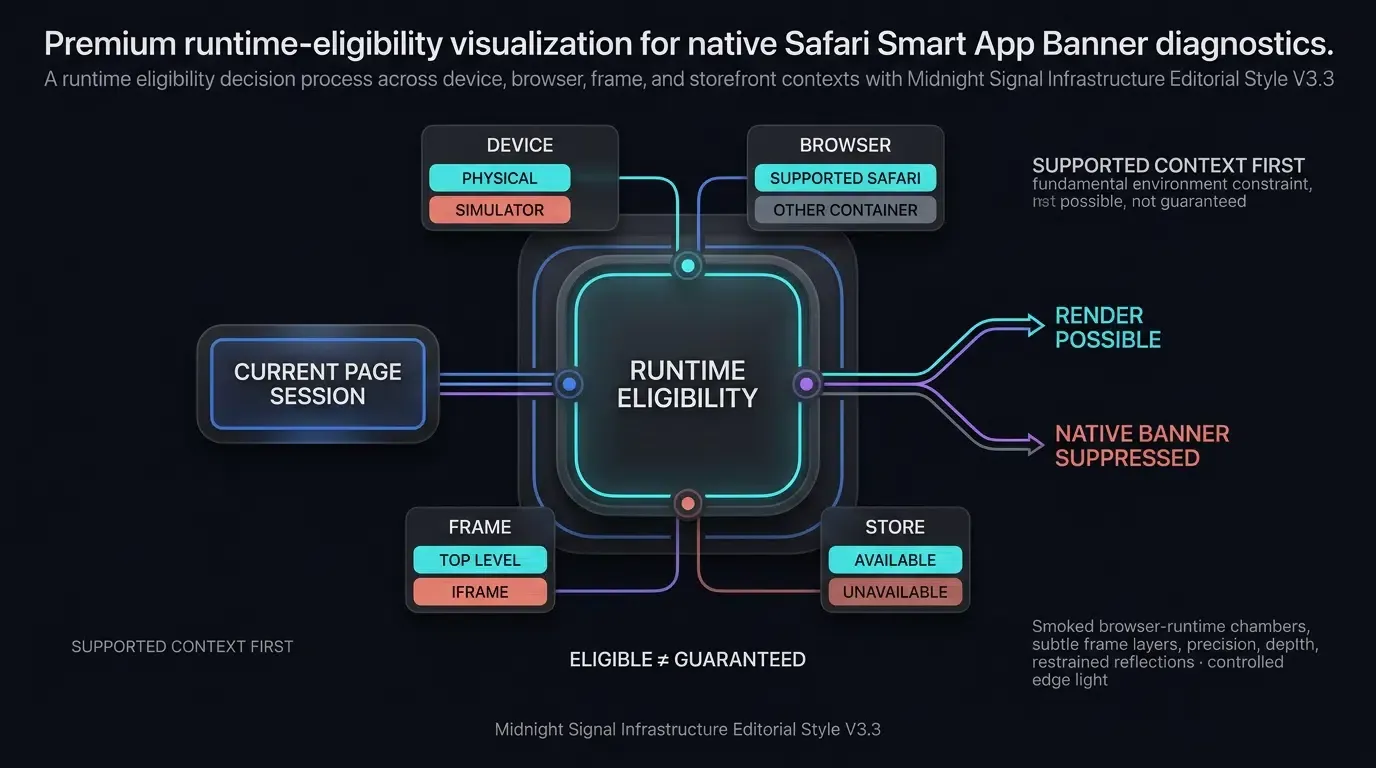
ข้อยกเว้นของแพลตฟอร์มและเฟรม: iOS Simulator และข้อจำกัดของ iframe
Apple ระบุข้อจำกัดของแพลตฟอร์มไว้อย่างชัดเจนซึ่งไม่รองรับ Smart App Banners แบบเนทีฟ:
- ความไม่เข้ากันของ iOS Simulator: เอกสาร WebKit อย่างเป็นทางการของ Apple ยืนยันว่า Smart App Banners ไม่ปรากฏใน iOS Simulator นักพัฒนาต้องทำการทดสอบการแสดงผลบนฮาร์ดแวร์จริง
- การระงับใน iframe: Smart App Banners จะไม่ปรากฏหากหน้าเว็บถูกโหลดภายในคอนเทนเนอร์
<iframe>แท็ก meta ต้องมีอยู่ในส่วน head ของเอกสารหลักระดับบนสุดเพื่อสั่งการแสดงผลแบนเนอร์ของระบบ
การติดตามการปิดแบนเนอร์โดยผู้ใช้: การจัดการสถานะการระงับโดเมน
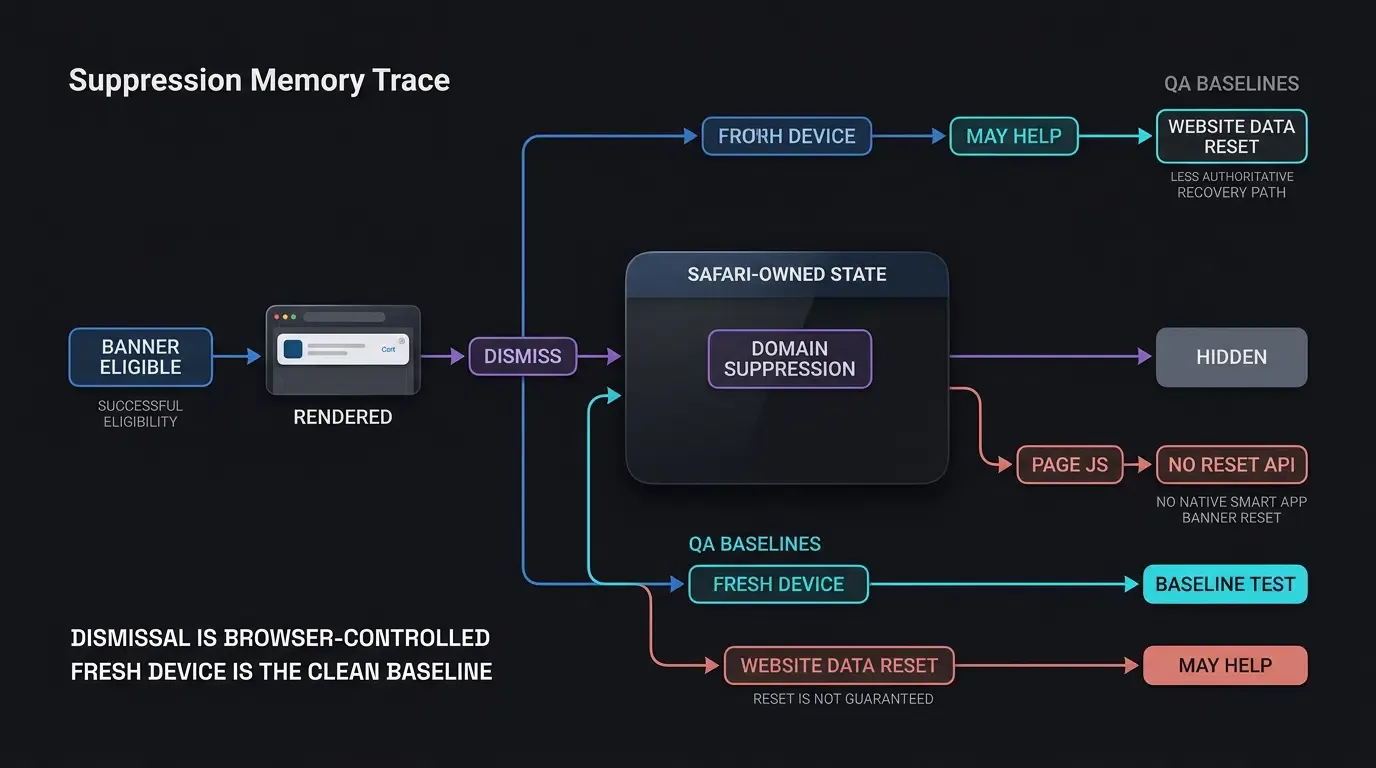
เมื่อผู้ใช้คลิกปุ่ม “X” ที่ขอบซ้ายของ Smart App Banner WebKit จะลงทะเบียนเหตุการณ์การปิดแบนเนอร์ WebKit จะระงับแบนเนอร์บนโดเมนเว็บนั้นๆ ในระหว่างการเข้าชมซ้ำเพื่อหลีกเลี่ยงการรบกวนซ้ำซาก
วิธีล้างประวัติการปิดแบนเนอร์ในระหว่างการพัฒนาและทดสอบ:
- การลบข้อมูลโดเมนเฉพาะเป้าหมาย: ไปที่ การตั้งค่า > Safari > ขั้นสูง > ข้อมูลเว็บไซต์ ค้นหาโดเมนทดสอบของคุณ ปัดไปทางซ้าย แล้วแตะ ลบ แม้ว่าวิธีนี้อาจช่วยรีเซ็ตสถานะโดเมนใน iOS บางเวอร์ชันได้ แต่ก็ไม่รับประกันว่าจะล้างสถานะการปิดได้ในทุกสภาพแวดล้อม
- การทดสอบบนอุปกรณ์ทดสอบที่ไม่ได้ใช้งาน: การตรวจสอบบนอุปกรณ์จริงอีกเครื่องที่ไม่เคยโหลดหรือปิดแบนเนอร์มาก่อนจะช่วยให้มีข้อมูลพื้นฐานที่เชื่อถือได้ทันทีเพื่อยืนยันว่าแบนเนอร์หายไปเนื่องจากสถานะการปิดหรือไม่
- การรีเซ็ตประวัติทั้งหมด: หากการล้างข้อมูลโดเมนไม่สามารถกู้คืนแบนเนอร์ได้ ให้ไปที่ การตั้งค่า > Safari แตะ ล้างประวัติและข้อมูลเว็บไซต์ แล้วยืนยัน โปรดทราบว่าวิธีนี้จะล้างข้อมูลการเข้าสู่ระบบเบราว์เซอร์และเซสชันที่ใช้งานอยู่บนทุกเว็บไซต์
ข้อจำกัดของเบราว์เซอร์บุคคลที่สาม: การประเมินข้อจำกัดของคอนเทนเนอร์ที่ไม่ใช่ Safari
แหล่งที่มาของความสับสนในการวินิจฉัยที่พบบ่อยคือการคาดหวังว่า Smart App Banners จะแสดงผลเหมือนกันในเบราว์เซอร์มือถือทุกตัว แท็ก <meta name="apple-itunes-app"> เป็นคุณสมบัติที่รวมอยู่ใน Safari บน iOS, iPadOS และ macOS โดยตรง
คอนเทนเนอร์เว็บที่แตกต่างกันจะจัดการแบนเนอร์เนทีฟตามขอบเขตของแพลตฟอร์มที่แตกต่างกัน:
- เบราว์เซอร์ iOS บุคคลที่สาม: Google Chrome, Mozilla Firefox, Microsoft Edge และ Opera บน iOS แม้ว่าเบราว์เซอร์เหล่านี้จะใช้เครื่องมือ WebKit ของ Apple ตามนโยบายแพลตฟอร์ม แต่เลเยอร์แอปพลิเคชันของพวกเขาไม่ได้ใช้ UI chrome ที่จำเป็นในการแสดงผลแบนเนอร์สโตร์เนทีฟของ Apple
- In-App WebViews ทั่วไป: คอนเทนเนอร์เบราว์เซอร์มาตรฐานภายในโซเชียลเน็ตเวิร์กและแพลตฟอร์มการส่งข้อความ (เช่น WeChat, Instagram, Facebook Messenger, Slack และ TikTok) ทำงานภายในอินสแตนซ์
WKWebViewที่แยกส่วนซึ่งไม่แสดงผลแบนเนอร์ระบบของ Safari - คอนเทนเนอร์ SFSafariViewController: เมื่อแอปพลิเคชัน iOS นำเสนอเนื้อหาเว็บผ่าน
SFSafariViewControllerคุณสมบัติเนทีฟของ Safari รวมถึงแบนเนอร์ App Clip หากรองรับ อาจแสดงผลขึ้นอยู่กับการกำหนดค่าของแอปพลิเคชันโฮสต์ - เบราว์เซอร์ Android: Google Chrome, Samsung Internet และ Firefox บน Android ไม่มีสถาปัตยกรรมการประมวลผลสำหรับส่วนหัวข้อมูลเมตาเฉพาะของ Apple
ความแตกต่างทางเทคนิคระหว่างแบนเนอร์ Apple เนทีฟและแบนเนอร์เว็บแบบไดนามิก
ความพร้อมใช้งานข้ามแพลตฟอร์ม: จุดบอดของแบนเนอร์เนทีฟของ Safari บน Android และเดสก์ท็อป
Smart App Banners แบบเนทีฟไม่ได้จัดการเส้นทางการใช้งานของผู้ใช้ข้ามแพลตฟอร์ม ด้วยปริมาณการใช้งานมือถือทั่วโลกจำนวนมากบน Android และเบราว์เซอร์ iOS บุคคลที่สามที่มีการใช้งานจำนวนมาก การพึ่งพา <meta name="apple-itunes-app"> เพียงอย่างเดียวจะทำให้ผู้เยี่ยมชมมือถือที่ไม่ใช่ Safari ไม่ได้รับการแจ้งเตือนให้ติดตั้งแอปแบบบูรณาการ
กลยุทธ์การเปลี่ยนจากเว็บไปแอปที่ครอบคลุมจะใช้กลไกแบนเนอร์แบบตอบสนอง แบนเนอร์แบบไดนามิกสามารถปรับเปลี่ยนเพื่อแสดงลิงก์ดาวน์โหลดบนมือถือหรือแจ้งเตือน QR Code บนเดสก์ท็อปผ่านการกำหนดค่าเฉพาะของแอปพลิเคชันเพิ่มเติม
ขีดจำกัดของ Contextual Deep Linking: พฤติกรรมของ app-argument ทั่วทั้งการติดตั้งแอป
แอตทริบิวต์ app-argument ของ Smart App Banner แบบเนทีฟทำงานได้อย่างน่าเชื่อถือเมื่อแอปพลิเคชัน ถูกติดตั้งแล้ว บนอุปกรณ์เป้าหมาย ในสถานการณ์นี้ การแตะ “เปิด” จะเปิดแอปและส่ง custom URL scheme ไปยังตัวจัดการแอปพลิเคชันโดยตรงผ่าน API การจัดการ URL ของระบบ
อย่างไรก็ตาม หากแอปพลิเคชัน ยังไม่ได้ติดตั้ง การแตะแบนเนอร์จะนำผู้ใช้ไปยังหน้าผลิตภัณฑ์ใน App Store หากผู้ใช้ติดตั้งแอปและเปิดใช้งานด้วยตนเองจากหน้าจอโฮม Apple จะไม่ส่งสตริง app-argument ไปยังบริบทการเปิดใช้งานเริ่มต้นโดยอัตโนมัติ แอปพลิเคชันที่ต้องการบริบทที่คงไว้ตลอดการติดตั้งใหม่ต้องปรับใช้กลไก deferred deep-linking ที่เชื่อมโยงบริบทการใช้งานเว็บกับเหตุการณ์การเปิดใช้งานครั้งแรก
การสร้างแบรนด์และการแปลภาษาแบบกำหนดเอง: การเปรียบเทียบแบนเนอร์ Apple แบบคงที่กับแบนเนอร์ HTML ที่แสดงผลได้
แบนเนอร์เนทีฟของ Safari บังคับลักษณะที่ปรากฏของระบบที่ไม่สามารถแก้ไขได้ นักพัฒนาไม่สามารถปรับแต่งฟอนต์ สี ข้อความกระตุ้นการตัดสินใจ เลย์เอาต์ หรือขนาดของแถบเนทีฟได้ ระบบจะแสดงไอคอน App Store หลักและสตริงราคาเริ่มต้นโดยไม่คำนึงถึงแคมเปญส่งเสริมการขาย
ในทางตรงกันข้าม แบนเนอร์เว็บแบบไดนามิกมอบการควบคุมความคิดสร้างสรรค์อย่างสมบูรณ์ นักพัฒนาสามารถทำ A/B test ข้อความการตลาด แสดงป้ายโปรโมชันที่แปลภาษา เน้นรหัสส่วนลดที่มีเวลาจำกัด และรวมสถานะแอนิเมชันแบบกำหนดเองเพื่อขับเคลื่อนอัตราการคลิกผ่าน (CTR) ให้สูงขึ้น
ไดอะแกรมด้านล่างเปรียบเทียบเส้นทางการทำงานเนทีฟของ Safari กับสถาปัตยกรรมแบนเนอร์เว็บแบบไดนามิกแบบหลายช่องทาง:
[ผู้เยี่ยมชมเว็บมาถึง] ──> ตรวจสอบ User-Agent ของเบราว์เซอร์ & สภาพแวดล้อม
         │
         ├──> Safari บนแพลตฟอร์ม Apple ที่รองรับ ──> Smart App Banner เนทีฟอาจแสดงผล
         │                                            (ขึ้นอยู่กับความพร้อมใช้งานของแอปและความเหมาะสม)
         │
         └──> Android / Chrome / In-App WebView ──> ไม่รองรับแบนเนอร์เนทีฟ
                  │
                  ▼
         [โซลูชัน Dynamic Web Banner] ──> ปรับปรุงความครอบคลุมการโปรโมตแอปข้ามแพลตฟอร์ม
เมทริกซ์วินิจฉัยทีละขั้นตอนสำหรับความล้มเหลวของ Smart App Banner
รายการตรวจสอบโครงสร้างสำหรับนักพัฒนาเว็บและวิศวกร Mobile QA
เมื่อดีบักแบนเนอร์ที่หายไป ทีมวิศวกรควรดำเนินการตามขั้นตอนการวินิจฉัยที่มีโครงสร้าง การแยกข้อผิดพลาดทางไวยากรณ์ของแพลตฟอร์มออกจากข้อจำกัดของสภาพแวดล้อมอุปกรณ์จะช่วยป้องกันการเสียเวลาในการพัฒนา
เมทริกซ์การวินิจฉัยด้านล่างสรุปอาการของความล้มเหลวทั่วไป สาเหตุหลัก วิธีการตรวจสอบ และการดำเนินการแก้ไข:
| อาการของความล้มเหลว | สาเหตุหลักที่แท้จริง | วิธีการตรวจสอบ | การดำเนินการแก้ไข |
|---|---|---|---|
| แบนเนอร์ไม่แสดงผลเลย | app-id ไม่ถูกต้องหรือขาดหายไป |
ตรวจสอบ DOM ใน Safari Web Inspector | ตรวจสอบให้แน่ใจว่า app-id ที่เป็นตัวเลขตรงกับ ID ของ App Store |
| แบนเนอร์หายไประหว่าง QA | ทดสอบภายใน iOS Simulator | ตรวจสอบสภาพแวดล้อมของอุปกรณ์ทดสอบ | ทดสอบบนฮาร์ดแวร์ iOS จริงที่รองรับเท่านั้น |
| แบนเนอร์หายไปภายใน wrapper | หน้าเว็บถูกฝังภายใน <iframe> |
ตรวจสอบลำดับชั้น DOM ใน Web Inspector | ย้ายแท็ก meta ไปไว้ในเอกสารหลักระดับบนสุด |
| แบนเนอร์แสดงแต่เปิดแอปไม่ได้ | URL app-argument ไม่ถูกต้อง |
ตรวจสอบ URL scheme ในไฟล์ manifest ของแอป | จัดรูปแบบ app-argument เป็น URI ตามมาตรฐาน RFC 3986 |
| แบนเนอร์แบบกำหนดเองหายไปบน iPad | การแยกวิเคราะห์ UA ระดับเดสก์ท็อปที่ไม่ดีพอ | ตรวจสอบ HTML ที่แสดงบน iPad | อัปเดตการตรวจจับอุปกรณ์ให้รู้จักหน้าจอสัมผัส |
| แบนเนอร์หายไปหลังจากการทดสอบครั้งแรก | สถานะการปิดถูกบันทึกใน Safari | ล้างข้อมูลเว็บไซต์ Safari | ล้างแคชของโดเมนหรือทดสอบบนอุปกรณ์จริงเครื่องใหม่ |
| แบนเนอร์หายไปใน Chrome/WeChat | คอนเทนเนอร์เบราว์เซอร์บุคคลที่สาม | ตรวจสอบแอปพลิเคชันไคลเอ็นต์เบราว์เซอร์ | ปรับใช้แบนเนอร์เว็บแบบไดนามิกข้ามแพลตฟอร์ม |
| แบนเนอร์หายไปในระดับสากล | หน้าร้าน App Store ระดับภูมิภาคไม่ตรงกัน | ตรวจสอบประเทศของ Apple ID ใน App Store | ยืนยันว่าแอปได้รับการเผยแพร่ในหน้าร้านเป้าหมาย |
การใช้ Fallbacks และ Smart App Banners แบบข้ามแพลตฟอร์ม
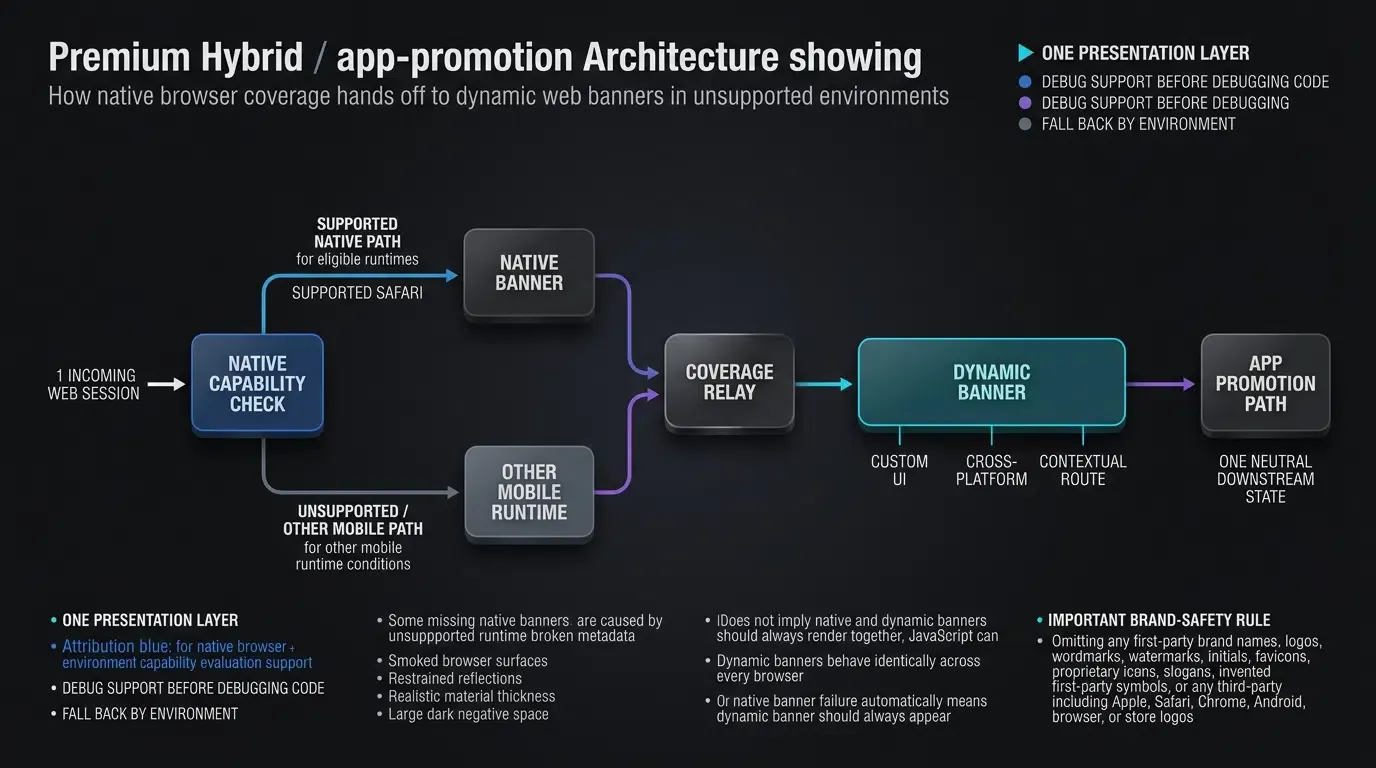
การเอาชนะข้อจำกัดของ Apple ด้วย Smart Banners ที่ขับเคลื่อนด้วย JavaScript
เพื่อปรับปรุงความครอบคลุมการโปรโมตแอปข้ามแพลตฟอร์มบน Safari มือถือ, เบราว์เซอร์ iOS บุคคลที่สาม และอุปกรณ์ Android ทีมพัฒนาจึงใช้แบนเนอร์อัจฉริยะแบบไดนามิกที่ขับเคลื่อนด้วย JavaScript ควบคู่ไปกับแท็กเนทีฟ
JavaScript ฝั่งไคลเอ็นต์ทั่วไปที่ทำงานในหน้าเว็บไม่สามารถตรวจพบได้ว่า Smart App Banner แบบเนทีฟของ Safari ถูกระงับโดยประวัติการปิดหรือความพร้อมใช้งานของสโตร์หรือไม่ ดังนั้น สถาปัตยกรรมที่แนะนำคือการใช้แท็ก <meta name="apple-itunes-app"> แบบเนทีฟสำหรับผู้ใช้ Safari บนมือถือ ในขณะที่แสดงผลแบนเนอร์ HTML แบบตอบสนองในสภาพแวดล้อมที่เลือกซึ่งแบนเนอร์ Safari แบบเนทีฟอาจไม่พร้อมใช้งาน
การตรวจจับสภาพแวดล้อมมือถือและการรักษาลิงก์ดาวน์โหลดสำรอง (Fallback)
สถาปัตยกรรมแบนเนอร์แบบไดนามิกจะตรวจสอบความสามารถของไคลเอ็นต์โดยใช้การตรวจจับสภาพแวดล้อมแบบฮิวริสติก (heuristic) ในขณะที่ยังคงรักษาลิงก์สำรองที่เข้าถึงได้
ตัวอย่างการนำไปใช้งานใน [CODE_BLOCK_02] แสดงให้เห็นถึงวิธีการกำหนดค่ามาร์กอัป HTML แบบตอบสนอง ตรวจสอบสภาพแวดล้อมของอุปกรณ์อย่างปลอดภัย จัดการข้อยกเว้นการปิดแบนเนอร์ ประสานงานเลเยอร์แพดดิ้ง (layout padding) แบบไดนามิก และผูกเหตุการณ์การนำทางโดยใช้ OpoInstall Web JS SDK โปรดทราบว่าปลายทาง HTTPS สำรองนั้นกำหนดโดยแอปพลิเคชัน แอปพลิเคชันระดับการผลิตต้องกำหนดค่าปลายทางของสโตร์จริงตามนั้น
ดู เอกสารอ้างอิงการผสานรวมเว็บไปแอป สำหรับข้อกำหนดทางเทคนิคเกี่ยวกับการเริ่มต้นใช้งาน Web JS SDK และการผูกพารามิเตอร์
<!-- ไฟล์: smart_banner_fallback.html -->
<!DOCTYPE html>
<html lang="en">
<head>
<meta charset="UTF-8">
<meta name="viewport" content="width=device-width, initial-scale=1.0">
<title>การดาวน์โหลดแอปข้ามแพลตฟอร์ม</title>
<!-- แบนเนอร์ Safari เนทีฟสำหรับเซสชัน Safari บนมือถือ -->
<meta name="apple-itunes-app" content="app-id=1234567890, app-argument=myapp://details/987">
<style>
/* รูปแบบแบนเนอร์อัจฉริยะแบบไดนามิกที่ตอบสนองได้ */
.dynamic-smart-banner {
display: none; /* แสดงผลแบบไดนามิกผ่าน JavaScript สำหรับสภาพแวดล้อมมือถือที่เลือก */
position: fixed;
top: 0;
left: 0;
width: 100%;
min-height: 64px;
background-color: #f7f7f7;
border-bottom: 1px solid #dcdcdc;
box-shadow: 0 2px 4px rgba(0, 0, 0, 0.08);
z-index: 99999;
box-sizing: border-box;
padding: 8px 12px;
font-family: -apple-system, BlinkMacSystemFont, "Segoe UI", Roboto, Helvetica, Arial, sans-serif;
}
.banner-content {
display: flex;
align-items: center;
justify-content: space-between;
flex-wrap: wrap;
gap: 8px;
min-height: 48px;
}
.banner-info {
display: flex;
align-items: center;
gap: 10px;
}
.banner-close-btn {
background: none;
border: none;
font-size: 18px;
color: #888;
cursor: pointer;
padding: 0 4px;
}
.banner-icon {
width: 44px;
height: 44px;
border-radius: 9px;
object-fit: cover;
}
.banner-text h4 {
margin: 0;
font-size: 13px;
color: #222;
font-weight: 600;
}
.banner-text p {
margin: 2px 0 0 0;
font-size: 11px;
color: #666;
}
.banner-action-btn {
display: inline-block;
background-color: #007aff;
color: #ffffff;
font-size: 13px;
font-weight: 600;
padding: 6px 14px;
border-radius: 14px;
text-decoration: none;
border: none;
cursor: pointer;
}
</style>
</head>
<body>
<!-- คอมโพเนนต์แบนเนอร์สำรองแบบไดนามิก (แสดงผลสำหรับ Chrome, Android และ WebViews) -->
<div id="dynamic-smart-banner" class="dynamic-smart-banner">
<div class="banner-content">
<div class="banner-info">
<button id="banner-close-btn" class="banner-close-btn" aria-label="ปิดแบนเนอร์">×</button>
<img src="https://cdn.example.com/assets/app-icon.png" alt="ไอคอนแอป" class="banner-icon">
<div class="banner-text">
<h4>แอปมือถือตัวอย่าง</h4>
<p>เปิดในแอปเพื่อประสบการณ์ที่ดีขึ้น</p>
</div>
</div>
<!-- ลิงก์สำรองที่เข้าถึงได้: แทนที่ด้วยปลายทางการเปลี่ยนเส้นทางสโตร์จริงของแอปพลิเคชันของคุณ -->
<a id="banner-open-btn" class="banner-action-btn" href="https://app.example.com/download">
เปิดแอป
</a>
</div>
</div>
<!-- เนื้อหาหน้าเว็บหลัก -->
<main>
<h2>แสดงผลผลิตภัณฑ์</h2>
<p>สำรวจรายการแคตตาล็อกด้วยการสนับสนุนการนำทางจากเว็บไปแอปแบบอัตโนมัติ</p>
</main>
<!-- รวม OpoInstall Web JS SDK (ตรวจสอบรุ่นที่เผยแพร่สำหรับคุณ) -->
<script src="https://web.cdn.opoinstallcloud.com/openinstall.js"></script>
<script>
(function() {
// ขั้นตอนที่ 1: ตรวจสอบสภาพแวดล้อมการท่องเว็บของไคลเอ็นต์โดยใช้ตัวบ่งชี้ฮิวริสติก
// หมายเหตุ: เลือกแบนเนอร์แบบกำหนดเองโดยใช้สัญญาณเบราว์เซอร์หรือการแทนที่ระดับไซต์
// วิธีนี้ไม่ได้ตรวจสอบการมองเห็นของ Smart App Banner เนทีฟ
var ua = navigator.userAgent || "";
var isIOS = /iPhone|iPod/.test(ua) || (navigator.platform === 'MacIntel' && navigator.maxTouchPoints > 1);
var isAndroid = /Android/.test(ua);
var isSafari = /Safari/.test(ua) && !/Chrome|CriOS|FxiOS|EdgiOS/.test(ua);
// การแทนที่ระดับไซต์สำหรับสภาพแวดล้อมที่ผ่านการทดสอบที่ต้องการแบนเนอร์ HTML
var forceDynamicBanner = false;
// การตรวจสอบที่เก็บข้อมูลอย่างปลอดภัย เพื่อป้องกันนโยบายการจัดเก็บที่ถูกจำกัด
var isDismissed = false;
try {
isDismissed = sessionStorage.getItem("dynamic_banner_dismissed") === "true";
} catch (e) {
isDismissed = false;
}
// แสดงผลแบนเนอร์ไดนามิกสำรองในสภาพแวดล้อมที่เลือกซึ่งแบนเนอร์ Safari เนทีฟอาจไม่พร้อมใช้งาน
var shouldRenderDynamicBanner = !isDismissed && (forceDynamicBanner || isAndroid || (isIOS && !isSafari));
var bannerElement = document.getElementById("dynamic-smart-banner");
var closeBtn = document.getElementById("banner-close-btn");
var openBtn = document.getElementById("banner-open-btn");
// หมายเหตุ: การคำนวณแพดดิ้งแบบไดนามิกนี้ออกแบบมาสำหรับการสาธิตแบบสแตนด์อโลน
// เมื่อรวมเข้ากับหน้าเว็บที่มีแพดดิ้งด้านบนอยู่แล้ว ให้คำนวณ: originalPadding + bannerHeight
var originalBodyPaddingTop = document.body.style.paddingTop || "";
function updateLayoutPadding() {
if (bannerElement && bannerElement.style.display === "block") {
document.body.style.paddingTop = bannerElement.offsetHeight + "px";
}
}
if (shouldRenderDynamicBanner && bannerElement) {
bannerElement.style.display = "block";
updateLayoutPadding();
// คำนวณแพดดิ้งเลย์เอาต์ใหม่แบบไดนามิกเมื่อเปลี่ยนแนวหรือปรับขนาดหน้าต่าง
window.addEventListener("resize", updateLayoutPadding);
if (closeBtn) {
closeBtn.onclick = function() {
bannerElement.style.display = "none";
document.body.style.paddingTop = originalBodyPaddingTop;
window.removeEventListener("resize", updateLayoutPadding);
try {
sessionStorage.setItem("dynamic_banner_dismissed", "true");
} catch (e) {
// เพิกเฉยต่อข้อจำกัดในการเขียนที่เก็บข้อมูล
}
};
}
}
// ขั้นตอนที่ 2: เริ่มต้น Web JS SDK พร้อมการจัดการข้อยกเว้นแบบซิงโครนัส
try {
if (typeof OpenInstall === "function") {
new OpenInstall({
appKey: "OPOINSTALL_APPKEY_PLACEHOLDER",
data: {
source: "smart_app_banner",
target_route: "product/456"
},
onready: function() {
var sdkClient = this;
if (openBtn && typeof sdkClient.wakeupOrInstall === "function") {
openBtn.onclick = function(event) {
try {
// ดำเนินการ Universal Links / Scheme wakeup และย้อนกลับไปที่สโตร์
sdkClient.wakeupOrInstall();
event.preventDefault();
} catch (error) {
console.error("ข้อผิดพลาดในการเรียกใช้ SDK wakeup, ดำเนินการต่อไปยัง fallback href:", error);
window.location.assign(openBtn.href);
}
};
}
}
});
}
} catch (error) {
console.error("การเริ่มต้น SDK ล้มเหลว", error);
// ลิงก์ HTTPS ปกติยังคงใช้งานได้
}
})();
</script>
</body>
</html>
การคงบริบทตลอดการติดตั้ง: วิธีที่ OpoInstall กู้คืนพารามิเตอร์การเปิดใช้งานแบบไดนามิก
แม้ว่า Smart App Banners แบบเนทีฟจะไม่ส่งพารามิเตอร์ app-argument ไปยังการเปิดใช้งานครั้งแรกหลังจากดาวน์โหลดจาก App Store โดยอัตโนมัติ แต่การรวมการนำทางเชิงบริบท (contextual routing) จะช่วยเชื่อมช่องว่างของการระบุแหล่งที่มานี้ OpoInstall ซึ่งเป็นแพลตฟอร์มการระบุแหล่งที่มาและการเชื่อมโยงลึก (deep linking) บนมือถือ จะจับพารามิเตอร์คิวรีแบบกำหนดเองบนหน้าเว็บก่อนการเปลี่ยนเส้นทางไปยังสโตร์
เมื่อรองรับโดย SDK ที่ปรับใช้และการกำหนดค่าการนำทางของแอปพลิเคชัน พารามิเตอร์ที่กู้คืนสามารถช่วยให้แอปดึงข้อมูลปลายทางที่ต้องการได้หลังจากการติดตั้ง ความสำเร็จของการกู้คืนขึ้นอยู่กับแพลตฟอร์ม สภาพแวดล้อมของเบราว์เซอร์ พฤติกรรมของ SDK และบริบทที่ตรงกันที่มีอยู่ กระบวนการนี้ผสมผสานการปลุกแอปด้วยการแตะเพียงครั้งเดียว (one-click wakeup) กับการนำทางแบบรอผล (deferred routing) ที่ SDK รองรับในเบราว์เซอร์มือถือและขั้นตอนการติดตั้งที่เข้าเงื่อนไข
คำถามที่พบบ่อย (FAQ)
ทำไม Smart App Banner ของฉันถึงหายไปหลังจากแตะปุ่มปิด?
Safari Smart App Banners สามารถส่งพารามิเตอร์ที่กำหนดเองไปยังแอปที่ติดตั้งแล้วได้หรือไม่?
Smart App Banners แสดงผลบน Chrome หรือเบราว์เซอร์ภายในแอปบน iOS หรือไม่?
บทสรุปและกรอบการตัดสินใจในการวินิจฉัย
การดีบักความล้มเหลวของ Safari Smart App Banner ต้องมีการแยกแยะอย่างเป็นระบบเกี่ยวกับการจัดรูปแบบข้อมูลเมตา HTML เงื่อนไขแซนด์บ็อกซ์ของอุปกรณ์ และข้อจำกัดของไคลเอ็นต์เบราว์เซอร์ แม้ว่าแบนเนอร์เนทีฟจะเป็นการผสานรวมที่เบาบางสำหรับผู้ใช้ Safari แต่ขอบเขตของแพลตฟอร์ม, ความไม่เข้ากันกับ Simulator และความไม่สามารถในการส่งพารามิเตอร์แบบ deferred ข้ามการติดตั้งสโตร์ได้ ทำให้จำกัดประสิทธิภาพในการเป็นเครื่องมือขับเคลื่อนการเติบโตแบบหลายช่องทาง (omni-channel)
ทีมวิศวกรควรใช้แท็ก <meta name="apple-itunes-app"> แบบเนทีฟเพื่อให้สอดคล้องกับมาตรฐานพื้นฐานของ Safari ในขณะที่ปรับใช้แบนเนอร์ JavaScript แบบไดนามิกสำหรับการเข้าถึงผู้ใช้ข้ามแพลตฟอร์ม ด้วยการรวมการตรวจจับสภาพแวดล้อมฝั่งไคลเอ็นต์เข้ากับกลไก deferred deep-linking เชิงบริบท แพลตฟอร์มต่างๆ จึงมั่นใจได้ว่าจะได้ผู้ใช้ที่มีคุณภาพผ่านทั้ง Safari, เบราว์เซอร์มือถือของบุคคลที่สาม และอุปกรณ์ Android
ในการปรับใช้แบนเนอร์เว็บแบบปรับตัวที่นำทางผู้ใช้ข้าม iOS และ Android พร้อมการบันทึกการระบุแหล่งที่มา ให้กำหนดค่าการตั้งค่าแอปพลิเคชันของคุณใน คอนโซลนักพัฒนาของ OpoInstall หรือดู เอกสารอ้างอิงการผสานรวมเว็บไปแอป
เนื้อหาที่เกี่ยวข้อง
-
แนวคิด: Smart App Banner, การเปลี่ยนเส้นทางจากเว็บไปแอป, แท็ก Meta apple-itunes-app, การนำทางด้วย App Argument
-
เทคโนโลยี: Apple WebKit, Mobile Safari, Custom URL Schemes, แบนเนอร์เว็บแบบไดนามิก
-
มาตรฐาน: ข้อกำหนดข้อมูลเมตาของเอกสาร W3C HTML5, ไวยากรณ์ตัวระบุทรัพยากรสากล IETF RFC 3986
-
API: ตัวแยกวิเคราะห์แท็ก Meta ของ Apple WebKit, OpoInstall
m.wakeupOrInstallWeb JS API -
เอกสารอย่างเป็นทางการ & การอ้างอิง:
Share this article