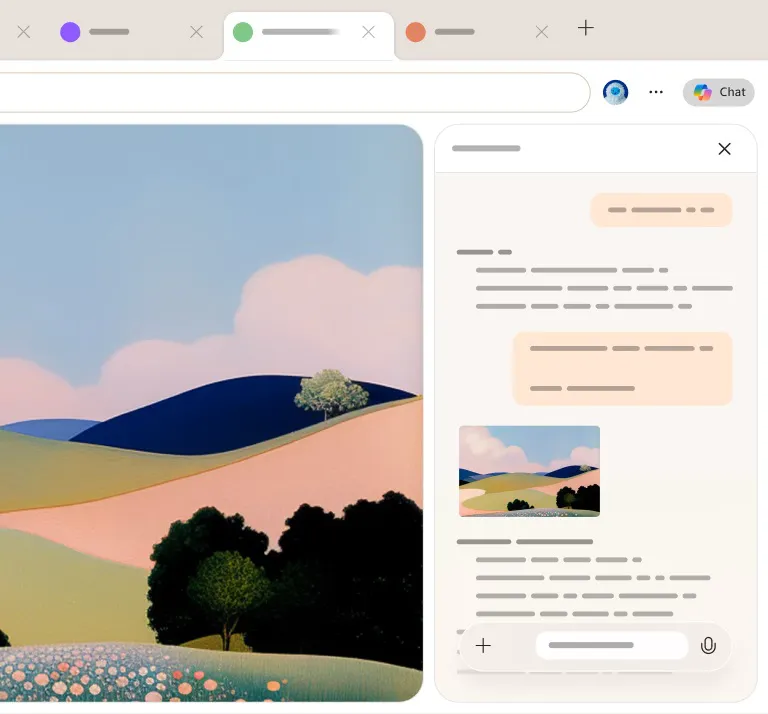
Microsoft ฝังเบราว์เซอร์ลงใน Copilot? Microsoft ได้เริ่มเปิดให้ผู้ดูแลระบบทดสอบการใช้งานเบราว์เซอร์แบบฝังด้านข้างภายในแอป Copilot บนเดสก์ท็อปสำหรับ Windows และ macOS ซึ่งระบุไว้ใน ประกาศศูนย์ข้อความ Microsoft 365 หมายเลข MC1474455 การที่ Microsoft ฝังความสามารถของเบราว์เซอร์ Copilot ไว้ข้างเธรดการสนทนาโดยตรง ทำให้การจัดการลิงก์ภายนอกในเวิร์กโฟลว์บนเดสก์ท็อปเปลี่ยนไป แทนที่จะต้องส่งการอ้างอิงที่คลิกไปยังเบราว์เซอร์เริ่มต้นภายนอก ตัวแอปพลิเคชันจะจัดการการนำทางบนเว็บภายในกรอบการทำงานของตนเอง แม้ว่ารูปแบบนี้จะช่วยลดการสลับหน้าต่างระหว่างการค้นหาข้อมูล แต่ก็นำมาซึ่งข้อควรพิจารณาสำคัญสำหรับผู้ดูแลระบบ Endpoint การจัดเก็บข้อมูลโปรไฟล์ในเครื่อง และการจัดการนโยบายองค์กร ก่อนที่จะมีการเปิดตัวอัตโนมัติเป็นวงกว้างในช่วงปลายเดือนพฤศจิกายน 2026
ไทม์ไลน์และวิวัฒนาการของแอปพลิเคชันเดสก์ท็อป
การตัดสินใจรวมเบราว์เซอร์ไว้ใน Copilot สะท้อนให้เห็นถึงความพยายามของซอฟต์แวร์เพิ่มประสิทธิภาพการทำงานที่จะรวมงานหลายขั้นตอนไว้ในหน้าต่างเดียว ในอดีต ระบบปฏิบัติการเดสก์ท็อปถือว่าการท่องเว็บเป็นยูทิลิตี้ภายนอก เมื่อผู้ใช้คลิกลิงก์ในโปรแกรมรับส่งอีเมล ตัวแก้ไขเอกสาร หรือเครื่องมือทำงานร่วมกัน ระบบปฏิบัติการจะเปิดกระบวนการแยกต่างหากที่จัดการโดยเบราว์เซอร์เริ่มต้นของผู้ใช้ แต่ในรอบการเผยแพร่ล่าสุด ชุดเครื่องมือเพิ่มประสิทธิภาพเดสก์ท็อปได้เริ่มนำประสบการณ์การดูลิงก์ภายในแอปเข้ามาใช้มากขึ้นเพื่อลดความซับซ้อนของหน้าจอ
สรุปข้อมูลสำคัญ
- Canvas การเรียกดูแบบฝัง: ประกาศ Microsoft 365 หมายเลข MC1474455 ระบุถึงหน้าต่างเบราว์เซอร์แบบหลายแท็บที่ทำงานแบบเนทีฟภายในเชลล์ของ Copilot บน Windows และ macOS
- การเปิดตัวภายใต้การควบคุมของผู้ดูแลระบบ: ความสามารถนี้ทำงานในสถานะพรีวิวที่จัดการผ่านนโยบาย
BrowsingEnabledก่อนที่จะมีการเปิดตัวอัตโนมัติเต็มรูปแบบในช่วงปลายเดือนพฤศจิกายน 2026 - การจัดเก็บโปรไฟล์เฉพาะ: การใช้งานเว็บภายในแอปจะเขียนข้อมูลไปยังไดเรกทอรีในเครื่องภายใต้
%localappdata%\Microsoft\Copilot\User Dataพร้อมรองรับการนำเข้าคุกกี้จาก Edge และการซิงโครไนซ์ข้อมูลเบราว์เซอร์
รูปแบบสถาปัตยกรรมของการดูลิงก์แบบฝังได้รับความนิยมผ่านเครื่องมือสื่อสารขององค์กร ตัวอย่างเช่น ตามที่ระบุใน คำแนะนำของ Microsoft เกี่ยวกับการเปิดลิงก์ใน Outlook และ Teams ลิงก์บางอย่างได้รับการกำหนดค่าให้เปิดเคียงข้างเธรดการแชทใน Microsoft Edge แทนที่จะเปิดหน้าต่างแยกต่างหาก การออกแบบนี้ช่วยให้ผู้ใช้เข้าถึงเอกสารที่แชร์และแหล่งข้อมูลออนไลน์ได้โดยไม่สูญเสียการมองเห็นหน้าต่างการสนทนาหลัก
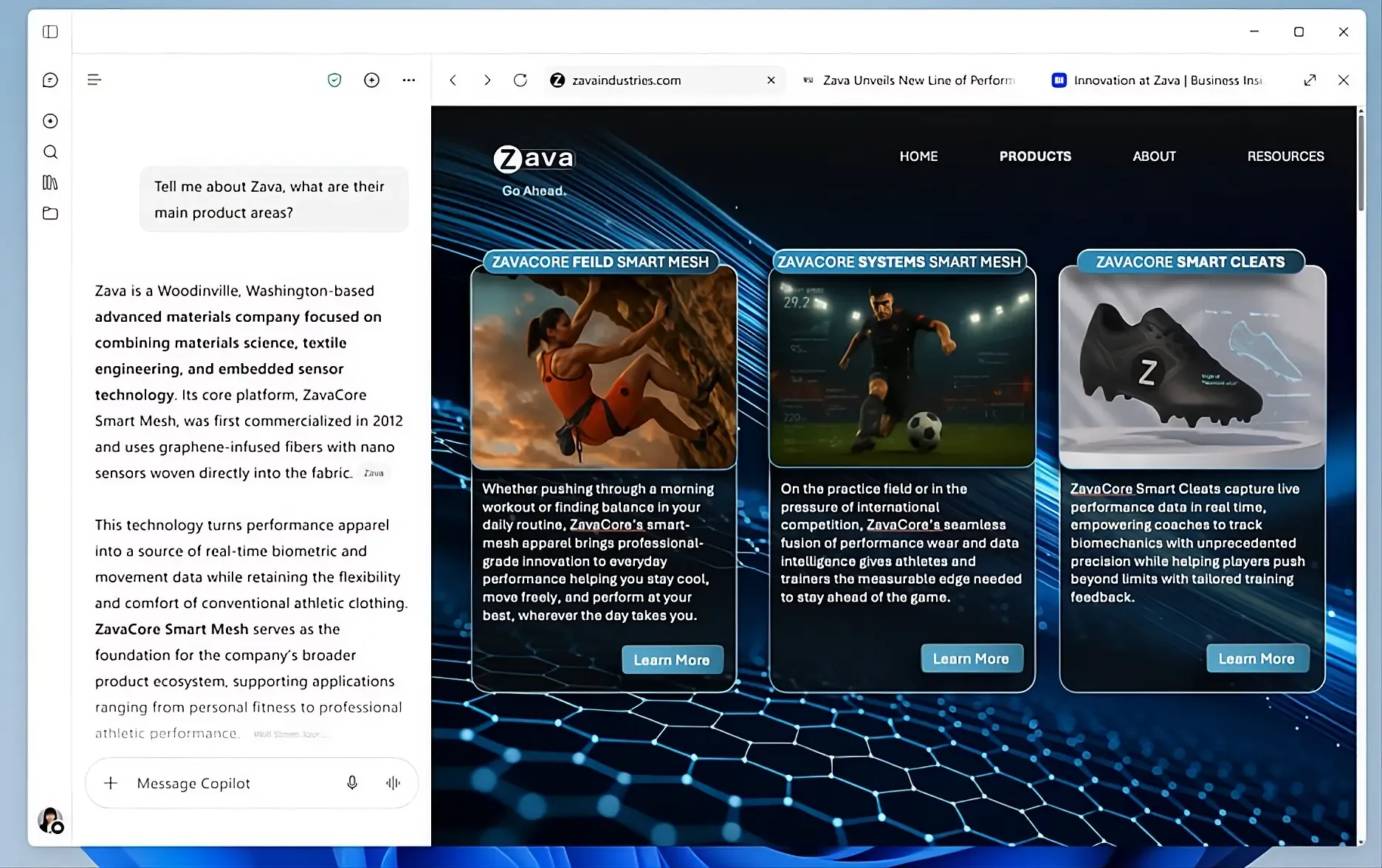
การรวมระบบที่ระบุใน รายงานด้านเทคนิคของ Neowin เกี่ยวกับการเรียกดูเว็บในแอป Copilot นำแนวคิดแบบแบ่งหน้าจอนี้มาประยุกต์ใช้กับบทสนทนา Generative AI โดยตรง ในเวิร์กโฟลว์ปกติ ผู้ใช้ที่พิมพ์คำสั่งถึง Copilot จะได้รับคำตอบที่สรุปขึ้นพร้อมข้อมูลอ้างอิง ลิงก์แหล่งที่มา และตัวอย่าง HTML ที่สร้างขึ้น การคลิกลิงก์เหล่านี้ในอดีตจะเปิดเบราว์เซอร์ภายนอก ทำให้ผู้ใช้ต้องสลับหน้าต่างไปมา การฝังคอนเทนเนอร์แสดงผลเว็บไว้เคียงข้างอินเทอร์เฟซสนทนาโดยตรงจะช่วยให้วัสดุอ้างอิงยังคงมองเห็นได้ตลอดการสนทนา
วิวัฒนาการทางสถาปัตยกรรมของการจัดการลิงก์เดสก์ท็อป
| ระยะ | ปลายทางหลักของลิงก์ | รันไทม์และขอบเขตบริบท |
|---|---|---|
| เดสก์ท็อปแบบดั้งเดิม | เบราว์เซอร์เริ่มต้นของระบบ | การเรียกใช้งานแบบ Out-of-Process |
| การเปลี่ยนแปลงในกลุ่มองค์กร | แถบด้านข้าง Edge | บริบทด้านข้างที่โฮสต์โดย Edge |
| เชลล์ไคลเอ็นต์ AI สมัยใหม่ | คอนเทนเนอร์แบบฝังในแอป | ที่เก็บข้อมูลของ Copilot โดยเฉพาะ |
การสื่อสารของผู้ดูแลระบบในประกาศ MC1474455 ระบุว่าการทดสอบเริ่มขึ้นในกลางเดือนกันยายน 2026 แม้ว่าผู้ดูแลระบบจะสามารถประเมินฟังก์ชันการทำงานผ่านนโยบายการจัดการอุปกรณ์ในช่วงพรีวิวได้ แต่การปรับใช้โดยอัตโนมัติในวงกว้างสำหรับผู้เช่าเชิงพาณิชย์ที่มีสิทธิ์มีแผนจะเริ่มในปลายเดือนพฤศจิกายน 2026
เพื่อตอบสนองต่อความคิดเห็นของนักพัฒนาและผู้ใช้เกี่ยวกับการจำกัดเวิร์กโฟลว์ Microsoft ได้กำหนดการอัปเดตไคลเอ็นต์เพิ่มเติมสำหรับวันที่ 21 กันยายน 2026 โดยแพตช์นี้จะเพิ่มเมนูบริบทคลิกขวาในระดับแท็บ เพื่อให้ผู้ใช้สามารถเลือกดึงหน้าเว็บออกมาจากบานหน้าต่างแบบฝังและเปิดในเบราว์เซอร์หลักของระบบได้ แม้จะมีทางเลือกนี้ แต่การออกแบบพื้นฐานแสดงถึงการเปลี่ยนแปลงระดับอุตสาหกรรมไปสู่สภาพแวดล้อม AI แบบเบ็ดเสร็จที่รวมกิจกรรมบนเว็บเสริมเข้ามาไว้ภายใน
เจาะลึกทางเทคนิคและการจัดการโปรไฟล์ในเครื่อง
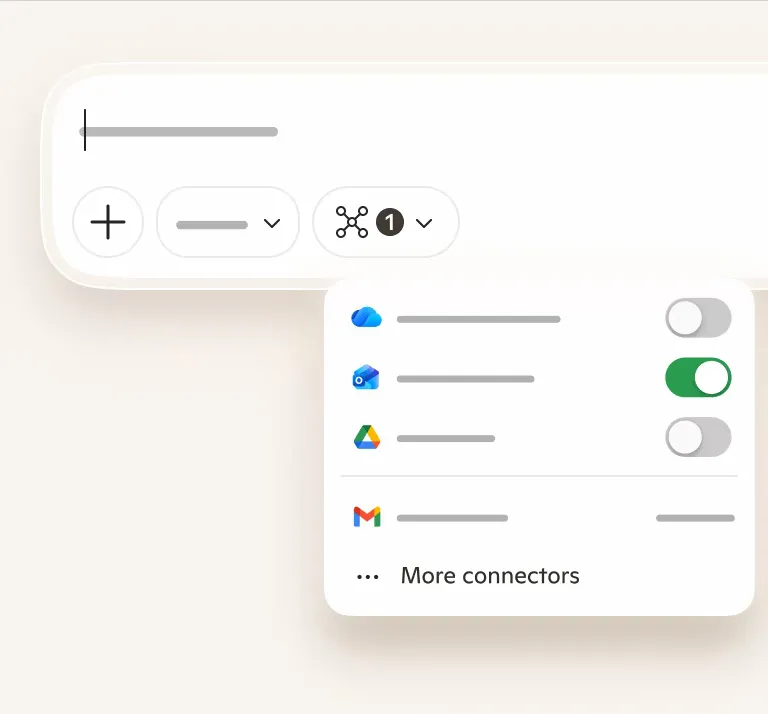
ภายใต้พื้นผิว บานหน้าต่างเบราว์เซอร์แบบฝังทำงานเป็นรันไทม์เว็บอิสระที่ซ้อนอยู่ในโครงสร้างกระบวนการของแอปพลิเคชันเดสก์ท็อป แทนที่จะเรียกหน้าต่างเบราว์เซอร์ภายนอก แอป Copilot จะเริ่มต้นคอนเทนเนอร์สำหรับการแสดงผลเว็บโดยเฉพาะ สถาปัตยกรรมนี้ช่วยให้แอปพลิเคชันสามารถแสดงปลายทางเว็บ จัดการหลายแท็บ และโหมดดูแบบเต็มหน้าจอโดยไม่สูญเสียสถานะการสนทนาหลักของผู้ใช้
+-------------------------------------------------------------------------+
|    [ แผนภาพโทโพโลยีของกระบวนการเชิงแนวคิดตามพฤติกรรมที่บันทึกไว้ ]         |
+-------------------------------------------------------------------------+
|                                                                         |
|  [ เชลล์แอปพลิเคชัน Copilot บนเดสก์ท็อป (Windows / macOS) ]           |
|          |                                                              |
|          +---> [ เธรดบทสนทนาเชิงสร้างสรรค์ (บานหน้าต่างซ้าย) ]             |
|          |                                                              |
|          +---> [ คอนเทนเนอร์เว็บแบบฝัง (บานหน้าต่างขวา) ]                 |
|                     |                                                   |
|                     +---> การจัดการสถานะหลายแท็บ                      |
|                     +---> การแสดงผล DOM และการรันสคริปต์                 |
|                     |                                                   |
|                     v                                                   |
|  [ ตำแหน่งจัดเก็บข้อมูลท้องถิ่นของ Copilot ]                              |
|  %localappdata%\Microsoft\Copilot\User Data                             |
|          |                                                              |
|          +---> ประวัติการนำทางและแคชท้องถิ่น                             |
|          +---> คุกกี้และข้อมูลเว็บไซต์ที่จัดเก็บ                            |
|          +---> ข้อมูลกรอกแบบฟอร์มอัตโนมัติ                              |
|                                                                         |
+-------------------------------------------------------------------------+
|  [ ที่จัดเก็บโปรไฟล์ Microsoft Edge แบบสแตนด์อโลน ]                       |
|  %localappdata%\Microsoft\Edge\User Data                                |
|          |                                                              |
|          +--- (ทางเลือก: รองรับการนำเข้าคุกกี้และซิงค์ข้อมูล Edge)          |
+-------------------------------------------------------------------------+
ข้อควรพิจารณาทางเทคนิคที่สำคัญของสถาปัตยกรรมนี้คือการจัดเก็บข้อมูลในเครื่อง เอกสารทางการยืนยันว่าเบราว์เซอร์แบบฝังจะเขียนสถานะของตนลงในระบบไฟล์ของไคลเอ็นต์โดยตรงภายในไดเรกทอรีโปรไฟล์ผู้ใช้ บน Windows ข้อมูลนี้จะถูกเก็บไว้ในเส้นทางเฉพาะ:
%localappdata%\Microsoft\Copilot\User Data
เส้นทางนี้จะเก็บประวัติการท่องเว็บ คุกกี้ และข้อมูลการกรอกอัตโนมัติที่สร้างขึ้นระหว่างเซสชันการเรียกดูในแอป เนื่องจากไดเรกทอรีนี้อยู่ภายใต้ลำดับชั้นโฟลเดอร์ของ Copilot แทนที่จะเป็นเส้นทาง Microsoft Edge แบบสแตนด์อโลน (%localappdata%\Microsoft\Edge\User Data) องค์กรที่มีสคริปต์การบำรุงรักษา Endpoint เครื่องมือตรวจสอบข้อมูล และขั้นตอนการสำรองข้อมูลที่มุ่งเน้นเฉพาะตำแหน่งเบราว์เซอร์มาตรฐาน ควรประเมินว่านโยบายของตนครอบคลุมพื้นที่จัดเก็บเพิ่มเติมนี้หรือไม่

ความต่อเนื่องของเซสชันและข้อมูลประจำตัวเป็นข้อควรพิจารณาทางวิศวกรรมที่ละเอียดอ่อน แม้ Copilot จะรักษาเส้นทางข้อมูลการเรียกดูของตนเอง แต่ไม่ควรถูกมองว่าแยกจากแพลตฟอร์มอื่นโดยสิ้นเชิง ตามที่ระบุใน คำถามที่พบบ่อยเกี่ยวกับความเป็นส่วนตัวสำหรับ Microsoft Copilot Copilot สำหรับ Windows ช่วยให้ผู้ใช้สามารถนำเข้าคุกกี้จาก Microsoft Edge เมื่อเริ่มต้นใช้งาน และบัญชีที่ลงชื่อเข้าใช้สามารถเลือกซิงโครไนซ์ประวัติการเรียกดู รายการโปรด และข้อมูลประจำตัวที่บันทึกไว้ระหว่างสภาพแวดล้อมได้
ดังนั้น ความต่อเนื่องของเซสชันและการคงสถานะตัวตนจึงขึ้นอยู่กับความชอบของผู้ใช้และนโยบายขององค์กรอย่างมาก ในกรณีที่ไม่มีการซิงโครไนซ์ข้อมูล Edge ความต่อเนื่องของเซสชันจะขึ้นอยู่กับการกำหนดค่าตัวตนและการลงชื่อเข้าใช้เพียงครั้งเดียว (SSO) ของไซต์ปลายทาง ซึ่งอาจต้องมีการยืนยันตัวตนแยกต่างหากเมื่อโหลดทรัพยากรองค์กรที่มีการควบคุมการเข้าถึง ในกรณีที่มีการเปิดใช้งานการซิงโครไนซ์ ผู้ใช้จะได้รับประสบการณ์การเปลี่ยนผ่านที่ราบรื่นยิ่งขึ้นผ่านพอร์ทัลองค์กรภายใน
มุมมองเว็บแบบฝังยังโต้ตอบกับการจัดการโปรโตคอลของระบบปฏิบัติการ ในเบราว์เซอร์เดสก์ท็อปมาตรฐาน รูปแบบโปรโตคอลแบบกำหนดเองจะถูกมอบหมายให้กับตัวจัดการที่ลงทะเบียนของระบบปฏิบัติการ ภายในมุมมองเบราว์เซอร์แบบฝัง ความต้องการในการนำทาง สิทธิ์ของฮาร์ดแวร์ และรูปแบบโปรโตคอลจะทำงานภายใต้กฎความปลอดภัยของแอปพลิเคชันโฮสต์ ทีมวิศวกรรมที่ดูแลเครื่องมือบนเว็บภายในควรตรวจสอบว่ารูปแบบ URI แบบกำหนดเองและรูปแบบการโต้ตอบของผู้ใช้ทำงานอย่างไรเมื่อถูกเรียกใช้จากบานหน้าต่างด้านข้างของ Copilot
การกำกับดูแลองค์กรและการกำหนดค่านโยบาย
ในการจัดการการนำรันไทม์เว็บแบบฝังไปใช้กับกลุ่ม Endpoint ขององค์กร ทีมวิศวกรรมไอทีต้องมองข้ามเพียงนโยบายเบราว์เซอร์มาตรฐาน เทมเพลตการจัดการของ Microsoft Edge ที่มีอยู่จะไม่ควบคุมแอปพลิเคชันเดสก์ท็อป Copilot โดยอัตโนมัติ เอกสารอย่างเป็นทางการกำหนดให้การเรียกดูข้อมูลภายใน Copilot ถูกควบคุมผ่านลำดับชั้นนโยบายที่แตกต่างกัน
ตามที่ระบุใน คำแนะนำนโยบายของ Microsoft Learn เกี่ยวกับการกำหนดค่า Microsoft Copilot การตั้งค่าที่ควบคุมฟังก์ชันนี้ใน Windows และ macOS คือนโยบาย BrowsingEnabled บนระบบ Windows การกำหนดค่านี้จะถูกปรับใช้โดยใช้เทมเพลตการจัดการที่อัปเดต (CopilotApp.admx) ซึ่งเขียนลงใน Windows Registry:
HKLM\SOFTWARE\Policies\Microsoft\Copilot
ภายในคีย์นี้ ผู้ดูแลระบบจะจัดการรายการ DWORD 32 บิต:
- ชื่อค่า:
BrowsingEnabled - ข้อมูลค่า
0x00000001(1): เปิดใช้งานบานหน้าต่างเบราว์เซอร์แบบฝังด้านข้างภายในแอปเดสก์ท็อป - ข้อมูลค่า
0x00000000(0): ปิดใช้งานความสามารถในการเรียกดูเว็บในแอป Microsoft Copilot โดยเปลี่ยนเส้นทางผู้ใช้ไปยังเวิร์กโฟลว์เบราว์เซอร์ภายนอกมาตรฐาน
บน Endpoint ของ macOS ที่จัดการผ่านแพลตฟอร์มการจัดการอุปกรณ์เคลื่อนที่ (MDM) สถานะการทำงานเดียวกันจะถูกบังคับใช้โดยการปรับใช้โปรไฟล์การกำหนดค่าที่ใช้คีย์การตั้งค่าแบบบูลีนชื่อ BrowsingEnabled ภายใต้โดเมนแอปพลิเคชัน Copilot
ตารางเปรียบเทียบนโยบายเบราว์เซอร์ระดับองค์กร
| แอตทริบิวต์ | นโยบายเบราว์เซอร์ Edge | นโยบายแอป Copilot เดสก์ท็อป |
|---|---|---|
| ชื่อนโยบาย | AllowBrowsingWithCopilot |
BrowsingEnabled |
| คอมโพเนนต์เป้าหมาย | UI ของเบราว์เซอร์ Microsoft Edge | เชลล์ Copilot เดสก์ท็อปแบบสแตนด์อโลน |
| เทมเพลตการจัดการ | msedge.admx |
CopilotApp.admx |
| เส้นทางหลักของ Registry | HKLM\SOFTWARE\Policies\Microsoft\Edge |
HKLM\SOFTWARE\Policies\Microsoft\Copilot |
| เป้าหมายการจัดเก็บ | Microsoft\Edge\User Data |
Microsoft\Copilot\User Data |
| ขอบเขตนโยบาย | ควบคุมฟีเจอร์ AI ใน Edge | ควบคุมเบราว์เซอร์ในแอปของ Copilot |
การแยกความแตกต่างระหว่าง AllowBrowsingWithCopilot และ BrowsingEnabled เป็นความแตกต่างทางปฏิบัติที่สำคัญ นโยบายของ Edge อย่าง AllowBrowsingWithCopilot จะควบคุมว่า Copilot สามารถถูกเรียกใช้ภายใน Microsoft Edge เพื่อสรุปหน้าเว็บหรือโต้ตอบกับแท็บที่ใช้งานอยู่ได้หรือไม่ แต่นโยบายนี้แยกต่างหากจากนโยบาย BrowsingEnabled ของแอป Copilot ดังนั้นองค์กรที่ควบคุมการเรียกดูเว็บอย่างเข้มงวดใน Edge ควรทราบว่านโยบายเฉพาะของ Edge เหล่านั้นไม่ส่งผลต่อการตั้งค่าการเรียกดูในแอปของ Copilot
ผู้ดูแลระบบควรสังเกตถึงความหมายของการเปิดตัว ในช่วงพรีวิวเริ่มแรกตั้งแต่เดือนกันยายนถึงตุลาคม 2026 ความสามารถนี้ยังคงเป็นแบบเลือกเข้าร่วมเพื่อทดสอบ อย่างไรก็ตาม เอกสารของ Microsoft Learn ระบุว่าเมื่อมีการปรับใช้ในวงกว้างในช่วงปลายเดือนพฤศจิกายน 2026 ความสามารถนี้จะถูกตั้งค่าให้ทำงานโดยอัตโนมัติหากมีการเปิดใช้งานหรือปล่อยไว้โดยไม่ได้กำหนดค่า และจะปิดใช้งานเฉพาะเมื่อมีการตั้งค่าเป็นปิดใช้งานอย่างชัดเจน องค์กรที่ต้องการคงรูปแบบการนำทางด้วยเบราว์เซอร์ภายนอกแบบดั้งเดิมควรดำเนินการตั้งค่า BrowsingEnabled เป็น 0 ก่อนที่การปรับใช้จะเริ่มขึ้น
รายการตรวจสอบสำหรับการนำร่ององค์กรและการตรวจสอบ
1. การนำเข้านโยบายและการปรับใช้เทมเพลต
- [ ] นำเข้า
CopilotApp.admxล่าสุดไปยังคลังเก็บข้อมูล Central Store ขององค์กร - [ ] ยืนยันการมองเห็น Group Policy ภายใต้
Administrative Templates>Microsoft Copilot>Browsing - [ ] กำหนดค่า MDM preference payloads สำหรับกลุ่มไคลเอ็นต์ macOS ที่ได้รับการจัดการ
2. การตรวจสอบ Registry และการทดสอบพื้นฐาน
- [ ] ตรวจสอบว่า
HKLM\SOFTWARE\Policies\Microsoft\Copilot\BrowsingEnabledมีผลกับกลุ่มนำร่องเป้าหมาย - [ ] ตรวจสอบว่าการตั้งค่า
BrowsingEnabledเป็น0จะปิดใช้งานบานหน้าต่างเบราว์เซอร์ในแอปเมื่อรีสตาร์ทแอปพลิเคชัน - [ ] ตรวจสอบว่าการนำทางไปยังเบราว์เซอร์ภายนอกทำงานตามที่ตั้งใจไว้เมื่อปิดการเรียกดูในแอป
3. สุขอนามัยของ Endpoint และนิติวิทยาศาสตร์การจัดเก็บข้อมูล
- [ ] ตรวจสอบว่า
%localappdata%\Microsoft\Copilot\User Dataจำเป็นต้องรวมอยู่ในขั้นตอนการสแกน Endpoint หรือไม่ - [ ] ตรวจสอบนโยบายการป้องกันการสูญหายของข้อมูล (DLP) กับไดเรกทอรีข้อมูลท้องถิ่นของ Copilot
- [ ] ตรวจสอบขั้นตอนการล้างข้อมูลโปรไฟล์และการปิดการเข้าถึงสำหรับอุปกรณ์ที่โฮสต์ข้อมูลผู้ใช้ Copilot
การทดสอบนำร่องแบบเป็นระยะจะช่วยให้ทีมโครงสร้างพื้นฐานขององค์กรสามารถวัดปริมาณการรับส่งข้อมูลเครือข่าย ตรวจสอบการตั้งค่าการซิงโครไนซ์ข้อมูล และยืนยันว่าข้อมูลที่จัดเก็บในเครื่องสอดคล้องกับมาตรฐานความปลอดภัยขององค์กรก่อนที่จะเปิดใช้งานในวงกว้าง
คำถามที่พบบ่อย (FAQ)
เบราว์เซอร์ Copilot บนเดสก์ท็อปแชร์คุกกี้กับ Microsoft Edge หรือไม่
ผู้ดูแลระบบจะปิดใช้งานการเรียกดูในแอปก่อนการเปิดตัวในวงกว้างได้อย่างไร
ผู้ใช้ยังคงสามารถเปิดลิงก์ในเบราว์เซอร์เริ่มต้นของระบบได้หรือไม่
นัยยะเชิงปฏิบัติและมุมมองในอนาคต
การนำการเรียกดูแบบฝังมาใช้ในไคลเอ็นต์ AI เดสก์ท็อปของ Microsoft แสดงให้เห็นถึงวิวัฒนาการที่ต่อเนื่องในการออกแบบอินเทอร์เฟซเดสก์ท็อป ตลอดประวัติศาสตร์คอมพิวเตอร์ส่วนบุคคล ระบบปฏิบัติการจะประสานงานแอปพลิเคชันที่เชื่อมโยงกันอย่างหลวมๆ ผ่านตัวจัดการหน้าต่างและคำสั่งเรียกใช้งานเชลล์ แต่การเพิ่มขึ้นของอินเทอร์เฟซ AI เชิงสนทนาได้ส่งเสริมโมเดลแอปพลิเคชันที่รวมเป็นหนึ่งเดียวมากขึ้น ซึ่งซอฟต์แวร์ไคลเอ็นต์จะโฮสต์สภาพแวดล้อมการทำงานเคียงข้างกันเพื่อลดการสลับงานและช่วยให้พนักงานที่ใช้ความรู้มีสมาธิกับเป้าหมายหลักได้มากขึ้น
วิวัฒนาการนี้นำมาซึ่งประโยชน์เชิงปฏิบัติควบคู่ไปกับความรับผิดชอบด้านการบริหารจัดการ สำหรับผู้ใช้ปลายทาง การเรียกดูแบบแบ่งหน้าจอช่วยให้สามารถตรวจสอบการอ้างอิงและอ่านเอกสารได้โดยไม่ต้องมีหน้าต่างรกเดสก์ท็อป แต่สำหรับทีมไอทีและความปลอดภัยขององค์กรนั้น จำเป็นต้องขยายการมองเห็น Endpoint ให้กว้างไกลกว่าขอบเขตของเบราว์เซอร์ทั่วไป แอปพลิเคชันเพิ่มประสิทธิภาพเดสก์ท็อปทำหน้าที่เป็นเชลล์แอปพลิเคชันแบบเบ็ดเสร็จมากขึ้นเรื่อยๆ ซึ่งสามารถจัดเก็บข้อมูลเว็บ จัดการสถานะการตรวจสอบสิทธิ์ และดำเนินการเนื้อหาบนเว็บได้
การจัดการกับพัฒนาการเหล่านี้อย่างประสบความสำเร็จจำเป็นต้องมีการกำกับดูแล Endpoint เชิงรุก แทนที่จะทึกทักเอาเองว่าการท่องเว็บจะเกิดขึ้นภายในเบราว์เซอร์มาตรฐานเพียงอย่างเดียว ผู้นำไอทีจะต้องรักษาเทมเพลตการจัดการให้เป็นปัจจุบัน ตรวจสอบไดเรกทอรีข้อมูลในเครื่อง และกำหนดนโยบายที่ชัดเจนสำหรับการซิงโครไนซ์ข้อมูล ด้วยการดำเนินการเชิงโครงสร้างเพื่อประเมินค่าเริ่มต้นของนโยบายและเส้นทางโปรไฟล์ องค์กรจะสามารถใช้ประโยชน์จากข้อดีด้านผลผลิตของพื้นที่ทำงาน AI แบบบูรณาการ ในขณะที่ยังคงรักษามาตรฐานความปลอดภัยและการปฏิบัติตามกฎระเบียบขององค์กรได้อย่างเข้มงวด
ข้อมูลอ้างอิง
Share this article