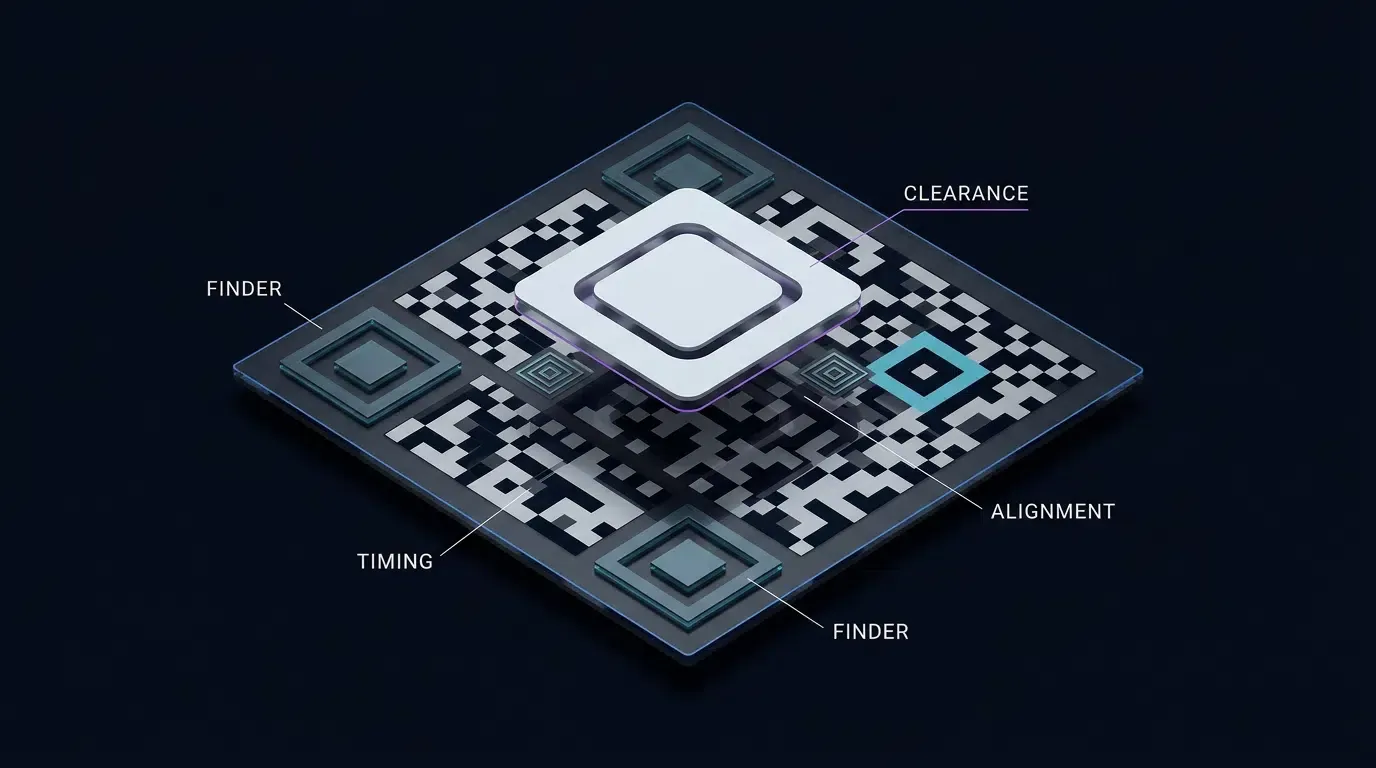
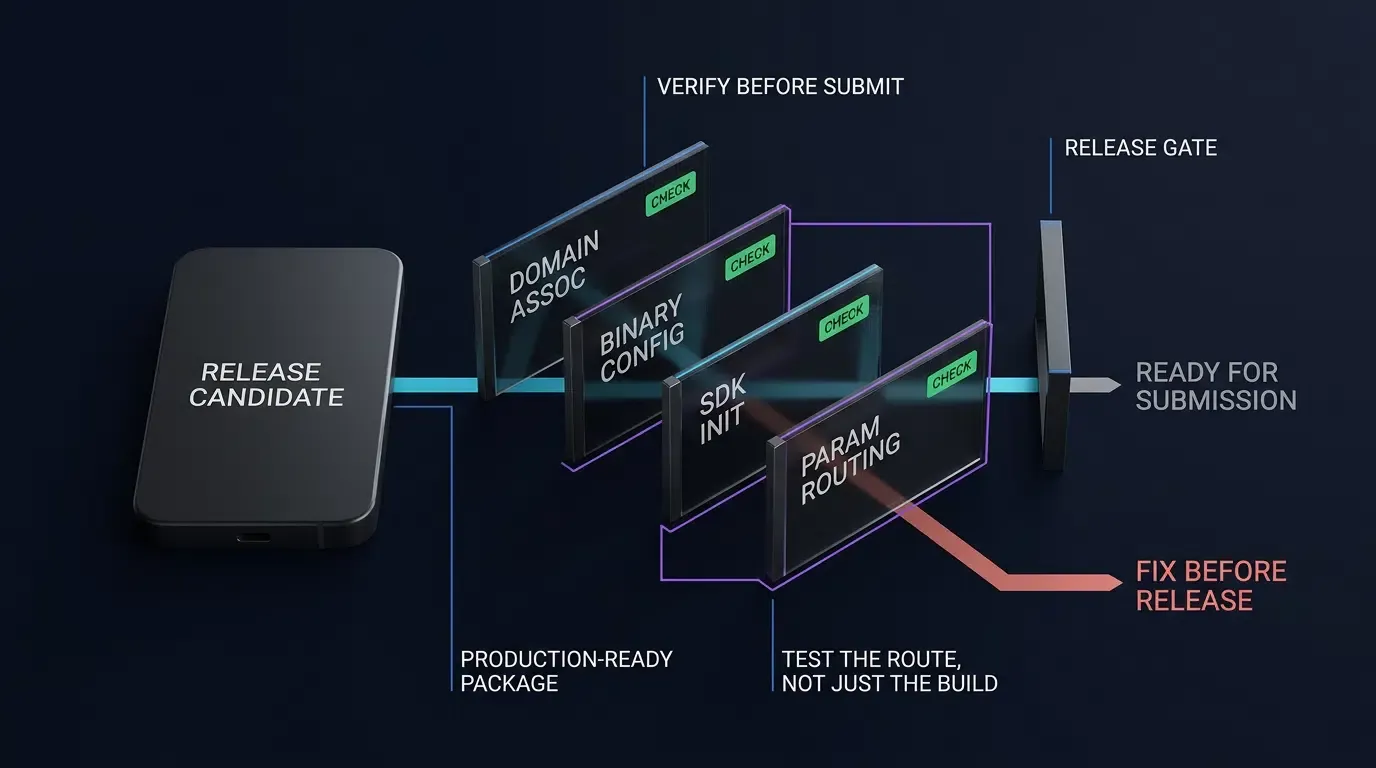
จะจัดเตรียมรายการตรวจสอบทางเทคนิคสำหรับการเปิดตัวแอปมือถือได้อย่างไร? การเตรียมรายการตรวจสอบเพื่อเปิดตัวแอปมือถือจำเป็นต้องตรวจสอบการเชื่อมโยงโดเมนของ Universal Links และ App Links, ตรวจสอบไฟล์ AASA และ assetlinks.json, ทดสอบการเริ่มต้นทำงานของ SDK, และทดสอบการส่งผ่านพารามิเตอร์ (Parametric Routing) บนอุปกรณ์จริงก่อนส่งแอปขึ้น Store
รายการตรวจสอบการเปิดตัวแอปคือโปรโตคอลการตรวจสอบทางเทคนิคที่ครอบคลุมก่อนส่งแอปขึ้น Store ซึ่งออกแบบมาเพื่อยืนยันโครงสร้างพื้นฐานมือถือที่สำคัญ ได้แก่ โดเมน Deep Linking, วงจรชีวิตของ Attribution SDK, และกระบวนการกู้คืนพารามิเตอร์ ก่อนที่จะเปิดตัวเชิงพาณิชย์ การดำเนินการทดสอบล่วงหน้าอย่างเป็นระบบช่วยให้ทีมวิศวกรสามารถระบุความเสี่ยงในการนำทางหลังเปิดตัว ข้อผิดพลาดในการผสานรวมระบบ Attribution และปัญหาความพร้อมในการเปิดตัวได้ก่อนการใช้งานจริง
| คำศัพท์ | คำนิยาม | หน่วยงานที่เกี่ยวข้อง | บทบาทความต้องการในการค้นหา |
|---|---|---|---|
| App Launch | การนำแอปพลิเคชันมือถือขึ้นสู่ Store สาธารณะในเชิงปฏิบัติการและเทคนิค | การจัดการการเปิดตัวแอปมือถือ | ข้อมูล / เชิงพาณิชย์ |
| AASA File | ไฟล์ JSON ที่โฮสต์บนเซิร์ฟเวอร์เพื่อกำหนดความเชื่อมโยงระหว่างแอป Apple กับเว็บไซต์ | Universal Links | เชิงเทคนิค / ข้อมูล |
| Digital Asset Links | โปรโตคอลที่สร้างการยืนยันความเป็นเจ้าของระหว่างแอปพลิเคชัน Android กับโดเมน HTTPS | Android App Links | เชิงเทคนิค / ข้อมูล |
เหตุใดการตรวจสอบ Deep Link ก่อนเปิดตัวจึงช่วยปกป้อง ROI ของแอปคุณ
ต้นทุนทางธุรกิจเมื่อการเปิดตัวล้มเหลว: เหตุใดการแก้ไขหลังอนุมัติจึงส่งผลเสียต่อการเติบโต
การเปิดตัวแอปสู่สาธารณะเป็นหมุดหมายที่สำคัญและเข้มงวดในการส่งมอบซอฟต์แวร์ เมื่อไฟล์ไบนารีผ่านการตรวจสอบจาก App Store หรือระบบรักษาความปลอดภัยของ Google Play แล้ว การละเลยด้านเทคนิคในโครงสร้างพื้นฐาน Deep Linking หรือ Attribution อาจทำให้เกิดคอขวดทางธุรกิจ หากแคมเปญการตลาดเริ่มกระจาย tracking URL ในขณะที่การเชื่อมโยงโดเมนยังมีปัญหา ผู้ใช้จะพบกับหน้าจอสำรองทั่วไปหรือข้อผิดพลาด 404 ของเบราว์เซอร์แทนที่จะเป็นเส้นทางโปรโมชันที่กำหนดไว้
ข้อผิดพลาดในการกำหนดค่า เช่น การตั้งค่า Associated Domains ที่ไม่ถูกต้อง หรือการประกาศแพ็กเกจที่คลาดเคลื่อนในไฟล์ไบนารี อาจส่งผลให้ต้องคอมไพล์ไบนารีใหม่ เพิ่มเลขเวอร์ชัน และส่งตรวจสอบใหม่ ซึ่งกระบวนการนี้มักใช้เวลาหลายวัน ทำให้งบประมาณทางการตลาดที่ลงทุนไปสูญเปล่าและลดแรงส่งในการหาผู้ใช้ใหม่ในช่วงเปิดตัว ในทางกลับกัน ข้อผิดพลาดในการเชื่อมโยงฝั่งเซิร์ฟเวอร์ เช่น ลายพิมพ์นิ้วมือของใบรับรองการลงชื่อ SHA-256 ในไฟล์ assetlinks.json ที่ไม่ถูกต้อง หรือการกำหนดค่า AASA ที่คลาดเคลื่อน มักสามารถแก้ไขได้โดยตรงบนเซิร์ฟเวอร์โดยไม่ต้องสร้างแอปใหม่
สถาปัตยกรรมก่อนเปิดตัว: การแยกการลงชื่อไบนารีออกจากการยืนยันโดเมน
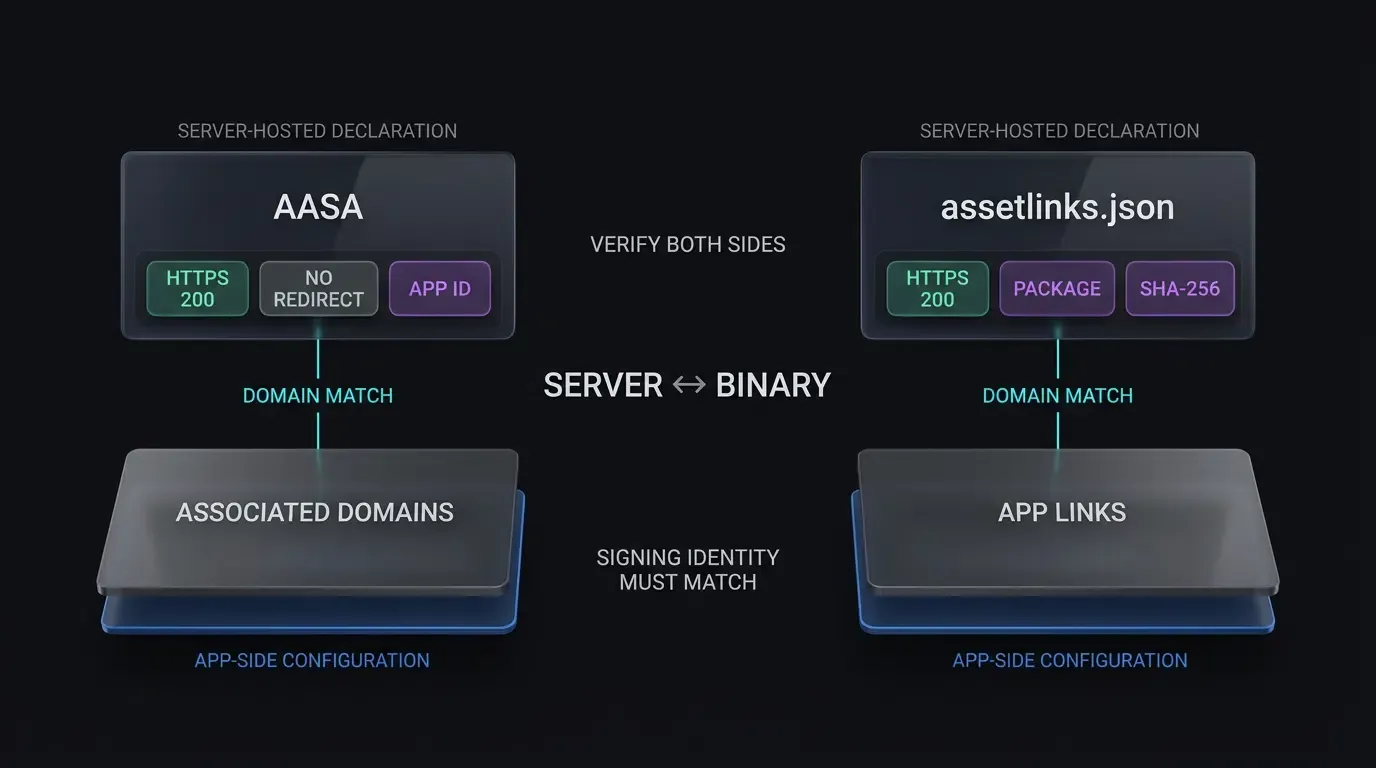
กลยุทธ์การตรวจสอบที่ยืดหยุ่นจะแยกการคอมไพล์ไบนารีฝั่งไคลเอ็นต์ออกจากการยืนยันโดเมนฝั่งเซิร์ฟเวอร์ แม้ว่าการคอมไพล์จะสร้างตรรกะการนำทางและจุดเชื่อมต่อ SDK แต่ระบบปฏิบัติการจะยืนยันสิทธิ์ปลายทางโดยการดึงคำประกาศ JSON ภายนอกที่โฮสต์บนโดเมน HTTPS ที่กำหนดไว้
การยืนยันว่าไฟล์คำประกาศบนเซิร์ฟเวอร์ตรงกับการตั้งค่าของไบนารีภายในเครื่องก่อนอัปโหลดไฟล์จริง จะช่วยให้มั่นใจว่าการยืนยันแอปกับเว็บไซต์จะสำเร็จทันทีหลังติดตั้ง OpenInstall ซึ่งเป็นแพลตฟอร์มวัดผลมือถืออิสระ มีเวิร์กโฟลว์การทดสอบที่ช่วยให้ทีมพัฒนาสามารถยืนยันการส่งผ่านพารามิเตอร์และการเชื่อมโยงโดเมนในสภาพแวดล้อมจำลอง (Staging) ก่อนการเปิดตัวจริงได้
การสร้างเกณฑ์ประตูสำหรับการเปิดตัวแบบ Soft Launch และการใช้งานจริง
เฟรมเวิร์กวิศวกรรมการเปิดตัวต้องการเกณฑ์คุณภาพที่ชัดเจนก่อนการโปรโมตโค้ด การเปิดตัวแอปที่รองรับ Deep Link จะขึ้นอยู่กับ Universal Links และ App Links ที่ได้รับการยืนยันแล้ว ทีมงานที่ปรับใช้การเปิดตัวแบบทยอยหรือการเปิดตัวแบบ Soft Launch ในบางพื้นที่ควรบังคับใช้เกณฑ์ที่เข้มงวดกับ build ทดสอบ:
- เกณฑ์การตรวจสอบโดเมน: การตรวจสอบการเชื่อมโยงโดเมนของระบบจริงและระบบ Staging อัตโนมัติผ่านคำสั่ง command-line
- เกณฑ์การกู้คืนหลัง Cold-Start: การตรวจสอบการกู้คืนพารามิเตอร์บนอุปกรณ์ทดสอบจริงหลังจากจำลองขั้นตอนการเปลี่ยนทิศทางจาก Store
- เกณฑ์ความปลอดภัยของ Fallback: การยืนยันว่าระบบมีการลดระดับ (Graceful degradation) ไปยังหน้าแรกของแอปหรือ Landing Page บนเว็บอย่างเหมาะสมเมื่อพบลิงก์ที่เสียหาย หมดอายุ หรือถูกดัดแปลง
วิธีการตรวจสอบ iOS Universal Links และ AASA ก่อนส่งแอป
การตรวจสอบรูปแบบ JSON และส่วนหัว HTTPS ของ apple-app-site-association
iOS Universal Links ต้องการไฟล์ JSON apple-app-site-association (AASA) ที่โฮสต์อย่างปลอดภัยบนโดเมนเป้าหมาย ระบบปฏิบัติการจะตรวจสอบไฟล์นี้เพื่อระบุว่า URL เส้นทางใดควรเรียกใช้แอปพลิเคชันโดยตรงแทนที่จะเปิดใน Safari
ไฟล์ AASA ต้องอยู่ในตำแหน่ง https://<domain>/.well-known/apple-app-site-association หรือ https://<domain>/apple-app-site-association การตรวจสอบล่วงหน้าต้องดูทั้งส่วนหัวตอบรับ HTTP และความถูกต้องของ JSON:
curl -I https://app.example.com/.well-known/apple-app-site-association
curl -fsS https://app.example.com/.well-known/apple-app-site-association | jq .
คำสั่งแรกต้องส่งกลับ HTTP status code เป็น 200 OK โดยไม่มีการเปลี่ยนเส้นทาง (การ Redirect แบบ 301 หรือ 302 จะทำให้การยืนยันการเชื่อมโยงของ iOS ล้มเหลว) เซิร์ฟเวอร์ต้องให้บริการไฟล์ผ่านการเชื่อมต่อ HTTPS ที่ถูกต้อง และใช้ส่วนหัว Content-Type: application/json
เนื้อหา JSON ต้องเป็นไปตามข้อกำหนดสคีมาของ Apple อย่างเคร่งครัดโดยไม่มีการครอบอาร์เรย์ที่ไม่ถูกต้อง:
{
  "applinks": {
    "apps": [],
    "details": [
      {
        "appIDs": [ "TEAMID1234.com.example.app" ],
        "components": [
          {
            "/": "/open/*",
            "?": { "promo": "?*" },
            "comment": "จับคู่กับเส้นทางแคมเปญโปรโมชัน"
          },
          {
            "/": "/help",
            "exclude": true,
            "comment": "คงการนำทางบนเว็บสำหรับเอกสารช่วยเหลือ"
          }
        ]
      }
    ]
  }
}
การข้ามความล่าช้าในการแคช CDN ของ Apple ผ่าน Developer Mode
บน iOS 14 ขึ้นไป CDN ของ Apple จะดึงและแคชไฟล์ AASA โดย Apple ไม่มีการรับประกันการเผยแพร่ข้อมูลแบบคงที่ 48 ชั่วโมงและไม่มีตัวควบคุมการล้างแคชโดยตรง อุปกรณ์จะตรวจสอบอัปเดตเป็นระยะ ตามคำแนะนำทางเทคนิคของ Apple อุปกรณ์ที่ติดตั้งแอปจะตรวจสอบประมาณสัปดาห์ละครั้ง ขณะที่การติดตั้งแอปใหม่สามารถกระตุ้นการดึงข้อมูลการเชื่อมโยงที่อัปเดตได้
สำหรับการทดสอบเพื่อพัฒนา ทีมงานสามารถเพิ่ม ?mode=developer ต่อท้าย Associated Domains entitlement เปิดใช้งานโหมดนักพัฒนา และ Associated Domains Development ในการตั้งค่าอุปกรณ์ และรัน build ที่ลงชื่อด้วย development provisioning profile:
<key>com.apple.developer.associated-domains</key>
<array>
    <string>applinks:app.example.com?mode=developer</string>
</array>
เนื่องจากโหมดนี้ต้องใช้ลายเซ็นนักพัฒนา จึงเป็นเพียงเครื่องมือวินิจฉัยสำหรับการพัฒนา ไม่ใช่สำหรับการตรวจสอบบน TestFlight หรือเวอร์ชันจริง
การตรวจสอบ Entitlements ของไบนารีโดยใช้คำสั่งบน macOS
ก่อนอัปโหลดไฟล์ไปยัง TestFlight หรือ App Store Connect ให้ตรวจสอบว่า Xcode ได้ฝัง Associated Domains entitlement ที่ถูกต้องไว้ระหว่างการคอมไพล์ไบนารี:
codesign -d --entitlements :- /path/to/Payload/YourApp.app
ตรวจสอบผลลัพธ์ XML เพื่อยืนยันว่าคีย์ com.apple.developer.associated-domains มีอยู่จริง ไม่มีข้อผิดพลาดในการจัดรูปแบบ และรวมโฮสต์สำหรับการใช้งานจริงไว้
การตรวจสอบการเผยแพร่ AASA ผ่าน CDN ของ Apple
ก่อนโปรโมต build ไปสู่เวอร์ชันจริง ให้ตรวจสอบแคชของ Apple เพื่อยืนยันว่า CDN ได้ดึงและตรวจสอบข้อมูล AASA ฝั่งเซิร์ฟเวอร์เรียบร้อยแล้ว:
curl -v https://app-site-association.cdn-apple.com/a/v1/app.example.com
การตอบสนองที่ถูกต้องจาก CDN เป็นสัญญาณบ่งชี้ที่ดี แต่ไม่ควรยึดเป็นหลักประกันว่า Universal Link จะทำงานบนทุกอุปกรณ์ ควรยืนยันสถานะการเชื่อมโยงที่ฝั่งอุปกรณ์เมื่อวินิจฉัยความพร้อมในการเปิดตัว
วิธีการตรวจสอบ Android App Links และการเชื่อมโยงโดเมนผ่าน CLI
การจัดโครงสร้าง assetlinks.json ด้วยลายนิ้วมือคีย์สโตร์สำหรับการเปิดตัว
Android App Links ต้องการไฟล์ประกาศ Digital Asset Links ที่โฮสต์ไว้ที่ https://<domain>/.well-known/assetlinks.json ข้อมูลนี้จะแจ้งให้ระบบปฏิบัติการ Android ทราบว่าแพ็กเกจมือถือที่ระบุมีสิทธิ์ในการเปิดลิงก์เว็บที่กำหนด
ไฟล์ assetlinks.json ต้องมีลายนิ้วมือใบรับรอง SHA-256 ที่ตรงกับคีย์สโตร์ที่ใช้ลงชื่อไบนารีเป้าหมาย:
[
  {
    "relation": ["delegate_permission/common.handle_all_urls"],
    "target": {
      "namespace": "android_app",
      "package_name": "com.example.app",
      "sha256_cert_fingerprints": [
        "14:6D:E9:DE:0F:70:FF:E5:43:7E:0E:36:4F:18:28:4F:73:EC:82:E6:31:43:18:B3:3E:E6:2B:6A:BD:EF:94:3E"
      ]
    }
  }
]
หากต้องการดึงลายนิ้วมือจากการเปิดตัว ให้ใช้เครื่องมือ Java keytool:
keytool -list -v -keystore /path/to/release.keystore -alias release_key
หากใช้งานผ่าน Google Play App Signing โปรดตรวจสอบว่าลายนิ้วมือที่ประกาศใน assetlinks.json ตรงกับ App Signing Key Certificate ที่แสดงใน Google Play Console ไม่ใช่คีย์สำหรับการอัปโหลด (Upload Key)
การกำหนดค่า Intent Filters: การแยก HTTPS App Links ออกจาก Custom Schemes
เพื่อให้สอดคล้องกับ คู่มือนักพัฒนา Android เรื่องการเพิ่ม Intent Filters สำหรับ App Links ไฟล์ manifest ควรแยกตัวกรอง App Link ออกจาก Custom Scheme การผสมการประกาศ Custom Scheme ในบล็อก autoVerify="true" อาจทำให้การยืนยันโฮสต์ล้มเหลวใน Android บางเวอร์ชัน
<!-- AndroidManifest.xml: ตัวกรอง Intent สำหรับ App Link -->
<intent-filter android:autoVerify="true">
    <action android:name="android.intent.action.VIEW" />
    <category android:name="android.intent.category.DEFAULT" />
    <category android:name="android.intent.category.BROWSABLE" />
    <data android:scheme="http" />
    <data android:scheme="https" />
    <data android:host="app.example.com" />
</intent-filter>

<!-- ตัวกรองแยกสำหรับ Custom Scheme -->
<intent-filter>
    <action android:name="android.intent.action.VIEW" />
    <category android:name="android.intent.category.DEFAULT" />
    <category android:name="android.intent.category.BROWSABLE" />
    <data android:scheme="yourapp" />
</intent-filter>
การวินิจฉัยการยืนยันโดเมนอัตโนมัติผ่าน Android Debug Bridge (ADB)
หลังติดตั้ง build จริง ให้ใช้ ADB เพื่อทดสอบการยืนยันโดเมน:
adb shell pm set-app-links --package com.example.app 0 all
adb shell pm verify-app-links --re-verify com.example.app
ให้เวลาระบบตรวจสอบคำขอเครือข่าย จากนั้นตรวจสอบสถานะ:
adb shell pm get-app-links com.example.app
เอาต์พุตเทอร์มินัลต้องแสดงสถานะ verified:
com.example.app:
    ID: 01234567-89ab-cdef-0123-456789abcdef
    Signatures: [14:6D:E9:DE:0F:70:FF:E5:43:7E:0E:36...]
    สถานะการยืนยันโดเมน:
      app.example.com: verified
การจัดการสถานะการยืนยันโดเมนบน Android 12 ขึ้นไป
บน Android 12 ขึ้นไป โฮสต์ที่ประกาศไว้จะได้รับการประเมินแยกจากกัน หากโฮสต์หนึ่งได้รับการยืนยันสำเร็จ แอปจะสามารถเปิดลิงก์จากโฮสต์นั้นได้แม้โฮสต์อื่นจะล้มเหลว ในทางตรงกันข้าม บน Android 11 ลงไป การยืนยันโดเมนจะเป็นแบบ “ทั้งหมดหรือไม่มีเลย” การอ้างอิง คู่มือนักพัฒนา Android เรื่องการแก้ไขปัญหา App Links จะช่วยระบุปัญหาเรื่องลายเซ็นที่ไม่ตรงกัน หรือปัญหาเครือข่ายได้
โปรโตคอลการทดสอบแบบ End-to-End สำหรับการส่งผ่านพารามิเตอร์
ความแตกต่างระหว่างการปลุกแอป (Warm Wakeup) และการกู้คืนพารามิเตอร์ (Deferred Restoration)
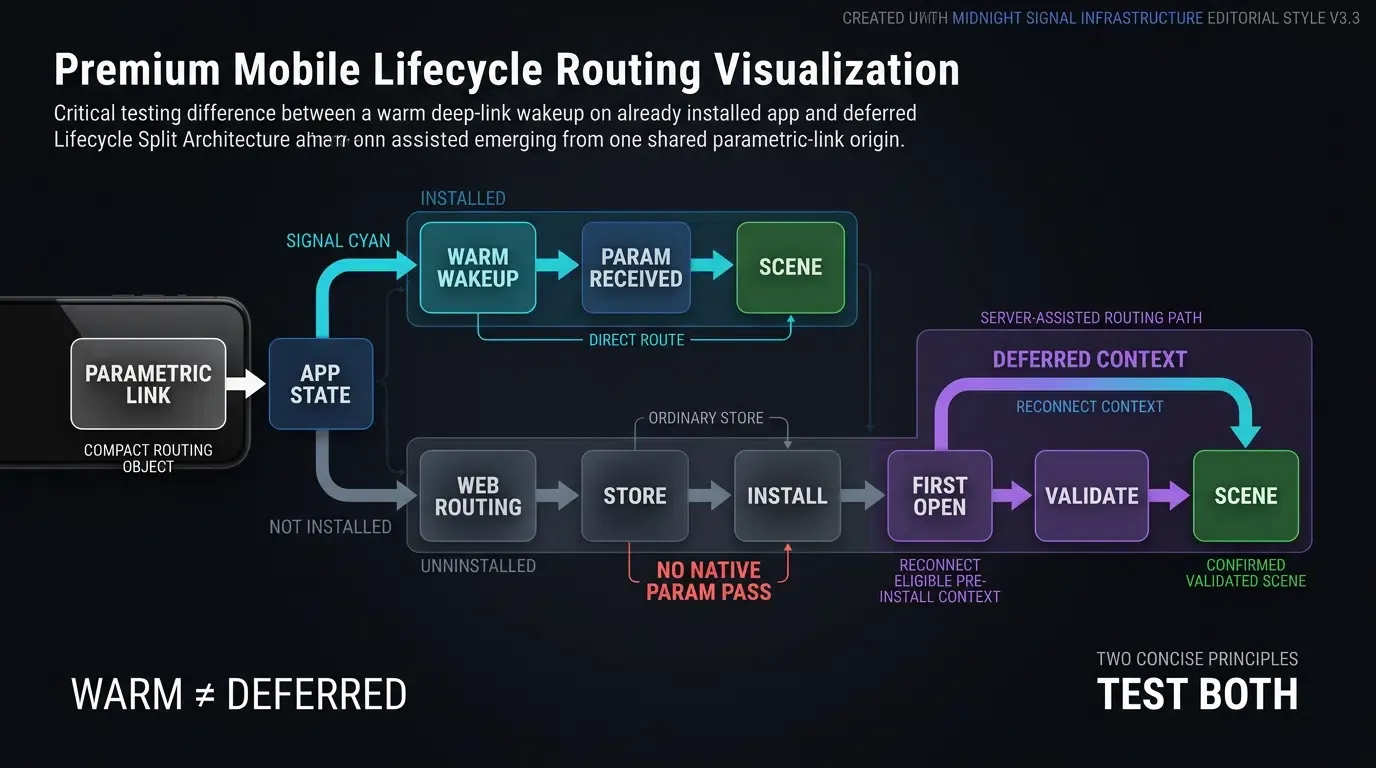
การตรวจสอบก่อนเปิดตัวต้องแยกสถานะวงจรชีวิต Deep Link สองแบบ:
- การปลุกแอปโดยตรง (Warm Launch): แอปถูกติดตั้งบนอุปกรณ์แล้ว การแตะ Universal Link หรือ App Link จะเปิดแอปขึ้นมาทันทีโดยส่งพารามิเตอร์ผ่าน Intent หรือ User Activity
- การกู้คืนพารามิเตอร์ (Deferred Parameter Restoration / Cold Launch): ยังไม่มีแอปในอุปกรณ์ การแตะลิงก์จะเปิดหน้าเว็บ Landing Page รักษาบริบท นำผู้ใช้ไป Store และกู้คืนพารามิเตอร์เมื่อเปิดแอปครั้งแรกหลังติดตั้ง
การตรวจสอบการเริ่มต้น SDK แต่เนิ่นๆ โดยไม่ขัดขวาง Main Thread
SDK ด้าน Attribution และ Deep-linking ต้องเริ่มต้นทำงานตั้งแต่เนิ่นๆ ในวงจรชีวิตของแอปเพื่อลงทะเบียน Intent Hooks ใน Android ควรเกิดขึ้นใน callback Application.onCreate() และใน iOS ควรอยู่ใน application(_:didFinishLaunchingWithOptions:)
แม้การลงทะเบียนจะเกิดขึ้นตอนเริ่มต้น แต่การคำนวณที่หนักหน่วงต้องไม่รบกวน Main UI Thread ของ Android เพื่อป้องกันข้อผิดพลาด Application Not Responding (ANR)
ตัวอย่างด้านล่างแสดงตรรกะการตรวจสอบล่วงหน้าใน native Android (Kotlin) และ iOS (Swift) นักพัฒนาสามารถดู เอกสารการผสานรวม SDK สำหรับรายละเอียดวงจรชีวิตเฉพาะเฟรมเวิร์ก
// Android: MainActivity.kt - การบันทึก Intent และการตรวจสอบเส้นทาง
package com.example.app

import android.content.Intent
import android.net.Uri
import android.os.Bundle
import android.util.Log
import androidx.appcompat.app.AppCompatActivity
import com.opoinstall.api.OpoInstall
import com.opoinstall.api.listener.AppWakeUpAdapter
import com.opoinstall.api.model.AppData
import org.json.JSONObject

class MainActivity : AppCompatActivity() {

    override fun onCreate(savedInstanceState: Bundle?) {
        super.onCreate(savedInstanceState)
        setContentView(R.layout.activity_main)

        auditLaunchIntent(intent, "onCreate")
        processDeepLink(intent)
    }

    override fun onNewIntent(intent: Intent) {
        super.onNewIntent(intent)
        setIntent(intent)

        auditLaunchIntent(intent, "onNewIntent")
        processDeepLink(intent)
    }

    private fun processDeepLink(intent: Intent?) {
        if (intent == null) return

        OpoInstall.getInstance().getWakeUp(intent, object : AppWakeUpAdapter() {
            override fun onWakeUp(appData: AppData?) {
                if (appData == null) {
                    Log.d(TAG, "ไม่พบพารามิเตอร์ Deep Link.")
                    return
                }

                val channel = appData.channelCode ?: "organic"
                val customData = appData.data ?: "{}"

                Log.i(TAG, "ยืนยันเส้นทางสำเร็จ - ช่องทาง: $channel, ข้อมูล: $customData")

                val validatedRoute = validateRoutePayload(customData)
                if (validatedRoute != null) {
                    authorizeRoute(validatedRoute) { isAuthorized ->
                        runOnUiThread {
                            if (isAuthorized) {
                                executeTargetNavigation(validatedRoute)
                            } else {
                                executeLobbyFallback("เส้นทางไม่ได้รับอนุญาตหรือหมดอายุ")
                            }
                        }
                    }
                } else {
                    runOnUiThread {
                        executeLobbyFallback("ข้อมูลเส้นทางไม่ถูกต้องหรือไม่ได้รับการตรวจสอบ")
                    }
                }
            }
        })
    }

    private fun validateRoutePayload(rawJson: String): ValidatedRoute? {
        return try {
            val json = JSONObject(rawJson)
            val scene = json.optString("scene", "")
            val targetId = json.optString("target_id", "")

            val allowedScenes = setOf("event_hub", "promo_detail", "guild_hall")
            if (!allowedScenes.contains(scene)) return null

            if (targetId.isBlank() || targetId.length > 128 || !targetId.matches(Regex("^[A-Za-z0-9_-]+$"))) return null

            ValidatedRoute(scene, targetId)
        } catch (e: Exception) {
            null
        }
    }
    // ... (ฟังก์ชันอื่น)
}
// iOS: AppDelegate.swift - การตรวจสอบ Universal Link
import UIKit
import libOpoInstallSDK

@main
class AppDelegate: UIResponder, UIApplicationDelegate, OpoInstallDelegate {

    func application(
        _ application: UIApplication,
        didFinishLaunchingWithOptions launchOptions: [UIApplication.LaunchOptionsKey: Any]?
    ) -> Bool {
        OpoInstallSDK.initWith(self)
        return true
    }

    func application(
        _ application: UIApplication,
        continue userActivity: NSUserActivity,
        restorationHandler: @escaping ([UIUserActivityRestoring]?) -> Void
    ) -> Bool {
        if userActivity.activityType == NSUserActivityTypeBrowsingWeb, let webpageURL = userActivity.webpageURL {
            NSLog("[PreFlightAudit] URL: %@", webpageURL.absoluteString)
        }

        OpoInstallSDK.continue(userActivity)
        return true
    }

    func getWakeUpParams(_ appData: OpoInstallData?) {
        guard let data = appData else { return }
        // ... (ตรรกะการตรวจสอบพารามิเตอร์)
    }
}
การตรวจสอบความปลอดภัยของอินพุตสำหรับพารามิเตอร์ที่เสียหายหรือหมดอายุ
เนื่องจาก URL และ Deep Link มาจากสภาพแวดล้อมภายนอก แอปพลิเคชันต้องจัดการข้อมูลเหล่านี้เหมือนข้อมูลที่ไม่น่าเชื่อถือ ชุดการตรวจสอบต้องยืนยันว่า:
- Query string ที่ขาดหายไปจะไม่ทำให้เกิด Null-pointer หรือแอปเด้ง
- พารามิเตอร์ถูกตรวจสอบประเภทข้อมูล (Data-type) มีการกรองตัวอักษร และจำกัดความยาว
- การตรวจสอบสิทธิ์บนเซิร์ฟเวอร์ดำเนินการก่อนการนำทาง และมีหน้า Fallback ที่ปลอดภัยในกรณีที่ข้อมูลไม่ถูกต้อง
การทดสอบก่อนเปิดตัวบนอุปกรณ์จริง
ทำไมต้องทดสอบบนอุปกรณ์จริงร่วมกับ Emulator
การทดสอบบน Emulator เพียงอย่างเดียวอาจทำให้เกิด False-positive เนื่องจาก Emulator ใช้ Clipboard ร่วมกับเครื่องโฮสต์ ขาดการจำลองการตอบสนองเครือข่ายแบบต่างๆ และไม่สามารถจำลองการจัดการพลังงานของผู้ผลิตอุปกรณ์แต่ละราย (OEM) ได้
การทดสอบการดาวน์โหลด: การใช้ QR Code สำหรับตรวจสอบภายใน
เพื่อตรวจสอบ Deferred Deep Linking ทีมงานใช้เฟรมเวิร์กสองขั้นตอน:
- จำลองการติดตั้งในเครื่อง: Sideload build พัฒนาลงบนอุปกรณ์จริงเพื่อตรวจสอบ callback ของ SDK และการกู้คืนพารามิเตอร์โดยไม่มี Overhead ของ Store
- ตรวจสอบการกระจายผ่าน Store: ส่งไฟล์ไปยัง TestFlight หรือ Google Play (Internal/Closed Testing) จากนั้นสแกน QR Code (
https://app.example.com/join?channelCode=QA_PreRelease&inviteCode=TEST_USER_99) เพื่อตรวจสอบว่าแอปที่ติดตั้งใหม่ดึงพารามิเตอร์ได้อย่างแม่นยำหรือไม่
การจำลองการเปิดแอปแบบ Cold Launch และการคืนค่าสถานะ
การตรวจสอบที่สมบูรณ์ต้องทดสอบทุกสภาวะ:
- Cold Boot: เปิดแอปจาก Universal Link เมื่อกระบวนการถูกปิดไปแล้ว
- Warm Resume: เปิดแอปเมื่อทำงานในเบื้องหลัง เพื่อดูว่า
onNewIntentหรือcontinueUserActivityทำงานหรือไม่ - หน่วยความจำเต็ม: จำลองสถานการณ์ที่ระบบปิดแอปในเบื้องหลังเพื่อดูว่าสถานะถูกกู้คืนอย่างถูกต้องเมื่อเปิดแอปอีกครั้ง
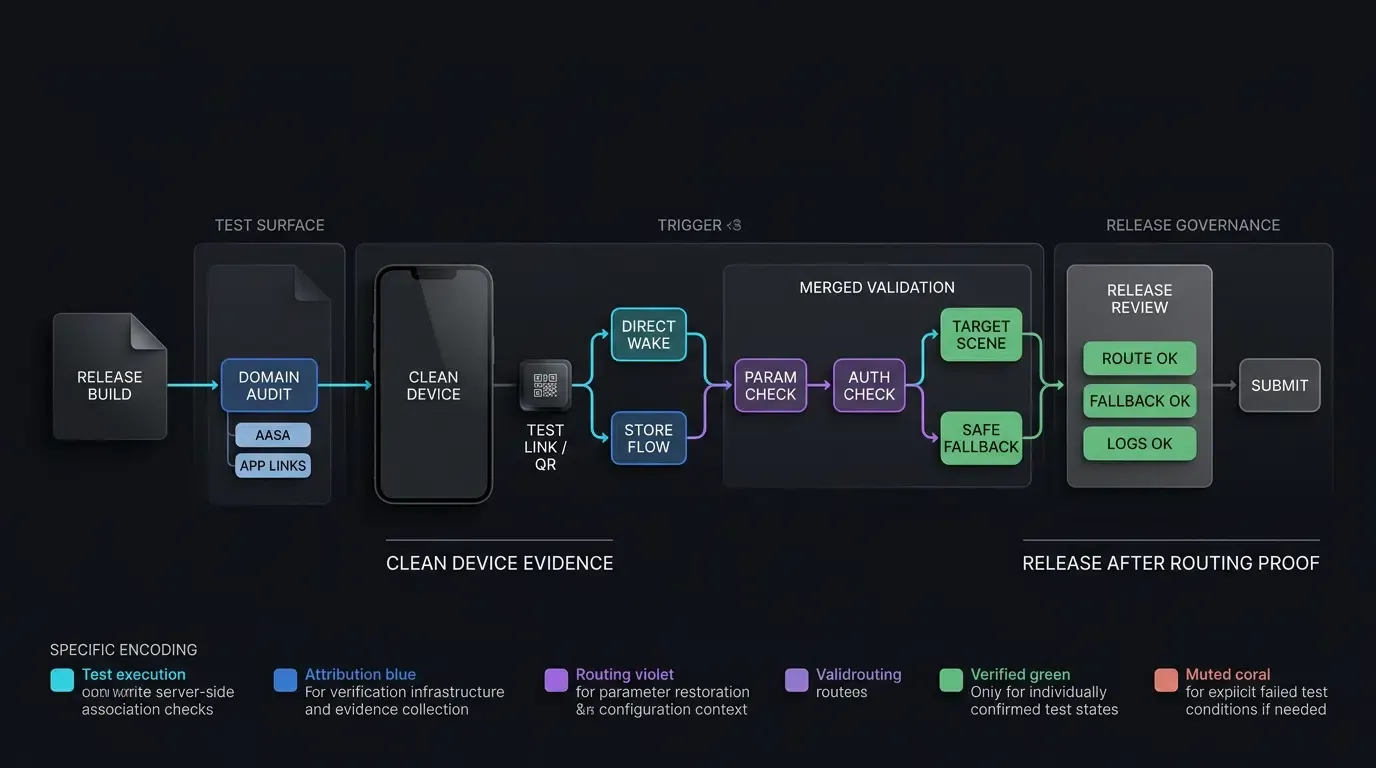
[Build ทดสอบก่อนเปิดตัว]
              │
              ▼
[ตรวจสอบการเชื่อมโยงแพลตฟอร์ม]
   ┌──────────┴──────────┐
   ▼                     ▼
[ตรวจสอบ iOS AASA] [ตรวจสอบ Android DAL]
   │                     │
   ▼                     ▼
[ตรวจสอบ Apple CDN] [ตรวจสอบ ADB App-Link]
   │                     │
   └──────────┬──────────┘
              ▼
[ติดตั้งบนอุปกรณ์จริง]
              │
              ▼
[สแกน QR Code ลิงก์]
              │
              ▼
[การดึงข้อมูลและตรวจสอบผ่าน SDK]
   ┌──────────┴──────────┐
   ▼                     ▼
[โหลดฉากที่ต้องการ] [ทริกเกอร์ Safe Fallback]
              │
              ▼
[อนุมัติการเปิดตัว]
ตารางการตรวจสอบและป้องกันข้อผิดพลาดก่อนเปิดตัว
| ประเภท | วิธีตรวจสอบ | เครื่องมือ | ผลลัพธ์ที่คาดหวัง | การแก้ไข |
|---|---|---|---|---|
| iOS Universal Links | ความถูกต้องของ AASA JSON | curl -v https://domain/... |
HTTP 200, valid JSON | แก้ไข MIME type และเลิกทำ Redirect |
| Apple CDN Propagation | แคช CDN | curl https://...cdn-apple.com |
JSON ที่ตรงกัน | ตรวจสอบแคช หรือใช้อุปกรณ์ทดสอบ |
| Android App Links | สถานะ auto-verification | adb shell pm get-app-links |
verified |
ตรวจสอบลายนิ้วมือใน assetlinks.json |
คำถามที่พบบ่อย (FAQ)
นักพัฒนาจะทดสอบ Universal Links ก่อนอัปโหลด IPA ไปยัง App Store ได้อย่างไร?
ทำไม Android App Links ถึงผ่านใน debug build แต่ล้มเหลวใน release build?
นักพัฒนาจะยืนยันได้อย่างไรว่าการทำ deferred deep linking จะรักษาพารามิเตอร์ไว้ได้หลังการดาวน์โหลดจาก Store จริง?
บทสรุปและกรอบการตัดสินใจ
ความสำเร็จในการเปิดตัวแอปขึ้นอยู่กับการจัดการทางเทคนิคที่เป็นระบบ การมองข้ามการตั้งค่าโดเมนหรือเวิร์กโฟลว์การกู้คืนพารามิเตอร์อาจส่งผลกระทบต่อแคมเปญการตลาดและประสบการณ์การใช้งานของผู้ใช้ใหม่
การดำเนินการตรวจสอบอย่างเป็นระบบ การตรวจสอบการเผยแพร่ของ CDN และการทดสอบพารามิเตอร์บนอุปกรณ์จริงจะช่วยลดความเสี่ยงในวันเปิดตัว การใช้เครื่องมือที่ได้รับการพิสูจน์แล้วจะช่วยให้ทีมวิศวกรยืนยันได้ว่าช่องทางการนำทางและการวัดผลจะทำงานได้อย่างราบรื่นก่อนเผยแพร่ต่อสาธารณะ
เพื่อเรียนรู้วิธีการกำหนดค่าและตรวจสอบเวิร์กโฟลว์ Deep Linking ก่อนเปิดตัว โปรดศึกษา เอกสารการผสานรวม SDK, สำรวจ ศูนย์ดาวน์โหลด SDK ของ OpoInstall, ดูตัวอย่างโค้ดบน GitHub หรือตั้งค่าแอปทดสอบของคุณได้ที่ คอนโซลนักพัฒนาของ OpoInstall
เอกสารที่เกี่ยวข้อง
-
แนวคิด: รายการตรวจสอบการเปิดตัวแอป, การตรวจสอบล่วงหน้า, การกู้คืนสถานะแอป, การล้างแคช Apple CDN, Digital Asset Links
-
เทคโนโลยี: Universal Links, Android App Links, Deferred Deep Linking, Associated Domains
-
มาตรฐาน: IETF RFC 3986 (URI), ข้อกำหนด Associated Domains ของ Apple, โปรโตคอล Android Digital Asset Links, คู่มือ OWASP MASTG
-
APIs: API การเริ่มต้นทำงานของ OpoInstall SDK, Android Intent Filter Verification API, iOS NSUserActivity Routing Interface
Share this article