لماذا لا يظهر شريط التطبيقات الذكي (Smart App Banner) الخاص بي على iOS؟ قد لا يظهر شريط Safari الذكي لأن الصفحة تحتوي على وسم ميتا apple-itunes-app مفقود أو غير صالح، أو لأن التطبيق غير متوفر في متجر تطبيقات المستخدم أو منطقته، أو لأن الصفحة تُعرض داخل إطار iframe، أو لأن Safari قد احتفظ بحالة رفض سابقة للشريط. كما أن أشرطة التطبيقات الذكية لا تظهر في محاكي iOS. لتشخيص المشكلة، تحقق من app-id الرقمي، وافحص وثيقة HTML الرئيسية، وتحقق من توفر التطبيق في متجر التطبيقات، وقم بالاختبار على جهاز فيزيائي مدعوم.
شريط Apple الذكي للتطبيقات هو واجهة ترويجية مدمجة في Safari يتم تهيئتها باستخدام وسم ميتا HTML خاص بـ Apple، مما يتيح للمستخدمين عبر iOS وiPadOS وmacOS تشغيل تطبيق من متجر التطبيقات أو تنزيله مع سياق رابط اختياري لفتح التطبيق. عند معالجته بشكل صحيح بواسطة WebKit، يعرض الشريط بيانات المتجر الوصفية الديناميكية، وسعر التطبيق، وحالة التثبيت مباشرة داخل واجهة المتصفح.
| المصطلح | التعريف | الكيان ذو الصلة | غرض البحث |
|---|---|---|---|
| شريط التطبيقات الذكي | واجهة Safari أصلية تربط صفحات الويب بتطبيقات متجر التطبيقات. | Apple WebKit | معلوماتي / تقني |
| apple-itunes-app | وسم ميتا HTML المحدد من Apple والمطلوب بواسطة Safari لعرض الشريط. | عنصر HTML Meta | تقني |
| app-argument | قيمة رابط اختيارية توفر سياقاً لفتح التطبيق المثبت. | مخطط الرابط المخصص | تقني / معلوماتي |
الأسباب الجذرية: لماذا يقوم Safari بحجب شريط التطبيقات الذكي
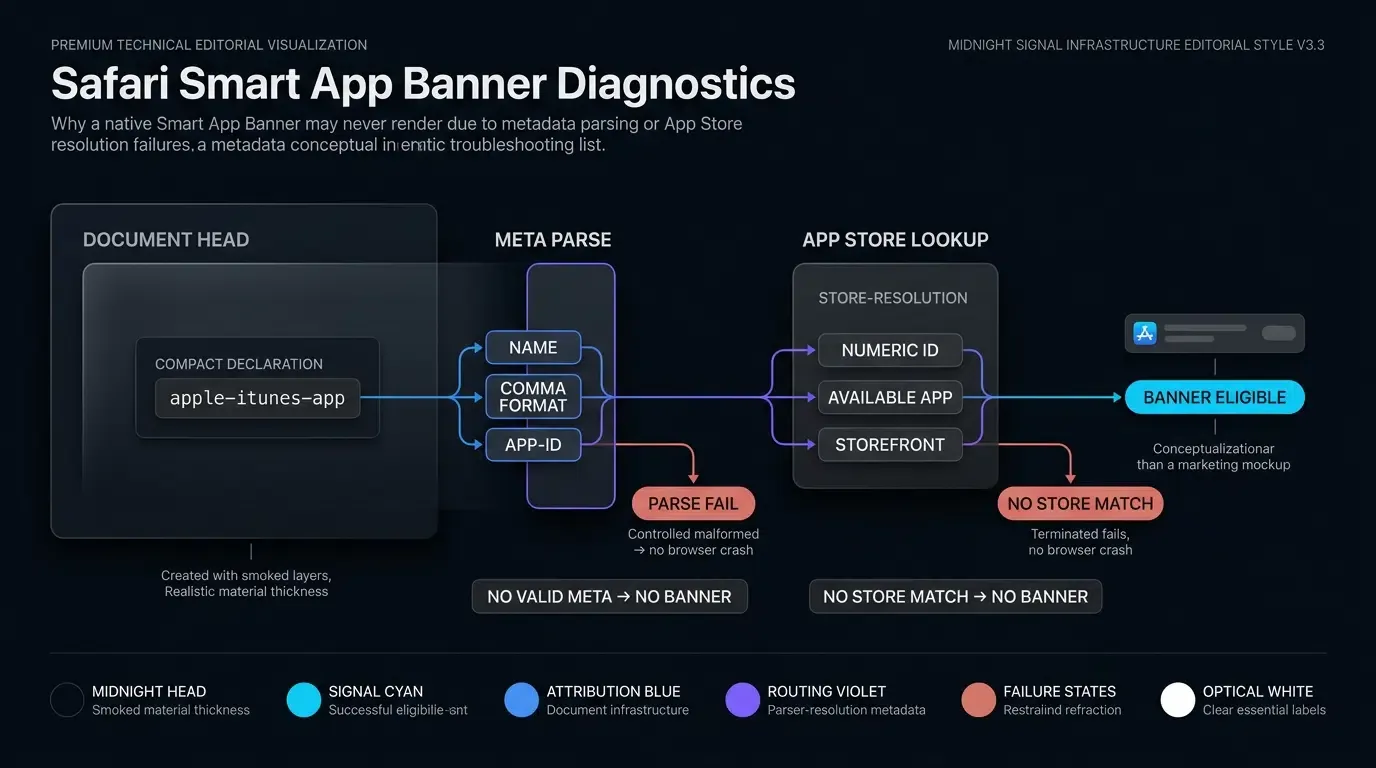
متطلبات الصيغة: سلاسل المحتوى المشوهة وفواصل الفواصل المفقودة
يعتمد أساس توجيه الويب إلى التطبيق (web-to-app) على منصات Apple على قيام WebKit بمعالجة وسم الرأس <meta name="apple-itunes-app">. يتطلب WebKit بنية مفتاح-قيمة مفصولة بفواصل داخل سمة content. إذا قام المطور بحذف مفتاح app-id الإلزامي، أو أخطأ في كتابة توجيهات السمة، أو استخدم فواصل منقوطة بدلاً من الفواصل، فقد يفشل WebKit في التعرف على وسم البيانات الوصفية دون تسجيل خطأ صريح في وحدة التحكم.
يتمثل الخطأ الهيكلي الشائع في علامات الترقيم غير الصحيحة أو تنسيق المعلمات:
<!-- غير صحيح: الفاصلة المنقوطة تسبب فشل تحليل WebKit -->
<meta name="apple-itunes-app" content="app-id=1234567890; app-argument=myapp://product/123">

<!-- صحيح: سمات مفصولة بفواصل بشكل صارم -->
<meta name="apple-itunes-app" content="app-id=1234567890, app-argument=myapp://product/123">
علاوة على ذلك، يجب أن تمثل قيمة app-id الرقم التعريفي الدقيق لمتجر Apple المخصص في App Store Connect. إن تقديم معرف حزمة التطبيق (مثل com.example.myapp) أو معرف فريق iTunes سيؤدي إلى فشل طلب الشريط بصمت لأن Safari يستعلم عن كتالوج متجر التطبيقات باستخدام المعرفات الرقمية.
اعتمادات حالة المتجر: قيود متجر التطبيقات الإقليمي والتطبيقات غير المُصدرة
لا تعرض أشرطة التطبيقات الذكية في Safari أصولاً محلية ثابتة. عندما يقوم WebKit بمعالجة وسم apple-itunes-app، يستعلم Safari عن توفر متجر التطبيقات وبيانات التطبيق الوصفية لاسترداد أيقونة التطبيق الموطنة، والاسم، واسم المطور، والسعر، وحالة التثبيت الحالية على الجهاز.
إذا لم يكن التطبيق مفهرساً بشكل عام أو متاحاً في متجر الجهاز، فلن يعرض Safari الشريط. وبالمثل، إذا كان التطبيق مقصوراً على متاجر جغرافية محددة (مثل توفره حصرياً في متجر تطبيقات الولايات المتحدة) وكان معرف Apple الخاص بجهاز الاختبار أو إعداد المتجر يشير إلى متجر إقليمي مختلف، فلن يسفر الاستعلام عن أي نتائج مطابقة، وفي كلتا الحالتين، يقوم Safari بحجب عرض الشريط تماماً.
استثناءات وقت التشغيل للعميل: وضع التصفح الخاص وتاريخ رفض الشريط الصريح
غالباً ما تمنع سياقات التصفح من جانب العميل أشرطة التطبيقات الذكية من الظهور على أجهزة الاختبار الحقيقية:
- وضع التصفح الخاص: يمكن أن يمنع الاختبار في علامات تبويب التصفح الخاص الأشرطة من الظهور بشكل متسق. في تجارب معينة—مثل أشرطة App Clip—تتطلب Apple صراحةً علامات تبويب التصفح القياسية. عند تشخيص رؤية الشريط، يجب على المهندسين التحقق من السلوك في علامات تبويب التصفح القياسية وغير الخاصة لإزالة قيود البيئة الآمنة (sandbox).
- حالة رفض المستخدم: عندما ينقر المستخدم على زر الإغلاق الدائري "X" الموجود على الشريط، يتذكر Safari أن المستخدم قد رفض الشريط على نطاق الويب ذلك. لن يعرض WebKit الشريط مرة أخرى فوراً عند زيارات العودة، مما يمنع المطالبات غير المرغوب فيها للمستخدمين الذين رفضوا التطبيق.
قيود بيئة الجهاز: أقنعة وكيل المستخدم لجهاز iPadOS بمستوى سطح المكتب
بدءاً من iPadOS 13، يقوم Safari على أجهزة iPad افتراضياً بالتصفح بمستوى سطح المكتب، ويرسل سلسلة وكيل مستخدم (User-Agent) تشبه Safari على سطح المكتب. بينما تصمم Apple أشرطة التطبيقات الذكية للعمل عبر أجهزة iOS وiPadOS، يمكن لسلاسل وكيل المستخدم بمستوى سطح المكتب أن تكسر نصوص اكتشاف الجهاز على جانب موقع الويب.
إذا كان خادم الويب الخاص بك أو تطبيق الواجهة الأمامية يعتمد على تحليل وكيل المستخدم القديم لحقن وسم <meta name="apple-itunes-app"> فقط لأجهزة الهاتف، فقد يصنف iPad بشكل خاطئ ككمبيوتر سطح مكتب ويحذف الوسم تماماً. يتطلب الاختبار على أجهزة iPad فيزيائية فحص HTML المقدم لضمان وجود وسم الميتا في استجابة DOM الأولية بغض النظر عن رؤوس مستوى سطح المكتب.
كيفية التحقق من صحة صيغة وسم الميتا apple-itunes-app
تشريح السمة: تفكيك توجيهات app-id الإلزامي و app-argument الاختياري
يدعم وسم <meta name="apple-itunes-app"> توجيهات المفاتيح ضمن سمة content الخاصة به:
app-id(إلزامي): يجب أن يحتوي فقط على المعرف الرقمي الفريد المخصص للتطبيق في متجر التطبيقات. الأحرف غير الرقمية أو معرفات الحزمة تبطل التوجيه.app-argument(اختياري): مخطط رابط مخصص أو URI للروابط الشاملة مصمم لتمرير سياق التوجيه إلى التطبيق الأصلي عند التشغيل. يجب أن تلتزم قيم معلمات الاستعلام داخل URI بدقة بمعايير ترميز IETF RFC 3986.- توجيهات App Clip (اختياري): أشرطة App Clip الذكية مدعومة في إصدارات iOS المتوافقة؛ تحديد
app-clip-bundle-idيعرض التجربة، بينما تتطلبapp-clip-display=cardiOS 15 أو أحدث. لاحظ أن أشرطة App Clip تتطلب تجربة App Clip نشطة تم تكوينها في App Store Connect وملف نطاق مرتبط مستضاف على موقع الويب، ولا يتم استخدامapp-argumentبواسطة App Clips.
يوضح مقتطف التنفيذ أدناه أنماط إعلان بيانات HTML الوصفية الصحيحة وتعقيم السمات:
<!-- الملف: index.html (رأس الوثيقة) -->

<!DOCTYPE html>
<html lang="ar">
<head>
    <meta charset="UTF-8">
    <meta name="viewport" content="width=device-width, initial-scale=1.0">
    <title>صفحة هبوط التطبيق</title>

    <!-- وسم ميتا شريط Apple الذكي القياسي -->
    <!-- app-id: معرف متجر التطبيقات الرقمي المطلوب (لا تستخدم معرفات الحزمة أو سلاسل SKU) -->
    <!-- app-argument: URI اختياري متوافق مع RFC 3986 يتم تحليله عند تثبيت التطبيق بالفعل -->
    <meta name="apple-itunes-app" content="app-id=1234567890, app-argument=myapp://product/456?ref=web_banner">

    <!-- دعم App Clip اختياري -->
</head>
<body>
    <main>
        <h1>مرحباً بكم في خدمتنا</h1>
        <p>تصفح المحتوى أو قم بتنزيل تطبيقنا للحصول على أفضل تجربة.</p>
    </main>
</body>
</html>
مزالق الترميز الشائعة: علامات الاقتباس المزدوجة، الهروب، وقواعد المسافات
عندما تقوم محركات المحتوى الديناميكي، أو أنظمة إدارة المحتوى (CMS)، أو قوالب العرض من جانب الخادم (SSR) بحقن معلمات في سلسلة content، فإن اصطدامات الاقتباس المتداخلة غالباً ما تكسر تحليل HTML.
إذا كانت المعلمات الديناميكية تحتوي على سلاسل استعلام، فيجب على المطورين ترميز قيم المعلمات باستخدام URL-encode مع الحفاظ على بنية URI صالحة:
<!-- مكسور: علامات الاقتباس المتداخلة غير المهربة تنهي سمة المحتوى قبل الأوان -->
<meta name="apple-itunes-app" content="app-id=1234567890, app-argument=myapp://open?data={"user":"123"}">

<!-- ثابت: ترميز URI صارم على قيم معلمات الاستعلام -->
<meta name="apple-itunes-app" content="app-id=1234567890, app-argument=myapp://open?data=%7B%22user%22%3A%22123%22%7D">
بالإضافة إلى ذلك، يجب على المطورين تجنب المسافات الغريبة داخل مفاتيح التوجيه، مما يضمن تنسيق سمة قياسي ونظيف عبر جميع محركات المتصفح.
التصحيح باستخدام Safari Web Inspector: فحص شجرة DOM على أجهزة iOS حقيقية
يمكن أن يستخدم تشخيص فشل وسوم الميتا الصامت جهازاً فيزيائياً متصلاً بـ Mac لتشخيصات Web Inspector عن بُعد. توثق Apple صراحةً أن أشرطة التطبيقات الذكية لا تظهر في محاكي iOS، مما يجعل الأجهزة الفيزيائية إلزامية للتحقق:
- تمكين Web Inspector على iOS: على جهاز iPhone أو iPad الفيزيائي، انتقل إلى الإعدادات > Safari > متقدم وقم بتفعيل Web Inspector.
- تمكين أدوات المطور في macOS Safari: على محطة عمل Mac الخاصة بك، افتح Safari، وانتقل إلى الإعدادات > متقدم، وتحقق من إظهار الميزات لمطوري الويب.
- الاتصال والفحص: قم بتوصيل الجهاز بمحطة عمل Mac، وافتح Safari على Mac، وانتقل إلى قائمة تطوير، وحدد الجهاز المتصل، واختر علامة تبويب صفحة الويب النشطة.
- التحقق من عناصر رأس الوثيقة: افحص قسم
<head>داخل علامة التبويب العناصر. تأكد من وجود وسم<meta name="apple-itunes-app">في DOM الذي تم تحليله، وقارنه بـ HTML الأصلي الذي تم تقديمه بواسطة الخادم لضمان عدم إزالته بواسطة نصوص الترطيب لتطبيق الصفحة الواحدة (SPA) من جانب العميل. - التحقق من مصدر HTML المقدم: انقر بزر الماوس الأيمن على الصفحة واعرض المصدر لضمان أن العرض من جانب الخادم يقدم وسم الميتا قبل بدء تنفيذ JavaScript، حيث يقوم WebKit بتحليل بيانات الشريط الوصفية أثناء تجميع الوثيقة الأولي.
بيئات جانب العميل التي تعطل أشرطة Safari الأصلية بصمت
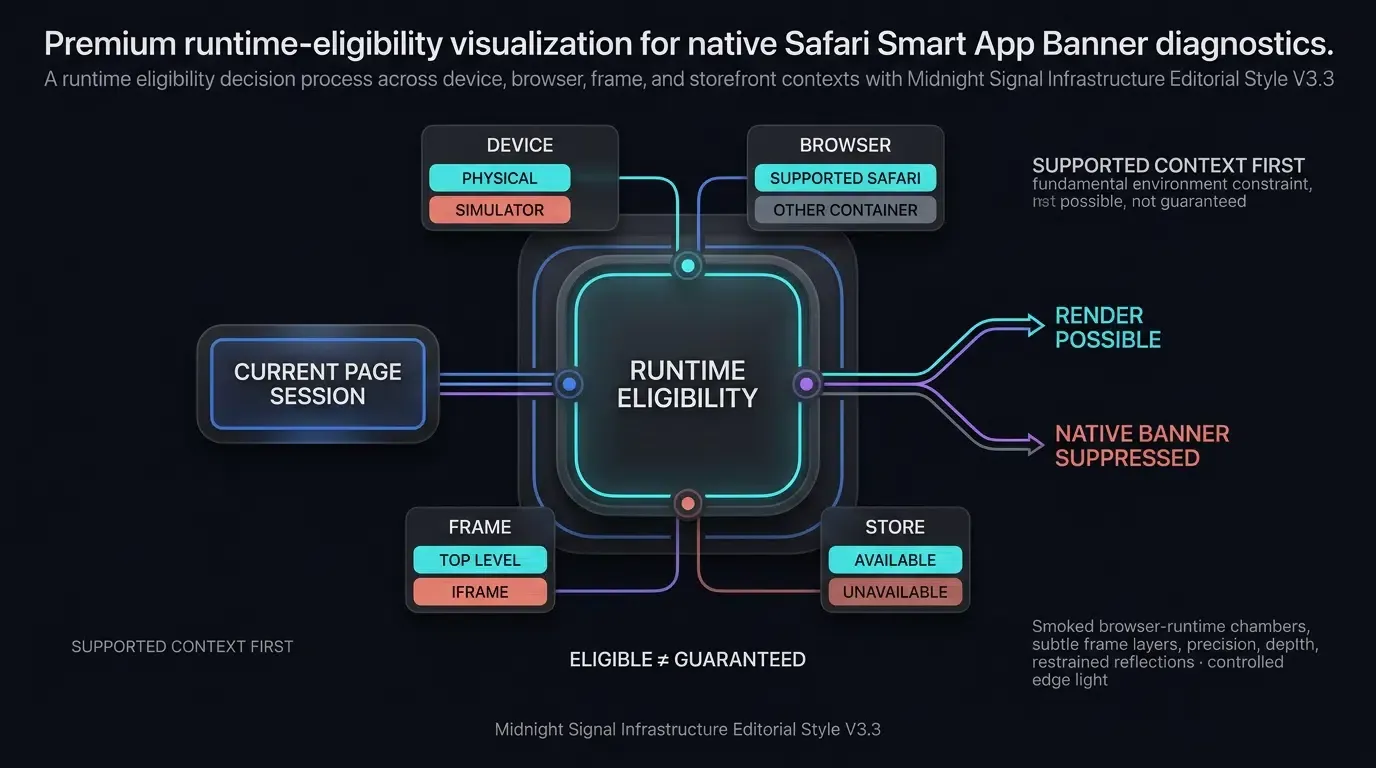
استثناءات المنصة والإطار: محاكي iOS وقيود iframe
توثق Apple قيوداً واضحة على المنصة حيث لا يتم دعم أشرطة التطبيقات الذكية الأصلية جوهرياً:
- عدم توافق محاكي iOS: تؤكد وثائق WebKit الرسمية من Apple أن أشرطة التطبيقات الذكية لا تظهر في محاكي iOS. يجب على المطورين إجراء اختبار العرض على أجهزة فيزيائية.
- حجب iframe: لن تظهر أشرطة التطبيقات الذكية إذا تم تحميل صفحة الويب داخل حاوية
<iframe>. يجب أن يوجد وسم الميتا في رأس وثيقة الأصل ذات المستوى الأعلى لتشغيل عرض الشريط في النظام.
تتبع رفض المستخدم: إدارة حالات حجب النطاق
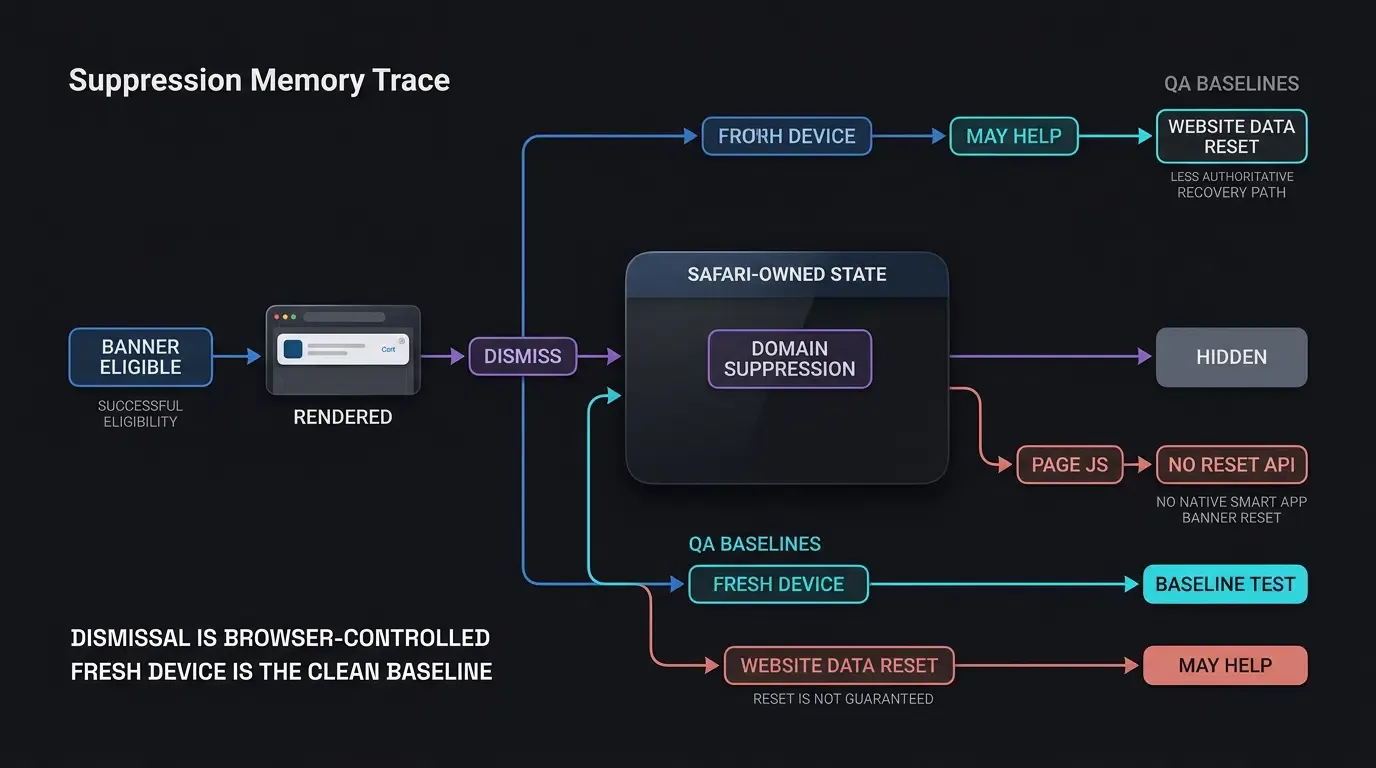
عندما ينقر المستخدم على زر "X" على الحافة اليسرى لشريط التطبيقات الذكي، يسجل WebKit حدث رفض صريح. يقوم WebKit بحجب الشريط على نطاق الويب ذلك أثناء زيارات العودة لتجنب التطفل المتكرر.
لمسح تاريخ الرفض أثناء التطوير والاختبار:
- إزالة تخزين النطاق المستهدف: انتقل إلى الإعدادات > Safari > متقدم > بيانات موقع الويب. ابحث عن نطاق الاختبار الخاص بك، واسحب لليسار، وانقر على حذف. بينما قد يساعد هذا في إعادة تعيين أعلام النطاق على بعض إصدارات iOS، فإنه لا يضمن مسح الرفض في جميع البيئات.
- الاختبار عبر أجهزة اختبار غير مستخدمة: يوفر التحقق على جهاز فيزيائي بديل لم يسبق له تحميل الشريط أو رفضه أساساً فورياً وموثوقاً للتأكد مما إذا كان الاختفاء ناتجاً عن حالة الرفض.
- إعادة ضبط التاريخ العالمي: إذا لم تؤد إزالة بيانات النطاق إلى استعادة الشريط، انتقل إلى الإعدادات > Safari، وانقر على مسح التاريخ وبيانات موقع الويب، ثم أكد. لاحظ أن هذا يمسح عمليات تسجيل دخول المتصفح المخزنة والجلسات النشطة عبر جميع المواقع.
قيود متصفحات الطرف الثالث: تقييم قيود حاويات غير Safari
يتمثل مصدر شائع للارتباك التشخيصي في توقع ظهور أشرطة التطبيقات الذكية الأصلية بشكل متطابق عبر جميع متصفحات الهاتف المحمول. وسم <meta name="apple-itunes-app"> هو ميزة مدمجة مباشرة في Safari عبر iOS وiPadOS وmacOS.
تعالج حاويات الويب المختلفة الأشرطة الأصلية وفقاً لحدود منصة مميزة:
- متصفحات iOS للطرف الثالث: Google Chrome، وMozilla Firefox، وMicrosoft Edge، وOpera على iOS. على الرغم من أن هذه المتصفحات تستخدم محرك WebKit الخاص بـ Apple بموجب سياسات المنصة، إلا أن طبقات تطبيقاتها لا تنفذ كروم الواجهة المطلوبة لعرض شريط المتجر الأصلي لـ Apple.
- WebView العادية داخل التطبيقات: تعمل حاويات المتصفح القياسية داخل الشبكات الاجتماعية ومنصات المراسلة (مثل WeChat، وInstagram، وFacebook Messenger، وSlack، وTikTok) داخل مثيلات
WKWebViewمعزولة لا تعرض أشرطة نظام Safari الأصلية. - حاويات SFSafariViewController: عندما يقدم تطبيق iOS محتوى ويب عبر
SFSafariViewController، قد تظهر ميزات Safari الأصلية—بما في ذلك أشرطة App Clip حيثما كانت مدعومة—اعتماداً على تكوين التطبيق المضيف. - متصفحات Android: لا يحتوي Google Chrome، وSamsung Internet، وFirefox على Android على بنية تحليل لرؤوس البيانات الوصفية الخاصة بـ Apple.
الاختلافات التقنية بين أشرطة Apple الأصلية وأشرطة الويب الديناميكية
التوفر عبر المنصات: النقطة العمياء لنظام Android وسطح المكتب لأشرطة Safari الأصلية
لا تعالج أشرطة التطبيقات الذكية الأصلية رحلات المستخدم عبر منصات متعددة. مع تمثيل Android لجزء كبير من حركة مرور الهاتف المحمول العالمية وسيطرة متصفحات iOS التابعة لأطراف ثالثة على استخدام كبير، فإن الاعتماد حصرياً على <meta name="apple-itunes-app"> يترك زوار الهاتف المحمول من غير مستخدمي Safari بدون مطالبة متكاملة لتثبيت التطبيق.
تستخدم استراتيجية تحويل الويب إلى التطبيق الشاملة آليات شريط متجاوبة. يمكن تكييف الأشرطة الديناميكية لإظهار روابط تنزيل الهاتف المحمول أو مطالبات رمز الاستجابة السريعة (QR) لسطح المكتب من خلال تكوين إضافي خاص بالتطبيق.
حدود الربط العميق السياقي: كيف يتصرف app-argument عبر تثبيتات التطبيقات
تعمل سمة app-argument لشريط التطبيقات الذكي الأصلي بشكل موثوق عندما يكون التطبيق مثبتاً بالفعل على الجهاز المستهدف. في هذا السيناريو، يؤدي النقر على "فتح" إلى تشغيل التطبيق وتمرير مخطط الرابط المخصص مباشرة إلى مفوض التطبيق عبر واجهات برمجة تطبيقات معالجة الرابط الخاصة بالنظام.
ومع ذلك، إذا لم يكن التطبيق مثبتاً، فإن النقر على الشريط يوجه المستخدم إلى صفحة منتج متجر التطبيقات. إذا قام المستخدم بتثبيت التطبيق وقام بتشغيل بارد مستقل من شاشته الرئيسية، فلا تقوم Apple تلقائياً بإعادة توجيه سلسلة app-argument إلى سياق التشغيل الأول. يجب على التطبيقات التي تتطلب سياقاً محفوظاً عبر التثبيتات الجديدة نشر محركات ربط عميق مؤجل تربط سياق تفاعل الويب بأحداث التشغيل الأول.
العلامة التجارية المخصصة والتوطين: مقارنة أشرطة Apple الثابتة مقابل أشرطة HTML القابلة للرسم
تفرض أشرطة Safari الأصلية مظهراً نظامياً غير قابل للتغيير. لا يمكن للمطورين تخصيص الخط، أو الألوان، أو صياغة الدعوة لاتخاذ إجراء، أو التخطيط، أو أبعاد الشريط الأصلي. يعرض النظام أيقونة متجر التطبيقات الأساسية وسلسلة التسعير الافتراضية بغض النظر عن الحملات الترويجية.
في المقابل، توفر أشرطة الويب الديناميكية تحكماً إبداعياً كاملاً. يمكن للمطورين اختبار صياغة التسويق (A/B testing)، ورسم شارات ترويجية موطنة، وتسليط الضوء على رموز الخصم لفترة محدودة، ودمج حالات حركة مخصصة لدفع معدلات نقر إلى ظهور (CTR) أعلى.
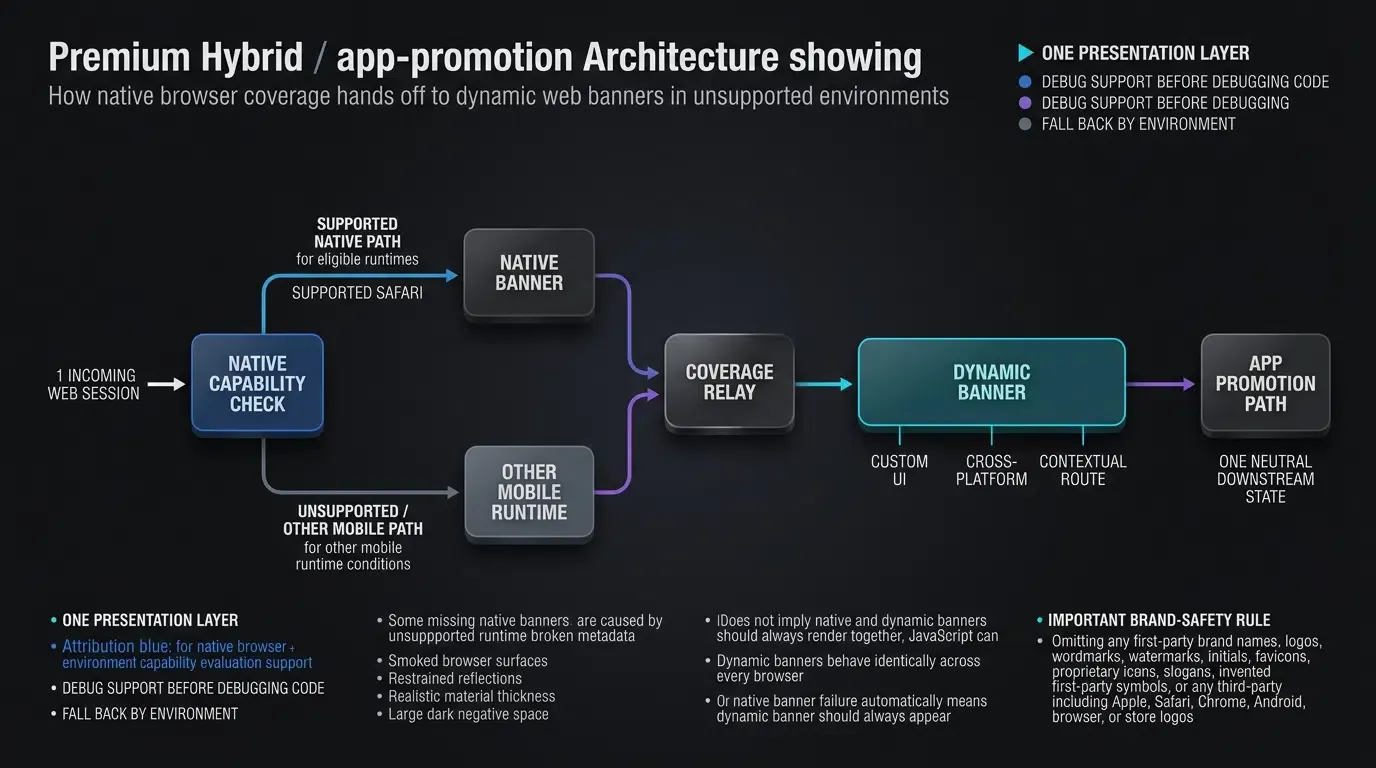
يوضح الرسم البياني أدناه مسار تنفيذ Safari الأصلي مقابل بنية شريط ديناميكي متعدد القنوات:
[زائر الويب يصل] ──> يتحقق من وكيل مستخدم المتصفح والبيئة
         │
         ├──> Safari على منصة Apple مدعومة ──> قد يظهر شريط التطبيقات الذكي الأصلي
         │                                            (خاضع لتوفر التطبيق والأهلية)
         │
         └──> Android / Chrome / WebView داخل التطبيق ──> الشريط الأصلي غير مدعوم
                  │
                  ▼
         [حل شريط الويب الديناميكي] ──> يحسن تغطية ترويج التطبيق عبر المنصات
مصفوفة تشخيص خطوة بخطوة لفشل شريط التطبيقات الذكي
قائمة مرجعية هيكلية لمطوري الويب ومهندسي ضمان الجودة (QA) للمحمول
عند تصحيح الأشرطة المفقودة، يجب على فرق الهندسة اتباع مسار تشخيصي منظم. عزل أخطاء صيغة المنصة عن قيود بيئة الجهاز يمنع دورات التطوير الضائعة.
تحدد مصفوفة التشخيص أدناه أعراض الفشل الشائعة، والأسباب الجذرية، وطرق التحقق، والإجراءات التصحيحية:
| عرض الفشل | السبب الجذري الأساسي | طريقة التحقق | الإجراء التصحيحي |
|---|---|---|---|
| الشريط لا يظهر أبداً | app-id غير صالح أو مفقود |
افحص DOM في Safari Web Inspector | تأكد من تطابق app-id الرقمي مع معرف متجر التطبيقات |
| الشريط مفقود أثناء QA | تم الاختبار داخل محاكي iOS | تحقق من بيئة جهاز الاختبار | اختبر حصرياً على أجهزة iOS فيزيائية مدعومة |
| الشريط مفقود داخل غلاف | صفحة مضمنة داخل <iframe> |
تحقق من تسلسل DOM في Web Inspector | انقل وسم الميتا إلى وثيقة الأصل ذات المستوى الأعلى |
| الشريط يظهر لكن لا يفتح التطبيق | رابط app-argument مشوه |
تحقق من مخطط الرابط في بيان التطبيق الأصلي | نسق app-argument كـ URI صالح وفق RFC 3986 |
| شريط مخصص مفقود على iPad | تحليل UA بمستوى سطح المكتب الساذج | افحص HTML المقدم على iPad | حدث اكتشاف الجهاز للتعرف على شاشات اللمس |
| الشريط مفقود بعد الاختبار الأولي | حالة الرفض محفوظة في Safari | امسح بيانات موقع Safari | امسح ذاكرة التخزين المؤقت للنطاق أو اختبر على جهاز فيزيائي جديد |
| الشريط مفقود في Chrome/WeChat | حاوية متصفح طرف ثالث | تحقق من تطبيق عميل المتصفح | انشر شريط ويب ديناميكي عبر المنصات |
| الشريط مفقود دولياً | عدم تطابق متجر تطبيقات المنطقة | تحقق من بلد متجر تطبيقات Apple ID | تحقق من نشر التطبيق في المتجر المستهدف |
تنفيذ النسخ الاحتياطية وأشرطة التطبيقات الذكية عبر المنصات
تجاوز قيود Apple الأصلية باستخدام أشرطة ذكية مدفوعة بـ JavaScript
لتحسين تغطية ترويج التطبيقات عبر المنصات عبر متصفح Safari للجوال، ومتصفحات iOS التابعة لأطراف ثالثة، وأجهزة Android، تنشر فرق التطوير أشرطة ذكية ديناميكية مدفوعة بـ JavaScript جنباً إلى جنب مع الوسوم الأصلية.
لا يمكن لـ JavaScript البسيط على جانب العميل الذي يعمل في صفحة ويب اكتشاف ما إذا كان شريط التطبيقات الذكي الأصلي لـ Safari قد تم حجبه بواسطة تاريخ الرفض أو توفر المتجر. لذلك، تستخدم البنية الموصى بها وسوم <meta name="apple-itunes-app"> أصلية لمستخدمي Safari للجوال مع عرض أشرطة HTML متجاوبة في بيئات مختارة حيث قد لا تتوفر أشرطة Safari الأصلية.
اكتشاف بيئات الهاتف المحمول والحفاظ على رابط تنزيل احتياطي
تستكشف بنى الشريط الديناميكي قدرات العميل باستخدام اكتشاف البيئة الاستدلالي مع الحفاظ على رابط احتياطي يمكن الوصول إليه.
يوضح مثال التنفيذ في [CODE_BLOCK_02] كيفية تكوين ترميز HTML متجاوب، وفحص بيئات الجهاز بأمان، ومعالجة استثناءات رفض التخزين، وتنسيق حشو التخطيط ديناميكياً، وربط أحداث التوجيه باستخدام OpoInstall Web JS SDK. لاحظ أن وجهة HTTPS الاحتياطية معرفة من قبل التطبيق؛ يجب على تطبيقات الإنتاج تكوين نقاط نهاية المتجر الحية الخاصة بها وفقاً لذلك.
راجع مرجع تكامل الويب إلى التطبيق للحصول على المواصفات التقنية المتعلقة بتهيئة Web JS SDK وربط المعلمات.
<!-- الملف: smart_banner_fallback.html -->
<!DOCTYPE html>
<html lang="ar">
<head>
<meta charset="UTF-8">
<meta name="viewport" content="width=device-width, initial-scale=1.0">
<title>تنزيل التطبيق عبر المنصات</title>
<!-- شريط Safari الأصلي لجلسات Safari للجوال -->
<meta name="apple-itunes-app" content="app-id=1234567890, app-argument=myapp://details/987">
<style>
/* أنماط شريط التطبيقات الذكي الديناميكي المتجاوب */
.dynamic-smart-banner {
display: none;
position: fixed;
top: 0;
left: 0;
width: 100%;
min-height: 64px;
background-color: #f7f7f7;
border-bottom: 1px solid #dcdcdc;
box-shadow: 0 2px 4px rgba(0, 0, 0, 0.08);
z-index: 99999;
box-sizing: border-box;
padding: 8px 12px;
font-family: -apple-system, BlinkMacSystemFont, "Segoe UI", Roboto, Helvetica, Arial, sans-serif;
}
.banner-content {
display: flex;
align-items: center;
justify-content: space-between;
flex-wrap: wrap;
gap: 8px;
min-height: 48px;
}
.banner-info {
display: flex;
align-items: center;
gap: 10px;
}
.banner-close-btn {
background: none;
border: none;
font-size: 18px;
color: #888;
cursor: pointer;
padding: 0 4px;
}
.banner-icon {
width: 44px;
height: 44px;
border-radius: 9px;
object-fit: cover;
}
.banner-text h4 {
margin: 0;
font-size: 13px;
color: #222;
font-weight: 600;
}
.banner-text p {
margin: 2px 0 0 0;
font-size: 11px;
color: #666;
}
.banner-action-btn {
display: inline-block;
background-color: #007aff;
color: #ffffff;
font-size: 13px;
font-weight: 600;
padding: 6px 14px;
border-radius: 14px;
text-decoration: none;
border: none;
cursor: pointer;
}
</style>
</head>
<body>
<div id="dynamic-smart-banner" class="dynamic-smart-banner">
<div class="banner-content">
<div class="banner-info">
<button id="banner-close-btn" class="banner-close-btn" aria-label="إغلاق الشريط">×</button>
<img src="https://cdn.example.com/assets/app-icon.png" alt="أيقونة التطبيق" class="banner-icon">
<div class="banner-text">
<h4>تطبيقنا للجوال</h4>
<p>افتح التطبيق للحصول على تجربة أفضل</p>
</div>
</div>
<a id="banner-open-btn" class="banner-action-btn" href="https://app.example.com/download">
فتح
</a>
</div>
</div>
</body>
</html>
الحفاظ على السياق عبر التثبيت: كيف يستعيد OpoInstall معلمات التشغيل الديناميكية
بينما لا تقوم أشرطة التطبيقات الذكية الأصلية بتمرير معلمات app-argument تلقائياً إلى عمليات التشغيل الأولى المستقلة بعد تنزيلات متجر التطبيقات، فإن دمج التوجيه السياقي يسد فجوة الإحالة هذه. OpoInstall، وهي منصة إحالة وربط عميق للجوال، تلتقط معلمات الاستعلام المخصصة على صفحة هبوط الويب قبل إعادة التوجيه إلى المتجر.
عند دعمها من قبل SDK المنشور وتكوين توجيه التطبيق، يمكن للمعلمات المستعادة مساعدة التطبيق في استعادة الوجهة المقصودة بعد التثبيت. يعتمد نجاح الاستعادة على المنصة، وبيئة المتصفح، وسلوك SDK، وسياق المطابقة المتاح. تجمع هذه العملية بين عمليات الفتح الأصلية بنقرة واحدة والتوجيه المؤجل المدعوم بواسطة SDK في متصفحات الجوال المؤهلة وتدفقات التثبيت.
الأسئلة الشائعة (FAQ)
لماذا يختفي شريط التطبيقات الذكي الخاص بي بعد النقر على زر الإغلاق؟
هل يمكن لأشرطة التطبيقات الذكية في Safari تمرير معلمات مخصصة إلى التطبيقات المثبتة؟
هل تعرض أشرطة التطبيقات الذكية على Chrome أو متصفحات الويب داخل التطبيقات على iOS؟
الملخص وإطار قرار التشخيص
يتطلب تصحيح فشل شريط تطبيقات Safari الذكي عزلاً منهجياً لتنسيق بيانات HTML الوصفية، وظروف بيئة الحماية للجهاز، وقيود عميل المتصفح. بينما يوفر الشريط الأصلي تكاملاً خفيف الوزن لمستخدمي Safari، فإن حدوده على المنصة، وعدم توافقه مع المحاكي، وعدم قدرته على تمرير معلمات مؤجلة عبر تثبيتات المتجر تحد من فعاليته كمحرك نمو متعدد القنوات.
يجب على فرق الهندسة استخدام وسوم <meta name="apple-itunes-app"> الأصلية للامتثال الأساسي لـ Safari مع نشر أشرطة JavaScript ديناميكية لحركة المرور عبر المنصات. من خلال الجمع بين اكتشاف بيئة جانب العميل ومحركات الربط العميق المؤجل السياقي، تضمن المنصات اكتساباً موثوقاً للمستخدمين عبر Safari، ومتصفحات الجوال التابعة لأطراف ثالثة، وأجهزة Android.
لنشر أشرطة ويب متكيفة توجه المستخدمين عبر iOS وAndroid مع إحالة محفوظة، قم بتكوين إعدادات تطبيقك في وحدة تحكم مطوري OpoInstall أو راجع مرجع تكامل الويب إلى التطبيق.
مواد ذات صلة
-
المفاهيم: شريط التطبيقات الذكي، إعادة التوجيه من الويب إلى التطبيق، وسم الميتا apple-itunes-app، توجيه وسيطة التطبيق
-
التقنيات: Apple WebKit، Mobile Safari، مخططات الروابط المخصصة، أشرطة الويب الديناميكية
-
المعايير: مواصفات بيانات W3C HTML5 الوصفية، بناء جملة معرف الموارد الموحد IETF RFC 3986
-
واجهات برمجة التطبيقات: محلل وسم ميتا Apple WebKit، OpoInstall
m.wakeupOrInstallWeb JS API -
الوثائق والمراجع الرسمية:
Share this article