Warum wird mein Smart App Banner auf iOS nicht angezeigt? Ein Safari Smart App Banner wird möglicherweise nicht angezeigt, weil die Seite ein fehlendes oder ungültiges apple-itunes-app-Meta-Tag enthält, die App Store-App für das Gerät oder die Storefront des Nutzers nicht verfügbar ist, die Seite innerhalb eines iframes angezeigt wird oder Safari eine frühere Banner-Ausblendung gespeichert hat. Smart App Banner werden zudem im iOS-Simulator nicht angezeigt. Um das Problem zu diagnostizieren, überprüfen Sie die numerische app-id, inspizieren Sie das HTML-Hauptdokument, prüfen Sie die Verfügbarkeit im App Store und testen Sie auf einem unterstützten physischen Gerät.
Ein Apple Smart App Banner ist eine in Safari integrierte Werbeschnittstelle, die mithilfe eines von Apple definierten HTML-Meta-Tags konfiguriert wird. Es ermöglicht Nutzern auf iOS, iPadOS und macOS, eine App Store-Anwendung mit optionalem Kontext für die App-Öffnung per URL zu starten oder herunterzuladen. Wenn das Banner von WebKit korrekt analysiert wird, zeigt es dynamische Store-Metadaten, den Anwendungspreis und den Installationsstatus direkt in der Browser-Oberfläche an.
| Begriff | Definition | Verwandte Entität | Suchabsicht |
|---|---|---|---|
| Smart App Banner | Eine native Safari-UI-Leiste, die Webseiten mit App Store-Apps verknüpft. | Apple WebKit | Informationell / Technisch |
| apple-itunes-app | Der von Apple definierte HTML-Meta-Tag-Name, der für die Banner-Darstellung in Safari erforderlich ist. | HTML-Meta-Element | Technisch |
| app-argument | Ein optionaler URL-Wert, der den Kontext für das Öffnen der installierten App bereitstellt. | Benutzerdefiniertes URL-Schema | Technisch / Informationell |
Ursachen: Warum Safari das Smart App Banner unterdrückt
Die Syntaxanforderung: Fehlerhafte content-Strings und fehlende Kommatrennzeichen
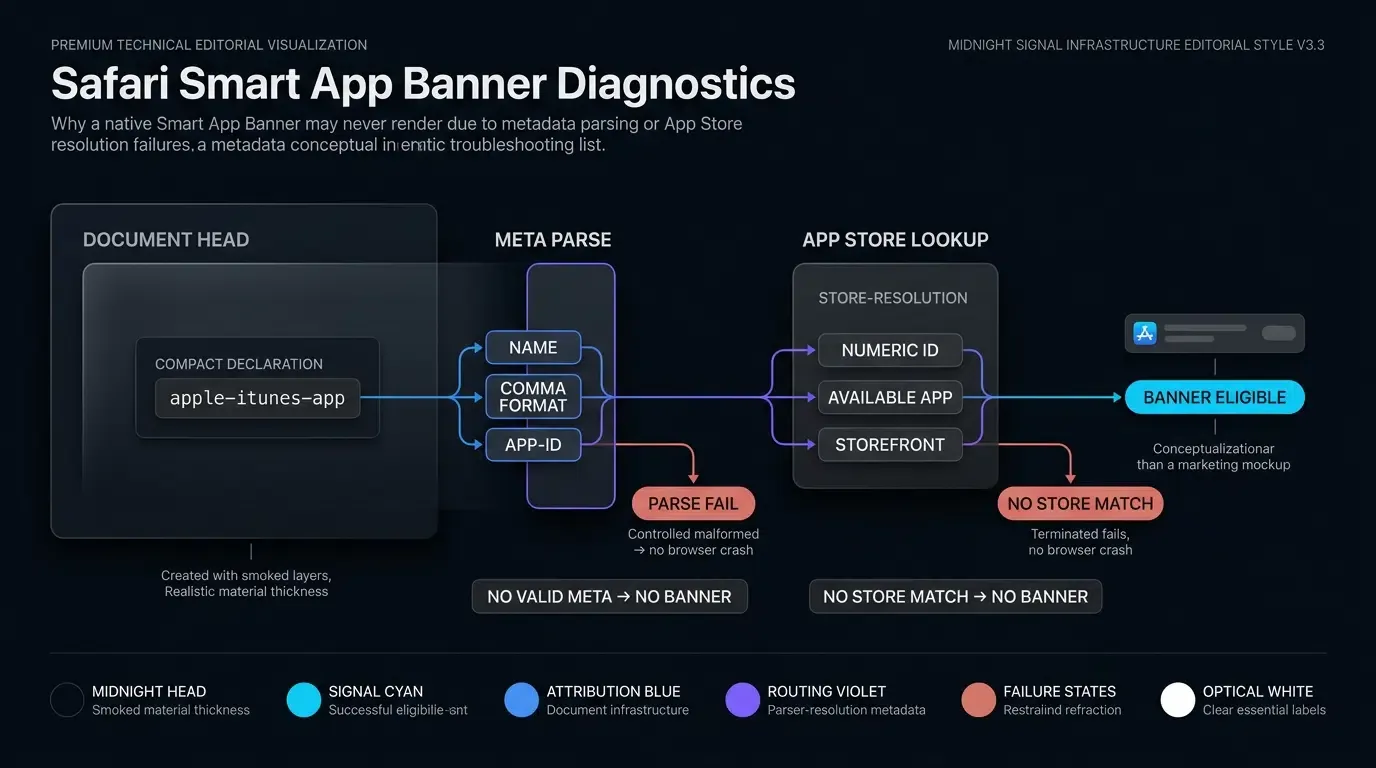
Die Grundlage für native Web-to-App-Weiterleitungen auf Apple-Plattformen beruht darauf, dass WebKit das <meta name="apple-itunes-app">-Tag analysiert. WebKit erfordert eine durch Kommas getrennte Schlüssel-Wert-Struktur innerhalb des content-Attributs. Wenn ein Entwickler den obligatorischen app-id-Schlüssel auslässt, Attribut-Direktiven falsch schreibt oder Semikolons anstelle von Kommas verwendet, erkennt WebKit das Meta-Tag möglicherweise nicht, ohne einen expliziten Fehler in der Konsole zu protokollieren.
Ein häufiger struktureller Fehler betrifft falsche Zeichensetzung oder Parameterformatierung:
<!-- Falsch: Semikolon-Trennzeichen führt zu WebKit-Parsing-Fehler -->
<meta name="apple-itunes-app" content="app-id=1234567890; app-argument=myapp://product/123">

<!-- Richtig: Streng durch Kommas getrennte Attribute -->
<meta name="apple-itunes-app" content="app-id=1234567890, app-argument=myapp://product/123">
Darüber hinaus muss der app-id-Wert exakt der numerischen Apple Store ID entsprechen, die in App Store Connect zugewiesen wurde. Die Angabe der Bundle-ID (z. B. com.example.myapp) oder einer iTunes Team ID führt dazu, dass die Banneranfrage stillschweigend fehlschlägt, da Safari den App Store-Katalog anhand numerischer IDs abfragt.
Abhängigkeiten vom Store-Status: Regionale Einschränkungen und unveröffentlichte Apps
Safari Smart App Banner rendern keine statischen lokalen Assets. Wenn WebKit ein apple-itunes-app-Tag analysiert, fragt Safari die App Store-Verfügbarkeit und App-Metadaten ab, um das lokalisierte App-Icon, den Titel, den Entwicklernamen, den Preis und den aktuellen Installationsstatus auf dem Gerät abzurufen.
Wenn die Anwendung noch nicht öffentlich indexiert oder in der Storefront des Geräts verfügbar ist, rendert Safari das Banner nicht. Wenn die App auf bestimmte geografische Storefronts beschränkt ist (z. B. ausschließlich im US-App Store) und die Apple ID oder die Storefront-Einstellung des Testgeräts auf eine andere Region zeigt, liefert die Abfrage kein Ergebnis. In beiden Fällen unterdrückt Safari die Bannerausgabe vollständig.
Client-Laufzeit-Ausschlüsse: Privater Modus und expliziter Ausblendungsverlauf
Clientseitige Browsing-Kontexte verhindern häufig, dass Smart App Banner auf echten Testgeräten erscheinen:
- Privater Modus: Das Testen in Tabs für privates Surfen kann die konsistente Banneranzeige verhindern. Apple erfordert für bestimmte Funktionen – wie App Clip-Banner – ausdrücklich Standard-Browsing-Tabs. Bei der Fehlersuche sollten Ingenieure das Verhalten in Standard-Tabs verifizieren, um Sandbox-Beschränkungen auszuschließen.
- Status der Nutzer-Ausblendung: Wenn ein Nutzer auf das kreisförmige „X“ zum Schließen des Banners tippt, merkt sich Safari, dass der Nutzer das Banner auf dieser spezifischen Webdomain ausgeblendet hat. WebKit zeigt das Banner bei erneuten Besuchen nicht sofort wieder an, um unerwünschte Unterbrechungen für Nutzer zu vermeiden, die die App abgelehnt haben.
Geräteumgebungs-Einschränkungen: Desktop-Class iPadOS User-Agent-Maskierung
Seit iPadOS 13 verwendet Safari auf iPads standardmäßig ein Desktop-Browsing-Verhalten und sendet eine User-Agent-Zeichenfolge, die Desktop-Safari ähnelt. Obwohl Apple Smart App Banner für iOS- und iPadOS-Geräte konzipiert hat, können User-Agent-Strings der Desktop-Klasse die geräteseitige Erkennung von Webseiten stören.
Wenn Ihr Webserver oder Ihre Frontend-Anwendung auf veraltete User-Agent-Analysen angewiesen ist, um das <meta name="apple-itunes-app">-Tag selektiv nur für mobile Geräte einzufügen, wird das iPad möglicherweise fälschlicherweise als Desktop-Computer klassifiziert und das Tag wird weggelassen. Tests auf physischen iPads erfordern eine Inspektion des bereitgestellten HTMLs, um sicherzustellen, dass das Meta-Tag unabhängig von Desktop-Headern in der ursprünglichen DOM-Antwort vorhanden ist.
Validierung der apple-itunes-app Meta-Tag-Syntax
Anatomie der Attribute: Analyse der app-id und optionaler app-argument-Direktiven
Das <meta name="apple-itunes-app">-Tag unterstützt wichtige Direktiven innerhalb seines content-Attributs:
app-id(Obligatorisch): Muss ausschließlich die eindeutige numerische Kennung enthalten, die der App im App Store zugewiesen wurde. Nicht-numerische Zeichen oder Bundle-IDs machen die Direktive ungültig.app-argument(Optional): Ein benutzerdefiniertes URL-Schema oder ein Universal Link-URI, um Routing-Kontext beim Start an die native App zu übergeben. Werte der Abfrageparameter innerhalb der URI müssen streng den IETF RFC 3986-Kodierungsstandards entsprechen.- App Clip-Direktiven (Optional): App Clip Smart App Banner werden ab kompatiblen iOS-Versionen unterstützt; die Angabe von
app-clip-bundle-idrendert die Erfahrung, während die Darstellungapp-clip-display=cardiOS 15 oder höher erfordert. Beachten Sie, dass App Clip-Banner eine in App Store Connect konfigurierte App Clip-Erfahrung und eine zugeordnete Domain-Datei auf der Webseite erfordern.app-argumentwird von App Clips nicht verwendet.
Der folgende Implementierungsausschnitt veranschaulicht korrekte HTML-Metadaten-Deklarationen und Bereinigungsmuster für Attribute:
<!-- Datei: index.html (Document Head) -->

<!DOCTYPE html>
<html lang="de">
<head>
    <meta charset="UTF-8">
    <meta name="viewport" content="width=device-width, initial-scale=1.0">
    <title>Landingpage der Anwendung</title>

    <!-- Standard Apple Smart App Banner Meta Tag -->
    <!-- app-id: Erforderliche numerische App Store ID (Verwenden Sie KEINE Bundle-IDs oder SKU-Strings) -->
    <!-- app-argument: Optionale RFC 3986-konforme URI, die geparst wird, wenn die App bereits installiert ist -->
    <meta name="apple-itunes-app" content="app-id=1234567890, app-argument=myapp://product/456?ref=web_banner">

    <!-- Optionale App Clip-Unterstützung (app-clip-bundle-id ab iOS 14+; app-clip-display=card erfordert iOS 15+) -->
    <!-- Hinweis: App Clips erfordern eine in App Store Connect konfigurierte App Clip-Erfahrung -->
    <!-- sowie eine apple-app-site-association-Datei auf der Domain. app-argument wird von App Clips nicht verwendet. -->
    <!-- <meta name="apple-itunes-app" content="app-id=1234567890, app-clip-bundle-id=com.example.myapp.Clip, app-clip-display=card"> -->
</head>
<body>
    <main>
        <h1>Willkommen bei unserem Service</h1>
        <p>Durchsuchen Sie Inhalte oder laden Sie unsere native App für die beste Nutzererfahrung herunter.</p>
    </main>
</body>
</html>
Häufige Markup-Fallstricke: Anführungszeichen, Escaping und Leerzeichen
Wenn dynamische Content-Engines, Content-Management-Systeme (CMS) oder serverseitige Rendering-Vorlagen (SSR) Parameter in den content-String injizieren, führen verschachtelte Anführungszeichen häufig zu Fehlern beim HTML-Parsing.
Wenn dynamische Parameter Abfrage-Strings enthalten, müssen Entwickler die Parameterwerte URL-kodieren und gleichzeitig eine gültige URI-Struktur beibehalten:
<!-- Fehlerhaft: Nicht maskierte verschachtelte Anführungszeichen beenden das content-Attribut vorzeitig -->
<meta name="apple-itunes-app" content="app-id=1234567890, app-argument=myapp://open?data={"user":"123"}">

<!-- Korrigiert: Strenge URI-Kodierung bei Abfrageparameterwerten -->
<meta name="apple-itunes-app" content="app-id=1234567890, app-argument=myapp://open?data=%7B%22user%22%3A%22123%22%7D">
Zusätzlich sollten Entwickler überflüssige Leerzeichen innerhalb der Attribut-Schlüssel (z. B. content=" app-id=1234567890") vermeiden, um eine saubere und standardkonforme Attributformatierung über alle Browser-Engines hinweg sicherzustellen.
Debugging mit Safari Web Inspector: DOM-Baum auf echten iOS-Geräten prüfen
Zur Diagnose von stillschweigenden Fehlern bei Meta-Tags kann ein physisches Gerät mit einem Mac verbunden werden, um den Remote Web Inspector zu nutzen. Apple dokumentiert ausdrücklich, dass Smart App Banner nicht im iOS-Simulator erscheinen, was die Verwendung physischer Hardware zwingend macht:
- Web Inspector auf iOS aktivieren: Navigieren Sie auf dem physischen iPhone oder iPad zu Einstellungen > Safari > Erweitert und aktivieren Sie den Webinspektor.
- Entwickler-Tools in macOS Safari aktivieren: Öffnen Sie auf Ihrem Mac Safari, navigieren Sie zu Einstellungen > Erweitert und aktivieren Sie Funktionen für Webentwickler anzeigen.
- Verbinden und inspizieren: Verbinden Sie das Gerät mit dem Mac, öffnen Sie Safari auf dem Mac, navigieren Sie zum Menü Entwickler, wählen Sie das verbundene Gerät aus und klicken Sie auf den aktiven Webseiten-Tab.
- Document Head Elemente verifizieren: Untersuchen Sie den
<head>-Bereich im Reiter „Elemente“. Bestätigen Sie, dass das<meta name="apple-itunes-app">-Tag im geparsten DOM vorhanden ist, und vergleichen Sie es mit dem ursprünglichen serverseitigen HTML, um sicherzustellen, dass clientseitige Hydratations-Skripte für Single-Page-Anwendungen (SPA) es nicht entfernt haben. - Bereitgestelltes HTML verifizieren: Klicken Sie mit der rechten Maustaste auf die Seite und zeigen Sie den Quelltext an, um sicherzustellen, dass das serverseitige Rendering das Meta-Tag vor der Ausführung von JavaScript ausliefert, da WebKit Banner-Metadaten während der ursprünglichen Dokumentkompilierung analysiert.
Clientseitige Umgebungen, die native Safari-Banner stummschalten
Plattform- und Frame-Ausschlüsse: iOS-Simulator und iframe-Einschränkungen
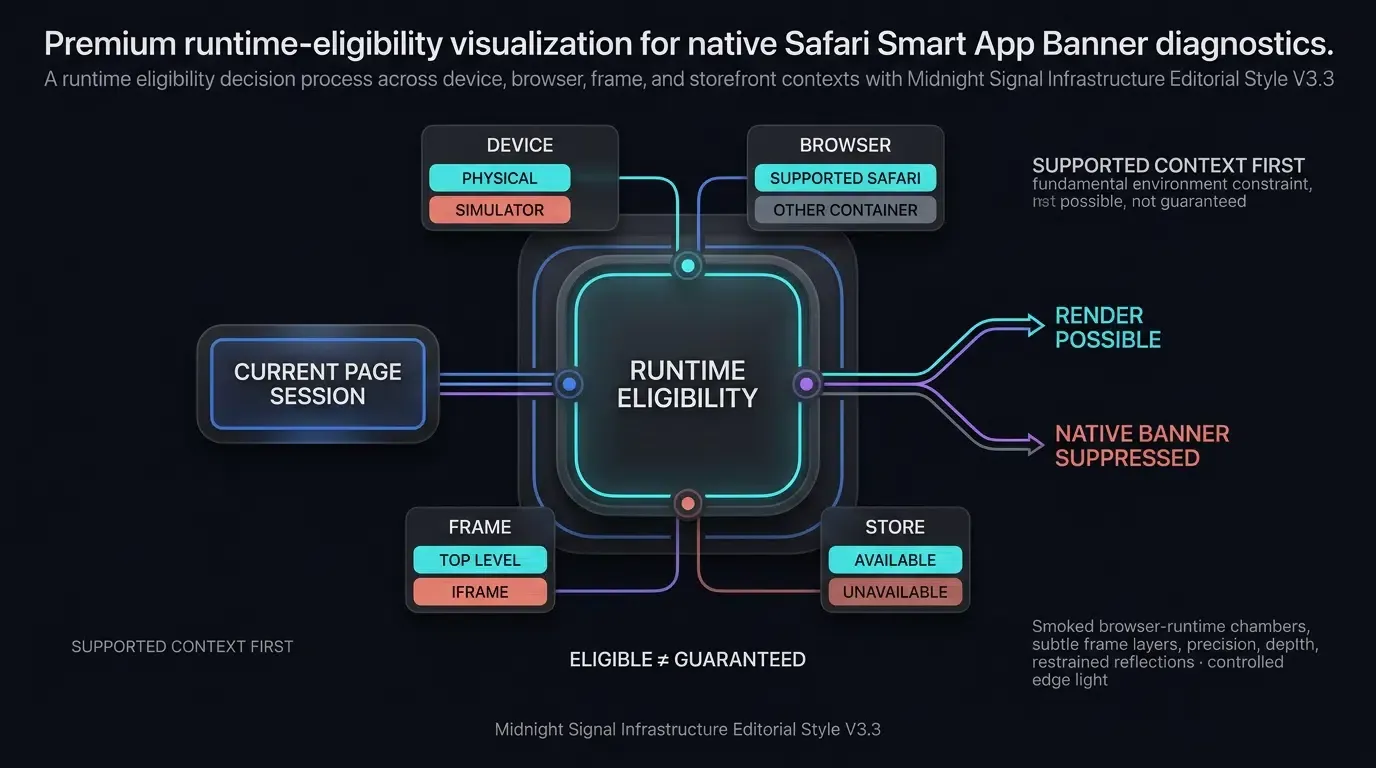
Apple dokumentiert klare Plattform-Einschränkungen, bei denen native Smart App Banner grundsätzlich nicht unterstützt werden:
- Inkompatibilität mit dem iOS-Simulator: Die offizielle WebKit-Dokumentation von Apple bestätigt, dass Smart App Banner im iOS-Simulator nicht erscheinen. Entwickler müssen Anzeigetests auf physischer Hardware durchführen.
- iframe-Unterdrückung: Smart App Banner werden nicht angezeigt, wenn die Webseite innerhalb eines
<iframe>-Containers geladen wird. Das Meta-Tag muss sich im Kopfbereich des obersten Elterndokuments befinden, um die systemweite Banneranzeige auszulösen.
Tracking der Nutzer-Ausblendung: Verwaltung von Domain-Unterdrückungszuständen
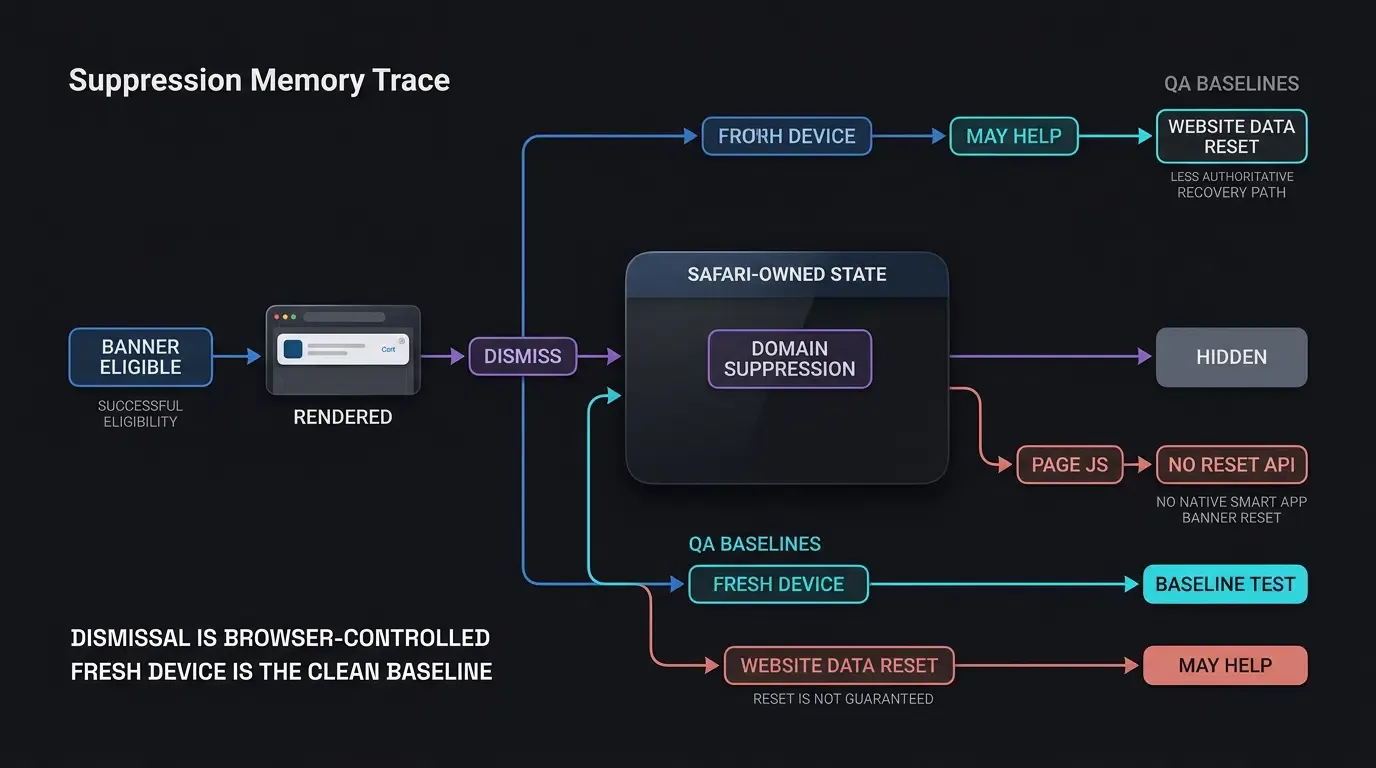
Wenn ein Nutzer auf das „X“-Symbol am linken Rand eines Smart App Banners klickt, registriert WebKit ein explizites Ereignis zur Ausblendung. WebKit unterdrückt das Banner auf dieser spezifischen Webdomain bei Rückbesuchen, um wiederholte Störungen zu vermeiden.
So löschen Sie den Ausblendungsverlauf während der Entwicklung und beim Testen:
- Gezielte Entfernung von Domain-Daten: Navigieren Sie zu Einstellungen > Safari > Erweitert > Website-Daten. Suchen Sie nach Ihrer Testdomain, wischen Sie nach links und tippen Sie auf Löschen. Obwohl dies auf bestimmten iOS-Versionen helfen kann, die Domain-Flags zurückzusetzen, garantiert es keine erfolgreiche Löschung in allen Umgebungen.
- Tests auf unbenutzten Testgeräten: Das Verifizieren auf einem alternativen physischen Gerät, das das Banner noch nie geladen oder ausgeblendet hat, bietet eine sofortige, verlässliche Basis, um zu bestätigen, ob das Verschwinden durch einen Ausblendungszustand verursacht wird.
- Globaler Verlauf-Reset: Wenn das Löschen der Domain-Daten das Banner nicht wiederherstellt, navigieren Sie zu Einstellungen > Safari, tippen Sie auf Verlauf und Websitedaten löschen und bestätigen Sie. Beachten Sie, dass dadurch gespeicherte Browser-Logins und aktive Sitzungen auf allen Seiten gelöscht werden.
Browser-Einschränkungen von Drittanbietern: Bewertung von Nicht-Safari-Containern
Eine häufige Quelle für Diagnose-Verwirrung ist die Erwartung, dass native Smart App Banner auf allen mobilen Browsern identisch gerendert werden. Das <meta name="apple-itunes-app">-Tag ist eine Funktion, die direkt in Safari auf iOS, iPadOS und macOS integriert ist.
Verschiedene Web-Container verarbeiten native Banner gemäß spezifischer Plattformgrenzen:
- iOS-Browser von Drittanbietern: Google Chrome, Mozilla Firefox, Microsoft Edge und Opera auf iOS. Obwohl diese Browser die WebKit-Engine von Apple gemäß Plattformrichtlinien nutzen, implementieren ihre Anwendungsebenen nicht das UI-Chrom, das für das Rendern der nativen Apple Store-Banner erforderlich ist.
- Gewöhnliche In-App WebViews: Standard-Browser-Container innerhalb von sozialen Netzwerken und Messaging-Plattformen (wie WeChat, Instagram, Facebook Messenger, Slack und TikTok) arbeiten innerhalb isolierter
WKWebView-Instanzen, die keine nativen Safari-Systembanner rendern. - SFSafariViewController-Container: Wenn eine iOS-Anwendung Webinhalte über
SFSafariViewControllerpräsentiert, können native Safari-Funktionen – einschließlich App Clip-Banners, sofern unterstützt – je nach Konfiguration der Host-Anwendung angezeigt werden. - Android-Browser: Google Chrome, Samsung Internet und Firefox auf Android enthalten keine Parsing-Architektur für Apple-spezifische Meta-Header.
Technische Unterschiede zwischen nativen Apple-Bannern und dynamischen Web-Bannern
Plattformübergreifende Verfügbarkeit: Die Android- und Desktop-Lücke bei nativen Safari-Bannern
Native Smart App Banner adressieren keine plattformübergreifenden User Journeys. Da Android einen erheblichen Teil des globalen mobilen Verkehrs ausmacht und iOS-Browser von Drittanbietern eine beachtliche Nutzung aufweisen, bleiben mobile Nutzer außerhalb von Safari ohne eine integrierte App-Installationsaufforderung, wenn man sich ausschließlich auf <meta name="apple-itunes-app"> verlässt.
Eine umfassende Strategie zur Web-to-App-Konvertierung nutzt responsive Banner-Mechaniken. Dynamische Banner können angepasst werden, um mobile Download-Links oder QR-Code-Aufforderungen für Desktops über zusätzliche anwendungsspezifische Konfigurationen anzuzeigen.
Einschränkungen bei kontextuellem Deep Linking: Wie sich app-argument über App-Installationen verhält
Das app-argument-Attribut des nativen Smart App Banners funktioniert zuverlässig, wenn die Anwendung bereits auf dem Zielgerät installiert ist. In diesem Szenario startet das Tippen auf „ÖFFNEN“ die App und übergibt das benutzerdefinierte URL-Schema direkt an den App-Delegaten über System-APIs für URL-Handling.
Wenn die Anwendung jedoch nicht installiert ist, leitet das Tippen auf das Banner den Nutzer zur App Store-Produktseite weiter. Wenn der Nutzer die App installiert und einen unabhängigen Kaltstart vom Startbildschirm aus durchführt, leitet Apple den app-argument-String nicht automatisch an den ersten Startkontext weiter. Anwendungen, die einen bewahrten Kontext über Neuinstallationen hinweg erfordern, müssen engines für verzögertes Deep Linking einsetzen, die den Web-Engagement-Kontext mit Ereignissen beim ersten Start korrelieren.
Custom Branding und Lokalisierung: Vergleich fester Apple-Banner mit renderbaren HTML-Bannern
Native Safari-Banner erzwingen ein unveränderliches System-Erscheinungsbild. Entwickler können Schriftart, Farben, Call-to-Action-Texte, Layout oder Dimensionen der nativen Leiste nicht anpassen. Das System zeigt das primäre App Store-Icon und den Standard-Preisstring unabhängig von Werbekampagnen an.
Dynamische Web-Banner bieten im Gegensatz dazu volle kreative Kontrolle. Entwickler können Marketing-Texte A/B-testen, lokalisierte Werbe-Badges rendern, zeitlich begrenzte Rabattcodes hervorheben und benutzerdefinierte Animationszustände integrieren, um die Klickrate (CTR) zu steigern.
Das folgende Diagramm stellt den nativen Safari-Ausführungspfad einer Omnichannel-Dynamik-Banner-Architektur gegenüber:
[Web-Besucher trifft ein] ──> Prüft Browser User-Agent & Umgebung
         │
         ├──> Safari auf einer unterstützten Apple-Plattform ──> Natives Smart App Banner wird ggf. gerendert
         │                                            (abhängig von App-Verfügbarkeit und Berechtigung)
         │
         └──> Android / Chrome / In-App WebView ──> Natives Banner nicht unterstützt
                  │
                  ▼
         [Dynamische Web-Banner-Lösung] ──> Verbessert die plattformübergreifende Abdeckung für App-Promotion
Schritt-für-Schritt Diagnosematrix für Fehler bei Smart App Bannern
Eine strukturelle Checkliste für Webentwickler und Mobile QA-Ingenieure
Beim Debuggen fehlender Banner sollten Engineering-Teams einer strukturierten diagnostischen Progression folgen. Das Isolieren von Syntaxfehlern auf der Plattform von Einschränkungen der Geräteumgebung verhindert verschwendete Entwicklungszyklen.
Die unten stehende Diagnosematrix skizziert häufige Fehlersymptome, Ursachen, Verifizierungsmethoden und Korrekturmaßnahmen:
| Fehlersymptom | Grundlegende Ursache | Verifizierungsmethode | Korrekturmaßnahme |
|---|---|---|---|
| Banner wird nie gerendert | Ungültige oder fehlende app-id |
DOM im Safari Web Inspector inspizieren | Sicherstellen, dass numerische app-id mit der App Store ID übereinstimmt |
| Banner fehlt bei QA | Im iOS-Simulator getestet | Testumgebung des Geräts prüfen | Testen Sie ausschließlich auf unterstützter physischer iOS-Hardware |
| Banner fehlt im Wrapper | Seite innerhalb eines <iframe> eingebettet |
DOM-Hierarchie im Web Inspector prüfen | Meta-Tag in das übergeordnete Dokument verschieben |
| Banner rendert, öffnet App aber nicht | Fehlerhafte app-argument URL |
URL-Schema im nativen Manifest prüfen | app-argument als gültige RFC 3986 URI formatieren |
| Individuelles Banner fehlt auf iPad | Naive Desktop-Class UA-Analyse | Gerendertes HTML auf iPad inspizieren | Geräteerkennung aktualisieren, um Touchscreens zu erkennen |
| Banner fehlt nach initialem Test | Ausblendungsstatus in Safari gespeichert | Safari-Websitedaten löschen | Domain-Cache löschen oder auf neuem physischen Gerät testen |
| Banner fehlt in Chrome/WeChat | Browser-Container von Drittanbietern | Browser-Client-App prüfen | Plattformübergreifendes dynamisches Web-Banner bereitstellen |
| Banner fehlt international | Abweichung der regionalen App Store-Storefront | Land des Apple ID App Stores prüfen | Prüfen, ob App in der Ziel-Storefront veröffentlicht ist |
Implementierung von Fallbacks und plattformübergreifenden Smart App Bannern
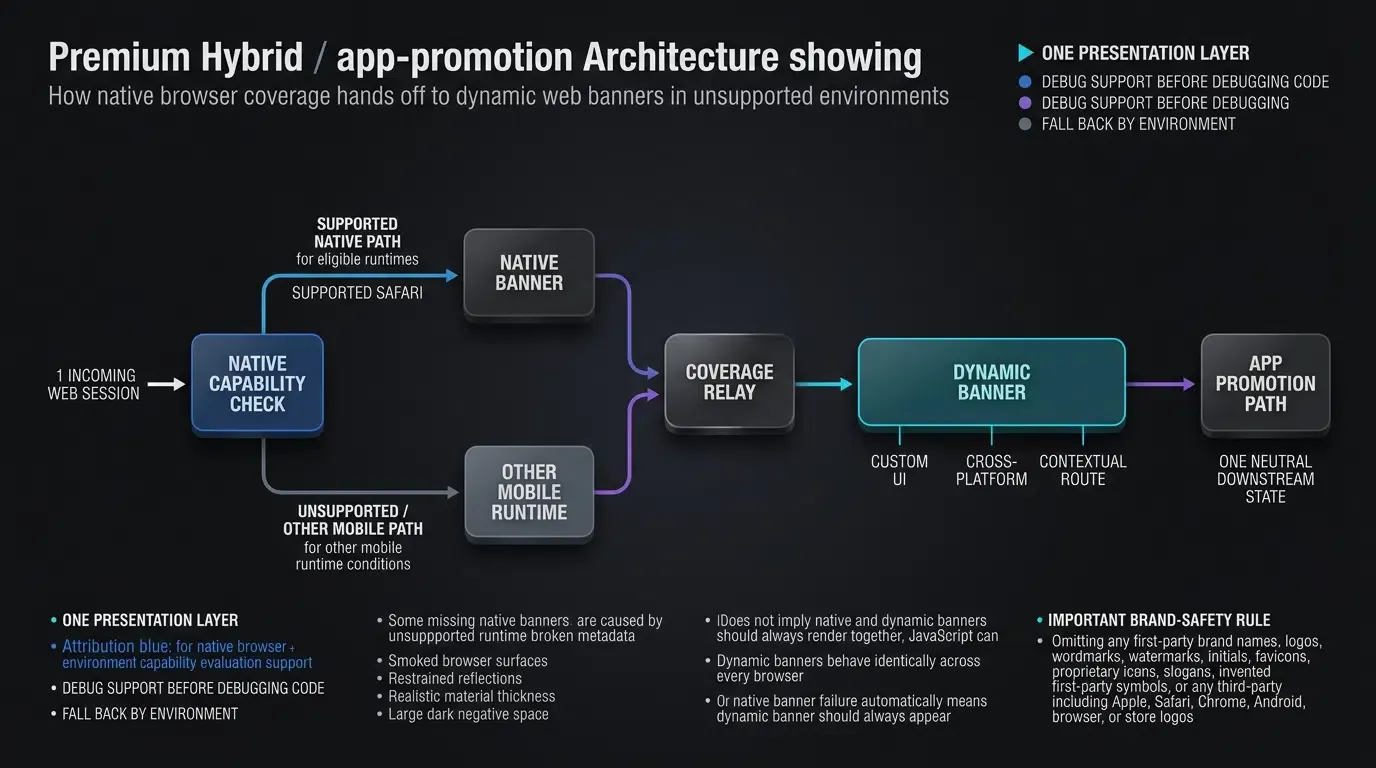
Überwindung nativer Apple-Einschränkungen mit JavaScript-gesteuerten Smart Bannern
Um die plattformübergreifende App-Promotion über mobiles Safari, iOS-Browser von Drittanbietern und Android-Geräte hinweg zu verbessern, setzen Entwicklungsteams neben nativen Tags JavaScript-gesteuerte dynamische Smart Banner ein.
Einfaches clientseitiges JavaScript auf einer Webseite kann nicht erkennen, ob Apples natives Smart App Banner durch den Ausblendungsverlauf oder die Store-Verfügbarkeit unterdrückt wurde. Daher nutzt die empfohlene Architektur native <meta name="apple-itunes-app">-Tags für mobiles Safari, während in ausgewählten Umgebungen, in denen native Safari-Banner möglicherweise nicht verfügbar sind, responsive HTML-Banner gerendert werden.
Erkennung mobiler Umgebungen und Erhaltung eines Download-Link-Fallbacks
Architekturen für dynamische Banner prüfen Client-Fähigkeiten mittels heuristischer Umgebungsdetektion und halten gleichzeitig einen zugänglichen Fallback-Link bereit.
Das Implementierungsbeispiel in [CODE_BLOCK_02] demonstriert, wie man responsive HTML-Markups konfiguriert, Geräteumgebungen sicher inspiziert, Ausnahmen für das Ausblenden in der Speicherung handhabt, Layout-Paddings dynamisch koordiniert und Routing-Ereignisse über das OpoInstall Web JS SDK bindet. Beachten Sie, dass das HTTPS-Fallback-Ziel anwendungsspezifisch definiert ist; produktive Anwendungen müssen ihre Live-Store-Endpunkte entsprechend konfigurieren.
Konsultieren Sie die Referenz für die Web-to-App-Integration für technische Spezifikationen bezüglich der Web JS SDK-Initialisierung und Parameterbindung.
<!-- Datei: smart_banner_fallback.html -->
<!DOCTYPE html>
<html lang="de">
<head>
<meta charset="UTF-8">
<meta name="viewport" content="width=device-width, initial-scale=1.0">
<title>Plattformübergreifender App-Download</title>
<!-- Natives Safari-Banner für mobile Safari-Sitzungen -->
<meta name="apple-itunes-app" content="app-id=1234567890, app-argument=myapp://details/987">
<style>
/* Responsive dynamische Smart App Banner-Stile */
.dynamic-smart-banner {
display: none; /* Dynamisch angezeigt via JavaScript für ausgewählte mobile Umgebungen */
position: fixed;
top: 0;
left: 0;
width: 100%;
min-height: 64px;
background-color: #f7f7f7;
border-bottom: 1px solid #dcdcdc;
box-shadow: 0 2px 4px rgba(0, 0, 0, 0.08);
z-index: 99999;
box-sizing: border-box;
padding: 8px 12px;
font-family: -apple-system, BlinkMacSystemFont, "Segoe UI", Roboto, Helvetica, Arial, sans-serif;
}
.banner-content {
display: flex;
align-items: center;
justify-content: space-between;
flex-wrap: wrap;
gap: 8px;
min-height: 48px;
}
.banner-info {
display: flex;
align-items: center;
gap: 10px;
}
.banner-close-btn {
background: none;
border: none;
font-size: 18px;
color: #888;
cursor: pointer;
padding: 0 4px;
}
.banner-icon {
width: 44px;
height: 44px;
border-radius: 9px;
object-fit: cover;
}
.banner-text h4 {
margin: 0;
font-size: 13px;
color: #222;
font-weight: 600;
}
.banner-text p {
margin: 2px 0 0 0;
font-size: 11px;
color: #666;
}
.banner-action-btn {
display: inline-block;
background-color: #007aff;
color: #ffffff;
font-size: 13px;
font-weight: 600;
padding: 6px 14px;
border-radius: 14px;
text-decoration: none;
border: none;
cursor: pointer;
}
</style>
</head>
<body>
<!-- Dynamische Fallback-Banner-Komponente (Gerendert für Chrome, Android und WebViews) -->
<div id="dynamic-smart-banner" class="dynamic-smart-banner">
<div class="banner-content">
<div class="banner-info">
<button id="banner-close-btn" class="banner-close-btn" aria-label="Banner schließen">×</button>
<img src="https://cdn.example.com/assets/app-icon.png" alt="App-Icon" class="banner-icon">
<div class="banner-text">
<h4>Beispiel-Mobile-App</h4>
<p>In App öffnen für eine bessere Nutzererfahrung</p>
</div>
</div>
<!-- Zugänglicher Fallback-Link: Ersetzen Sie dies durch den Live-Store-Weiterleitungs-Endpunkt Ihrer Anwendung -->
<a id="banner-open-btn" class="banner-action-btn" href="https://app.example.com/download">
ÖFFNEN
</a>
</div>
</div>
<!-- Hauptinhalte der Webseite -->
<main>
<h2>Produkt-Showcase</h2>
<p>Erkunden Sie Katalogartikel mit automatisierter Web-to-App-Routing-Unterstützung.</p>
</main>
<!-- OpoInstall Web JS SDK Inklusion (für Ihr Release verifizieren) -->
<script src="https://web.cdn.opoinstallcloud.com/openinstall.js"></script>
<script>
(function() {
// Schritt 1: Browser-Umgebung des Clients mit heuristischen Indikatoren erkennen
// Hinweis: Wählen Sie das benutzerdefinierte Banner mithilfe heuristischer Browser-Signale oder eines expliziten Overrides auf Seitenebene.
// Dies verifiziert nicht die Sichtbarkeit des nativen Smart App Banners.
var ua = navigator.userAgent || "";
var isIOS = /iPhone|iPod/.test(ua) || (navigator.platform === 'MacIntel' && navigator.maxTouchPoints > 1);
var isAndroid = /Android/.test(ua);
var isSafari = /Safari/.test(ua) && !/Chrome|CriOS|FxiOS|EdgiOS/.test(ua);
// Optionaler Override auf Seitenebene für getestete Umgebungen, die ein HTML-Banner erfordern
var forceDynamicBanner = false;
// Sichere Speicher-Inspektion zum Schutz vor eingeschränkten Speicherrichtlinien
var isDismissed = false;
try {
isDismissed = sessionStorage.getItem("dynamic_banner_dismissed") === "true";
} catch (e) {
isDismissed = false;
}
// Fallback-Banner in ausgewählten Umgebungen rendern, in denen native Safari-Banner möglicherweise nicht verfügbar sind
var shouldRenderDynamicBanner = !isDismissed && (forceDynamicBanner || isAndroid || (isIOS && !isSafari));
var bannerElement = document.getElementById("dynamic-smart-banner");
var closeBtn = document.getElementById("banner-close-btn");
var openBtn = document.getElementById("banner-open-btn");
// Hinweis: Diese dynamische Padding-Berechnung ist für diese eigenständige Demonstration konzipiert.
// Bei Integration in Seiten mit bestehendem oberen Padding: originalPadding + bannerHeight berechnen.
var originalBodyPaddingTop = document.body.style.paddingTop || "";
function updateLayoutPadding() {
if (bannerElement && bannerElement.style.display === "block") {
document.body.style.paddingTop = bannerElement.offsetHeight + "px";
}
}
if (shouldRenderDynamicBanner && bannerElement) {
bannerElement.style.display = "block";
updateLayoutPadding();
// Layout-Padding bei Orientierungsänderung oder Größenänderung dynamisch neu berechnen
window.addEventListener("resize", updateLayoutPadding);
if (closeBtn) {
closeBtn.onclick = function() {
bannerElement.style.display = "none";
document.body.style.paddingTop = originalBodyPaddingTop;
window.removeEventListener("resize", updateLayoutPadding);
try {
sessionStorage.setItem("dynamic_banner_dismissed", "true");
} catch (e) {
// Einschränkungen beim Schreiben in den Speicher ignorieren
}
};
}
}
// Schritt 2: Web JS SDK mit synchroner Exception-Behandlung initialisieren
try {
if (typeof OpenInstall === "function") {
new OpenInstall({
appKey: "OPOINSTALL_APPKEY_PLACEHOLDER",
data: {
source: "smart_app_banner",
target_route: "product/456"
},
onready: function() {
var sdkClient = this;
if (openBtn && typeof sdkClient.wakeupOrInstall === "function") {
openBtn.onclick = function(event) {
try {
// Führt Universal Links / Scheme-Aufwach-Befehl aus, mit Fallback zum Store
sdkClient.wakeupOrInstall();
event.preventDefault();
} catch (error) {
console.error("Fehler beim SDK-Aufwach-Aufruf, weiter zum Fallback-href:", error);
window.location.assign(openBtn.href);
}
};
}
}
});
}
} catch (error) {
console.error("SDK-Initialisierung fehlgeschlagen.", error);
// Der normale HTTPS-Anker bleibt verfügbar.
}
})();
</script>
</body>
</html>
Kontext über Installation hinweg bewahren: Wie OpoInstall dynamische Startparameter wiederherstellt
Während native Smart App Banner app-argument-Parameter nicht automatisch in den unabhängigen ersten Start nach App Store-Downloads übergeben, schließt die Integration von kontextuellem Routing diese Attributionslücke. OpoInstall, eine Plattform für Mobile Attribution und Deep Linking, erfasst benutzerdefinierte Abfrageparameter auf der Web-Landingpage vor der Store-Weiterleitung.
Wenn dies durch die bereitgestellte SDK- und App-Routing-Konfiguration unterstützt wird, können wiederhergestellte Parameter der App helfen, das beabsichtigte Ziel nach der Installation wiederzuerlangen. Der Erfolg der Wiederherstellung hängt von Plattform, Browser-Umgebung, SDK-Verhalten und verfügbarem Abgleich-Kontext ab. Dieser Prozess kombiniert native Ein-Klick-Aufwach-Befehle mit SDK-unterstütztem verzögertem Routing in berechtigten mobilen Browser- und Installationsflüssen.
Häufig gestellte Fragen (FAQ)
Warum verschwindet mein Smart App Banner nach dem Tippen auf den Schließen-Button?
Können Safari Smart App Banner benutzerdefinierte Parameter an installierte Apps übergeben?
Werden Smart App Banner in Chrome oder sozialen In-App-Browsern auf iOS angezeigt?
Zusammenfassung und Diagnose-Entscheidungsrahmen
Das Debuggen von Fehlern bei Safari Smart App Bannern erfordert eine systematische Isolierung von HTML-Metadaten-Formatierungen, Geräte-Sandbox-Bedingungen und Browser-Client-Einschränkungen. Während das native Banner eine leichtgewichtige Integration für Safari-Nutzer bietet, schränken seine Plattformgrenzen, die Inkompatibilität mit dem Simulator und die Unfähigkeit, verzögerte Parameter über Store-Installationen hinweg zu übergeben, seine Wirksamkeit als plattformübergreifender Wachstumstreiber ein.
Engineering-Teams sollten native <meta name="apple-itunes-app">-Tags für die grundlegende Safari-Konformität nutzen und gleichzeitig dynamische JavaScript-Banner für plattformübergreifenden Verkehr einsetzen. Durch die Kombination von clientseitiger Umgebungserkennung mit Engines für kontextuelles verzögertes Deep Linking stellen Plattformen eine zuverlässige Nutzerakquise über Safari, mobile Browser von Drittanbietern und Android-Geräte sicher.
Um adaptive Web-Banner bereitzustellen, die Nutzer plattformübergreifend über iOS und Android mit erhaltener Attribution weiterleiten, konfigurieren Sie Ihre Anwendungseinstellungen in der OpoInstall-Entwicklerkonsole oder lesen Sie die Referenz für die Web-to-App-Integration.
Verwandte Materialien
-
Konzepte: Smart App Banner, Web-to-App-Weiterleitung, apple-itunes-app Meta-Tag, App-Argument-Routing
-
Technologien: Apple WebKit, Mobiles Safari, Benutzerdefinierte URL-Schemata, Dynamische Web-Banner
-
Standards: W3C HTML5-Dokumentmetadaten-Spezifikation, IETF RFC 3986 Syntax für Uniform Resource Identifier
-
APIs: Apple WebKit Meta-Tag-Parser, OpoInstall
m.wakeupOrInstallWeb JS API -
Offizielle Dokumentation & Referenzen:
Share this article