Microsoft integriert Copilot-Browser? Microsoft hat eine administratorgesteuerte Opt-in-Vorschau für einen integrierten Webbrowser direkt neben dem Copilot-Desktop-Client für Windows und macOS gestartet, dokumentiert unter Microsoft 365 Message Center-Mitteilung MC1474455. Wenn Microsoft Copilot-Browserfunktionen direkt neben Konversations-Threads einbettet, verändert dies die Handhabung externer Hyperlinks in Desktop-Workflows. Anstatt jeden angeklickten Verweis an den externen Standardbrowser zu delegieren, kapselt die Host-Anwendung die Web-Navigation in ihrem eigenen Client-Framework. Während dieses Layout das Hin- und Herschalten zwischen Fenstern bei Recherchetätigkeiten reduziert, bringt es wichtige Überlegungen für die Endpunktverwaltung, die lokale Profil-Datenspeicherung und das Richtlinienmanagement im Unternehmen vor einer breiteren, für Ende November 2026 geplanten automatisierten Einführung mit sich.
Chronologischer Zeitplan und Entwicklung des Desktop-Clients
Die Entscheidung, eine integrierte Browsing-Oberfläche in Copilot aufzunehmen, spiegelt das Bestreben innerhalb der Produktivitätssoftware wider, mehrstufige Aufgaben in einem einzigen Fenster zu halten. Historisch gesehen behandelten Desktop-Betriebssysteme das Web-Browsing als externes Hilfsprogramm. Wenn ein Benutzer in einem E-Mail-Client, Dokumenteneditor oder Kollaborationstool auf einen Hyperlink klickte, löste das Betriebssystem eine Shell-Ausführungsanweisung aus, die einen separaten Prozess startete, der vom Standardbrowser des Benutzers verwaltet wurde. In den letzten Release-Zyklen haben Desktop-Produktivitätssuiten verstärkt In-App-Erlebnisse für das Anzeigen von Links eingeführt, um eine Fragmentierung der Benutzeroberfläche zu vermeiden.
Auf einen Blick
- Eingebettete Browser-Oberfläche: Die Microsoft 365 Message Center-Mitteilung MC1474455 dokumentiert ein Browser-Fenster mit mehreren Tabs, das nativ in der Copilot-Desktop-Shell unter Windows und macOS läuft.
- Kontrollierte administrative Einführung: Die Funktion läuft in einer Opt-in-Vorschauphase, die über die Richtlinie
BrowsingEnabledverwaltet wird, bevor eine automatisierte breite Einführung für Ende November 2026 geplant ist. - Dedizierte Profilspeicherung: In-App-Webinteraktionen schreiben Daten in ein separates lokales Verzeichnis unter
%localappdata%\Microsoft\Copilot\User Data, während der optionale Import von Edge-Cookies und die Synchronisierung von Browserdaten unterstützt werden.
Das architektonische Muster der eingebetteten Link-Anzeige gewann durch Unternehmenskommunikationstools an Bedeutung. Wie beispielsweise in Microsofts Anleitung zu Outlook- und Teams-Weblinks detailliert beschrieben, wurden bestimmte Weblinks so konfiguriert, dass sie sich neben Chat-Threads in Microsoft Edge öffnen, anstatt ein vollständig losgelöstes Fenster zu starten. Dieses Design ermöglichte es Benutzern, auf freigegebene Dokumente und Web-Ressourcen zu verweisen, während ihr primäres Gespräch sichtbar blieb.
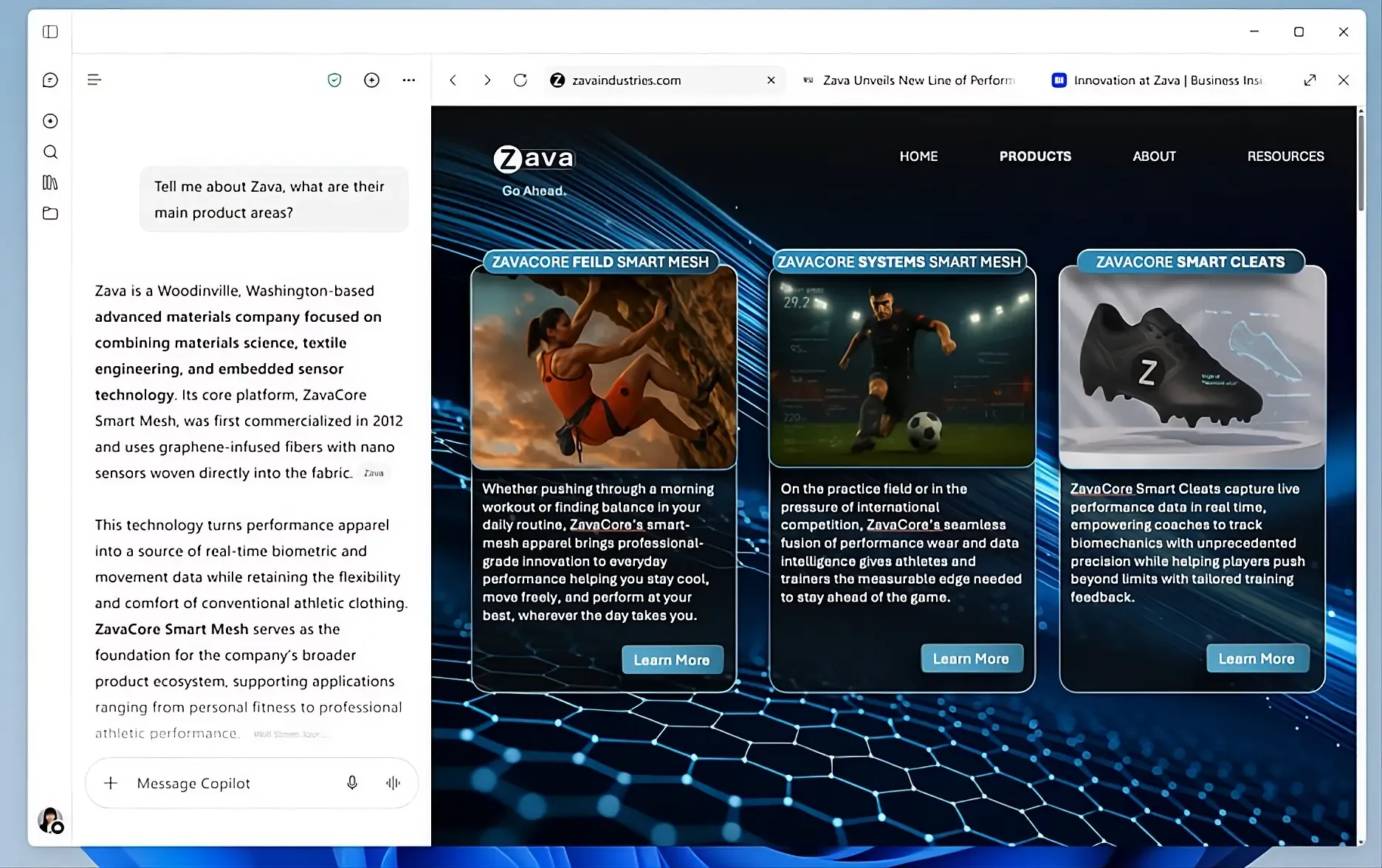
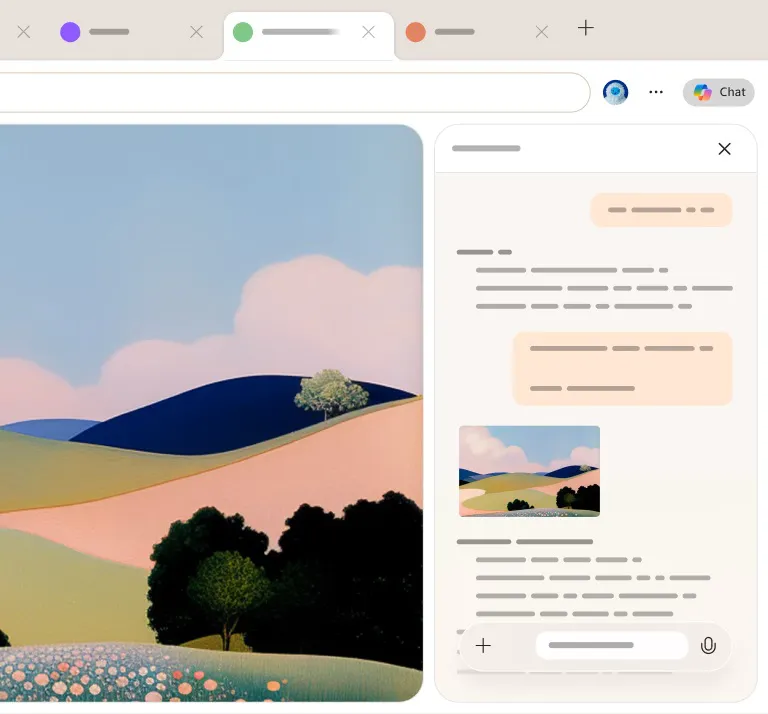
Die Integration, die im technischen Bericht von Neowin über das Copilot In-App-Browsing detailliert beschrieben wird, wendet dieses Side-by-Side-Konzept direkt auf generative KI-Dialoge an. In Standard-Desktop-Workflows erhalten Benutzer bei Copilot-Prompts synthetisierte Antworten, die Web-Zitate, Quellenlinks und generierte HTML-Vorschauen enthalten. Das Klicken auf diese Links öffnete bisher eine externe Browser-Instanz, was Benutzer dazu zwang, zwischen verschiedenen Desktop-Fenstern zu navigieren. Durch das Einbetten eines Web-Rendering-Containers direkt neben der Dialogoberfläche hält die Anwendung Referenzmaterialien neben der laufenden Unterhaltung sichtbar.
Architektonische Entwicklung des Desktop-Link-Routings
| Phase | Primäres Link-Ziel | Laufzeit & Kontextgrenze |
|---|---|---|
| Traditioneller Desktop | System-Standardbrowser | Out-of-Process Shell-Ausführung |
| Enterprise Suite-Wandel | Gedockte Edge-Seitenleiste | Edge-gehosteter Side-by-Side-Kontext |
| Moderne KI-Client-Shell | In-App eingebetteter Container | Dedizierter Copilot-Datenspeicher |
Administrative Mitteilungen in Notiz MC1474455 geben an, dass die Tests Mitte September 2026 begannen. Während Administratoren die Funktionalität während des Vorschaufensters über Richtlinien zur Geräteverwaltung bewerten können, ist eine breite automatische Bereitstellung in berechtigten kommerziellen Tenants für Ende November 2026 geplant.
Um auf Entwickler- und Benutzerfeedback bezüglich der Einschränkung des Workflows zu reagieren, hat Microsoft ein zusätzliches Client-Update für den 21. September 2026 geplant. Dieser Patch implementiert ein Kontextmenü auf Tab-Ebene per Rechtsklick, das Benutzern die explizite Möglichkeit gibt, eine Seite aus dem eingebetteten Bereich herauszulösen und im primären Systembrowser zu öffnen. Trotz dieses Auswegs signalisiert das zugrunde liegende Design einen branchenweiten Übergang zu in sich geschlossenen KI-Umgebungen, die zusätzliche Webaktivitäten absorbieren.
Technischer Deep Dive und lokales Profilmanagement
Unter der Oberfläche fungiert der eingebettete Browser-Bereich als eine unabhängige Web-Laufzeitumgebung, die innerhalb des Desktop-Client-Prozessbaums verschachtelt ist. Anstatt ein externes Systembrowser-Fenster aufzurufen, initialisiert die Copilot-Anwendung einen dedizierten Web-Rendering-Container. Diese Architektur ermöglicht es der Host-Anwendung, Live-Webziele anzuzeigen, mehrere Tabs zu verwalten und Vollbild-Ansichtsmodi anzubieten, ohne den primären Konversationszustand des Benutzers aufzugeben.
+-------------------------------------------------------------------------+
|    [ KONZEPTUELLE PROZESSTOPOLOGIE BASIEREND AUF DOKUMENTIERTEM VERHALTEN ]         |
+-------------------------------------------------------------------------+
|                                                                         |
|  [ Copilot Desktop-Anwendungs-Shell (Windows / macOS) ]                |
|          |                                                              |
|          +---> [ Generativer Dialog-Thread (Linker Bereich) ]               |
|          |                                                              |
|          +---> [ Eingebetteter Web-Container (Rechter Bereich) ]                  |
|                     |                                                   |
|                     +---> Multi-Tab-Zustandsverwaltung                      |
|                     +---> DOM-Rendering & Skriptausführung              |
|                     |                                                   |
|                     v                                                   |
|  [ Dedizierter lokaler Copilot-Datenspeicher ]                              |
|  %localappdata%\Microsoft\Copilot\User Data                             |
|          |                                                              |
|          +---> Navigationsverlauf & lokaler Cache                         |
|          +---> Cookies & gespeicherte Websitedaten                                |
|          +---> Informationen zum Formular-Autofill                                |
|                                                                         |
+-------------------------------------------------------------------------+
|  [ Eigenständige Microsoft Edge-Profilspeicherung ]                          |
|  %localappdata%\Microsoft\Edge\User Data                                |
|          |                                                              |
|          +--- (Optional: Edge-Cookie-Import & Datensynchronisierung unterstützt)      |
+-------------------------------------------------------------------------+
Eine zentrale technische Überlegung dieser Architektur ist die lokale Datenspeicherung. Offizielle Offenlegungen bestätigen, dass der eingebettete Browser seinen Status direkt im Dateisystem des Clients innerhalb des Benutzerprofilverzeichnisses speichert. Auf Windows-Endpunkten werden diese Daten an einem dedizierten Pfad gespeichert:
%localappdata%\Microsoft\Copilot\User Data
Dieser Pfad beherbergt den Navigationsverlauf, Cookies und Autofill-Informationen, die während der In-App-Browsing-Sitzungen generiert wurden. Da sich dieses Verzeichnis unter der Copilot-Ordnerhierarchie befindet und nicht unter dem eigenständigen Microsoft Edge-Pfad (%localappdata%\Microsoft\Edge\User Data), sollten Organisationen, deren automatisierte Endpunkt-Wartungsskripte, Datenerkennungstools und Backup-Routinen nur auf Standard-Browser-Speicherorte abzielen, prüfen, ob ihre Richtlinien auch dieses zusätzliche Repository umfassen.

Sitzungsstatus und Anmeldeinformations-Persistenz bringen differenzierte technische Überlegungen mit sich. Copilot unterhält einen eigenen lokalen Pfad für Browsing-Daten; er sollte jedoch nicht als vollständig von der breiteren Plattform losgelöst betrachtet werden. Wie im offiziellen Datenschutz-FAQ für Microsoft Copilot detailliert beschrieben, ermöglicht Copilot für Windows Benutzern den Import von Cookies aus Microsoft Edge beim Start, und angemeldete Konten können optional Browserverlauf, Favoriten und gespeicherte Anmeldeinformationen zwischen den Umgebungen synchronisieren.
Folglich hängen Sitzungskontinuität und Identitätsbewahrung stark von Benutzerpräferenzen und Organisationsrichtlinien ab. Wenn die Edge-Datensynchronisierung nicht verfügbar ist, hängt die Sitzungskontinuität von der Identitäts- und Single Sign-On (SSO)-Konfiguration der Zielseite ab, was möglicherweise eine separate Authentifizierung erfordert, wenn zugangsgeschützte Unternehmensressourcen geladen werden. Wenn die Synchronisierung aktiviert ist, erleben Benutzer nahtlosere Übergänge zwischen internen Unternehmensportalen.
Eingebettete Webansichten interagieren auch mit der Protokollverarbeitung des Betriebssystems. In Standard-Desktop-Browsern werden benutzerdefinierte Protokollschemas an die registrierten Handler des Betriebssystems delegiert. Innerhalb einer eingebetteten Browseransicht operieren Navigationsabsichten, Hardwareberechtigungen und Protokollschemas unter den Sicherheitsregeln der Host-Anwendung. Entwicklungsteams, die interne Web-Tools warten, sollten validieren, wie sich benutzerdefinierte URI-Schemata und kurzzeitige Benutzeraktivierungsgesten verhalten, wenn sie innerhalb des Copilot-Seitenbereichs aufgerufen werden.
Governance im Unternehmen und Richtlinienkonfiguration
Um die Einführung eingebetteter Web-Laufzeitumgebungen über Flotten von Unternehmensendpunkten hinweg zu verwalten, müssen IT-Engineering-Gruppen über Standard-Browser-Richtlinien hinausblicken. Bestehende Microsoft Edge-Administrationsvorlagen steuern die eigenständige Copilot-Desktop-Anwendung nicht automatisch. Die offizielle Dokumentation legt fest, dass das clientseitige Browsing innerhalb von Copilot durch eine eigene Richtlinienhierarchie reguliert wird.
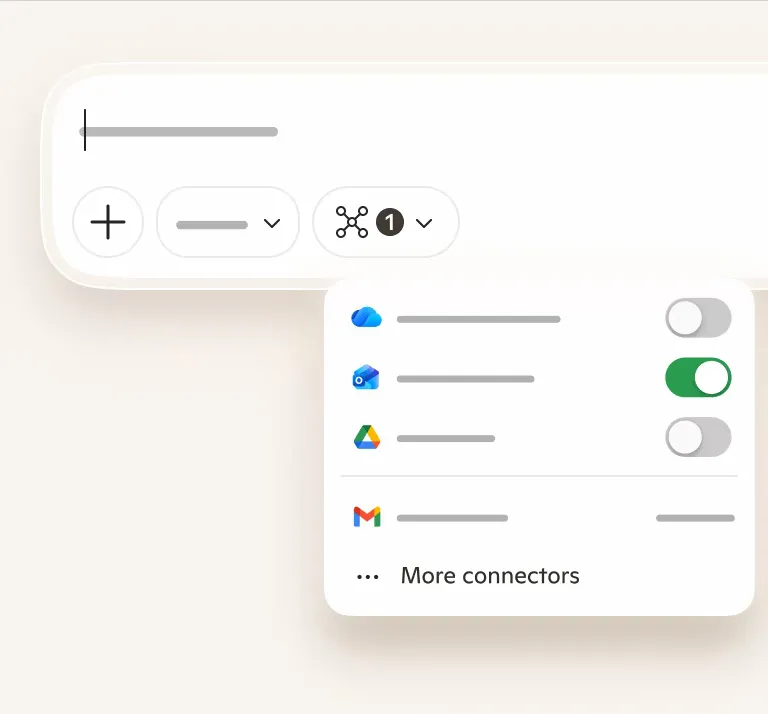
Wie im Microsoft Learn-Leitfaden zur Konfiguration von Microsoft Copilot-Richtlinien dargelegt, ist die Einstellung, die diese Funktionalität über Windows und macOS hinweg steuert, die BrowsingEnabled-Richtlinie. Auf Windows-Systemen wird diese Konfiguration mithilfe aktualisierter Administrationsvorlagen (CopilotApp.admx) bereitgestellt, die in die Windows-Registrierung schreiben:
HKLM\SOFTWARE\Policies\Microsoft\Copilot
Innerhalb dieses Schlüssels verwalten Administratoren einen 32-Bit-DWORD-Eintrag:
- Name des Werts:
BrowsingEnabled - Wertdaten
0x00000001(1): Aktiviert den eingebetteten Side-by-Side-Browser-Bereich innerhalb des Desktop-Clients. - Wertdaten
0x00000000(0): Deaktiviert In-App-Browsing-Funktionen in Microsoft Copilot und leitet Benutzer zu Standard-Workflows mit externen Browsern.
Auf macOS-Endpunkten, die über Mobile Device Management (MDM)-Plattformen verwaltet werden, wird derselbe Betriebszustand durch die Bereitstellung eines Konfigurationsprofils erzwungen, das einen booleschen Einstellungsschlüssel namens BrowsingEnabled unter der Copilot-Anwendungsdomäne anwendet.
Vergleichsmatrix für Enterprise-Browser-Richtlinien
| Attribut | Edge-Browser-Richtlinie | Desktop Copilot App-Richtlinie |
|---|---|---|
| Richtlinienname | AllowBrowsingWithCopilot |
BrowsingEnabled |
| Zielkomponente | Microsoft Edge Browser-UI | Eigenständige Desktop Copilot-Shell |
| Administrationsvorlage | msedge.admx |
CopilotApp.admx |
| Registrierungs-Root-Pfad | HKLM\SOFTWARE\Policies\Microsoft\Edge |
HKLM\SOFTWARE\Policies\Microsoft\Copilot |
| Speicherziel | Microsoft\Edge\User Data |
Microsoft\Copilot\User Data |
| Richtlinienumfang | Reguliert KI-Funktionen in Edge | Regelt den In-App-Browser in Copilot |
Die Unterscheidung zwischen AllowBrowsingWithCopilot und BrowsingEnabled ist eine wesentliche betriebliche Differenzierung. Die Edge-Richtlinie AllowBrowsingWithCopilot regelt, ob Copilot innerhalb von Microsoft Edge aufgerufen werden kann, um Webseiten zusammenzufassen oder mit aktiven Tabs zu interagieren. Es handelt sich um eine separate Edge-Richtlinie, die die BrowsingEnabled-Einstellung der eigenständigen Copilot-App nicht ersetzt. Organisationen, die strenge Browsing-Kontrollen in Edge pflegen, sollten beachten, dass diese Edge-spezifischen Richtlinien allein nicht die In-App-Browsing-Einstellung der eigenständigen Copilot-App konfigurieren.
Administratoren sollten auch die dokumentierte Rollout-Semantik beachten. In der ersten Vorschauphase zwischen September und Oktober 2026 bleibt die Funktion für Tests opt-in. Die Microsoft Learn-Dokumentation legt jedoch fest, dass die Funktion nach einer breiteren Bereitstellung Ende November 2026 so konzipiert ist, dass sie aktiv ist, wenn sie aktiviert oder unkonfiguriert gelassen wird, und nur dann inaktiv wird, wenn sie explizit auf deaktiviert gesetzt wird. Organisationen, die es bevorzugen, das traditionelle externe Browser-Routing beizubehalten, sollten BrowsingEnabled proaktiv auf 0 setzen, bevor die breite Einführung beginnt.
Enterprise-Pilot und Verifizierungs-Checkliste
1. Richtlinienaufnahme und Bereitstellung von Vorlagen
- [ ] Importieren Sie die neuesten
CopilotApp.admx-Dateien in die Enterprise Central Store-Repositories. - [ ] Bestätigen Sie die Sichtbarkeit der Gruppenrichtlinien unter
Administrative Vorlagen>Microsoft Copilot>Browsing. - [ ] Konfigurieren Sie MDM-Einstellungs-Payloads für verwaltete macOS-Client-Flotten.
2. Registrierungsverifizierung und Baseline-Tests
- [ ] Überprüfen Sie, ob
HKLM\SOFTWARE\Policies\Microsoft\Copilot\BrowsingEnabledauf die Ziel-Pilotgruppen angewendet wird. - [ ] Validieren Sie, dass das Setzen von
BrowsingEnabledauf0den In-App-Browserbereich beim Neustart der Anwendung deaktiviert. - [ ] Verifizieren Sie, dass das externe Browser-Routing wie vorgesehen funktioniert, wenn das In-App-Browsing deaktiviert ist.
3. Endpunkthygiene und Forensik der Speicherung
- [ ] Überprüfen Sie, ob
%localappdata%\Microsoft\Copilot\User Datain Endpunkt-Scan-Routinen aufgenommen werden muss. - [ ] Validieren Sie Richtlinien zur Verhinderung von Datenverlust (DLP) gegen das lokale Copilot-Datenverzeichnis.
- [ ] Verifizieren Sie die Profilbereinigung und Offboarding-Verfahren für Geräte, die aktive Copilot-Benutzerdaten hosten.
Die Durchführung eines phasenweisen Piloten ermöglicht es Enterprise-Infrastrukturteams, den ausgehenden Netzwerkverkehr zu messen, Datensynchronisierungseinstellungen zu überprüfen und zu bestätigen, dass lokale Speicherartefakte den Sicherheitsrichtlinien des Unternehmens entsprechen, bevor eine weitreichende Client-Aktivierung erfolgt.
Häufig gestellte Fragen (FAQ)
Teilt der Copilot Desktop-Browser Cookies mit Microsoft Edge?
Wie können Administratoren das In-App-Browsing vor dem breiteren Rollout deaktivieren?
Können Benutzer weiterhin Links in ihrem Standard-Systembrowser öffnen?
Praktische Auswirkungen und Zukunftsausblick
Die Einführung des eingebetteten Browsings in den Desktop-KI-Client von Microsoft verdeutlicht eine kontinuierliche Entwicklung im Design von Desktop-Schnittstellen. Im Laufe der Geschichte der Personal Computing-Welt koordinierten Betriebssysteme lose gekoppelte Anwendungen durch Windowing-Manager und Shell-Ausführungsbefehle. Der Aufstieg von Konversations-KI-Schnittstellen hat ein vereinheitlichteres Anwendungsmodell gefördert, bei dem Client-Software angrenzende Ausführungsumgebungen hostet, um Aufgabenwechsel zu minimieren und Wissensarbeiter auf ihre primären Ziele konzentriert zu halten.
Diese Entwicklung bringt neben administrativen Verantwortlichkeiten auch praktische Vorteile. Für Endbenutzer bietet Side-by-Side-Browsing nahtloses Überprüfen von Zitaten und Lesen von Referenzen ohne Desktop-Unordnung. Für Enterprise-IT- und Sicherheitsteams erfordert dies jedoch die Erweiterung der Endpunktsichtbarkeit über konventionelle Browser-Grenzen hinaus. Desktop-Produktivitätsanwendungen fungieren zunehmend als in sich geschlossene Anwendungsschalen, die in der Lage sind, Web-Artefakte zu speichern, authentifizierte Zustände zu verwalten und Webinhalte auszuführen.
Die erfolgreiche Bewältigung dieser Entwicklungen erfordert proaktive Endpunkt-Governance. Anstatt davon auszugehen, dass Web-Browsing ausschließlich innerhalb von Standardbrowsern stattfindet, müssen IT-Führungskräfte aktualisierte Administrationsvorlagen verwalten, lokale Datenverzeichnisse prüfen und klare Richtlinien für die Datensynchronisierung festlegen. Durch strukturierte Schritte zur Bewertung von Richtlinien-Standardwerten und Profilpfaden können Unternehmen die Produktivitätsvorteile integrierter KI-Workspaces nutzen und gleichzeitig strenge Unternehmens-Sicherheits- und Compliance-Standards wahren.
Referenzen
Share this article