¿Por qué no se muestra el banner inteligente de mi aplicación en iOS? Un Smart App Banner de Safari podría no aparecer debido a una etiqueta meta apple-itunes-app faltante o no válida, a que la aplicación de la App Store no está disponible para el dispositivo o la región del usuario, a que la página se muestra dentro de un iframe, o a que Safari ha guardado una eliminación previa del banner. Los banners inteligentes de aplicaciones tampoco se muestran en el simulador de iOS. Para diagnosticar el problema, verifica el ID de aplicación numérico (app-id), inspecciona el documento HTML de nivel superior, comprueba la disponibilidad en la App Store y realiza pruebas en un dispositivo físico compatible.
Un Apple Smart App Banner es una interfaz promocional integrada en Safari, configurada mediante una etiqueta meta HTML definida por Apple, que permite a los usuarios de iOS, iPadOS y macOS iniciar o descargar una aplicación de la App Store con un contexto opcional de URL para abrir la aplicación. Cuando WebKit analiza correctamente el banner, este muestra metadatos dinámicos de la tienda, el precio de la aplicación y el estado de instalación directamente en la interfaz del navegador.
| Término | Definición | Entidad relacionada | Rol en la intención de búsqueda |
|---|---|---|---|
| Smart App Banner | Un encabezado de interfaz nativo de Safari que vincula páginas web con aplicaciones de la App Store. | Apple WebKit | Informativo / Técnico |
| apple-itunes-app | El nombre de la etiqueta meta HTML definida por Apple, requerida por Safari para renderizar el banner. | Elemento Meta HTML | Técnico |
| app-argument | Un valor de URL opcional que proporciona contexto de apertura a la aplicación instalada. | Esquema de URL personalizado | Técnico / Informativo |
Causas raíz: ¿Por qué Safari suprime el Smart App Banner?
El requisito de sintaxis: Cadenas de contenido mal formadas y falta de separadores de coma
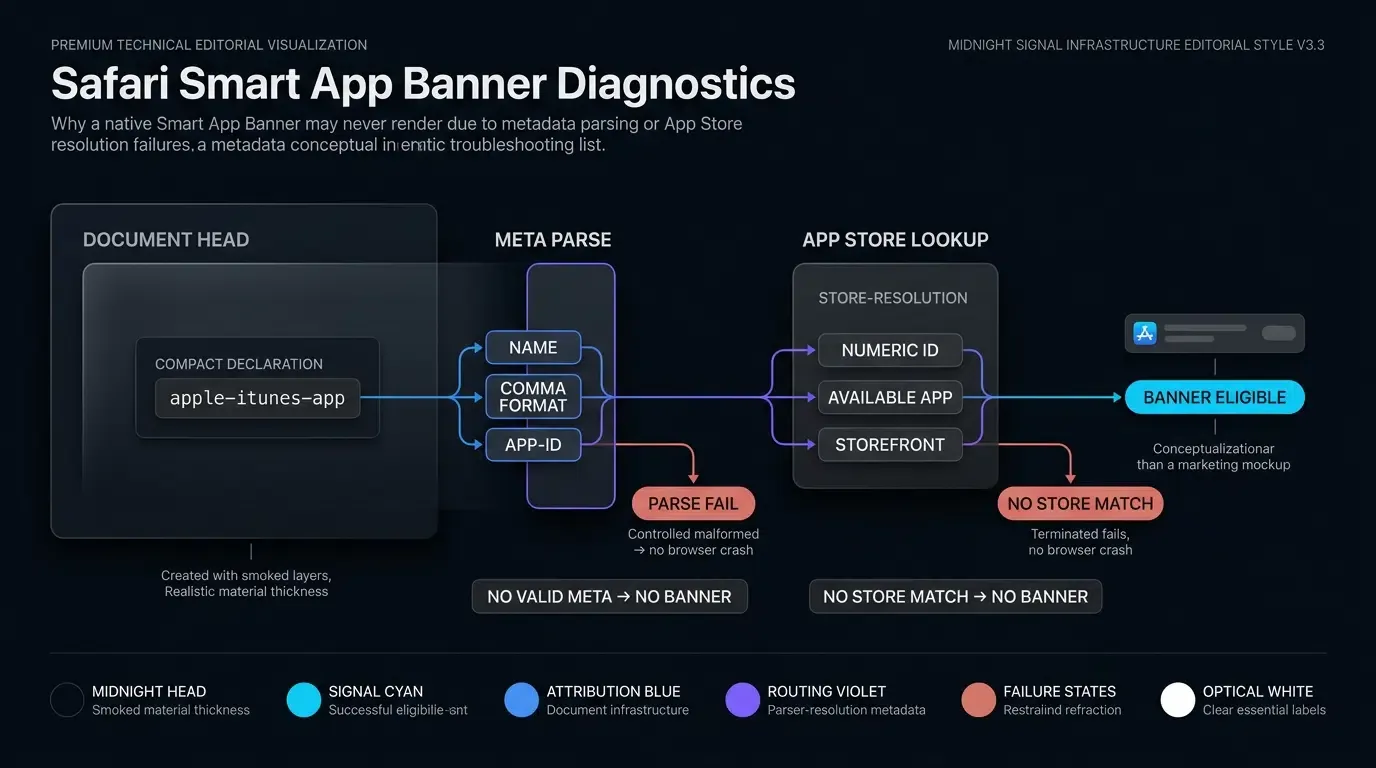
La base del enrutamiento nativo web-a-app en plataformas Apple depende de que WebKit analice la etiqueta de encabezado <meta name="apple-itunes-app">. WebKit requiere una estructura de clave-valor delimitada por comas dentro del atributo content. Si un desarrollador omite la clave obligatoria app-id, escribe mal las directivas de atributos o utiliza delimitadores de punto y coma en lugar de comas, WebKit podría fallar al reconocer la etiqueta de metadatos sin registrar un error explícito en la consola estándar.
Un error estructural común implica puntuación o formato de parámetros incorrectos:
<!-- Incorrecto: El delimitador de punto y coma causa un fallo de análisis en WebKit -->
<meta name="apple-itunes-app" content="app-id=1234567890; app-argument=myapp://product/123">

<!-- Correcto: Atributos estrictamente separados por comas -->
<meta name="apple-itunes-app" content="app-id=1234567890, app-argument=myapp://product/123">
Además, el valor app-id debe representar exactamente el ID numérico de Apple Store asignado en App Store Connect. Proporcionar el identificador de paquete (bundle identifier) de una aplicación (ej. com.example.myapp) o un Team ID de iTunes provocará que la solicitud del banner falle silenciosamente, ya que Safari consulta el catálogo de la App Store mediante identificadores numéricos.
Dependencias del estado de la tienda: Restricciones regionales y aplicaciones no lanzadas
Los Smart App Banners de Safari no renderizan activos locales estáticos. Cuando WebKit analiza una etiqueta apple-itunes-app, Safari consulta la disponibilidad en la App Store y los metadatos de la aplicación para recuperar el icono, título, nombre del desarrollador, precio y estado de instalación actual en el dispositivo.
Si la aplicación aún no está indexada públicamente o no está disponible en la tienda del dispositivo, Safari no renderizará el banner. De igual forma, si la aplicación está restringida a tiendas geográficas específicas (ej. disponible exclusivamente en la App Store de EE. UU.) y la configuración de la ID de Apple o la tienda del dispositivo de prueba apunta a una tienda regional diferente, la consulta no arrojará coincidencias. En ambos escenarios, Safari suprime completamente el renderizado del banner.
Exclusiones del tiempo de ejecución del cliente: Modo de navegación privada e historial de eliminación explícita
Los contextos de navegación del lado del cliente impiden con frecuencia que aparezcan los Smart App Banners en dispositivos de prueba reales:
- Modo de navegación privada: Las pruebas en pestañas de navegación privada pueden impedir que los banners se muestren de manera consistente. En ciertas experiencias especializadas, como los banners de App Clips, Apple requiere explícitamente pestañas de navegación estándar. Al diagnosticar la visibilidad de un banner, los ingenieros deben verificar el comportamiento en pestañas de navegación estándar y no privadas para eliminar las restricciones del entorno aislado (sandbox).
- Estado de eliminación por el usuario: Cuando un usuario pulsa el botón circular "X" para descartar el banner, Safari recuerda que el usuario descartó el banner en ese dominio web específico. WebKit no volverá a mostrar el banner inmediatamente en futuras visitas, evitando interrupciones no deseadas para los usuarios que rechazaron la aplicación.
Limitaciones del entorno del dispositivo: Máscaras de agente de usuario de escritorio en iPadOS
A partir de iPadOS 13, Safari en iPads utiliza de forma predeterminada la navegación de escritorio, enviando una cadena de User-Agent que se asemeja a la de Safari en escritorio. Aunque Apple diseña los Smart App Banners para funcionar en dispositivos iOS y iPadOS, las cadenas de User-Agent de clase escritorio pueden romper los scripts de detección de dispositivos del lado del sitio web.
Si tu servidor web o aplicación frontend depende de un análisis de User-Agent heredado para inyectar selectivamente la etiqueta <meta name="apple-itunes-app"> solo para dispositivos móviles, podría clasificar erróneamente un iPad como un ordenador de escritorio y omitir la etiqueta por completo. Las pruebas en iPads físicos requieren inspeccionar el HTML servido para garantizar que la etiqueta meta esté presente en la respuesta DOM inicial, independientemente de los encabezados de escritorio.
Cómo validar la sintaxis de la etiqueta meta apple-itunes-app
Anatomía del atributo: Diseccionando las directivas obligatorias app-id y opcionales app-argument
La etiqueta <meta name="apple-itunes-app"> admite claves directivas dentro de su atributo content:
app-id(Obligatorio): Debe contener únicamente el identificador numérico único asignado a la aplicación en la App Store. Los caracteres no numéricos o identificadores de paquete invalidan la directiva.app-argument(Opcional): Un esquema de URL personalizado o URI de Universal Link diseñado para pasar contexto de enrutamiento a la aplicación nativa al iniciarse. Los valores de los parámetros de consulta dentro del URI deben cumplir estrictamente con los estándares de codificación IETF RFC 3986.- Directivas de App Clip (Opcional): Los Smart App Banners para App Clips son compatibles en versiones de iOS compatibles; especificar
app-clip-bundle-idrenderiza la experiencia, mientras que la presentación con tarjetaapp-clip-display=cardrequiere iOS 15 o posterior. Nota: los banners de App Clips requieren una experiencia de App Clip activa configurada en App Store Connect y un archivo de dominio asociado alojado en el sitio web; además, elapp-argumentno es utilizado por los App Clips.
El fragmento de implementación a continuación ilustra la declaración de metadatos HTML correcta y los patrones de saneamiento de atributos:
<!-- Archivo: index.html (Encabezado del documento) -->

<!DOCTYPE html>
<html lang="es">
<head>
    <meta charset="UTF-8">
    <meta name="viewport" content="width=device-width, initial-scale=1.0">
    <title>Página de aterrizaje de la aplicación</title>

    <!-- Etiqueta meta estándar del Apple Smart App Banner -->
    <!-- app-id: ID numérico de App Store requerido (NO uses IDs de bundle o cadenas SKU) -->
    <!-- app-argument: URI opcional compatible con RFC 3986 analizado cuando la aplicación ya está instalada -->
    <meta name="apple-itunes-app" content="app-id=1234567890, app-argument=myapp://product/456?ref=web_banner">

    <!-- Soporte opcional para App Clip (app-clip-bundle-id en iOS 14+; app-clip-display=card requiere iOS 15+) -->
    <!-- Nota: Los App Clips requieren una experiencia activa configurada en App Store Connect -->
    <!-- y un archivo apple-app-site-association alojado en el dominio. app-argument no es utilizado por los App Clips. -->
</head>
<body>
    <main>
        <h1>Bienvenido a nuestro servicio</h1>
        <p>Explora contenido o descarga nuestra aplicación nativa para una mejor experiencia.</p>
    </main>
</body>
</html>
Dificultades comunes en el marcado: comillas dobles, escapes y reglas de espaciado
Cuando los motores de contenido dinámico, los sistemas de gestión de contenidos (CMS) o las plantillas de renderizado del lado del servidor (SSR) inyectan parámetros en la cadena content, las colisiones de comillas anidadas rompen frecuentemente el análisis HTML.
Si los parámetros dinámicos contienen cadenas de consulta (query strings), los desarrolladores deben codificar en URL los valores de los parámetros manteniendo una estructura URI válida:
<!-- Roto: Las comillas anidadas sin escapar terminan el atributo de contenido prematuramente -->
<meta name="apple-itunes-app" content="app-id=1234567890, app-argument=myapp://open?data={"user":"123"}">

<!-- Arreglado: Codificación URI estricta en los valores de los parámetros de consulta -->
<meta name="apple-itunes-app" content="app-id=1234567890, app-argument=myapp://open?data=%7B%22user%22%3A%22123%22%7D">
Además, los desarrolladores deben evitar espacios en blanco externos dentro de las claves de directiva (ej. content=" app-id=1234567890"), asegurando un formato de atributo limpio y estándar en todos los motores de navegador.
Depuración con Safari Web Inspector: Inspeccionando el árbol DOM en dispositivos iOS reales
El diagnóstico de fallos silenciosos en etiquetas meta puede realizarse usando un dispositivo físico conectado a un Mac para diagnósticos remotos con Web Inspector. Apple documenta explícitamente que los Smart App Banners no aparecen en el simulador de iOS, lo que hace obligatorio el uso de hardware físico para la verificación:
- Activar Web Inspector en iOS: En el iPhone o iPad físico, navega a Configuración > Safari > Avanzado y activa Web Inspector.
- Activar herramientas de desarrollador en Safari para macOS: En tu estación de trabajo Mac, abre Safari, navega a Configuración > Avanzado y marca Mostrar funciones para desarrolladores web.
- Conectar e inspeccionar: Conecta el dispositivo al Mac, abre Safari en el Mac, navega al menú Desarrollar, selecciona el dispositivo conectado y elige la pestaña de la página web activa.
- Verificar elementos del encabezado del documento: Inspecciona la sección
<head>dentro de la pestaña Elementos. Confirma que la etiqueta<meta name="apple-itunes-app">existe en el DOM analizado y compárala con el HTML original renderizado por el servidor para asegurar que los scripts de hidratación de aplicaciones de una sola página (SPA) del lado del cliente no la eliminaron. - Verificar la fuente del HTML servido: Haz clic derecho en la página y selecciona ver código fuente para asegurar que el renderizado del lado del servidor entregue la etiqueta meta antes de que comience la ejecución de JavaScript, ya que WebKit analiza los metadatos del banner durante la compilación inicial del documento.
Entornos del lado del cliente que deshabilitan silenciosamente los banners nativos de Safari
Exclusiones de plataforma y marco: Simulador de iOS y restricciones de iframe
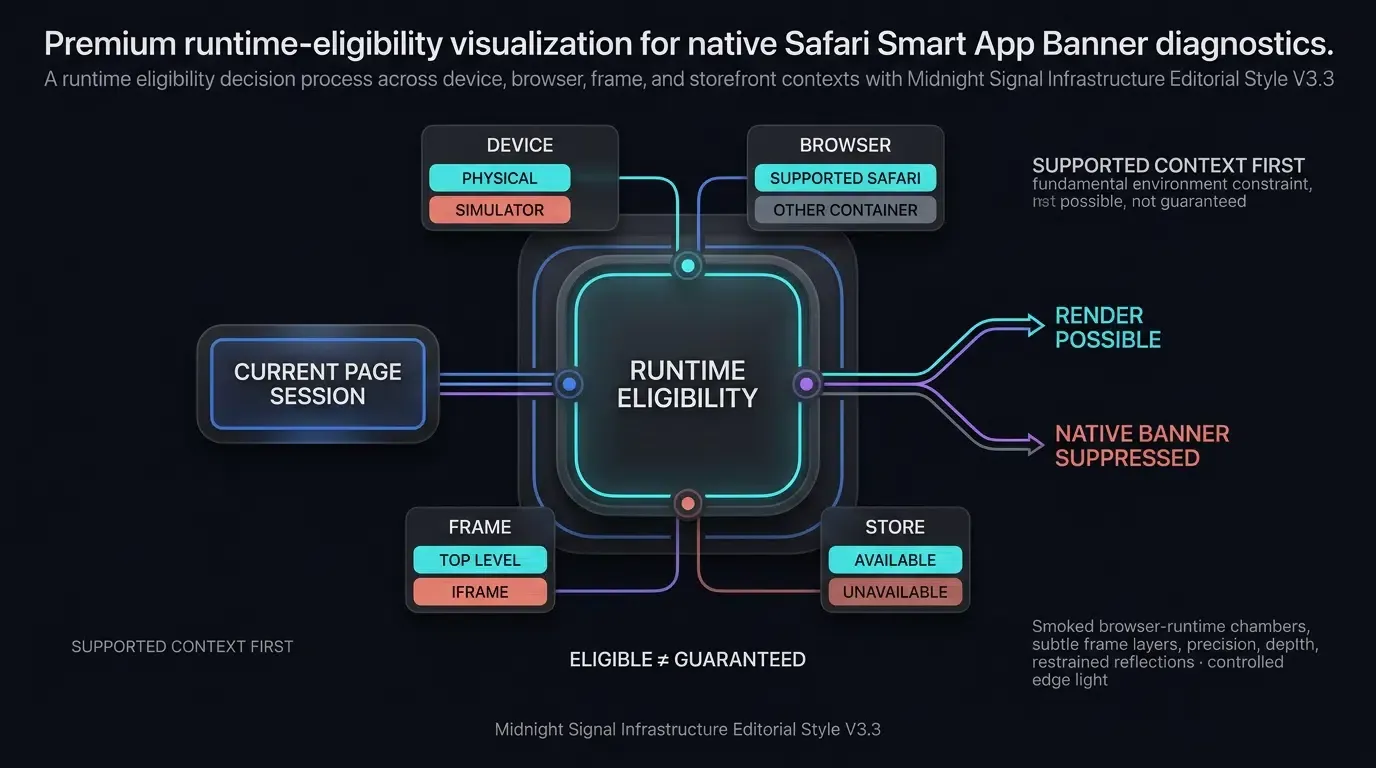
Apple documenta restricciones de plataforma claras donde los Smart App Banners nativos no son fundamentalmente compatibles:
- Incompatibilidad con el simulador de iOS: La documentación oficial de WebKit de Apple confirma que los Smart App Banners no aparecen en el simulador de iOS. Los desarrolladores deben realizar pruebas de visualización en hardware físico.
- Supresión de iframe: Los Smart App Banners no aparecerán si la página web se carga dentro de un contenedor
<iframe>. La etiqueta meta debe existir en el encabezado del documento padre de nivel superior para activar el renderizado del banner del sistema.
Seguimiento de eliminación por el usuario: Gestión de estados de supresión de dominio
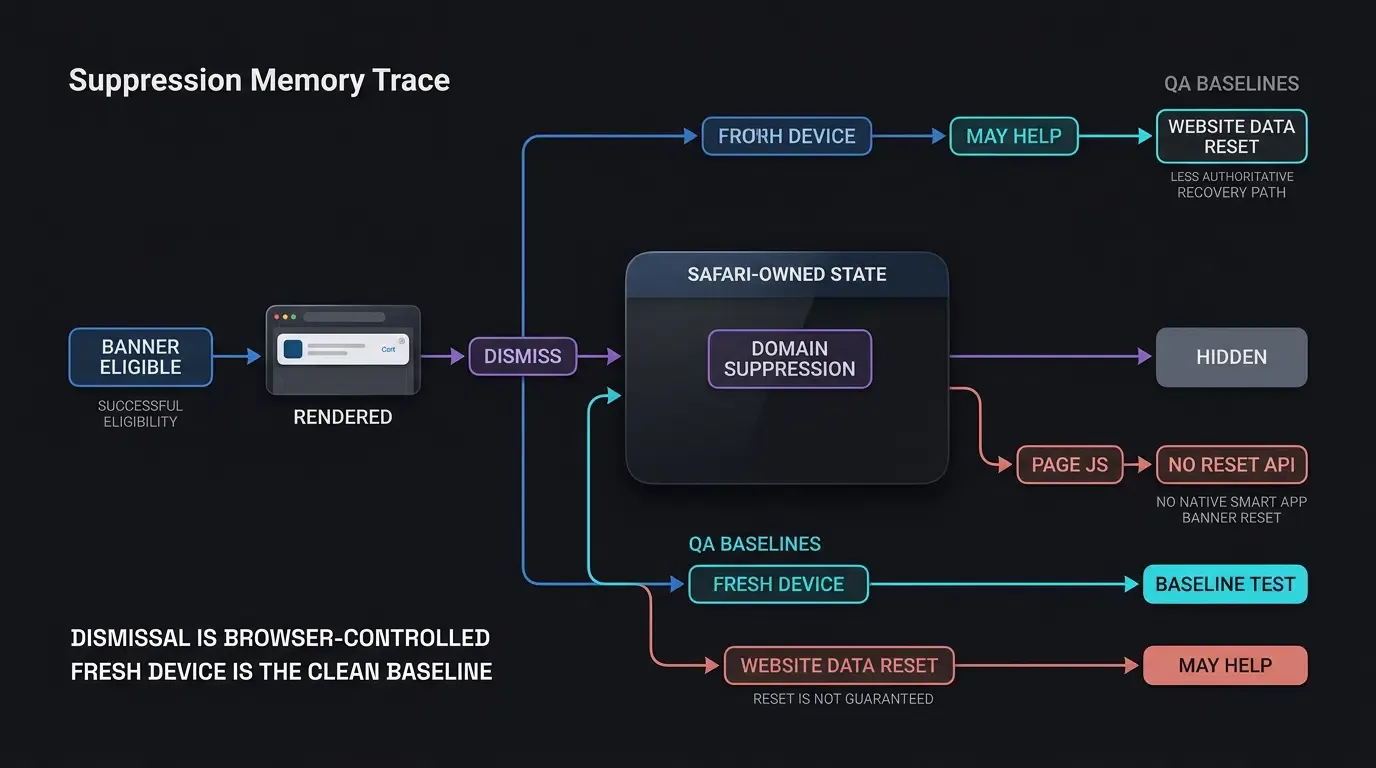
Cuando un usuario pulsa el botón "X" en el borde izquierdo de un Smart App Banner, WebKit registra un evento de eliminación explícita. WebKit suprime el banner en ese dominio web específico durante las visitas de retorno para evitar intrusiones repetitivas.
Para borrar el historial de eliminación durante el desarrollo y las pruebas:
- Eliminación de almacenamiento de dominio objetivo: Navega a Configuración > Safari > Avanzado > Datos de sitios web. Busca tu dominio de prueba, desliza hacia la izquierda y toca Eliminar. Aunque esto puede ayudar a restablecer las banderas de dominio en ciertas versiones de iOS, no garantiza la eliminación del estado de descarte en todos los entornos.
- Pruebas en dispositivos de prueba no utilizados: Verificar en un dispositivo físico alternativo que nunca haya cargado o descartado el banner proporciona una línea base inmediata y confiable para confirmar si la desaparición es causada por el estado de descarte.
- Reinicio global del historial: Si borrar los datos del dominio no restaura el banner, navega a Configuración > Safari, toca Borrar historial y datos de sitios web y confirma. Ten en cuenta que esto borra los inicios de sesión almacenados y las sesiones activas en todos los sitios.
Restricciones de navegadores de terceros: Evaluando limitaciones de contenedores que no son de Safari
Una fuente frecuente de confusión diagnóstica es esperar que los Smart App Banners nativos se rendericen de manera idéntica en todos los navegadores móviles. La etiqueta <meta name="apple-itunes-app"> es una característica integrada directamente en Safari en iOS, iPadOS y macOS.
Diferentes contenedores web manejan los banners nativos de acuerdo con límites de plataforma distintos:
- Navegadores de terceros en iOS: Google Chrome, Mozilla Firefox, Microsoft Edge y Opera en iOS. Aunque estos navegadores utilizan el motor WebKit de Apple bajo políticas de plataforma, sus capas de aplicación no implementan la interfaz necesaria para renderizar el banner nativo de la tienda de Apple.
- WebViews integradas ordinarias: Los contenedores de navegador estándar dentro de redes sociales y plataformas de mensajería (como WeChat, Instagram, Facebook Messenger, Slack y TikTok) operan dentro de instancias aisladas de
WKWebViewque no renderizan los banners nativos del sistema Safari. - Contenedores SFSafariViewController: Cuando una aplicación de iOS presenta contenido web mediante
SFSafariViewController, las características nativas de Safari, incluidos los banners de App Clip donde sean compatibles, pueden mostrarse dependiendo de la configuración de la aplicación anfitriona. - Navegadores Android: Google Chrome, Samsung Internet y Firefox en Android no contienen arquitectura de análisis para encabezados de metadatos específicos de Apple.
Diferencias técnicas entre los banners nativos de Apple y los banners web dinámicos
Disponibilidad multiplataforma: El punto ciego de Android y escritorio para los banners nativos de Safari
Los Smart App Banners nativos no abordan los viajes de usuario multiplataforma. Con Android representando una porción sustancial del tráfico móvil global y los navegadores de terceros en iOS dominando un uso significativo, confiar exclusivamente en <meta name="apple-itunes-app"> deja a los visitantes móviles que no usan Safari sin una solicitud integrada de instalación de aplicaciones.
Una estrategia integral de conversión de web-a-app utiliza mecánicas de banner responsivo. Los banners dinámicos pueden adaptarse para mostrar enlaces de descarga móvil o peticiones de códigos QR de escritorio mediante configuraciones adicionales específicas de la aplicación.
Límites del enrutamiento profundo contextual: Cómo se comporta app-argument durante la instalación
El atributo app-argument del Smart App Banner nativo funciona de manera confiable cuando la aplicación ya está instalada en el dispositivo de destino. En este escenario, al pulsar "ABRIR", se inicia la aplicación y se pasa el esquema de URL personalizado directamente al delegado de la aplicación a través de las APIs de manejo de URL del sistema.
Sin embargo, si la aplicación no está instalada, pulsar el banner dirige al usuario a la página de producto en la App Store. Si el usuario instala la aplicación y realiza un inicio en frío independiente desde su pantalla de inicio, Apple no reenvía automáticamente la cadena app-argument al contexto de inicio inicial. Las aplicaciones que requieren preservar el contexto a través de instalaciones nuevas deben implementar motores de enrutamiento profundo diferido (deferred deep-linking) que correlacionen el contexto de interacción web con los eventos de primer inicio.
Marca personalizada y localización: Comparación entre banners fijos de Apple y banners HTML renderizables
Los banners nativos de Safari imponen una apariencia de sistema inmutable. Los desarrolladores no pueden personalizar la fuente, los colores, la redacción de la llamada a la acción, el diseño o las dimensiones de la barra nativa. El sistema muestra el icono principal de la App Store y la cadena de precios predeterminada independientemente de las campañas promocionales.
Los banners web dinámicos, por el contrario, ofrecen un control creativo total. Los desarrolladores pueden realizar pruebas A/B en el texto de marketing, mostrar insignias promocionales localizadas, resaltar códigos de descuento por tiempo limitado e integrar estados de animación personalizados para generar tasas de clics (CTR) más altas.
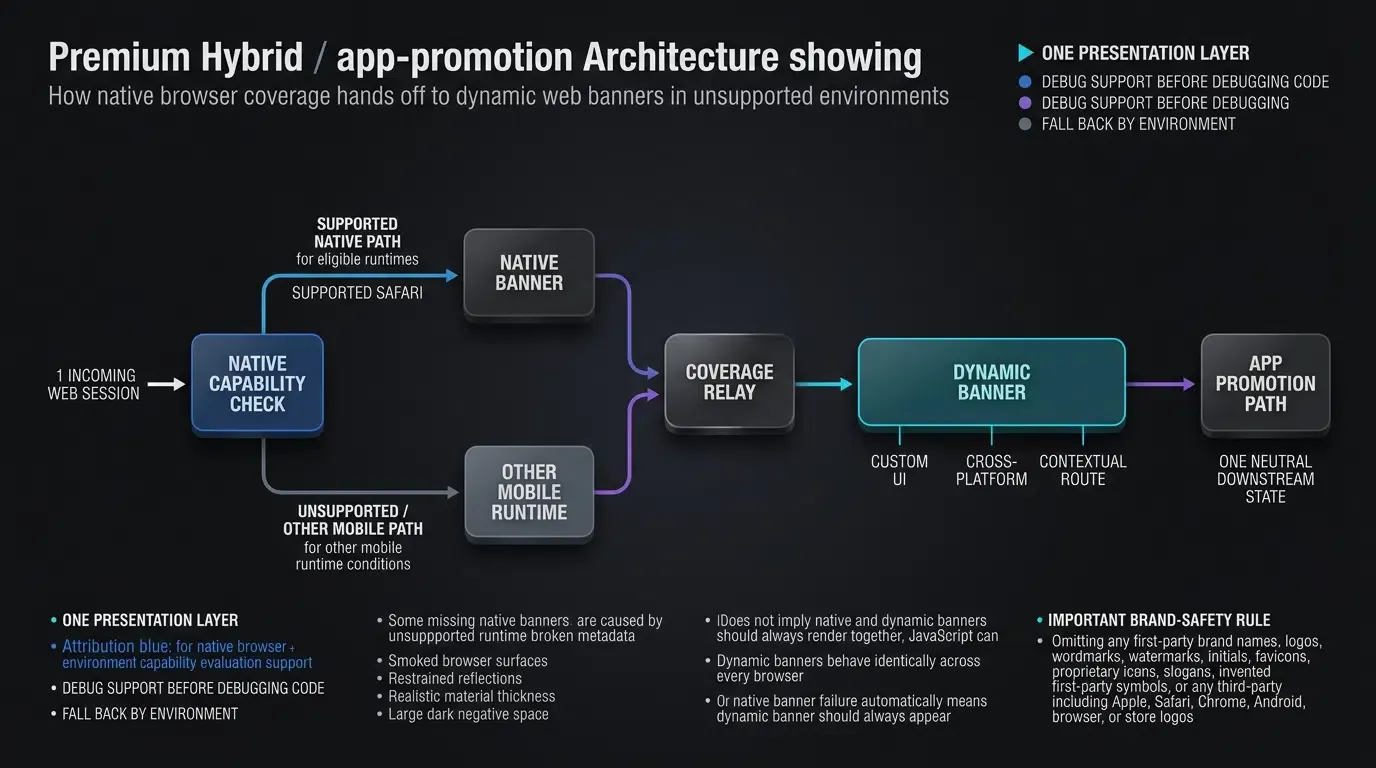
El diagrama a continuación contrasta la ruta de ejecución nativa de Safari frente a una arquitectura de banner dinámico omnicanal:
[Visitante web llega] ──> Comprueba User-Agent y entorno del navegador
         │
         ├──> Safari en plataforma Apple compatible ──> Smart App Banner nativo puede renderizarse
         │                                            (Sujeto a disponibilidad y elegibilidad de la app)
         │
         └──> Android / Chrome / WebView en aplicación ──> Banner nativo no compatible
                  │
                  ▼
         [Solución de banner web dinámico] ──> Mejora la cobertura promocional multiplataforma
Matriz diagnóstica paso a paso para fallos en el Smart App Banner
Una lista de verificación estructural para desarrolladores web e ingenieros de QA móvil
Al depurar banners faltantes, los equipos de ingeniería deben seguir una progresión diagnóstica estructurada. Aislar los errores de sintaxis de la plataforma de las restricciones del entorno del dispositivo evita ciclos de desarrollo desperdiciados.
La matriz de diagnóstico a continuación describe síntomas de fallo comunes, causas raíz, métodos de verificación y acciones correctivas:
| Síntoma de fallo | Causa raíz subyacente | Método de verificación | Acción correctiva |
|---|---|---|---|
| El banner nunca se renderiza | app-id inválido o faltante |
Inspeccionar DOM en Safari Web Inspector | Asegurar que el app-id numérico coincida con el ID de la App Store |
| Banner faltante durante QA | Probado dentro del simulador de iOS | Verificar entorno del dispositivo de prueba | Probar exclusivamente en hardware iOS físico compatible |
| Banner faltante dentro de un contenedor | Página incrustada en un <iframe> |
Comprobar jerarquía del DOM en Web Inspector | Mover la etiqueta meta al documento padre de nivel superior |
| El banner se renderiza pero no abre la app | URL app-argument mal formada |
Comprobar esquema de URL en el manifiesto nativo | Formatear app-argument como un URI RFC 3986 válido |
| Banner personalizado faltante en iPad | Análisis ingenuo de UA de clase escritorio | Inspeccionar HTML renderizado en iPad | Actualizar detección de dispositivo para reconocer pantallas táctiles |
| Banner faltante tras prueba inicial | Estado de eliminación guardado en Safari | Borrar datos de sitios web de Safari | Borrar caché del dominio o probar en dispositivo físico nuevo |
| Banner faltante en Chrome/WeChat | Contenedor de navegador de terceros | Comprobar aplicación cliente del navegador | Implementar banner web dinámico multiplataforma |
| Banner faltante a nivel internacional | Desajuste regional de la App Store | Comprobar país de la App Store del Apple ID | Verificar que la aplicación esté publicada en la tienda objetivo |
Implementación de alternativas y Smart App Banners multiplataforma
Superar las limitaciones nativas de Apple con banners inteligentes controlados por JavaScript
Para mejorar la cobertura de promoción de aplicaciones en Safari móvil, navegadores iOS de terceros y dispositivos Android, los equipos de desarrollo implementan banners inteligentes dinámicos impulsados por JavaScript junto con etiquetas nativas.
El JavaScript del lado del cliente que se ejecuta en una página web no puede detectar si el banner inteligente nativo de Safari fue suprimido por el historial de eliminación o la disponibilidad en la tienda. Por lo tanto, la arquitectura recomendada utiliza etiquetas nativas <meta name="apple-itunes-app"> para usuarios de Safari móvil, mientras se renderizan banners HTML responsivos en entornos seleccionados donde los banners nativos de Safari podrían no estar disponibles.
Detección de entornos móviles y preservación de un enlace de respaldo para la descarga
Las arquitecturas de banner dinámico inspeccionan las capacidades del cliente mediante la detección heurística del entorno, mientras mantienen un enlace de respaldo accesible.
El ejemplo de implementación en [CODE_BLOCK_02] demuestra cómo configurar marcado HTML responsivo, inspeccionar entornos de dispositivos de forma segura, manejar excepciones de eliminación de almacenamiento, coordinar dinámicamente el relleno (padding) del diseño y vincular eventos de enrutamiento utilizando el SDK Web JS de OpoInstall. Nota: el destino de respaldo HTTPS está definido por la aplicación; las aplicaciones de producción deben configurar sus puntos finales de tienda en vivo en consecuencia.
Consulta la referencia de integración web-a-app para obtener especificaciones técnicas relativas a la inicialización del SDK Web JS y la vinculación de parámetros.
<!-- Archivo: smart_banner_fallback.html -->
<!DOCTYPE html>
<html lang="es">
<head>
<meta charset="UTF-8">
<meta name="viewport" content="width=device-width, initial-scale=1.0">
<title>Descarga de aplicación multiplataforma</title>
<!-- Banner nativo de Safari para sesiones en Safari móvil -->
<meta name="apple-itunes-app" content="app-id=1234567890, app-argument=myapp://details/987">
<style>
/* Estilos de banner de aplicación inteligente dinámico y responsivo */
.dynamic-smart-banner {
display: none; /* Se muestra dinámicamente mediante JavaScript para entornos móviles seleccionados */
position: fixed;
top: 0;
left: 0;
width: 100%;
min-height: 64px;
background-color: #f7f7f7;
border-bottom: 1px solid #dcdcdc;
box-shadow: 0 2px 4px rgba(0, 0, 0, 0.08);
z-index: 99999;
box-sizing: border-box;
padding: 8px 12px;
font-family: -apple-system, BlinkMacSystemFont, "Segoe UI", Roboto, Helvetica, Arial, sans-serif;
}
.banner-content {
display: flex;
align-items: center;
justify-content: space-between;
flex-wrap: wrap;
gap: 8px;
min-height: 48px;
}
.banner-info {
display: flex;
align-items: center;
gap: 10px;
}
.banner-close-btn {
background: none;
border: none;
font-size: 18px;
color: #888;
cursor: pointer;
padding: 0 4px;
}
.banner-icon {
width: 44px;
height: 44px;
border-radius: 9px;
object-fit: cover;
}
.banner-text h4 {
margin: 0;
font-size: 13px;
color: #222;
font-weight: 600;
}
.banner-text p {
margin: 2px 0 0 0;
font-size: 11px;
color: #666;
}
.banner-action-btn {
display: inline-block;
background-color: #007aff;
color: #ffffff;
font-size: 13px;
font-weight: 600;
padding: 6px 14px;
border-radius: 14px;
text-decoration: none;
border: none;
cursor: pointer;
}
</style>
</head>
<body>
<!-- Componente de banner de respaldo dinámico (Renderizado para Chrome, Android y WebViews) -->
<div id="dynamic-smart-banner" class="dynamic-smart-banner">
<div class="banner-content">
<div class="banner-info">
<button id="banner-close-btn" class="banner-close-btn" aria-label="Cerrar banner">×</button>
<img src="https://cdn.example.com/assets/app-icon.png" alt="Icono de la aplicación" class="banner-icon">
<div class="banner-text">
<h4>Ejemplo de aplicación móvil</h4>
<p>Abrir en la aplicación para una mejor experiencia</p>
</div>
</div>
<!-- Enlace de respaldo accesible: Reemplazar con el punto final de redirección a la tienda de tu aplicación -->
<a id="banner-open-btn" class="banner-action-btn" href="https://app.example.com/download">
ABRIR
</a>
</div>
</div>
<!-- Contenido principal de la página web -->
<main>
<h2>Escaparate de productos</h2>
<p>Explora artículos del catálogo con soporte automatizado para enrutamiento web-a-app.</p>
</main>
<!-- Inclusión del SDK Web JS de OpoInstall (verificar para tu versión implementada) -->
<script src="https://web.cdn.opoinstallcloud.com/openinstall.js"></script>
<script>
(function() {
// Paso 1: Detectar el entorno de navegación del cliente mediante indicadores heurísticos
// Nota: Selecciona el banner personalizado usando señales heurísticas del navegador o una anulación a nivel de sitio.
// Esto no verifica la visibilidad del Smart App Banner nativo.
var ua = navigator.userAgent || "";
var isIOS = /iPhone|iPod/.test(ua) || (navigator.platform === 'MacIntel' && navigator.maxTouchPoints > 1);
var isAndroid = /Android/.test(ua);
var isSafari = /Safari/.test(ua) && !/Chrome|CriOS|FxiOS|EdgiOS/.test(ua);
// Anulación opcional a nivel de sitio para entornos probados que requieren un banner HTML
var forceDynamicBanner = false;
// Inspección segura de almacenamiento que protege contra políticas de almacenamiento restringidas
var isDismissed = false;
try {
isDismissed = sessionStorage.getItem("dynamic_banner_dismissed") === "true";
} catch (e) {
isDismissed = false;
}
// Renderizar banner dinámico de respaldo en entornos seleccionados donde los banners nativos de Safari podrían no estar disponibles
var shouldRenderDynamicBanner = !isDismissed && (forceDynamicBanner || isAndroid || (isIOS && !isSafari));
var bannerElement = document.getElementById("dynamic-smart-banner");
var closeBtn = document.getElementById("banner-close-btn");
var openBtn = document.getElementById("banner-open-btn");
// Nota: Este cálculo de relleno dinámico está diseñado para esta demostración independiente.
// Al integrar en páginas con relleno superior existente, calcula: rellenoOriginal + alturaBanner.
var originalBodyPaddingTop = document.body.style.paddingTop || "";
function updateLayoutPadding() {
if (bannerElement && bannerElement.style.display === "block") {
document.body.style.paddingTop = bannerElement.offsetHeight + "px";
}
}
if (shouldRenderDynamicBanner && bannerElement) {
bannerElement.style.display = "block";
updateLayoutPadding();
// Recalcular relleno de diseño dinámicamente al cambiar la orientación o cambiar el tamaño de la ventana
window.addEventListener("resize", updateLayoutPadding);
if (closeBtn) {
closeBtn.onclick = function() {
bannerElement.style.display = "none";
document.body.style.paddingTop = originalBodyPaddingTop;
window.removeEventListener("resize", updateLayoutPadding);
try {
sessionStorage.setItem("dynamic_banner_dismissed", "true");
} catch (e) {
// Ignorar restricciones de escritura de almacenamiento
}
};
}
}
// Paso 2: Inicializar SDK Web JS con manejo de excepciones sincrónico
try {
if (typeof OpenInstall === "function") {
new OpenInstall({
appKey: "OPOINSTALL_APPKEY_PLACEHOLDER",
data: {
source: "smart_app_banner",
target_route: "product/456"
},
onready: function() {
var sdkClient = this;
if (openBtn && typeof sdkClient.wakeupOrInstall === "function") {
openBtn.onclick = function(event) {
try {
// Ejecuta Universal Links / Activación de esquema, recurriendo a la tienda
sdkClient.wakeupOrInstall();
event.preventDefault();
} catch (error) {
console.error("Error en la invocación de activación del SDK, continuando a href de respaldo:", error);
window.location.assign(openBtn.href);
}
};
}
}
});
}
} catch (error) {
console.error("La inicialización del SDK falló.", error);
// El ancla HTTPS ordinaria permanece disponible.
}
})();
</script>
</body>
</html>
Preservar el contexto durante la instalación: Cómo OpoInstall restaura parámetros de lanzamiento dinámicos
Aunque los Smart App Banners nativos no pasan automáticamente los parámetros app-argument a inicios independientes después de las descargas en la App Store, integrar el enrutamiento contextual cierra esta brecha de atribución. OpoInstall, una plataforma de atribución móvil y enrutamiento profundo, captura parámetros de consulta personalizados en la página de aterrizaje web antes de la redirección a la tienda.
Cuando es compatible con el SDK implementado y la configuración de enrutamiento de la aplicación, los parámetros restaurados pueden ayudar a que la aplicación recupere el destino deseado después de la instalación. El éxito de la restauración depende de la plataforma, el entorno del navegador, el comportamiento del SDK y el contexto de coincidencia disponible. Este proceso combina activaciones nativas de un solo toque con enrutamiento diferido compatible con el SDK en flujos de instalación y navegadores móviles elegibles.
Preguntas frecuentes (FAQ)
¿Por qué mi Smart App Banner desaparece después de pulsar el botón de cerrar?
¿Pueden los Smart App Banners de Safari pasar parámetros personalizados a aplicaciones instaladas?
¿Los Smart App Banners se muestran en Chrome o en navegadores integrados en redes sociales en iOS?
Resumen y marco de decisión diagnóstica
La depuración de fallos en los Smart App Banners de Safari requiere el aislamiento sistemático del formato de metadatos HTML, las condiciones de aislamiento del dispositivo (sandboxing) y las limitaciones del navegador cliente. Aunque el banner nativo proporciona una integración ligera para los usuarios de Safari, sus límites de plataforma, incompatibilidad con simuladores e incapacidad para pasar parámetros diferidos a través de instalaciones desde la tienda limitan su eficacia como impulsor de crecimiento omnicanal.
Los equipos de ingeniería deben utilizar etiquetas nativas <meta name="apple-itunes-app"> para el cumplimiento básico con Safari, mientras implementan banners JavaScript dinámicos para el tráfico multiplataforma. Al combinar la detección del entorno del lado del cliente con motores de enrutamiento profundo diferido y contextual, las plataformas aseguran una adquisición de usuarios confiable en Safari, navegadores móviles de terceros y dispositivos Android.
Para implementar banners web adaptativos que enruten a los usuarios a través de iOS y Android con atribución preservada, configura los ajustes de tu aplicación en la consola de desarrollador de OpoInstall o revisa la referencia de integración web-a-app.
Materiales relacionados
-
Conceptos: Smart App Banner, Redirección web-a-app, Etiqueta meta apple-itunes-app, Enrutamiento con argumentos de aplicación
-
Tecnologías: Apple WebKit, Mobile Safari, Esquemas de URL personalizados, Banners web dinámicos
-
Estándares: Especificación de metadatos de documentos HTML5 de W3C, Sintaxis de identificador uniforme de recursos RFC 3986 de IETF
-
APIs: Analizador de etiquetas meta de Apple WebKit, API Web JS
m.wakeupOrInstallde OpoInstall -
Documentación oficial y referencias:
Share this article