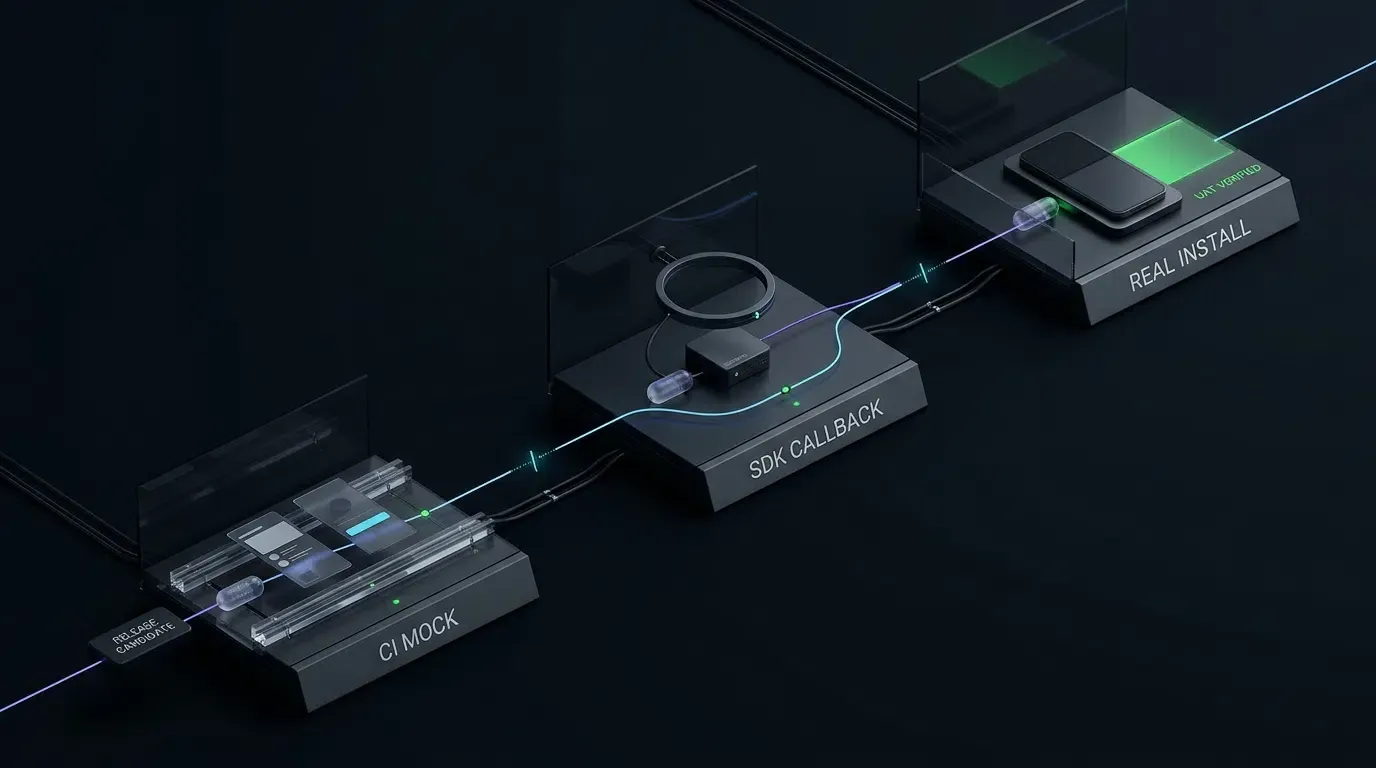
ユーザー受入テスト(UAT)におけるアトリビューション監査の自動化方法とは? UAT(ユーザー受入テスト)のプロセス内でアトリビューション監査を自動化するには、3つの独立した検証レイヤーを構築する必要があります。それらは、アプリ側のペイロード解析やターゲット画面へのルーティングを検証するローカルCIテストフィクスチャ、ネイティブSDKのコールバックフックをテストする制御されたステージング実行、そして実ネットワーク環境をまたいだパラメータ復元を検証する、リリース前の実際のインストールテストです。ユーザー受入テストにより、プロモーション用パラメータ、動的なチャネルコード、リファラルコンテキストが、ユーザーのオンボーディングを損なうことなくビルドおよびリリースパイプラインを通過することが確認されます。
ユーザー受入テストとは、エンジニアリングチームおよびプロダクトチームが、ソフトウェアビルドをビジネス要件や技術的受入基準に照らし合わせて評価する、リリース前の運用フェーズを指します。モバイルグロースエンジニアリングにおいては、カスタムクエリトークン、チャネルコード、およびディープリンクパラメータが配信パイプラインを問題なく通過し、アプリの初回起動時に正確に解決されることを検証することで、エラーの起こりやすい手動テストを自動化されたアトリビューション監査に置き換えます。
モバイルアトリビューション向け自動ユーザー受入テストのアーキテクチャ
手動によるディープリンクおよびアトリビューション検証が大規模運用で機能しない理由
モバイルのデプロイパイプラインでは、1つのリリース候補に対して多数のチャネルビルド、ローカライズされたマーケティングバリアント、および動的なリファラルフローが頻繁に生成されます。手動による検証モデルでは、QAチームがランディングページを作成し、実機で動的QRコードをスキャンしてビルドをインストールし、カスタムパラメータが表示されているかどうかを確認するために初期ビューコントローラーを目視で検査します。
この手動アプローチでは、一般公開前に3つの運用上のリスクが生じます。
- リリースサイクルにおけるテストのボトルネック:すべてのビルドフレーバーにわたって複雑なパラメータの組み合わせを手動で検証すると、デプロイスケジュールが遅れ、テストカバレッジが基本的な正常系のみに制限されます。
- 未検出の転記およびエンコーディングのエラー:リファラルトークン、招待コード、キャンペーンタグを含むネストされたJSON辞書などの複雑なクエリペイロードは、物理画面上で目視による監査を行うことが困難であり、文字エンコーディングや文字列エスケープのバグが本番環境に混入する原因となります。
- アトリビューション状態の汚染:アプリのストレージを完全に消去せずにデバイス上のインストールパッケージを再テストすると、アトリビューションSDKが前回の実行時のキャッシュされたパラメータを返し、新しいビルドにおけるルーティングの不具合を隠蔽する偽陽性を引き起こします。
自動化されたユーザー受入テストのフレームワークを確立することで、チームはすべてのリリースビルドでパラメータの解析とルーティングを確実かつ自動的に監査できるようになります。パラメータ復元ワークフローのアーキテクチャの詳細については、モバイルアトリビューション実装リファレンスをご参照ください。
[リリース候補ビルド]
           │
           ├──> レイヤー 1: CI/CDモック回帰(ヘッドレスUIテスト)
           │      └── モックテストフィクスチャの注入 ──> アプリの解析、ルーティング、および遷移先UIの検証
           │
           ├──> レイヤー 2: ステージングSDK統合(制御されたテストハーネス)
           │      └── ダイレクトSDKテストハーネス ──> getInstallParamコールバックライフサイクルのアサート
           │
           └──> Layer 3: 実機アトリビューション(ステージング受入実行)
                  └── Webクリック ──> インストール ──> ネイティブ初回起動 ──> パラメータ一致の検証
アトリビューション監査のための3層検証モデル
堅牢なリリース前アトリビューション監査フレームワークでは、モックテストと実機アトリビューションを同一のテスト結果として扱うのではなく、3つの独立した検証レイヤーに分けてアトリビューションのライフサイクルを評価します。
| 検証レイヤー | 主たる目的 | 実行環境 | 合格および受入基準 |
|---|---|---|---|
| CIモック回帰 | アプリアルコーティング、ペイロード解析、およびUI状態ハンドリングの検証 | ヘッドレスCIエミュレータまたはシミュレータ | アプリが注入されたテストフィクスチャをデコードし、ターゲットビューコンテナに遷移し、欠落フィールドを正常に処理すること |
| ステージングSDK統合 | ネイティブSDKのライフサイクルフック、タイムアウト処理、およびコールバックの検証 | ステージングビルド上の制御された統合テストハーネス | SDKの初期化によりコールバックがトリガーされること、期待されるチャネルコードが解決されること、タイムアウト時に非致命的なエラーコードが生成されること |
| 物理ステージングアトリビューション | Webクリックから起動までの実際のパラメータ復元の検証 | セルラーまたはWi-Fiネットワークに接続されたクリーンな実機デバイス | Webクリックのコンテキストがネイティブの初回起動と整合すること、期待されるパラメータがプレフライトステージング実行の台帳と一致すること |
CI/CDにおけるテストフィクスチャの設計とコンテキスト注入
プログラムによるコンテキスト注入のメカニズム
本番環境において、パラメータ復元は、H5ランディングページでキャプチャされたデバイスコンテキストと、インストールされたバイナリの初回起動時におけるデータがアトリビューションSDKによって照合されることで行われます。自動化されたCIパイプラインでは、ライブのWebリンクをクリックするために物理モバイルブラウザを起動することは動作が遅く、不安定であり、ネットワークの変動から切り離すことが困難です。
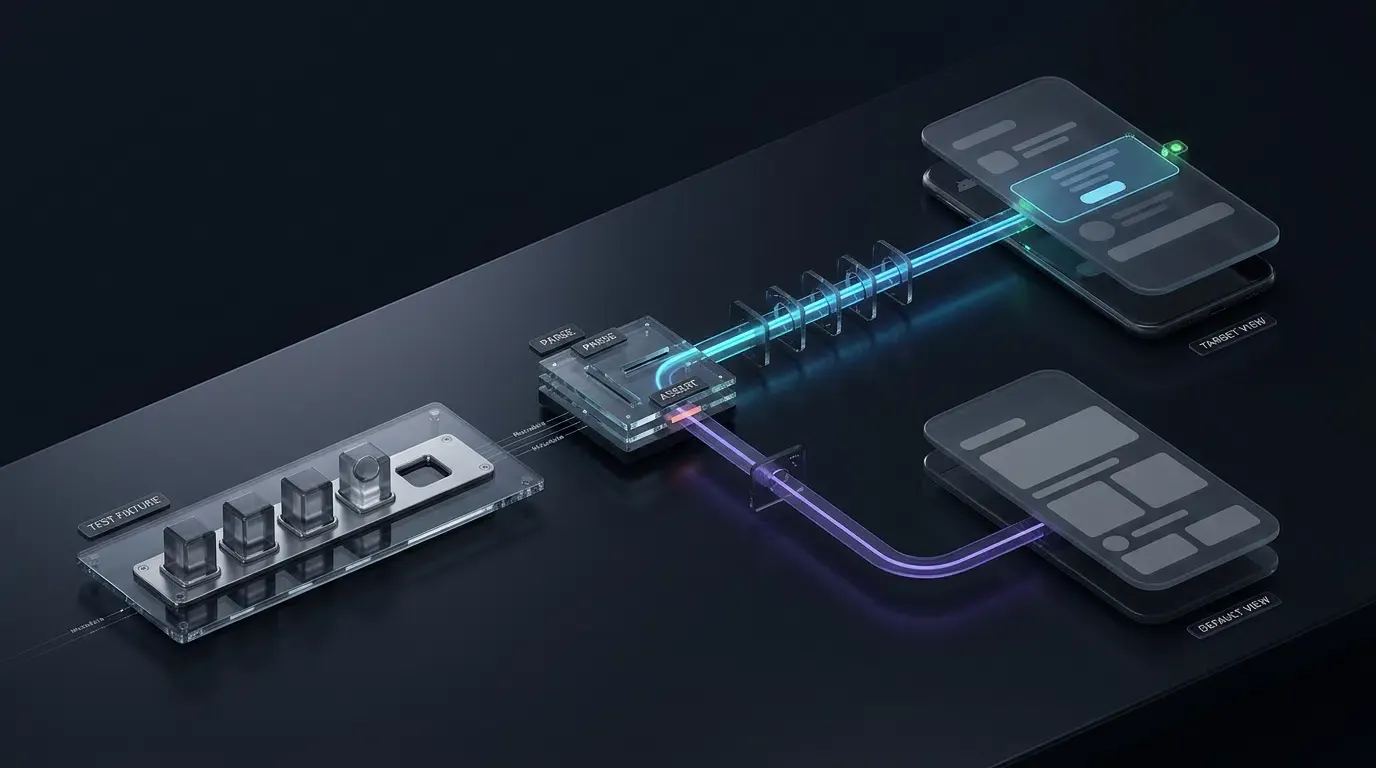
下流のアプリロジックをプログラムによって検証するために、テストスイートではステージングテストフィクスチャを使用します。これらのフィクスチャは、モックパラメータをアプリケーションのルーティングレイヤーに直接提供することで、外部ネットワークコールからUIテストを切り離しつつ、テストハーネスによって実行される解析およびルーティングの動作をテストします。
- クエリ文字列の構築:クエリ文字列は、IETF RFC 3986仕様に準拠している必要があります。クエリ文字列を構築する際は、application/x-www-form-urlencodedのルールに従ってパラメータをフォーマットします。これにより、スペースを含む値は
+または%20に変換され、=や&などの予約された区切り文字によって個々のキーと値のペアが分離されます。 - ペイロードの構造的完全性:テストスイートは、有効なクエリ辞書とフィールドが欠落した入力の両方を提供し、アプリの逆直列化ロジックが予期せぬペイロードを処理してクラッシュすることなく想定されるフォールバックコンテナにルーティングするかどうかを確認する必要があります。
ステージング環境を構成する開発者は、パラメータスキーマに関する技術仕様についてOpoInstallドキュメントセンターを参照できます。
決定論的なクエリパラメータの設計
曖昧なテストアサートを避けるため、キーと値が個別のペアとしてエンコードされる標準的なクエリエンコーディングを使用してURLテストフィクスチャを構築します。
import urllib.parse

# 流入するWebマーケティングパラメータを表すフォームエンコード済みクエリフィクスチャ
params = {
    "channelCode": "ci_regression_01",
    "cohort": "beta_v2",
    "role": "tester",
    "buildId": "rc-104",
    "target_screen": "promotions_detail"
}

# 標準的な application/x-www-form-urlencoded のフォーマット
query_string = urllib.parse.urlencode(params)
# 出力: channelCode=ci_regression_01&cohort=beta_v2&role=tester&buildId=rc-104&target_screen=promotions_detail
ADBおよびEspressoによるAndroidパラメータ検証の自動化
プロセスライフサイクルとストレージサニタイゼーションの管理
インストールの計測テストを行うには、テスト実行ごとに独立したクリーンな状態のベースラインを確立する必要があります。既存のインストールのうえで単純にアクティビティを起動すると、以前のセッションからのキャッシュされたプリファレンスやSQLiteの状態が保持されてしまいます。
自動テストの実行全体で決定論的な動作を確保するため、Gradleを介してインストール、データクリア、およびテスト実行をオーケストレーションします。pm clear を介してパッケージの状態をリセットすると、デバイス上のローカル共有プリファレンスと内部ファイルがクリアされ、その後のインストルメンテーション実行に向けてクリーンな状態の開始点が提供されます。以下のシェルラッパーは、テストランナーを実行し、Gradleの終了後に利用可能なJUnit XMLレポートをコピーし、CIへの失敗の伝播を確実にするためにGradleの終了コードを保持します。
#!/usr/bin/env bash
set -u

PACKAGE_NAME="com.example.uatapp"
TEST_PACKAGE="com.example.uatapp.test"
RUN_ID="UAT_${CI_JOB_ID:-manual}_$(date +%s)_$RANDOM"
CI_REPORTS_DIR="./build/ci-test-results"
mkdir -p "$CI_REPORTS_DIR"

echo "=== 自動Androidアトリビューション監査を開始します: $RUN_ID ==="

# ステップ 1: 接続されたテストランナーにリリース前パッケージがインストールされていることを確認する
if ! adb shell pm list packages | grep -q "$PACKAGE_NAME"; then
    echo "ターゲットパッケージ $PACKAGE_NAME がインストールされていません。デバッグビルドをインストールしています..."
    if ! ./gradlew installDebug installDebugAndroidTest; then
        echo "エラー: テストパッケージのインストールに失敗しました。" >&2
        exit 1
    fi
fi

# ステップ 2: アクティブなインスタンスを終了し、アプリケーションのローカルサンドボックスストレージをリセットする
adb shell am force-stop "$PACKAGE_NAME" || true
echo "$PACKAGE_NAME のローカルアプリケーション状態をリセットしています..."
if ! adb shell pm clear "$PACKAGE_NAME"; then
    echo "エラー: パッケージ状態のクリアに失敗しました。" >&2
    exit 1
fi

GRADLE_EXIT_CODE=0

# ステップ 3: フィクスチャのアサートを明示的にフィルタリングしてCI回帰テストを実行する
echo "CI UI回帰テストスイートを実行しています..."
./gradlew connectedDebugAndroidTest \
    -Pandroid.testInstrumentationRunnerArguments.class=com.example.uatapp.AttributionUatEspressoTest#testFixtureParsingAndNavigation,com.example.uatapp.AttributionUatEspressoTest#testMissingParametersFallback \
    -Pandroid.testInstrumentationRunnerArguments.test_run_id="$RUN_ID" || GRADLE_EXIT_CODE=$?

# ステップ 4: 利用可能なJUnit XMLレポートをコピーし、Gradleの終了コードを保持する
echo "接続されたAndroidテストXMLレポートを収集中です..."
SOURCE_DIR="app/build/outputs/androidTest-results/connected"
if [ -d "$SOURCE_DIR" ]; then
    if cp -r "$SOURCE_DIR/"* "$CI_REPORTS_DIR/"; then
        echo "レポートが $CI_REPORTS_DIR に正常にアーカイブされました"
    else
        echo "警告: $CI_REPORTS_DIR へのレポートのコピーに失敗しました" >&2
    fi
else
    echo "警告: レポートソースディレクトリ $SOURCE_DIR が見つかりません。" >&2
fi

if [ "$GRADLE_EXIT_CODE" -ne 0 ]; then
    echo "CIテストスイートが終了コード $GRADLE_EXIT_CODE で失敗しました" >&2
    exit "$GRADLE_EXIT_CODE"
fi

echo "=== インストルメンテーションスイートが正常に完了しました ==="
exit 0
ActivityScenarioRule を用いたAndroid統合テストのインストルメンテーション
アサートのスキップを避けるため、UIフィクスチャの回帰テストをステージングSDKの統合テストから切り離します。テスト用フックがリリースバイナリに露出するのを防ぐため、テスト専用のルーティングエントリーポイントはデバッグソースセット(src/debug/java)内に厳格にコンパイルされるようにします。
// ファイル: app/src/debug/java/com/example/uatapp/StagingFixtureRouter.java
package com.example.uatapp;

import android.net.Uri;
import android.view.View;
import android.widget.TextView;
import androidx.appcompat.app.AppCompatActivity;

public class StagingFixtureRouter {

    public static void processStagingQueryString(AppCompatActivity activity, String rawQueryString) {
        if (rawQueryString == null || rawQueryString.trim().isEmpty()) {
            View fallbackView = activity.findViewById(R.id.destination_default_home_view);
            if (fallbackView != null) fallbackView.setVisibility(View.VISIBLE);
            View promoView = activity.findViewById(R.id.destination_promotions_view);
            if (promoView != null) promoView.setVisibility(View.GONE);
            return;
        }

        Uri parsedUri = Uri.parse("https://staging.example.com/demo?" + rawQueryString);
        String channelCode = parsedUri.getQueryParameter("channelCode");
        String cohort = parsedUri.getQueryParameter("cohort");
        String role = parsedUri.getQueryParameter("role");
        String buildId = parsedUri.getQueryParameter("buildId");
        String targetScreen = parsedUri.getQueryParameter("target_screen");

        if (channelCode == null || channelCode.trim().isEmpty()) {
            View fallbackView = activity.findViewById(R.id.destination_default_home_view);
            if (fallbackView != null) fallbackView.setVisibility(View.VISIBLE);
            View promoView = activity.findViewById(R.id.destination_promotions_view);
            if (promoView != null) promoView.setVisibility(View.GONE);
            return;
        }

        TextView channelBadge = activity.findViewById(R.id.channel_badge_text);
        if (channelBadge != null) channelBadge.setText(channelCode);

        TextView roleBadge = activity.findViewById(R.id.role_badge_text);
        if (roleBadge != null && role != null) roleBadge.setText(role);

        TextView cohortBadge = activity.findViewById(R.id.cohort_badge_text);
        if (cohortBadge != null && cohort != null) cohortBadge.setText(cohort);

        TextView buildIdBadge = activity.findViewById(R.id.build_id_badge_text);
        if (buildIdBadge != null && buildId != null) buildIdBadge.setText(buildId);

        if ("promotions_detail".equals(targetScreen)) {
            View promoView = activity.findViewById(R.id.destination_promotions_view);
            if (promoView != null) promoView.setVisibility(View.VISIBLE);
            View fallbackView = activity.findViewById(R.id.destination_default_home_view);
            if (fallbackView != null) fallbackView.setVisibility(View.GONE);
        } else {
            View homeView = activity.findViewById(R.id.destination_default_home_view);
            if (homeView != null) homeView.setVisibility(View.VISIBLE);
            View promoView = activity.findViewById(R.id.destination_promotions_view);
            if (promoView != null) promoView.setVisibility(View.GONE);
        }
    }
}
以下のEspressoテストスイートは、フィクスチャUIのルーティングアサートをステージングSDKのコールバック検証から分離します。
package com.example.uatapp;

import android.content.Context;
import android.content.Intent;
import androidx.test.core.app.ActivityScenario;
import androidx.test.core.app.ApplicationProvider;
import androidx.test.espresso.Espresso;
import androidx.test.espresso.assertion.ViewAssertions;
import androidx.test.espresso.matcher.ViewMatchers;
import androidx.test.ext.junit.runners.AndroidJUnit4;
import androidx.test.filters.LargeTest;
import androidx.test.platform.app.InstrumentationRegistry;
import com.opoinstall.api.OpoData;
import com.opoinstall.api.OpoError;
import com.opoinstall.api.OpoInstall;
import com.opoinstall.api.ResultCallBack;
import org.json.JSONObject;
import org.junit.Assert;
import org.junit.Test;
import org.junit.runner.RunWith;
import java.util.concurrent.CountDownLatch;
import java.util.concurrent.TimeUnit;
import java.util.concurrent.atomic.AtomicBoolean;
import java.util.concurrent.atomic.AtomicReference;

@RunWith(AndroidJUnit4.class)
@LargeTest
public class AttributionUatEspressoTest {

    private static final String TEST_QUERY_STRING = "channelCode=ci_regression_01&cohort=beta_v2&role=tester&buildId=rc-104&target_screen=promotions_detail";
    private static final String EXPECTED_CHANNEL = "ci_regression_01";
    private static final String EXPECTED_COHORT = "beta_v2";
    private static final String EXPECTED_ROLE = "tester";
    private static final String EXPECTED_BUILD_ID = "rc-104";
    private static final long CALLBACK_TIMEOUT_SECONDS = 10;

    @Test
    public void testFixtureParsingAndNavigation() {
        String testRunId = InstrumentationRegistry.getArguments().getString("test_run_id", "local_run");
        System.out.println("テストランの testFixtureParsingAndNavigation を実行中: " + testRunId);

        Intent intent = new Intent(ApplicationProvider.getApplicationContext(), MainActivity.class)
                .setAction(Intent.ACTION_VIEW)
                .putExtra("staging_query_string", TEST_QUERY_STRING);

        try (ActivityScenario<MainActivity> scenario = ActivityScenario.launch(intent)) {
            scenario.onActivity(activity -> {
                StagingFixtureRouter.processStagingQueryString(
                        activity,
                        activity.getIntent().getStringExtra("staging_query_string")
                );
            });

            Espresso.onView(ViewMatchers.withId(R.id.destination_promotions_view))
                    .check(ViewAssertions.matches(ViewMatchers.isDisplayed()));

            Espresso.onView(ViewMatchers.withId(R.id.channel_badge_text))
                    .check(ViewAssertions.matches(ViewMatchers.withText(EXPECTED_CHANNEL)));

            Espresso.onView(ViewMatchers.withId(R.id.cohort_badge_text))
                    .check(ViewAssertions.matches(ViewMatchers.withText(EXPECTED_COHORT)));

            Espresso.onView(ViewMatchers.withId(R.id.role_badge_text))
                    .check(ViewAssertions.matches(ViewMatchers.withText(EXPECTED_ROLE)));

            Espresso.onView(ViewMatchers.withId(R.id.build_id_badge_text))
                    .check(ViewAssertions.matches(ViewMatchers.withText(EXPECTED_BUILD_ID)));
        }
    }

    @Test
    public void testMissingParametersFallback() {
        Intent intent = new Intent(ApplicationProvider.getApplicationContext(), MainActivity.class)
                .setAction(Intent.ACTION_VIEW)
                .putExtra("staging_query_string", "cohort=missing_channel");

        try (ActivityScenario<MainActivity> scenario = ActivityScenario.launch(intent)) {
            scenario.onActivity(activity -> {
                StagingFixtureRouter.processStagingQueryString(
                        activity,
                        activity.getIntent().getStringExtra("staging_query_string")
                );
            });

            Espresso.onView(ViewMatchers.withId(R.id.destination_default_home_view))
                    .check(ViewAssertions.matches(ViewMatchers.isDisplayed()));

            Espresso.onView(ViewMatchers.withId(R.id.destination_promotions_view))
                    .check(ViewAssertions.matches(ViewMatchers.withEffectiveVisibility(ViewMatchers.Visibility.GONE)));
        }
    }

    @Test
    public void testStagingSdkCallbackResolution() throws Exception {
        // 専用のステージングSDKテストエントリー:ネットワークアクセスのある制御されたステージングハーネスで実行
        Intent intent = new Intent(ApplicationProvider.getApplicationContext(), MainActivity.class);

        try (ActivityScenario<MainActivity> scenario = ActivityScenario.launch(intent)) {
            CountDownLatch latch = new CountDownLatch(1);
            AtomicReference<OpoData> receivedData = new AtomicReference<>();
            AtomicReference<OpoError> receivedError = new AtomicReference<>();
            AtomicBoolean timeoutOccurred = new AtomicBoolean(false);

            scenario.onActivity(activity -> {
                OpoInstall.getInstance().getInstallParam(new ResultCallBack<OpoData>() {
                    @Override
                    public void onResult(OpoData opoData) {
                        receivedData.set(opoData);
                        latch.countDown();
                    }

                    @Override
                    public void onError(OpoError opoError) {
                        receivedError.set(opoError);
                        latch.countDown();
                    }
                });
            });

            boolean completed = latch.await(CALLBACK_TIMEOUT_SECONDS, TimeUnit.SECONDS);
            if (!completed) {
                timeoutOccurred.set(true);
            }

            Assert.assertFalse("アトリビューションコールバックがタイムアウト許容量(" + CALLBACK_TIMEOUT_SECONDS + "秒)を超過しました", timeoutOccurred.get());
            Assert.assertNull("アトリビューションコールバックが予期しないエラーを返しました", receivedError.get());

            OpoData data = receivedData.get();
            Assert.assertNotNull("ステージングコールバックテストではアトリビューションデータオブジェクトをnullにすることはできません", data);
            Assert.assertEquals("ステージングコールバック内のチャネルコードが一致しません", EXPECTED_CHANNEL, data.getChannelCode());

            String bindData = data.getBindData();
            Assert.assertNotNull("バインドデータペイロードをnullにすることはできません", bindData);

            JSONObject json = new JSONObject(bindData);
            Assert.assertEquals("コホートメタデータが一致しません", EXPECTED_COHORT, json.optString("cohort", ""));
            Assert.assertEquals("ロールメタデータが一致しません", EXPECTED_ROLE, json.optString("role", ""));
        }
    }
}
ステージングテストランナー上でこの専用SDK検証テストを実行するには、特定のメソッドを直接ターゲットにします。
./gradlew connectedDebugAndroidTest \
    -Pandroid.testInstrumentationRunnerArguments.class=com.example.uatapp.AttributionUatEspressoTest#testStagingSdkCallbackResolution
XCUITestとテストフィクスチャを使用してiOSの遅延パラメータを検証する方法
iOSテストターゲットでの遅延アトリビューションペイロードのシミュレーション
AppleのシミュレータはローカルのmacOSホストアーキテクチャ上で実行されるため、物理的なApp Storeのリファラルハンドシェイクは提供されません。自動化されたCIパイプラインでは、テストエンジニアは XCUIApplication を介して起動環境変数または起動引数をターゲットプロセスに渡すことで、遅延パラメータをシミュレートします。
- 起動環境変数の注入:テストランナーは
XCUIApplication.launchEnvironment内に明示的なキーを設定します。テストビルドは起動時にこれらのデバッグキーをチェックし、モックペイロードをアプリケーションのディープリンクコーディネーター経由でルーティングします。 - ペーストボードコンテキストの検証:クリップボードを利用したパラメータ受け渡しをテストする際、テストランナーはテスト起動前に
xcrun simctl pbcopyを使用してシミュレータのペーストボードバッファに値を設定できます。これにより、シミュレートされたOS条件下でのアプリケーションのペーストボード解析ロジックをテストできます。 - ステージングモックと本番テレメトリーの区別:環境変数の注入により、ホストアプリケーションのルーティング、解析、およびUI表示ロジックが正常に動作することが確認されます。ただし、AppleのネイティブなApp Storeアトリビューションマッチングは評価されません。実際のインストールアトリビューションを検証するには、実機での実行が引き続き必要です。
SDKパラメータコールバックに対するXCUITestアサートの構造化
Swiftで記述された以下の XCUITest スイートは、カスタムのステージング起動引数でアプリケーションを起動し、アプリケーションのテストコーディネーターがアクセシビリティ対応のUI要素を更新するのを待ち、パラメータが期待値と一致することをアサートします。ステージングテストコーディネーターがコンパイルされるよう、ターゲットのXcodeスキーム(YourAppStaging など)で DEBUG コンパイル条件が有効になっている必要があることに注意してください。
開発者は統合のために、モバイルSDKダウンロードリポジトリから検証済みのiOS静的フレームワークパッケージを取得できます。
import XCTest

class AttributionUatXCUITest: XCTestCase {

    var app: XCUIApplication!
    private let expectedChannel = "uat_ci_track"
    private let expectedCohort = "ios_staging_v1"
    private let expectedRole = "tester"
    private let expectedBuildId = "rc-104"

    override func setUpWithError() throws {
        continueAfterFailure = false
        app = XCUIApplication()
    }

    override func tearDownWithError() throws {
        app = nil
    }

    func testDeferredAttributionParameterRestoration() throws {
        let runId = "RUN_IOS_\(ProcessInfo.processInfo.globallyUniqueString)"

        app.launchEnvironment["QA_TEST_MODE"] = "MOCK_FIXTURE"
        app.launchEnvironment["QA_TEST_RUN_ID"] = runId
        app.launchEnvironment["QA_FIXTURE_CHANNEL"] = expectedChannel
        app.launchEnvironment["QA_FIXTURE_COHORT"] = expectedCohort
        app.launchEnvironment["QA_FIXTURE_ROLE"] = expectedRole
        app.launchEnvironment["QA_FIXTURE_BUILD_ID"] = expectedBuildId
        app.launch()

        // アクティブな階層内の宛先ビューコンテナを特定する
        let destinationView = app.otherElements["destination_promotions_view"]
        XCTAssertTrue(destinationView.waitForExistence(timeout: 5.0), "アプリケーションルーターがプロモーションビューの表示に失敗しました")

        // 宛先コンテナ内でレンダリングされたアクセシビリティ対応要素をクエリする
        let statusLabel = destinationView.staticTexts["attribution_status_label"]
        let channelLabel = destinationView.staticTexts["attribution_channel_label"]
        let cohortLabel = destinationView.staticTexts["attribution_cohort_label"]
        let roleLabel = destinationView.staticTexts["attribution_role_label"]
        let buildIdLabel = destinationView.staticTexts["attribution_build_id_label"]

        // アサートゲート 1: 稼働ステータスを検証する
        XCTAssertEqual(statusLabel.label, "RESOLVED", "アトリビューションステータスが正常に解決されませんでした")

        // アサートゲート 2: 復元されたパラメータが注入されたステージングフィクスチャと一致することをアサートする
        XCTAssertEqual(channelLabel.label, expectedChannel, "復元されたチャネルコードが一致しません")
        XCTAssertEqual(cohortLabel.label, expectedCohort, "復元されたコホートが一致しません")
        XCTAssertEqual(roleLabel.label, expectedRole, "復元されたロールが一致しません")
        XCTAssertEqual(buildIdLabel.label, expectedBuildId, "復元されたbuildIdが一致しません")
    }

    func testMissingParametersFallback() throws {
        let runId = "RUN_IOS_FALLBACK_\(ProcessInfo.processInfo.globallyUniqueString)"

        app.launchEnvironment["QA_TEST_MODE"] = "MOCK_FIXTURE"
        app.launchEnvironment["QA_TEST_RUN_ID"] = runId
        app.launchEnvironment["QA_FIXTURE_CHANNEL"] = "" // チャネルコードが欠落
        app.launchEnvironment["QA_FIXTURE_COHORT"] = ""
        app.launch()

        let fallbackView = app.otherElements["destination_default_home_view"]
        XCTAssertTrue(fallbackView.waitForExistence(timeout: 5.0), "パラメータが欠落しているときにアプリケーションがデフォルトのホームビューの表示に失敗しました")

        let statusLabel = fallbackView.staticTexts["attribution_status_label"]
        XCTAssertEqual(statusLabel.label, "FALLBACK_DEFAULT", "アトリビューションコーディネーターがフォールバック状態の宣言に失敗しました")
    }
}
リリース前のホストアプリケーションにおいて、ステータス要素を隠す一時的なモーダルシートを表示するのではなく、検証ラベルを可視の宛先コンテナに直接レンダリングしながら、viewDidAppear から initializeAttributionValidation が1回だけ実行されるようにします。
import UIKit

class RootViewController: UIViewController {
    private var hasInitializedAttribution = false

    override func viewDidAppear(_ animated: Bool) {
        super.viewDidAppear(animated)
        guard !hasInitializedAttribution else { return }
        hasInitializedAttribution = true

        UatTestCoordinator.shared.initializeAttributionValidation(rootViewController: self)
    }
}

class UatTestCoordinator {
    static let shared = UatTestCoordinator()

    func initializeAttributionValidation(rootViewController: UIViewController) {
        let env = ProcessInfo.processInfo.environment

        #if DEBUG
        if env["QA_TEST_MODE"] == "MOCK_FIXTURE" {
            let mockChannel = env["QA_FIXTURE_CHANNEL"] ?? ""
            let mockCohort = env["QA_FIXTURE_COHORT"] ?? ""
            let mockRole = env["QA_FIXTURE_ROLE"] ?? ""
            let mockBuildId = env["QA_FIXTURE_BUILD_ID"] ?? ""

            if mockChannel.isEmpty {
                applyFallbackState(rootViewController: rootViewController, reason: "FALLBACK_DEFAULT")
            } else {
                applyResolvedState(
                    channel: mockChannel,
                    cohort: mockCohort,
                    role: mockRole,
                    buildId: mockBuildId,
                    rootViewController: rootViewController
                )
            }
            return
        }
        #endif

        // 公式のOpoInstall iOS SDK v2.1.0コールバックをクエリするライブステージング検証
        OpoInstallSDK.defaultManager()?.getInstallParmsCompleted { [weak self] appData in
            guard let self = self else { return }

            guard let data = appData else {
                self.applyFallbackState(rootViewController: rootViewController, reason: "FAILED_NULL")
                return
            }

            if data.opoCode == OPO_Codes.timeout {
                self.applyFallbackState(rootViewController: rootViewController, reason: "TIMED_OUT")
                return
            }

            let channel = data.channelCode ?? ""
            if channel.isEmpty {
                self.applyFallbackState(rootViewController: rootViewController, reason: "FALLBACK_DEFAULT")
                return
            }

            var cohort = "UNKNOWN"
            var role = "UNKNOWN"
            var buildId = "UNKNOWN"

            if let dict = data.data as? [String: Any] {
                cohort = dict["cohort"] as? String ?? "UNKNOWN"
                role = dict["role"] as? String ?? "UNKNOWN"
                buildId = dict["buildId"] as? String ?? "UNKNOWN"
            }

            self.applyResolvedState(
                channel: channel,
                cohort: cohort,
                role: role,
                buildId: buildId,
                rootViewController: rootViewController
            )
        }
    }

    private func applyResolvedState(
        channel: String,
        cohort: String,
        role: String,
        buildId: String,
        rootViewController: UIViewController
    ) {
        // アクティブなルートビュー階層内でコンテンツをインプレースでスワップする
        rootViewController.view.subviews.forEach { $0.removeFromSuperview() }

        let container = UIView(frame: rootViewController.view.bounds)
        container.accessibilityIdentifier = "destination_promotions_view"
        rootViewController.view.addSubview(container)

        attachLabel(to: container, identifier: "attribution_status_label", text: "RESOLVED", y: 100)
        attachLabel(to: container, identifier: "attribution_channel_label", text: channel, y: 130)
        attachLabel(to: container, identifier: "attribution_cohort_label", text: cohort, y: 160)
        attachLabel(to: container, identifier: "attribution_role_label", text: role, y: 190)
        attachLabel(to: container, identifier: "attribution_build_id_label", text: buildId, y: 220)
    }

    private func applyFallbackState(rootViewController: UIViewController, reason: String) {
        rootViewController.view.subviews.forEach { $0.removeFromSuperview() }

        let container = UIView(frame: rootViewController.view.bounds)
        container.accessibilityIdentifier = "destination_default_home_view"
        rootViewController.view.addSubview(container)

        attachLabel(to: container, identifier: "attribution_status_label", text: reason, y: 100)
    }

    private func attachLabel(to container: UIView, identifier: String, text: String, y: CGFloat) {
        let label = UILabel(frame: CGRect(x: 20, y: y, width: 280, height: 25))
        label.accessibilityIdentifier = identifier
        label.text = text
        label.textColor = .label
        container.addSubview(label)
    }
}
コマンドラインからこのテストスイートをヘッドレスで実行し、CIで .xcresult バンドルをキャプチャするには、以下のように実行します。
xcodebuild test \
    -workspace YourApp.xcworkspace \
    -scheme YourAppStaging \
    -destination 'platform=iOS Simulator,name=iPhone 15,OS=latest' \
    -resultBundlePath "./build/ci-test-results/AttributionUat.xcresult"
エンドツーエンドの自動アトリビューション監査プロトコルとパイプライン検証
ステージングSDK検証ワークフロー
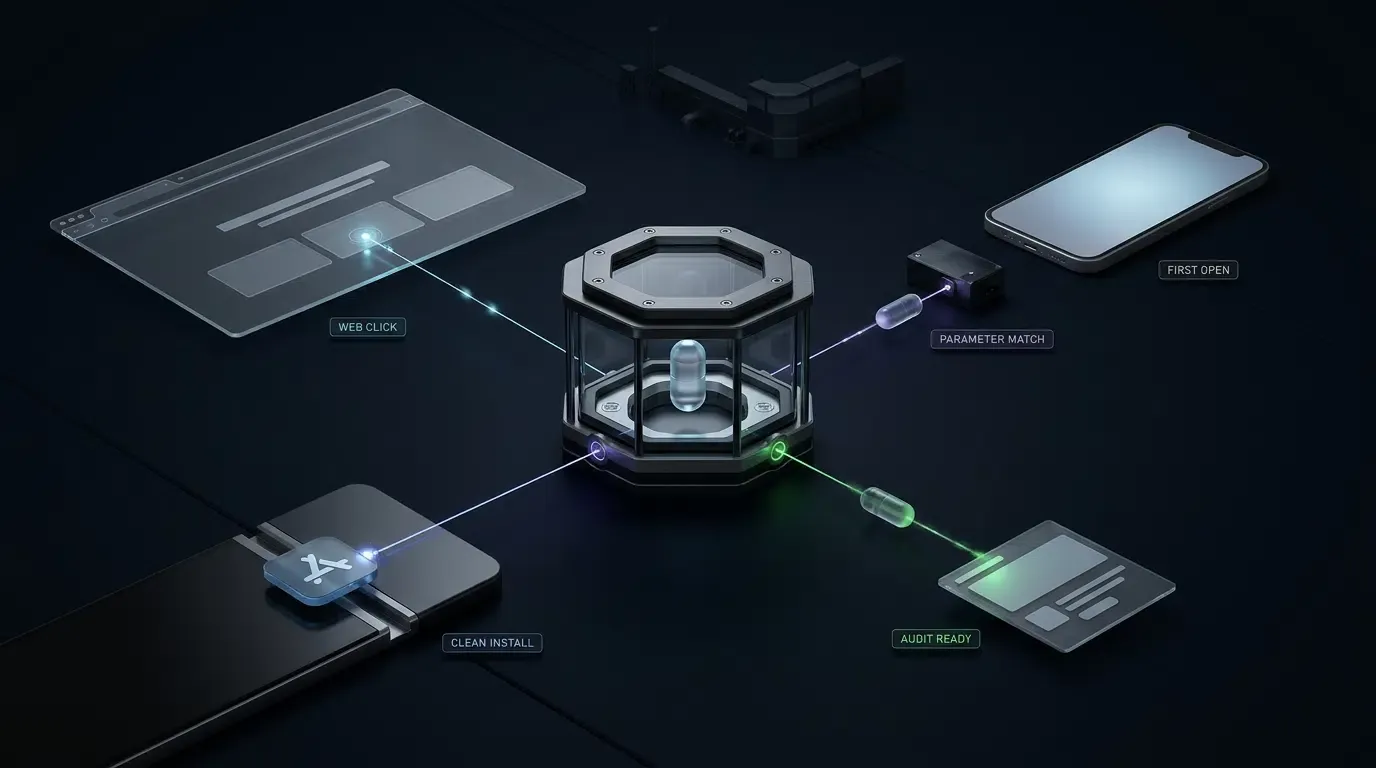
ローカルCIフィクスチャテストから本番デプロイへとビルドを昇格させる前に、リリースチームはステージング環境内でパラメータ復元パイプラインを検証します。レイヤー1のモックスイートとは異なり、ステージングSDK検証では、クリーンな3ステップの運用シーケンスを使用して、ネイティブのOpoInstall SDKとオリジンサーバー間の通信を評価します。
- Webクリックによるステージングデータの事前投入:ターゲットとなるステージングアプリが現在インストールされていないテストデバイス上で、Mobile SafariまたはChromeを開き、インストルメント化されたステージングH5ランディングページに移動してダウンロードトリガーをタップします。これにより、期待されるパラメータ(
channelCode=ci_regression_01、cohort=beta_v2、role=tester)に一致するプレフライトクリックコンテキストがオリジンアトリビューションサーバーに登録されます。 - パッケージのインストールと初回起動:同じテストデバイス上で、指定されたテストチャネル(直接のAPKインストールやAd Hocプロビジョニングプロファイルなど)を介してリリース前のステージングバイナリをインストールします。アプリケーションを初めて起動し、ネイティブSDKの初期化をトリガーします。Androidでは、スタンドアロンテストメソッドをターゲットとするインストルメンテーションコマンドを使用してこれを開始できます。
iOSでは、起動環境から./gradlew connectedDebugAndroidTest \ -Pandroid.testInstrumentationRunnerArguments.class=com.example.uatapp.AttributionUatEspressoTest#testStagingSdkCallbackResolutionQA_TEST_MODEを除外してステージングビルドを起動し、UatTestCoordinatorがライブのOpoInstallSDK.defaultManager()?.getInstallParmsCompletedコールバックをクエリできるようにします。 - 結果の分類とパラメータ検証:
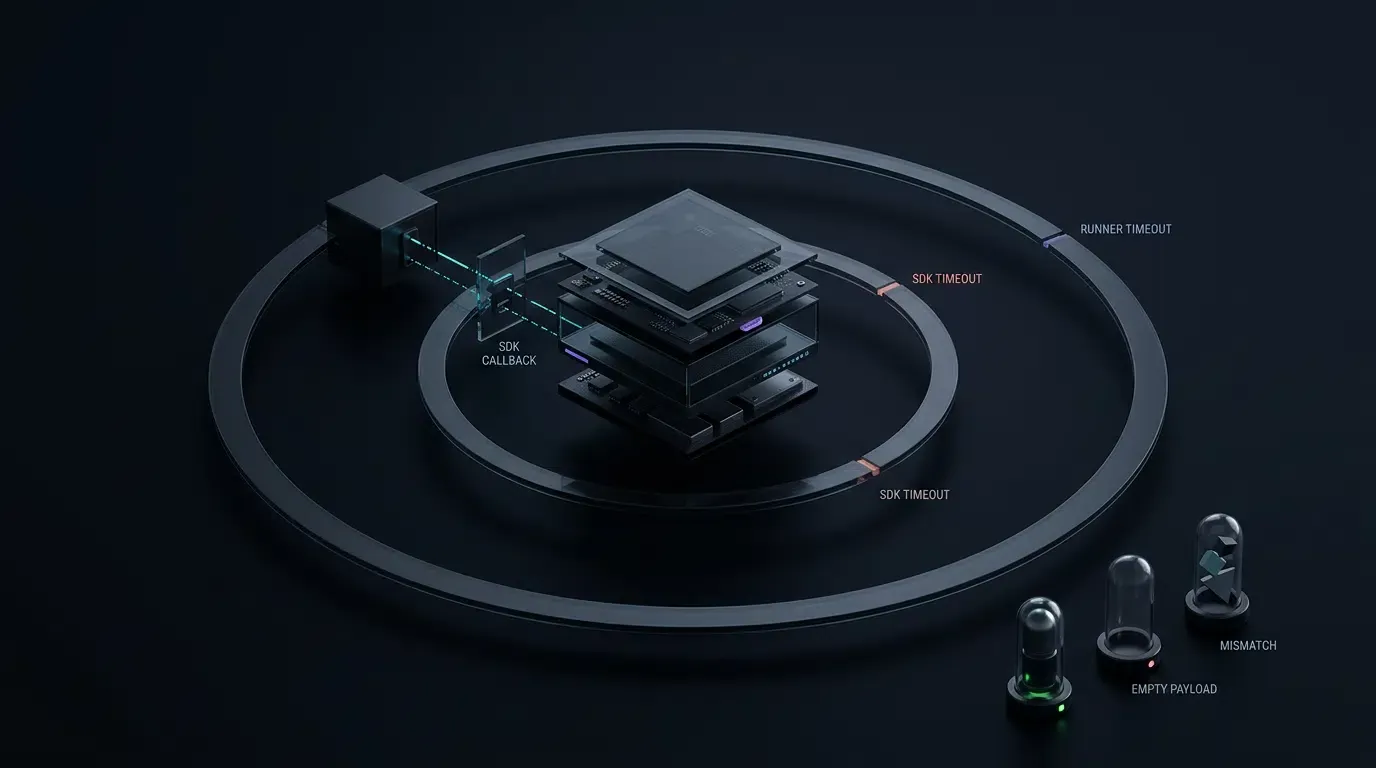
- 検証済みの一致:SDKコールバックが非nullデータで発火し、返されたフィールド(
channelCode、cohort、role)がステージング仕様と完全に一致します。 - SDKパラメータタイムアウト(
OPO_Codes.timeout):SDKからパラメータの取得がタイムアウトしたことが報告されます。このSDKステータスコードをテストランナーの待機タイムアウトから区別し、ネットワーク接続またはステージングAppKeyの有効性を検証します。 - 空のペイロード / nullの返却:データなしでコールバックが実行されます(iOSでは
FAILED_NULL、AndroidではnullのOpoData)。H5ダウンロードトリガーがクリックされたときにデバイスにアクティブなインターネット接続があったかどうかを確認してください。 - テストランナーの待機タイムアウト:非同期コールバックが解決される前に、テストハーネスが全体の待機許容量(例: 10秒)を超過しました。テストランナーのタイムアウトは、SDKレベルのエラーコードとは個別に記録されます。
- 検証済みの一致:SDKコールバックが非nullデータで発火し、返されたフィールド(
包括的なチャネルカバレッジのためのマトリックス設計
自動化されたユーザー受入テストフレームワークは、単一の正常系リファラルリンクを検証する以上のことを行う必要があります。リリース候補は多様な獲得ファネルからトラフィックを取り込むため、それぞれに異なるパラメータ構成が必要です。
- 静的チャネルパッケージング vs 動的H5リンク:Androidのチャネルパッケージングを評価する際、埋め込みチャネルIDを持つパッケージがクリーンインストール時に正しく動作するかどうかをテストします。H5リンクと事前パッケージ化されたチャネルAPKの両方をサポートするデプロイパイプラインでは、特定のSDK構成の下でWebリンクパラメータと埋め込みパッケージメタデータのどちらが優先されるかを検証します。
- ディープリンクのイングリスルーティング:生パラメータ文字列の検証に加えて、テストハーネスは、コールドスタート時およびウォームレジューム時に、宛先画面に対応するコンテンツ(プロモーション割引バナーや専用のオンボーディングビューなど)が表示されることをアサートする必要があります。
- コンバージョンイベントテレメトリー:ユーザー登録コール(
register())やカスタム効果ポイント(saveEvent())などの下流のアプリ内イベントが例外なく実行されることをアサートします。チームは、ステージングネットワークログまたはバックエンドイベントレポートを検査し、イベントが期待されるテストチャネルに帰属していることを確認する必要があります。
手動QAと自動パラメータ検証のマトリックス
手動評価から自動テストへの移行により、主要なリリース指標全体で定量的な効率向上を実現できます。
| 検証の次元 | 手動QAテスト | 自動UATパイプライン | 主なエンジニアリング上のメリット |
|---|---|---|---|
| 実行時間 | 手動でのデバイススウィープにはテスターの多大な時間が必要 | スクリプト化されたスイートは標準的なCIテスト予算内で実行 | プルリクエストに対する迅速な回帰サイクル |
| デバイスのスケーリング | オフィス内で利用可能な物理ハードウェアに限定 | 仮想およびクラウドデバイスフリート全体での並列実行 | 幅広いOSバージョンと画面サイズへの対応 |
| ペイロードの複雑性 | ヒューマンエラーによる転記ミスのリスクが高い | 決定論的なJSONスキーマアサート | 複雑なパラメータのプログラムによる検証 |
| データのクリーン性 | 実行ごとに手動でのアンインストールが必要 | 自動化されたパッケージキャッシュのパージ | テスト実行前にアプリケーションのローカル状態をリセット |
ステージングにおける自動パラメータ検証の失敗のトラブルシューティング
テストランナーのアトリビューション不一致の根本原因
CI/CDパイプライン内で自動アトリビューションアサートが失敗した場合、エンジニアは4つの主要な技術的根本原因を調査する必要があります。
- テストライフサイクルにおける競合状態(レースコンディション):非同期アトリビューションコールバックが完了する前にテストランナーがUI状態をアサートした場合、テストはnullまたは未入力の値で断続的に失敗します。現実的なネットワークレイテンシ(通常5〜10秒)に合わせて構成された明示的なラッチまたはアイドルリソースを常にご利用ください。
- キーストアフィンガープリントの不一致:Androidにおいて、テストバイナリがローカルの開発者キーで署名されている一方でステージングドメインの関連付けがCIサーバーのキーストアに依存している場合、ドメインチェックが失敗し、App Linkインテントがクエリパラメータをテストランナーに配信できなくなります。
- シミュレータの仮想化制限:仮想ハードウェア環境には、ネイティブのテレフォニーおよびモバイルハードウェア識別子がありません。統合スイートを実行する前に、ステージングSDKビルドが仮想化ターゲット上でローカルパラメータコールバックを許可しているかどうかを確認してください。
- 古いテストランナ識別子:並行するCIワーカー間でテスト識別子を分離し損なうと、ワーカーノードがステージング状態を上書きする競合状態につながります。テスト識別子には常に一意のタイムスタンプまたはワーカーIDを付加してください。
UAT自動アトリビューションアサート台帳
ステージングパイプラインにおけるテストランナーの失敗をデバッグする際は、このアサート台帳をご確認ください。
| テストシナリオ | モック化された入力コンテキスト | 検査チェックポイント | 期待されるアサート結果 | 修復された失敗状態 |
|---|---|---|---|---|
| ダイレクトチャネルアトリビューション | channelCode=ci_regression_01 |
opoData.getChannelCode() |
正確なチャネル文字列を返す | 未初期化のSDKが原因のnullチャネルコード |
| カスタムペイロード配信 | {"cohort":"beta_v2","role":"tester"} |
opoData.getBindData() |
JSONペイロードが期待されるスキーマと一致する | エスケープされていないクエリエンコーディングが原因の不正なJSON |
| ネットワークタイムアウトへの耐性 | テスト中のシミュレートされたネットワークストール | コールバックステータスの評価 | タイムアウトステータスまたはエラーコードで解決する | テストスイートの実行をブロックする未処理の例外 |
| クリーンインストール分離 | パッケージをアンインストールせずに再実行 | ローカルキャッシュの検証 | 重複する起動インスタンスにフラグを立てる | 前回の実行から返された古いキャッシュパラメータ |
よくある質問
自動パラメータ検証は、UATにおける手動デバイステストとどのように異なりますか?
Google PlayなしでAndroid上でインストールリファラをプログラムによってシミュレートできますか?
テストランナーはiOSシミュレータ上で遅延アトリビューションペイロードをどのように検証しますか?
アトリビューション監査がUATに合格するかどうかを決定する基準は何ですか?
まとめと決定フレームワーク
ユーザー受入テストにおけるパラメータ検証の自動化は、従来は時間がかかりエラーの多かった手動テストフェーズを、自動化された品質ゲートへと変革します。ヘッドレステストランナーのオーケストレーション、アプリ側のアトリビューションフィクスチャの注入、およびコールバックペイロードのプログラムによるアサートを通じて、モバイルエンジニアリングチームは、リリース候補が本番展開の前にマーケティングコンテキスト、チャネルアトリビューション、およびユーザーオンボーディングパラメータを確実に保持できるようにします。
リリース候補をUATのマイルストーンを超えて昇格させる前に、次のテクニカルチェックリストに照らして自動化の準備状況を検証してください。
| 検証ゲート | 技術的要件 | 検査方法 | ステータス目標 |
|---|---|---|---|
| CI/CDオーケストレーション | ビルドパイプラインに統合された自動テストランナー | ステージングコミット時にテストスイートが実行されることを検証する | 期待されるテストケースが実行され、利用可能なJUnit XMLレポートがコピーされ、Gradleの終了コードが保持されること |
| コンテキストモック | チャネルおよびカスタムペイロードのプログラムによる注入 | Intentの追加情報およびlaunchEnvironmentのログを検査する | 未処理の例外なしでモックパラメータが配信されること |
| 非同期アサート | ネットワークレイテンシを処理するアイドルリソースと待機タイマー | SDKのタイムアウトをテストランナーの待機制限から区別する | コールバックが解決されるか、明示的な期待されるステータスコードを報告すること |
| 状態のサニタイゼーション | テストイテレーション間でアプリのストレージがパージされること | すべての実行にわたるクリーンな状態の実行を確認する | 各テスト実行前にローカルアプリケーションデータがリセットされること |
| テレメトリーの分離 | ステージングAppKeyまたは専用のテストチャネルが構成されていること | 本番環境の汚染がゼロであることをコンソールレポートで監査する | ステージングプロファイルまたはフィルタリングされたチャネルコードによってテストトラフィックが分離されること |
プログラムによるアトリビューションテストパイプラインの構築や専用ステージング環境の構成については、OpoInstallドキュメントセンターの統合リソースを参照し、OpoInstall開発者コンソール内でリリース前チャネルを管理してください。
| 用語 | 定義 | 関連エンティティ | 検索意図の役割 |
|---|---|---|---|
| ユーザー受入テスト(UAT) | 要件に対してビルドを評価する正式な検証フェーズ。 | ベータテスト | 情報収集およびエンジニアリング |
| パラメータ検証 | テストランナーにおけるアトリビューションペイロードのプログラムによるアサート。 | モックリファラ | 技術および品質保証 |
| モックリファラ | リリース前ビルドに注入されるシミュレートされたインストールペイロード。 | Android Debug Bridge | 技術およびテスト |
| アプリ起動 | パラメータ復元が行われる初期のアプリケーション実行。 | 遅延ディープリンク | 技術および運用 |
関連資料
-
概念:ユーザー受入テスト、自動パラメータアサート、モックリファラシミュレーション、テストランナーアイドルリソース
-
テクノロジー:Android Debug Bridge、Espressoテストフレームワーク、Apple XCUITest、Xcode simctl、PlayインストールリファラAPI
-
標準および公式リファレンス:
-
SDKドキュメントとツール:
Share this article