iOSでスマートアプリバナーが表示されないのはなぜですか? Safariのスマートアプリバナーが表示されない原因として、apple-itunes-appメタタグの欠落や無効な設定、対象ユーザーのストアでのアプリ未配信、ページがiframe内で表示されていること、あるいは以前のバナー非表示操作がSafariに記録されていることなどが考えられます。また、スマートアプリバナーはiOSシミュレータ上では表示されません。問題を診断するには、数値のapp-idが正しいか確認し、最上位のHTMLドキュメントを検査し、App Storeでの配信状況をチェックした上で、対応する実機でテストしてください。
Appleのスマートアプリバナーは、Appleが定義したHTMLメタタグを使用して構成される、Safari統合型のプロモーションインターフェースです。これにより、iOS、iPadOS、およびmacOSのユーザーは、アプリ起動やインストール用コンテキストのURL(オプション)を伴ってApp Storeのアプリを起動またはダウンロードできます。WebKitで適切に解析されると、バナーはブラウザインターフェース内に動的なストアメタデータ、価格、インストール状態を表示します。
| 用語 | 定義 | 関連エンティティ | 検索意図の役割 |
|---|---|---|---|
| スマートアプリバナー | WebページとApp StoreアプリをリンクするSafariのネイティブUIヘッダー。 | Apple WebKit | 情報提供 / 技術的 |
| apple-itunes-app | Safariのバナー表示に必須となる、Apple定義のHTMLメタタグ名。 | HTMLメタ要素 | 技術的 |
| app-argument | インストール済みアプリに起動コンテキストを提供するオプションのURL値。 | カスタムURLスキーム | 技術的 / 情報提供 |
根本的な原因:Safariでスマートアプリバナーが抑制される理由
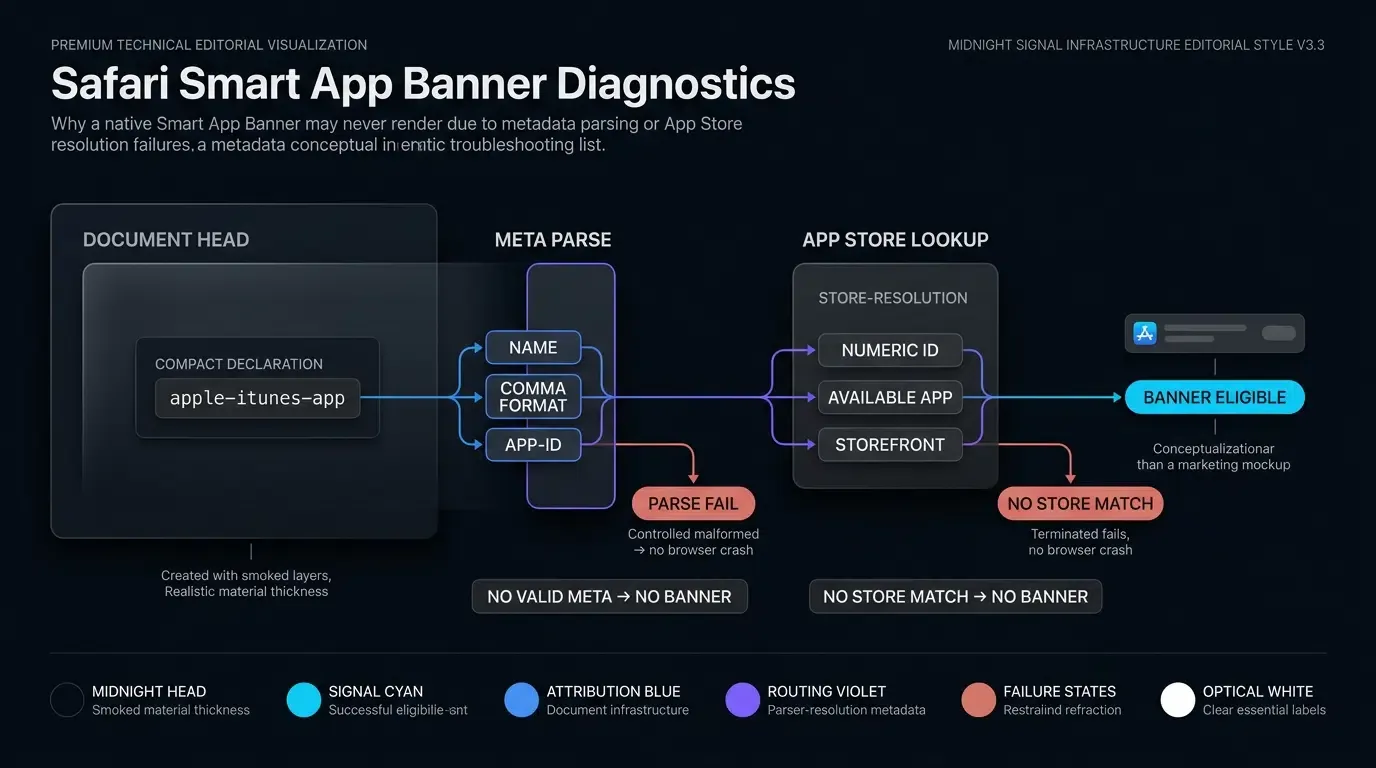
構文要件:不正なcontent文字列とカンマ区切りの欠落
AppleプラットフォームにおけるネイティブなWeb-to-Appルーティングの基盤は、WebKitが<meta name="apple-itunes-app">ヘッダータグを正しく解析できるかに依存しています。WebKitはcontent属性内でカンマ区切りのキー・値構造を必要とします。必須のapp-idキーを省略したり、属性の綴りを間違えたり、カンマの代わりにセミコロンを使用したりすると、標準コンソールにエラーログが出力されず、メタデータタグが認識されない場合があります。
一般的な構造ミスには、誤った句読点やパラメータ形式があります:
<!-- 誤り:セミコロン区切りはWebKitの解析失敗の原因となります -->
<meta name="apple-itunes-app" content="app-id=1234567890; app-argument=myapp://product/123">

<!-- 正解:カンマ区切りの厳密な属性指定 -->
<meta name="apple-itunes-app" content="app-id=1234567890, app-argument=myapp://product/123">
さらに、app-idの値は、App Store Connectで割り当てられた正確な数値のApple Store IDである必要があります。バンドル識別子(例:com.example.myapp)やiTunesチームIDを指定しても、Safariは数値IDを使用してApp Storeカタログを照会するため、バナーリクエストはサイレントに失敗します。
ストアの状態依存性:地域制限とアプリの未リリース状態
Safariのスマートアプリバナーはローカル静的アセットを表示しません。WebKitがapple-itunes-appタグを解析する際、SafariはApp Storeの可用性とアプリのメタデータを照会し、ローカライズされたアプリのアイコン、タイトル、開発者名、価格、デバイス上の現在のインストール状態を取得します。
アプリがまだ公開されていない場合や、デバイスのストアフロントで利用できない場合、Safariはバナーを表示しません。同様に、特定の地域(例:米国のApp Storeのみ)に限定されたアプリで、テストデバイスのApple IDやストア設定が異なるリージョンを指している場合、クエリの結果は一致せず、Safariはバナーのレンダリングを完全に抑制します。
クライアントの実行環境:プライベートブラウジングモードとバナーの非表示履歴
クライアント側のブラウジング環境によって、実機でのバナー表示が妨げられることが頻繁にあります:
- プライベートブラウジングモード:プライベートブラウジングタブでのテストは、バナーの表示を妨げる可能性があります。AppleはApp Clipのバナーなど特定の体験において、標準的なブラウジングタブの使用を明示的に求めています。バナーの表示可否を診断する際は、エンジニアは標準の非プライベートタブで挙動を確認し、サンドボックスによる制限を排除する必要があります。
- ユーザーによる非表示履歴:ユーザーがバナーの円形の「X」ボタンをタップして非表示にすると、Safariはそのドメインでのバナー表示を記憶します。WebKitは次回以降の訪問でバナーを即座に表示せず、アプリを拒否したユーザーに対して不快なプロンプトを出さないよう制御します。
デバイス環境の制約:iPadOSのデスクトップクラスのユーザーエージェント
iPadOS 13以降、iPadのSafariはデスクトップクラスのブラウジングをデフォルトとしており、デスクトップSafariと同様のユーザーエージェント文字列を送信します。AppleはスマートアプリバナーがiOSとiPadOSの全デバイスで機能するように設計していますが、デスクトップクラスのユーザーエージェント文字列により、Webサイト側のデバイス検出スクリプトが誤作動する場合があります。
Webサーバーやフロントエンドアプリケーションがレガシーなユーザーエージェント解析に依存し、モバイルデバイスに対してのみ<meta name="apple-itunes-app">タグを注入している場合、iPadをデスクトップと誤認してタグを省略してしまう可能性があります。物理iPadでのテストでは、デスクトップクラスのヘッダーの有無にかかわらず、サーバーが生成したHTMLでメタタグが初期DOMに含まれていることを確認する必要があります。
apple-itunes-appメタタグの構文を検証する方法
属性の解析:必須のapp-idとオプションのapp-argument
<meta name="apple-itunes-app">タグは、content属性内で以下のキーディレクティブをサポートしています:
app-id(必須):App Storeで割り当てられた一意の数値識別子のみを含む必要があります。非数値文字やバンドル識別子はディレクティブを無効化します。app-argument(オプション):アプリ起動時にルーティングコンテキストを渡すために設計されたカスタムURLスキームまたはユニバーサルリンクURI。URI内のクエリパラメータ値は、IETF RFC 3986エンコード標準に厳密に従う必要があります。- App Clipディレクティブ(オプション):App Clipのスマートアプリバナーは対応するiOSリリースでサポートされています。
app-clip-bundle-idを指定すると体験がレンダリングされます。app-clip-display=cardのカード提示にはiOS 15以降が必要です。App ClipバナーにはApp Store Connectで構成された有効なApp Clip体験と、Webサイトでホストされた関連ドメインファイルが必要であり、App Clipではapp-argumentは使用されないことに注意してください。
以下の実装スニペットは、正しいHTMLメタデータの宣言と属性のサニタイズパターンを示しています:
<!-- ファイル: index.html (ドキュメントヘッド) -->

<!DOCTYPE html>
<html lang="ja">
<head>
    <meta charset="UTF-8">
    <meta name="viewport" content="width=device-width, initial-scale=1.0">
    <title>アプリケーションランディングページ</title>

    <!-- 標準のAppleスマートアプリバナーメタタグ -->
    <!-- app-id: 必須の数値App Store ID(バンドルIDやSKU文字列は使用しないでください) -->
    <!-- app-argument: アプリインストール済み時に解析されるオプションのRFC 3986準拠URI -->
    <meta name="apple-itunes-app" content="app-id=1234567890, app-argument=myapp://product/456?ref=web_banner">

    <!-- オプションのApp Clipサポート(iOS 14+でのapp-clip-bundle-id; iOS 15+ではapp-clip-display=cardが必要) -->
    <!-- 注: App ClipにはApp Store Connectで構成された有効な体験と、 -->
    <!-- ドメインでホストされたapple-app-site-associationファイルが必要です。App Clipではapp-argumentは使用されません。 -->
    <!-- <meta name="apple-itunes-app" content="app-id=1234567890, app-clip-bundle-id=com.example.myapp.Clip, app-clip-display=card"> -->
</head>
<body>
    <main>
        <h1>当社のサービスへようこそ</h1>
        <p>コンテンツを閲覧するか、最適な体験のためにネイティブアプリをダウンロードしてください。</p>
    </main>
</body>
</html>
一般的なマークアップの落とし穴:二重引用符、エスケープ、間隔ルール
動的なコンテンツエンジン、CMS、またはSSRテンプレートがcontent文字列にパラメータを注入する場合、入れ子になった引用符の衝突によってHTML解析が頻繁に壊れます。
動的パラメータにクエリ文字列が含まれる場合、開発者はURI構造を維持したままパラメータ値をURLエンコードする必要があります:
<!-- 壊れたコード:未エスケープの入れ子引用符がcontent属性を途中で終了させてしまいます -->
<meta name="apple-itunes-app" content="app-id=1234567890, app-argument=myapp://open?data={"user":"123"}">

<!-- 修正:クエリパラメータ値への厳密なURIエンコーディング -->
<meta name="apple-itunes-app" content="app-id=1234567890, app-argument=myapp://open?data=%7B%22user%22%3A%22123%22%7D">
さらに、すべてのブラウザエンジン間で標準的な属性形式を確保するため、ディレクティブキー内(例:content=" app-id=1234567890")の余分なスペースを避ける必要があります。
Safari Webインスペクタを使用したデバッグ:iOS実機でのDOMツリー検査
メタタグのサイレントな失敗は、Macに接続した物理デバイスを使用してリモートWebインスペクタで診断できます。AppleはスマートアプリバナーはiOSシミュレータには表示されないと明記しており、検証には物理ハードウェアが必須です:
- iOSでWebインスペクタを有効化:iPhoneまたはiPadで、設定 > Safari > 詳細に移動し、Webインスペクタをオンに切り替えます。
- macOS Safariで開発ツールを有効化:MacでSafariを開き、設定 > 詳細に移動し、Web開発者用機能を表示にチェックを入れます。
- 接続と検査:デバイスをMacに接続し、MacでSafariを開き、開発メニューから対象のデバイスとアクティブなWebページのタブを選択します。
- ドキュメントヘッド要素を検証:要素タブ内の
<head>セクションを検査します。<meta name="apple-itunes-app">タグが解析されたDOM内に存在することを確認し、クライアント側のSPAハイドレーションスクリプトによって削除されていないか、サーバーレンダリングされたHTMLと比較します。 - サーバー側のHTMLソースを検証:ページを右クリックしてソースを表示し、サーバー側レンダリングによってJavaScript実行前にメタタグが配信されていることを確認します。WebKitはドキュメントの初期コンパイル時にバナーメタデータを解析するためです。
ネイティブSafariバナーを黙って無効化するクライアント環境
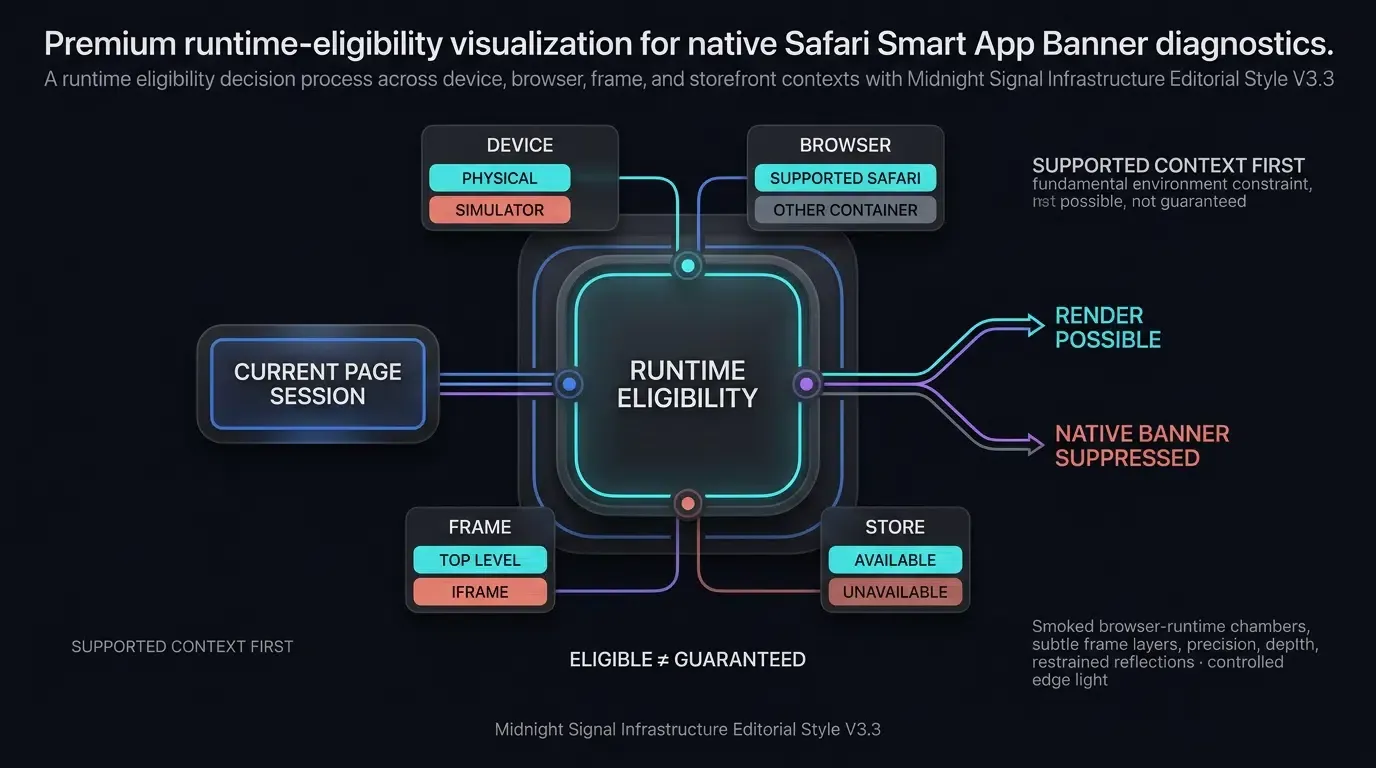
プラットフォームとフレームの除外:iOSシミュレータとiframeの制限
Appleは、スマートアプリバナーが根本的にサポートされていないプラットフォーム制限をドキュメント化しています:
- iOSシミュレータの非互換性:Appleの公式WebKitドキュメントでは、スマートアプリバナーがiOSシミュレータに表示されないことが確認されています。開発者は物理ハードウェアで表示テストを行う必要があります。
- iframeの抑制:Webページが
<iframe>コンテナ内で読み込まれている場合、スマートアプリバナーは表示されません。システムバナーを表示させるには、最上位の親ドキュメントのヘッド内にメタタグが存在する必要があります。
ユーザー非表示履歴の追跡:ドメイン抑制状態の管理
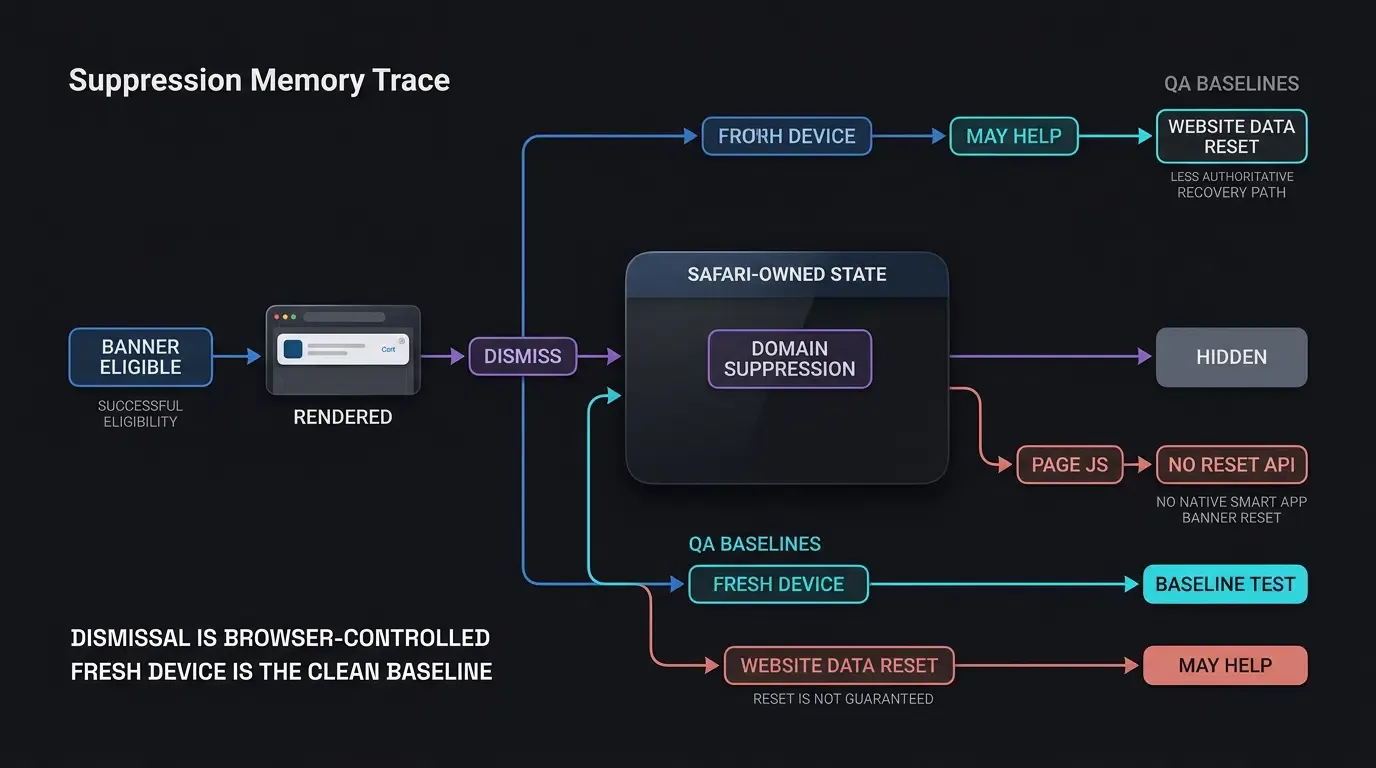
ユーザーがスマートアプリバナーの左端にある「X」ボタンをクリックすると、WebKitは明示的な非表示イベントを登録します。WebKitは、繰り返しの不快な表示を避けるため、対象ドメインへの次回以降の訪問時にバナーを抑制します。
開発およびテスト中に非表示履歴をクリアする方法:
- 特定のドメインストレージの削除:設定 > Safari > 詳細 > Webサイトデータに移動します。テスト対象のドメインを検索し、左にスワイプして削除をタップします。これは一部のiOSバージョンでドメインフラグをリセットするのに役立ちますが、すべての環境でクリアを保証するものではありません。
- 未使用のテストデバイスでのテスト:一度もバナーを読み込んだり非表示にしたりしていない別の物理デバイスで確認することで、非表示状態が原因かどうかを即座に判断できます。
- 履歴の全リセット:ドメインデータのクリアでバナーが復元されない場合は、設定 > Safariに移動し、履歴とWebサイトデータを消去をタップします。これにより、すべてのサイトのログイン情報やアクティブセッションがクリアされることに注意してください。
サードパーティブラウザの制限:非Safariコンテナの制約
よくある診断上の混乱は、スマートアプリバナーがすべてのモバイルブラウザで同一に機能すると期待することです。<meta name="apple-itunes-app">タグは、iOS、iPadOS、macOSのSafariに直接統合された機能です。
Webコンテナごとにネイティブバナーの扱いは異なります:
- iOS上のサードパーティブラウザ:iOS版のGoogle Chrome、Mozilla Firefox、Microsoft Edge、Operaなど。これらのブラウザはプラットフォームポリシーによりAppleのWebKitエンジンを使用していますが、Appleのネイティブストアバナーを表示するUIクロームは実装されていません。
- 通常のアプリ内WebView:ソーシャルネットワークやメッセージングプラットフォーム(WeChat、Instagram、Facebook Messenger、Slack、TikTokなど)の標準ブラウザコンテナは、分離された
WKWebViewインスタンス内で動作し、Safariのシステムバナーはレンダリングされません。 - SFSafariViewControllerコンテナ:iOSアプリが
SFSafariViewControllerを介してWebコンテンツを表示する場合、ホストアプリの構成によってはSafariのネイティブ機能(App Clipバナーを含む)が表示される場合があります。 - Androidブラウザ:Android上のGoogle Chrome、Samsung Internet、Firefoxなどは、Apple固有のメタデータヘッダーを解析するアーキテクチャを備えていません。
ネイティブAppleバナーと動的Webバナーの技術的相違
クロスプラットフォーム対応:ネイティブSafariバナーのAndroid/デスクトップ対応の欠如
ネイティブのスマートアプリバナーは、マルチプラットフォームのユーザー導線に対応していません。Androidがグローバルモバイルトラフィックの大部分を占め、サードパーティのiOSブラウザが広く使用されている現在、<meta name="apple-itunes-app">のみに頼ることは、Safari以外のモバイル訪問者にアプリインストールプロンプトを提示できないことを意味します。
包括的なWeb-to-Appコンバージョン戦略には、レスポンシブなバナーメカニズムが必要です。動的バナーは、アプリケーション固有の追加構成を通じて、モバイルダウンロードリンクやデスクトップQRコードを表示するように調整できます。
コンテキストディープリンクの制限:app-argumentのインストール前後の挙動
ネイティブスマートアプリバナーのapp-argument属性は、デバイスにアプリが既にインストールされている場合に確実に機能します。このシナリオでは、「開く」をタップするとアプリが起動し、カスタムURLスキームを介してアプリデリゲートにコンテキストが直接渡されます。
しかし、アプリがインストールされていない場合、バナーをタップするとユーザーはApp Storeの製品ページへ移動します。ユーザーがアプリをインストールしてホーム画面から独立したクリーン起動を行った場合、Appleはapp-argument文字列を初期起動コンテキストに自動的には転送しません。初回インストール後もコンテキストを保持する必要があるアプリは、Webでのエンゲージメントと初回起動イベントを関連付ける、遅延ディープリンク(Deferred Deep Linking)エンジンを導入する必要があります。
カスタムブランディングとローカライゼーション:AppleバナーとHTMLバナーの比較
ネイティブSafariバナーはシステムの外観を固定しており、開発者はフォント、色、行動喚起の文言、レイアウト、寸法をカスタマイズできません。プロモーションキャンペーンにかかわらず、システムは常にApp Storeのメインアイコンとデフォルトの価格文字列を表示します。
対照的に、動的Webバナーは完全なクリエイティブの制御を提供します。開発者はマーケティング文言をA/Bテストしたり、ローカライズされたプロモーションバッジを表示したり、期間限定の割引コードを目立たせたり、カスタムアニメーションを統合してクリック率(CTR)を向上させることが可能です。
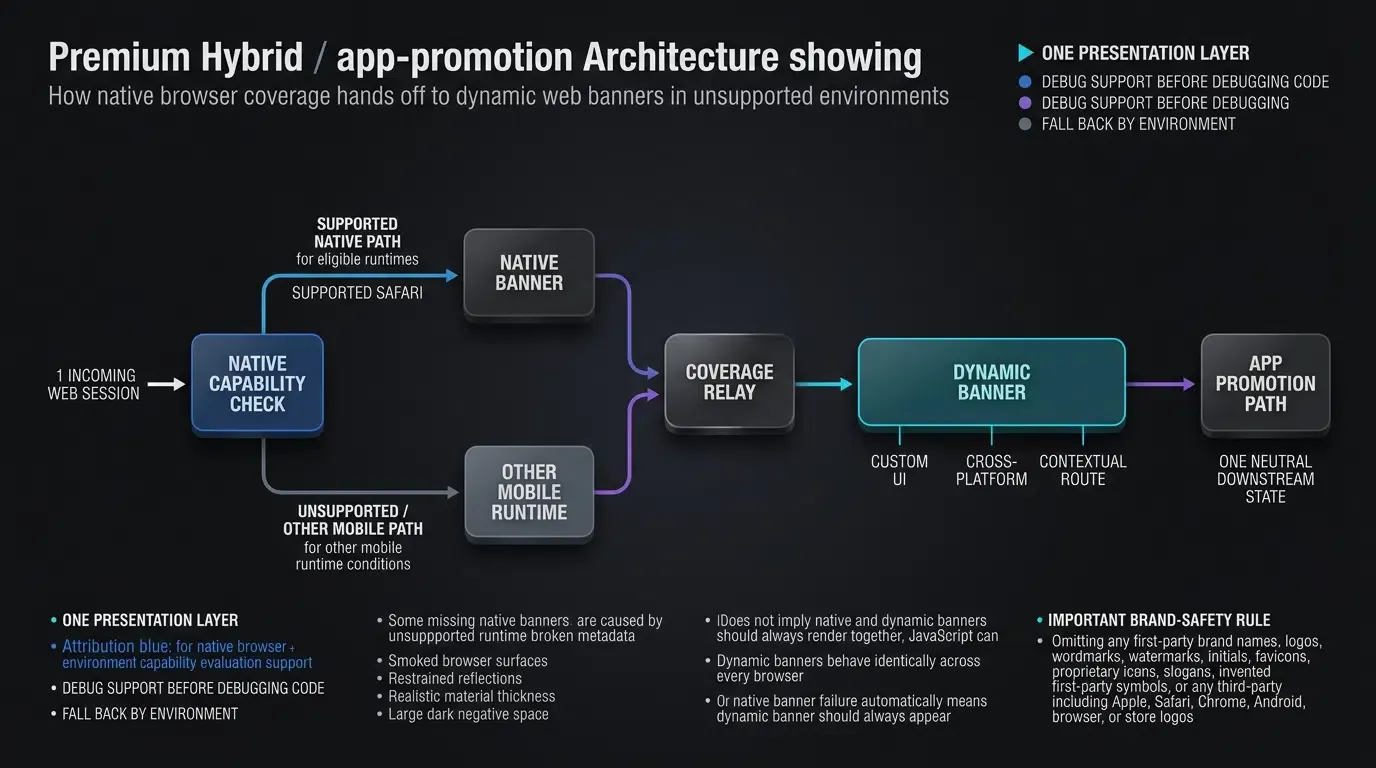
以下の図は、ネイティブSafari実行パスと、オムニチャネル対応の動的Webバナーアーキテクチャを対比したものです:
[Web訪問者到着] ──> ブラウザのユーザーエージェントと環境を確認
         │
         ├──> Appleプラットフォーム上のSafari ──> ネイティブスマートアプリバナーが表示される可能性あり
         │                                            (アプリの配信状況と適格性に依存)
         │
         └──> Android / Chrome / アプリ内WebView ──> ネイティブバナーは非対応
                  │
                  ▼
         [動的Webバナーソリューション] ──> クロスプラットフォームのアプリプロモーション範囲を拡大
スマートアプリバナーの障害診断マトリックス
Web開発者とモバイルQAエンジニアのための構造的チェックリスト
バナーが表示されない問題をデバッグする場合、エンジニアリングチームは構造化された診断手順に従う必要があります。プラットフォームの構文エラーとデバイス環境の制約を分離することで、開発サイクルの無駄を防ぐことができます。
以下の診断マトリックスは、一般的な障害の兆候、根本原因、検証方法、および修正アクションの概要です:
| 障害兆候 | 根本原因 | 検証方法 | 修正アクション |
|---|---|---|---|
| バナーが一切表示されない | 無効な、または不足しているapp-id |
Safari WebインスペクタでDOMを検査 | 数値のapp-idがApp Store IDと一致しているか確認 |
| QA中にバナーがない | iOSシミュレータ内でテスト | テストデバイス環境を確認 | 対応する物理iOSハードウェアでのみテストを行う |
| ラッパー内でバナーがない | <iframe>内にページが埋め込まれている |
WebインスペクタでDOM階層を確認 | メタタグを最上位の親ドキュメントに移動 |
| 表示されるがアプリが開かない | 不正なapp-argument URL |
ネイティブマニフェストでURLスキームを確認 | app-argumentを有効なRFC 3986 URIとしてフォーマット |
| iPadでカスタムバナーがない | 不完全なデスクトップクラスUA解析 | iPadでレンダリングされたHTMLを検査 | タッチスクリーンを認識するようにデバイス検出を更新 |
| 初期テスト後にバナーがない | Safariに保存された非表示状態 | SafariのWebサイトデータを消去 | ドメインキャッシュをクリアするか、クリーンな物理デバイスでテスト |
| Chrome/WeChatでバナーがない | サードパーティブラウザコンテナ | ブラウザクライアントを確認 | クロスプラットフォーム動的Webバナーを導入 |
| 国際的にバナーがない | App Storeの地域ストアフロントの不一致 | Apple IDのApp Store国を確認 | アプリが対象ストアフロントで公開されているか確認 |
フォールバックとクロスプラットフォーム対応スマートアプリバナーの実装
JavaScript駆動スマートバナーによるAppleのネイティブ制限の克服
モバイルSafari、サードパーティのiOSブラウザ、およびAndroidデバイス全体でアプリプロモーションの範囲を拡大するために、開発チームはネイティブタグと並行してJavaScript駆動の動的スマートバナーを導入します。
Webページで実行される標準的なクライアント側JavaScriptは、Safariのネイティブスマートアプリバナーが非表示履歴によって抑制されたかどうかを検出できません。そのため、推奨されるアーキテクチャは、モバイルSafariユーザーにはネイティブの<meta name="apple-itunes-app">タグを使用し、ネイティブバナーが使用できない特定の環境ではレスポンシブなHTMLバナーをレンダリングするものです。
モバイル環境の検出とダウンロードリンクのフォールバック
動的バナーアーキテクチャは、ヒューリスティックな環境検出を使用してクライアント機能を検証しつつ、アクセス可能なフォールバックリンクを維持します。
以下の実装例では、レスポンシブHTMLマークアップの構成方法、デバイス環境の安全な検査、ストレージ非表示例外の処理、レイアウトパディングの動的な調整、およびOpoInstall Web JS SDKを使用したルーティングイベントのバインド方法を示しています。HTTPSフォールバック先はアプリケーションで定義されます。本番アプリケーションでは、ライブストアのエンドポイントを適切に構成してください。
Web JS SDKの初期化とパラメータバインドに関する技術仕様については、Web-to-App統合リファレンスを参照してください。
<!-- ファイル: smart_banner_fallback.html -->
<!DOCTYPE html>
<html lang="ja">
<head>
<meta charset="UTF-8">
<meta name="viewport" content="width=device-width, initial-scale=1.0">
<title>クロスプラットフォームのアプリダウンロード</title>
<!-- モバイルSafariセッション用ネイティブSafariバナー -->
<meta name="apple-itunes-app" content="app-id=1234567890, app-argument=myapp://details/987">
<style>
/* レスポンシブ動的スマートアプリバナースタイル */
.dynamic-smart-banner {
display: none; /* 特定のモバイル環境に対してJavaScriptで動的に表示 */
position: fixed;
top: 0;
left: 0;
width: 100%;
min-height: 64px;
background-color: #f7f7f7;
border-bottom: 1px solid #dcdcdc;
box-shadow: 0 2px 4px rgba(0, 0, 0, 0.08);
z-index: 99999;
box-sizing: border-box;
padding: 8px 12px;
font-family: -apple-system, BlinkMacSystemFont, "Segoe UI", Roboto, Helvetica, Arial, sans-serif;
}
.banner-content {
display: flex;
align-items: center;
justify-content: space-between;
flex-wrap: wrap;
gap: 8px;
min-height: 48px;
}
.banner-info {
display: flex;
align-items: center;
gap: 10px;
}
.banner-close-btn {
background: none;
border: none;
font-size: 18px;
color: #888;
cursor: pointer;
padding: 0 4px;
}
.banner-icon {
width: 44px;
height: 44px;
border-radius: 9px;
object-fit: cover;
}
.banner-text h4 {
margin: 0;
font-size: 13px;
color: #222;
font-weight: 600;
}
.banner-text p {
margin: 2px 0 0 0;
font-size: 11px;
color: #666;
}
.banner-action-btn {
display: inline-block;
background-color: #007aff;
color: #ffffff;
font-size: 13px;
font-weight: 600;
padding: 6px 14px;
border-radius: 14px;
text-decoration: none;
border: none;
cursor: pointer;
}
</style>
</head>
<body>
<!-- 動的フォールバックバナーコンポーネント(Chrome、Android、WebView用) -->
<div id="dynamic-smart-banner" class="dynamic-smart-banner">
<div class="banner-content">
<div class="banner-info">
<button id="banner-close-btn" class="banner-close-btn" aria-label="バナーを閉じる">×</button>
<img src="https://cdn.example.com/assets/app-icon.png" alt="アプリアイコン" class="banner-icon">
<div class="banner-text">
<h4>Exampleモバイルアプリ</h4>
<p>アプリで開いて最適な体験を</p>
</div>
</div>
<!-- アクセシブルなフォールバックリンク:アプリのストアリダイレクト先エンドポイントに置き換えてください -->
<a id="banner-open-btn" class="banner-action-btn" href="https://app.example.com/download">
開く
</a>
</div>
</div>
<!-- メインWebページコンテンツ -->
<main>
<h2>製品紹介</h2>
<p>自動Web-to-Appルーティングでカタログを閲覧いただけます。</p>
</main>
<!-- OpoInstall Web JS SDKの読み込み(リリース環境に合わせて検証) -->
<script src="https://web.cdn.opoinstallcloud.com/openinstall.js"></script>
<script>
(function() {
// ステップ1: ヒューリスティック指標を使用してクライアントのブラウジング環境を検出
// 注:サイト全体のオーバーライドまたはブラウザシグナルを使用してカスタムバナーを選択してください。
// これはネイティブスマートアプリバナーの表示を確認するものではありません。
var ua = navigator.userAgent || "";
var isIOS = /iPhone|iPod/.test(ua) || (navigator.platform === 'MacIntel' && navigator.maxTouchPoints > 1);
var isAndroid = /Android/.test(ua);
var isSafari = /Safari/.test(ua) && !/Chrome|CriOS|FxiOS|EdgiOS/.test(ua);
var forceDynamicBanner = false;
var isDismissed = false;
try {
isDismissed = sessionStorage.getItem("dynamic_banner_dismissed") === "true";
} catch (e) {
isDismissed = false;
}
var shouldRenderDynamicBanner = !isDismissed && (forceDynamicBanner || isAndroid || (isIOS && !isSafari));
var bannerElement = document.getElementById("dynamic-smart-banner");
var closeBtn = document.getElementById("banner-close-btn");
var openBtn = document.getElementById("banner-open-btn");
var originalBodyPaddingTop = document.body.style.paddingTop || "";
function updateLayoutPadding() {
if (bannerElement && bannerElement.style.display === "block") {
document.body.style.paddingTop = bannerElement.offsetHeight + "px";
}
}
if (shouldRenderDynamicBanner && bannerElement) {
bannerElement.style.display = "block";
updateLayoutPadding();
window.addEventListener("resize", updateLayoutPadding);
if (closeBtn) {
closeBtn.onclick = function() {
bannerElement.style.display = "none";
document.body.style.paddingTop = originalBodyPaddingTop;
window.removeEventListener("resize", updateLayoutPadding);
try {
sessionStorage.setItem("dynamic_banner_dismissed", "true");
} catch (e) {
}
};
}
}
try {
if (typeof OpenInstall === "function") {
new OpenInstall({
appKey: "OPOINSTALL_APPKEY_PLACEHOLDER",
data: {
source: "smart_app_banner",
target_route: "product/456"
},
onready: function() {
var sdkClient = this;
if (openBtn && typeof sdkClient.wakeupOrInstall === "function") {
openBtn.onclick = function(event) {
try {
sdkClient.wakeupOrInstall();
event.preventDefault();
} catch (error) {
console.error("SDK起動エラー、フォールバックhrefへ継続:", error);
window.location.assign(openBtn.href);
}
};
}
}
});
}
} catch (error) {
console.error("SDK初期化失敗。", error);
}
})();
</script>
</body>
</html>
インストール後のコンテキスト保持:OpoInstallによる動的起動パラメータの復元
ネイティブのスマートアプリバナーは、App Storeからダウンロード後の独立した初回起動時にapp-argumentパラメータを自動的に渡しませんが、コンテキストルーティングを統合することでこのアトリビューションのギャップを埋めることができます。モバイルアトリビューションおよびディープリンクプラットフォームであるOpoInstallは、ストアリダイレクト前にWebランディングページ上のカスタムクエリパラメータを捕捉します。
デプロイされたSDKとアプリケーションのルーティング構成によってサポートされている場合、復元されたパラメータは、インストール後にアプリが意図した宛先へ自動遷移するのに役立ちます。復元の成功はプラットフォーム、ブラウザ環境、SDKの動作、および利用可能な照合コンテキストに依存します。このプロセスは、ワンクリックネイティブ起動と、モバイルブラウザおよびインストールフローでSDKがサポートする遅延ルーティングを組み合わせるものです。
よくある質問 (FAQ)
閉じるボタンをタップした後、スマートアプリバナーが消えてしまうのはなぜですか?
Safariスマートアプリバナーは、インストール済みアプリにカスタムパラメータを渡せますか?
ChromeやiOSのソーシャルアプリ内ブラウザでスマートアプリバナーは表示されますか?
要約と診断の判断フレームワーク
Safariスマートアプリバナーの失敗をデバッグするには、HTMLメタデータのフォーマット、デバイスのサンドボックス環境、ブラウザクライアントの制限を体系的に分離する必要があります。ネイティブバナーはSafariユーザーに軽量な統合手段を提供しますが、そのプラットフォームの境界、シミュレータの非互換性、ストアインストールをまたいだ遅延パラメータの受け渡しができないという制限から、オムニチャネルの成長ドライバーとしては限界があります。
エンジニアリングチームは、Safariの基本コンプライアンスとしてネイティブの<meta name="apple-itunes-app">タグを活用しつつ、クロスプラットフォーム対応のために動的なJavaScriptバナーを導入すべきです。クライアント側の環境検出とコンテキストに応じた遅延ディープリンクエンジンを組み合わせることで、Safari、サードパーティモバイルブラウザ、Androidデバイス間で信頼性の高いユーザー獲得を実現できます。
iOSとAndroid全体で属性を維持しながらユーザーをルーティングする適応型Webバナーを導入するには、OpoInstall開発者コンソールでアプリ設定を構成するか、Web-to-App統合リファレンスを確認してください。
関連資料
-
概念:スマートアプリバナー、Web-to-Appリダイレクト、apple-itunes-appメタタグ、アプリ引数ルーティング
-
技術:Apple WebKit、モバイルSafari、カスタムURLスキーム、動的Webバナー
-
標準:W3C HTML5ドキュメントメタデータ仕様、IETF RFC 3986 URIシンタックス
-
API:Apple WebKitメタタグパーサー、OpoInstall
m.wakeupOrInstallWeb JS API -
公式ドキュメントと参照先:
Share this article