MicrosoftがCopilotにブラウザを組み込む動きを見せています。同社は、WindowsおよびmacOS向けのCopilotデスクトップクライアント内にサイドバイサイド形式のウェブブラウザを統合する機能を、管理者向けのオプトインプレビューとして公開しました(詳細はMicrosoft 365 メッセージセンター通知 MC1474455を参照)。Copilotが会話スレッドの横にブラウザ機能を直接統合することで、デスクトップワークフローにおける外部リンクの扱いが変わります。クリックしたリンクを外部の標準ブラウザへ委譲するのではなく、ホストアプリケーションが自身のクライアントフレームワーク内でウェブナビゲーションを完結させるためです。このレイアウトはリサーチ作業中のウィンドウ切り替えを減らす一方で、2026年11月下旬に予定されている広範な自動ロールアウトに向けて、エンドポイント管理、ローカルプロファイルのデータ保存、およびエンタープライズポリシー管理において新たな検討事項をもたらします。
タイムラインとデスクトップクライアントの進化
Copilot内に統合型ブラウジング画面を組み込む決定は、複数のステップを伴うタスクを単一のウィンドウ内で完結させるという、生産性向上ソフトウェア全体の進化を反映しています。歴史的に、デスクトップOSにおいてウェブブラウジングは外部ユーティリティとして扱われてきました。ユーザーがメールクライアントやドキュメントエディタ内のリンクをクリックすると、OSは外部プロセスとして既定のブラウザを起動していました。近年のリリースサイクルにおいて、デスクトップ生産性スイートはインターフェースの断片化を防ぐため、アプリ内でのリンク表示体験を増やす傾向にあります。
要点まとめ
- 組み込みブラウジング画面: Microsoft 365 メッセージセンター通知 MC1474455によると、WindowsおよびmacOSのCopilotデスクトップシェル内で動作する、タブ対応のサイドバイサイドブラウザペインが統合されます。
- 管理されたロールアウト: 本機能は
BrowsingEnabledポリシーを通じて管理されるオプトインプレビュー状態であり、2026年11月下旬の自動展開に先行して提供されます。 - 専用プロファイルストレージ: アプリ内のウェブ操作は
%localappdata%\Microsoft\Copilot\User Data配下の固有ディレクトリに保存され、EdgeのCookieインポートやブラウザデータの同期もサポートされます。
組み込みリンク表示のアーキテクチャパターンは、エンタープライズコミュニケーションツールを通じて普及しました。例えば、OutlookおよびTeamsでのリンクに関するMicrosoftのガイダンスにあるように、特定のウェブリンクは、完全に独立したウィンドウではなく、Microsoft Edge上でチャットスレッドと並んで開くように設定されています。この設計により、ユーザーは主要な会話を表示したまま、共有ドキュメントやウェブ資料を参照できるようになりました。
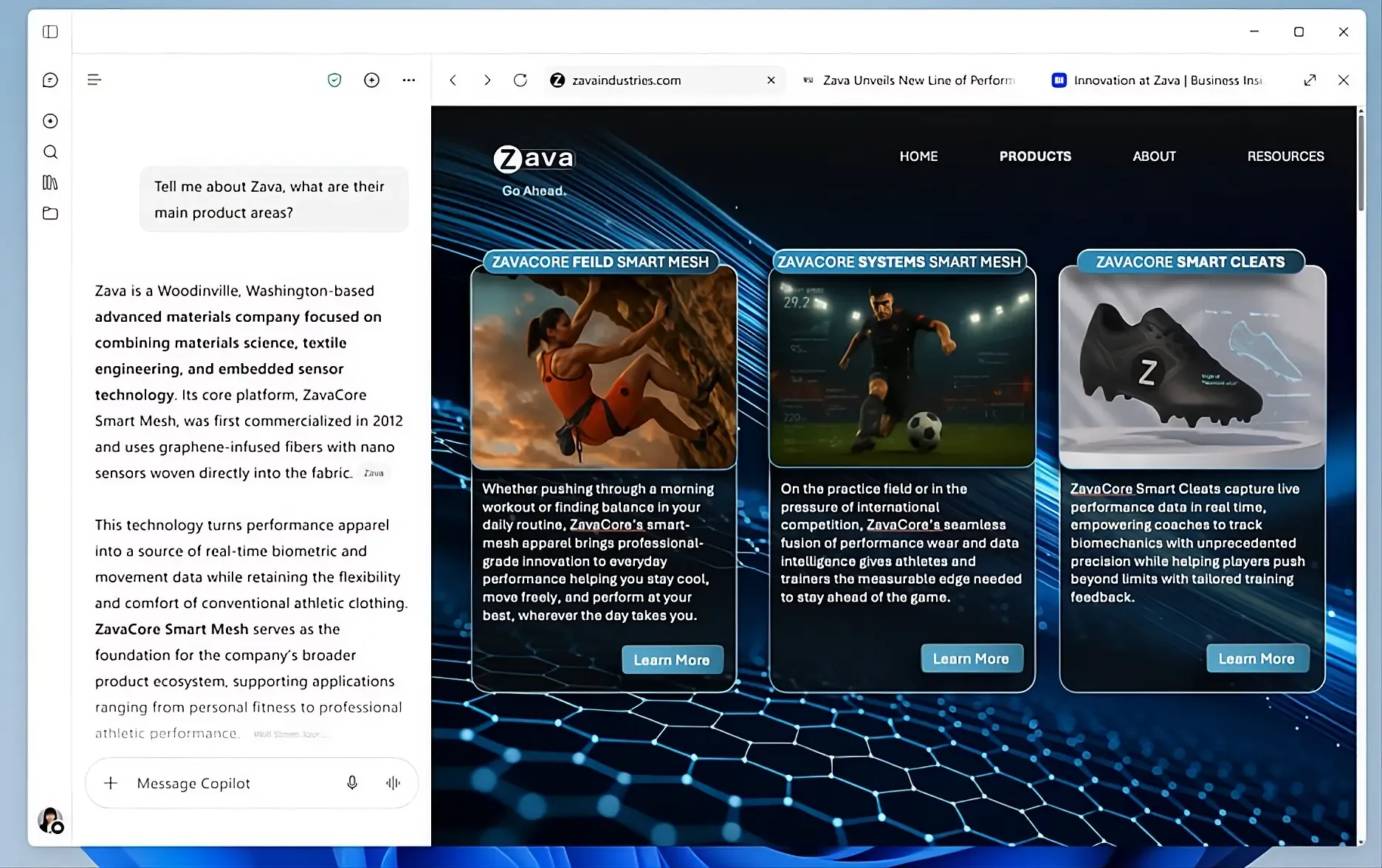
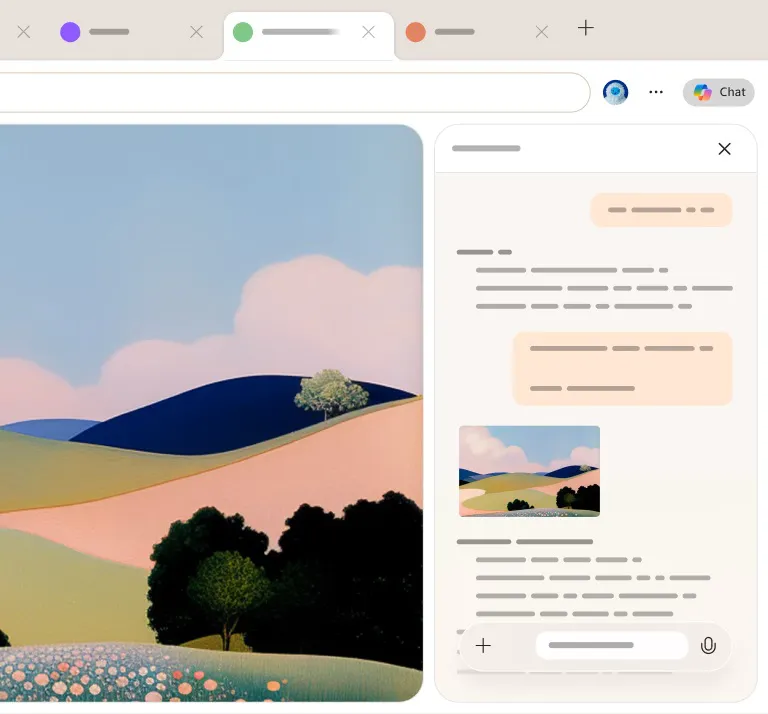
NeowinによるCopilotアプリ内ブラウジングの技術レポートで詳述されているように、今回の統合はこのサイドバイサイドコンセプトを生成AI対話に直接適用するものです。標準的なデスクトップワークフローでは、Copilotの回答にはウェブの引用やソースリンク、HTMLプレビューが含まれます。以前はリンクをクリックすると外部ブラウザが起動し、ウィンドウを行き来する必要がありました。ウェブレンダリングコンテナを対話インターフェースの横に埋め込むことで、会話を維持しながら参照資料を確認できるようになります。
デスクトップにおけるリンクルーティングの進化
| フェーズ | リンクの主な遷移先 | ランタイムとコンテキスト |
|---|---|---|
| 従来のデスクトップ | OSの既定ブラウザ | プロセス外のシェル実行 |
| エンタープライズスイートへの移行 | ドッキングされたEdgeサイドバー | Edgeホスト型のサイドバイサイドコンテキスト |
| モダンAIクライアントシェル | アプリ内埋め込みコンテナ | Copilot専用データストア |
通知MC1474455によると、テストは2026年9月中旬に開始されました。管理者はプレビュー期間中にデバイス管理ポリシーを通じて機能を評価できますが、商用テナント向けの広範な自動展開は2026年11月下旬が予定されています。
ワークフローの制約に関する開発者やユーザーのフィードバックに対応するため、2026年9月21日に補足的なクライアントアップデートが予定されています。このパッチではタブレベルで右クリックメニューが実装され、ページを埋め込みペインから切り離し、システム標準のブラウザで開くオプションが追加されます。この「脱出路」があるものの、根本的な設計は、補助的なウェブ活動を吸収する自己完結型のAI環境への業界全体の移行を示唆しています。
技術的な詳細とローカルプロファイル管理
内部構造として、埋め込みブラウザペインは、デスクトップクライアントのプロセスツリー内にネストされた独立したウェブランタイムとして機能します。外部システムブラウザを呼び出すのではなく、Copilotアプリケーションが専用のウェブレンダリングコンテナを初期化します。このアーキテクチャにより、ホストアプリはメインの会話状態を維持したまま、ライブのウェブサイト表示、複数タブの管理、フルスクリーン表示などが可能になります。
+-------------------------------------------------------------------------+
|    [ 文書化された動作に基づく概念的なプロセス構成 ]                         |
+-------------------------------------------------------------------------+
|                                                                         |
|  [ Copilot デスクトップアプリシェル (Windows / macOS) ]                |
|          |                                                              |
|          +---> [ 生成AI対話スレッド (左ペイン) ]                      |
|          |                                                              |
|          +---> [ 埋め込みウェブコンテナ (右ペイン) ]                  |
|                     |                                                   |
|                     +---> マルチタブ状態管理                         |
|                     +---> DOMレンダリング & スクリプト実行           |
|                     |                                                   |
|                     v                                                   |
|  [ Copilot 専用ローカルデータ格納場所 ]                              |
|  %localappdata%\Microsoft\Copilot\User Data                             |
|          |                                                              |
|          +---> ナビゲーション履歴 & ローカルキャッシュ                 |
|          +---> Cookie & 保存されたサイトデータ                      |
|          +---> フォーム自動入力情報                              |
|                                                                         |
+-------------------------------------------------------------------------+
|  [ スタンドアロン Microsoft Edge プロファイルストレージ ]              |
|  %localappdata%\Microsoft\Edge\User Data                                |
|          |                                                              |
|          +--- (オプション: Edge Cookieのインポートと同期をサポート)    |
+-------------------------------------------------------------------------+
このアーキテクチャにおける中心的な技術的検討事項はローカルデータストレージです。公式開示によれば、埋め込みブラウザの状態はユーザープロファイルディレクトリ内のクライアントファイルシステムに直接書き込まれます。Windowsエンドポイントでは、以下の専用パスにデータが保存されます。
%localappdata%\Microsoft\Copilot\User Data
このパスには、アプリ内ブラウジングセッション中に生成された履歴、Cookie、自動入力情報が格納されます。このディレクトリは独立したMicrosoft Edgeのパス(%localappdata%\Microsoft\Edge\User Data)ではなく、Copilotのフォルダ階層下にあるため、既存のエンドポイント保守スクリプトやデータ収集ツール、バックアップルーチンが標準的なブラウザパスのみを対象としている場合、ポリシーがこの新しいリポジトリも網羅しているかを確認する必要があります。

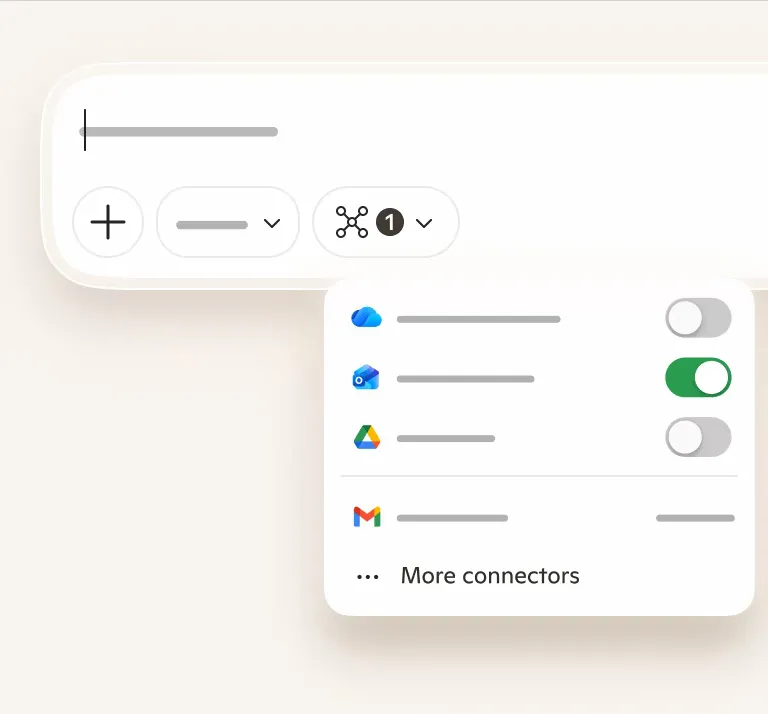
セッション状態と認証情報の保持には、慎重なエンジニアリング上の考慮が必要です。Copilotは独自のローカルブラウジングデータパスを維持していますが、他のプラットフォームから完全に切り離されているわけではありません。Microsoft Copilotのプライバシーに関するFAQで詳しく説明されているように、Copilot for Windowsでは起動時にMicrosoft EdgeからCookieをインポートでき、サインイン済みのアカウントでは履歴、お気に入り、保存された資格情報を環境間で同期させることが可能です。
その結果、セッションの継続性とID保持は、ユーザー設定と組織のポリシーに大きく依存します。Edgeデータの同期が無効な場合、セッションの継続性はアクセス先のサイトのIDおよびシングルサインオン(SSO)設定に依存し、アクセス制限のある企業リソースを読み込む際には個別の認証が必要になる場合があります。同期が有効な場合は、社内ポータル間でのスムーズな遷移が可能になります。
組み込みウェブビューは、OSのプロトコル処理とも相互作用します。標準的なデスクトップブラウザでは、カスタムプロトコルスキームはOSに登録されたハンドラーに委譲されます。埋め込みブラウザ内では、ナビゲーションの意図、ハードウェア権限、プロトコルスキームはホストアプリケーションのセキュリティルールの下で動作します。社内ウェブツールを管理するエンジニアリングチームは、Copilotのサイドペインから呼び出された際にカスタムURIスキームや一時的なユーザーアクティベーションジェスチャがどのように動作するかを検証する必要があります。
エンタープライズガバナンスとポリシー設定
企業の全エンドポイントにおいて組み込みウェブランタイムの導入を管理するために、ITエンジニアリングチームは標準のブラウザポリシーの先を見据える必要があります。既存のMicrosoft Edge管理用テンプレートは、スタンドアロンのCopilotデスクトップアプリケーションを自動的には管理しません。公式ドキュメントでは、Copilot内でのクライアント側ブラウジングは独自のポリシー階層で管理されることが確立されています。
Microsoft Copilotポリシー構成に関するドキュメントで概説されているように、WindowsおよびmacOSでこの機能を管理する設定はBrowsingEnabledポリシーです。Windowsシステムでは、この構成は更新された管理用テンプレート(CopilotApp.admx)を使用して展開され、Windowsレジストリに書き込まれます。
HKLM\SOFTWARE\Policies\Microsoft\Copilot
このキー内で、管理者は32ビットDWORD値を管理します:
- 値の名前:
BrowsingEnabled - 値のデータ
0x00000001(1): デスクトップクライアント内の埋め込みサイドバイサイドブラウザペインを有効にします。 - 値のデータ
0x00000000(0): Microsoft Copilotでのアプリ内ブラウジング機能を無効にし、ユーザーを標準の外部ブラウザワークフローへ誘導します。
MDM(モバイルデバイス管理)プラットフォームで管理されるmacOSエンドポイントでは、Copilotアプリケーションドメイン配下でBrowsingEnabledという真偽値の設定プロファイルを展開することで、同様の動作を適用します。
エンタープライズブラウザポリシー比較表
| 属性 | Edgeブラウザポリシー | デスクトップCopilotアプリポリシー |
|---|---|---|
| ポリシー名 | AllowBrowsingWithCopilot |
BrowsingEnabled |
| 対象コンポーネント | Microsoft EdgeブラウザUI | スタンドアロンデスクトップCopilotシェル |
| 管理用テンプレート | msedge.admx |
CopilotApp.admx |
| レジストリルート | HKLM\SOFTWARE\Policies\Microsoft\Edge |
HKLM\SOFTWARE\Policies\Microsoft\Copilot |
| 保存先 | Microsoft\Edge\User Data |
Microsoft\Copilot\User Data |
| ポリシー範囲 | Edge内のAI機能を制御 | Copilot内のアプリ内ブラウザを制御 |
AllowBrowsingWithCopilotとBrowsingEnabledを区別することは、運用上の重要なポイントです。EdgeのポリシーAllowBrowsingWithCopilotは、ウェブページの要約やアクティブなタブとの対話のためにEdge内でCopilotを呼び出せるかを制御するものです。これは別のEdgeポリシーであり、スタンドアロンのCopilotアプリのBrowsingEnabled設定に代わるものではありません。Edgeで厳格なブラウジング制御を行っている組織は、それらのEdge特有のポリシーだけではスタンドアロンのCopilotアプリのアプリ内ブラウジング設定を構成できないことに注意が必要です。
管理者はロールアウトの性質にも注意を払う必要があります。2026年9月から10月の初期プレビューフェーズでは、本機能はテストのためのオプトイン形式です。しかし、Microsoftのドキュメントによれば、2026年11月下旬以降の広範な展開後は、設定が有効あるいは未構成の場合に自動的に機能が有効化される仕様になっています。無効にするには明示的な設定が必要です。従来の外部ブラウザルーティングを維持したい組織は、広範な展開が始まる前にBrowsingEnabledを0に設定することを検討してください。
エンタープライズパイロットおよび検証チェックリスト
1. ポリシーの取り込みとテンプレート展開
- [ ] 最新の
CopilotApp.admxを企業の中央ストアリポジトリに取り込む。 - [ ]
管理用テンプレート>Microsoft Copilot>Browsingでグループポリシーが表示されることを確認する。 - [ ] 管理対象のmacOSクライアントフリート用にMDM設定プロファイルを作成する。
2. レジストリの検証とベースラインテスト
- [ ]
HKLM\SOFTWARE\Policies\Microsoft\Copilot\BrowsingEnabledが対象のパイロットグループに適用されていることを確認する。 - [ ]
BrowsingEnabledを0に設定すると、アプリケーションの再起動後にアプリ内のブラウジングペインが無効になることを検証する。 - [ ] アプリ内ブラウジングを無効にした状態で、外部ブラウザへのルーティングが意図通りに機能することを確認する。
3. エンドポイントの健全性とストレージのフォレンジック
- [ ]
%localappdata%\Microsoft\Copilot\User Dataをエンドポイントスキャンルーチンに含める必要があるか検討する。 - [ ] Copilotのローカルデータディレクトリに対してDLP(データ損失防止)検査ポリシーを検証する。
- [ ] アクティブなCopilotユーザーデータを保持するデバイスのプロファイルクリーンアップとオフボーディング手順を検証する。
段階的なパイロットを実施することで、企業インフラチームはネットワークの出口トラフィックを測定し、データ同期設定を見直し、クライアント全体で有効化する前に、ローカルストレージの成果物が企業のセキュリティ基準と整合しているかを確認できます。
よくある質問 (FAQ)
CopilotのデスクトップブラウザはMicrosoft EdgeとCookieを共有しますか?
広範な展開の前に、管理者がアプリ内ブラウジングを無効にする方法はありますか?
ユーザーは引き続き、標準のシステムブラウザでリンクを開けますか?
実用的な影響と今後の展望
MicrosoftのデスクトップAIクライアントへの埋め込みブラウジングの導入は、デスクトップインターフェース設計の進化を物語っています。コンピュータの歴史を通じ、OSはウィンドウマネージャーやシェル実行コマンドを通じて、疎結合なアプリケーションを連携させてきました。しかし、対話型AIインターフェースの台頭は、より統合されたアプリケーションモデルを育みました。そこでは、クライアントソフトウェアが隣接する実行環境をホストすることで、タスク切り替えを最小限に抑え、ナレッジワーカーが主な目的に集中できるようになっています。
この進化は、実用的な利点をもたらすと同時に、管理上の責任も伴います。エンドユーザーにとって、サイドバイサイドブラウジングはデスクトップを散らかさずにシームレスな引用チェックや参照閲覧を可能にします。しかし、企業のITおよびセキュリティチームにとっては、エンドポイントの可視範囲を従来のブラウザの境界を超えて拡張する必要があります。デスクトップ生産性アプリケーションは、ウェブ成果物を保存し、認証状態を管理し、ウェブコンテンツを実行可能な、自己完結型のアプリケーションシェルとしての側面を強めています。
これらの発展に適切に対処するには、先制的なエンドポイントガバナンスが求められます。ITリーダーは、ウェブブラウジングが標準的なブラウザ内でのみ行われると想定するのではなく、管理用テンプレートを最新の状態に保ち、ローカルデータディレクトリを調査し、データ同期に関する明確なポリシーを確立する必要があります。ポリシーの既定値やプロファイルパスを構造的に評価するステップを踏むことで、企業はAIワークスペースの生産性の利点を享受しながら、厳格なエンタープライズセキュリティとコンプライアンス基準を維持できます。
参照
-
Microsoft Learn. (2026). Microsoft Copilotのポリシーおよび管理用テンプレートの設定. Microsoft Learn
-
Microsoft Support. (2026). Microsoft CopilotのプライバシーFAQとローカルデータ管理. Microsoft Support
-
Paul Hill. (2026). Microsoft Copilotがサイドバイサイドウェブブラウザを統合. Neowin
-
Microsoft Support. (2026). OutlookメールやTeamsチャットのウェブリンクがMicrosoft Edgeで開く設定について. Microsoft Support
Share this article