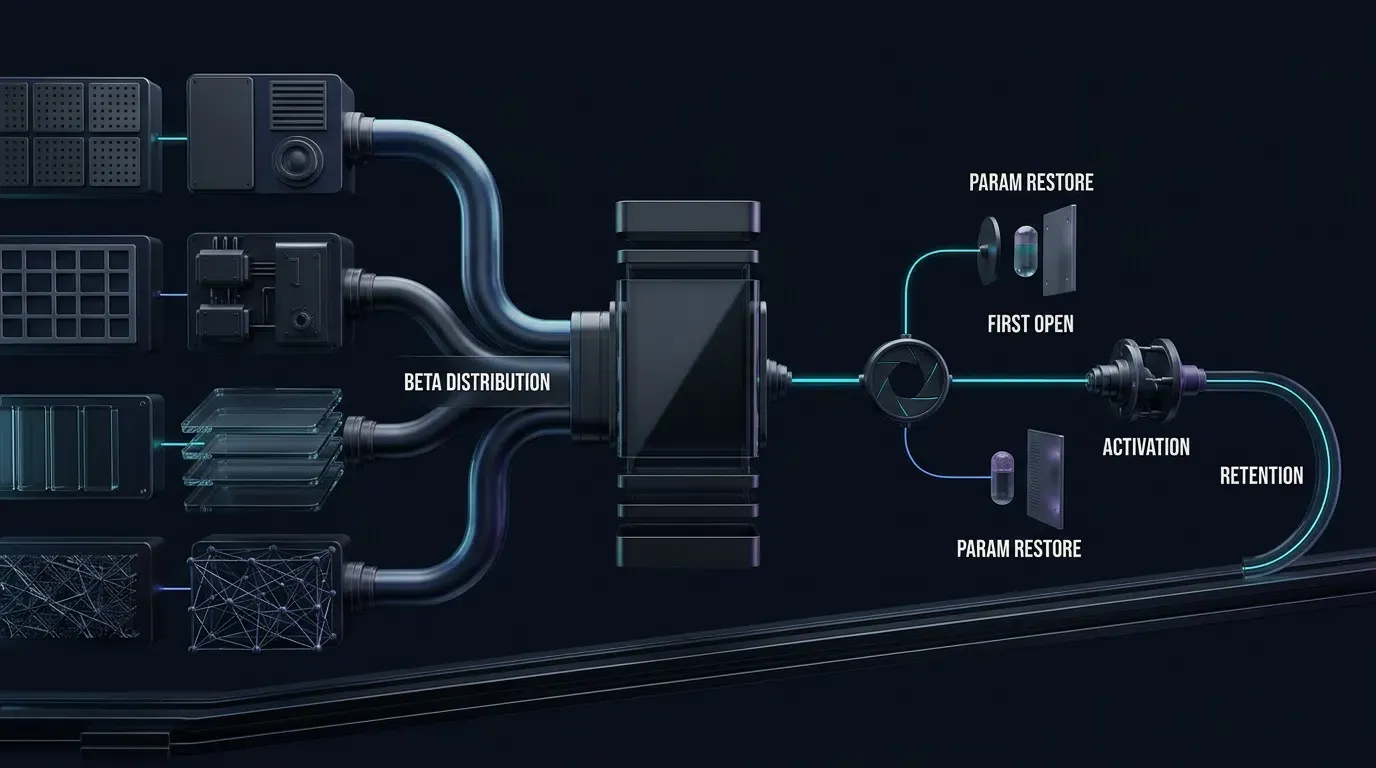
UATサンドボックス環境でのモバイルディープリンクの検証方法 モバイルUATサンドボックス環境でのディープリンク検証には、署名済みバイナリの検証、ドメイン関連付けファイルの確認、OSのインテントおよびアクティビティルーティングの検証、そしてクリーンな物理テストデバイスでのSDKパラメータコールバックの監査が必要です。開発者設定が有効な開発用署名ビルドでは、iOSはオリジンのAASAファイルを直接クエリできますが、Androidアプリンクはステージング用のキーストア証明書に対して検証を行います。
モバイルアトリビューションのサンドボックスUAT環境は、本番環境へのデプロイ前にQAエンジニアがエンドツーエンドのディープリンクのルーティング、ユニバーサルリンクのドメイン権限、および遅延アトリビューションパラメータを検証するための、隔離されたプレプロダクションステージングインフラストラクチャです。この環境を構築することで、テストイベントのデータが本番アナリティクスに混入するのを防ぎ、開発ビルドにおける中間CDNキャッシュレイヤーをバイパスし、マルチプラットフォームでのフォールバック動作を確認できます。
リリース前テレメトリーとサンドボックスUATアーキテクチャ
プレプロダクションのディープリンクテストに専用インフラが必要な理由
ディープリンクの設定を本番環境に直接デプロイすると、運用上のリスクが生じます。近年のモバイルオペレーティングシステムでは、ルーティングに失敗しても致命的なクラッシュログが生成されることはまれです。その代わり、ユーザーが通常のWebページにリダイレクトされたり、システムチューザーダイアログが表示されたり、コンテキストパラメータなしでアプリが起動したりといったサイレントエラーが発生します。

専用のユーザー受け入れテスト(UAT)環境でディープリンクをテストすることで、3つの主要なエンジニアリング上の制約に対処できます。
- テレメトリーとイベントの隔離: リリース前の検証では、大量の擬似クリック、アプリ起動、コンバージョンイベントが発生します。これらのイベントを本番アプリケーションプロファイルに対して発生させると、顧客獲得単価の計算が狂い、不正検知のアノマリー閾値に抵触する原因となります。
- パブリックCDNからの切り離し: AppleやGoogleは、プロキシインフラストラクチャを介してドメイン検証リクエストをルーティングします。開発ビルドで反復的なルーティングルールを検証するには、ドメインファイルを直接テストするための意図的なメカニズムが必要です。
- マルチステートのシミュレーション: 包括的なテスト計画では、3つの異なるアプリケーション状態を評価する必要があります。外部URIからプロセスが初期化されるコールドスタート、アクティブなバックグラウンドタスクが新しいインテントパラメータを受け取るウォームリジューム、そしてインストールバリアを越えてルーティングパラメータが維持される遅延アトリビューションです。
独立したステージングインフラストラクチャを使用することで、リリースチームはストア審査パイプラインに提出する前に、ステージングWebサーバー、専用のディープリンクドメイン、および開発バイナリ全体でリンクを検証できます。ルーティングとパラメータ復元のアーキテクチャ概要については、モバイルアトリビューション実装リファレンスをご参照ください。
[ステージングWebテストページ] ──> テストリンクのトリガー (?channelCode=uat_qa_track)
          │
          ├──> [インストール済みアプリが存在する] ──> 直接システムウェイクアップ (ユニバーサルリンク / アプリンク / カスタムスキーム)
          │                                                 │
          │                                                 ▼
          │                                [App onNewIntent / continueUserActivity / openURLContexts]
          │                                                 │
          │                                                 ▼
          │                                [SDK動的コールバック: handleDeepLink / getWakeUpParams]
          │
          └──> [アプリが未インストール] ──> Webフォールバックのトリガー (ランディングページ / ダウンロードエンドポイント)
                                                            │
                                                            ▼
                                            [サンドボックステストビルドのサイドロード / インストール]
                                                            │
                                                            ▼
                                            [SDK遅延アトリビューション: getInstallParam / getInstallParmsCompleted]
モバイルアトリビューションステージングパイプラインの主要コンポーネント
モバイルアトリビューションステージングパイプラインは、相互に接続された5つのシステムで構成されています。
- 計装済みステージングH5ページ: Web JS SDKが統合された、専用のステージングドメイン(
staging-app.example.comなど)でホストされるWebランディングページ。これらのページはブラウザコンテキストをキャプチャし、カスタムクエリ文字列を解析して、システムウェイクアップコールを実行します。 - ドメイン関連付けエンドポイント: Apple App Site Association(
apple-app-site-association)ファイルおよびAndroid Digital Asset Links(assetlinks.json)ファイルを、有効なTLS証明書付きの安全なHTTPS経由で提供するWebエンドポイント。 - ステージングAppKeyとサンドボックスプロファイル: アトリビューションコンソールで構成された専用のアプリケーションエンティティ。独立したステージングAppKeyを作成することで、アプリケーションレベルの設定が隔離され、チームはWebhookの宛先を独立して設定および検証できます。共有AppKeyを使用する場合は、専用のテストチャネル(
channelCode=uat_qa_trackなど)を利用することで、レポートレベルでのフィルタリングを行い、QAメトリクスを本番ダッシュボードから分離できます。 - 物理テストデバイスマトリクス: さまざまなOSバージョンを実行し、プラットフォーム検証ハンドシェイクを適切に行うために非プロキシネットワーク経由で接続された、物理的なiOSおよびAndroidデバイス。
- ローカルテレメトリーロガー: 実行中にURIクエリパラメータ、インテントフラグ、SDKコールバックをキャプチャするように設定されたコンソールログオブザーバーおよびネットワークプロキシ。
Apple CDNの仕組みと開発者モードの関連付けられたドメイン
近年のiOSバージョンにおけるApple CDNのキャッシュ動作
近年のiOSバージョンでは、OSはアプリのインストール時にオリジンサーバーを直接スクレイピングするのではなく、一元化されたAppleのコンテンツ配信ネットワーク(CDN)を介してドメイン関連付けクエリをルーティングします。このアーキテクチャにより、リリース前のテストにおいて特定の運用上の制約が生じます。
- オリジンポーリングとデバイスのアップデート確認の比較: Appleは、オリジンCDNのポーリングとクライアントデバイスの確認を分離しています。アプリがインストールされると、デバイスは約週に1回、更新されたドメイン関連付けデータの有無を確認します。Appleは、オンデマンドでCDNキャッシュをフラッシュするための開発者向けAPIやダッシュボードを提供していません。
- ステージングドメインのアクセシビリティ: ベーシック認証、社内VPN、またはプライベートな企業ファイアウォールによって保護されたステージングサーバーは、AppleのパブリックCDNスクレイパーによってインデックス化できないため、標準的な本番ルーティングを使用するテストデバイスではユニバーサルリンクの検証が失敗します。
- CDNステータスの検査: エンジニアは、次のルックアップエンドポイントを使用して、AppleのCDNがパブリックドメインをどのようにキャッシュしているかを検査できます。
パブリックドメインの伝播状況を観察するには有用ですが、このエンドポイントは純粋に観察用のツールであり、内部ホストや反復的なステージングホストの問題を解決するものではありません。https://app-site-association.cdn-apple.com/a/v1/staging.example.com
開発ビルド向けのAssociated Domains権限の設定
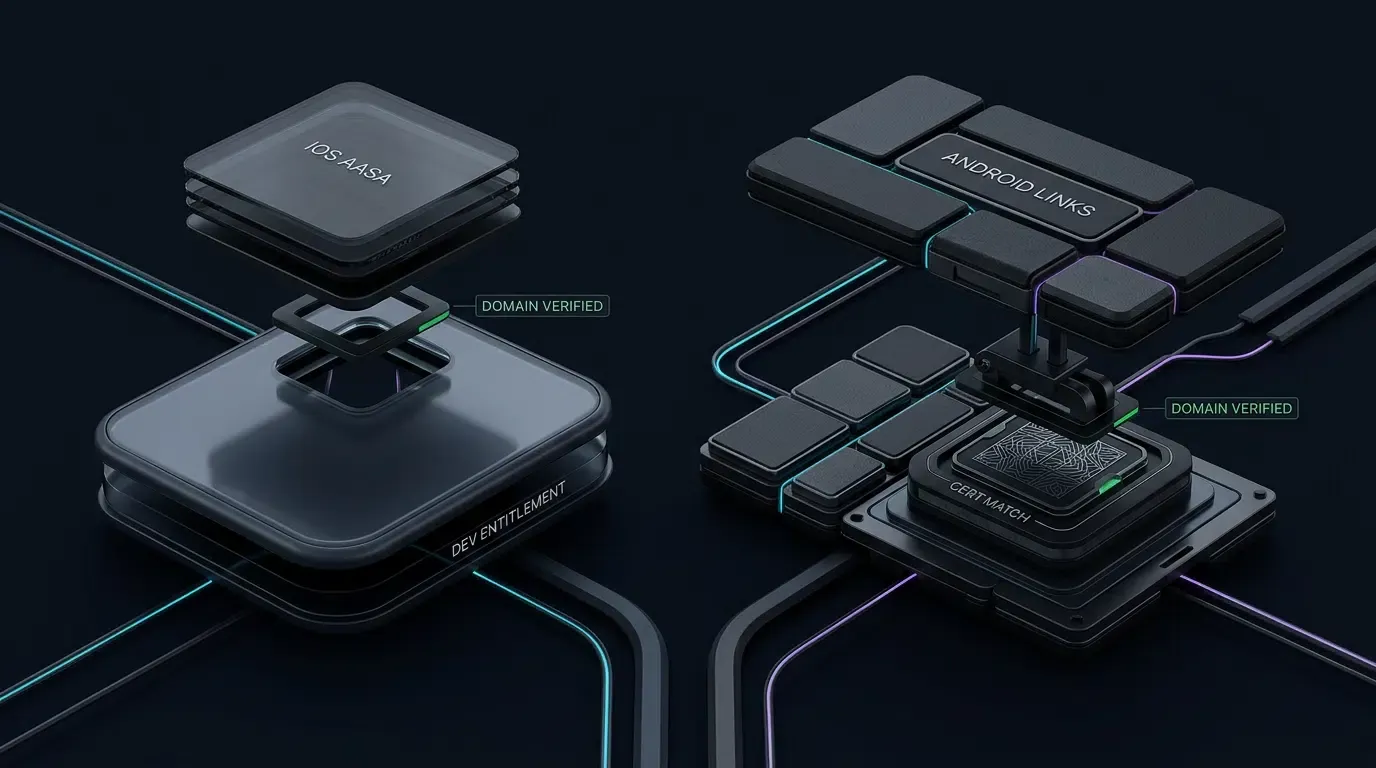
Appleは、Associated Domains権限用に別のクエリパラメータ ?mode=developer を提供しています。
アプリバイナリがこの権限フラグ付きでコンパイルされると、OSはApple CDNをバイパスし、HTTPS経由でターゲットのWebサーバーから apple-app-site-association ファイルを直接取得します。ただし、次の2つの厳格な運用上の前提条件を満たす必要があります。
- 開発用プロビジョニングプロファイル: モバイルアプリケーションは、Appleの開発用プロビジョニングプロファイルで署名されている必要があります。Ad Hoc、Enterprise、またはApp Store配信プロファイルで署名されたバイナリ内に組み込まれている場合、開発者モードの権限はOSによって無視または拒否されます。TestFlightビルドは標準の本番スタイルのCDNキャッシュを使用するため、
?mode=developerを使用できません。 - デバイス側の開発者設定: 物理テストデバイスで開発者モードを明示的に有効にし(iOS 16以降)、関連付けられたドメインの開発者向け設定(Associated Domains Development)をアクティブに切り替える必要があります。
ステージングビルドで開発者モードを設定するには、Xcodeの .entitlements ファイルを開き、開発用ドメインのエントリを宣言します(staging.example.comを割り当てられたステージングドメインに置き換えてください)。
<?xml version="1.0" encoding="UTF-8"?>
<!DOCTYPE plist PUBLIC "-//Apple//DTD PLIST 1.0//EN" "http://www.apple.com/DTDs/PropertyList-1.0.dtd">
<plist version="1.0">
<dict>
    <key>com.apple.developer.associated-domains</key>
    <array>
        <!-- 開発者向け署名ビルドでApple CDNをバイパスするためのステージング開発者モードエントリ -->
        <string>applinks:staging.example.com?mode=developer</string>
    </array>
</dict>
</plist>
macOS上の codesign を使用して、コンパイルされたアプリケーションバンドルの埋め込み権限にこの宣言が含まれていることを確認します。
codesign -d --entitlements - /path/to/Payload/YourApp.app
物理iOSテストデバイスで、ハードウェアの設定を完了します。
- iOS 16以降では、設定
プライバシーとセキュリティ 開発者モード に移動してオンにし、デバイスを再起動します。 - 設定
開発者 ユニバーサルリンク に移動します。 - Associated Domains Development(関連付けられたドメインの開発)を有効にします。
- オプションで、macOS上の
swcutilツールを使用するか、swcdシステムデーモンを検査する統一されたsysdiagnoseストリーム内で、検証ハンドシェイクをキャプチャするための診断ログ(Diagnostics Logging)を切り替えます。
Apple App Site Associationの構文と権限の検証
ステージングWebサーバーは、apple-app-site-associationファイルを /.well-known/ ディレクトリ内にホストし、Content-Typeとして application/json を指定して、リダイレクトなしでHTTP 200ステータスコードを返す必要があります。
以下は、最新の components スキーマを使用した最小限の有効な設定例です。
{
  "applinks": {
    "apps": [],
    "details": [
      {
        "appIDs": [ "TEAMID1234.com.example.uatapp.staging" ],
        "components": [
          {
            "/": "/staging/*",
            "comment": "すべてのステージングディープリンクルーティングパスに一致します"
          },
          {
            "/": "/download/*",
            "exclude": true,
            "comment": "静的バイナリダウンロードエンドポイントを除外します"
          }
        ]
      }
    ]
  }
}
appIDs の文字列は、アプリのコード署名設定で定義されているアプリケーション識別子(<AppIDPrefix>.<BundleID>。AppIDPrefixは通常Apple Developer Team ID)と一致している必要があります。よくある障害モードとして、ファイルを text/plain として配信したり、無効なJSONボディ(末尾のカンマなど)を返したりすることが挙げられます。AASAファイルの構文にエラーがあると、iOSの検証デーモンは関連付けを完全に拒否します。
Androidアプリンクの検証とステージング環境でのデジタルアセットリンク
隔離された自動検証(AutoVerify)とカスタムスキームフィルターの実装
Androidアプリンクは、Webドメインの所有権を検証するためにDigital Asset Linksに依存しています。Android 6.0以降では、アクティビティインテントフィルター内で android:autoVerify="true" を宣言することで、アプリのインストール時にOSのパッケージマネージャーにドメインの所有権を検証するよう指示できます。
検証済みのアプリンクとカスタムURIのフォールバックの間でクリーンな分離を維持するために、これらは別々のインテントフィルターで宣言してください。カスタムスキームを android:autoVerify="true" フィルター内に配置してはなりません。
ステージングビルドバリアントでは、過剰マッチングを防ぐために、末尾のスラッシュパスプレフィックスを指定して app/src/main/AndroidManifest.xml を設定します。
<activity
    android:name=".MainActivity"
    android:exported="true"
    android:launchMode="singleTask">

    <!-- 検証済みAndroidアプリンクフィルター -->
    <intent-filter android:autoVerify="true">
        <action android:name="android.intent.action.VIEW" />
        <category android:name="android.intent.category.DEFAULT" />
        <category android:name="android.intent.category.BROWSABLE" />

        <data android:scheme="http" />
        <data android:scheme="https" />
        <data
            android:host="staging.example.com"
            android:pathPrefix="/staging/" />
    </intent-filter>

    <!-- Webフォールバック用の隔離されたカスタムURLスキームフィルター -->
    <intent-filter>
        <action android:name="android.intent.action.VIEW" />
        <category android:name="android.intent.category.DEFAULT" />
        <category android:name="android.intent.category.BROWSABLE" />

        <data
            android:scheme="opoinstall-scheme"
            android:host="uat-launch"
            android:pathPrefix="/staging/" />
    </intent-filter>
</activity>
ステージングホストでのassetlinks JSONの配信と検証
ステージングホストは、Content-Typeに application/json を指定して https://<domain>/.well-known/assetlinks.json を配信する必要があります。Androidのシステムベリファイアでは、検証側の視点からDNS経由でドメインに到達可能であり、標準HTTPSで解決され、システム信頼ストアによって信頼された有効なTLS証明書チェーンが提示される必要があります。プライベートなステージングホストの場合、ベリファイアがホストのDNSを解決できないか、信頼されたTLS接続を確立できない場合、ドメイン検証は失敗します。
assetlinks.json ファイル内のSHA-256フィンガープリントは、インストールされたバイナリの署名に使用された実際の証明書と正確に一致している必要があります。
- デバッグおよびステージングビルド: ローカルのデバッグまたはステージングキーストアからフィンガープリントを抽出します。
- Google Play App Signing: Google Playのテストトラック経由で配信する場合は、ローカルのアップロードキーではなく、Play App Signingの証明書フィンガープリントを使用します。
- アクティブな署名キーストアからSHA-256フィンガープリントを抽出します。
keytool -list -v -keystore ~/.android/debug.keystore -alias androiddebugkey -storepass android -keypass android - ステージングWebサーバー上で
.well-known/assetlinks.jsonをホストします(以下のフィンガープリントはプレースホルダーであり、キーストアの値に置き換える必要があります)。[ { "relation": ["delegate_permission/common.handle_all_urls"], "target": { "namespace": "android_app", "package_name": "com.example.uatapp.staging", "sha256_cert_fingerprints": [ "14:6D:E9:01:02:03:04:05:06:07:08:09:0A:0B:0C:0D:0E:0F:10:11:12:13:14:15:16:17:18:19:1A:1B:1C:1D" ] } } ]
Androidドメイン検証ワークフローと検証状態
物理ハードウェア上でドメイン検証を確実に行うには、順次検証ワークフローに従ってください。
- 検証状態のリセット:
adb shell pm set-app-links --package com.example.uatapp.staging 0 all - ドメインの再検証のトリガー:
adb shell pm verify-app-links --re-verify com.example.uatapp.staging - 検証結果の待機とポーリング: システム検証エージェントがバックグラウンドポーリングを完了するまで十分な時間を置いてから、クエリを実行します。
adb shell pm get-app-links com.example.uatapp.staging - 出力ステータスの評価:
none: 検証がまだ完了していないか、ネットワークの再試行待ちの状態です。検証失敗と結論付ける前に、バックグラウンドエージェントが完了するまで時間を置いてください。1024以上: OEM固有またはカスタムベリファイアのチェックエラー。ネットワークのアクセシビリティ、DNS解決、およびTLS証明書の有効性を確認してください。
verified: ドメインの関連付けが暗号学的検証を通過しました。パスが宣言されたフィルターに一致し、ユーザーが無効化していなければ、OSは一致するURLをアプリ内で開きます。 - ユーザーのリンク設定の確認:
ドメインが
verifiedである場合でも、ユーザーがデバイス設定でサポートされているリンク処理を無効にしている可能性があります。次のコマンドでユーザーレベルのルーティングポリシーを確認します。# ターゲットユーザー(例: ユーザー0)のリンク処理ポリシーを確認 adb shell pm get-app-links --user 0 com.example.uatapp.staging
ステージングWebViewにおける厳格なホワイトリスト登録とフォールバック処理
モバイルブラウザにおけるカスタムスキームのフォールバックの制限
ユニバーサルリンクとアプリンクは直接的なシステムルーティングを提供しますが、モバイルディープリンクインフラストラクチャにおいてはカスタムURLスキームも依然として必要なコンポーネントです。
- サンドボックス化されたアプリ内ブラウザ: WeChat、Line、または古いソーシャルネットワーキングのWebViewなどのアプリケーションは、ユーザーをネイティブインターフェイス内に留めておくために、ユニバーサルリンクのナビゲーションを意図的にインターセプトまたはブロックします。
- アドレスバーからの手動入力: ユーザーがユニバーサルリンクのURLをMobile Safariのアドレスバーに直接貼り付けた場合、iOSはアプリを起動するのではなく、標準のWebナビゲーションをデフォルトとします。
- ネイティブアプリケーションの不在: アプリがインストールされていないデバイス上のMobile SafariでカスタムURLスキームが実行されると、ブラウザにモーダルアラート(「アドレスが無効なため、Safariはこのページを開けません」)が表示されます。
アトリビューションWebエンジンは、ランディングページに時間制限付きのフォールバック脚本をデプロイすることでこれを軽減します。リンクがトリガーされると、スクリプトはJavaScriptタイマーをスケジュールしながら、即座にカスタムスキームの起動を試みます。アプリがインストールされている場合、ブラウザはバックグラウンドに移行し、タイマーは一時停止されます。Webページがフォアグラウンドに留まったままタイマーが経過すると、スクリプトはアプリのダウンロードページへのフォールバックリダイレクトを実行します。ユーザーが未インストールのデバイスで直接スキームナビゲーションをトリガーした場合、クライアント側のタイマーではSafariのアートモーダルを防ぐことはできません。ユーザー体験を評価するには、物理ハードウェアでの実証的検証が必要です。
AndroidとiOS間における安全なWebViewインターセプション
ステージングハイブリッドコンテナ内にディープリンクの検証を組み込む場合、ネイティブのWebViewコントローラーは直接的なWebナビゲーションを試みるのではなく、カスタムスキームを解析して委任する必要があります。ナビゲーションアクションは、許可されたスキーム、ホスト、パスに対して厳格に検証され、ユーザーが開始したメインフレームリクエストに限定されるべきです。
Androidの WebView では、shouldOverrideUrlLoading 内でカスタムスキームをインターセプトして検証します。URIを完全に解析し、ネイティブインテントを開始できない場合は明示的なWebフォールバックを提供します。
webView.setWebViewClient(new WebViewClient() {
    @Override
    public boolean shouldOverrideUrlLoading(WebView view, WebResourceRequest request) {
        if (request == null || request.getUrl() == null) {
            return false;
        }

        Uri uri = request.getUrl();
        String scheme = uri.getScheme();
        String host = uri.getHost();
        String path = uri.getPath();

        // 1. 制御されたカスタムスキームのルーティング
        if ("opoinstall-scheme".equalsIgnoreCase(scheme)) {
            // ユーザーが開始したメインフレームのクリックを要求する
            if (!request.isForMainFrame() || !request.hasGesture()) {
                Log.w("UAT_WebView", "バックグラウンドまたはサブフレームからのカスタムスキーム実行をブロックしました: " + uri);
                return true; // 消費してナビゲーションをブロック
            }

            // ホストとパスのプレフィックスを厳格に検証する
            if ("uat-launch".equalsIgnoreCase(host) && path != null && path.startsWith("/staging/")) {
                Intent intent = new Intent(Intent.ACTION_VIEW, uri);
                intent.addFlags(Intent.FLAG_ACTIVITY_NEW_TASK);
                try {
                    view.getContext().startActivity(intent);
                    return true; // ネイティブアプリにディスパッチ済み
                } catch (ActivityNotFoundException e) {
                    Log.w("UAT_WebView", "スキーマURIのアプリを開けません: " + uri);
                    // カスタムスキームが失敗した際の明示的なWebフォールバック
                    view.loadUrl("https://staging.example.com/download?fallback=true");
                    return true;
                }
            } else {
                Log.w("UAT_WebView", "許可されていないカスタムスキームのホストまたはパスを拒否しました: " + uri);
                return true; // 消費して承認されていないターゲットを拒否
            }
        }

        // 2. 一致するパスにおける制御されたアプリンクドメインのルーティング
        if (("https".equalsIgnoreCase(scheme) || "http".equalsIgnoreCase(scheme)) &&
            "staging.example.com".equalsIgnoreCase(host) &&
            path != null && path.startsWith("/staging/")) {

            if (request.isForMainFrame() && request.hasGesture()) {
                Intent intent = new Intent(Intent.ACTION_VIEW, uri);
                try {
                    view.getContext().startActivity(intent);
                    return true;
                } catch (ActivityNotFoundException e) {
                    return false; // WebViewでのWeb URLの読み込みにフォールバック
                }
            }
        }

        // WebViewが通常のWebパス(/download/や/staging-oldなど)を処理することを許可する
        return false;
    }
});
iOSでは、WKWebView が decidePolicyForNavigationAction 内でカスタムナビゲーションを検証して委任します。ナビゲーションのターゲットがメインフレームであることを確認し、URLComponents を使用してリクエストURLを解析します。
extension StagingWebViewController: WKNavigationDelegate {
    func webView(
        _ webView: WKWebView,
        decidePolicyFor navigationAction: WKNavigationAction,
        decisionHandler: @escaping (WKNavigationActionPolicy) -> Void
    ) {
        guard let url = navigationAction.request.url,
              let components = URLComponents(url: url, resolvingAgainstBaseURL: false) else {
            decisionHandler(.cancel)
            return
        }

        let scheme = components.scheme?.lowercased()
        let host = components.host?.lowercased()
        let path = components.path

        // 1. 制御されたカスタムスキームのルーティング
        if scheme == "opoinstall-scheme" {
            // メインフレームのリンク有効化を厳格に要求する(新しいウィンドウとサブフレームを除外)
            guard navigationAction.targetFrame?.isMainFrame == true &&
                  navigationAction.navigationType == .linkActivated else {
                print("[UAT_WKWebView] 非メインフレームまたはバックグラウンドからのカスタムスキームトリガーをブロックしました: \(url)")
                decisionHandler(.cancel)
                return
            }

            // ホストとパスの境界を厳格に検証する
            if host == "uat-launch" && path.hasPrefix("/staging/") {
                UIApplication.shared.open(url, options: [:]) { success in
                    if !success {
                        print("[UAT_WKWebView] アプリを開けません。ステージングフォールバックにリダイレクトします。")
                        if let fallbackUrl = URL(string: "https://staging.example.com/download?fallback=true") {
                            webView.load(URLRequest(url: fallbackUrl))
                        }
                    }
                }
            } else {
                print("[UAT_WKWebView] 承認されていないスキームターゲットを拒否しました: \(url)")
            }
            decisionHandler(.cancel)
            return
        }

        // 2. Webエンドポイントの標準的なWebナビゲーションを許可する
        decisionHandler(.allow)
    }
}
エンドツーエンドのディープリンクテストプロトコルとパスの整合性
クロスプラットフォームルーティングパスの整合性マトリクス
オペレーティングシステムによって、適用されるパスの一致ロジックが異なります。Androidでは、pathPrefix="/staging" は /staging/demo に一致しますが、/staging-old にも過剰に一致します。対照的に、/staging/* を定義するiOSのAASAコンポーネントでは、末尾のスラッシュ区切り文字が必要であり、/staging-old には一致しません。
プラットフォーム間で一貫したルーティングを確保するには、Androidを android:pathPrefix="/staging/" で設定し、以下の整合性マトリクスに対してテストURLを検証してください。
| リクエストURLパス | Android pathPrefix="/staging/" |
iOS AASA components: ["/": "/staging/*"] |
期待されるUATルーティング結果 |
|---|---|---|---|
https://staging.example.com/staging/demo |
一致 | 一致 | 指定されたビューでネイティブアプリを開く |
https://staging.example.com/staging-old |
不一致 | 不一致 | Webブラウザ内に留まる |
https://staging.example.com/download/demo |
不一致 | 除外 ("exclude": true) |
ダウンロードまたはフォールバックページを表示する |
エンジニアは、macOS上で swcutil verify を使用してローカルのAASAマッチング規則を検証し、sysdiagnose を介して物理iOSハードウェア上のライブ検証状態を検査できます。
# macOS上のターゲットテストURLに対してローカルのAASAパターンを検証する
swcutil verify -d staging.example.com -j apple-app-site-association -u https://staging.example.com/staging/demo
コールドスタート、ウォームリジューム、遅延アトリビューションのためのテストプロトコル
ディープリンクのパフォーマンスを検証するには、物理テストデバイス上で3つの異なる運用ライフサイクルシナリオをテストする必要があります。ステージングテストの実行を準備するエンジニアは、モバイルSDKダウンロードリポジトリから検証済みのクライアントフレームワークをダウンロードできます。
信頼性の高いエンドツーエンドテストを確立するために、OSのドメイン関連付けの検証と、SDKのパラメータ渡しの検証を区別してください。
- 計装済みWeb SDKパラメータの確認: 計装済みのステージングH5ページ(
https://staging-app.example.com/onboard.html?channelCode=uat_qa_track&uat_case=staging_demo)経由でルーティングします。Web JS SDKはページクエリ文字列からchannelCodeとuat_caseを解析し、起動ボタンにバインドします。// URLパラメータをウェイクアップ/インストールトリガーにバインドするステージングH5エントリーポイント const urlParams = new URLSearchParams(window.location.search); const installer = new OpoInstall({ appKey: "YOUR_STAGING_APP_KEY", channelCode: urlParams.get("channelCode") || "uat_qa_track", onready: function() { document.getElementById("launchBtn").onclick = function() { installer.wakeupOrInstall({ data: { uat_case: urlParams.get("uat_case") || "staging_demo" } }); }; } });
https://staging.example.com/staging/demo を直接タップします。これにより、Webスクリプトを実行せずに、システムレベルのドメイン関連付けと、ネイティブアプリへのアプリンク/ユニバーサルリンクのルーティングがテストされ、OSによる配信が確認されます。この計装済みステージング設定を使用して、3つの運用シナリオを実行します。
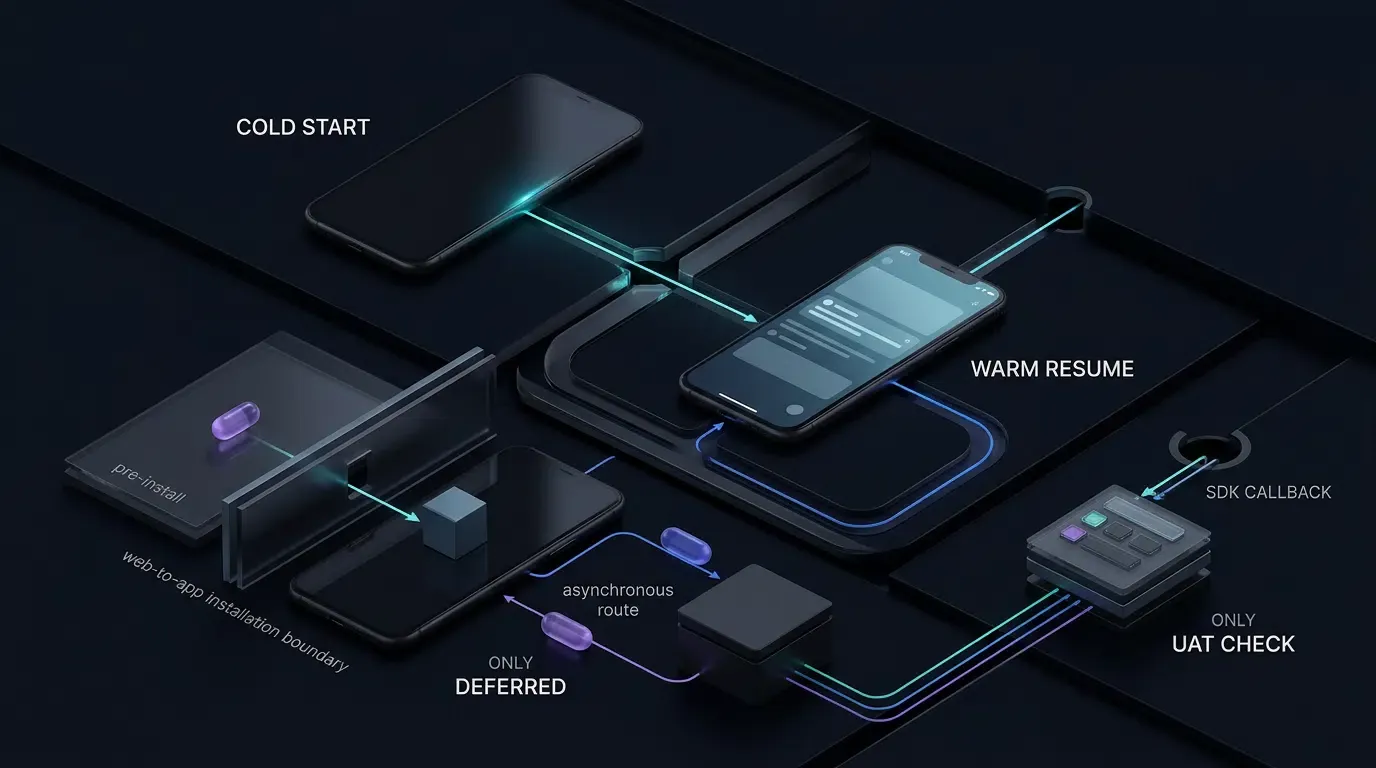
- シナリオ1:直接ユニバーサルリンクを介したコールドスタート: OSのタスクマネージャーからターゲットアプリを完全に終了します。Mobile SafariまたはChromeを開き、ステージングテストページに移動して、ユニバーサルリンクまたはアプリンクをタップします。システムの配信を確認し、SDKコールバックが
channelCode == "uat_qa_track"およびuat_case == "staging_demo"を報告していることを検証し、ホストアプリのルーターがターゲットの宛先画面に遷移することを確認します。 - シナリオ2:カスタムスキームを介したウォームリジューム: アプリケーションを起動し、デバイスのホームボタンを押してプロセスをバックグラウンドに送ります。メッセージングアプリまたはブラウザで、更新されたパラメータを含むカスタムURLスキームをタップします。重複するアクティビティインスタンスを作成することなく、着信インテントペイロードがキャプチャされ、現在のUI状態が更新されることを確認します。
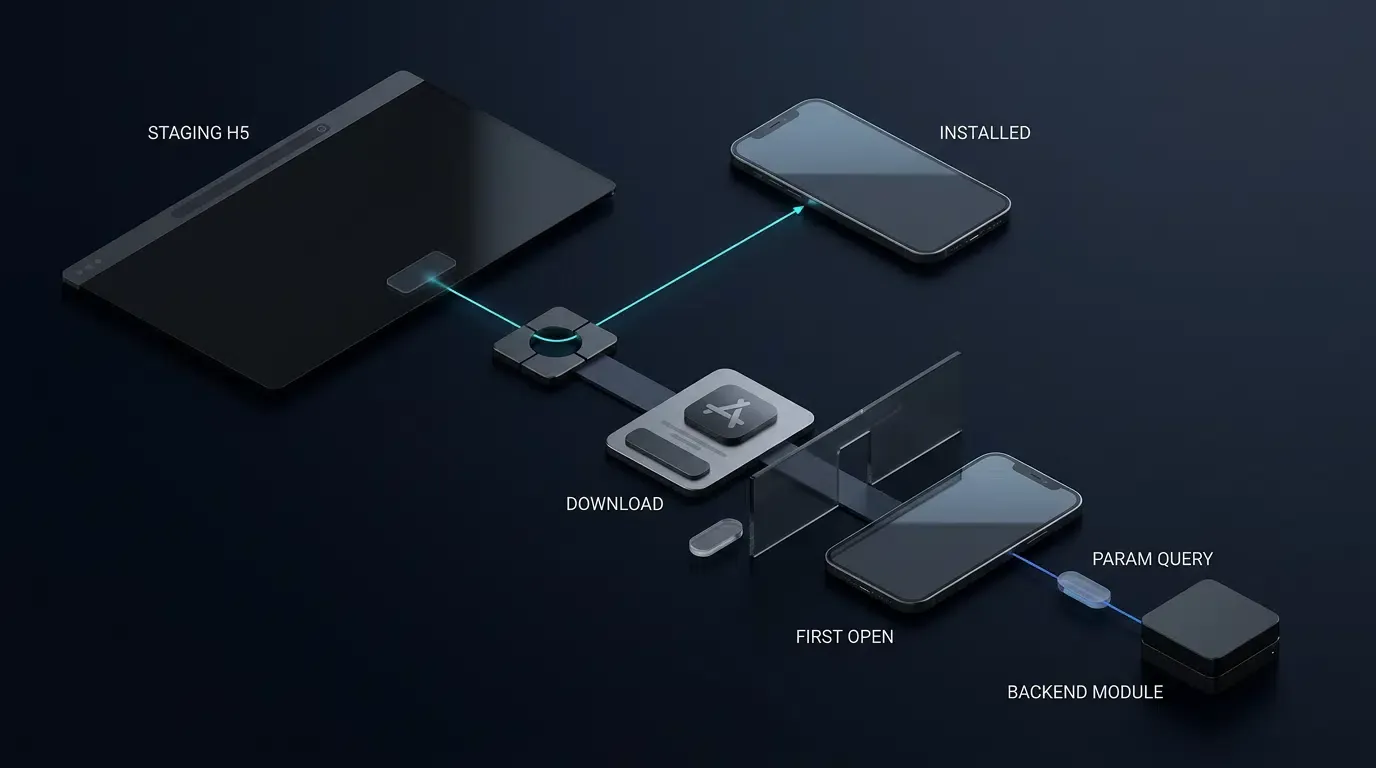
- シナリオ3:ステージングH5リンクを介した遅延ディープリンク: テストデバイスからプレリリースビルドを完全にアンインストールします。Mobile SafariまたはChromeを開き、ステージングH5ページに移動して、ダウンロードボタンをタップしてWebクリックコンテキストを記録します。プレリリースバイナリをサイドロードします。新しくインストールされたバイナリを起動し、アトリビューションSDKがAndroidの
getInstallParamまたはiOSのgetInstallParmsCompletedを介して、以前のWebページで設定されたクエリパラメータを取得することを確認します。クリック、インストール、初回起動、パラメータマッチを個別のパイプラインステップとして記録します。
デュアルプラットフォームSDKライフサイクルの統合
公式のOpoInstall Android SDK v2.1.0を使用してAndroidでディープリンクを処理するには、カスタム Application クラスが OpoInstall.initialize(this) を呼び出すように設定します。ランチャーアクティビティで OpoInstall.getInstance().start(this) を呼び出し、onCreate と onNewIntent の両方の中でディープリンク処理を登録します。システム配信、パラメータマッチ、宛先到達の3つの異なる検証チェックポイント全体で、特定のテストパラメータ(uat_case=staging_demoなど)を検証します。
package com.example.uatapp;

import android.content.Intent;
import android.net.Uri;
import android.os.Bundle;
import android.util.Log;
import androidx.appcompat.app.AppCompatActivity;
import com.opoinstall.api.OpoData;
import com.opoinstall.api.OpoError;
import com.opoinstall.api.OpoInstall;
import com.opoinstall.api.ResultCallBack;
import org.json.JSONObject;

public class MainActivity extends AppCompatActivity {
    private static final String TAG = "UAT_DeepLink";

    @Override
    protected void onCreate(Bundle savedInstanceState) {
        super.onCreate(savedInstanceState);
        setContentView(R.layout.activity_main);

        // SDKテレメトリー収集の開始
        OpoInstall.getInstance().start(this);

        // URIからコールドスタートされた場合、ディープリンクを処理する
        handleIncomingIntent(getIntent());
    }

    @Override
    protected void onNewIntent(Intent intent) {
        super.onNewIntent(intent);
        setIntent(intent);
        // ウォームリジューム時にディープリンクを処理する
        handleIncomingIntent(intent);
    }

    private void handleIncomingIntent(Intent intent) {
        if (intent == null || !Intent.ACTION_VIEW.equals(intent.getAction())) {
            return;
        }

        Uri data = intent.getData();
        if (data == null) return;

        String scheme = data.getScheme();
        String host = data.getHost();
        String path = data.getPath();

        // チェックポイント 1: イングレスインテントが宣言されたステージング規則に一致する
        boolean isCustomScheme = "opoinstall-scheme".equalsIgnoreCase(scheme) &&
                                 "uat-launch".equalsIgnoreCase(host) &&
                                 path != null && path.startsWith("/staging/");
        boolean isAppLink = ("https".equalsIgnoreCase(scheme) || "http".equalsIgnoreCase(scheme)) &&
                            "staging.example.com".equalsIgnoreCase(host) &&
                            path != null && path.startsWith("/staging/");

        if (isCustomScheme || isAppLink) {
            OpoInstall.getInstance().handleDeepLink(intent, new ResultCallBack<OpoData>() {
                @Override
                public void onResult(OpoData opoData) {
                    if (opoData != null) {
                        // チェックポイント 2: 期待されるテストケースに対してパラメータを評価する
                        boolean channelMatched = "uat_qa_track".equals(opoData.getChannelCode());
                        boolean caseMatched = false;
                        String bindData = opoData.getBindData();
                        if (bindData != null) {
                            try {
                                JSONObject json = new JSONObject(bindData);
                                caseMatched = "staging_demo".equals(json.optString("uat_case"));
                            } catch (Exception ignored) {}
                        }
                        Log.i(TAG, "ウェイクアップが解決されました。チャネル一致: " + channelMatched + ", ケース一致: " + caseMatched);

                        // ホストアプリケーションルーターをトリガーする。宛先画面が表示されたときにチェックポイント3が記録されます
                        if (channelMatched && caseMatched) {
                            navigateToStagingDemo();
                        } else {
                            Log.w(TAG, "パラメータが一致しません。宛先ルーティングを中止します。");
                        }
                    }
                }

                @Override
                public void onError(OpoError opoError) {
                    Log.w(TAG, "ウェイクアップ処理に失敗しました。エラーコード: " + opoError.getErrorCode());
                }
            });
        }
    }

    private void navigateToStagingDemo() {
        // 宛先アクティビティまたはフラグメントへのナビゲーションをディスパッチする
        Intent demoIntent = new Intent(this, StagingDemoActivity.class);
        startActivity(demoIntent);
        Log.i(TAG, "期待されるパラメータが一致しました。宛先ビューの表示時にホストナビゲーションの検証が引き続き必要です。");
    }
}
近代的な SceneDelegate アーキテクチャを使用するiOSアプリケーションでは、Objective-Cブリッジングヘッダー(<Target>-Bridging-Header.h)内に OpoInstallSDK.h を宣言します。Info.plist で、com.opoinstall.APP_KEY とURLタイプ(CFBundleURLSchemes)が登録されていることを確認します。AppDelegate または SceneDelegate でSDKを初期化し、コールバックを受信するためのデリゲートを登録します。
import UIKit

class SceneDelegate: UIResponder, UIWindowSceneDelegate, OpoInstallDelegate {

    var window: UIWindow?

    func scene(
        _ scene: UIScene,
        willConnectTo session: UISceneSession,
        options connectionOptions: UIScene.ConnectionOptions
    ) {
        guard let _ = (scene as? UIWindowScene) else { return }

        // SDKの初期化とデリゲートの登録
        OpoInstallSDK.initWith(self)

        // イングレス検証を用いたコールドスタート時のユニバーサルリンクの処理
        for userActivity in connectionOptions.userActivities {
            if isValidStagingActivity(userActivity) {
                OpoInstallSDK.continue(userActivity)
            }
        }

        // イングレス検証を用いたコールドスタート時のカスタムURLスキームの処理
        for urlContext in connectionOptions.urlContexts {
            if isValidStagingUrl(urlContext.url) {
                OpoInstallSDK.handLinkURL(urlContext.url)
            }
        }
    }

    // ユニバーサルリンクを介したバックグラウンドからのウォームリジューム
    func scene(_ scene: UIScene, continue userActivity: NSUserActivity) {
        if isValidStagingActivity(userActivity) {
            OpoInstallSDK.continue(userActivity)
        }
    }

    // カスタムURLスキームを介したバックグラウンドからのウォームリジューム
    func scene(_ scene: UIScene, openURLContexts URLContexts: Set<UIOpenURLContext>) {
        for urlContext in URLContexts {
            if isValidStagingUrl(urlContext.url) {
                OpoInstallSDK.handLinkURL(urlContext.url)
            }
        }
    }

    // ユニバーサルリンク用のイングレス検証ヘルパー
    private func isValidStagingActivity(_ userActivity: NSUserActivity) -> Bool {
        guard userActivity.activityType == NSUserActivityTypeBrowsingWeb,
              let url = userActivity.webpageURL,
              let components = URLComponents(url: url, resolvingAgainstBaseURL: false) else {
            return false
        }
        let scheme = components.scheme?.lowercased()
        let host = components.host?.lowercased()
        let path = components.path
        return (scheme == "https" || scheme == "http") &&
               host == "staging.example.com" &&
               path.hasPrefix("/staging/")
    }

    // カスタムURLスキーム用のイングレス検証ヘルパー
    private func isValidStagingUrl(_ url: URL) -> Bool {
        guard let components = URLComponents(url: url, resolvingAgainstBaseURL: false) else {
            return false
        }
        let scheme = components.scheme?.lowercased()
        let host = components.host?.lowercased()
        let path = components.path
        return scheme == "opoinstall-scheme" && host == "uat-launch" && path.hasPrefix("/staging/")
    }

    // 公式のOpoInstallDataタイプを使用したOpoInstallDelegateコールバック
    func getWakeUpParams(_ appData: OpoInstallData?) {
        guard let data = appData else { return }
        let channelMatched = (data.channelCode == "uat_qa_track")
        var caseMatched = false
        if let customDict = data.data as? [String: Any] {
            caseMatched = (customDict["uat_case"] as? String == "staging_demo")
        }

        print("[UAT_DeepLink] ウェイクアップコールバック。チャネル一致: \(channelMatched)、ケース一致: \(caseMatched)")

        // ホストアプリケーションルーターをトリガーする。宛先画面が表示されたときにチェックポイント3が記録されます
        if channelMatched && caseMatched {
            navigateToStagingDemo()
        } else {
            print("[UAT_DeepLink] パラメータが一致しません。宛先ルーティングを中止します。")
        }
    }

    private func navigateToStagingDemo() {
        // 宛先コントローラーへのUIナビゲーションを実行する
        print("[UAT_DeepLink] 期待されるパラメータが一致しました。宛先ビューの表示時にホストナビゲーションの検証が引き続き必要です。")
    }
}
ステージング環境と本番環境のディープリンク検証の比較
テストプロトコルを分離することで、本番リリース成果物に無効な設定を持ち込むことなく、QAカバレッジを確保できます。
| 検証ディメンション | 本番環境 | サンドボックスUAT環境 | 主なQAテストの目的 |
|---|---|---|---|
| iOSドメイン検証 | AppleのパブリックCDN経由でルーティング | 開発ビルド上で ?mode=developer を介して直接ルーティング |
CDNの遅延なしでの高速なAASA検証 |
| Androidアセットリンク | リリース用キーストアのSHA-256が必要 | デバッグおよびステージングキーストア用に設定 | デバッグビルドにおけるドメイン関連付けの検証 |
| アトリビューションデータストレージ | 本番アナリティクスデータベース | 隔離されたサンドボックスAppKeyまたはQAテストチャネル | テストイベントトラフィックのきめ細かいフィルタリング |
| リンクエントリーポイント | パブリックマーケティングキャンペーン | 制御されたステージングH5テストページ | パラメータ化されたテストペイロードのきめ細かいインジェクション |
サンドボックス環境における一般的なディープリンク障害のトラブルシューティング
ステージングにおけるディープリンク解決障害の根本原因
UATサイクル中にディープリンクの検証が失敗する場合、その根本原因は通常、OSセキュリティレイヤー間での設定の不一致に起因します。
- ビルフレーバー間の識別子の不一致: GradleのビルドバリアントやXcodeのスキームでは、パッケージ名にサフィックスが追加されることがよくあります(例:
com.example.app.staging)。assetlinks.jsonのパッケージ名やAASAアプリケーション識別子(<AppIDPrefix>.<BundleID>)が本番識別子を参照している一方で、インストールされたバイナリがステージングサフィックスを使用している場合、ドメインの関連付けは拒否されます。 - カスタムアクティビティにおけるライフサイクルコールバックの欠如: 着信Androidインテントターゲットアクティビティが
onNewIntentの実装に失敗するか、setIntent(intent)の呼び出しを怠ると、その後のhandleDeepLinkの呼び出しでは、新しく配信されたディープリンクパラメータではなく、古い初期化インテントが読み取られます。
application/json ではなく text/plain または text/html を返す場合、OSデーモンは検証を中止します。staging.example.com >など)を手動でタップした場合、iOSはユーザーがネイティブアプリを開くのではなくWebページの表示を選択したことを記憶します。その後、ユーザーがリンクを長押しして [アプリ名]で開く を選択するまで、そのドメインのユニバーサルリンクをクリックするとデフォルトでSafariが開きます。モバイルアトリビューションサンドボックスUAT診断マトリクス
リリース前のステージング実行中にルーティングエラーを調査する際は、この診断リファレンスを参照してください。
| 症状 | 想定される技術的な根本原因 | 診断コマンドまたは検証ステップ | 修復アクション |
|---|---|---|---|
| 開発ビルドでiOSのリンクがアプリではなくSafariを開く | AASAファイルがない、無効なJSONである、またはクライアントでキャッシュされている | codesign を介してコンパイルされた権限を検査する。開発者モードのトグルを確認する |
?mode=developer が宣言されており、バイナリが開発プロファイルで署名されていることを確認する |
| TestFlightビルドでiOSのリンクがSafariを開く | AASAパス規則の不一致またはApple CDNの伝播待ち | 標準の関連付けられたドメインの権限を確認する。swcutil verify でAASAを検査する。ユーザーの承認とサイト/フレームワークの承認について sysdiagnose 内の swcd デーモンを検査する。二次的な観察としてパブリックCDNの直接ルックアップAPIを確認する |
AASAのJSON構文を検証し、デバイスログでドメイン関連付けの承認を確認し、Apple CDNのオリジンポーリングを待つ |
| Androidに選択ダイアログ(Disambiguation Dialog)が表示されるか、ブラウザが開く | android:autoVerify ドメイン検証に失敗したか、ユーザーがリンクを無効にした |
adb shell pm get-app-links <package> を実行し、ユーザー設定を確認する |
ベリファイアのDNS/TLS到達可能性を検査する。assetlinks.json 内のステージングキーストアのSHA-256フィンガープリントを確認する |
| アプリは開くが空のペイロードが返される | コールバックがアクティブなライフサイクルイベントにバインドされていないか、パラメータが無効である | onNewIntent または scene(_:openURLContexts:) を検査する |
SDKルーティングデリゲートがランチャースレッドで実行され、期待されるキーを解析することを確認する |
| Safariに無効なアドレスアラートが表示される | 未インストールのデバイスでカスタムスキームが実行された | Webフォールバックタイマーを検査し、物理デバイスでテストする | タイムアウト時に目に見えるWebフォールバックリダイレクトを提供する |
よくある質問
Appleの開発者モードは、UATでのユニバーサルリンクのキャッシュ問題をどのように解決しますか?
プライベートなステージングネットワークでAndroidアプリンクの自動検証が失敗するのはなぜですか?
アプリをパブリックストアにリリースせずに、UATでディープリンクパラメータを検証できますか?
テストチームは、UATのアトリビューションイベントをライブのマーケティングアナリティクスからどのように隔離しますか?
まとめと決定フレームワーク
専用のモバイルアトリビューションサンドボックスUAT環境を構築することで、エンジニアリングおよびQAチームは、制御されたステージング条件下で複雑なディープリンクおよびパラメータ復元の動作を検証できます。CDNキャッシュの遅延をバイパスするための開発者モード権限の実装、ステージングドメイン関連付けファイルのホスティング、WebView内でのフォールバックプロトコルの処理により、チームはディープリンクを破損させることなく、リリース候補版をパブリック配信へスムーズに移行させることができます。
モバイルのリリース候補版にサインオフする前に、この技術チェックリストに対してUATの準備状況を確認してください。
| 検証ステージ | 技術的要件 | 検査方法 | ステータス目標 |
|---|---|---|---|
| iOS Associated Domains | 開発ビルドに対して宣言された ?mode=developer 権限 |
codesign を介してコンパイルされたモバイルバイナリの権限を検査する |
検証の準備完了 |
| Androidアプリンク | android:autoVerify="true" および有効なステージングフィンガープリント |
adb shell pm get-app-links を実行する |
検証の準備完了 |
| ドメイン関連付けファイル | HTTPS経由で配信される有効なAASAおよびassetlinksファイル | HTTP 200と正しいJSONフォーマットを確認する | 検証の準備完了 |
| ライフサイクルデリゲート | onNewIntent および continueUserActivity 内でバインドされたコールバック |
コンソールデバッグログでのパラメータ抽出を確認する | 検証の準備完了 |
| スキームフォールバック | 未処理の例外のない明示的なフォールバック処理 | クリーンなモバイルデバイスインスタンスでリンクをテストする | 検証の準備完了 |
ステージングと本番環境の間で一貫したディープリンクおよびアトリビューションパイプラインを構築するには、OpoInstallドキュメントセンターの技術的機能を確認し、OpoInstall開発者コンソールでステージングアプリケーションチャネルを設定してください。
| 用語 | 定義 | 関連エンティティ | 検索意図の役割 |
|---|---|---|---|
| UAT | ステージング環境でディープリンクを検証するユーザー受け入れテストフェーズ。 | ユニバーサルリンク | 情報収集およびエンジニアリング |
| ユニバーサルリンク | HTTPからネイティブアプリへのリダイレクトに関するiOS標準。 | Apple App Site Association | 技術およびナビゲーション |
| アプリンク | 検証済みHTTPからネイティブアプリへのリダイレクトに関するAndroid標準。 | Digital Asset Links | 技術およびナビゲーション |
| カスタムURLスキーム | ネイティブアプリ起動のフォールバックとして使用される独自のURIプロトコル。 | WebView | 技術およびトラブルシューティング |
関連資料
-
概念: ユーザー受け入れテスト、開発者モード権限、ディープリンクフォールバックの仕組み、ドメイン検証ライフサイクル
-
テクノロジー: Appleユニバーサルリンク、Androidアプリンク、Apple App Site Association、Digital Asset Links、WebViewナビゲーションインターセプター
-
標準および公式リファレンス:
-
SDKドキュメントとツール:
Share this article