UAT 샌드박스에서 모바일 딥링크를 검증하는 방법 UAT 샌드박스에서 모바일 딥링크를 검증하려면 서명된 바이너리 검증, 도메인 연동 파일 확인, OS 인텐트 및 액티비티 라우팅 확인, 그리고 클린 테스트 기기에서의 SDK 파라미터 콜백 감사가 필요합니다. 개발자 설정이 활성화된 디버그 서명 빌드에서 iOS는 원본 AASA 파일을 직접 조회할 수 있으며, 안드로이드 앱 링크는 스테이징 키스토어 인증서를 기준으로 검증됩니다.
모바일 어트리뷰션 샌드박스 UAT 환경은 프로덕션 배포 전에 QA 엔지니어가 엔드투엔드 딥링크 라우팅, 유니버셜 링크 도메인 권한, 그리고 지연된 어트리뷰션 파라미터를 검증하는 격리된 프리프로덕션 스테이징 인프라입니다. 이 환경을 구축하면 프로덕션 분석 데이터와 테스트 이벤트가 섞이는 것을 방지하고, 개발 빌드에서 중간 CDN 캐싱 레이어를 우회하며, 멀티 플랫폼 폴백 동작을 확인할 수 있습니다.
배포 전 텔레메트리 및 샌드박스 UAT 아키텍처
프리프로덕션 딥링크 테스트에 전용 인프라가 필요한 이유
딥링크 설정을 프로덕션에 직접 배포하면 운영상 리스크가 발생합니다. 최신 모바일 운영체제에서는 라우팅 실패 시 치명적인 크래시 로그가 거의 발생하지 않으며, 대신 사용자를 일반 웹페이지로 리디렉션하거나 시스템 선택 다이얼로그를 띄우거나 컨텍스트 파라미터 없이 앱을 실행하는 등의 조용한 실패로 이어집니다.
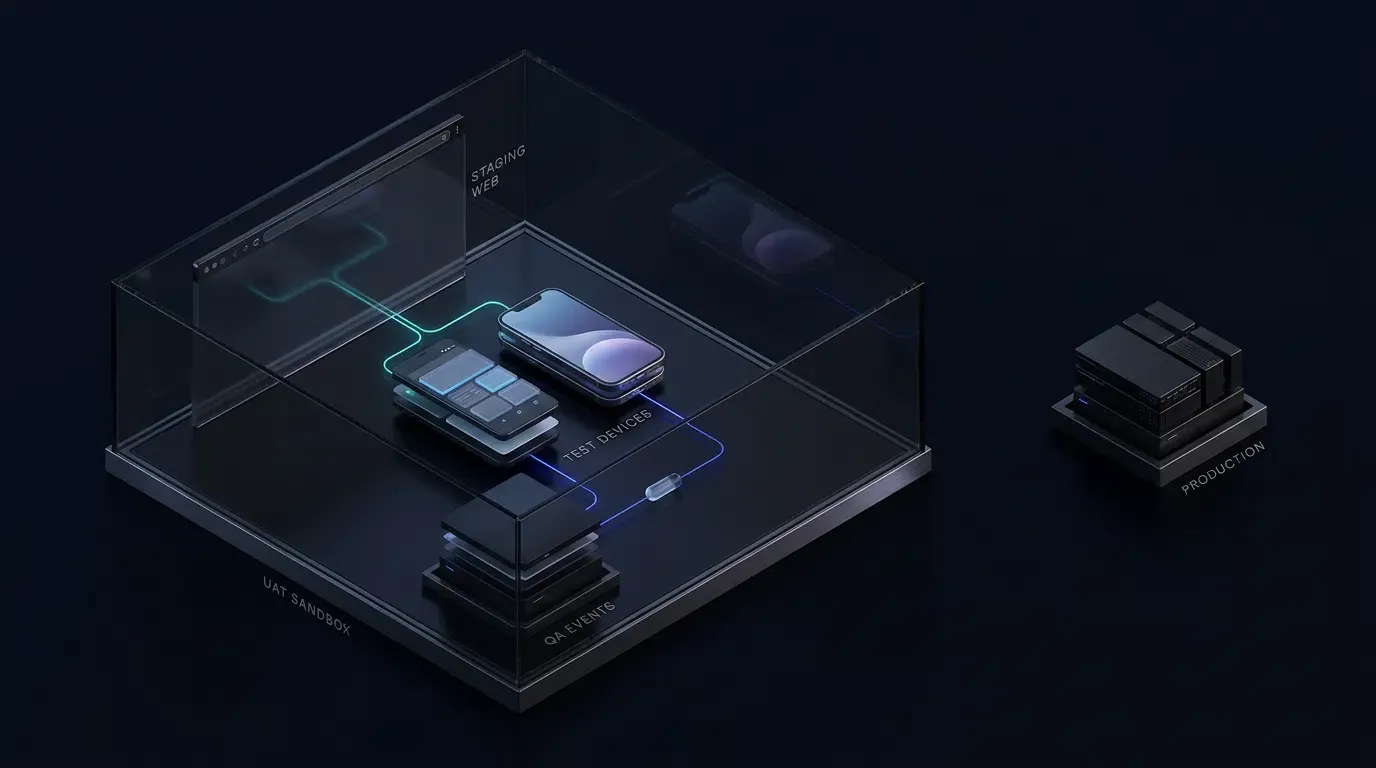
전용 사용자 인수 테스트(UAT) 환경에서 딥링크를 테스트하면 세 가지 핵심 엔지니어링 제약 사항을 해결할 수 있습니다.
- 텔레메트리 및 이벤트 격리: 배포 전 검증 과정에서는 수많은 가상 클릭, 앱 실행, 전환 이벤트가 발생합니다. 프로덕션 애플리케이션 프로필에서 이러한 이벤트를 트리거하면 고객 확보 비용(CAC) 계산이 왜곡되고 사기 모니터링 이상 탐지 임계값을 초과하게 됩니다.
- 공용 CDN과의 분리: Apple과 Google은 프록시 인프라를 통해 도메인 검증 요청을 라우팅합니다. 개발 빌드에서 반복적인 라우팅 규칙을 검증하려면 도메인 파일을 직접 테스트할 수 있는 의도적인 메커니즘이 필요합니다.
- 멀티 스테이트 시뮬레이션: 종합적인 테스트 계획은 외부 URI에서 프로세스가 초기화되는 콜드 스타트, 활성 백그라운드 작업이 새 인텐트 파라미터를 수신하는 웜 리주움, 그리고 라우팅 파라미터가 설치 장벽을 넘어 유지되는 지연된 어트리뷰션이라는 세 가지 고유한 앱 상태를 평가해야 합니다.
독립적인 스테이징 인프라를 사용하면 릴리스 팀은 스토어 심사 파이프라인에 제출하기 전에 스테이징 웹서버, 전용 딥링크 도메인, 개발 바이너리에서 링크를 검증할 수 있습니다. 라우팅 및 파라미터 복원에 대한 아키텍처 개요는 모바일 어트리뷰션 구현 가이드를 참고하시기 바랍니다.
[스테이징 웹 테스트 페이지] ──> 테스트 링크 트리거 (?channelCode=uat_qa_track)
          │
          ├──> [설치된 앱 존재] ──> 직접 시스템 웨이크업 (유니버셜 링크 / 앱 링크 / 커스텀 스킴)
          │                                      │
          │                                      ▼
          │                             [App onNewIntent / continueUserActivity / openURLContexts]
          │                                      │
          │                                      ▼
          │                             [SDK 동적 콜백: handleDeepLink / getWakeUpParams]
          │
          └──> [앱 미설치] ──> 웹 폴백 트리거 (랜딩 페이지 / 다운로드 엔드포인트)
                                                 │
                                                 ▼
                                        [샌드박스 테스트 빌드 사이드로드 / 설치]
                                                 │
                                                 ▼
                                        [SDK 지연된 어트리뷰션: getInstallParam / getInstallParmsCompleted]
모바일 어트리뷰션 스테이징 파이프라인의 핵심 구성 요소
모바일 어트리뷰션 스테이징 파이프라인은 상호 연결된 5가지 시스템으로 구성됩니다.
- 계측된 스테이징 H5 페이지: 웹 JS SDK가 통합된 전용 스테이징 도메인(예:
staging-app.example.com)에 호스팅되는 웹 랜딩 페이지. 이 페이지들은 브라우저 컨텍스트를 캡처하고, 커스텀 쿼리 문자열을 파싱하며, 시스템 웨이크업 호출을 실행합니다. - 도메인 연동 엔드포인트: 유효한 TLS 인증서가 적용된 안전한 HTTPS를 통해 Apple App Site Association(
apple-app-site-association) 파일과 안드로이드 Digital Asset Links(assetlinks.json) 파일을 서빙하는 웹 엔드로포인트. - 스테이징 AppKey 및 샌드박스 프로필: 어트리뷰션 콘솔에 구성된 전용 애플리케이션 엔티티. 독립적인 스테이징 AppKey를 생성하면 앱 수준의 설정이 격리되며, 팀이 웹훅 목적지를 독립적으로 구성하고 검증할 수 있습니다. 공유 AppKey를 사용할 때는 전용 테스트 채널(예:
channelCode=uat_qa_track)을 통해 QA 지표를 프로덕션 대시보드와 분리하여 필터링할 수 있습니다. - 실물 테스트 기기 매트릭스: 다양한 운영체제 버전을 실행하며 플랫폼 검증 핸드셰이크가 정상적으로 수행되도록 프록시가 설정되지 않은 네트워크에 연결된 물리적 iOS 및 안드로이드 기기.
- 로컬 텔레메트리 로거: 실행 중 URI 쿼리 파라미터, 인텐트 플래그, SDK 콜백을 캡처하도록 구성된 콘솔 로그 옵저버 및 네트워크 프록시.
Apple CDN 메커니즘과 개발자 모드 연동 도메인
최신 iOS 버전에서의 Apple CDN 캐싱 동작
최신 iOS 버전에서는 앱 설치 시 원본 서버를 직접 스크래핑하는 대신, 중앙 집중식 Apple 콘텐츠 전송 네트워크(CDN)를 통해 도메인 연동 쿼리를 라우팅합니다. 이 아키텍처로 인해 프리프로덕션 테스트 중에 다음과 같은 운영 제약이 발생합니다.
- 원격 폴링 대 기기 업데이트 확인: Apple은 원본 CDN 폴링과 클라이언트 기기 확인을 분리합니다. 앱이 설치되면 기기는 약 일주일에 한 번 업데이트된 도메인 연동 데이터를 확인합니다. Apple은 CDN 캐시를 온디맨드로 플러시할 수 있는 개발자용 API나 대시보드를 제공하지 않습니다.
- 스테이징 도메인 접근성: 기본 인증, 사내 VPN 또는 비공개 기업 방화벽으로 보호되는 스테이징 서버는 Apple의 공개 CDN 스크래퍼가 인덱싱할 수 없으므로, 표준 프로덕션 라우팅을 사용하는 테스트 기기에서 유니버셜 링크 검증이 실패하게 됩니다.
- CDN 상태 검사: 엔지니어는 다음 조회 엔드포인트를 사용하여 Apple의 CDN이 공개 도메인을 캐싱하고 있는 방식을 검사할 수 있습니다.
공개 도메인의 전파 상태를 관찰하는 데는 유용하지만, 이 엔드포인트는 순수 관찰용 도구일 뿐 내부 또는 반복적인 스테이징 호스트의 문제를 해결해주지는 않습니다.https://app-site-association.cdn-apple.com/a/v1/staging.example.com
개발 빌드를 위한 연동 도메인(Associated Domains) 권한 설정
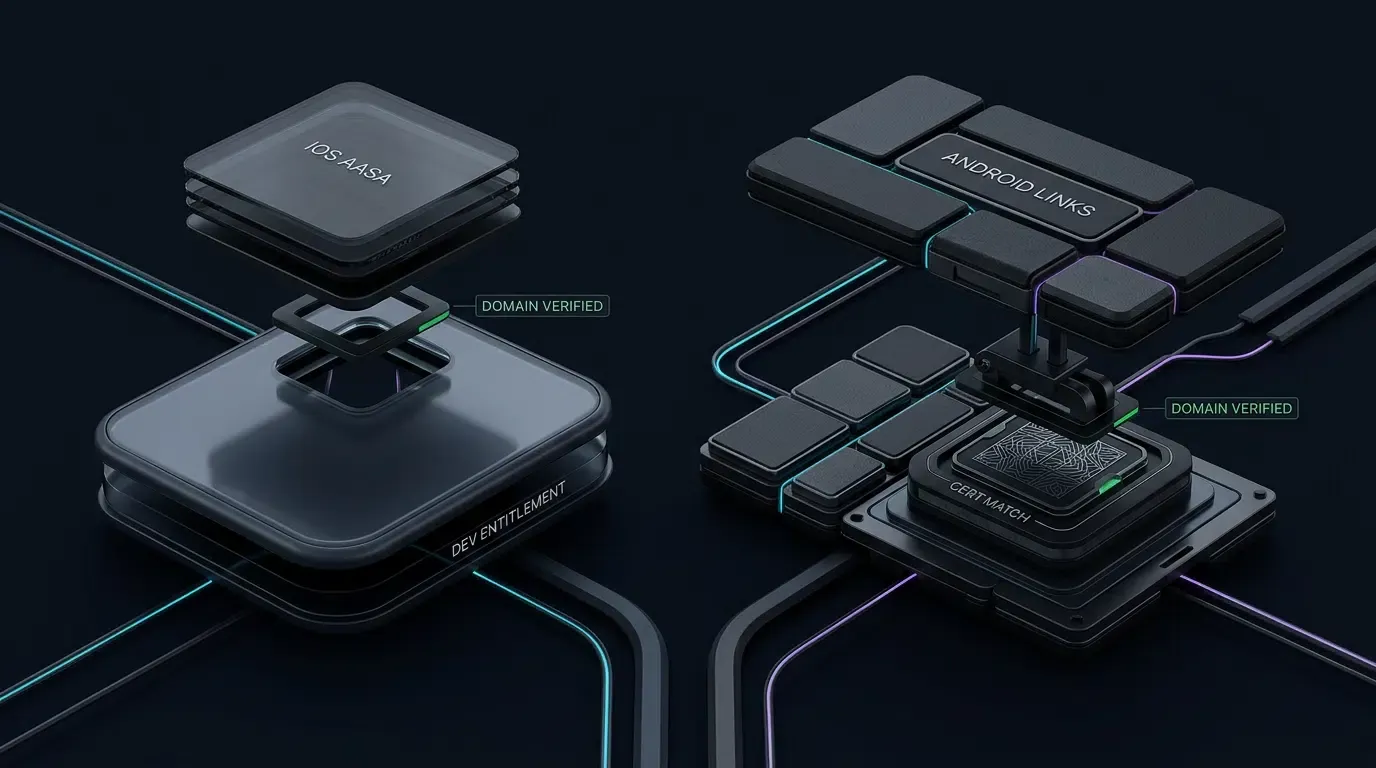
Apple은 연동 도메인 권한을 위한 대체 쿼리 파라미터인 ?mode=developer를 제공합니다.
앱 바이너리가 이 권한 플래그와 함께 컴파일되면, 운영체제는 Apple CDN을 우회하여 HTTPS를 통해 대상 웹서버에서 apple-app-site-association 파일을 직접 가져옵니다. 단, 다음과 같은 두 가지 엄격한 운영 전제 조건을 충족해야 합니다.
- 개발용 프로비저닝 프로필: 모바일 애플리케이션은 Apple 개발 프로비저닝 프로필로 서명되어야 합니다. 애드혹(Ad Hoc), 엔터프라이즈 또는 App Store 배포 프로필로 서명된 바이너리에 포함된 경우 개발자 모드 권한은 운영체제에서 무시되거나 거부됩니다. TestFlight 빌드는 표준 프로덕션 스타일의 CDN 캐싱을 사용하므로
?mode=developer를 사용할 수 없습니다. - 기기 측 개발자 설정: 물리적 테스트 기기에서 반드시 개발자 모드(iOS 16 이상)를 명시적으로 활성화하고 연동 도메인 개발(Associated Domains Development)을 켜야 합니다.
스테이징 빌드에서 개발자 모드를 설정하려면 Xcode .entitlements 파일을 열고 개발 도메인 항목을 선언합니다(staging.example.com을 할당된 스테이징 도메인으로 대체하세요):
<?xml version="1.0" encoding="UTF-8"?>
<!DOCTYPE plist PUBLIC "-//Apple//DTD PLIST 1.0//EN" "http://www.apple.com/DTDs/PropertyList-1.0.dtd">
<plist version="1.0">
<dict>
    <key>com.apple.developer.associated-domains</key>
    <array>
        <!-- 개발 서명 빌드에서 Apple CDN을 우회하기 위한 스테이징 개발자 모드 항목 -->
        <string>applinks:staging.example.com?mode=developer</string>
    </array>
</dict>
</plist>
macOS의 codesign을 사용하여 컴파일된 애플리케이션 번들의 임베디드 권한에 이 선언이 포함되어 있는지 확인합니다:
codesign -d --entitlements - /path/to/Payload/YourApp.app
실물 iOS 테스트 기기에서 하드웨어 설정을 완료합니다:
- iOS 16 이상에서는 설정
개인정보 보호 및 보안 개발자 모드로 이동하여 켠 후 기기를 재시동합니다. - 설정
개발자 유니버셜 링크로 이동합니다. - 연동 도메인 개발(Associated Domains Development)을 활성화합니다.
- 선택적으로, macOS의
swcutil도구를 사용하거나swcd시스템 데몬을 검사하는 통합sysdiagnose스트림을 통해 검증 핸드셰이크를 캡처하기 위해 진단 로깅(Diagnostics Logging)을 토글합니다.
Apple App Site Association 구문 및 권한 검증
스테이징 웹서버는 Content-Type을 application/json으로 설정하여 /.well-known/ 디렉터리 내에 apple-app-site-association 파일을 호스팅해야 하며, 리디렉션 없이 HTTP 200 상태 코드를 반환해야 합니다.
다음은 최신 components 스키마를 사용하는 최소한의 유효한 설정입니다.
{
  "applinks": {
    "apps": [],
    "details": [
      {
        "appIDs": [ "TEAMID1234.com.example.uatapp.staging" ],
        "components": [
          {
            "/": "/staging/*",
            "comment": "모든 스테이징 딥링크 라우팅 경로와 매칭"
          },
          {
            "/": "/download/*",
            "exclude": true,
            "comment": "정적 바이너리 다운로드 엔드포인트 제외"
          }
        ]
      }
    ]
  }
}
appIDs의 문자열은 앱의 코드 서명 설정에 정의된 애플리케이션 식별자(<AppIDPrefix>.<BundleID>, 여기서 AppIDPrefix는 일반적으로 Apple 개발자 팀 ID)와 일치해야 합니다. 흔히 발생하는 실패 원인은 파일을 text/plain으로 서빙하거나 잘못된 JSON 본문(예: 후행 쉼표 포함)을 반환하는 것입니다. AASA 파일에 구문 오류가 있으면 iOS 검증 데몬이 연동을 완전히 거부합니다.
안드로이드 앱 링크 검증 및 스테이징 환경의 Digital Asset Links
격리된 AutoVerify 및 커스텀 스킴 필터 구현
안드로이드 앱 링크는 Digital Asset Links를 사용하여 웹 도메인의 소유권을 검증합니다. 안드로이드 6.0 이상에서는 액티비티 인텐트 필터 내에 android:autoVerify="true"를 선언하여 앱 설치 시 운영체제 패키지 매니저가 도메인 소유권을 검증하도록 지시합니다.
검증된 앱 링크와 커스텀 URI 폴백 간의 명확한 분리를 유지하려면 각각 별도의 인텐트 필터에 선언해야 합니다. 커스텀 스킴은 절대 android:autoVerify="true" 필터 내부에 배치해서는 안 됩니다.
스테이징 빌드 variant에서 app/src/main/AndroidManifest.xml을 설정할 때 지나치게 광범위한 매칭(greedy matching)을 방지하기 위해 후행 슬래시 경로 접두사를 사용합니다:
<activity
    android:name=".MainActivity"
    android:exported="true"
    android:launchMode="singleTask">

    <!-- 검증된 안드로이드 앱 링크 필터 -->
    <intent-filter android:autoVerify="true">
        <action android:name="android.intent.action.VIEW" />
        <category android:name="android.intent.category.DEFAULT" />
        <category android:name="android.intent.category.BROWSABLE" />

        <data android:scheme="http" />
        <data android:scheme="https" />
        <data
            android:host="staging.example.com"
            android:pathPrefix="/staging/" />
    </intent-filter>

    <!-- 웹 폴백을 위한 격리된 커스텀 URL 스킴 필터 -->
    <intent-filter>
        <action android:name="android.intent.action.VIEW" />
        <category android:name="android.intent.category.DEFAULT" />
        <category android:name="android.intent.category.BROWSABLE" />

        <data
            android:scheme="opoinstall-scheme"
            android:host="uat-launch"
            android:pathPrefix="/staging/" />
    </intent-filter>
</activity>
스테이징 호스트에서 assetlinks.json 서빙 및 검증
스테이징 호스트는 Content-Type을 application/json으로 하여 https://<domain>/.well-known/assetlinks.json을 서빙해야 합니다. 안드로이드의 시스템 검증기는 검증기 관점에서 DNS를 통해 도메인에 접근할 수 있어야 하고, 표준 HTTPS를 통해 해결되며, 시스템 신뢰 저장소가 신뢰하는 유효한 TLS 인증서 체인을 제시할 것을 요구합니다. 검증기가 호스트의 DNS를 해결할 수 없거나 신뢰할 수 있는 TLS 연결을 설정할 수 없는 경우 비공개 스테이징 호스트는 도메인 검증에 실패합니다.
assetlinks.json 파일의 SHA-256 지문(fingerprint)은 설치된 바이너리를 서명하는 데 사용된 실제 인증서와 정확히 일치해야 합니다:
- 디버그 및 스테이징 빌드: 로컬 디버그 또는 스테이징 키스토어에서 지문을 추출합니다.
- Google Play 앱 서명: Google Play 테스트 트랙을 통해 배포하는 경우, 로컬 업로드 키가 아닌 Play 앱 서명 인증서 지문을 사용합니다.
- 활성 서명 키스토어에서 SHA-256 지문을 추출합니다:
keytool -list -v -keystore ~/.android/debug.keystore -alias androiddebugkey -storepass android -keypass android - 스테이징 웹서버에
.well-known/assetlinks.json을 호스팅합니다(아래 지문은 플레이스홀더이므로 실제 키스토어 값으로 대체해야 합니다):[ { "relation": ["delegate_permission/common.handle_all_urls"], "target": { "namespace": "android_app", "package_name": "com.example.uatapp.staging", "sha256_cert_fingerprints": [ "14:6D:E9:01:02:03:04:05:06:07:08:09:0A:0B:0C:0D:0E:0F:10:11:12:13:14:15:16:17:18:19:1A:1B:1C:1D" ] } } ]
안드로이드 도메인 검증 워크플로 및 검증 상태
실물 하드웨어에서 도메인 검증을 안정적으로 테스트하려면 순차적 검증 워크플로를 따르세요:
- 검증 상태 초기화:
adb shell pm set-app-links --package com.example.uatapp.staging 0 all - 도메인 재검증 트리거:
adb shell pm verify-app-links --re-verify com.example.uatapp.staging - 검증 결과 대기 및 폴링: 시스템 검증 에이전트가 백그라운드 폴링을 완료할 수 있도록 충분한 시간을 기다린 후 조회합니다:
adb shell pm get-app-links com.example.uatapp.staging - 출력 상태 평가:
verified: 도메인 연동이 암호화 검증을 통과했습니다. 경로가 선언된 필터와 일치하고 사용자가 링크 처리를 비활성화하지 않은 경우, 운영체제가 일치하는 URL을 앱에서 엽니다.none: 검증이 아직 완료되지 않았거나 네트워크 재시도를 대기 중입니다. 검증이 실패했다고 결론 내리기 전에 백그라운드 에이전트가 완료될 시간을 허용하세요.1024이상: OEM 전용 또는 커스텀 검증기 확인 오류. 네트워크 접근성, DNS 해결, TLS 인증서 유효성을 확인하세요.
- 사용자 링크 기본 설정 확인:
도메인이
verified상태인 경우에도 사용자가 기기 설정에서 지원되는 링크 처리를 비활성화할 수 있습니다. 다음을 통해 사용자 수준 라우팅 정책을 확인하세요:# 대상 사용자(예: User 0)의 링크 처리 정책 확인 adb shell pm get-app-links --user 0 com.example.uatapp.staging
스테이징 웹뷰에서의 엄격한 화이트리스팅 및 폴백 처리
모바일 브라우저에서의 커스텀 스킴 폴백 한계
유니버셜 링크와 앱 링크가 직접적인 시스템 라우팅을 제공하지만, 커스텀 URL 스킴은 여전히 모바일 딥링크 인프라의 필수 구성 요소입니다:
- 샌드박스형 인앱 브라우저: WeChat, Line 또는 구형 소셜 네트워킹 웹뷰와 같은 애플리케이션은 사용자를 네이티브 인터페이스 안에 머물게 하기 위해 유니버셜 링크 탐색을 의도적으로 가로채거나 차단합니다.
- 주소창 직접 입력: 사용자가 모바일 Safari 주소창에 유니버셜 링크 URL을 직접 붙여넣는 경우, iOS는 앱을 실행하는 대신 표준 웹 탐색을 기본으로 수행합니다.
- 네이티브 앱 미설치 상태: 앱이 설치되지 않은 기기의 모바일 Safari에서 커스텀 URL 스킴이 실행되면 브라우저는 모달 경고를 표시합니다: “주소가 유효하지 않아 Safari에서 페이지를 열 수 없습니다”.
어트리뷰션 웹 엔진은 랜딩 페이지에 타이머 기반 폴백 스크립트를 배포하여 이를 완화합니다. 링크가 트리거되면 스크립트는 즉시 커스텀 스킴 실행을 시도하는 동시에 자바스크립트 타이머를 예약합니다. 앱이 설치되어 있으면 브라우저는 백그라운드로 이동하고 타이머가 중단됩니다. 웹페이지가 포그라운드에 유지된 상태로 타이머가 만료되면 스크립트는 앱 다운로드 페이지로 폴백 리디렉션을 실행합니다. 클라이언트 측 타이머는 사용자가 미설치 기기에서 직접 스킴 탐색을 트리거할 때 Safari 경고 모달이 뜨는 것을 막을 수 없으므로, 사용자 경험을 평가하려면 실물 하드웨어에서의 경험적 검증이 필요합니다.
안드로이드와 iOS 전반에 걸친 안전한 웹뷰 가로채기(Interception)
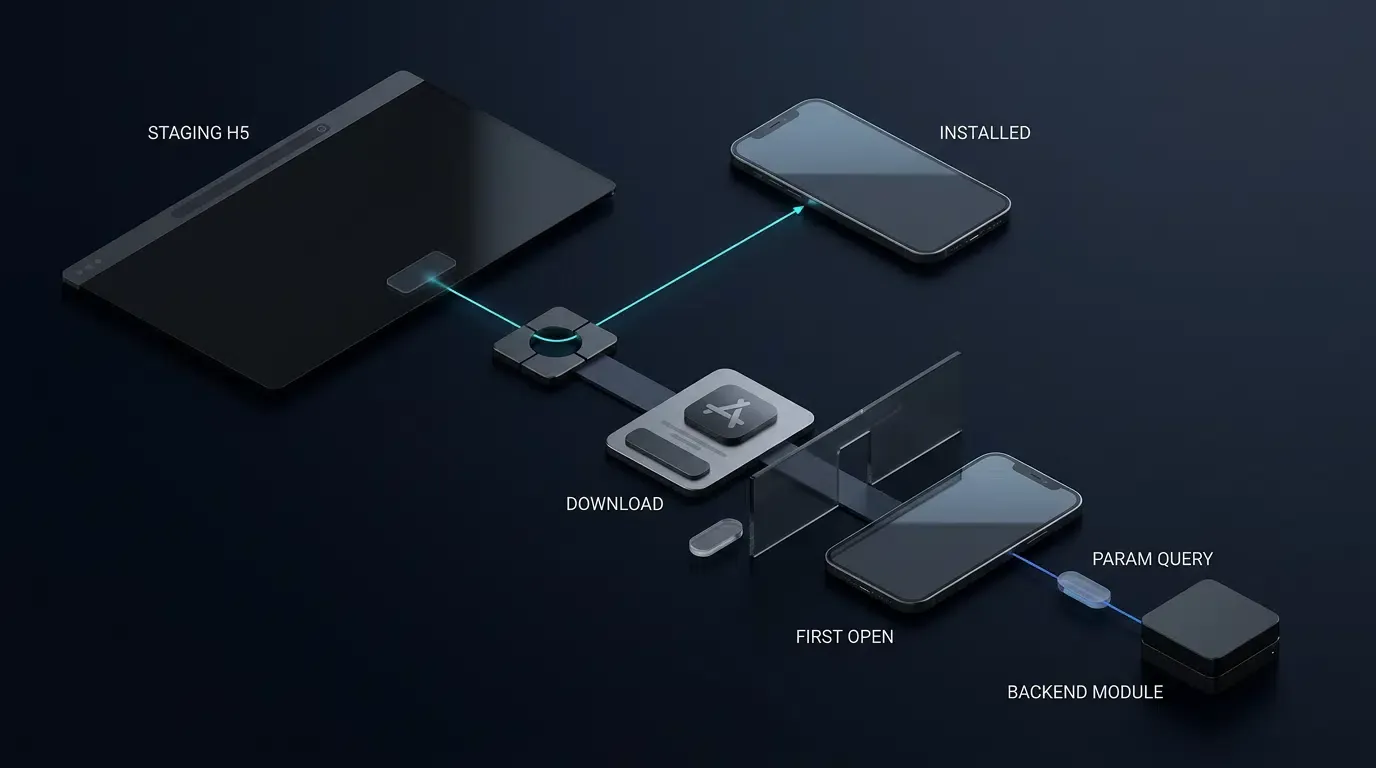
스테이징 하이브리드 컨테이너 내에 딥링크 검증을 임베딩할 때, 네이티브 웹뷰 컨트롤러는 직접 웹 탐색을 시도하는 대신 커스텀 스킴을 파싱하고 위임해야 합니다. 탐색 작업은 허용된 스킴, 호스트, 경로에 대해서만 엄격하게 검증되어야 하며, 사용자 주도의 메인 프레임 요청으로 제한되어야 합니다.
안드로이드 WebView에서는 shouldOverrideUrlLoading 내에서 커스텀 스킴을 가로채고 검증합니다. URI를 완전히 파싱하고 네이티브 인텐트를 시작할 수 없는 경우 명시적 웹 폴백을 제공합니다:
webView.setWebViewClient(new WebViewClient() {
    @Override
    public boolean shouldOverrideUrlLoading(WebView view, WebResourceRequest request) {
        if (request == null || request.getUrl() == null) {
            return false;
        }

        Uri uri = request.getUrl();
        String scheme = uri.getScheme();
        String host = uri.getHost();
        String path = uri.getPath();

        // 1. 제어된 커스텀 스킴 라우팅
        if ("opoinstall-scheme".equalsIgnoreCase(scheme)) {
            // 사용자 주도의 메인 프레임 클릭 요구
            if (!request.isForMainFrame() || !request.hasGesture()) {
                Log.w("UAT_WebView", "백그라운드 또는 서브프레임 커스텀 스킴 실행 차단됨: " + uri);
                return true; // 탐색 소비 및 차단
            }

            // 호스트 및 경로 접두사 엄격한 검증
            if ("uat-launch".equalsIgnoreCase(host) && path != null && path.startsWith("/staging/")) {
                Intent intent = new Intent(Intent.ACTION_VIEW, uri);
                intent.addFlags(Intent.FLAG_ACTIVITY_NEW_TASK);
                try {
                    view.getContext().startActivity(intent);
                    return true; // 네이티브 앱으로 디스패치됨
                } catch (ActivityNotFoundException e) {
                    Log.w("UAT_WebView", "스킴 URI에 대한 앱을 열 수 없음: " + uri);
                    // 커스텀 스킴 실패 시 명시적 웹 폴백
                    view.loadUrl("https://staging.example.com/download?fallback=true");
                    return true;
                }
            } else {
                Log.w("UAT_WebView", "승인되지 않은 커스텀 스킴 호스트 또는 경로 거부됨: " + uri);
                return true; // 미승인 타겟 소비 및 거부
            }
        }

        // 2. 매칭 경로에서의 제어된 앱 링크 도메인 라우팅
        if (("https".equalsIgnoreCase(scheme) || "http".equalsIgnoreCase(scheme)) &&
            "staging.example.com".equalsIgnoreCase(host) &&
            path != null && path.startsWith("/staging/")) {

            if (request.isForMainFrame() && request.hasGesture()) {
                Intent intent = new Intent(Intent.ACTION_VIEW, uri);
                try {
                    view.getContext().startActivity(intent);
                    return true;
                } catch (ActivityNotFoundException e) {
                    return false; // 웹뷰에서 웹 URL 로드하기로 폴백
                }
            }
        }

        // 일반 웹 경로(예: /download/ 또는 /staging-old)는 웹뷰가 처리하도록 허용
        return false;
    }
});
iOS에서는 WKWebView가 decidePolicyForNavigationAction에서 커스텀 탐색을 검증하고 위임합니다. 탐색 대상이 메인 프레임인지 확인하고 URLComponents를 사용하여 요청 URL을 파싱합니다:
extension StagingWebViewController: WKNavigationDelegate {
    func webView(
        _ webView: WKWebView,
        decidePolicyFor navigationAction: WKNavigationAction,
        decisionHandler: @escaping (WKNavigationActionPolicy) -> Void
    ) {
        guard let url = navigationAction.request.url,
              let components = URLComponents(url: url, resolvingAgainstBaseURL: false) else {
            decisionHandler(.cancel)
            return
        }

        let scheme = components.scheme?.lowercased()
        let host = components.host?.lowercased()
        let path = components.path

        // 1. 제어된 커스텀 스킴 라우팅
        if scheme == "opoinstall-scheme" {
            // 메인 프레임 링크 활성화 엄격히 요구 (새 창 및 서브프레임 제외)
            guard navigationAction.targetFrame?.isMainFrame == true &&
                  navigationAction.navigationType == .linkActivated else {
                print("[UAT_WKWebView] 비메인 프레임 또는 백그라운드 커스텀 스킴 트리거 차단됨: \(url)")
                decisionHandler(.cancel)
                return
            }

            // 호스트 및 경로 경계 엄격한 검증
            if host == "uat-launch" && path.hasPrefix("/staging/") {
                UIApplication.shared.open(url, options: [:]) { success in
                    if !success {
                        print("[UAT_WKWebView] 앱을 열 수 없습니다. 스테이징 폴백으로 리디렉션합니다.")
                        if let fallbackUrl = URL(string: "https://staging.example.com/download?fallback=true") {
                            webView.load(URLRequest(url: fallbackUrl))
                        }
                    }
                }
            } else {
                print("[UAT_WKWebView] 미승인 스킴 타겟 거부됨: \(url)")
            }
            decisionHandler(.cancel)
            return
        }

        // 2. 웹 엔드포인트에 대한 표준 웹 탐색 허용
        decisionHandler(.allow)
    }
}
엔드투엔드 딥링크 테스트 프로토콜 및 경로 일관성
크로스 플랫폼 라우팅 경로 정렬 매트릭스
운영체제마다 적용하는 경로 매칭 로직이 다릅니다. 안드로이드에서 pathPrefix="/staging"은 /staging/demo와 매칭될 뿐만 아니라 /staging-old와도 광범위하게 매칭됩니다. 대조적으로, /staging/*을 정의하는 iOS AASA 컴포넌트는 후행 슬래시 구분자가 필요하며 /staging-old와는 매칭되지 않습니다.
플랫폼 간 일관된 라우팅을 보장하려면 안드로이드에 android:pathPrefix="/staging/"을 설정하고 아래 정렬 매트릭스에 따라 테스트 URL을 검증하세요:
| 요청 URL 경로 | 안드로이드 pathPrefix="/staging/" |
iOS AASA components: ["/": "/staging/*"] |
예상되는 UAT 라우팅 결과 |
|---|---|---|---|
https://staging.example.com/staging/demo |
매칭 | 매칭 | 지정된 뷰에서 네이티브 앱 열림 |
https://staging.example.com/staging-old |
매칭 안 됨 | 매칭 안 됨 | 웹 브라우저에 유지됨 |
https://staging.example.com/download/demo |
매칭 안 됨 | 제외됨 ("exclude": true) |
다운로드 또는 폴백 페이지 서빙 |
엔지니어는 macOS에서 swcutil verify를 사용하여 로컬 AASA 매칭 규칙을 검증하고, sysdiagnose를 통해 실물 iOS 하드웨어의 실시간 검증 상태를 확인할 수 있습니다:
# macOS에서 대상 테스트 URL에 대한 로컬 AASA 패턴 검증
swcutil verify -d staging.example.com -j apple-app-site-association -u https://staging.example.com/staging/demo
콜드 스타트, 웜 리주움, 지연된 어트리뷰션을 위한 테스트 프로토콜
딥링크 성능을 검증하려면 물리적 테스트 기기에서 세 가지 고유한 운영 수명 주기 시나리오를 테스트해야 합니다. 스테이징 테스트 실행을 준비하는 엔지니어는 모바일 SDK 다운로드 리포지토리에서 검증된 클라이언트 프레임워크를 다운로드할 수 있습니다.
확인 가능한 엔드투엔드 테스트를 구축하려면 OS 도메인 연동 검증과 SDK 파라미터 전달 검증을 구분해야 합니다:
- 계측된 웹 SDK 파라미터 확인: 계측된 스테이징 H5 페이지(
https://staging-app.example.com/onboard.html?channelCode=uat_qa_track&uat_case=staging_demo)를 통해 라우팅합니다. 웹 JS SDK는 페이지 쿼리 문자열에서channelCode와uat_case를 파싱하여 시작 버튼에 바인딩합니다:// URL 파라미터를 웨이크업 / 설치 트리거에 바인딩하는 스테이징 H5 진입점 바인딩 const urlParams = new URLSearchParams(window.location.search); const installer = new OpoInstall({ appKey: "YOUR_STAGING_APP_KEY", channelCode: urlParams.get("channelCode") || "uat_qa_track", onready: function() { document.getElementById("launchBtn").onclick = function() { installer.wakeupOrInstall({ data: { uat_case: urlParams.get("uat_case") || "staging_demo" } }); }; } });
https://staging.example.com/staging/demo를 직접 탭합니다. 이는 웹 스크립트를 실행하지 않고 시스템 수준 도메인 연동과 앱 링크/유니버셜 링크의 네이티브 앱 라우팅을 테스트하여 OS 전달을 확인합니다.이 계측된 스테이징 설정을 사용하여 세 가지 운영 시나리오를 실행합니다:
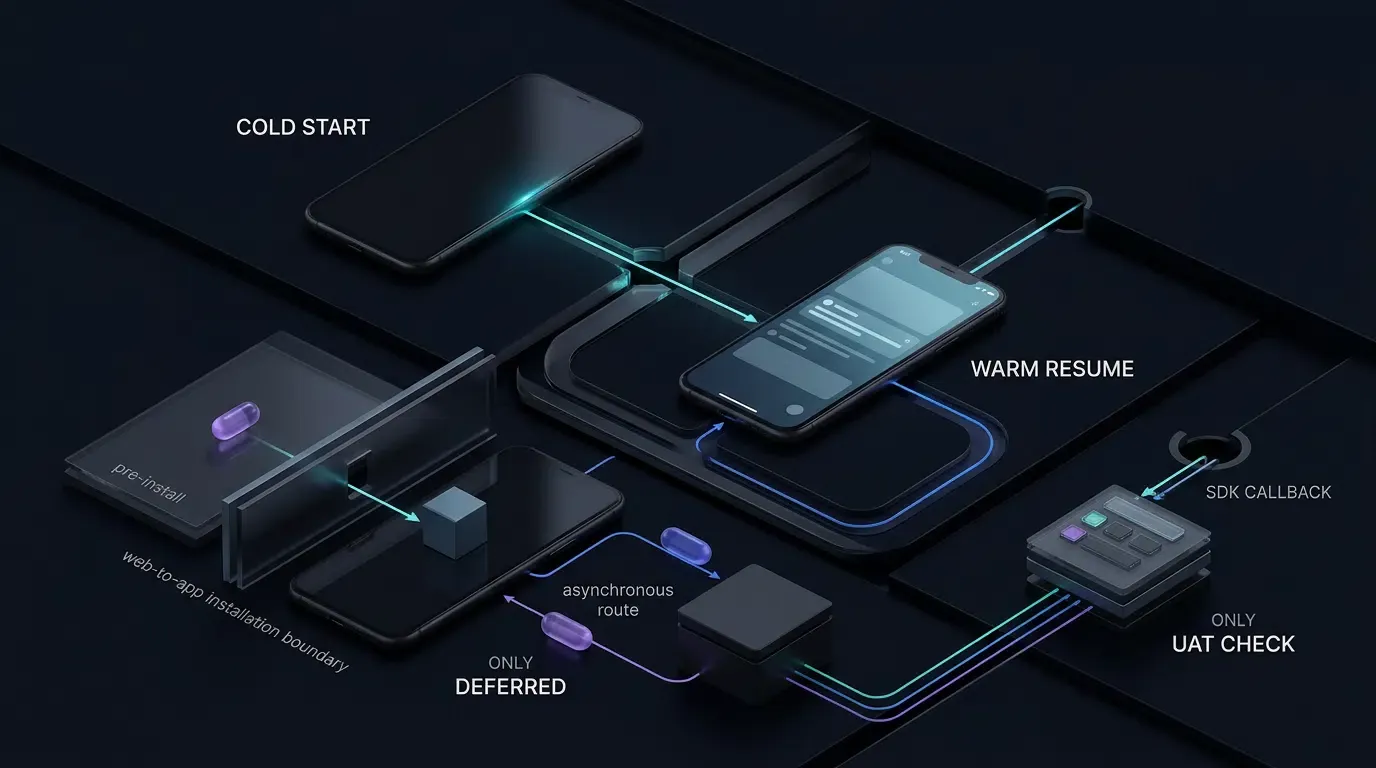
- 시나리오 1: 직접 유니버셜 링크를 통한 콜드 스타트: 운영체제 작업 관리자를 통해 대상 앱을 완전히 종료합니다. 모바일 Safari나 크롬을 열고 스테이징 테스트 페이지로 이동하여 유니버셜 링크나 앱 링크를 탭합니다. 시스템 전달을 확인하고, SDK 콜백이
channelCode == "uat_qa_track"및uat_case == "staging_demo"를 보고하는지 확인하며, 호스트 앱 라우터가 대상 목적지 화면으로 이동하는지 확인합니다. - 시나리오 2: 커스텀 스킴을 통한 웜 리주움: 애플리케이션을 실행하고 기기의 홈 버튼을 눌러 프로세스를 백그라운드로 보냅니다. 메시징 앱이나 브라우저에서 업데이트된 파라미터가 포함된 커스텀 URL 스킴을 탭합니다. 들어오는 인텐트 페이로드가 캡처되는지 확인하고 중복 액티비티 인스턴스를 생성하지 않고 현재 UI 상태를 새로 고칩니다.
getInstallParam 또는 iOS getInstallParmsCompleted를 통해 이전 웹페이지에 구성된 쿼리 파라미터를 가져오는지 확인합니다. 클릭, 설치, 최초 실행, 파라미터 매치를 개별 파이프라인 단계로 기록합니다.듀얼 플랫폼 SDK 수명 주기 통합
공식 OpoInstall 안드로이드 SDK v2.1.0을 사용하여 안드로이드에서 딥링크를 처리하려면 커스텀 Application 클래스가 OpoInstall.initialize(this)를 호출하도록 설정합니다. 런처 액티비티에서 OpoInstall.getInstance().start(this)를 호출하고 onCreate와 onNewIntent 모두에 딥링크 처리를 등록합니다. 시스템 전달, 파라미터 매치, 목적지 도착이라는 세 가지 검증 체크포인트 전반에 걸쳐 특정 테스트 파라미터(예: uat_case=staging_demo)를 검증합니다:
package com.example.uatapp;

import android.content.Intent;
import android.net.Uri;
import android.os.Bundle;
import android.util.Log;
import androidx.appcompat.app.AppCompatActivity;
import com.opoinstall.api.OpoData;
import com.opoinstall.api.OpoError;
import com.opoinstall.api.OpoInstall;
import com.opoinstall.api.ResultCallBack;
import org.json.JSONObject;

public class MainActivity extends AppCompatActivity {
    private static final String TAG = "UAT_DeepLink";

    @Override
    protected void onCreate(Bundle savedInstanceState) {
        super.onCreate(savedInstanceState);
        setContentView(R.layout.activity_main);

        // SDK 텔레메트리 수집 시작
        OpoInstall.getInstance().start(this);

        // URI에서 콜드 스타트된 경우 딥링크 처리
        handleIncomingIntent(getIntent());
    }

    @Override
    protected void onNewIntent(Intent intent) {
        super.onNewIntent(intent);
        setIntent(intent);
        // 웜 리주움 시 딥링크 처리
        handleIncomingIntent(intent);
    }

    private void handleIncomingIntent(Intent intent) {
        if (intent == null || !Intent.ACTION_VIEW.equals(intent.getAction())) {
            return;
        }

        Uri data = intent.getData();
        if (data == null) return;

        String scheme = data.getScheme();
        String host = data.getHost();
        String path = data.getPath();

        // 체크포인트 1: 인입 인텐트가 선언된 스테이징 규칙과 일치함
        boolean isCustomScheme = "opoinstall-scheme".equalsIgnoreCase(scheme) &&
                                 "uat-launch".equalsIgnoreCase(host) &&
                                 path != null && path.startsWith("/staging/");
        boolean isAppLink = ("https".equalsIgnoreCase(scheme) || "http".equalsIgnoreCase(scheme)) &&
                            "staging.example.com".equalsIgnoreCase(host) &&
                            path != null && path.startsWith("/staging/");

        if (isCustomScheme || isAppLink) {
            OpoInstall.getInstance().handleDeepLink(intent, new ResultCallBack<OpoData>() {
                @Override
                public void onResult(OpoData opoData) {
                    if (opoData != null) {
                        // 체크포인트 2: 예상 테스트 케이스에 대해 파라미터 평가됨
                        boolean channelMatched = "uat_qa_track".equals(opoData.getChannelCode());
                        boolean caseMatched = false;
                        String bindData = opoData.getBindData();
                        if (bindData != null) {
                            try {
                                JSONObject json = new JSONObject(bindData);
                                caseMatched = "staging_demo".equals(json.optString("uat_case"));
                            } catch (Exception ignored) {}
                        }
                        Log.i(TAG, "웨이크업 해결됨. 채널 일치 여부: " + channelMatched + ", 케이스 일치 여부: " + caseMatched);

                        // 호스트 애플리케이션 라우터 트리거; 대상 화면이 표시될 때 체크포인트 3이 기록됨
                        if (channelMatched && caseMatched) {
                            navigateToStagingDemo();
                        } else {
                            Log.w(TAG, "파라미터가 일치하지 않음; 대상 라우팅 중단.");
                        }
                    }
                }

                @Override
                public void onError(OpoError opoError) {
                    Log.w(TAG, "웨이크업 처리 실패. 에러 코드: " + opoError.getErrorCode());
                }
            });
        }
    }

    private void navigateToStagingDemo() {
        // 대상 액티비티나 프래그먼트로 탐색 디스패치
        Intent demoIntent = new Intent(this, StagingDemoActivity.class);
        startActivity(demoIntent);
        Log.i(TAG, "예상 파라미터가 일치함; 대상 뷰가 표시될 때 호스트 네비게이션을 여전히 확인해야 함.");
    }
}
최신 SceneDelegate 아키텍처를 사용하는 iOS 애플리케이션에서는 Objective-C 브릿징 헤더(<Target>-Bridging-Header.h) 내에 OpoInstallSDK.h를 선언합니다. Info.plist에서 com.opoinstall.APP_KEY 및 URL 타입(CFBundleURLSchemes)이 등록되었는지 확인합니다. AppDelegate 또는 SceneDelegate에서 SDK를 초기화하고 콜백을 수신하도록 델리게이트를 등록합니다:
import UIKit

class SceneDelegate: UIResponder, UIWindowSceneDelegate, OpoInstallDelegate {

    var window: UIWindow?

    func scene(
        _ scene: UIScene,
        willConnectTo session: UISceneSession,
        options connectionOptions: UIScene.ConnectionOptions
    ) {
        guard let _ = (scene as? UIWindowScene) else { return }

        // SDK 초기화 및 델리게이트 등록
        OpoInstallSDK.initWith(self)

        // 인입 검증과 함께 콜드 스타트 시 유니버셜 링크 처리
        for userActivity in connectionOptions.userActivities {
            if isValidStagingActivity(userActivity) {
                OpoInstallSDK.continue(userActivity)
            }
        }

        // 인입 검증과 함께 콜드 스타트 시 커스텀 URL 스킴 처리
        for urlContext in connectionOptions.urlContexts {
            if isValidStagingUrl(urlContext.url) {
                OpoInstallSDK.handLinkURL(urlContext.url)
            }
        }
    }

    // 유니버셜 링크를 통한 백그라운드에서의 웜 리주움
    func scene(_ scene: UIScene, continue userActivity: NSUserActivity) {
        if isValidStagingActivity(userActivity) {
            OpoInstallSDK.continue(userActivity)
        }
    }

    // 커스텀 URL 스킴을 통한 백그라운드에서의 웜 리주움
    func scene(_ scene: UIScene, openURLContexts URLContexts: Set<UIOpenURLContext>) {
        for urlContext in URLContexts {
            if isValidStagingUrl(urlContext.url) {
                OpoInstallSDK.handLinkURL(urlContext.url)
            }
        }
    }

    // 유니버셜 링크용 인입 검증 헬퍼
    private func isValidStagingActivity(_ userActivity: NSUserActivity) -> Bool {
        guard userActivity.activityType == NSUserActivityTypeBrowsingWeb,
              let url = userActivity.webpageURL,
              let components = URLComponents(url: url, resolvingAgainstBaseURL: false) else {
            return false
        }
        let scheme = components.scheme?.lowercased()
        let host = components.host?.lowercased()
        let path = components.path
        return (scheme == "https" || scheme == "http") &&
               host == "staging.example.com" &&
               path.hasPrefix("/staging/")
    }

    // 커스텀 URL 스킴용 인입 검증 헬퍼
    private func isValidStagingUrl(_ url: URL) -> Bool {
        guard let components = URLComponents(url: url, resolvingAgainstBaseURL: false) else {
            return false
        }
        let scheme = components.scheme?.lowercased()
        let host = components.host?.lowercased()
        let path = components.path
        return scheme == "opoinstall-scheme" && host == "uat-launch" && path.hasPrefix("/staging/")
    }

    // 공식 OpoInstallData 타입을 사용하는 OpoInstallDelegate 콜백
    func getWakeUpParams(_ appData: OpoInstallData?) {
        guard let data = appData else { return }
        let channelMatched = (data.channelCode == "uat_qa_track")
        var caseMatched = false
        if let customDict = data.data as? [String: Any] {
            caseMatched = (customDict["uat_case"] as? String == "staging_demo")
        }

        print("[UAT_DeepLink] 웨이크업 콜백. 채널 일치 여부: \(channelMatched), 케이스 일치 여부: \(caseMatched)")

        // 호스트 애플리케이션 라우터 트리거; 대상 화면이 표시될 때 체크포인트 3이 기록됨
        if channelMatched && caseMatched {
            navigateToStagingDemo()
        } else {
            print("[UAT_DeepLink] 파라미터가 일치하지 않음; 대상 라우팅 중단.")
        }
    }

    private func navigateToStagingDemo() {
        // 대상 컨트롤러로 UI 네비게이션 실행
        print("[UAT_DeepLink] 예상 파라미터가 일치함; 대상 뷰가 표시될 때 호스트 네비게이션을 여전히 확인해야 함.")
    }
}
스테이징과 프로덕션 딥링크 검증 비교
별도의 테스트 프로토콜을 유지하면 프로덕션 릴리스 아티팩트에 잘못된 설정이 유입되지 않으면서 QA 커버리지를 보장할 수 있습니다:
| 검증 차원 | 프로덕션 환경 | 샌드박스 UAT 환경 | 핵심 QA 테스트 목적 |
|---|---|---|---|
| iOS 도메인 검증 | Apple 공개 CDN을 통해 라우팅됨 | 개발 빌드에서 ?mode=developer를 통해 직접 라우팅됨 |
CDN 지연 없는 빠른 AASA 검증 |
| 안드로이드 Asset Links | 릴리스 키스토어 SHA-256 필요 | 디버그 및 스테이징 키스토어용으로 구성됨 | 디버그 빌드에서의 도메인 연동 검증 |
| 어트리뷰션 데이터 저장소 | 프로덕션 분석 데이터베이스 | 격리된 샌드박스 AppKey 또는 QA 테스트 채널 | 테스트 이벤트 트래픽의 세밀한 필터링 |
| 링크 진입점 | 공개 마케팅 캠페인 | 제어된 스테이징 H5 테스트 페이지 | 파라미터화된 테스트 페이로드의 정밀한 주입 |
샌드박스 환경에서 흔히 발생하는 딥링크 실패 문제 해결
스테이징 환경에서의 딥링크 해결 실패 근본 원인
UAT 주기 동안 딥링크 검증이 실패할 때, 근본 원인은 대개 운영체제 보안 계층 전반의 설정 불일치에서 비롯됩니다:
- 서버 MIME 타입 및 헤더 거부: Apple과 Android 모두 도메인 연동 파일이 정확한 헤더와 함께 전달될 것을 요구합니다. 스테이징 서버가
application/json대신text/plain이나text/html을 반환하면 운영체제 데몬이 검증을 중단합니다. - 커스텀 액티비티 내의 수명 주기 콜백 부재: 인입 안드로이드 인텐트 타겟 액티비티가
onNewIntent를 구현하지 않거나setIntent(intent)호출을 누락하는 경우, 이후의handleDeepLink호출은 새로 전달된 딥링크 파라미터가 아니라 오래된 초기화 인텐트를 읽게 됩니다. - Safari 탐색 기록 플래그: 테스터가 모바일 Safari에서 우측 상단의 브레드크럼 도메인 버튼(예:
staging.example.com >)을 수동으로 탭한 경우, iOS는 사용자가 네이티브 앱을 여는 대신 웹페이지를 보도록 선택했다고 기억합니다. 사용자가 링크를 길게 눌러 [앱 이름]에서 열기를 선택할 때까지 해당 도메인의 후속 유니버셜 링크 클릭은 기본적으로 Safari를 엽니다.
com.example.app.staging). assetlinks.json 패키지 이름이나 AASA 애플리케이션 식별자(<AppIDPrefix>.<BundleID>)는 프로덕션 식별자를 참조하는 반면 설치된 바이너리는 스테이징 접미사를 사용하는 경우 도메인 연동이 거부됩니다.모바일 어트리뷰션 샌드박스 UAT 진단 매트릭스
배포 전 스테이징 실행 중 라우팅 오류를 조사할 때 이 진단 가이드를 참고하세요:
| 증상 | 예상되는 기술적 근본 원인 | 진단 명령어 또는 검증 단계 | 시정 조치 |
|---|---|---|---|
| 개발 빌드에서 iOS 링크가 앱 대신 Safari를 엶 | AASA 파일 누락, 유효하지 않은 JSON, 또는 클라이언트에 캐싱됨 | codesign을 통해 컴파일된 권한 검사; 개발자 모드 토글 확인 |
?mode=developer가 선언되어 있고 바이너리가 개발 프로필로 서명되었는지 확인 |
| TestFlight 빌드에서 iOS 링크가 Safari를 엶 | AASA 경로 규칙 불일치 또는 Apple CDN 전파 대기 중 | 표준 연동 도메인에 대한 권한 확인; swcutil verify로 AASA 검사; sysdiagnose에서 사용자 승인 및 사이트/프레임워크 승인에 대한 swcd 데몬 검사; 보조 관찰 도구로 공개 CDN 직접 조회 API 확인 |
AASA JSON 구문 검증, 기기 로그에서 도메인 연동 승인 확인, Apple CDN 원본 폴링 대기 |
| 안드로이드에 모호성 다이얼로그(Disambiguation Dialog)가 표시되거나 브라우저가 열림 | android:autoVerify 도메인 검증 실패 또는 사용자가 링크를 비활성화함 |
adb shell pm get-app-links <package> 실행 및 사용자 설정 확인 |
검증기의 DNS/TLS 도달 가능성 검사; assetlinks.json에서 스테이징 키스토어 SHA-256 지문 확인 |
| 앱은 열리지만 빈 페이로드를 반환함 | 콜백이 활성 수명 주기 이벤트에 바인딩되지 않았거나 파라미터가 유효하지 않음 | onNewIntent 또는 scene(_:openURLContexts:) 검사 |
SDK 라우팅 델리게이트가 런처 스레드에서 실행되고 예상 키를 파싱하는지 확인 |
| Safari에 유효하지 않은 주소 경고가 표시됨 | 미설치 기기에서 커스텀 스킴이 실행됨 | 웹 폴백 타이머 검사 및 실물 기기에서 테스트 | 시간 초과 시 가시적인 웹 폴백 리디렉션 제공 |
자주 묻는 질문
Apple 개발자 모드는 UAT에서 유니버셜 링크 캐싱 문제를 어떻게 해결하나요?
비공개 스테이징 네트워크에서 안드로이드 앱 링크 자동 검증이 실패하는 이유는 무엇인가요?
공개 스토어에 앱을 배포하지 않고도 UAT에서 딥링크 파라미터를 검증할 수 있나요?
테스트 팀이 라이브 마케팅 분석 데이터와 UAT 어트리뷰션 이벤트를 격리하는 방법은 무엇인가요?
요약 및 의사결정 프레임워크
전용 모바일 어트리뷰션 샌드박스 UAT 환경을 구축하면 엔지니어링 및 QA 팀이 제어된 스테이징 조건 하에서 복잡한 딥링크 및 파라미터 복원 동작을 검증할 수 있습니다. CDN 캐싱 지연을 우회하기 위한 개발자 모드 권한 구현, 스테이징 도메인 연동 파일 호스팅, 웹뷰 내 폴백 프로토콜 처리를 통해 팀은 딥링크 끊김 현상 없이 릴리스 후보가 원활하게 공개 배포로 전환되도록 보장할 수 있습니다.
모바일 릴리스 후보를 승인하기 전에 이 기술 체크리스트를 통해 UAT 준비 상태를 확인하세요:
| 검증 단계 | 기술적 요구 사항 | 검사 방법 | 상태 목표 |
|---|---|---|---|
| iOS 연동 도메인 | 개발 빌드에 대해 선언된 ?mode=developer 권한 |
codesign을 통한 컴파일된 모바일 바이너리 권한 검사 |
검증 준비 완료 |
| 안드로이드 앱 링크 | android:autoVerify="true" 및 유효한 스테이징 지문 |
adb shell pm get-app-links 실행 |
검증 준비 완료 |
| 도메인 연동 파일 | HTTPS를 통해 서빙되는 유효한 AASA 및 assetlinks 파일 | HTTP 200 및 올바른 JSON 포맷팅 확인 | 검증 준비 완료 |
| 수명 주기 델리게이트 | onNewIntent 및 continueUserActivity에 바인딩된 콜백 |
콘솔 디버그 로그에서 파라미터 추출 확인 | 검증 준비 완료 |
| 스킴 폴백 | 처리되지 않은 예외 없는 명시적 폴백 처리 | 클린 모바일 기기 인스턴스에서 링크 테스트 | 검증 준비 완료 |
스테이징과 프로덕션 전반에 걸쳐 통합된 딥링크 및 어트리뷰션 파이프라인을 구축하려면 OpoInstall 문서 센터의 기술적 기능을 검토하고 OpoInstall 개발자 콘솔에서 스테이징 앱 채널을 구성하세요.
| 용어 | 정의 | 관련 엔티티 | 검색 의도 역할 |
|---|---|---|---|
| UAT | 스테이징에서 딥링크를 검증하는 사용자 인수 테스트 단계. | 유니버셜 링크 | 정보 및 엔지니어링 |
| 유니버셜 링크 | HTTP를 네이티브 앱으로 리디렉션하기 위한 iOS 표준. | Apple App Site Association | 기술 및 네비게이션 |
| 앱 링크 | 검증된 HTTP를 네이티브 앱으로 리디렉션하기 위한 안드로이드 표준. | Digital Asset Links | 기술 및 네비게이션 |
| 커스텀 URL 스킴 | 네이티브 앱 실행의 폴백으로 사용되는 고유 URI 프로토콜. | WebView | 기술 및 문제 해결 |
관련 자료
-
개념: 사용자 인수 테스트(UAT), 개발자 모드 권한, 딥링크 폴백 메커니즘, 도메인 검증 수명 주기
-
기술: Apple 유니버셜 링크, 안드로이드 앱 링크, Apple App Site Association, Digital Asset Links, 웹뷰 네비게이션 인터셉터
-
표준 및 공식 참고 자료:
-
SDK 문서 및 도구:
Share this article