Por que meu smart app banner não aparece no iOS? Um Smart App Banner do Safari pode não aparecer porque a página contém uma meta tag apple-itunes-app ausente ou inválida, o aplicativo da App Store não está disponível para o dispositivo ou região do usuário, a página é exibida dentro de um iframe ou o Safari reteve uma dispensa anterior do banner. Os Smart App Banners também não são exibidos no Simulador do iOS. Para diagnosticar o problema, verifique o app-id numérico, inspecione o documento HTML de nível superior, verifique a disponibilidade na App Store e teste em um dispositivo físico compatível.
Um Apple Smart App Banner é uma interface promocional integrada ao Safari, configurada usando uma meta tag HTML definida pela Apple que permite que usuários em iOS, iPadOS e macOS iniciem ou baixem um aplicativo da App Store com contexto opcional de URL de abertura. Quando interpretado corretamente pelo WebKit, o banner exibe metadados dinâmicos da loja, preço do aplicativo e estados de instalação diretamente na interface do navegador.
| Termo | Definição | Entidade Relacionada | Objetivo da Pesquisa |
|---|---|---|---|
| Smart App Banner | Um cabeçalho de interface nativo do Safari que vincula páginas da web a aplicativos da App Store. | Apple WebKit | Informativo / Técnico |
| apple-itunes-app | O nome da meta tag HTML definida pela Apple exigida pelo Safari para renderização de banner. | Elemento Meta HTML | Técnico |
| app-argument | Um valor de URL opcional que fornece contexto de abertura ao aplicativo instalado. | Esquema de URL Personalizado | Técnico / Informativo |
Causas Raiz: Por que o Safari suprime o Smart App Banner
O Requisito de Sintaxe: Strings de conteúdo mal formadas e falta de separadores por vírgula
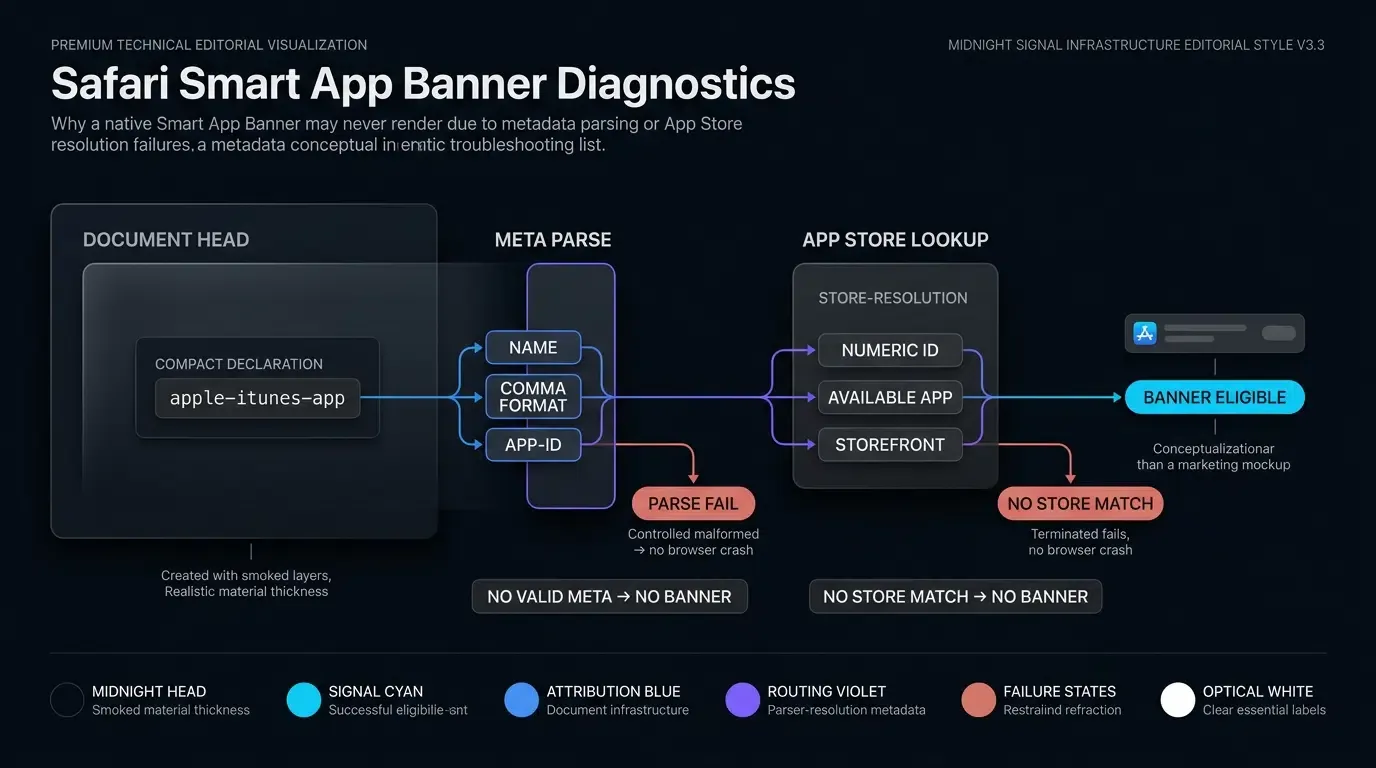
A base do roteamento web-to-app nativo nas plataformas Apple depende do WebKit interpretando a tag de cabeçalho <meta name="apple-itunes-app">. O WebKit exige uma estrutura de chave-valor delimitada por vírgula dentro do atributo content. Se um desenvolvedor omitir a chave obrigatória app-id, escrever incorretamente as diretivas de atributo ou usar delimitadores de ponto e vírgula em vez de vírgulas, o WebKit pode não reconhecer a meta tag sem registrar um erro explícito no console padrão.
Um erro estrutural comum envolve pontuação ou formatação de parâmetros incorreta:
<!-- Incorreto: O delimitador de ponto e vírgula causa falha na interpretação do WebKit -->
<meta name="apple-itunes-app" content="app-id=1234567890; app-argument=myapp://product/123">

<!-- Correto: Atributos estritos separados por vírgula -->
<meta name="apple-itunes-app" content="app-id=1234567890, app-argument=myapp://product/123">
Além disso, o valor app-id deve representar o ID exato da Apple Store atribuído no App Store Connect. Fornecer o identificador de pacote de um aplicativo (ex: com.example.myapp) ou um iTunes Team ID fará com que a solicitação do banner falhe silenciosamente, pois o Safari consulta o catálogo da App Store usando identificadores numéricos.
Dependências de Estado da Loja: Restrições regionais da App Store e aplicativos não lançados
Os Smart App Banners do Safari não renderizam ativos locais estáticos. Quando o WebKit interpreta uma tag apple-itunes-app, o Safari consulta a disponibilidade na App Store e os metadados do aplicativo para recuperar o ícone, título, nome do desenvolvedor, preço e status de instalação atual no dispositivo.
Se o aplicativo ainda não estiver publicamente indexado ou disponível na loja do dispositivo, o Safari não renderizará o banner. Da mesma forma, se o aplicativo estiver restrito a lojas geográficas específicas (ex: disponível exclusivamente na App Store dos EUA) e o ID Apple ou a configuração de loja do dispositivo de teste apontarem para uma região diferente, a consulta não retornará nenhum item correspondente. Em ambos os cenários, o Safari suprime a renderização do banner completamente.
Exclusões de Tempo de Execução do Cliente: Modo de Navegação Privada e Histórico de Dispensa Explícita
Contextos de navegação do lado do cliente frequentemente impedem que os Smart App Banners apareçam em dispositivos de teste reais:
- Modo de Navegação Privada: Testar em abas de Navegação Privada pode impedir que os banners sejam exibidos de forma consistente. Em certas experiências especializadas — como banners de App Clip — a Apple exige explicitamente abas de navegação padrão. Ao diagnosticar a visibilidade do banner, os engenheiros devem verificar o comportamento em abas de navegação padrão, não privadas, para eliminar restrições de sandbox.
- Estado de Dispensa do Usuário: Quando um usuário toca no botão circular “X” de dispensa no banner, o Safari lembra que o usuário dispensou o banner naquele domínio específico. O WebKit não exibirá o banner novamente imediatamente em visitas de retorno, evitando prompts indesejados para usuários que recusaram o aplicativo.
Restrições do Ambiente do Dispositivo: Máscaras de User-Agent do iPadOS de classe desktop
Começando com o iPadOS 13, o Safari em iPads utiliza por padrão a navegação de classe desktop, enviando uma string User-Agent semelhante à do Safari para desktop. Embora a Apple projete os Smart App Banners para funcionar em dispositivos iOS e iPadOS, as strings de User-Agent de classe desktop podem quebrar scripts ingênuos de detecção de dispositivo do lado do site.
Se o seu servidor web ou aplicação frontend depender da análise legada de User-Agent para injetar seletivamente a tag <meta name="apple-itunes-app"> apenas para dispositivos móveis, ele pode classificar erroneamente um iPad como um computador desktop e omitir a tag completamente. Testar em iPads físicos requer inspecionar o HTML servido para garantir que a meta tag esteja presente na resposta inicial do DOM, independentemente dos cabeçalhos de classe desktop.
Como Validar a Sintaxe da Meta Tag apple-itunes-app
Anatomia do Atributo: Dissecando as diretivas obrigatórias app-id e opcionais app-argument
A tag <meta name="apple-itunes-app"> suporta diretivas de chave dentro do seu atributo content:
app-id(Obrigatório): Deve conter apenas o identificador numérico exclusivo atribuído ao aplicativo na App Store. Caracteres não numéricos ou identificadores de pacote invalidam a diretiva.app-argument(Opcional): Um esquema de URL personalizado ou URI de Universal Link projetado para passar contexto de roteamento para o aplicativo nativo após o lançamento. Valores de parâmetros de consulta dentro da URI devem aderir estritamente aos padrões de codificação IETF RFC 3986.- Diretivas de App Clip (Opcional): Banners de Smart App do App Clip são suportados em versões compatíveis do iOS; especificar
app-clip-bundle-idrenderiza a experiência, enquanto a apresentação em cartãoapp-clip-display=cardrequer iOS 15 ou posterior. Observe que os banners de App Clip exigem uma experiência de App Clip ativa configurada no App Store Connect e um arquivo de domínio associado hospedado no site, e oapp-argumentnão é usado pelos App Clips.
O snippet de implementação abaixo ilustra padrões corretos de declaração de metadados HTML e higienização de atributos:
<!-- Arquivo: index.html (Cabeçalho do Documento) -->

<!DOCTYPE html>
<html lang="pt">
<head>
    <meta charset="UTF-8">
    <meta name="viewport" content="width=device-width, initial-scale=1.0">
    <title>Página de Destino do Aplicativo</title>

    <!-- Meta Tag Padrão do Apple Smart App Banner -->
    <!-- app-id: ID numérico obrigatório da App Store (NÃO use IDs de pacote ou strings SKU) -->
    <!-- app-argument: URI opcional compatível com RFC 3986 analisada quando o app já está instalado -->
    <meta name="apple-itunes-app" content="app-id=1234567890, app-argument=myapp://product/456?ref=web_banner">

    <!-- Suporte opcional a App Clip (app-clip-bundle-id no iOS 14+; app-clip-display=card requer iOS 15+) -->
    <!-- Nota: App Clips exigem uma experiência ativa configurada no App Store Connect -->
    <!-- e um arquivo apple-app-site-association hospedado no domínio. app-argument não é usado por App Clips. -->
    <!-- <meta name="apple-itunes-app" content="app-id=1234567890, app-clip-bundle-id=com.example.myapp.Clip, app-clip-display=card"> -->
</head>
<body>
    <main>
        <h1>Bem-vindo ao Nosso Serviço</h1>
        <p>Navegue pelo conteúdo ou baixe nosso aplicativo nativo para a melhor experiência.</p>
    </main>
</body>
</html>
Armadilhas comuns de marcação: Aspas duplas, escape e regras de espaçamento
Quando motores de conteúdo dinâmico, sistemas de gerenciamento de conteúdo (CMS) ou modelos de renderização no lado do servidor (SSR) injetam parâmetros na string content, colisões de aspas aninhadas frequentemente quebram a interpretação HTML.
Se os parâmetros dinâmicos contiverem strings de consulta, os desenvolvedores devem codificar a URL dos valores dos parâmetros enquanto mantêm uma estrutura URI válida:
<!-- Quebrado: Aspas aninhadas sem escape encerram o atributo content prematuramente -->
<meta name="apple-itunes-app" content="app-id=1234567890, app-argument=myapp://open?data={"user":"123"}">

<!-- Corrigido: Codificação de URI estrita nos valores dos parâmetros de consulta -->
<meta name="apple-itunes-app" content="app-id=1234567890, app-argument=myapp://open?data=%7B%22user%22%3A%22123%22%7D">
Além disso, os desenvolvedores devem evitar espaços em branco estranhos dentro das chaves de diretiva (ex: content=" app-id=1234567890"), garantindo uma formatação de atributo limpa e padrão em todos os motores de navegador.
Depuração com Safari Web Inspector: Inspecionando a árvore DOM em dispositivos iOS reais
O diagnóstico de falhas silenciosas de meta tags pode usar um dispositivo físico conectado a um Mac para diagnósticos remotos com o Web Inspector. A Apple documenta explicitamente que os Smart App Banners não aparecem no Simulador do iOS, tornando o hardware físico obrigatório para verificação:
- Ativar o Web Inspector no iOS: No iPhone ou iPad físico, navegue para Ajustes > Safari > Avançado e ative o Inspetor Web.
- Ativar Ferramentas do Desenvolvedor no Safari do macOS: No seu Mac, abra o Safari, navegue para Ajustes > Avançado e marque Mostrar recursos para desenvolvedores web.
- Conectar e Inspecionar: Conecte o dispositivo à estação de trabalho Mac, abra o Safari no Mac, navegue até o menu Desenvolvedor, selecione o dispositivo conectado e escolha a aba da página web ativa.
- Verificar Elementos do Cabeçalho do Documento: Inspecione a seção
<head>dentro da aba Elementos. Confirme se a tag<meta name="apple-itunes-app">existe no DOM analisado e compare-a com o HTML original renderizado pelo servidor para garantir que os scripts de hidratação de aplicação de página única (SPA) do lado do cliente não a removeram. - Verificar Fonte HTML Servida: Clique com o botão direito na página e visualize a fonte para garantir que a renderização do lado do servidor entregue a meta tag antes do início da execução do JavaScript, pois o WebKit analisa metadados de banner durante a compilação inicial do documento.
Ambientes do lado do cliente que desativam silenciosamente os banners nativos do Safari
Exclusões de Plataforma e Frame: Simulador do iOS e restrições de iframe
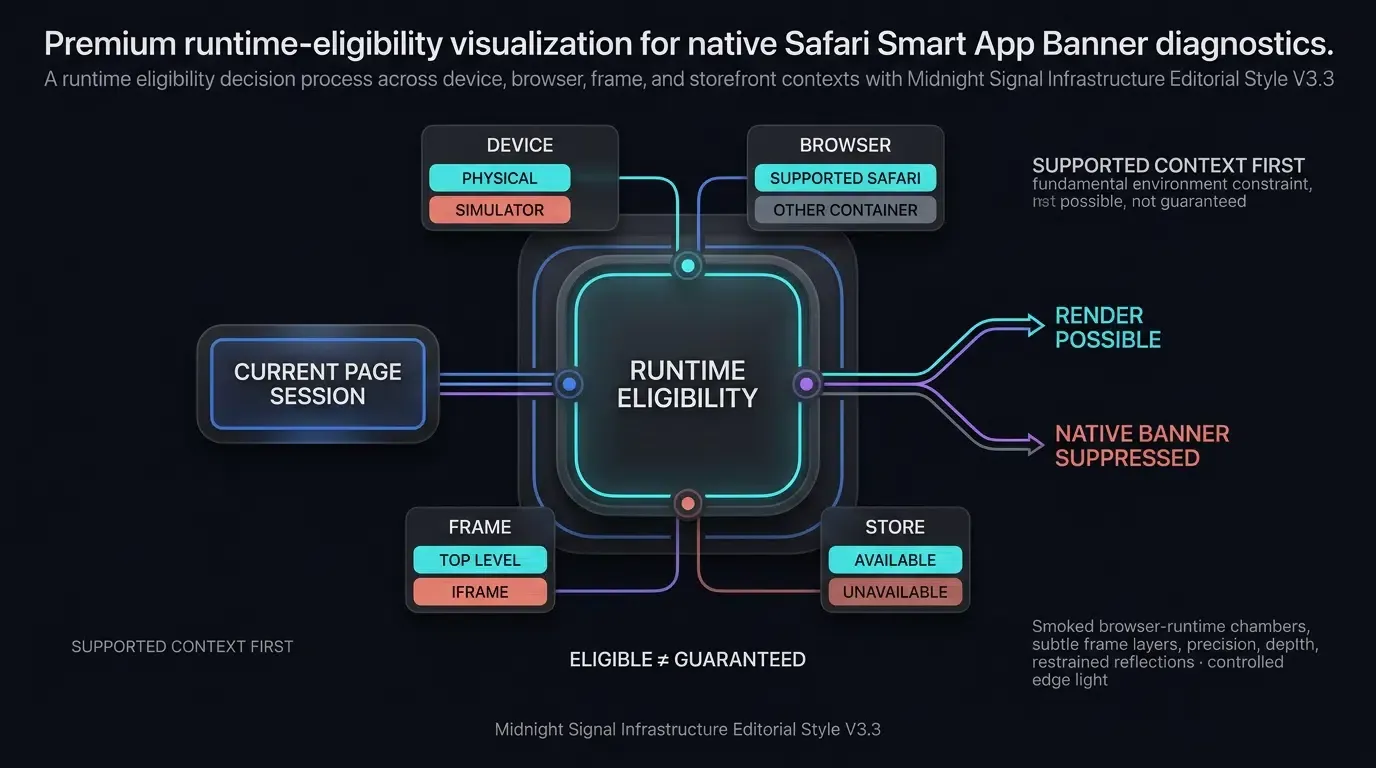
A Apple documenta restrições claras de plataforma onde os Smart App Banners nativos não são fundamentalmente suportados:
- Incompatibilidade com Simulador do iOS: A documentação oficial do WebKit da Apple confirma que os Smart App Banners não aparecem no Simulador do iOS. Os desenvolvedores devem realizar testes de exibição em hardware físico.
- Supressão de iframe: Os Smart App Banners não aparecerão se a página da web for carregada dentro de um contêiner
<iframe>. A meta tag deve existir no cabeçalho do documento pai de nível superior para acionar a renderização do banner do sistema.
Rastreamento de Dispensa do Usuário: Gerenciando estados de supressão de domínio
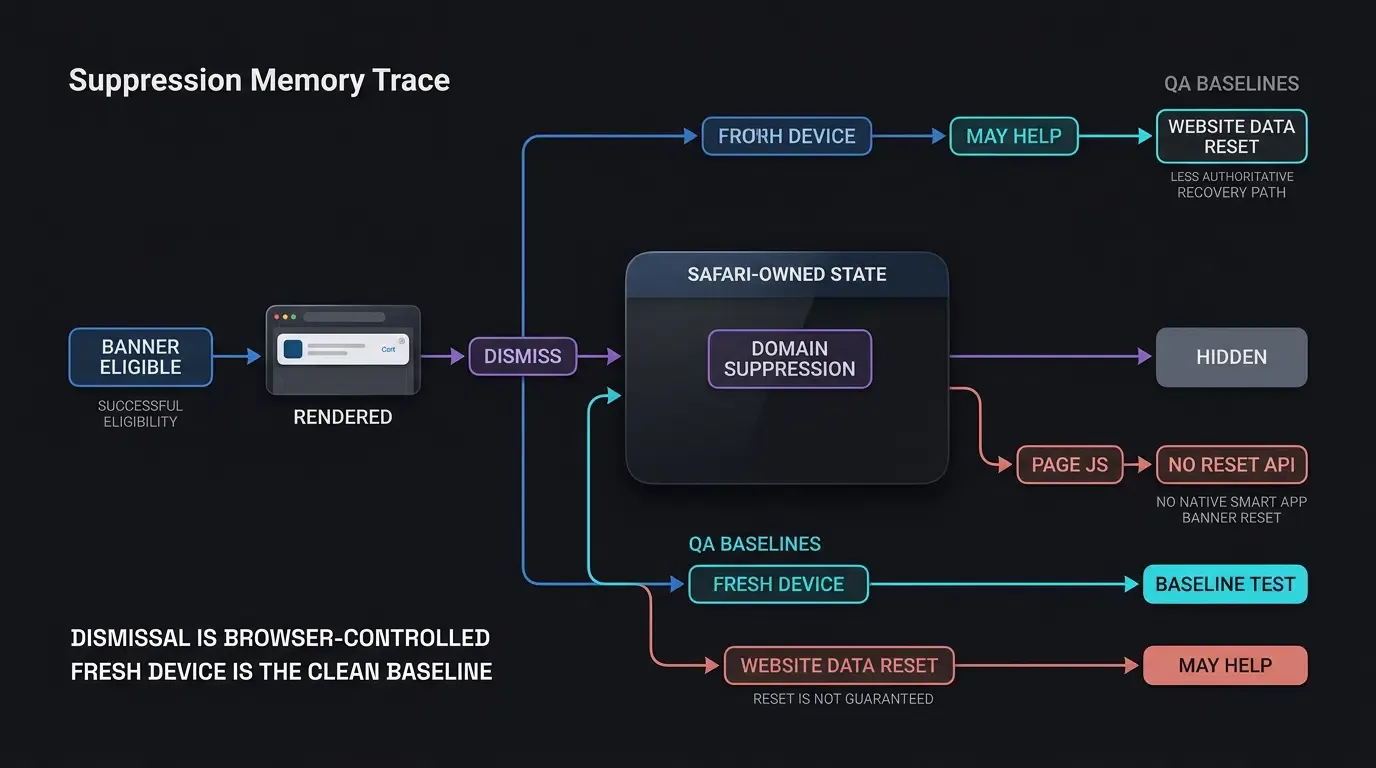
Quando um usuário clica no botão “X” na borda esquerda de um Smart App Banner, o WebKit registra um evento de dispensa explícito. O WebKit suprime o banner nesse domínio da web específico durante visitas de retorno para evitar intrusão repetitiva.
Para limpar o histórico de dispensa durante o desenvolvimento e testes:
- Remoção de Armazenamento de Domínio Direcionado: Navegue para Ajustes > Safari > Avançado > Dados dos Sites. Pesquise seu domínio de teste, deslize para a esquerda e toque em Apagar. Embora isso possa ajudar a redefinir sinalizadores de domínio em certas versões do iOS, não garante a limpeza da dispensa em todos os ambientes.
- Testes em Dispositivos de Teste Não Utilizados: Verificar em um dispositivo físico alternativo que nunca carregou ou dispensou o banner fornece uma base imediata e confiável para confirmar se o desaparecimento é causado pelo estado de dispensa.
- Redefinição Global do Histórico: Se a limpeza de dados do domínio não restaurar o banner, navegue para Ajustes > Safari, toque em Limpar Histórico e Dados dos Sites e confirme. Observe que isso limpa logins de navegador armazenados e sessões ativas em todos os sites.
Restrições de Navegador de Terceiros: Avaliando limitações de contêineres que não são do Safari
Uma fonte frequente de confusão diagnóstica é esperar que os Smart App Banners nativos sejam renderizados de forma idêntica em todos os navegadores móveis. A tag <meta name="apple-itunes-app"> é um recurso integrado diretamente ao Safari no iOS, iPadOS e macOS.
Diferentes contêineres web lidam com banners nativos de acordo com limites de plataforma distintos:
- Navegadores iOS de Terceiros: Google Chrome, Mozilla Firefox, Microsoft Edge e Opera no iOS. Embora esses navegadores utilizem o motor WebKit da Apple sob políticas de plataforma, suas camadas de aplicação não implementam o cromo de interface necessário para renderizar o banner nativo da loja da Apple.
- WebViews In-App Comuns: Contêineres de navegador padrão dentro de redes sociais e plataformas de mensagens (como WeChat, Instagram, Facebook Messenger, Slack e TikTok) operam dentro de instâncias isoladas de
WKWebViewque não renderizam banners de sistema nativos do Safari. - Contêineres SFSafariViewController: Quando um aplicativo iOS apresenta conteúdo web via
SFSafariViewController, recursos nativos do Safari — incluindo banners de App Clip quando suportados — podem ser exibidos dependendo da configuração da aplicação host. - Navegadores Android: Google Chrome, Samsung Internet e Firefox no Android não contêm arquitetura de análise para cabeçalhos de metadados específicos da Apple.
Diferenças Técnicas entre Banners Nativo da Apple e Banners Web Dinâmicos
Disponibilidade multiplataforma: O ponto cego do Android e desktop dos banners nativos do Safari
Os Smart App Banners nativos não resolvem jornadas de usuário multiplataforma. Com o Android representando uma parte substancial do tráfego móvel global e navegadores iOS de terceiros comandando um uso significativo, confiar exclusivamente em <meta name="apple-itunes-app"> deixa os visitantes móveis que não usam Safari sem um prompt de instalação de aplicativo integrado.
Uma estratégia abrangente de conversão web-to-app utiliza mecânicas de banner responsivas. Banners dinâmicos podem ser adaptados para mostrar links de download móvel ou prompts de código QR para desktop por meio de configuração adicional específica do aplicativo.
Limites de Deep Linking Contextual: Como o app-argument se comporta entre instalações de aplicativos
O atributo app-argument do Smart App Banner nativo funciona de forma confiável quando o aplicativo já está instalado no dispositivo de destino. Nesse cenário, tocar em “ABRIR” inicia o aplicativo e passa o esquema de URL personalizado diretamente para o delegado do aplicativo via APIs de manipulação de URL do sistema.
No entanto, se o aplicativo não estiver instalado, tocar no banner direciona o usuário para a página de produto da App Store. Se o usuário instalar o aplicativo e realizar um lançamento inicial independente da sua tela inicial, a Apple não encaminha automaticamente a string app-argument para o contexto de lançamento inicial do tempo de execução. Aplicativos que exigem contexto preservado entre novas instalações devem implantar motores de deep-linking diferido que correlacionam o contexto de engajamento na web com eventos de primeiro lançamento.
Branding Personalizado e Localização: Comparando Banners fixos da Apple com Banners HTML renderizáveis
Os banners nativos do Safari aplicam uma aparência de sistema imutável. Os desenvolvedores não podem personalizar a fonte, as cores, a redação da chamada para ação, o layout ou as dimensões da barra nativa. O sistema exibe o ícone principal da App Store e a string de preço padrão, independentemente das campanhas promocionais.
Banners web dinâmicos, por outro lado, oferecem controle criativo completo. Os desenvolvedores podem realizar testes A/B em cópias de marketing, renderizar emblemas promocionais localizados, destacar códigos de desconto por tempo limitado e integrar estados de animação personalizados para gerar taxas de cliques (CTR) mais altas.
O diagrama abaixo contrasta o caminho de execução nativa do Safari com uma arquitetura de banner dinâmico omni-channel:
[Visitante Web Chega] ──> Verifica User-Agent & Ambiente do Navegador
         │
         ├──> Safari em uma Plataforma Apple Suportada ──> Smart App Banner Nativo Pode Renderizar
         │                                            (Sujeito à Disponibilidade e Elegibilidade do App)
         │
         └──> Android / Chrome / WebView In-App ──> Banner Nativo Não Suportado
                  │
                  ▼
         [Solução de Banner Web Dinâmico] ──> Melhora a Cobertura de Promoção de App Multiplataforma
Matriz de Diagnóstico Passo a Passo para Falhas no Smart App Banner
Uma lista de verificação estrutural para desenvolvedores web e engenheiros de QA móvel
Ao depurar banners ausentes, as equipes de engenharia devem seguir uma progressão de diagnóstico estruturada. Isolar erros de sintaxe de plataforma de restrições de ambiente do dispositivo evita ciclos de desenvolvimento desperdiçados.
A matriz de diagnóstico abaixo descreve sintomas comuns de falha, causas raiz, métodos de verificação e ações corretivas:
| Sintoma de Falha | Causa Raiz Subjacente | Método de Verificação | Ação Corretiva |
|---|---|---|---|
| Banner nunca renderiza | app-id inválido ou ausente |
Inspecione o DOM no Safari Web Inspector | Garanta que o app-id numérico corresponda ao ID da App Store |
| Banner ausente durante QA | Testado dentro do Simulador iOS | Verifique o ambiente do dispositivo de teste | Teste exclusivamente em hardware iOS físico suportado |
| Banner ausente dentro de um wrapper | Página incorporada dentro de um <iframe> |
Verifique a hierarquia do DOM no Web Inspector | Mova a meta tag para o documento pai de nível superior |
| Banner renderiza, mas não abre o app | URL app-argument mal formada |
Verifique o esquema de URL no manifesto nativo | Formate o app-argument como uma URI RFC 3986 válida |
| Banner personalizado ausente no iPad | Análise ingênua de UA de classe desktop | Inspecione o HTML renderizado no iPad | Atualize a detecção de dispositivo para reconhecer telas de toque |
| Banner ausente após teste inicial | Estado de dispensa salvo no Safari | Limpe os dados do site do Safari | Limpe o cache do domínio ou teste em um novo dispositivo físico |
| Banner ausente no Chrome/WeChat | Contêiner de navegador de terceiros | Verifique a aplicação cliente do navegador | Implante um banner web dinâmico multiplataforma |
| Banner ausente internacionalmente | Incompatibilidade de loja regional da App Store | Verifique o país da App Store do ID Apple | Verifique se o aplicativo foi publicado na loja de destino |
Implementando Fallbacks e Smart App Banners Multiplataforma
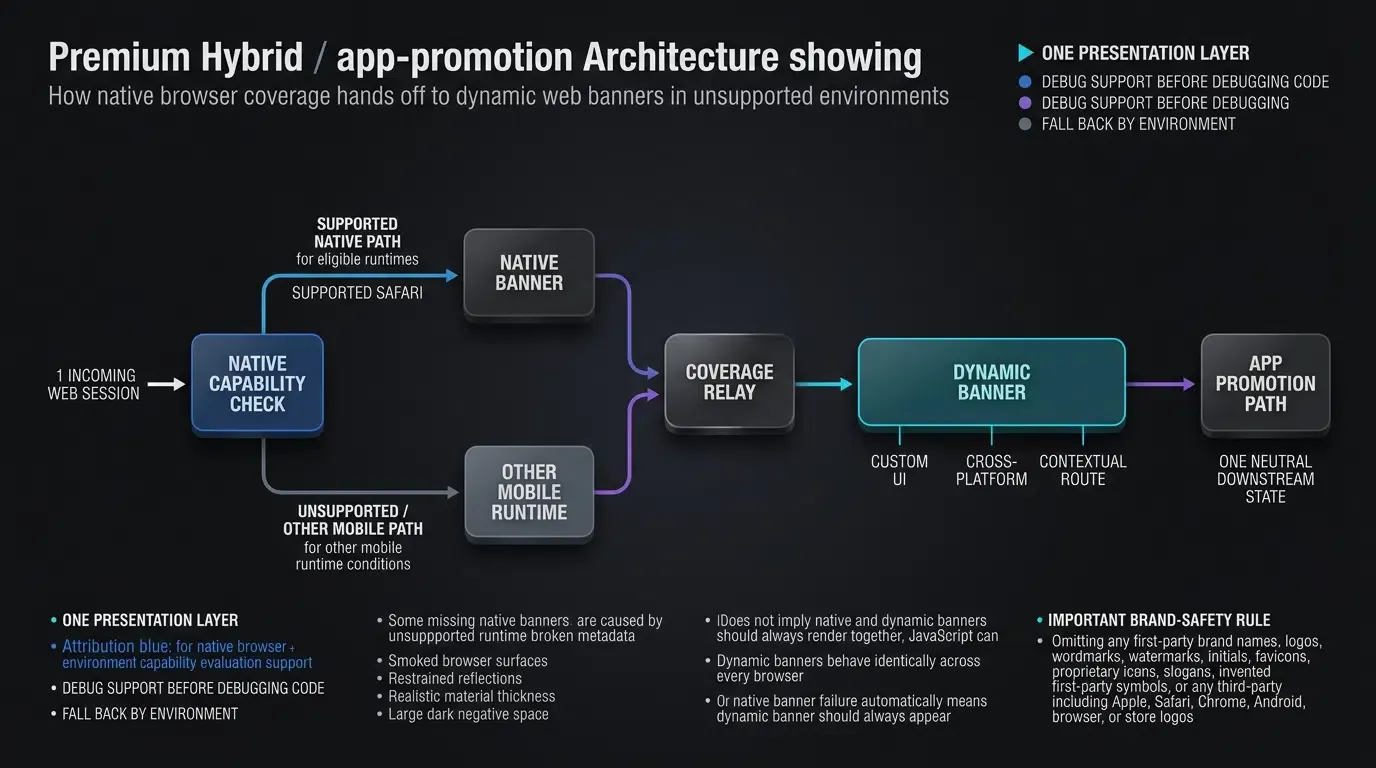
Superando as limitações nativas da Apple com Smart Banners orientados por JavaScript
Para melhorar a cobertura de promoção de aplicativos multiplataforma em Safari móvel, navegadores iOS de terceiros e dispositivos Android, as equipes de desenvolvimento implantam smart banners dinâmicos orientados por JavaScript juntamente com tags nativas.
O JavaScript do lado do cliente comum em execução em uma página da web não pode detectar se o Smart App Banner nativo do Safari foi suprimido pelo histórico de dispensa ou disponibilidade na loja. Portanto, a arquitetura recomendada utiliza tags <meta name="apple-itunes-app"> nativas para usuários de Safari móvel enquanto renderiza banners HTML responsivos em ambientes selecionados onde os banners nativos do Safari podem não estar disponíveis.
Detectando ambientes móveis e preservando um fallback de link de download
Arquiteturas de banner dinâmico inspecionam os recursos do cliente usando detecção de ambiente heurística, mantendo um link de fallback acessível.
O exemplo de implementação em [CODE_BLOCK_02] demonstra como configurar a marcação HTML responsiva, inspecionar ambientes de dispositivos com segurança, lidar com exceções de dispensa de armazenamento, coordenar dinamicamente o preenchimento do layout e vincular eventos de roteamento usando o OpoInstall Web JS SDK. Observe que o destino de fallback HTTPS é definido pelo aplicativo; os aplicativos de produção devem configurar seus endpoints de loja ativos adequadamente.
Consulte a referência de integração web-to-app para especificações técnicas relativas à inicialização e vinculação de parâmetros do Web JS SDK.
<!-- Arquivo: smart_banner_fallback.html -->
<!DOCTYPE html>
<html lang="pt">
<head>
<meta charset="UTF-8">
<meta name="viewport" content="width=device-width, initial-scale=1.0">
<title>Download de Aplicativo Multiplataforma</title>
<!-- Banner Safari Nativo para sessões de Safari móvel -->
<meta name="apple-itunes-app" content="app-id=1234567890, app-argument=myapp://details/987">
<style>
/* Estilos de Smart App Banner Dinâmico Responsivo */
.dynamic-smart-banner {
display: none; /* Exibido dinamicamente via JavaScript para ambientes móveis selecionados */
position: fixed;
top: 0;
left: 0;
width: 100%;
min-height: 64px;
background-color: #f7f7f7;
border-bottom: 1px solid #dcdcdc;
box-shadow: 0 2px 4px rgba(0, 0, 0, 0.08);
z-index: 99999;
box-sizing: border-box;
padding: 8px 12px;
font-family: -apple-system, BlinkMacSystemFont, "Segoe UI", Roboto, Helvetica, Arial, sans-serif;
}
.banner-content {
display: flex;
align-items: center;
justify-content: space-between;
flex-wrap: wrap;
gap: 8px;
min-height: 48px;
}
.banner-info {
display: flex;
align-items: center;
gap: 10px;
}
.banner-close-btn {
background: none;
border: none;
font-size: 18px;
color: #888;
cursor: pointer;
padding: 0 4px;
}
.banner-icon {
width: 44px;
height: 44px;
border-radius: 9px;
object-fit: cover;
}
.banner-text h4 {
margin: 0;
font-size: 13px;
color: #222;
font-weight: 600;
}
.banner-text p {
margin: 2px 0 0 0;
font-size: 11px;
color: #666;
}
.banner-action-btn {
display: inline-block;
background-color: #007aff;
color: #ffffff;
font-size: 13px;
font-weight: 600;
padding: 6px 14px;
border-radius: 14px;
text-decoration: none;
border: none;
cursor: pointer;
}
</style>
</head>
<body>
<!-- Componente de Banner de Fallback Dinâmico (Renderizado para Chrome, Android e WebViews) -->
<div id="dynamic-smart-banner" class="dynamic-smart-banner">
<div class="banner-content">
<div class="banner-info">
<button id="banner-close-btn" class="banner-close-btn" aria-label="Fechar banner">×</button>
<img src="https://cdn.example.com/assets/app-icon.png" alt="Ícone do Aplicativo" class="banner-icon">
<div class="banner-text">
<h4>Exemplo de Aplicativo Móvel</h4>
<p>Abra no App para uma experiência melhor</p>
</div>
</div>
<!-- Link de Fallback Acessível: Substitua pelo endpoint de redirecionamento da loja do seu aplicativo -->
<a id="banner-open-btn" class="banner-action-btn" href="https://app.example.com/download">
ABRIR
</a>
</div>
</div>
<!-- Conteúdo Principal da Página Web -->
<main>
<h2>Vitrine de Produtos</h2>
<p>Explore itens do catálogo com suporte a roteamento web-to-app automatizado.</p>
</main>
<!-- Inclusão do OpoInstall Web JS SDK (verifique para a sua versão implantada) -->
<script src="https://web.cdn.opoinstallcloud.com/openinstall.js"></script>
<script>
(function() {
// Passo 1: Detectar ambiente de navegação do cliente usando indicadores heurísticos
// Nota: Selecione o banner personalizado usando sinais de navegador heurísticos ou uma substituição explícita no nível do site.
// Isso não verifica a visibilidade do Smart App Banner nativo.
var ua = navigator.userAgent || "";
var isIOS = /iPhone|iPod/.test(ua) || (navigator.platform === 'MacIntel' && navigator.maxTouchPoints > 1);
var isAndroid = /Android/.test(ua);
var isSafari = /Safari/.test(ua) && !/Chrome|CriOS|FxiOS|EdgiOS/.test(ua);
// Substituição opcional no nível do site para ambientes testados que exigem um banner HTML
var forceDynamicBanner = false;
// Inspeção de armazenamento segura protegendo contra políticas de armazenamento restritas
var isDismissed = false;
try {
isDismissed = sessionStorage.getItem("dynamic_banner_dismissed") === "true";
} catch (e) {
isDismissed = false;
}
// Renderizar banner dinâmico de fallback em ambientes selecionados onde banners nativos do Safari podem não estar disponíveis
var shouldRenderDynamicBanner = !isDismissed && (forceDynamicBanner || isAndroid || (isIOS && !isSafari));
var bannerElement = document.getElementById("dynamic-smart-banner");
var closeBtn = document.getElementById("banner-close-btn");
var openBtn = document.getElementById("banner-open-btn");
// Nota: Este cálculo de preenchimento dinâmico foi projetado para esta demonstração independente.
// Ao integrar em páginas com preenchimento superior existente, calcule: originalPadding + bannerHeight.
var originalBodyPaddingTop = document.body.style.paddingTop || "";
function updateLayoutPadding() {
if (bannerElement && bannerElement.style.display === "block") {
document.body.style.paddingTop = bannerElement.offsetHeight + "px";
}
}
if (shouldRenderDynamicBanner && bannerElement) {
bannerElement.style.display = "block";
updateLayoutPadding();
// Recalcular preenchimento de layout dinamicamente na mudança de orientação ou redimensionamento de janela
window.addEventListener("resize", updateLayoutPadding);
if (closeBtn) {
closeBtn.onclick = function() {
bannerElement.style.display = "none";
document.body.style.paddingTop = originalBodyPaddingTop;
window.removeEventListener("resize", updateLayoutPadding);
try {
sessionStorage.setItem("dynamic_banner_dismissed", "true");
} catch (e) {
// Ignorar restrições de escrita de armazenamento
}
};
}
}
// Passo 2: Inicializar OpoInstall Web JS SDK com tratamento de exceção síncrono
try {
if (typeof OpenInstall === "function") {
new OpenInstall({
appKey: "OPOINSTALL_APPKEY_PLACEHOLDER",
data: {
source: "smart_app_banner",
target_route: "product/456"
},
onready: function() {
var sdkClient = this;
if (openBtn && typeof sdkClient.wakeupOrInstall === "function") {
openBtn.onclick = function(event) {
try {
// Executa Universal Links / Scheme wakeup, caindo para a loja
sdkClient.wakeupOrInstall();
event.preventDefault();
} catch (error) {
console.error("Erro na invocação do wakeup do SDK, continuando para o href de fallback:", error);
window.location.assign(openBtn.href);
}
};
}
}
});
}
} catch (error) {
console.error("Falha na inicialização do SDK.", error);
// O âncora HTTPS comum permanece disponível.
}
})();
</script>
</body>
</html>
Preservando o contexto entre instalações: Como o OpoInstall restaura parâmetros de lançamento dinâmicos
Embora os Smart App Banners nativos não passem automaticamente parâmetros app-argument para lançamentos iniciais independentes após downloads da App Store, integrar o roteamento contextual preenche essa lacuna de atribuição. O OpoInstall, uma plataforma de atribuição e deep linking móvel, captura parâmetros de consulta personalizados na página de destino da web antes do redirecionamento para a loja.
Quando suportado pelo SDK implantado e pela configuração de roteamento do aplicativo, os parâmetros restaurados podem ajudar o aplicativo a recuperar o destino pretendido após a instalação. O sucesso da restauração depende da plataforma, ambiente do navegador, comportamento do SDK e contexto de correspondência disponível. Este processo combina wakeups nativos de um clique com roteamento diferido suportado pelo SDK em fluxos de instalação e navegadores móveis elegíveis.
Perguntas Frequentes (FAQ)
Por que meu Smart App Banner desaparece após tocar no botão de fechar?
Os Smart App Banners do Safari podem passar parâmetros personalizados para aplicativos instalados?
Os Smart App Banners são exibidos no Chrome ou navegadores in-app sociais no iOS?
Resumo e Estrutura de Decisão de Diagnóstico
A depuração de falhas no Smart App Banner do Safari requer o isolamento sistemático da formatação de metadados HTML, condições de sandbox do dispositivo e limitações do cliente do navegador. Embora o banner nativo forneça uma integração leve para usuários do Safari, seus limites de plataforma, incompatibilidade com simulador e incapacidade de passar parâmetros diferidos entre instalações da loja limitam sua eficácia como um motor de crescimento omni-channel.
As equipes de engenharia devem utilizar tags nativas <meta name="apple-itunes-app"> para conformidade básica com o Safari enquanto implantam banners JavaScript dinâmicos para tráfego multiplataforma. Ao combinar detecção de ambiente do lado do cliente com motores de deep-linking diferido contextuais, as plataformas garantem uma aquisição de usuários confiável em Safari, navegadores móveis de terceiros e dispositivos Android.
Para implantar banners web adaptáveis que roteiam usuários entre iOS e Android com atribuição preservada, configure as configurações do seu aplicativo no console do desenvolvedor OpoInstall ou analise a referência de integração web-to-app.
Materiais Relacionados
-
Conceitos: Smart App Banner, Redirecionamento Web-to-App, Meta Tag apple-itunes-app, Roteamento de Argumento de App
-
Tecnologias: Apple WebKit, Mobile Safari, Esquemas de URL Personalizados, Banners Web Dinâmicos
-
Padrões: Especificação de Metadados de Documento W3C HTML5, Sintaxe de Identificador de Recurso Uniforme IETF RFC 3986
-
APIs: Interpretador de Meta Tag do Apple WebKit, API Web JS OpoInstall
m.wakeupOrInstall -
Documentação Oficial e Referências:
Share this article