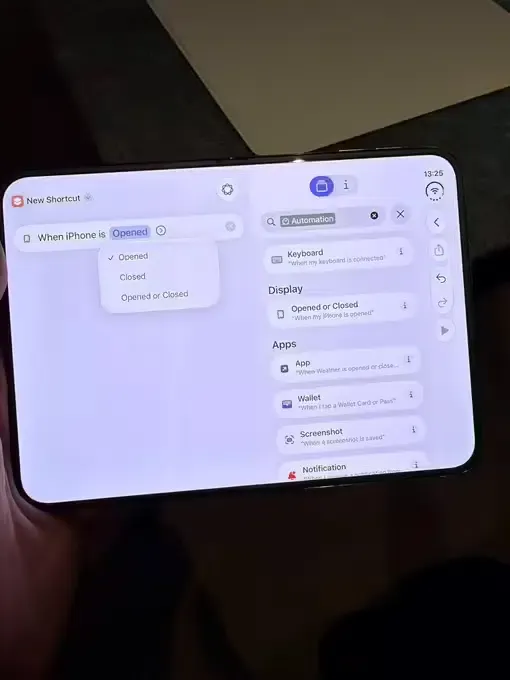
O iPhone Duo adiciona automação de atalhos para abrir/fechar? A Apple incluiu um gatilho de Automação Pessoal “Aberto ou Fechado” dedicado dentro do aplicativo Atalhos do iOS para o iPhone Duo, permitindo que os usuários acionem fluxos de trabalho configurados quando o hardware dobrável mudar de estado. Destacado em 25 de outubro de 2026 pelo MacRumors após uma demonstração prática do criador de conteúdo Stephen Robles — e identificado pela primeira vez em strings de simulador pelo pesquisador pdfu em setembro — o gatilho está localizado na categoria Exibição das Automações Pessoais. Em vez de atuar como um inicializador em segundo plano sem restrições, o recurso opera dentro das regras de automação vinculadas ao dispositivo da Apple, onde a configuração do gatilho, as permissões em nível de ação, as restrições de estado de bloqueio e os ciclos de vida de cena do aplicativo permanecem como camadas arquitetônicas distintas.
Como o gatilho Aberto ou Fechado opera na Automação Pessoal do iOS
Visão geral
- Nome e local confirmados do gatilho: O iPhone Duo inclui um gatilho “Aberto ou Fechado” dentro da seção Exibição das Automações Pessoais de Atalhos, demonstrado por Stephen Robles e identificado anteriormente no código do simulador por pdfu.
- Escopo vinculado ao dispositivo: De acordo com a arquitetura de Automação Pessoal da Apple, as automações são vinculadas ao dispositivo específico, com backup no iCloud para restauração e excluídas da sincronização entre dispositivos.
- Limites de execução condicional: Embora as Automações Pessoais compatíveis possam ser configuradas para rodar sem perguntar, a execução real ainda depende de permissões de ação individuais, restrições de primeiro plano e do status de bloqueio do dispositivo.
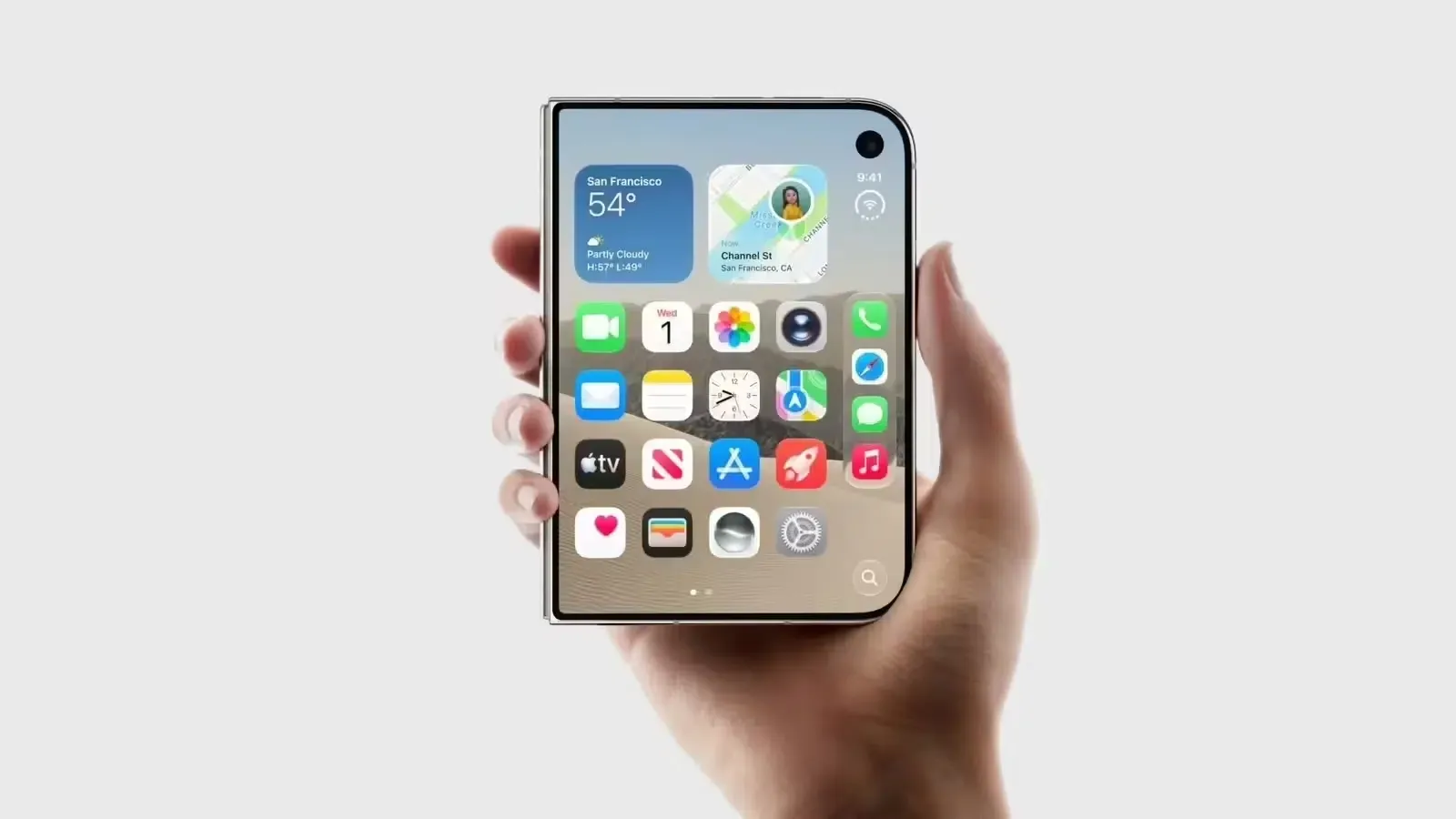
A adição do gatilho “Aberto ou Fechado” traz as transições do estado físico da dobradiça para a camada de automação configurável pelo usuário no iOS. Conforme relatado pelo MacRumors e pela cobertura subsequente do ITHome e do Qudong China, os usuários podem vincular a abertura ou o fechamento do iPhone Duo a ações disponíveis na biblioteca de Atalhos. Um exemplo prático demonstrado envolve a alternância dinâmica de papel de parede — aplicando um papel de parede com layout largo quando a tela interna se abre e revertendo para um papel de parede mais simples quando o dispositivo é fechado.
Para avaliar o que esse recurso pode e não pode fazer em produção, as equipes de engenharia devem consultar as regras oficiais da Apple em Introdução às Automações Pessoais em Atalhos e Ativar ou desativar uma Automação Pessoal:
- Escopo local orientado a eventos: As Automações Pessoais respondem a eventos na unidade de hardware local — como hora do dia, chegada a um local, abertura de um aplicativo ou alteração do estado de exibição.
- Backup do iCloud sem sincronização entre dispositivos: Ao contrário dos Atalhos padrão que sincronizam entre o iPhone, iPad e Mac de um usuário, as Automações Pessoais permanecem estritamente locais no dispositivo onde são criadas. Elas fazem backup no iCloud para recuperação do dispositivo, mas nunca se propagam para outros dispositivos na mesma Conta Apple.
- Configurações de gatilho vs. permissões em nível de ação: Ao configurar uma Automação Pessoal compatível, os usuários podem alternar entre receber uma notificação de confirmação (“Perguntar antes de executar”) e permitir que o gatilho “Executar imediatamente” (execute sem perguntar). No entanto, selecionar a execução imediata no nível do gatilho não concede execução silenciosa incondicional a todas as ações subsequentes. Ações individuais — particularmente aquelas que alternam aplicativos em primeiro plano, acessam dados protegidos do usuário ou são executadas enquanto o dispositivo está bloqueado — permanecem sujeitas às políticas de segurança do iOS e a prompts específicos da ação.
Separando eventos de gatilho, App Intents e gerenciamento de estado de cena
Uma armadilha comum de engenharia ao analisar novos gatilhos de automação do sistema operacional é confundir o gatilho de hardware com a execução incondicional de aplicativos de terceiros. No iPhone Duo, cinco camadas separadas governam o que acontece quando um usuário abre ou fecha a dobradiça:
[Layer 1: Hinge Open / Close Hardware Event]
                      │
                      ▼
[Layer 2: Shortcuts Personal Automation Trigger ("Opened or Closed")]
                      │
         ┌────────────┴────────────┐
         ▼                         ▼
[Ask Before Running]      [Run Without Asking (When Supported)]
 (Notification Prompt)     (Subject to Action & Lock-State Checks)
         │                         │
         └────────────┬────────────┘
                      ▼
[Layer 3: Configured Shortcut Action (System Setting vs. App Action)]
                      │
                      ▼
[Layer 4: App Intent / Open App / URL Action — Conditional Execution]
                      │
                      ▼
[Layer 5: App-Owned State & Scene Layout (UIWindowScene / SceneStorage)]
Limites condicionais para App Intents e ações de URL
Por meio do framework App Intents da Apple, desenvolvedores terceirizados podem expor ações e entidades específicas de aplicativos ao aplicativo Atalhos para que os usuários possam incorporá-las em fluxos de trabalho personalizados. No entanto, o suporte geral a App Intents não garante automaticamente como cada ação se comporta sob o gatilho “Aberto ou Fechado”:
- Execução em primeiro plano vs. segundo plano: Intenções leves em segundo plano (como registrar um carimbo de data/hora de estado ou alternar uma preferência no aplicativo que não requer apresentação de IU) se comportam de maneira diferente de ações que tentam trazer um aplicativo para o primeiro plano (
Open AppouopenAppWhenRun). - Restrições de estado de bloqueio: Fechar o iPhone Duo frequentemente coincide com o bloqueio da tela ou transição da tela externa, enquanto abrir o dispositivo pode exigir autenticação biométrica dependendo das configurações de segurança do usuário. Ações que exigem um chaveiro desbloqueado ou uma cena ativa em primeiro plano podem pausar ou solicitar confirmação até que a autenticação seja concluída.
- Esquemas de URL e links universais: Embora os Atalhos incluam ações capazes de abrir URLs, os Links Universais e os esquemas de URL personalizados não monitoram inerentemente a postura da dobradiça, nem há evidências verificadas de que o gatilho “Aberto ou Fechado” ignore a confirmação padrão do sistema ou os requisitos de primeiro plano ao invocar links profundos. Os desenvolvedores devem tratar a execução de URL ou intenção disparada pela postura como um fluxo de trabalho condicional configurado pelo usuário que requer testes empíricos em hardware.
Responsabilidades independentes: Janelas do SO vs. Continuidade de estado do aplicativo
Quando um aplicativo em primeiro plano já está ativo enquanto o usuário abre ou fecha o iPhone Duo, a transição entre a tela externa e a tela interna larga é gerenciada pelas APIs de janelas do iOS (UIWindowScene e layouts adaptativos do SwiftUI) — não por Atalhos.
Se um usuário também configurar uma automação “Aberto ou Fechado” que interage com o mesmo aplicativo durante uma transição de postura, ambos os eventos podem ocorrer em proximidade temporal estreita. Preservar pilhas de navegação ativas, entradas de formulário ou visualizações vinculadas em profundidade em mudanças na geometria da tela continua sendo responsabilidade da lógica de negócios do aplicativo:
| Camada do Sistema | Escopo Confirmado | Limite de Verificação do Desenvolvedor |
|---|---|---|
| Gatilho “Aberto ou Fechado” de Atalhos | Dispara uma Automação Pessoal local quando o iPhone Duo é aberto ou fechado | Verifique quais ações específicas são executadas sem confirmação ao fechar (bloquear) vs. abrir |
| Integração de App Intents | Expõe ações e parâmetros definidos pelo desenvolvedor para o aplicativo Atalhos | Teste como openAppWhenRun e intenções de segundo plano se comportam durante transições de tela simultâneas |
Janelas do iOS (UIWindowScene) |
Redimensiona cenas ativas entre a tela externa e a Visualização Dividida interna | Garanta que as alterações de layout adaptativo não reinstanciem as visualizações raiz ou descarte o estado de navegação ativo |
Restauração de Estado (SceneStorage / NSUserActivity) |
Auxilia no salvamento e na restauração do estado em nível de visualização em eventos do ciclo de vida da cena | Sujeito aos limites do ciclo de vida do iOS; requer implementação explícita do desenvolvedor em vez de persistência automática |
Linha de base documentada da postura do iOS 27 vs. Recursos relatados do iOS 27.1
Ao projetar layouts e testar interações de automação no iPhone Duo, as equipes de engenharia devem distinguir entre a linha de base do iOS 27 oficialmente documentada pela Apple e alegações de mídia secundária não verificadas sobre o iOS 27.1.
Linha de base oficial de postura e visualização dividida do iOS 27 da Apple
No anúncio da Apple Newsroom para o iPhone Duo e no Guia do Usuário oficial do iPhone, a Apple estabelece os seguintes estados de hardware e linha de base multitarefa:
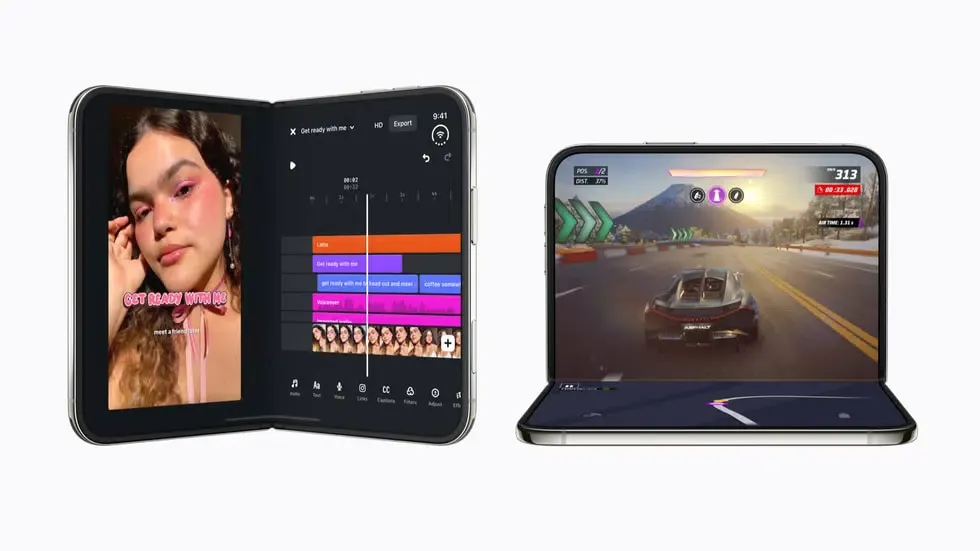
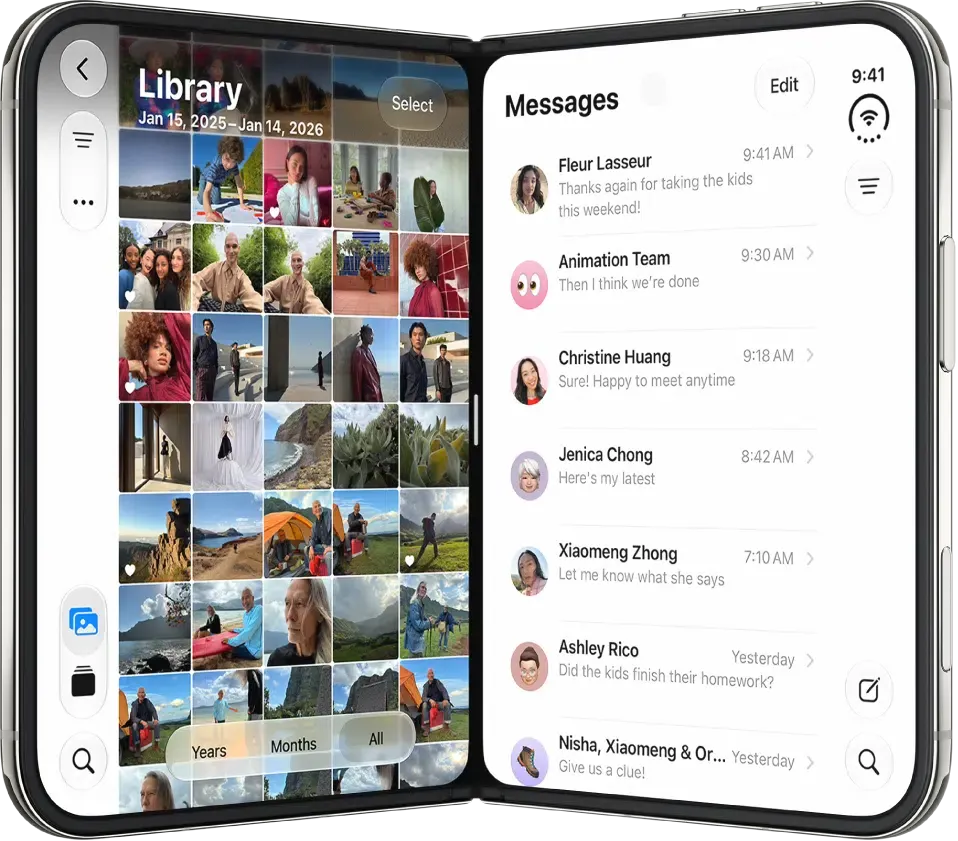
- Estados Aberto e Fechado: Abrir o dispositivo ativa a tela interna larga, que oficialmente oferece suporte à execução de dois aplicativos lado a lado por meio da Visualização Dividida do iOS 27. Fechar o dispositivo muda a interação para a tela externa para tarefas com uma mão.
- Posturas parcialmente dobradas: A Apple documenta três configurações de superfície parcialmente dobradas — postura de Livro (segurada na vertical ou colocada para baixo para o modo Em Espera e Captura Inteligente), postura de Tenda (tela externa voltada para o visualizador para Em Espera ou visualizações de fotos de assuntos externos) e postura de Cadeira ou Laptop (tela interna dobrada na vertical para controles de vídeo sem as mãos e chamadas de tela dupla do Duo FaceTime).
Alegações do iOS 27.1 relatadas pela mídia (não verificadas pela documentação oficial)
Em sua cobertura de 26 de outubro sobre o gatilho de atalhos, os veículos chineses ITHome e Qudong China também alegaram que o iOS 27.1 introduz um painel de relógio de mesa flutuante semi-dobrado, teclados virtuais divididos com simulação de trackpad em tamanho real e um gerenciador de janelas avançado que suporta até três aplicativos lado a lado na tela interna.
Como os materiais de lançamento oficiais e o guia do usuário da Apple atualmente documentam a Visualização Dividida de dois aplicativos como o modelo multitarefa confirmado — e nenhuma documentação oficial da Apple confirmou ainda o multitarefa lado a lado de três aplicativos — os desenvolvedores devem tratar a Visualização Dividida de dois aplicativos como a linha de base de engenharia autorizada, enquanto visualizam as alegações do iOS 27.1 como relatórios de mídia secundários pendentes de confirmação oficial.
Lista de verificação de testes de desenvolvedor para automações do iPhone Duo
Em vez de assumir a execução incondicional em segundo plano, as equipes de engenharia de iOS devem validar seus aplicativos em relação aos seguintes cenários testáveis:
App Intents e permissões de execução
- Teste asdireções do gatilho Abrir vs. Fechar separadamente: Verifique como seus App Intents expostos se comportam quando acionados por um evento “Aberto” (onde o usuário está olhando ativamente para a tela interna desbloqueada) versus um evento “Fechado” (onde o dispositivo pode bloquear imediatamente ou fazer a transição para a tela externa).
- Audite o comportamento de
openAppWhenRun: Se um App Intent trouxer o aplicativo para o primeiro plano, teste se o iOS exige confirmação manual do usuário sob diferentes estados de bloqueio, mesmo quando o usuário ativa “Executar imediatamente” na Automação Pessoal. - Torne os manipuladores de intenção idempotentes: Certifique-se de que ciclos rápidos de abertura e fechamento físico não disparem gravações de rede duplicadas ou envios de navegação conflitantes se um usuário vincular uma intenção a ambas as direções.
Continuidade de cena e estado de navegação
- Preserve o estado nas transições de Visualização Dividida de dois aplicativos: Valide que a transição de um aplicativo ativo entre a tela externa, a tela interna de largura total e a Visualização Dividida de dois aplicativos documentada pela Apple não descarte o estado do usuário em andamento ou as exibições de destino vinculadas em profundidade.
- Verifique os limites de
SceneStorageeNSUserActivity: Confirme se os tokens de restauração do estado de exibição serializam e recuperam adequadamente o contexto do usuário quando uma cena é redimensionada ou colocada em segundo plano durante o movimento da dobradiça.
Perguntas frequentes (FAQ)
Qual é o nome exato e a localização do gatilho de automação de dobra do iPhone Duo?
As Automações Pessoais de Aberto ou Fechado são sincronizadas em outros dispositivos Apple?
A configuração Executar Imediatamente garante a execução silenciosa para todas as ações?
O iPhone Duo suporta dois aplicativos ou três aplicativos lado a lado?
Principais conclusões para equipes de engenharia
A descoberta do gatilho “Aberto ou Fechado” em Atalhos do iOS confirma que a Apple está expondo alterações de postura dobrável a Automações Pessoais configuradas pelo usuário no iPhone Duo. Para os usuários diários, isso permite fluxos de trabalho locais convenientes, como alterar papéis de parede ou ajustar configurações de exibição ao abrir ou fechar o dispositivo.
Para desenvolvedores de iOS e gerentes de produto, a principal lição arquitetônica é manter a separação estrita de preocupações. Gatilhos de postura de hardware, permissões de execução de Atalhos, App Intents de terceiros e transições de layout UIWindowScene operam sob regras de sistema distintas. Ao testar App Intents em transições de dobradiça bloqueadas e desbloqueadas e ancorar a adaptação de layout à linha de base documentada de Visualização Dividida de dois aplicativos da Apple, as equipes de engenharia podem garantir comportamento confiável em hardware iOS dobrável sem depender de suposições de plataforma não verificadas.
Referências
-
MacRumors: iPhone Duo inclui automação de atalhos 'Aberto ou Fechado' (25 de outubro de 2026)
-
Suporte da Apple: Introdução às Automações Pessoais em Atalhos no iPhone e iPad
-
Suporte da Apple: Ativar ou desativar uma Automação Pessoal em Atalhos no iPhone ou iPad
-
Documentação do Desenvolvedor da Apple: Framework App Intents
-
Apple Newsroom: Apple revela o iPhone Duo (setembro de 2026)
-
Suporte da Apple: Ajustar a postura do iPhone Duo — Guia do Usuário do iPhone para o iOS 27
-
Suporte da Apple: Abrir dois aplicativos em Visualização Dividida no iPhone Duo
Share this article