Как добавить баннер Smart App Banner на свой сайт? Для этого необходимо добавить в секцию <head> HTML-кода вашего сайта метатег apple-itunes-app, указать в нем уникальный app-id, а также передать параметры маршрутизации через атрибут app-argument, чтобы обеспечить корректный запуск приложения из Safari или переход в App Store.
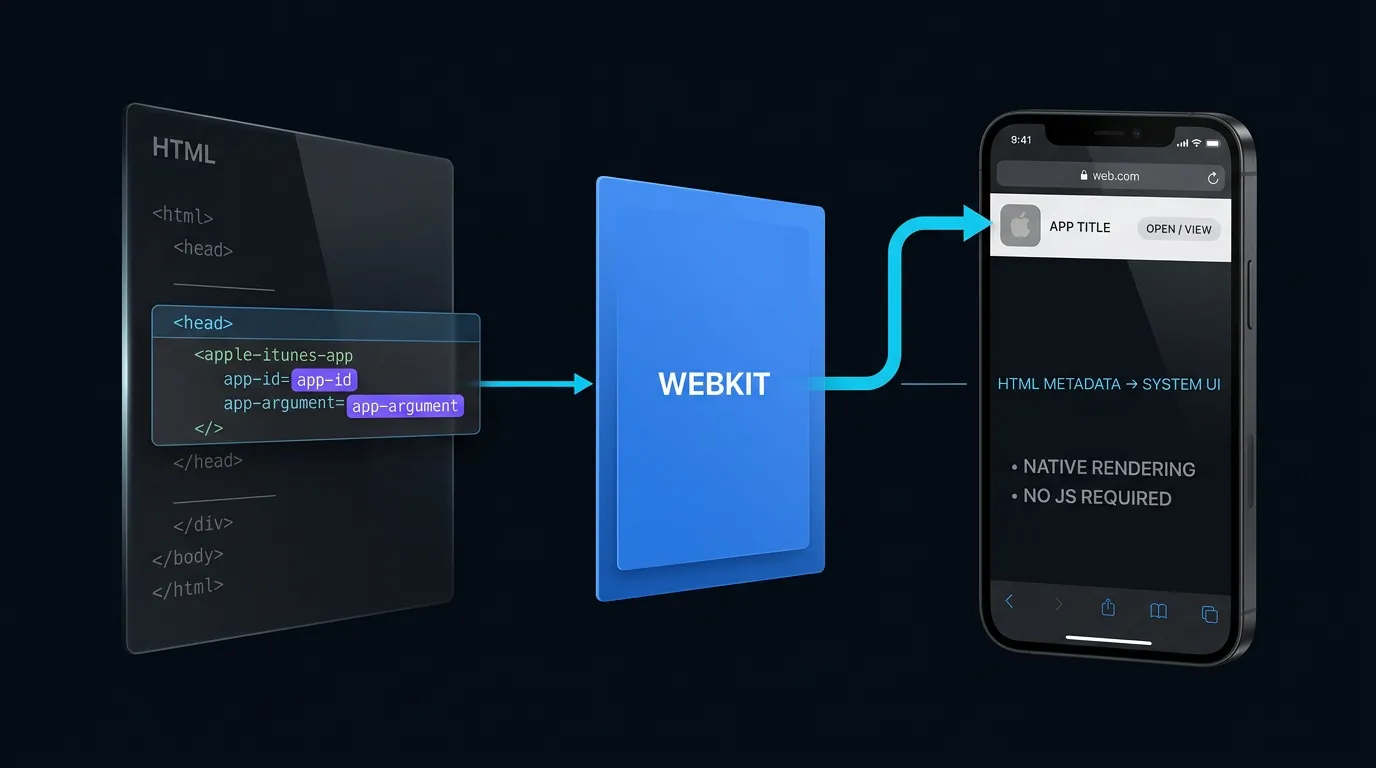
Apple Smart App Banner — это нативный рекламный компонент Safari, который объявляется через метатег и отображает лаконичное приглашение открыть или скачать приложение в верхней части страницы на iOS и iPadOS. Этот компонент обрабатывается непосредственно WebKit и автоматически определяет, установлено ли приложение: при нажатии кнопки «Открыть» передаются контекстные параметры, а если приложение отсутствует, пользователь перенаправляется в App Store.
| Термин | Определение | Связанный компонент | Цель поиска |
|---|---|---|---|
| Smart App Banner | Нативный компонент Safari, настраиваемый через метатег apple-itunes-app. | Apple WebKit | Информационный / Коммерческий |
| App Argument | Атрибут метаданных баннера, определяющий строку URL, которая передается приложению при запуске. | Custom URL Scheme | Технический / Информационный |
| Web to App | Процесс перенаправления посетителей из браузера в нативное мобильное приложение. | Mobile Deep Linking | Информационный |
Почему Smart App Banners в Safari остаются важным инструментом для привлечения пользователей iOS
Нативная интеграция в Safari: отсутствие нагрузки от JavaScript и стабильный рендеринг
Нативный баннер Apple — это связующее звено между веб-контентом и iOS-приложением. В отличие от кастомных баннеров на JavaScript, которые требуют манипуляций с DOM, использования сторонних библиотек и постоянного пересчета верстки, нативные Smart App Banners рендерятся непосредственно WebKit на уровне операционной системы.
Благодаря тому, что WebKit управляет макетом самостоятельно, баннер не создает нагрузки на JavaScript и не блокирует основной поток браузера при загрузке страницы. Он отображается единообразно на всех форматах iOS и iPadOS, адаптируясь к поворотам экрана, безопасным зонам (Safe Area) современных iPhone и системным настройкам доступности, таким как Dynamic Type.
Автоматическое получение данных: иконка, название, рейтинг и цена приложения
Обычно для создания рекламного баннера маркетинговым командам приходится вручную запрашивать API App Store, чтобы отобразить актуальную иконку, цену или рейтинг. Если метаданные приложения меняются — например, при обновлении иконки для сезонной акции или изменении цены, — статические баннеры быстро устаревают.
Нативные Smart App Banners решают эту задачу. При считывании корректного app-id WebKit напрямую взаимодействует с App Store для автоматического получения актуальных данных. Safari сам отображает официальную иконку, название, текущий рейтинг и цену, освобождая разработчиков от необходимости жестко прописывать маркетинговые активы в коде.
Системное определение статуса: как WebKit отличает установленное приложение от неустановленного
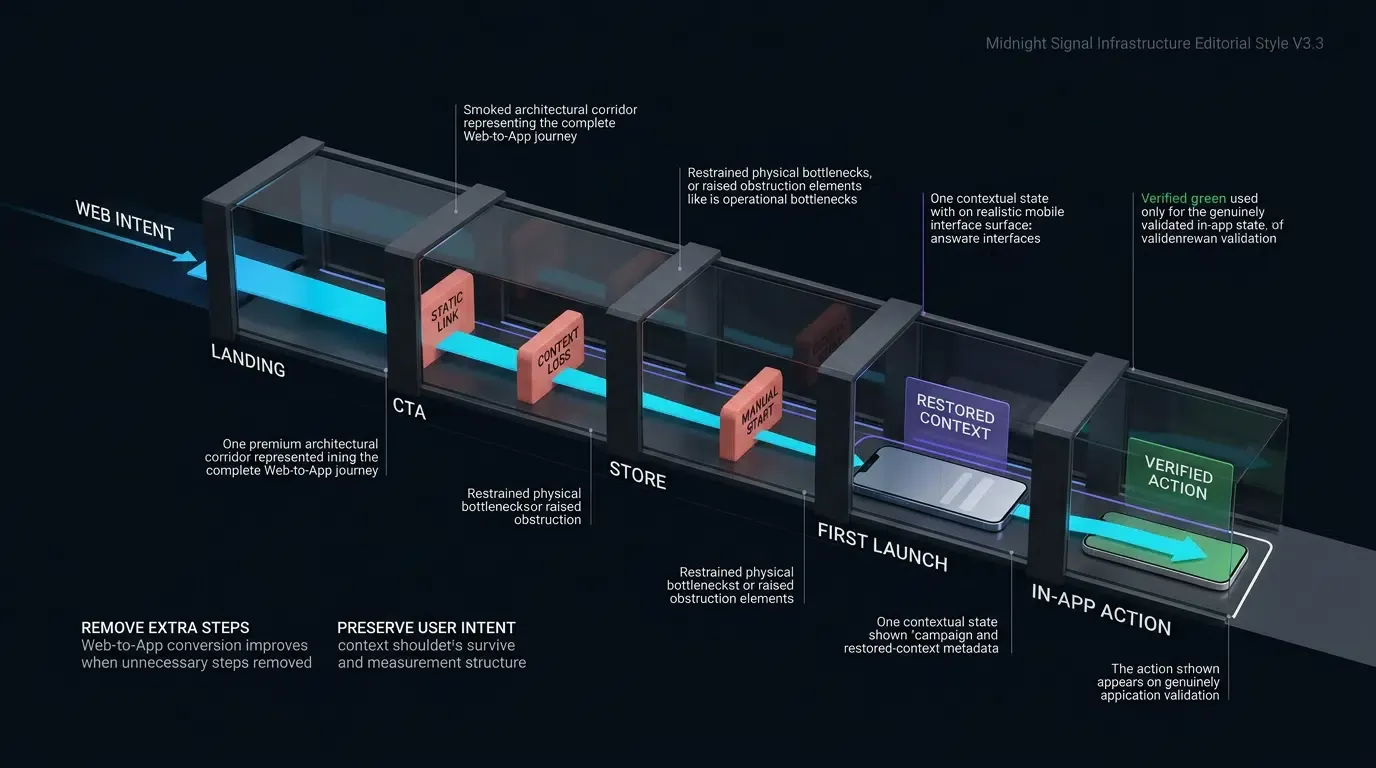
Основная сложность при переходе из веба в приложение заключается в том, чтобы понять, установлено ли оно на устройстве. Из соображений приватности и безопасности браузеры запрещают JavaScript-коду веб-страниц проверять список установленных приложений.
Нативные Smart App Banners обходят это ограничение на уровне платформы. Safari проверяет доступность приложения с помощью системных механизмов, недоступных для JavaScript. Если приложение, соответствующее указанному app-id, установлено, Safari показывает кнопку «ОТКРЫТЬ». Если нет — кнопку «ПРОСМОТР». Эта проверка происходит полностью внутри ОС, исключая методы снятия «цифровых отпечатков» (fingerprinting) и обеспечивая пользователю точный призыв к действию.
Как правильно составить синтаксис метатега Apple iTunes App
Разбор атрибутов: app-id и app-argument
Баннер настраивается через единственный HTML-элемент <meta>, расположенный внутри <head> документа. Атрибут name должен иметь значение apple-itunes-app, а атрибут content — строку пар «ключ-значение», разделенных запятыми:
<meta name="apple-itunes-app" content="app-id=123456789, app-argument=myapp://product/detail/1024?campaign=spring_sale">
Документация Apple определяет два основных параметра:
app-id(Обязательно): Уникальный числовой идентификатор приложения в App Store Connect. Позволяет WebKit найти карточку приложения и проверить его наличие на устройстве.app-argument(Опционально): Строка URI (например, Custom URL Scheme или HTTPS Universal Link), которую Safari передаст приложению, если пользователь нажмет «ОТКРЫТЬ».
Ранее также использовался параметр affiliate-data для партнерского трекинга. Поскольку текущая документация Apple не упоминает его как стандартный параметр, рассматривайте его как устаревшую функциональность, если иное не подтверждено актуальными руководствами для партнеров Apple Services.
Строгие правила форматирования: использование запятых и кавычек
Парсер метаданных WebKit очень требователен к структуре. Ошибки в синтаксисе приведут к тому, что Safari просто проигнорирует тег:
- Атрибуты внутри строки
contentдолжны разделяться запятыми, а не точками с запятой или вертикальными чертами. - Значения атрибутов не должны содержать неэкранированные пробелы или запятые.
- Значения не должны быть обернуты во вложенные кавычки внутри основного атрибута
content.
Корректный тег выглядит следующим образом:
<meta name="apple-itunes-app" content="app-id=987654321, app-argument=https://app.example.com/promo/summer?source=safari_banner">
Требования к серверному рендерингу (SSR): внедрение метаданных в HTML
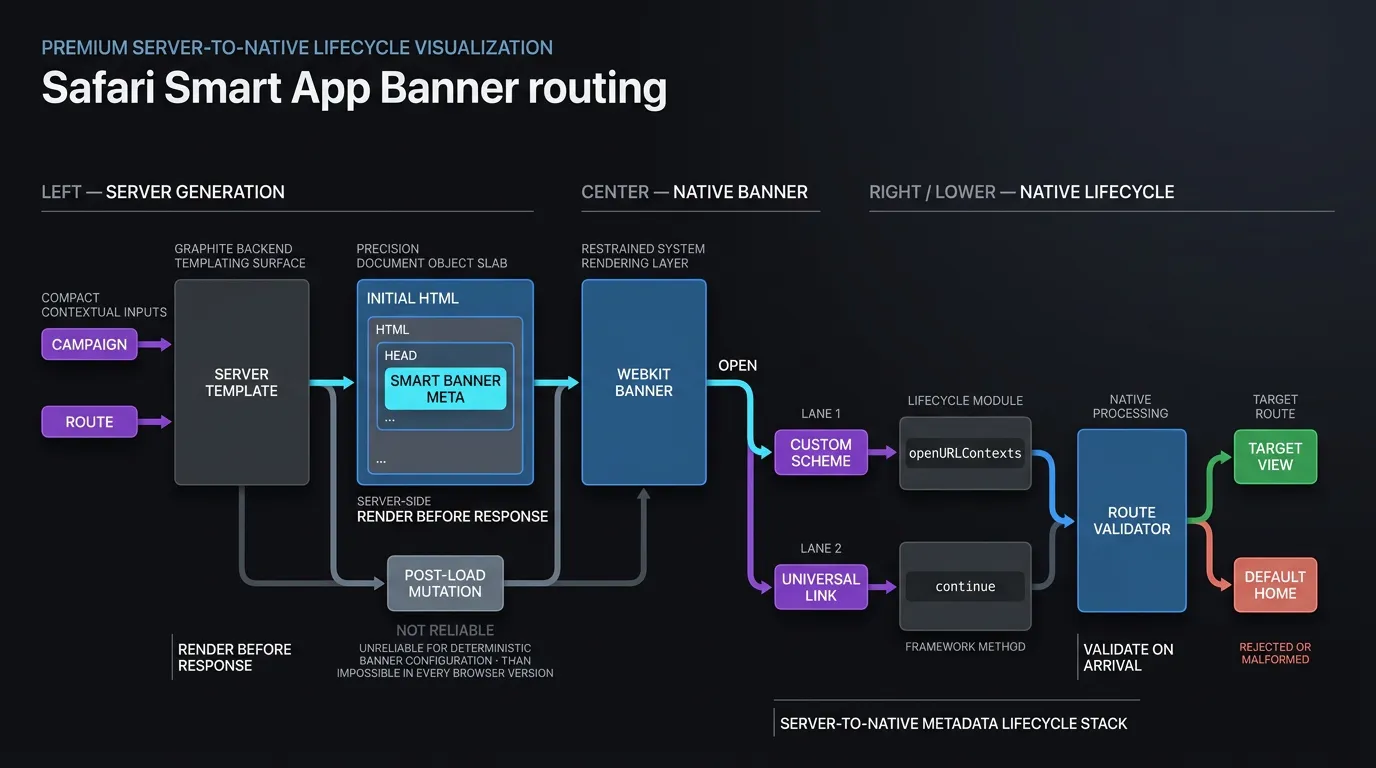
Фронтенд-архитектуры часто пытаются внедрять или обновлять метатеги динамически через JS-фреймворки (React, Vue, Angular) уже после загрузки страницы. Однако для стабильной работы баннера необходимо рендерить метатег apple-itunes-app при начальной загрузке документа на сервере. Apple рекомендует серверную генерацию app-argument; не полагайтесь на клиентские манипуляции через document.head.appendChild(), так как WebKit парсит метаданные при начальном потоке документа и может не пересчитывать конфигурацию баннера при изменениях DOM на стороне клиента.
Соответствие стандартам W3C
Элемент apple-itunes-app соответствует спецификации W3C HTML5 Document Metadata, допускающей расширения для конкретных поставщиков. При оценке app-argument WebKit придерживается стандартов разбора URI RFC 3986.
Технические механизмы передачи параметров через App Argument
Кодирование полезной нагрузки: Custom Schemes против HTTPS URL
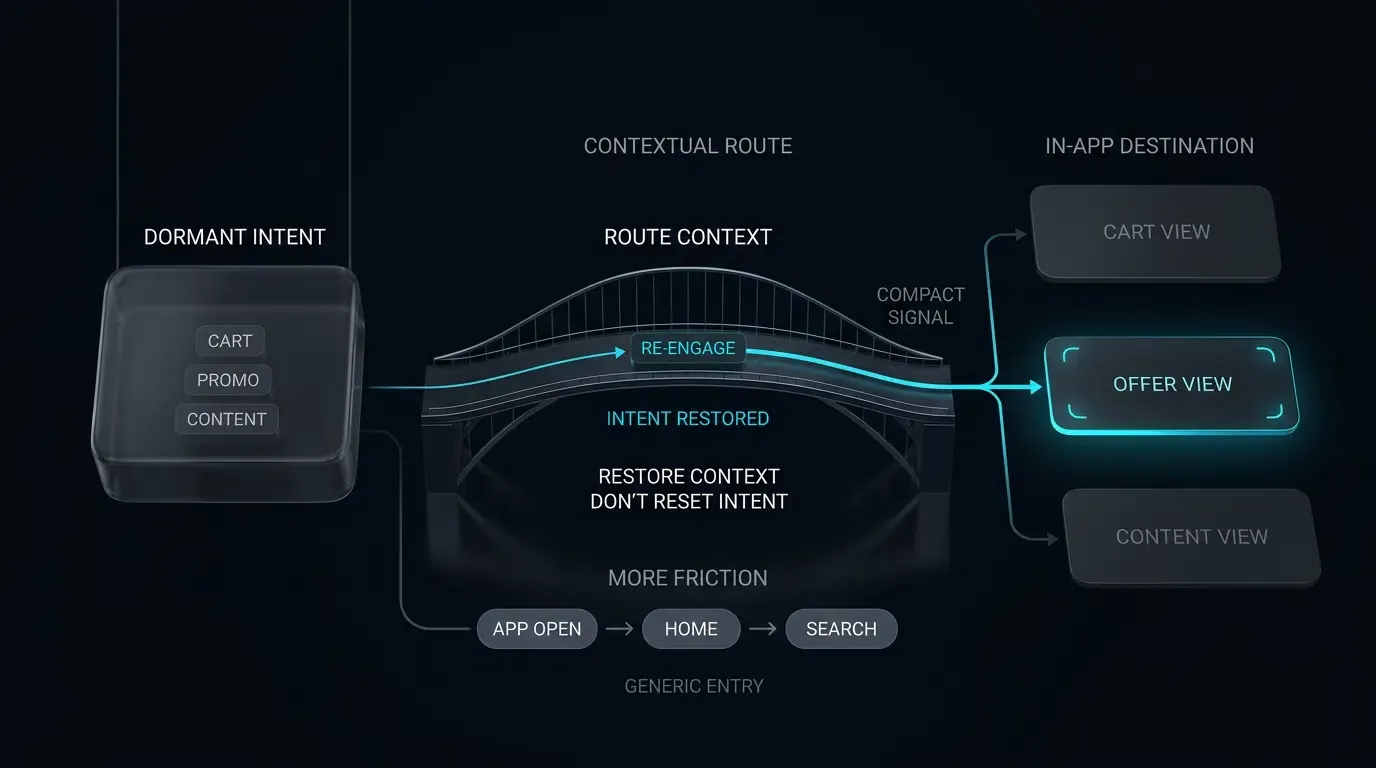
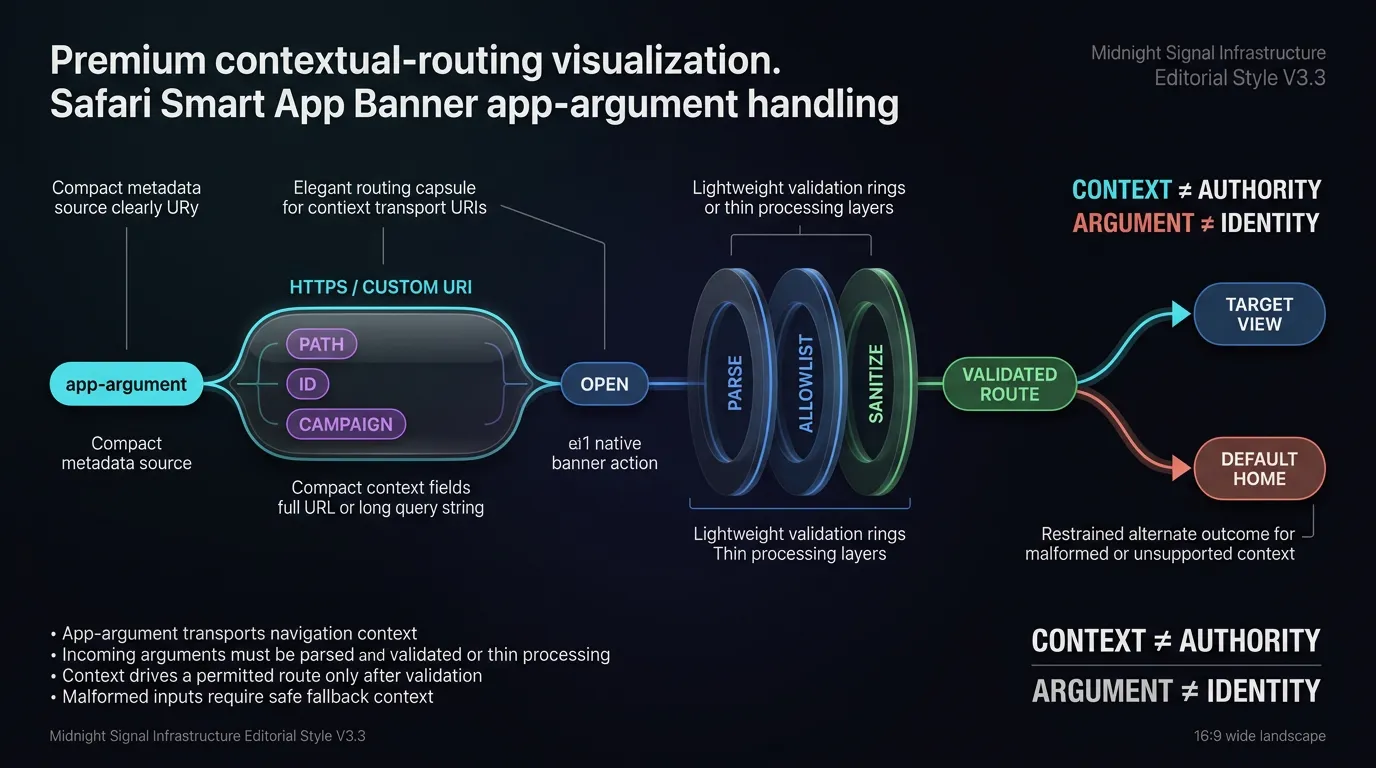
Атрибут app-argument обеспечивает контекстную маршрутизацию внутри приложения. Вы можете использовать кастомную схему или HTTPS Universal Link:
- Custom URL Scheme (
myapp://product/detail/1024?id=1024): Запускает приложение и передает параметры в соответствующие обработчики (delegates). Обеспечивает прямой запуск, но не имеет веб-резервирования, если ссылка будет открыта вне Safari. - HTTPS Universal Link (
https://app.example.com/detail/1024?id=1024): Передает верифицированный URL домена. Это гарантирует унифицированный разбор параметров через Universal Link и сохраняет доступность контента в вебе на других платформах.
Экранирование параметров запроса
При передаче токенов отслеживания или ID внутри app-argument важно соблюдать структуру URL. Поскольку WebKit использует запятые для разделения атрибутов в content, наличие неэкранированной запятой внутри deep link приведет к преждевременному обрезанию строки.
Используйте стандартный синтаксис (scheme://host/path?query) и обязательно кодируйте зарезервированные символы (запятые, пробелы). Амперсанды (&), соединяющие параметры, должны быть экранированы как &:
<!-- Ошибочно: незакодированная запятая обрывает парсинг -->
<meta name="apple-itunes-app" content="app-id=123, app-argument=myapp://route?filter=red,blue">
<!-- Правильно: стандартная структура с экранированием -->
<meta name="apple-itunes-app" content="app-id=123, app-argument=myapp://product/detail/1024?filter=red%2Cblue&campaign=spring_sale">
Безопасность: аргументы как недоверенные входные данные
В соответствии с рекомендациями OWASP по безопасности мобильных приложений, все данные, передаваемые через app-argument, должны рассматриваться как недоверенные входные данные. Поскольку метаданные доступны на публичных веб-страницах, злоумышленники могут попытаться использовать их для перехода по нежелательным внутренним маршрутам приложения.
Нативный код iOS должен:
- Проверять схему и хост URL по строгому белому списку (allowlist).
- Осуществлять проверку префикса пути перед загрузкой внутренних контроллеров.
- Очищать значения параметров запроса от недопустимых символов.
- Использовать кратковременные идентификаторы восстановления вместо учетных данных пользователя.
Синхронизация маркетинговых токенов
Для страниц с платным трафиком или партнерскими переходами используйте серверные шаблонизаторы для динамической вставки UTM-меток прямо в строку app-argument.
Платформа OpoInstall помогает командам роста синхронизировать веб-токены с параметрами нативного SDK. Ознакомьтесь с документацией по интеграции SDK для настройки маппинга параметров.
Как Safari обрабатывает статус «установлено» и отказ пользователя
Каскад состояний «ОТКРЫТЬ» и «ПРОСМОТР»
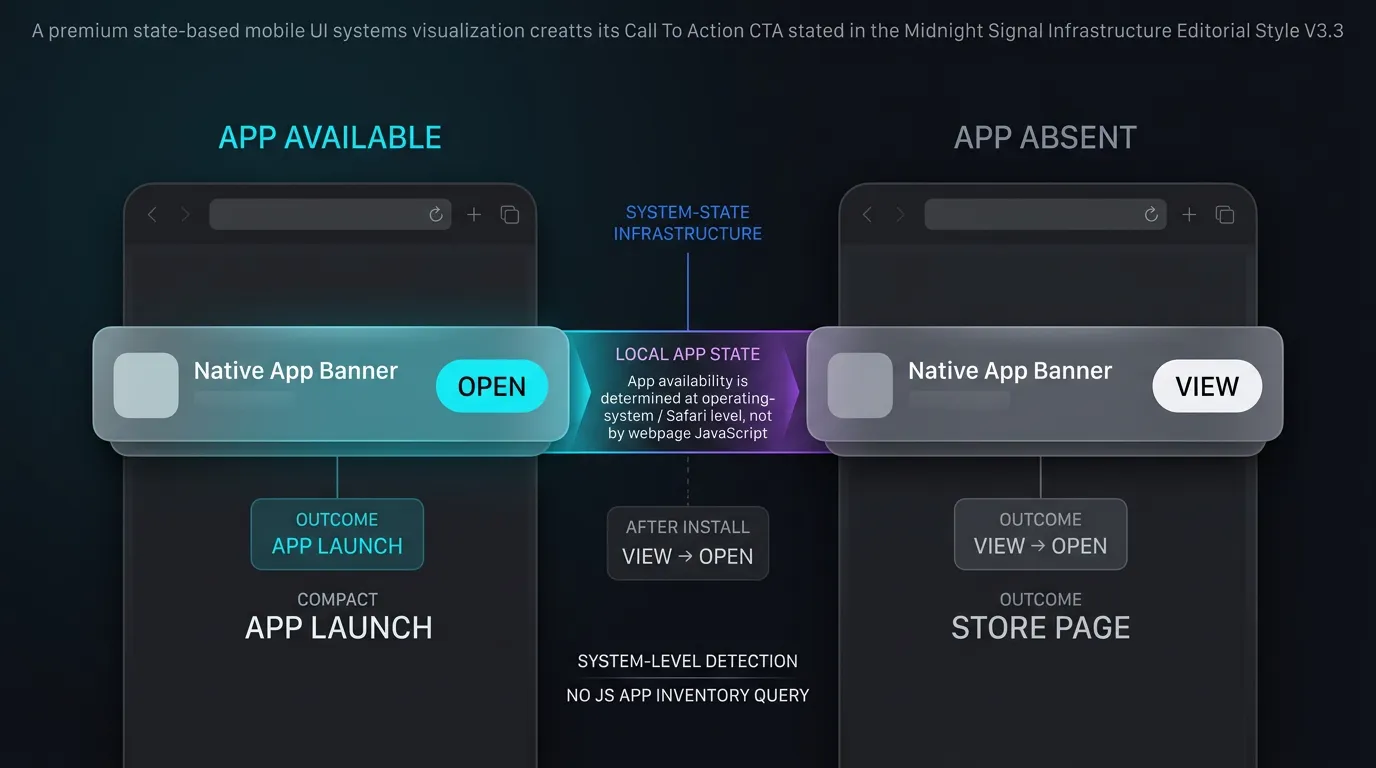
При загрузке страницы с метатегом WebKit начинает последовательную проверку:
- Проверка доступности: WebKit проверяет наличие приложения с указанным
app-idна устройстве. - Конфигурация кнопки:
- Если установлено: баннер показывает «ОТКРЫТЬ». При нажатии вызываются обработчики запуска приложения с передачей
app-argument. - Если не установлено: баннер показывает «ПРОСМОТР» и перенаправляет в App Store.
- Если установлено: баннер показывает «ОТКРЫТЬ». При нажатии вызываются обработчики запуска приложения с передачей
- Возврат из App Store: Если пользователь перешел, установил приложение и вернулся в Safari, WebKit автоматически меняет «ПРОСМОТР» на «ОТКРЫТЬ».
Скрытие баннера пользователем
Если пользователь нажимает иконку «x» на баннере, Safari расценивает это как явный отказ. Apple указывает, что после этого баннер не будет появляться повторно при возвращении пользователя на сайт. API для программного сброса этого статуса через JavaScript не существует.
Особенности приватного режима и совместимость
Поведение баннера в приватных вкладках или на определенных профилях устройства может отличаться. WebKit ограничивает некоторые межконтекстные взаимодействия, а баннеры предназначены в первую очередь для Safari на iOS и iPadOS, а не для macOS.
Отладка на устройствах разработки
Для тестирования UI разработчики часто закрывают баннеры, после чего те пропадают на тестовых девайсах. Сбросить это можно очисткой данных сайта:
- Откройте Настройки на устройстве.
- Перейдите в Safari -> Дополнения -> Данные сайтов.
- Найдите домен тестирования и удалите данные или выберите Удалить все данные.
- Принудительно закройте Safari и перезапустите тестовый URL в новой стандартной вкладке.
[Пользователь посещает страницу в Safari на iOS]
                 │
                 ▼
[WebKit читает <meta name="apple-itunes-app">]
                 │
     ┌───────────┴───────────┐
     ▼                       ▼
[Приложение установлено] [Приложение не установлено]
     │                       │
     ▼                       ▼
[Показывает "ОТКРЫТЬ"] [Показывает "ПРОСМОТР"]
     │                       │
     ▼                       ▼
[Пользователь жмет кнопку] [Переход в App Store]
     │
     ▼
[Передается app-argument]
     │
     ▼
[Обработка делегатом приложения]
     │
     ▼
[Открытие целевого экрана приложения]
Нативная реализация жизненного цикла iOS
Перехват аргументов в SceneDelegate
В современных архитектурах с использованием UISceneDelegate (iOS 13+), входящие URL обрабатываются через колбэки жизненного цикла сцены:
- Custom URL Scheme (
myapp://): вызываетсяscene(_:openURLContexts:). Приложение извлекает и очищает URL изUIOpenURLContext. - Universal Link (
https://): обработка идет через стандартный жизненный цикл Universal Link (scene(_:continue:)сNSUserActivityTypeBrowsingWeb).
Обработка в устаревшем AppDelegate
Для поддержки iOS 12 и старых архитектур использовались методы application(_:open:options:) для схем и application(_:continue:restorationHandler:) для Universal Links. Сегодня эти методы считаются устаревшими (deprecated) в пользу UIScene.
Пример реализации метатега и нативного кода можно найти в центре загрузки OpoInstall SDK.
<!-- HTML: серверный рендеринг -->
<!DOCTYPE html>
<html lang="ru">
<head>
<meta charset="UTF-8">
<meta name="viewport" content="width=device-width, initial-scale=1.0">
<title>Страница промоакции</title>
<!-- Настройка Smart App Banner -->
<meta name="apple-itunes-app"
content="app-id=123456789, app-argument=myapp://product/detail/1024?utm_source=safari_banner&campaign=spring_sale">
</head>
<body>
<h1>Сезонное предложение</h1>
</body>
</html>
// iOS: Пример валидации маршрутов
struct ValidatedBannerRoute {
    let targetPath: String
    let parameters: [String: String]
}

class BannerRouteValidator {
    private static let allowedSchemes = ["myapp", "https"]
    // ... валидация URL ...
}
Валидация и маршрутизация внутри контроллеров
После перехвата аргумента нативным кодом, строку app-argument необходимо пропустить через валидатор:
- Белый список путей: подтверждение того, что путь соответствует разрешенным целям (например,
/detail/). - Приведение типов: проверка параметров на соответствие форматам (например, только числа для ID).
- Безопасный откат: при ошибке валидации перенаправляйте пользователя на главный экран приложения, а не на пустой контроллер.
Safari Native Banners против динамических кросс-платформенных баннеров
Сравнительный анализ
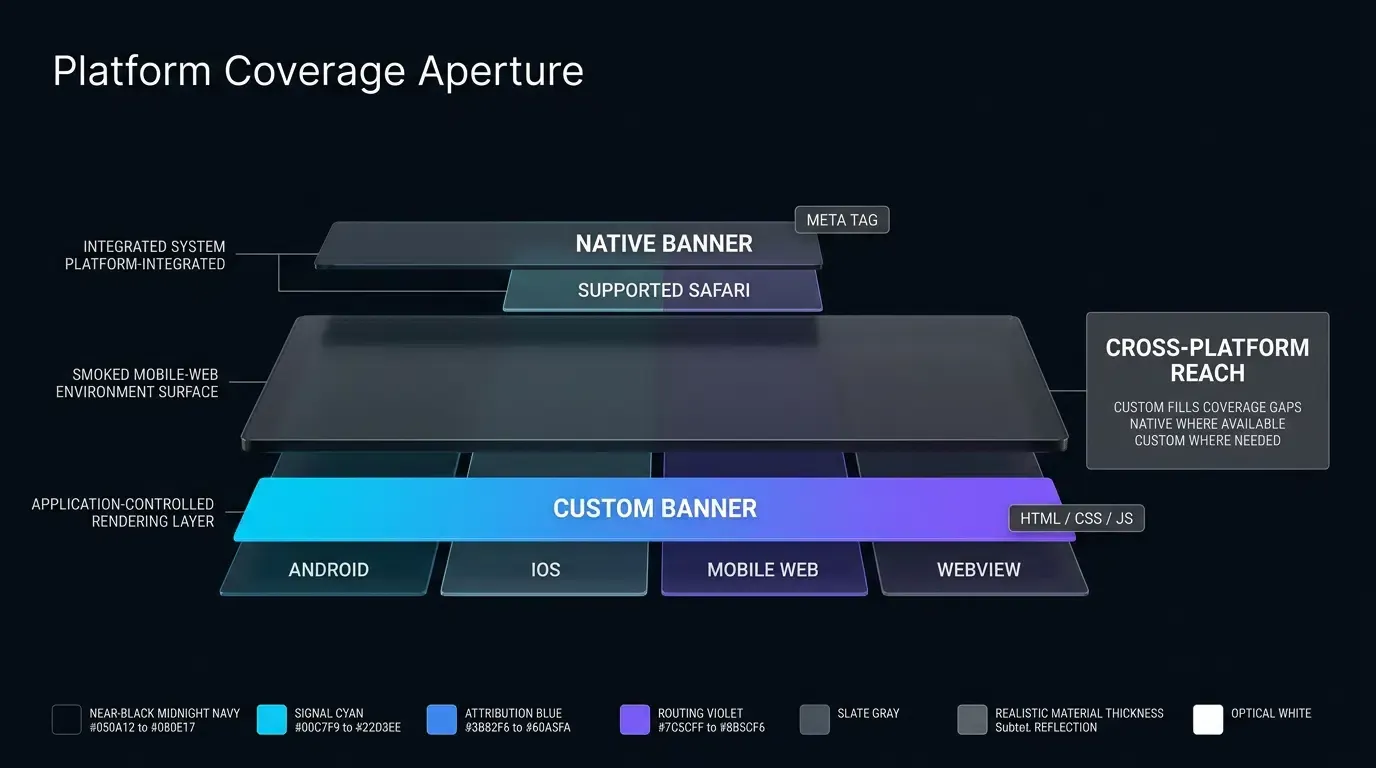
Нативные баннеры WebKit обеспечивают нулевые затраты ресурсов и аутентичный внешний вид, но работают исключительно в Safari на iOS. Для охвата Android, Chrome и других платформ требуется использование динамических кросс-платформенных решений.
| Параметр | Apple Native | Custom JavaScript |
|---|---|---|
| Поддерживаемые браузеры | Только Safari на iOS/iPadOS | Все браузеры и WebView |
| Рендеринг | Системный (WebKit) | HTML, CSS, DOM |
| Производительность | Без нагрузки от JS | Легкий скрипт |
| Гибкость параметров | Статические/Серверные | Полностью динамические |
Часто задаваемые вопросы (FAQ)
Можно ли отобразить нативный Smart App Banner на Android или в Google Chrome?
Почему мой Smart App Banner не отображается в Safari на iOS?
Могу ли я динамически менять app-argument через JavaScript?
Резюме и стратегия выбора
Настройка Smart App Banners в Safari предоставляет эффективный, не требующий лишних JavaScript-скриптов мост между мобильным сайтом и iOS-приложением. Это создает доверенный интерфейс, который соответствует гайдлайнам Apple и автоматически подтягивает информацию из App Store.
Однако, поскольку такие баннеры работают только в Safari и ограничены серверной генерацией данных, полноценные стратегии роста мобильного продукта сочетают нативные баннеры с динамическими кросс-платформенными фреймворками. Соединение нативных метаданных WebKit с клиентскими движками атрибуции помогает обеспечить корректную переадресацию на нужные экраны приложения для всех пользователей.
Чтобы узнать больше о глубоких ссылках (deep linking) и маршрутизации, обратитесь к документации по интеграции SDK, загрузите библиотеки из центра загрузки OpoInstall или зарегистрируйте приложение в консоли разработчика OpoInstall.
Материалы по теме
-
Концепции: Smart App Banner, перенаправление Web to App, Custom URL Scheme, Deep Linking, App Store Optimization
-
Технологии: Apple WebKit, iOS UIKit, UIWindowSceneDelegate, Safari Metadata Engine
-
Стандарты: IETF RFC 3986 URI, W3C HTML5 Document Metadata, OWASP Mobile Application Security Testing Guide (MASTG)
-
Официальная документация:
Share this article