ฉันจะเพิ่ม Smart App Banner ลงในเว็บไซต์ได้อย่างไร? การเพิ่ม Smart App Banner ต้องใช้การแทรกแท็ก meta apple-itunes-app ลงในส่วน head ของ HTML ของเว็บไซต์ โดยระบุ app-id เฉพาะของคุณ และส่งผ่านพารามิเตอร์การกำหนดเส้นทางผ่าน app-argument เพื่อเปิดใช้งานการเรียกใช้แอป Safari แบบเนทีฟและการสำรองข้อมูลไปยัง App Store
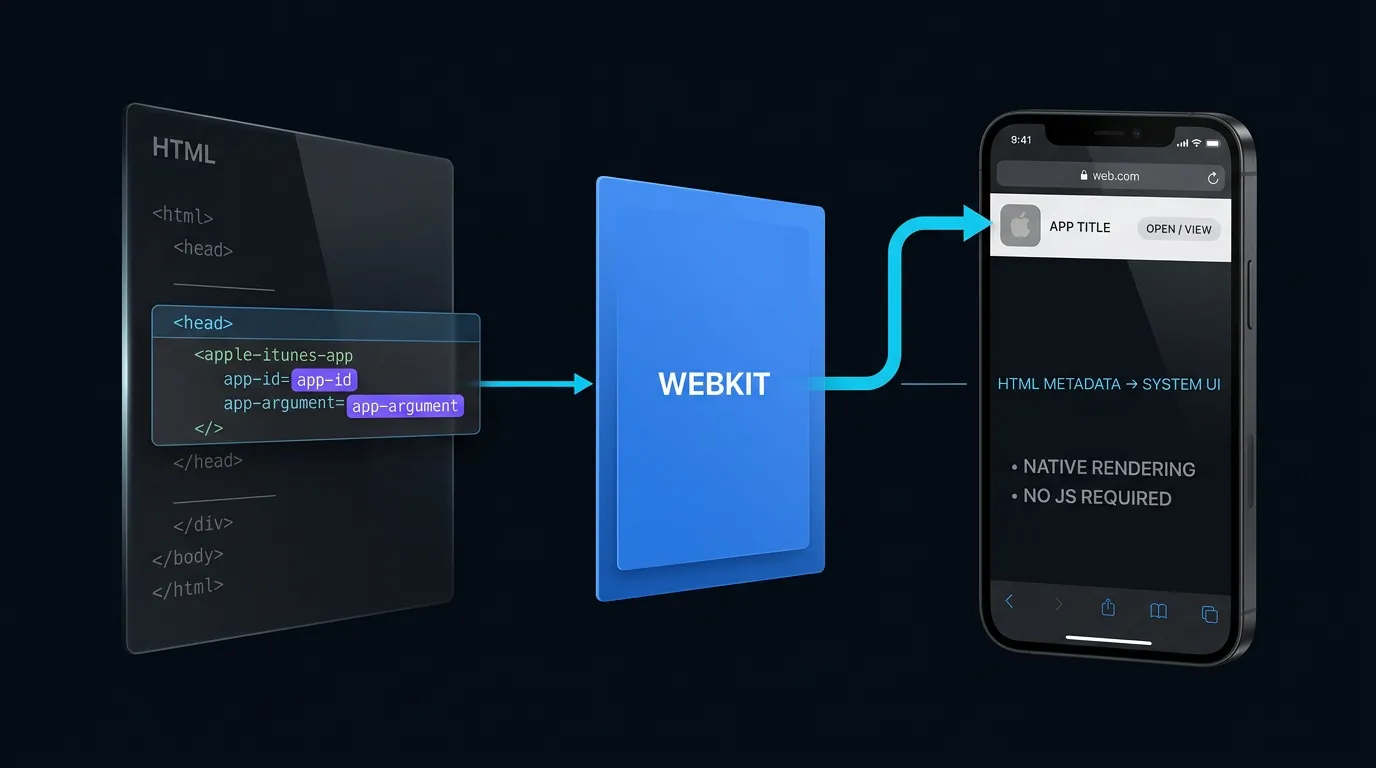
Apple Smart App Banner คือส่วนประกอบส่งเสริมการขายแบบเนทีฟของ Safari ที่ประกาศผ่านแท็ก meta ใน HTML ซึ่งจะแสดงข้อความแจ้งเตือนให้ดาวน์โหลดหรือเปิดแอปที่ไม่รบกวนผู้ใช้งานที่ด้านบนของหน้าเว็บบน iOS และ iPadOS โดยจะแสดงผลโดยตรงผ่าน WebKit เพื่อตรวจสอบความพร้อมใช้งานของแอปในเครื่อง พร้อมแสดงปุ่ม Open เพื่อส่งพารามิเตอร์ตามบริบทไปยังแอปที่ติดตั้งไว้ หรือปุ่ม View เพื่อนำผู้ใช้ที่ยังไม่ได้ติดตั้งแอปไปยัง App Store
| คำศัพท์ | คำจำกัดความ | เอนทิตีที่เกี่ยวข้อง | บทบาทของเจตนาการค้นหา |
|---|---|---|---|
| Smart App Banner | ส่วนประกอบส่งเสริมการขายแบบเนทีฟของ Safari ที่ตั้งค่าผ่านแท็ก meta apple-itunes-app | Apple WebKit | ข้อมูล / เชิงพาณิชย์ |
| App Argument | แอตทริบิวต์ข้อมูลเมตาภายในแบนเนอร์ที่กำหนดสตริง URL ที่จะส่งไปยังแอปเนทีฟเมื่อเปิดใช้งาน | Custom URL Scheme | เทคนิค / ข้อมูล |
| Web to App | กระบวนการทางสถาปัตยกรรมในการเชื่อมโยงผู้เข้าชมเว็บเบราว์เซอร์เข้าสู่แอปมือถือแบบเนทีฟ | Mobile Deep Linking | ข้อมูล |
ทำไม Safari Smart App Banners ถึงยังคงมีความสำคัญต่อการหาผู้ใช้งานบน iOS
การผสานรวมเนทีฟของ Safari: ไม่มีภาระ JavaScript และการแสดงผลที่สม่ำเสมอในระดับ OS
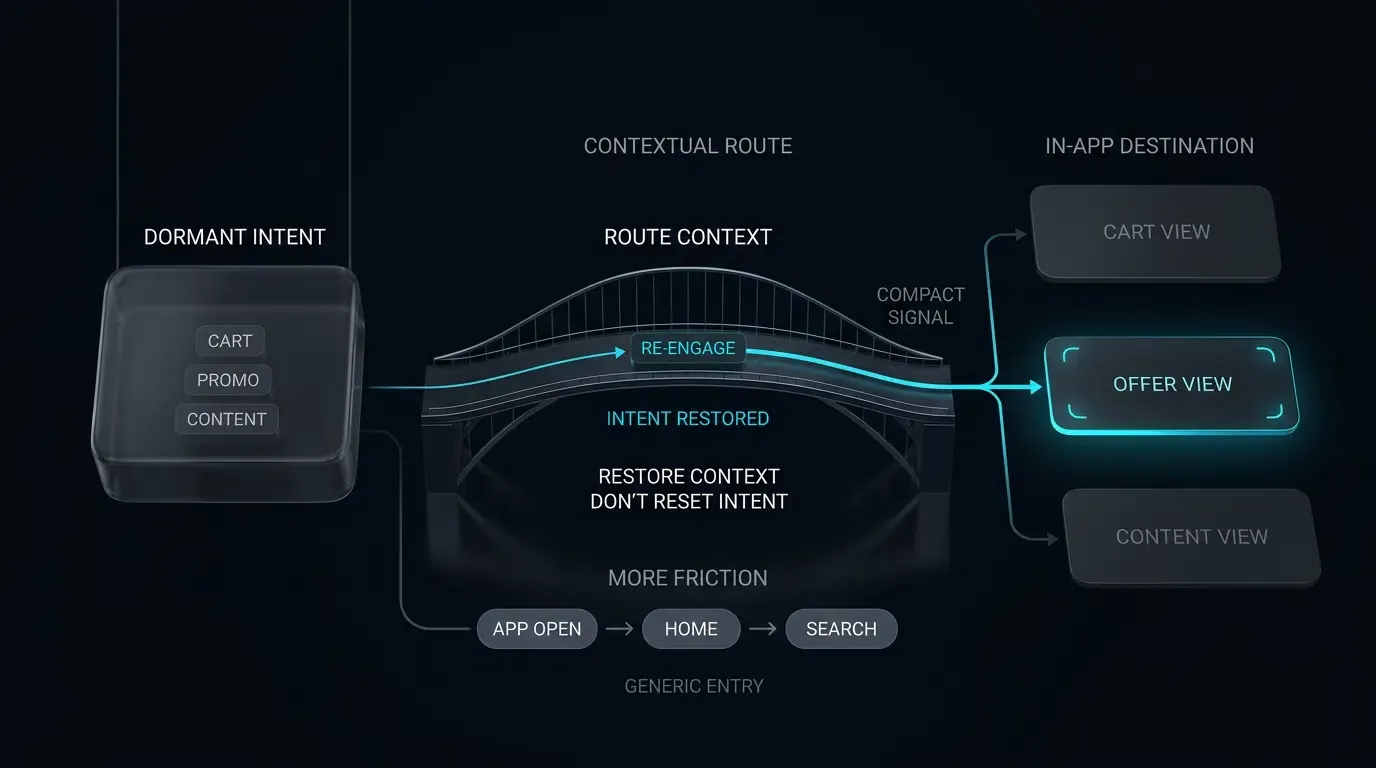
Smart App Banner แบบเนทีฟของ Apple เปรียบเสมือนสะพานเชื่อมต่อระหว่างเนื้อหาบนเว็บและแอปพลิเคชัน iOS ซึ่งแตกต่างจากแบนเนอร์ JavaScript แบบกำหนดเองที่ต้องอาศัยการจัดการ DOM ฝั่งไคลเอนต์ ไลบรารีสไตล์ภายนอก และการคำนวณเค้าโครงใหม่ตลอดเวลา โดย Smart App Banner แบบเนทีฟจะถูกแสดงผลโดยตรงผ่าน WebKit ในระดับระบบปฏิบัติการ
เนื่องจาก WebKit จัดการเค้าโครงแบบเนทีฟ แบนเนอร์จึงไม่มีภาระการทำงานของ JavaScript และไม่ปิดกั้นการทำงานหลักของเบราว์เซอร์ในระหว่างการโหลดหน้าเว็บเริ่มต้น แบนเนอร์จะแสดงผลอย่างสม่ำเสมอในอุปกรณ์ iOS และ iPadOS ทุกรูปแบบ โดยปรับตัวให้เข้ากับการหมุนของหน้าจอ, ระยะขอบของ Safe Area บน iPhone รุ่นใหม่ และการตั้งค่าการเข้าถึงของระบบ เช่น Dynamic Type
ลดความยุ่งยากในการค้นหาใน Store: การดึงไอคอน ชื่อ คะแนน และราคาของแอปโดยอัตโนมัติ
โดยปกติแล้ว การตั้งค่าข้อความแจ้งเตือนบนเว็บต้องอาศัยทีมการตลาดในการสอบถาม API ของ App Store ด้วยตนเอง เพื่อแสดงไอคอนแอป ชื่อนักพัฒนา ราคาในท้องถิ่น และคะแนนดาวปัจจุบัน เมื่อข้อมูลเมตาของแอปเปลี่ยนแปลงไป เช่น การอัปเดตไอคอนสำหรับแคมเปญตามฤดูกาล หรือโปรโมชั่นราคาเปิดตัว แบนเนอร์แบบกำหนดเองที่คงที่จะล้าสมัยอย่างรวดเร็ว
Smart App Banners แบบเนทีฟจะขจัดภาระการบำรุงรักษานี้ เมื่ออ่านค่า app-id ที่ถูกต้อง WebKit จะสื่อสารโดยตรงกับบริการ App Store เพื่อดึงข้อมูลเมตาของแอปโดยอัตโนมัติ Safari จะแสดงไอคอนแอป ชื่อ คะแนนปัจจุบัน และราคาในท้องถิ่น (เช่น “ฟรี” หรือสกุลเงินท้องถิ่น) โดยที่นักพัฒนาเว็บไม่ต้องเขียนโค้ดสินทรัพย์ทางการตลาดแบบตายตัวหรือจัดการตารางสตริงที่แปลเป็นภาษาท้องถิ่น
การตรวจจับสถานะระดับระบบ: วิธีที่ WebKit แยกแยะผู้ใช้ที่ติดตั้งแอปกับผู้ที่ยังไม่ได้ติดตั้ง
ความท้าทายที่ต่อเนื่องในการเชื่อมโยง Web-to-App คือการระบุว่าอุปกรณ์ของผู้เข้าชมได้ติดตั้งแอปเนทีฟไว้แล้วหรือไม่ ด้วยเหตุผลด้านความเป็นส่วนตัวและความปลอดภัย เบราว์เซอร์แซนด์บ็อกซ์จึงห้ามไม่ให้ JavaScript บนหน้าเว็บสอบถามรีจิสทรีของแอปพลิเคชันในเครื่องหรือตรวจสอบรายการแพ็กเกจที่ติดตั้งไว้
Smart App Banners แบบเนทีฟช่วยแก้ความท้าทายนี้ในระดับแพลตฟอร์ม Safari จะตรวจสอบว่าแอปพลิเคชันพร้อมใช้งานบนอุปกรณ์หรือไม่โดยใช้กลไกในระดับระบบ หากแอปพลิเคชันที่ตรงกับ app-id ที่ประกาศไว้ถูกติดตั้งอยู่ Safari จะแสดงปุ่ม “OPEN” หากไม่มีแอปพลิเคชันนั้น แบนเนอร์จะแสดงปุ่ม “VIEW” การตรวจจับนี้เกิดขึ้นภายในขอบเขตของระบบปฏิบัติการทั้งหมด เพื่อป้องกันการทำ fingerprinting ฝั่งไคลเอนต์พร้อมช่วยให้ผู้เข้าชมได้รับข้อความแจ้งเตือนที่ถูกต้องและใช้งานได้จริง
วิธีจัดโครงสร้างไวยากรณ์แท็ก Apple iTunes App Meta ให้ถูกต้อง
การแยกส่วนแอตทริบิวต์แท็กหลัก: app-id และ app-argument
Smart App Banner แบบเนทีฟถูกตั้งค่าผ่านองค์ประกอบ HTML <meta> เพียงรายการเดียวที่วางไว้ภายใน <head> ของเอกสาร แอตทริบิวต์ name ต้องตั้งค่าให้ตรงกับ apple-itunes-app ในขณะที่แอตทริบิวต์ content ยอมรับสตริงคู่คีย์-ค่าที่คั่นด้วยจุลภาค:
<meta name="apple-itunes-app" content="app-id=123456789, app-argument=myapp://product/detail/1024?campaign=spring_sale">
เอกสาร Smart App Banner ปัจจุบันของ Apple กำหนดพารามิเตอร์หลักที่รองรับไว้สองตัว:
app-id(จำเป็น): ตัวระบุตัวเลขเฉพาะที่กำหนดให้กับแอปพลิเคชันใน App Store Connect ตัวระบุนี้ช่วยให้ WebKit สามารถระบุรายการร้านค้าที่ถูกต้องและสอบถามความพร้อมใช้งานของแอปพลิเคชันในเครื่องได้app-argument(ทางเลือก): สตริง URI ที่ถูกต้อง (เช่น Custom URL Scheme หรือ HTTPS Universal Link) ที่ Safari จะส่งไปยังแอปเนทีฟเมื่อผู้ใช้แตะ “OPEN”
เอกสาร Smart App Banner รุ่นเก่าได้ระบุพารามิเตอร์เพิ่มเติมคือ affiliate-data ซึ่งใช้สำหรับการติดตามพันธมิตร เนื่องจากเอกสารปัจจุบันของ Apple ไม่ได้ระบุ affiliate-data เป็นพารามิเตอร์มาตรฐานของ Smart App Banner อีกต่อไป ให้ถือว่าข้อมูลเมตาของพันธมิตรเป็นพฤติกรรมดั้งเดิม เว้นแต่จะได้รับการยืนยันแยกต่างหากตามแนวทางปฏิบัติของพันธมิตรบริการของ Apple ในปัจจุบัน
กฎการจัดรูปแบบที่เข้มงวด: การตรวจสอบตัวคั่นจุลภาคและการอ้างอิงแอตทริบิวต์
ตัวแยกวิเคราะห์ข้อมูลเมตาของ WebKit บังคับใช้กฎโครงสร้างที่เข้มงวด ความผิดพลาดทางไวยากรณ์ทั่วไปจะทำให้ Safari เพิกเฉยต่อแท็กนี้:
- แอตทริบิวต์ภายในสตริง
contentต้องคั่นด้วยจุลภาค ไม่ใช่เซมิโคลอนหรือไปป์ - ค่าแอตทริบิวต์ต้องไม่มีช่องว่างที่ไม่ได้เข้ารหัสหรืออักขระจุลภาคดิบ
- ค่าแอตทริบิวต์ต้องไม่ถูกครอบด้วยเครื่องหมายคำพูดที่ซ้อนกันภายในสตริงแอตทริบิวต์
contentหลัก
แท็กที่สร้างขึ้นอย่างถูกต้องเป็นไปตามข้อกำหนดดังต่อไปนี้:
<meta name="apple-itunes-app" content="app-id=987654321, app-argument=https://app.example.com/promo/summer?source=safari_banner">
ข้อกำหนดการเรนเดอร์ฝั่งเซิร์ฟเวอร์: การแสดงผลข้อมูลเมตาของ Smart App Banner ใน Head ของเอกสารเริ่มต้นอย่างเชื่อถือได้
สถาปัตยกรรมส่วนหน้ามักจะพยายามแทรกหรืออัปเดตแท็ก <meta name="apple-itunes-app"> แบบไดนามิกโดยใช้เฟรมเวิร์ก JavaScript ฝั่งไคลเอนต์ (เช่น React, Vue หรือ Angular) หลังจากประเมินพารามิเตอร์เส้นทางของแอปพลิเคชันหน้าเดียว (SPA)
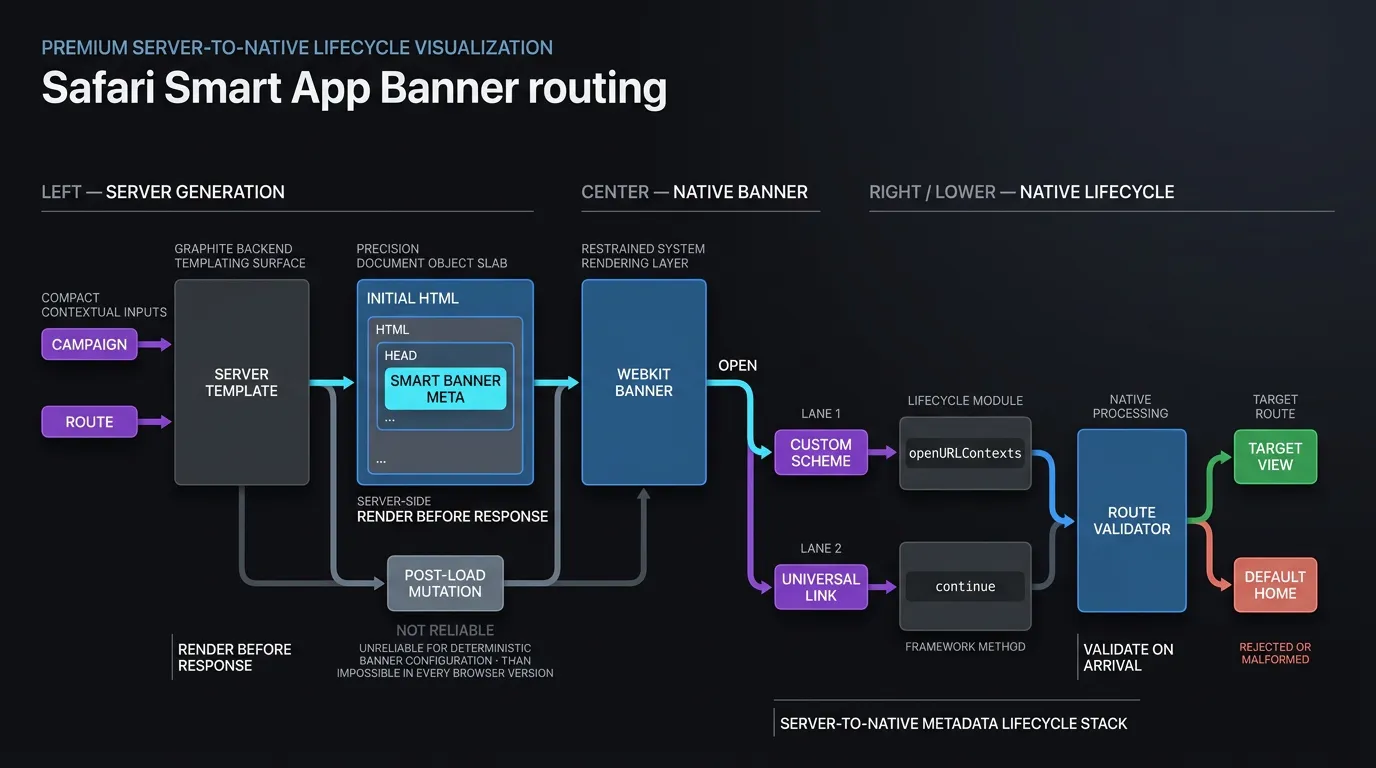
เพื่อพฤติกรรม Smart App Banner ที่แน่นอน ให้แสดงแท็ก meta apple-itunes-app ใน <head> ของเอกสารเริ่มต้น Apple แนะนำการสร้าง app-argument แบบฝั่งเซิร์ฟเวอร์ อย่าพึ่งพาการเปลี่ยนแปลง DOM ฝั่งไคลเอนต์หลังการโหลดผ่าน document.head.appendChild() หรือการแก้ไขแอตทริบิวต์ เนื่องจาก WebKit จะแยกวิเคราะห์ข้อมูลเมตาของเอกสารระหว่างการประเมินสตรีมเอกสารเริ่มต้นและอาจไม่ประเมินการกำหนดค่าแบนเนอร์ใหม่เมื่อมีการเปลี่ยนแปลง DOM ฝั่งไคลเอนต์ในภายหลัง
การตรวจสอบความสอดคล้องของ WebKit Meta กับมาตรฐานข้อมูลเมตาของเอกสาร W3C
องค์ประกอบ apple-itunes-app เป็นไปตาม ข้อกำหนดข้อมูลเมตาของเอกสาร HTML5 ของ W3C ซึ่งอนุญาตให้มีการขยายเฉพาะของผู้จำหน่ายภายในองค์ประกอบ <meta> มาตรฐาน WebKit ปฏิบัติตามมาตรฐานการแยกวิเคราะห์ URI ของ RFC 3986 เมื่อประเมินเพย์โหลด app-argument ที่ซ้อนอยู่
กลไกทางเทคนิคของการส่งผ่านพารามิเตอร์ผ่าน App Argument
การเข้ารหัสเพย์โหลด Deep Link ลงในสตริง app-argument: Schemes เทียบกับ HTTPS URLs
แอตทริบิวต์ app-argument สร้างการกำหนดเส้นทางตามบริบทเข้าสู่แอปพลิเคชันเนทีฟ ทีมเว็บสามารถระบุได้ทั้ง Custom URI Scheme หรือ HTTPS Universal Link:
- Custom URL Scheme (
myapp://product/detail/1024?id=1024): เปิดแอปพลิเคชันและส่งเพย์โหลดไปยังตัวแทน Custom URL ของเนทีฟ Custom schemes ช่วยให้เปิดแอปได้โดยตรง แต่ไม่มีการสำรองข้อมูลบนเว็บแบบอิสระหากคัดลอกไปใช้นอก Safari - HTTPS Universal Link (
https://app.example.com/detail/1024?id=1024): ส่งผ่าน URL โดเมนที่ได้รับการยืนยัน สิ่งนี้ทำให้มั่นใจได้ถึงการแยกวิเคราะห์พารามิเตอร์ที่เป็นหนึ่งเดียวผ่านตัวแทน Universal Link ในขณะที่ยังคงรักษาปลายทางบนเว็บที่เข้าถึงได้อย่างเต็มที่ข้ามแพลตฟอร์มอื่น ๆ
การจัดการการหลีกอักขระพารามิเตอร์การสืบค้นเพื่อป้องกันการตัด URL ใน WebKit
เมื่อส่งโทเค็นการติดตาม รหัสอ้างอิง หรือเพย์โหลดที่ซ้อนอยู่ภายใน app-argument นักพัฒนาต้องจัดโครงสร้าง URL ให้ถูกต้อง เนื่องจาก WebKit ใช้จุลภาคเพื่อแยกแอตทริบิวต์ภายในสตริง content การมีจุลภาคที่ไม่ได้เข้ารหัสภายในพารามิเตอร์ deep link จะทำให้ app-argument ถูกตัดทอนก่อนกำหนด
รักษาไวยากรณ์ URL มาตรฐาน (scheme://host/path?query) ในขณะที่เข้ารหัสอักขระที่สงวนไว้ เช่น จุลภาค ช่องว่าง หรือตัวคั่นที่ซ้อนกัน ภายในค่าพารามิเตอร์การสืบค้น ในไฟล์ต้นฉบับ HTML เครื่องหมายแอมเพอร์แซนด์ (&) ใด ๆ ที่เชื่อมต่อพารามิเตอร์การสืบค้นหลายตัวต้องได้รับการหลีกอักขระอย่างถูกต้องเป็น &:
<!-- ผิดรูปแบบ: จุลภาคที่ไม่ได้เข้ารหัสทำให้การแยกวิเคราะห์แอตทริบิวต์ถูกตัดทอน -->
<meta name="apple-itunes-app" content="app-id=123, app-argument=myapp://route?filter=red,blue">
<!-- ถูกต้อง: โครงสร้าง URL มาตรฐานพร้อม HTML-escaped แอมเพอร์แซนด์และค่าพารามิเตอร์ที่เข้ารหัส -->
<meta name="apple-itunes-app" content="app-id=123, app-argument=myapp://product/detail/1024?filter=red%2Cblue&campaign=spring_sale">
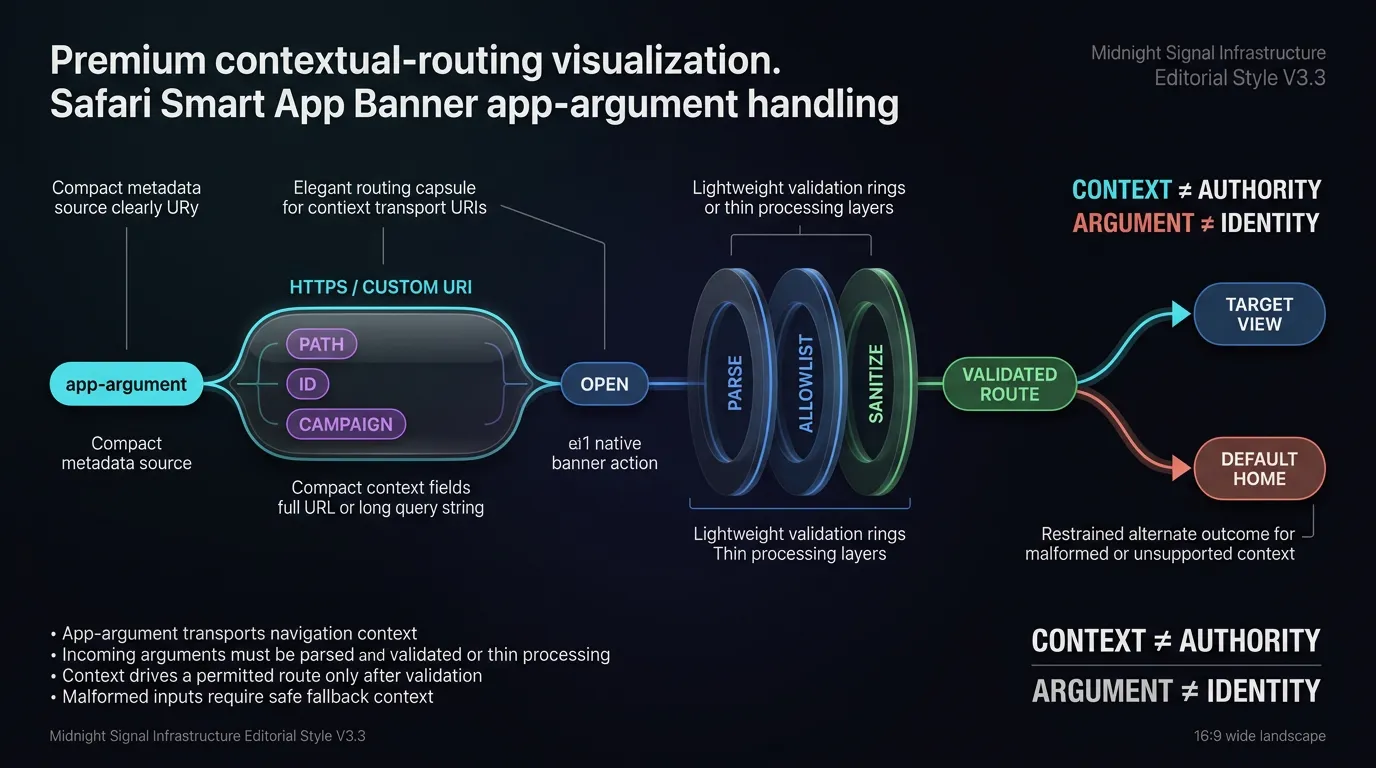
การจัดการอาร์กิวเมนต์ขาเข้าเป็นข้อมูลที่ไม่น่าเชื่อถือ: การบังคับใช้ Schema และรายการอนุญาตเส้นทาง
เพื่อให้สอดคล้องกับ คำแนะนำของ OWASP Mobile Application Security Testing Guide เกี่ยวกับ Insecure Deep Links แอปพลิเคชันต้องจัดการข้อมูลทั้งหมดที่ส่งผ่าน app-argument เป็นข้อมูลที่ไม่น่าเชื่อถือจากภายนอก เนื่องจากข้อมูลเมตาจะถูกเปิดเผยบนหน้าเว็บสาธารณะ ผู้โจมตีอาจสร้างพารามิเตอร์ที่ไม่คาดคิดเพื่อกำหนดเป้าหมายไปยังเส้นทางภายในแอปพลิเคชัน
โค้ด iOS เนทีฟต้องทำความสะอาด URL ขาเข้า:
- ตรวจสอบ Schema ของ URL ขาเข้าและโฮสต์เทียบกับรายการอนุญาตที่เข้มงวด
- บังคับใช้การตรวจสอบคำนำหน้าเส้นทางก่อนโหลด view controllers ภายใน
- ทำความสะอาดค่าพารามิเตอร์การสืบค้นเทียบกับข้อจำกัดด้านความยาวและชุดอักขระ โดยใช้ท่าที fail-closed สำหรับคีย์ที่ไม่รู้จัก
- ใช้ตัวระบุการกู้คืนที่มีอายุการใช้งานสั้นและไม่โปร่งใส แทนที่จะใช้ข้อมูลรับรองการตรวจสอบสิทธิ์ผู้ใช้ที่นำกลับมาใช้ใหม่ได้เมื่อส่งผ่านบริบทเซสชัน
การผูกโทเค็นทางการตลาดแบบไดนามิกโดยใช้การสร้างแท็กตามบริบท
สำหรับหน้าเว็บที่จัดการการค้นหาแบบเสียค่าใช้จ่ายหรือทราฟฟิกจากอินฟลูเอนเซอร์ เอนจินเทมเพลตฝั่งเซิร์ฟเวอร์ควรแทรกพารามิเตอร์ UTM และรหัสอ้างอิงขาเข้าลงในสตริง app-argument โดยตรงแบบไดนามิกก่อนแสดงหน้าเว็บ
OpoInstall แพลตฟอร์มสำหรับการระบุแหล่งที่มาของมือถือและ deep linking ช่วยให้ทีมเติบโตสามารถซิงโครไนซ์โทเค็นการอ้างอิงบนเว็บกับพารามิเตอร์ SDK เนทีฟ ตรวจสอบ เอกสารประกอบการผสานรวม SDK สำหรับแนวทางในการแมปพารามิเตอร์เว็บไปยังผู้ฟังการระบุแหล่งที่มาเนทีฟ
Safari จัดการสถานะการติดตั้งแอปและการปฏิเสธของผู้ใช้อย่างไร
ลำดับสถานะ Open เทียบกับ View: วิธีที่ WebKit กำหนดเส้นทางตามการลงทะเบียนแอปในเครื่อง
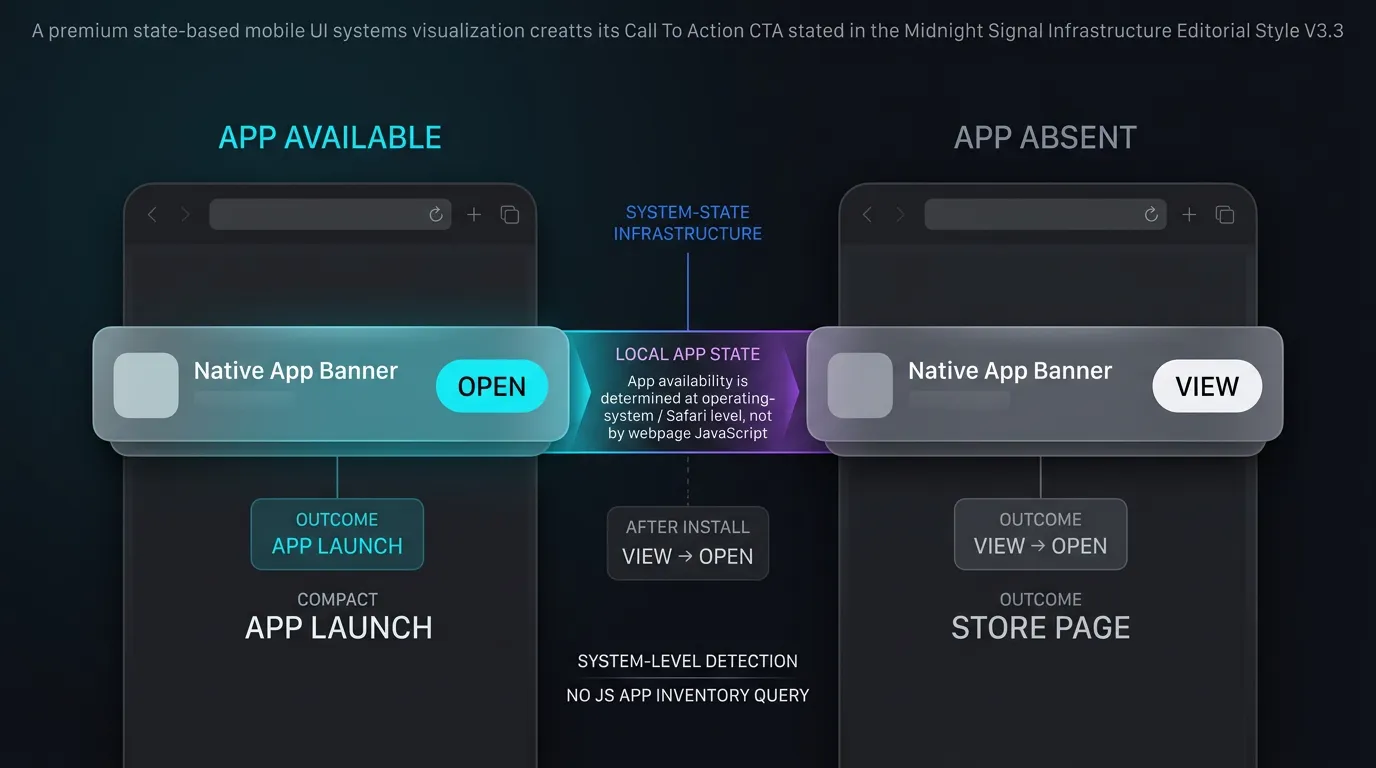
เมื่อหน้าเว็บที่มีแท็ก meta โหลดขึ้น WebKit จะเริ่มลำดับการแก้ปัญหาเบื้องหลัง:
- ตรวจสอบความพร้อมใช้งานของแอปพลิเคชัน: WebKit จะตรวจสอบว่าแอปพลิเคชันที่ติดตั้งบนอุปกรณ์ตรงกับ
app-idที่ประกาศไว้หรือไม่ - การกำหนดค่าสถานะปุ่ม:
- หากติดตั้งแล้ว: แบนเนอร์จะแสดง “OPEN” การแตะปุ่มนี้จะเรียกใช้ตัวแทนการเปิดแอปพลิเคชันเนทีฟ โดยส่งสตริง
app-argumentไปด้วย - หากยังไม่ได้ติดตั้ง: แบนเนอร์จะแสดง “VIEW” การแตะปุ่มนี้จะนำ Safari ไปยังหน้าผลิตภัณฑ์ใน App Store สำหรับ
app-idนั้น
- หากติดตั้งแล้ว: แบนเนอร์จะแสดง “OPEN” การแตะปุ่มนี้จะเรียกใช้ตัวแทนการเปิดแอปพลิเคชันเนทีฟ โดยส่งสตริง
- กระบวนการกลับสู่ App Store: หากผู้ใช้ที่ยังไม่ได้ติดตั้งแอปแตะ “VIEW” ดาวน์โหลดแอปจาก App Store และกลับมาที่ Safari, WebKit จะอัปเดต CTA ของแบนเนอร์จาก “VIEW” เป็น “OPEN”
การปฏิเสธอย่างต่อเนื่องของผู้ใช้: ทำความเข้าใจพฤติกรรมการระงับของ Safari
หากผู้ใช้แตะไอคอน “x” ที่ด้านซ้ายของ Smart App Banner Safari จะตีความการกระทำนี้ว่าเป็นการปฏิเสธโดยชัดแจ้ง
Apple ระบุว่าหลังจากผู้ใช้ปฏิเสธ Smart App Banner แบนเนอร์จะไม่ปรากฏขึ้นอีกเมื่อผู้ใช้กลับมาที่หน้าเว็บนั้น Safari ไม่ได้เปิดเผย JavaScript API หรือแอตทริบิวต์ meta เพื่อบังคับให้แบนเนอร์เนทีฟปรากฏขึ้นใหม่แบบเป็นโปรแกรม
ข้อจำกัดของการเรียกดูส่วนตัวและความเข้ากันได้ของอุปกรณ์
พฤติกรรมของ Smart App Banner ในแท็บส่วนตัวหรือโปรไฟล์อุปกรณ์เฉพาะควรได้รับการประเมินเทียบกับรุ่นของ Safari และ iOS ที่กำหนดเป้าหมาย WebKit จำกัดการโต้ตอบข้ามบริบทบางอย่างในหน้าต่างส่วนตัว และ Smart App Banners ได้รับการออกแบบมาเพื่อ Safari บน iOS และ iPadOS เป็นหลัก แทนที่จะเป็นสภาพแวดล้อมเดสก์ท็อป macOS
การแก้ไขจุดบกพร่องของโปรโตคอลการรีเซ็ตสถานะการปฏิเสธบนฮาร์ดแวร์พัฒนา
ในระหว่างการตรวจสอบคุณภาพและการยืนยันทางวิศวกรรม นักพัฒนามักจะปฏิเสธแบนเนอร์ในระหว่างการทดสอบ UI และพบว่าแบนเนอร์ถูกระงับบนอุปกรณ์ทดสอบในภายหลัง
สำหรับสภาพแวดล้อม QA การล้างข้อมูลเว็บไซต์ Safari อาจรีเซ็ตสถานะการระงับที่สังเกตได้ในเครื่องบน iOS บางรุ่น แม้ว่า Apple จะไม่ระบุว่านี่เป็นสัญญา API ของ Smart App Banner อย่างเป็นทางการก็ตาม เมื่อประเมินแบนเนอร์บนฮาร์ดแวร์พัฒนา:
- เปิด Settings บนอุปกรณ์ทดสอบ iOS
- ไปที่ Safari -> Advanced -> Website Data
- ค้นหาโดเมนที่ทดสอบและเลือก Delete หรือเลือก Remove All Website Data
- ปิด Safari จาก iOS App Switcher แล้วเปิด URL ทดสอบใหม่ในแท็บมาตรฐาน
[ผู้ใช้เข้าชมหน้าเว็บใน Mobile Safari]
                 │
                 ▼
[WebKit อ่าน <meta name="apple-itunes-app">]
                 │
     ┌───────────┴───────────┐
     ▼                       ▼
[ติดตั้งแอปแล้ว]      [ยังไม่ได้ติดตั้งแอป]
     │                       │
     ▼                       ▼
[แสดงผล "OPEN"]      [แสดงผล "VIEW"]
     │                       │
     ▼                       ▼
[ผู้ใช้แตะปุ่ม]    [ผู้ใช้แตะปุ่ม]
     │                       │
     ▼                       ▼
[ส่งผ่าน app-argument] [เปิดหน้าผลิตภัณฑ์ App Store]
     │
     ▼
[App Delegate แยกวิเคราะห์บริบท]
     │
     ▼
[โหลดฉากในแอปที่กำหนดเป้าหมาย]
การใช้งานวงจรชีวิต iOS เนทีฟสำหรับการจัดการอาร์กิวเมนต์แบนเนอร์
การสกัดกั้นอาร์กิวเมนต์ Custom Scheme และ Universal Link ใน SceneDelegate
ในสถาปัตยกรรม iOS สมัยใหม่ที่ใช้ UISceneDelegate (มาตรฐานใน iOS 13 ขึ้นไป) URL ขาเข้าที่ส่งโดย Smart App Banners จะได้รับการประมวลผลผ่านการเรียกกลับของวงจรชีวิตฉาก ขึ้นอยู่กับว่า app-argument เป็น Custom Scheme หรือ Universal Link:
- Custom URL Scheme (
myapp://): เมื่อมีการส่ง Custom Scheme WebKit จะเรียกscene(_:openURLContexts:)แอปพลิเคชันจะตรวจสอบชุดUIOpenURLContextเพื่อแยกและทำความสะอาด URL - Universal Link Routing (
https://): หากกลยุทธ์การกำหนดเส้นทาง Smart App Banner ของคุณเข้าสู่แอปผ่าน Universal Link ที่ยืนยันแล้ว ให้จัดการ URL นั้นผ่านวงจรชีวิต Universal Link มาตรฐาน (scene(_:continue:)พร้อมNSUserActivityTypeBrowsingWeb) ตรวจสอบการกำหนดเส้นทางนี้เทียบกับเวอร์ชัน Safari และ iOS ที่ใช้ในเมทริกซ์การปรับใช้เป้าหมายของคุณ
การจัดการ AppDelegate แบบเดิมสำหรับสถาปัตยกรรมที่ไม่ใช่ฉาก
สำหรับแอปพลิเคชันที่คงไว้ซึ่งวงจรชีวิตแบบเดิมที่ไม่มีฉาก (หรือรองรับ iOS 12 และต่ำกว่า) Custom Schemes จะถูกสกัดกั้นผ่าน application(_:open:options:) และ Universal Links ผ่าน application(_:continue:restorationHandler:)
Apple ได้เลิกใช้งาน application(_:open:options:) ในปัจจุบันเพื่อสนับสนุนการจัดการ URL ของ UIScene ให้เก็บวิธีการ AppDelegate แบบเดิมไว้ก็ต่อเมื่อสถาปัตยกรรมของคุณรองรับโครงสร้างแอปพลิเคชันแบบไม่มีฉากอย่างชัดเจนเท่านั้น
การใช้งานทางเทคนิคด้านล่างแสดงให้เห็นถึงวิธีการตั้งค่าแท็ก meta HTML และจัดการอาร์กิวเมนต์แบนเนอร์ขาเข้าอย่างปลอดภัยผ่านทั้งเส้นทาง Custom Scheme และ Universal Link นักพัฒนาสามารถดาวน์โหลดเฟรมเวิร์กเนทีฟที่ได้รับการรับรองจาก ศูนย์ดาวน์โหลด OpoInstall SDK
<!-- HTML: ส่วนหัวของเอกสารที่เรนเดอร์จากเซิร์ฟเวอร์พร้อมข้อมูลเมตา Smart App Banner -->
<!DOCTYPE html>
<html lang="th">
<head>
<meta charset="UTF-8">
<meta name="viewport" content="width=device-width, initial-scale=1.0">
<title>หน้า Landing Page สำหรับโปรโมชั่นผลิตภัณฑ์</title>
<!-- ตั้งค่า Apple Smart App Banner สำหรับ Safari บน iOS/iPadOS -->
<!-- app-id: ตัวระบุตัวเลขที่จำเป็นจาก App Store Connect -->
<!-- app-argument: สตริง URI ที่ถูกต้อง (Custom Scheme หรือ Universal Link) -->
<!-- หมายเหตุ: แอมเพอร์แซนด์ HTML ในพารามิเตอร์การสืบค้นต้องเขียนเป็น & -->
<meta name="apple-itunes-app"
content="app-id=123456789, app-argument=myapp://product/detail/1024?utm_source=safari_banner&campaign=spring_sale">
</head>
<body>
<h1>แคมเปญตามฤดูกาล</h1>
<p>ดูรายการโปรโมชั่นนี้โดยตรงภายในแอปพลิเคชันมือถือของเรา</p>
</body>
</html>
// iOS: รองรับ SceneDelegate และ Legacy AppDelegate สำหรับการกำหนดเส้นทางพารามิเตอร์ Smart App Banner
// ตัวอย่างการผสานรวมอ้างอิง; ตรวจสอบลายเซ็นเมธอดเทียบกับสถาปัตยกรรม iOS ที่ปรับใช้
import UIKit

// 1. โครงสร้างข้อมูลสำหรับเส้นทางแบนเนอร์ที่ผ่านการตรวจสอบ
struct ValidatedBannerRoute {
    let targetPath: String
    let parameters: [String: String]
}

// 2. ตัวตรวจสอบความปลอดภัยสำหรับ URL app-argument ขาเข้า (รองรับ Custom Schemes & Universal Links)
class BannerRouteValidator {
    private static let allowedSchemes = ["myapp", "https"]
    private static let allowedHosts = ["product", "promo", "event", "app.example.com"]
    private static let allowedPathPrefixes = ["/detail/", "/view/", "/promo/"]
    private static let allowedKeys = ["utm_source", "campaign", "id", "source"]

    static func validate(url: URL) -> ValidatedBannerRoute? {
        guard let scheme = url.scheme?.lowercased(), allowedSchemes.contains(scheme) else {
            return nil
        }
        guard let host = url.host?.lowercased(), allowedHosts.contains(host) else {
            return nil
        }

        let path = url.path
        if !path.isEmpty && !allowedPathPrefixes.contains(where: { path.hasPrefix($0) }) {
            return nil
        }

        var sanitizedParams: [String: String] = [:]
        if let components = URLComponents(url: url, resolvingAgainstBaseURL: false),
           let queryItems = components.queryItems {
            let validChars = CharacterSet(charactersIn: "abcdefghijklmnopqrstuvwxyzABCDEFGHIJKLMNOPQRSTUVWXYZ0123456789_-")
            for item in queryItems {
                // การตรวจสอบแบบ Fail-closed: ปฏิเสธ URL หากมีคีย์การสืบค้นที่ไม่รู้จัก
                guard allowedKeys.contains(item.name) else { return nil }
                let value = item.value ?? ""
                if value.count <= 128 && value.rangeOfCharacter(from: validChars.inverted) == nil {
                    sanitizedParams[item.name] = value
                } else {
                    return nil
                }
            }
        }

        return ValidatedBannerRoute(targetPath: "\(host)\(path)", parameters: sanitizedParams)
    }
}

// 3. การจัดการตามฉากที่ทันสมัย (iOS 13+)
class SceneDelegate: UIResponder, UIWindowSceneDelegate {

    var window: UIWindow?

    func scene(
        _ scene: UIScene,
        willConnectTo session: UISceneSession,
        options connectionOptions: UIScene.ConnectionOptions
    ) {
        guard let _ = (scene as? UIWindowScene) else { return }

        // จัดการ cold launch ผ่าน Custom URL Scheme ที่ส่งโดย Smart App Banner
        if let urlContext = connectionOptions.urlContexts.first {
            handleIncomingURL(urlContext.url)
        }

        // จัดการ cold launch ผ่าน Universal Link
        if let userActivity = connectionOptions.userActivities.first(where: { $0.activityType == NSUserActivityTypeBrowsingWeb }),
           let webpageURL = userActivity.webpageURL {
            handleIncomingURL(webpageURL)
        }
    }

    // จัดการ warm resume ผ่าน Custom URL Scheme
    func scene(_ scene: UIScene, openURLContexts URLContexts: Set<UIOpenURLContext>) {
        if let url = URLContexts.first?.url {
            handleIncomingURL(url)
        }
    }

    // จัดการ warm resume ผ่าน Universal Link
    func scene(_ scene: UIScene, continue userActivity: NSUserActivity) {
        if userActivity.activityType == NSUserActivityTypeBrowsingWeb, let webpageURL = userActivity.webpageURL {
            handleIncomingURL(webpageURL)
        }
    }

    private func handleIncomingURL(_ url: URL) {
        // สำหรับรุ่นพัฒนา/QA, บันทึกโครงสร้าง URL วินิจฉัย; หลีกเลี่ยงการบันทึกโทเค็นที่ละเอียดอ่อนในการผลิต
        NSLog("[SmartAppBanner] กำลังประมวลผล URL app-argument ขาเข้า: %@", url.absoluteString)

        if let route = BannerRouteValidator.validate(url: url) {
            DispatchQueue.main.async {
                AppNavigator.shared.routeToScene(path: route.targetPath, params: route.parameters)
            }
        } else {
            NSLog("[SmartAppBanner] ปฏิเสธ app-argument ที่ไม่ได้รับอนุญาตหรือผิดรูปแบบ: %@", url.absoluteString)
            DispatchQueue.main.async {
                AppNavigator.shared.routeToDefaultHome()
            }
        }
    }
}

// 4. การจัดการ Legacy AppDelegate (สำหรับสถาปัตยกรรมที่ไม่ใช่ฉาก / iOS 12 และเก่ากว่า)
@main
class AppDelegate: UIResponder, UIApplicationDelegate {

    var window: UIWindow?

    // เลิกใช้งานโดย Apple เพื่อสนับสนุนวงจรชีวิต UIScene; เก็บไว้สำหรับการสนับสนุนเดิมที่ไม่มีฉากเท่านั้น
    func application(
        _ app: UIApplication,
        open url: URL,
        options: [UIApplication.OpenURLOptionsKey : Any] = [:]
    ) -> Bool {
        NSLog("[SmartAppBanner] Legacy AppDelegate สกัดกั้น Custom Scheme: %@", url.absoluteString)

        if let route = BannerRouteValidator.validate(url: url) {
            DispatchQueue.main.async {
                AppNavigator.shared.routeToScene(path: route.targetPath, params: route.parameters)
            }
            return true
        }

        DispatchQueue.main.async {
            AppNavigator.shared.routeToDefaultHome()
        }
        return false
    }

    func application(
        _ application: UIApplication,
        continue userActivity: NSUserActivity,
        restorationHandler: @escaping ([UIUserActivityRestoring]?) -> Void
    ) -> Bool {
        if userActivity.activityType == NSUserActivityTypeBrowsingWeb, let webpageURL = userActivity.webpageURL {
            if let route = BannerRouteValidator.validate(url: webpageURL) {
                DispatchQueue.main.async {
                    AppNavigator.shared.routeToScene(path: route.targetPath, params: route.parameters)
                }
                return true
            }
        }
        return false
    }
}
การทำความสะอาดและการกำหนดเส้นทางอาร์กิวเมนต์ไปยัง View Controllers เฉพาะโดยไม่มีช่องโหว่ในการดำเนินการ
เมื่อถูกสกัดกั้นโดยตัวแทนวงจรชีวิตเนทีฟ สตริง app-argument แบบดิบต้องผ่านตัวตรวจสอบภายในก่อนที่จะขับเคลื่อนการเปลี่ยนผ่าน UI:
- การตรวจสอบรายการอนุญาต: ยืนยันว่าเส้นทางที่ร้องขอตรงกับเป้าหมายการนำทางที่กำหนดไว้ล่วงหน้า (เช่น
/detail/,/promo/) - การบังคับใช้ประเภทพารามิเตอร์: แปลง ID ขาเข้าให้อยู่ในรูปแบบที่คาดไว้ (เช่น จำนวนเต็มบวกหรือสตริงตัวอักษรและตัวเลข) โดยปฏิเสธสัญลักษณ์ที่ไม่คาดคิดหรือคีย์ที่ไม่รู้จัก
- การสำรองข้อมูลที่ปลอดภัย: หากการตรวจสอบล้มเหลวหรือรายการเป้าหมายไม่พร้อมใช้งาน ให้กำหนดเส้นทางผู้ใช้ไปยังหน้าจอหลักของแอปพลิเคชันโดยค่าเริ่มต้นอย่างปลอดภัย แทนที่จะทำให้แอปขัดข้องหรือแสดงอินเทอร์เฟซที่ว่างเปล่า
Safari Native Banners เทียบกับ Dynamic Cross-Platform App Banners
การวิเคราะห์สถาปัตยกรรมเปรียบเทียบ: Native WebKit Banners เทียบกับ JavaScript Banners
เมื่อวางแผนช่องทางการเติบโตของ Web-to-App ทีมวิศวกรต้องประเมินว่า Safari Smart App Banners แบบเนทีฟตรงตามข้อกำหนดการปฏิบัติงานของตนหรือไม่ หรือจำเป็นต้องมีสถาปัตยกรรมแบนเนอร์ข้ามแพลตฟอร์มแบบไดนามิก
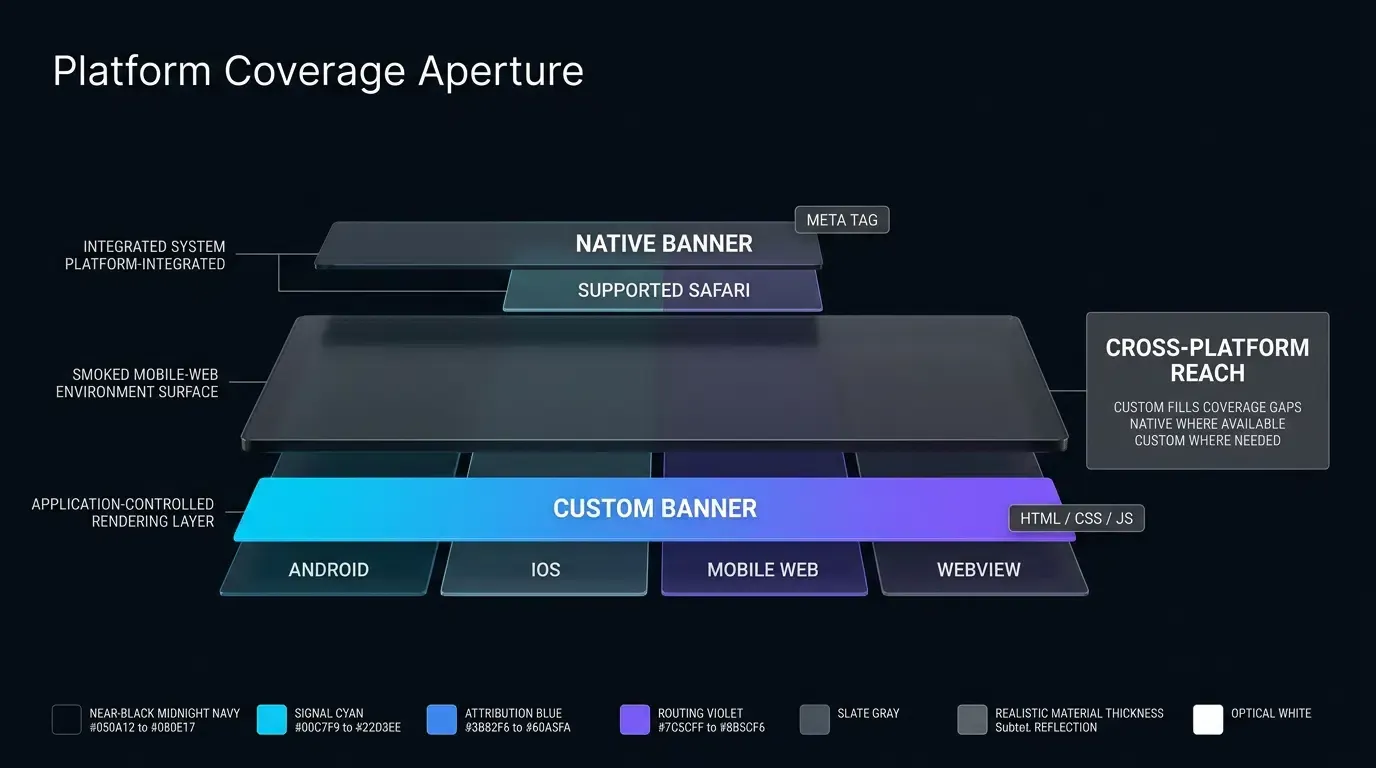
แบนเนอร์ WebKit แบบเนทีฟมอบประสิทธิภาพที่ไม่มีต้นทุนและสไตล์ OS ที่แท้จริง แต่ทำงานเฉพาะภายใน Safari บน iOS เท่านั้น สำหรับแพลตฟอร์มหลายช่องทางที่ได้รับผู้ใช้ผ่าน Android, Chrome และ social webviews แบบฝัง การพึ่งพาเพียงแบนเนอร์เนทีฟของ Apple จะทำให้ทราฟฟิกที่ไม่ใช่ Safari ไม่ได้รับบริการ
การประเมินการแลกเปลี่ยนคุณสมบัติข้ามระบบปฏิบัติการและช่องทางการตลาด
ตารางด้านล่างเปรียบเทียบความสามารถทางเทคนิคและข้อจำกัดของ Apple Smart App Banners กับแบนเนอร์ที่เรนเดอร์ด้วย JavaScript แบบไดนามิก:
| มิติการประเมิน | Apple Native Smart App Banner | Custom JavaScript App Banner |
|---|---|---|
| เบราว์เซอร์ที่รองรับ | Safari บน iOS และ iPadOS เท่านั้น | Safari, Chrome, Firefox, In-App WebViews |
| แพลตฟอร์มที่รองรับ | iOS และ iPadOS | iOS, Android, Desktop |
| กลไกการแสดงผล | การเรนเดอร์ WebKit ระดับ OS แบบเนทีฟ | HTML, CSS และ DOM JavaScript |
| ภาระประสิทธิภาพ | ไม่มีภาระการทำงานของ JavaScript | การดาวน์โหลดสคริปต์ขนาดเล็กและการฉีด DOM |
| ความยืดหยุ่นของพารามิเตอร์ | Static หรือ app-argument ที่เรนเดอร์จากเซิร์ฟเวอร์ |
การกำหนดพารามิเตอร์ฝั่งไคลเอนต์แบบไดนามิกเต็มรูปแบบ |
| การแสดงราคาใน Store | แปลเป็นภาษาท้องถิ่นจาก App Store โดยอัตโนมัติ | ต้องมีการผสานรวม API ด้วยตนเองหรือข้อความแบบคงที่ |
| การปฏิเสธของผู้ใช้ | จัดการโดย Safari; ไม่สามารถรีเซ็ตผ่าน JS | คุกกี้ที่นักพัฒนาควบคุมหรือที่จัดเก็บเซสชัน |
คำถามที่พบบ่อย (FAQ)
ฉันสามารถแสดง Apple Smart App Banner แบบเนทีฟบน Android หรือ Google Chrome ได้หรือไม่?
ทำไม Apple Smart App Banner ของฉันถึงไม่แสดงบน iOS Safari?
ฉันสามารถเปลี่ยน app-argument แบบไดนามิกโดยใช้ JavaScript ฝั่งไคลเอนต์ได้หรือไม่?
สรุปและกรอบการตัดสินใจ
การตั้งค่า Safari Smart App Banners เป็นการสร้างสะพานเชื่อมเนทีฟที่มีประสิทธิภาพและไม่ต้องพึ่งพา JavaScript ระหว่างเว็บไซต์มือถือและแอปพลิเคชัน iOS แบบเนทีฟ ด้วยการใช้ข้อมูลจำเพาะ <meta name="apple-itunes-app"> แบบเนทีฟ ทีมวิศวกรจะส่งมอบคำแจ้งเตือนการติดตั้งที่คุ้นเคยและน่าเชื่อถือ ซึ่งสอดคล้องกับแนวทางการออกแบบแพลตฟอร์มและแสดงราคา App Store โดยอัตโนมัติ
อย่างไรก็ตาม เนื่องจากแบนเนอร์เนทีฟถูกจำกัดไว้เฉพาะใน Safari บน iOS และต้องอาศัยการสร้างข้อมูลเมตาฝั่งเซิร์ฟเวอร์ กลยุทธ์การเติบโตบนมือถือที่ครอบคลุมจึงมักรวมแบนเนอร์เนทีฟเข้ากับเฟรมเวิร์กข้ามแพลตฟอร์มแบบไดนามิก การจับคู่ข้อมูลเมตาของ WebKit เนทีฟกับเอนจินการระบุแหล่งที่มาฝั่งไคลเอนต์จะช่วยให้สามารถส่งเส้นทางการเปลี่ยนเส้นทางไปยังฉากในแอปพลิเคชันเนทีฟที่เหมาะสมสำหรับผู้เข้าชมมือถือทุกคน
หากต้องการเรียนรู้วิธีการใช้ mobile deep linking ที่ครอบคลุมและการกำหนดเส้นทางพารามิเตอร์ข้ามแพลตฟอร์มเว็บและเนทีฟ โปรดดู เอกสารประกอบการผสานรวม SDK, ดาวน์โหลดไลบรารีไคลเอนต์จาก ศูนย์ดาวน์โหลด OpoInstall SDK, สำรวจ เอกสารอ้างอิงการใช้งานการระบุแหล่งที่มาของมือถือ หรือลงทะเบียนแอปพลิเคชันของคุณบน คอนโซลนักพัฒนา OpoInstall
เอกสารที่เกี่ยวข้อง
-
แนวคิด: Smart App Banner, การเปลี่ยนเส้นทาง Web to App, Custom URL Scheme, การแยกวิเคราะห์ App Argument, การเพิ่มประสิทธิภาพ App Store (ASO)
-
เทคโนโลยี: Apple WebKit, iOS UIKit, UIWindowSceneDelegate, Safari Metadata Engine
-
มาตรฐาน: IETF RFC 3986 Uniform Resource Identifier, ข้อกำหนดข้อมูลเมตาของเอกสาร HTML5 ของ W3C, คู่มือการทดสอบความปลอดภัยของแอปพลิเคชันมือถือ OWASP (MASTG)
-
API: แท็ก Apple
apple-itunes-appMeta, UIKitapplication(_:open:options:), WebKitdecidePolicyForNavigationAction -
เอกสารอย่างเป็นทางการและข้อมูลอ้างอิง:
Share this article