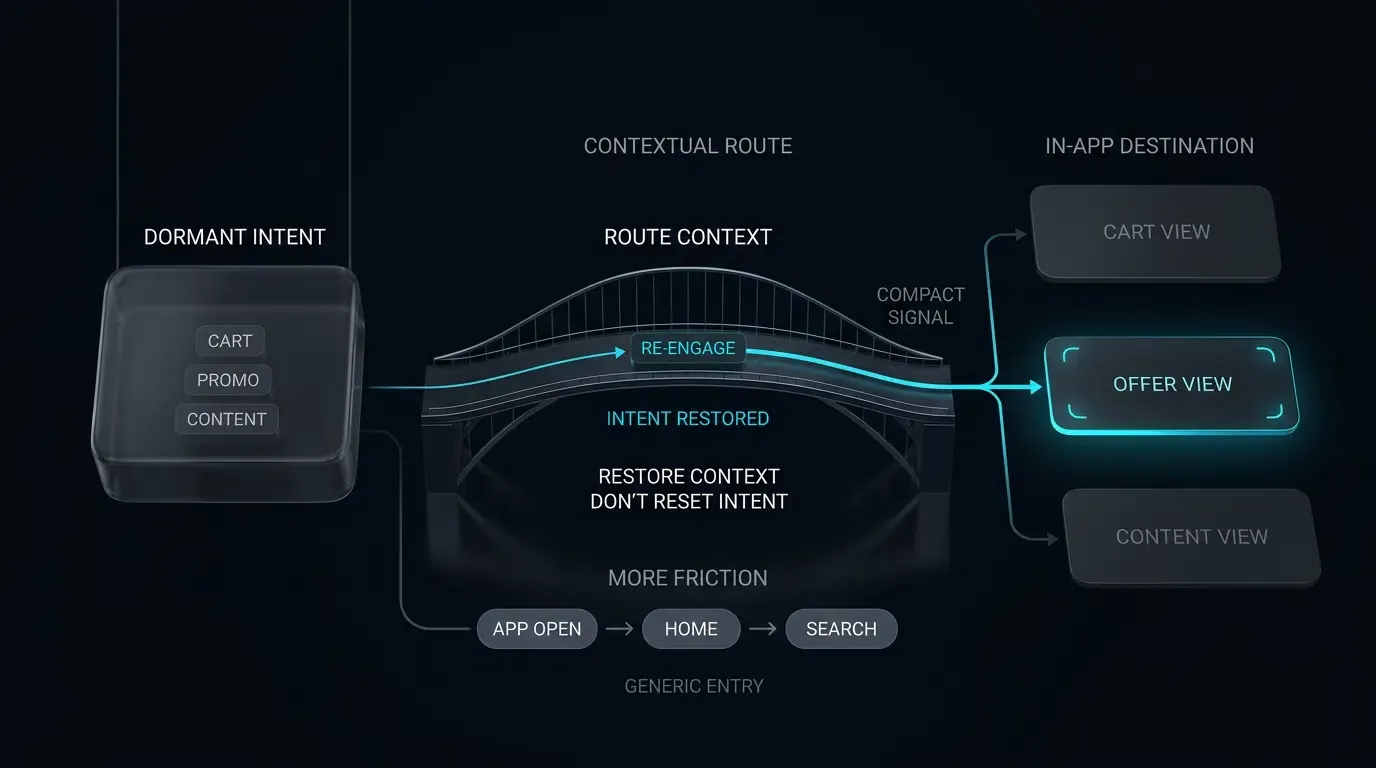
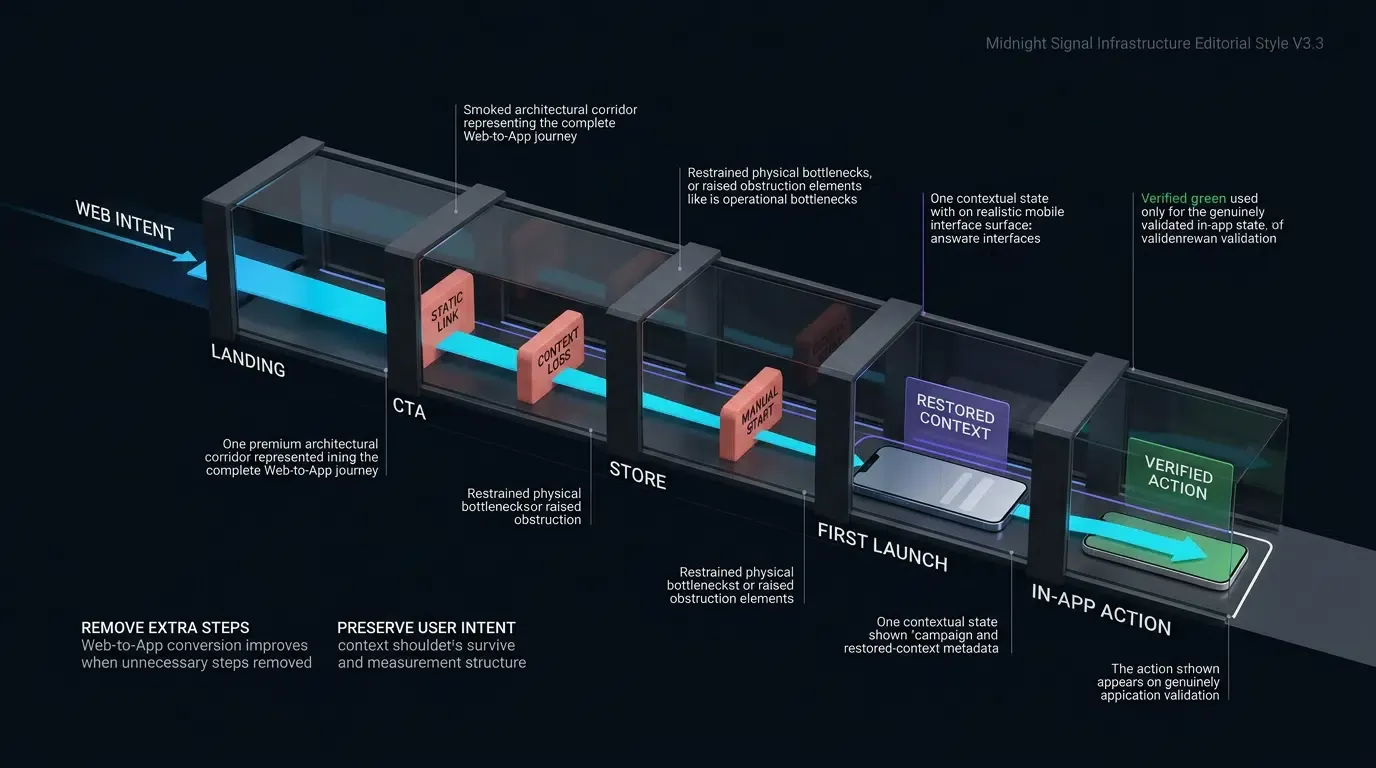
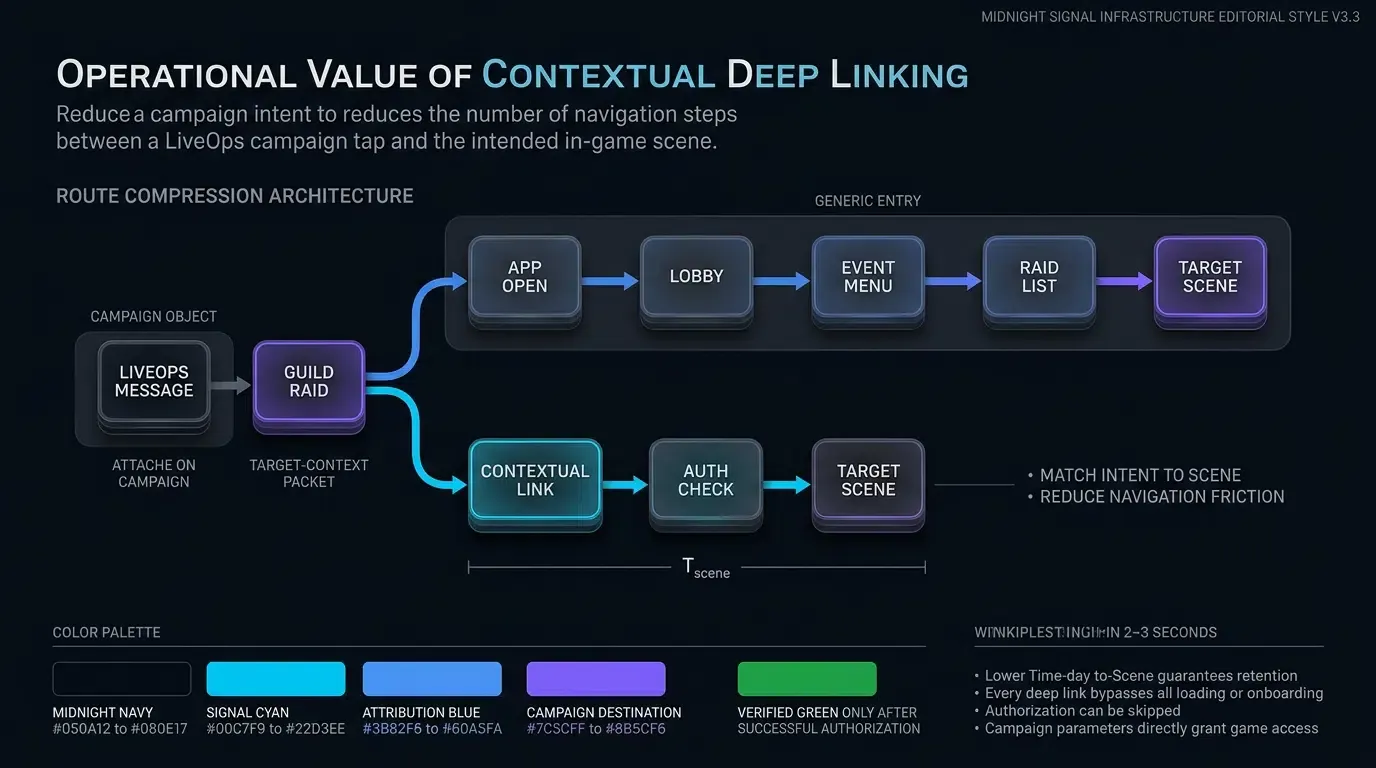
ทางเลือกของ Smart App Banner ที่ดีที่สุดสำหรับ Android คืออะไร? คำตอบคือแบนเนอร์ HTML ที่เรนเดอร์ด้วย JavaScript ซึ่งทำงานแบบไดนามิก สามารถตรวจจับแพลตฟอร์มของอุปกรณ์ ปรับข้อความโปรโมชันให้เหมาะสม และนำทางผู้ใช้ผ่าน App Links ที่ผ่านการตรวจสอบแล้วหรือ Chrome Intent URI พร้อมระบบรองรับกรณีใช้งานไม่ได้ (fallback) ที่ปรับแต่งได้
Custom Smart App Banner คือส่วนประกอบบนเว็บที่กำหนดขึ้นเองและเรนเดอร์ด้วย JavaScript เพื่อโปรโมตการดาวน์โหลดแอปมือถือและการเปิดใช้งานผ่าน deep-link ทั้งบนเบราว์เซอร์ Android และ iOS ซึ่งต่างจาก meta tag เฉพาะของ WebKit ที่จำกัดการใช้งานใน Safari บนแพลตฟอร์ม Apple และในบริบทของ
SFSafariViewControllerที่ระบุไว้ แบนเนอร์แบบปรับแต่งเองสามารถปรับเปลี่ยนสไตล์ ตรวจจับสภาพแวดล้อมรันไทม์ของไคลเอนต์ และส่งพารามิเตอร์ทางการตลาดเชิงบริบทเข้าสู่กระบวนการเริ่มต้นใช้งานแอป (onboarding) ได้โดยตรง
| คำศัพท์ | คำจำกัดความ | เอนทิตีที่เกี่ยวข้อง | บทบาทตามวัตถุประสงค์การค้นหา |
|---|---|---|---|
| Smart App Banner | ส่วนประกอบโปรโมชันบนเว็บที่แสดง CTA สำหรับเปิดหรือดาวน์โหลดแอปแบบไดนามิก | การเปลี่ยนเส้นทางจากเว็บไปแอป (Web to App) | ให้ข้อมูล / เชิงพาณิชย์ |
| Web to App | กระบวนการทางสถาปัตยกรรมในการนำผู้เยี่ยมชมเบราว์เซอร์เว็บเข้าสู่แอปมือถือ | Mobile Deep Linking | ให้ข้อมูล |
| Custom URL Scheme | รูปแบบ URI ที่แอปกำหนดขึ้นเพื่อนำทาง URL เข้าสู่แอปมือถือโดยตรง | Deep Link Routing | ทางเทคนิค / ให้ข้อมูล |
เหตุใด Apple Native Smart App Banners ถึงใช้งานไม่ได้บนอุปกรณ์ Android
ข้อจำกัดของ WebKit: เหตุใด Chrome, Firefox และ Samsung Internet บน Android ถึงละเว้น <meta name="apple-itunes-app">
Apple ออกแบบ Smart App Banners ให้เป็นคุณสมบัติ UI เว็บที่ควบคุมโดย Apple บนแพลตฟอร์มที่รองรับ ผ่านองค์ประกอบ HTML <meta> ที่มี name="apple-itunes-app" ใน Safari และบริบท SFSafariViewController ที่กำหนดไว้
เมื่อเบราว์เซอร์ที่ไม่ใช่ Safari เช่น Google Chrome, Mozilla Firefox, Microsoft Edge หรือ Samsung Internet บน Android ประมวลผลหน้าเว็บที่มี meta tag นี้ เอ็นจิ้นการเรนเดอร์ของเบราว์เซอร์เหล่านี้จะไม่แสดง Safari Smart App Banners ผลที่ตามมาคือ การพึ่งพาเฉพาะ <meta> tag ของ Apple จะทำให้ผู้ใช้ Android ขาดการแจ้งเตือนแบบโต้ตอบ ตัวกระตุ้นการเปิดแอปโดยตรง หรือช่องทางการเปลี่ยนเส้นทางไปยังสโตร์โดยอัตโนมัติ
จุดบอดของตลาด Android: การก้าวข้ามช่องว่างการครอบคลุมในการหาผู้ใช้งานผ่านเว็บมือถือ
เนื่องจาก Android เป็นสัดส่วนที่สำคัญของการใช้งานระบบปฏิบัติการมือถือทั่วโลก การพึ่งพาเฉพาะ meta tag ของ Safari จึงสร้างช่องว่างทางการตลาดที่สำคัญในกลยุทธ์การหาผู้ใช้งานแบบหลายแพลตฟอร์ม
เมื่อแคมเปญการตลาดนำผู้เยี่ยมชมมายังหน้า landing page ของผลิตภัณฑ์ ศูนย์รวมเนื้อหา หรือเว็บไซต์โปรโมชัน ผู้เยี่ยมชมกลุ่ม Android มักจะมีสัดส่วนจำนวนมาก หากไม่มีกรอบการทำงานของแบนเนอร์ที่เข้ากันได้กับ Android ทีมพัฒนาจะขาดกลไกอัตโนมัติที่ราบรื่นในการเปลี่ยนผู้เยี่ยมชมเว็บเหล่านี้ให้เข้าสู่การใช้งานแอปในระดับบนสุดของ funnel การหาผู้ใช้งาน
ความไม่ยืดหยุ่นของ Static Metadata: การเอาชนะข้อจำกัดในการส่งโทเค็นทางการตลาดแบบไดนามิก
แม้แต่ในบริบทของ Safari ที่รองรับ Smart App Banner ของ Apple ก็ยังทำงานภายใต้ขอบเขตฟังก์ชันที่ตายตัว แบนเนอร์แบบเนทีฟต้องการสตริง app-argument ที่กำหนดค่าไว้ล่วงหน้าหรือเรนเดอร์จากเซิร์ฟเวอร์ ทำให้ยากต่อการแนบโทเค็นทางการตลาดแบบไดนามิก (เช่น รหัสอ้างอิงรันไทม์ พารามิเตอร์เซสชัน หรือตัวระบุแคมเปญแบบเรียลไทม์) หลังจากการคอมไพล์หน้าเว็บเบื้องต้น
Custom Smart App Banners สามารถแก้ไขข้อจำกัดเหล่านี้ได้ โดยการปรับใช้แบนเนอร์โปรโมชันผ่าน HTML, CSS และ JavaScript แบบไดนามิก ทำให้ทีมพัฒนาสามารถควบคุมการแสดงผลของแบนเนอร์ รูปแบบสไตล์ การแปลภาษา และการผูกค่าพารามิเตอร์แบบเรียลไทม์ข้ามระบบปฏิบัติการมือถือได้อย่างเต็มที่
ข้อกำหนดทางสถาปัตยกรรมสำหรับ Cross-Platform Smart App Banners
การจำแนก User-Agent และสภาพแวดล้อมรันไทม์แบบไดนามิก
Custom Smart App Banner ระดับใช้งานจริงจะประเมินสภาพแวดล้อมของไคลเอนต์ก่อนเรนเดอร์ เนื่องจากขนาดหน้าจอ ข้อตกลงของแพลตฟอร์ม และโปรโตคอลการทำ deep linking มีความแตกต่างกันในแต่ละระบบปฏิบัติการ สคริปต์ฝั่งไคลเอนต์จึงทำการจำแนกการเข้าชมโดยใช้การตรวจจับแพลตฟอร์มแบบฮิวริสติกควบคู่ไปกับการตรวจสอบความสามารถ:
- อุปกรณ์ Android: เรนเดอร์ปุ่ม Google Play Store ปรับข้อความให้เข้ากับธรรมเนียมของแพลตฟอร์ม และนำทางผู้ใช้ผ่าน Android App Links หรือ Chrome Intent URI ที่ผ่านการตรวจสอบแล้ว
- อุปกรณ์ iOS และ iPadOS: เรนเดอร์ปุ่ม Apple App Store และนำทางผ่าน Universal Links หรือ custom URL schemes พร้อมรองรับการตรวจจับ User Agent ของ iPadOS รุ่นใหม่ที่ใช้รูปแบบเดสก์ท็อปผ่านระบบตรวจจับการสัมผัส (touch-capability heuristics)
- เบราว์เซอร์เดสก์ท็อป: ปิดการแสดงผลแบนเนอร์แอปมือถือ หรือแสดง CTA ทางเลือก เช่น ลิงก์ดาวน์โหลดผ่าน SMS หรือโมดัล QR code สำหรับเดสก์ท็อป
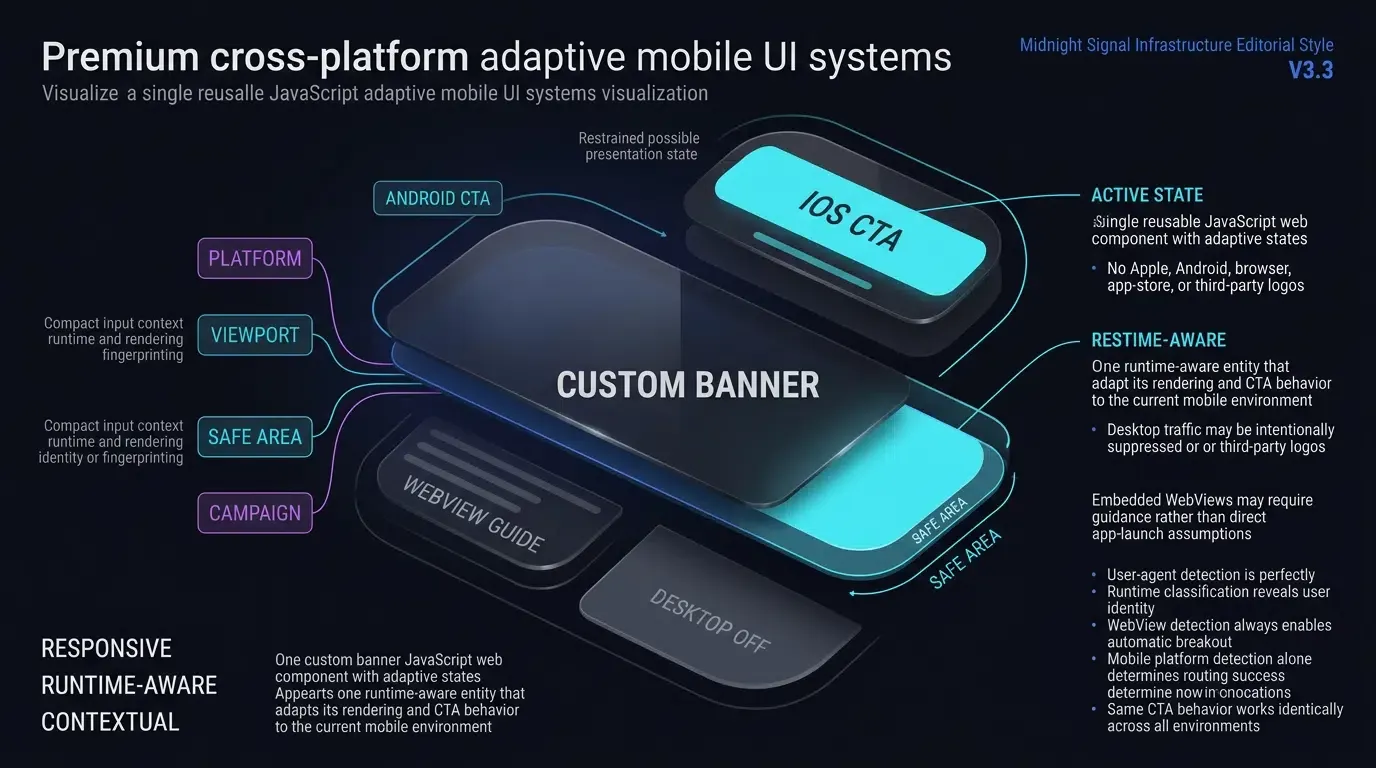
การผสานรวม Responsive Viewport: การตรึงตำแหน่งส่วนบนและส่วนล่างพร้อมรองรับ CSS Safe Area
แบนเนอร์แบบปรับแต่งจะเรนเดอร์โดยตรงภายใน Document Object Model (DOM) ซึ่งต้องมีการจัดการเค้าโครงอย่างระมัดระวังเพื่อหลีกเลี่ยงการถูกตัดออกหรือการแสดงผลที่ผิดปกติ:
- การวางตำแหน่งด้านบน: การวางรูปแบบดั้งเดิมจะตรึงแบนเนอร์ไว้ที่ด้านบนของหน้าเว็บ โดยดันเนื้อหาหลักของหน้าเว็บลงด้านล่างโดยใช้คอนเทนเนอร์เค้าโครงหรือการปรับช่องว่าง (padding) แบบไดนามิก
- แถบลอยด้านล่าง: เค้าโครงสมัยใหม่ที่นิยมคือการตรึงแบนเนอร์เป็น sticky footer ที่ด้านล่างของวิวพอร์ต เพื่อไม่ให้รบกวนเมนูนำทางด้านบน
- Safe Area Insets: บนหน้าจอมือถือแบบไร้ขอบสมัยใหม่ กฎ CSS ควรนำ
env(safe-area-inset-top)หรือenv(safe-area-inset-bottom)มาใช้เพื่อให้แน่ใจว่าเนื้อหาของแบนเนอร์จะไม่ทับกับส่วนเว้าของฮาร์ดแวร์หรือแถบนำทางของระบบ
การปฏิบัติตามข้อจำกัดด้าน User-Gesture ของเบราว์เซอร์: การเรียกใช้งานผ่านองค์ประกอบโต้ตอบ
เบราว์เซอร์มือถือสมัยใหม่บังคับใช้นโยบายความปลอดภัยที่จำกัดการทำ deep-link อัตโนมัติโดยไม่มีการกระทำจากผู้ใช้ การเปลี่ยนเส้นทางอัตโนมัติผ่านตัวจับเวลาหรือสคริปต์ onload มักถูกเบราว์เซอร์มือถือจำกัดการทำงาน
Custom Smart App Banners ปฏิบัติตามข้อกำหนดการเปิดใช้งานของผู้ใช้บนเบราว์เซอร์มือถือโดยจัดเตรียมปุ่ม call-to-action (เช่น “ติดตั้ง” หรือ “เปิด”) การส่งต่อ deep-link จะดำเนินการภายใน event handler ของผู้ใช้โดยตรง (เช่น click listener) แม้ว่าวิธีการจัดการการเปิดใช้งานจริงจะแตกต่างกันไปตามเบราว์เซอร์
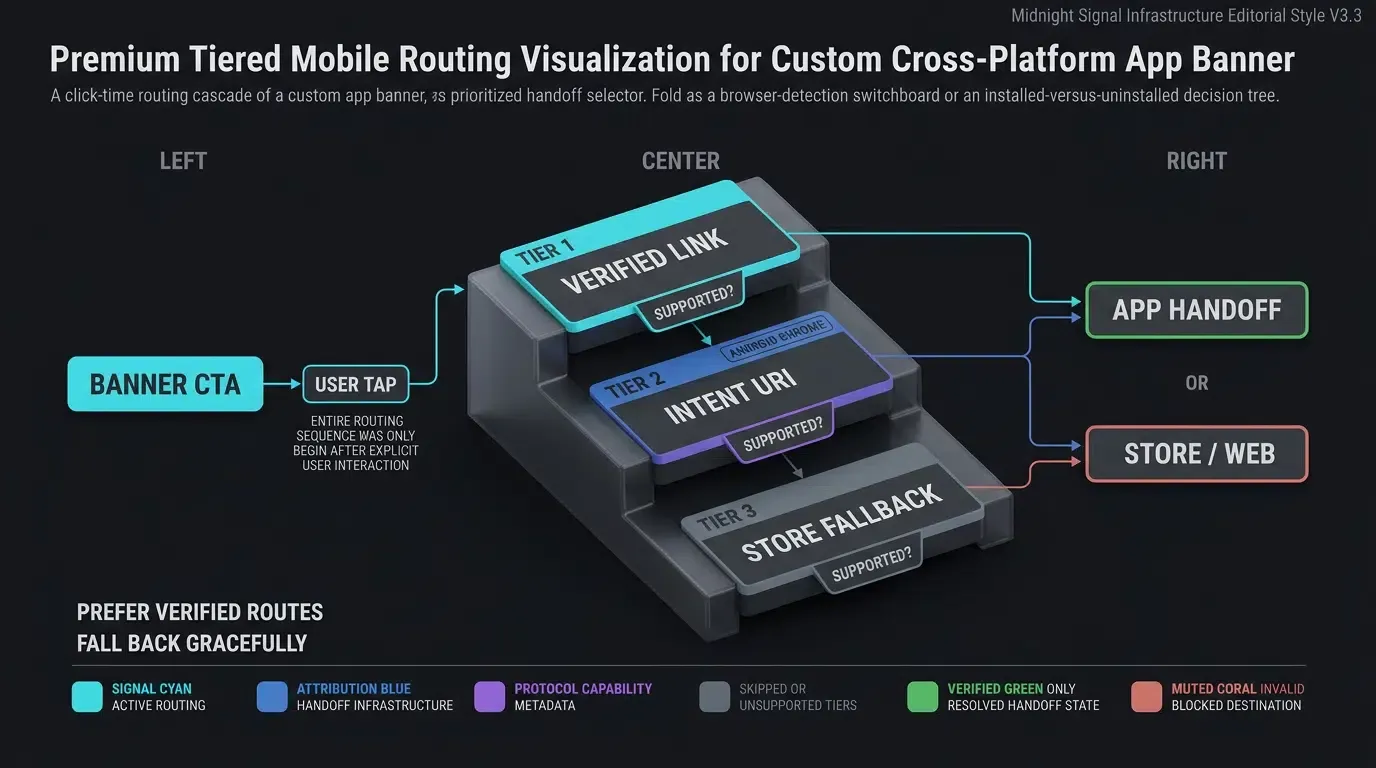
ลำดับการนำทางหลายชั้น: Verified App Links, Chrome Intent URIs และการเปลี่ยนเส้นทางสำรองไปยังสโตร์
แบนเนอร์ข้ามแพลตฟอร์มที่ยืดหยุ่นจะประสานงานลำดับการนำทางแบบหลายชั้นแทนที่จะพึ่งพารูปแบบลิงก์เดียว:
- ชั้นที่ 1: Verified HTTPS Links: ใช้ HTTPS App Links ที่ผ่านการตรวจสอบบน Android และ Universal Links บน iOS เป็นเครื่องมือการนำทางหลัก โดยคำนึงถึงพฤติกรรมเฉพาะของเบราว์เซอร์บนแต่ละแพลตฟอร์ม บน iOS Safari การนำทางในโดเมนเดียวกันอาจยังคงอยู่ในเบราว์เซอร์ และการจัดการโดยเบราว์เซอร์ของบุคคลที่สามก็มีความแตกต่างกัน
- ชั้นที่ 2: Chrome Intent URIs: บน Android Chrome แบนเนอร์จะจัดรูปแบบคำขอโดยใช้ไวยากรณ์
intent://พร้อมระบุชื่อแพ็กเกจเป้าหมายและปลายทางS.browser_fallback_urlที่ชัดเจน - ชั้นที่ 3: Contextual Store Redirection: หากไม่มีแอปพลิเคชันหรือแอปไม่สามารถทำงานได้ เลเยอร์สำรองจะนำทางเบราว์เซอร์ไปยัง Google Play หรือ App Store ในขณะที่ยังคงเก็บข้อมูลบริบททางการตลาดในส่วนที่รองรับ
วิธีการนำพารามิเตอร์แบบไดนามิกมาใช้ภายในแบนเนอร์เว็บแบบปรับแต่งเอง
การดึงบริบทแคมเปญ: การจับพารามิเตอร์ UTM, โทเค็นการอ้างอิง และรหัสโปรโมชัน
Custom Smart App Banners แตกต่างจาก meta tag แบบคงที่ตรงที่สามารถดึงบริบทการทำงานจาก URL ของหน้าเว็บที่โฮสต์ได้ เมื่อผู้เยี่ยมชมเข้ามาผ่านโฆษณาแบบเสียค่าใช้จ่ายหรือแคมเปญอินฟลูเอนเซอร์ URL มักจะมี query string ติดมาด้วย:
https://www.example.com/promo?target=product_detail&id=SKU_5501&utm_source=summer_campaign&promo=SAVE20
เลเยอร์ JavaScript ของแบนเนอร์จะดึงพารามิเตอร์เหล่านี้ ตรวจสอบความถูกต้องของค่า และผูกเข้ากับปุ่ม CTA เพื่อให้แน่ใจว่าบริบททางการตลาดที่ได้รับมานั้นถูกส่งต่อไปยังข้อมูลการเปิดแอป
การตรวจสอบความถูกต้องของ Query String ของแบนเนอร์: การบังคับใช้ข้อจำกัดตัวอักษรและความยาวก่อนการใช้งาน
เพื่อให้เป็นไปตาม คู่มือการทดสอบความปลอดภัยของแอปมือถือของ OWASP เกี่ยวกับ Deep Links ที่ไม่ปลอดภัย พารามิเตอร์ทั้งหมดที่ดึงมาจาก URL เว็บต้องได้รับการปฏิบัติเสมือนเป็นข้อมูลที่ไม่ได้รับความไว้วางใจ
ก่อนที่จะแนบพารามิเตอร์เข้ากับข้อมูลการเปิดแอปมือถือ:
- บังคับใช้ allowlist อย่างเคร่งครัดบนหน้าปลายทาง (เช่น
product_detail,promo_hub,category_view) - ตรวจสอบค่าตัวระบุเทียบกับนิพจน์ทั่วไปแบบตัวอักษรและตัวเลข (เช่น ตรงตามรูปแบบสคีมาที่กำหนดโดยแอปพลิเคชัน เช่น
^[A-Za-z0-9_-]{1,64}$) - ตัดทอนสตริงแคมเปญให้เหลือความยาวที่ปลอดภัยตามที่แอปกำหนด (เช่น
ตัวอักษร) เพื่อลดความเสี่ยงจากการถูกแทรกแซงและการวิเคราะห์ Intent ที่ผิดรูปแบบ
การผสานรวม Web-to-App SDK Routing Handlers
การผสานรวม OpoInstall Web SDK ที่เป็นตัวแทนอาจแสดงเมธอด wake-or-install; โปรดตรวจสอบชื่อเมธอด ตัวสร้าง (constructor) เส้นทาง CDN และสคีมาพารามิเตอร์ให้ตรงกับเวอร์ชัน SDK ที่คุณใช้งานจริง
OpoInstall ซึ่งเป็นแพลตฟอร์มการระบุแหล่งที่มาและ deep linking บนมือถือ จะประเมินแพลตฟอร์มของไคลเอนต์ สร้าง App Link หรือ Universal Link ที่เหมาะสม และเก็บข้อมูลบริบทไว้ในส่วนหลังของการระบุแหล่งที่มา โปรดตรวจสอบ คู่มือการผสานรวม SDK สำหรับตัวเลือกพารามิเตอร์ API ทั้งหมด
การเชื่อมช่องว่างการติดตั้ง: การเปิดใช้งาน Deferred Parameter Restoration สำหรับผู้ใช้ Android ที่เพิ่งติดตั้งใหม่
เมื่อผู้ใช้ Android ที่ยังไม่ได้ติดตั้งแอปแตะที่แบนเนอร์แบบปรับแต่งเอง พวกเขาจะถูกนำทางไปยัง Google Play Store ซึ่งพารามิเตอร์ของหน้าเว็บมักจะไม่คงอยู่หลังจากการติดตั้งผ่านสโตร์โดยอัตโนมัติ
OpoInstall รองรับการกู้คืนพารามิเตอร์แบบล่าช้า (deferred parameter restoration) หลังจากการติดตั้งผ่านสโตร์ โดยการบันทึกบริบท ณ เวลาที่คลิกและเชื่อมโยงกับสัญญาณการเปิดแอปหลังติดตั้งผ่าน native SDK hooks แอปพลิเคชันจะดึงพารามิเตอร์แบนเนอร์ต้นฉบับมาใช้เมื่อเปิดแอปครั้งแรก ช่วยให้สามารถผูกรหัสโปรโมชันและกู้คืนฉากการใช้งานได้โดยไม่ต้องให้ผู้ใช้กรอกข้อมูลเอง ในกรณีที่ระบบการระบุแหล่งที่มาที่ติดตั้งไว้รองรับและได้รับอนุญาตตามนโยบายความเป็นส่วนตัวของแพลตฟอร์ม
การจัดการการปิดแบนเนอร์ของผู้ใช้และเค้าโครงวิวพอร์ตบนเบราว์เซอร์มือถือสมัยใหม่
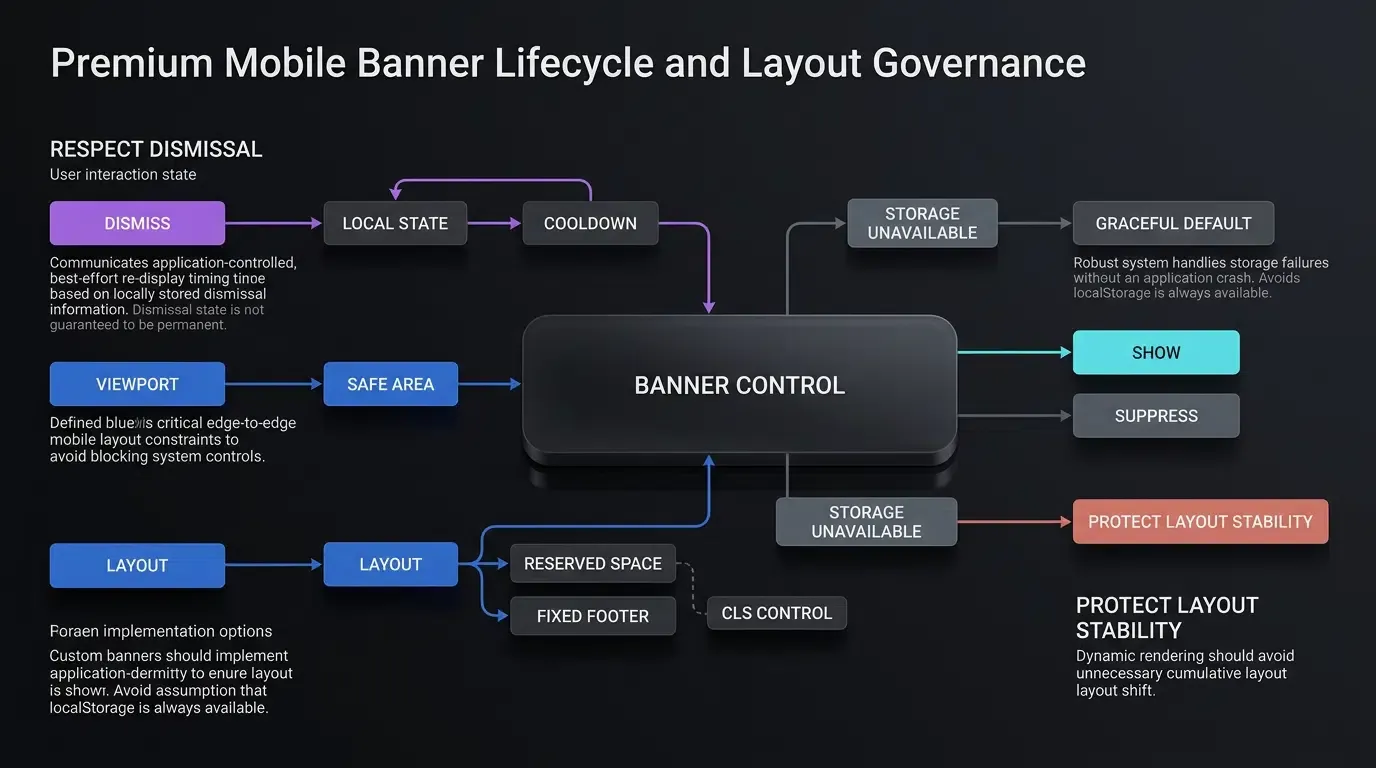
การจัดการการปิดแบนเนอร์ด้วยนโยบาย localStorage ที่นักพัฒนาควบคุมเอง
ใน Smart App Banner ของ Safari แบนเนอร์แบบ native ของ Apple เมื่อแตะปุ่มปิด “x” Safari จะระงับการแสดงแบนเนอร์นั้นในการเข้าชมครั้งถัดไป Apple ไม่ได้เปิดเผย Web API สำหรับเว็บไซต์ในการรีเซ็ตหรือกำหนดเวลาการปิดแบนเนอร์นั้นใหม่
Custom Smart App Banners ได้เข้ามาแทนที่การระงับของเบราว์เซอร์ที่ไม่สามารถกำหนดค่าได้ ด้วยนโยบายการแสดงผลใหม่ที่แอปกำหนดเองโดยใช้ W3C Web Storage API (localStorage):
- เมื่อผู้ใช้แตะไอคอนปิดแบนเนอร์ สคริปต์จะบันทึกเวลาที่ปิดลงใน
localStorage - ในการเข้าชมครั้งถัดไป สคริปต์จะประเมินเวลาที่บันทึกไว้เทียบกับหน้าต่าง cool-down ที่กำหนดไว้
- เมื่อครบเวลาหน้าต่างที่กำหนด แบนเนอร์จะกลับมาแสดงผลได้อีกครั้ง สร้างความสัมพันธ์กับผู้ใช้ที่กลับมาอีกครั้งโดยไม่ทำให้รู้สึกรำคาญ
- นี่เป็นสถานะการปิดแบนเนอร์ตามความสามารถของเบราว์เซอร์ ขึ้นอยู่กับความพร้อมใช้งานของที่เก็บข้อมูลเบราว์เซอร์และการล้างข้อมูลโดยผู้ใช้
การกำหนดค่าหน้าต่างการแสดงผลใหม่ (Graceful Re-Display Windows)
ทีม Growth สามารถกำหนดเกณฑ์การปิดแบนเนอร์ตามความถี่ในการใช้งานของผู้ใช้:
function isBannerDismissed() {
    try {
        var dismissedTime = localStorage.getItem("smart_banner_dismissed_at");
        if (!dismissedTime) return false;

        var coolDownPeriod = 7 * 24 * 60 * 60 * 1000; // หน้าต่าง cool-down 7 วันสำหรับตัวอย่าง
        var now = new Date().getTime();
        return (now - parseInt(dismissedTime, 10)) < coolDownPeriod;
    } catch (e) {
        // ในสภาพแวดล้อมที่จำกัดการจัดเก็บข้อมูล ความคงทนของการปิดแบนเนอร์ไม่สามารถใช้ได้ ให้ใช้วิธีสำรอง
        return false;
    }
}
หากผู้ใช้ปิดแบนเนอร์ภายในหน้าต่าง cool-down ที่ยังใช้งานอยู่ สคริปต์จะระงับการเรนเดอร์ หากครบเวลาแล้ว แบนเนอร์จะแสดงผลตามปกติ
การลดการเลื่อนเค้าโครงสะสม (Cumulative Layout Shift - CLS): การสำรองพื้นที่วิวพอร์ตสำหรับแบนเนอร์แบบยึดอยู่กับที่
การแทรกองค์ประกอบ HTML ไดนามิกเข้าไปใน DOM หลังหน้าเว็บโหลดอาจทำให้เกิด Cumulative Layout Shift (CLS) ซึ่งเป็นตัวชี้วัด Core Web Vital ที่วัดความเสถียรของหน้าเว็บ หากแบนเนอร์ด้านบนแทรกตัวเข้าสู่ DOM อย่างกะทันหัน อาจทำให้เนื้อหาอื่นบนหน้าเว็บเลื่อนลงและอาจนำไปสู่การคลิกโดยไม่ตั้งใจ
เพื่อรักษาความเสถียรของเค้าโครงหน้าเว็บ:
- แบนเนอร์ด้านล่างแบบ Sticky: วางแบนเนอร์เป็นส่วนซ้อนทับที่ท้ายหน้า (
position: fixed; bottom: 0; left: 0; right: 0;) ส่วนที่ซ้อนทับจะลอยอยู่เหนือเนื้อหาหน้าเว็บและไม่ทำให้เค้าโครง DOM พื้นฐานเปลี่ยน - คอนเทนเนอร์ด้านบนที่จัดสรรไว้ล่วงหน้า: หากจำเป็นต้องวางด้านบน ให้จัดสรรพื้นที่คอนเทนเนอร์ที่มีความสูงคงที่ใน HTML โครงสร้างพื้นฐาน หรือใช้ CSS transitions (
transform: translateY()) เพื่อเลื่อนแบนเนอร์เข้าสู่หน้าจออย่างนุ่มนวล
การจัดการ In-App Social WebViews: การแสดงคำแนะนำให้เปิดในเบราว์เซอร์ภายในคอนเทนเนอร์ที่จำกัด
เมื่อเปิดลิงก์ภายใน webview ของแอปโซเชียลมีเดีย (เช่น WeChat, Line หรือ Instagram) deep link ของแอปและไฟล์ APK มักจะถูกดักจับหรือจำกัดโดยแซนด์บ็อกซ์ของคอนเทนเนอร์นั้นๆ
Custom Smart App Banners สามารถตรวจสอบตัวบ่งชี้รันไทม์ของเบราว์เซอร์เพื่อตรวจจับ social webview ที่จำกัด เมื่อตรวจพบคอนเทนเนอร์ในแอป แบนเนอร์สามารถปรับ CTA เพื่อแสดงคำแนะนำ (เช่น ข้อความแนะนำให้ผู้ใช้เปิดลิงก์ในเบราว์เซอร์หลักของอุปกรณ์) ทำให้ผู้ใช้สามารถนำทางออกนอก webview ที่ฝังอยู่นั้นได้
การนำไปใช้งานฝั่ง Frontend เพื่อแบนเนอร์ Web to App แบบ Responsive
การสร้างองค์ประกอบ HTML, CSS และ JavaScript ขนาดเบา
ส่วนประกอบแบนเนอร์แบบปรับแต่งควรมีน้ำหนักเบา เป็นอิสระ และไม่มีการพึ่งพาเฟรมเวิร์กจากภายนอกที่ซับซ้อน การนำไปใช้งานจะรวมเอา มาร์กอัป, สไตล์ที่ตอบสนอง, ตรรกะการปิดแบนเนอร์ และการผูก SDK ไว้ภายในสคริปต์แบบแยกส่วน
การผสานรวม Client-Side Routing กับ Pre-Ready Fallbacks
ส่วนประกอบจะเริ่มต้นตัวจัดการสำรอง (fallback handler) ทันทีเมื่อโหลด หาก SDK ภายนอกโหลดและเตรียมพร้อมสำเร็จ CTA จะอัปเกรดเพื่อดำเนินการทำ deep linking แบบไดนามิก หากสคริปต์ไม่สามารถโหลดได้ หรือเกิดข้อผิดพลาดในการเริ่มต้น ปุ่มจะยังคงทำงานด้วยการเปลี่ยนเส้นทางไปยังสโตร์แบบปกติ ป้องกันสถานะ dead-click ในระหว่างที่เครือข่ายมีความล่าช้า
การนำไปใช้งานทางเทคนิคด้านล่างแสดงให้เห็นถึงวิธีการสร้าง Smart App Banner ที่สมบูรณ์และตอบสนองต่ออุปกรณ์ พร้อมการควบคุมตามแพลตฟอร์ม, การบันทึกการปิดแบนเนอร์, การทำให้พารามิเตอร์ปกติ, และการทำงานสำรองสองชั้น:
```html
<!-- HTML & CSS: ส่วนประกอบ Custom Smart App Banner แบบแยกส่วนและตอบสนองต่ออุปกรณ์ -->
<div id="customSmartBanner" class="smart-banner-container" style="display: none;">
<div class="smart-banner-content">
<button id="bannerCloseBtn" class="smart-banner-close" aria-label="ปิดแบนเนอร์">×</button>
<img src="https://cdn.example.com/assets/app-icon.png" alt="ไอคอนแอป" class="smart-banner-icon">
<div class="smart-banner-info">
<span class="smart-banner-title">Example Mobile App</span>
<span class="smart-banner-subtitle">ประสบการณ์ในแอปที่รวดเร็วและปลอดภัย</span>
<div class="smart-banner-rating">★★★★★ <span>(4.8)</span></div>
</div>
<button id="bannerActionBtn" class="smart-banner-action">ติดตั้ง</button>
</div>
</div>
<style>
.smart-banner-container {
position: fixed;
bottom: 0;
left: 0;
right: 0;
z-index: 99999;
background-color: #ffffff;
box-shadow: 0 -2px 10px rgba(0, 0, 0, 0.1);
padding: 10px 16px;
padding-bottom: calc(10px + env(safe-area-inset-bottom, 0px));
font-family: -apple-system, BlinkMacSystemFont, "Segoe UI", Roboto, Helvetica, Arial, sans-serif;
}
.smart-banner-content {
display: flex;
align-items: center;
max-width: 600px;
margin: 0 auto;
}
.smart-banner-close {
background: none;
border: none;
font-size: 22px;
color: #888888;
cursor: pointer;
padding: 0 8px 0 0;
}
.smart-banner-icon {
width: 44px;
height: 44px;
border-radius: 10px;
margin-right: 12px;
object-fit: cover;
}
.smart-banner-info {
flex: 1;
display: flex;
flex-direction: column;
}
.smart-banner-title {
font-size: 14px;
font-weight: 600;
color: #222222;
}
.smart-banner-subtitle {
font-size: 12px;
color: #666666;
}
.smart-banner-rating {
font-size: 11px;
color: #ff9500;
}
.smart-banner-action {
background-color: #007aff;
color: #ffffff;
border: none;
border-radius: 18px;
padding: 8px 18px;
font-size: 13px;
font-weight: 600;
cursor: pointer;
white-space: nowrap;
}
</style>
```
```javascript
// JavaScript: การจัดการการปิดแบนเนอร์, การควบคุมตามแพลตฟอร์ม, และการผสานรวม SDK
// นี่เป็นตัวอย่างการผสานรวม โปรดตรวจสอบ URL ของสคริปต์, constructor, วงจรชีวิต callback,
// สคีมาพารามิเตอร์ และการเรียกใช้งาน wakeupOrInstall() กับ OpoInstall Web SDK เวอร์ชันที่ใช้งานจริง
(function() {
var DISMISS_KEY = "custom_smart_banner_dismissed_at";
var COOL_DOWN_MS = 7 * 24 * 60 * 60 * 1000; // หน้าต่าง cool-down 7 วัน
// 1. ประเมินความเหมาะสมของแพลตฟอร์ม: ระบุแพลตฟอร์มมือถือและรองรับ iPadOS
function getMobilePlatform() {
var ua = navigator.userAgent || navigator.vendor || window.opera;
if (/Android/i.test(ua)) {
return "android";
}
var isIOS = /iPad|iPhone|iPod/.test(ua) && !window.MSStream;
var isIPadOS = (navigator.platform === "MacIntel" && navigator.maxTouchPoints > 1);
if (isIOS || isIPadOS) {
return "ios";
}
return "unsupported_desktop";
}
var platform = getMobilePlatform();
if (platform === "unsupported_desktop") {
return;
}
// 2. ประเมินสถานะการปิดแบนเนอร์ผ่าน Local Storage
function shouldShowBanner() {
try {
var dismissedAt = localStorage.getItem(DISMISS_KEY);
if (!dismissedAt) return true;
var now = new Date().getTime();
return (now - parseInt(dismissedAt, 10)) > COOL_DOWN_MS;
} catch (e) {
return true;
}
}
if (!shouldShowBanner()) {
return;
}
var bannerContainer = document.getElementById("customSmartBanner");
var closeBtn = document.getElementById("bannerCloseBtn");
var actionBtn = document.getElementById("bannerActionBtn");
if (bannerContainer) {
bannerContainer.style.display = "block";
}
// จัดการการปิดแบนเนอร์
if (closeBtn) {
closeBtn.addEventListener("click", function() {
try {
localStorage.setItem(DISMISS_KEY, new Date().getTime().toString());
} catch (e) {}
if (bannerContainer) {
bannerContainer.style.display = "none";
}
});
}
// 3. Initial Fallback Route: ทำให้ CTA ใช้งานได้ทันทีในระหว่างที่ SDK กำลังโหลด
function executeStaticFallback() {
if (platform === "android") {
window.location.href = "https://play.google.com/store/apps/details?id=com.example.app";
} else if (platform === "ios") {
window.location.href = "https://apps.apple.com/app/id123456789";
}
}
function sanitizePayload() {
var urlParams = new URLSearchParams(window.location.search);
var rawTarget = urlParams.get("target") || "product_detail";
var rawId = urlParams.get("id") || "";
var rawSource = urlParams.get("utm_source") || "custom_banner";
var rawChannel = urlParams.get("channelCode") || "banner_organic";
var allowedScenes = ["product_detail", "promo_hub", "category_view", "checkout"];
var targetScene = allowedScenes.indexOf(rawTarget) !== -1 ? rawTarget : "product_detail";
var idRegex = /^[A-Za-z0-9_-]{1,64}$/;
var targetId = idRegex.test(rawId) ? rawId : "";
var channelRegex = /^[A-Za-z0-9_-]{1,32}$/;
var channelCode = channelRegex.test(rawChannel) ? rawChannel : "banner_organic";
var campaignSource = rawSource.replace(/[^A-Za-z0-9_-]/g, "").substring(0, 32);
var payload = {
targetScene: targetScene,
campaignSource: campaignSource
};
if (targetId.length > 0) {
payload.targetId = targetId;
}
return {
payload: payload,
channelCode: channelCode
};
}
var activeClickHandler = function() {
executeStaticFallback();
};
if (actionBtn) {
actionBtn.addEventListener("click", function(e) {
activeClickHandler(e);
});
}
// 4. การแทรกสคริปต์แบบไดนามิกสำหรับ OpoInstall Web JS SDK
var script = document.createElement("script");
script.type = "text/javascript";
script.src = "https://web.cdn.opoinstallcloud.com/openinstall.js";
script.onload = function() {
try {
if (typeof OpenInstall === "function") {
var openInstall = new OpenInstall({
appKey: "YOUR_OPOINSTALL_APPKEY",
onready: function() {
var m = this;
activeClickHandler = function() {
var sanitized = sanitizePayload();
m.wakeupOrInstall({
data: sanitized.payload,
channelCode: sanitized.channelCode
});
};
}
}, actionBtn);
}
} catch (err) {}
};
document.head.appendChild(script);
})();
```
การตรวจสอบพารามิเตอร์ฝั่งไคลเอนต์: การทำให้ปกติและค่าเริ่มต้นที่ปลอดภัย
ก่อนที่จะผูกพารามิเตอร์เข้ากับ SDK สคริปต์จะตรวจสอบความถูกต้องและการทำให้ปกติแบบค่าเริ่มต้นที่ปลอดภัย:
- ตรวจสอบตัวระบุฉาก (scene) เทียบกับรายการที่อนุญาต (
product_detail,promo_hub,category_view,checkout) โดยใช้product_detailเป็นค่าเริ่มต้นหากไม่รู้จัก - บังคับใช้ข้อจำกัดตัวอักษรและความยาวบนรหัสผลิตภัณฑ์และโทเค็นแคมเปญ โดยแทนที่ค่าที่ไม่ถูกต้องด้วยค่าเริ่มต้นที่ปลอดภัย
- ส่งวัตถุที่มีโครงสร้างข้อมูลที่สะอาดไปยังไปป์ไลน์การนำทาง
เปรียบเทียบ Native Safari Banners กับทางเลือก JavaScript แบบปรับแต่งเอง
การเปรียบเทียบทางสถาปัตยกรรม: Apple Meta Tags กับ Dynamic JS Banners
การเลือกกลยุทธ์แบนเนอร์ที่เหมาะสมจำเป็นต้องประเมินการเข้าถึงแพลตฟอร์ม ข้อกำหนดการปรับแต่ง และความยืดหยุ่นของพารามิเตอร์
ตารางด้านล่างเปรียบเทียบความแตกต่างทางสถาปัตยกรรมระหว่าง Apple Smart App Banners แบบดั้งเดิมกับทางเลือก JavaScript แบบปรับแต่งเอง:
| มิติการประเมิน | Apple Native Smart App Banner | Custom JavaScript Smart Banner (OpoInstall) |
|---|---|---|
| การเข้าถึงการแสดงผล | Safari บนแพลตฟอร์ม Apple; บริบท SFSafariViewController บน iOS/iPadOS |
รองรับเบราว์เซอร์ที่กว้างขวาง (Android, iOS, Chrome, Firefox, WebViews) |
| การส่งต่อแอป | การเปิด Safari ที่จัดการโดย OS | ขึ้นอยู่กับเบราว์เซอร์และแพลตฟอร์ม (App Links, Intents, Universal Links) |
| เทคโนโลยีการเรนเดอร์ | การเรนเดอร์ WebKit ระดับ OS | HTML/CSS/JavaScript ขนาดเบาบน DOM |
| พารามิเตอร์แบบไดนามิก | Static หรือ app-argument ที่เรนเดอร์จากเซิร์ฟเวอร์ |
การกำหนดพารามิเตอร์แบบไดนามิกผ่าน query string ของ URL |
| การปรับแต่งแบรนด์ | เค้าโครงระบบของ Apple; ไม่สามารถปรับแต่ง CSS ได้ | ปรับแต่งสี, ฟอนต์, ข้อความ และตำแหน่งได้อย่างเต็มที่ |
| การจัดการการปิดแบนเนอร์ | ควบคุมโดย Safari; Web API ไม่สามารถรีเซ็ตได้ | localStorage ที่นักพัฒนาจัดการเองพร้อมหน้าต่าง cool-down |
| การส่งพารามิเตอร์ล่าช้า | จำกัดเพียงการเปิดแอปผ่าน app-argument | รองรับการกู้คืนพารามิเตอร์ผ่าน Attribution SDK ที่ติดตั้งไว้ |
กรอบการตัดสินใจ: เมื่อใดควรใช้ Safari Meta Tags, Custom Banners หรือ Hybrid Configurations
ทีมวิศวกรสามารถเลือกใช้กลยุทธ์การตั้งค่าแบนเนอร์ได้สามรูปแบบ:
- Native Safari Banner เท่านั้น: เหมาะสำหรับแอปพลิเคชันที่สร้างขึ้นสำหรับแพลตฟอร์ม Apple โดยเฉพาะ ซึ่งพึ่งพาการเข้าชมเว็บ Safari เป็นหลักและต้องการการดูแลรักษา JavaScript เป็นศูนย์
- Custom JavaScript Banner เท่านั้น: เหมาะสำหรับการใช้งานผลิตภัณฑ์ข้ามแพลตฟอร์ม (Android และ iOS) ที่ต้องการการปรับแต่งแบรนด์ การส่งพารามิเตอร์แบบไดนามิก และนโยบายการปิดแบนเนอร์ที่นักพัฒนาควบคุมได้เอง
- Hybrid Deployment: ใช้
<meta name="apple-itunes-app">สำหรับ Safari บนแพลตฟอร์ม Apple พร้อมกับการเรนเดอร์แบนเนอร์ JavaScript แบบปรับแต่งเองสำหรับ Android และเบราว์เซอร์อื่นๆ เพื่อให้ประสบการณ์ที่กลมกลืนกับแพลตฟอร์ม ในขณะที่ยังรักษาความครอบคลุมสำหรับผู้ใช้ Android
คำถามที่พบบ่อย (FAQ)
ฉันสามารถสร้างแบนเนอร์แอปมือถือสำหรับ Android โดยใช้ native HTML meta tag ได้หรือไม่?
แบนเนอร์แอปอัจฉริยะแบบปรับแต่งเองนำทางผู้ใช้บน Android โดยไม่ทำให้เบราว์เซอร์เกิดข้อผิดพลาดได้อย่างไร?
ฉันจะป้องกันไม่ให้แบนเนอร์แอปแบบปรับแต่งเองแสดงผลอีกหลังจากผู้ใช้ปิดไปแล้วได้อย่างไร?
บทสรุปและกรอบการตัดสินใจ
การเชื่อมช่องว่างการเปลี่ยนจากเว็บมือถือไปเป็นแอปต้องใช้เครื่องมือที่เข้าถึงผู้เยี่ยมชมทุกแพลตฟอร์ม การพึ่งพาเฉพาะ Safari Smart App Banner ของ Apple ทำให้ผู้ใช้ Android และเบราว์เซอร์ iOS ของบุคคลที่สามขาดการเชื่อมต่อที่โต้ตอบได้ไปยังแอปพลิเคชัน
การปรับใช้ Smart App Banners ที่เรนเดอร์ด้วย JavaScript แบบไดนามิกจะแก้ไขข้อจำกัดนี้โดยนำเสนอการแสดงผลที่ยืดหยุ่น การสร้างแบรนด์ที่ปรับแต่งได้ นโยบายการปิดแบนเนอร์ที่ควบคุมโดยนักพัฒนา และการส่งพารามิเตอร์ที่แข็งแกร่งทั้งบน Android และ iOS การรวมส่วนประกอบเว็บที่ปรับแต่งได้เข้ากับเครื่องมือการทำ deep linking และ attribution ที่ล่าช้า จะช่วยลดความเสียดทานในการนำทางและสนับสนุนการเดินทางของผู้ใช้ที่ราบรื่นข้ามเบราว์เซอร์และแพลตฟอร์มมือถือที่รองรับ
หากต้องการสำรวจการผสานรวมแบนเนอร์เว็บข้ามแพลตฟอร์มและสถาปัตยกรรม deep linking แบบไดนามิก โปรดดู คู่มือการผสานรวม SDK หรือกำหนดค่าแอปพลิเคชันของคุณที่ คอนโซลนักพัฒนา OpoInstall
เนื้อหาที่เกี่ยวข้อง
-
แนวคิด: Smart App Banner, การเปลี่ยนเส้นทางจากเว็บไปแอป, แบนเนอร์แอป Android, การส่งผ่านพารามิเตอร์, Cumulative Layout Shift
-
เทคโนโลยี: OpoInstall Web JS SDK, Chrome Intent URIs, Android App Links, Universal Links
-
มาตรฐาน: IETF RFC 3986 Uniform Resource Identifier, W3C HTML5 Web Storage, OWASP Mobile Application Security Testing Guide (MASTG)
-
API / รูปแบบการผสานรวม: รูปแบบการผสานรวม OpoInstall Web SDK wake-or-install, Web Storage API
-
เอกสารอ้างอิงอย่างเป็นทางการ:
Share this article