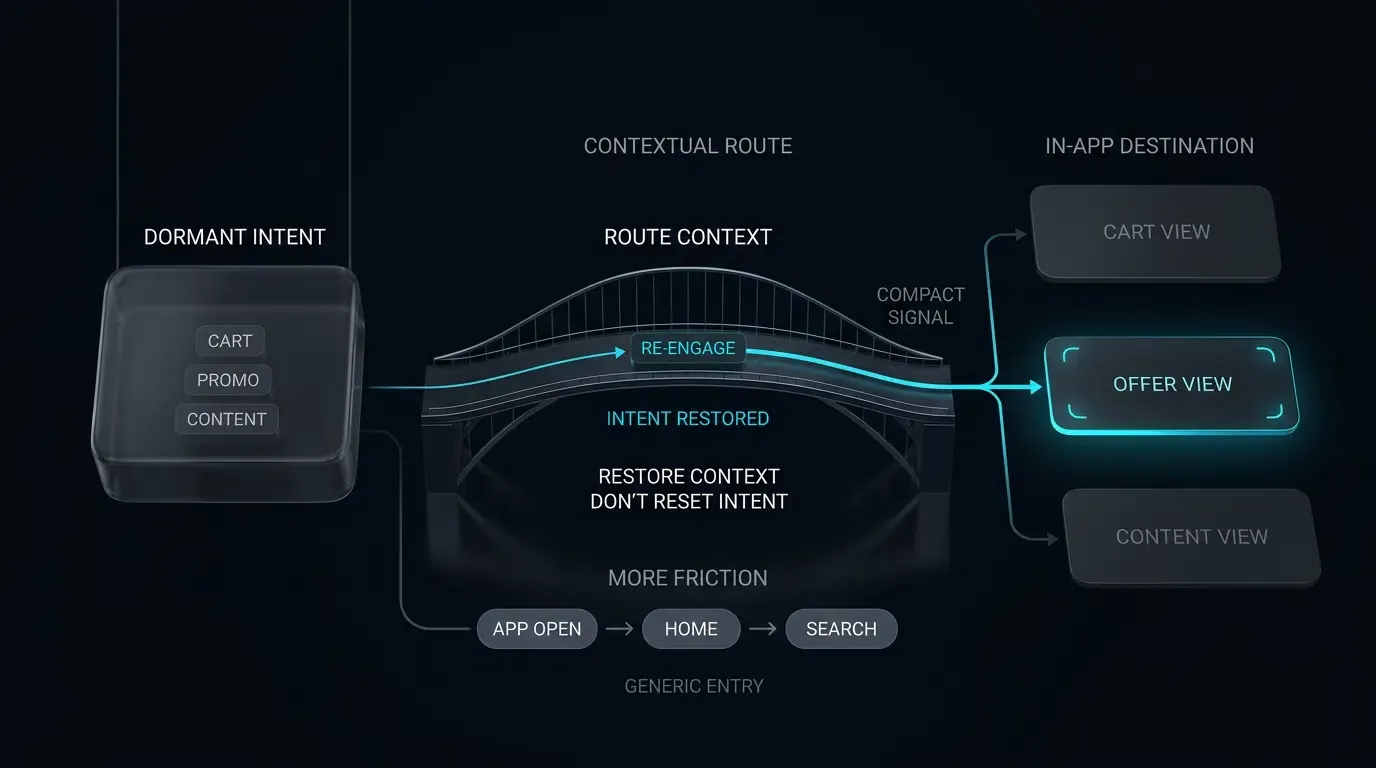
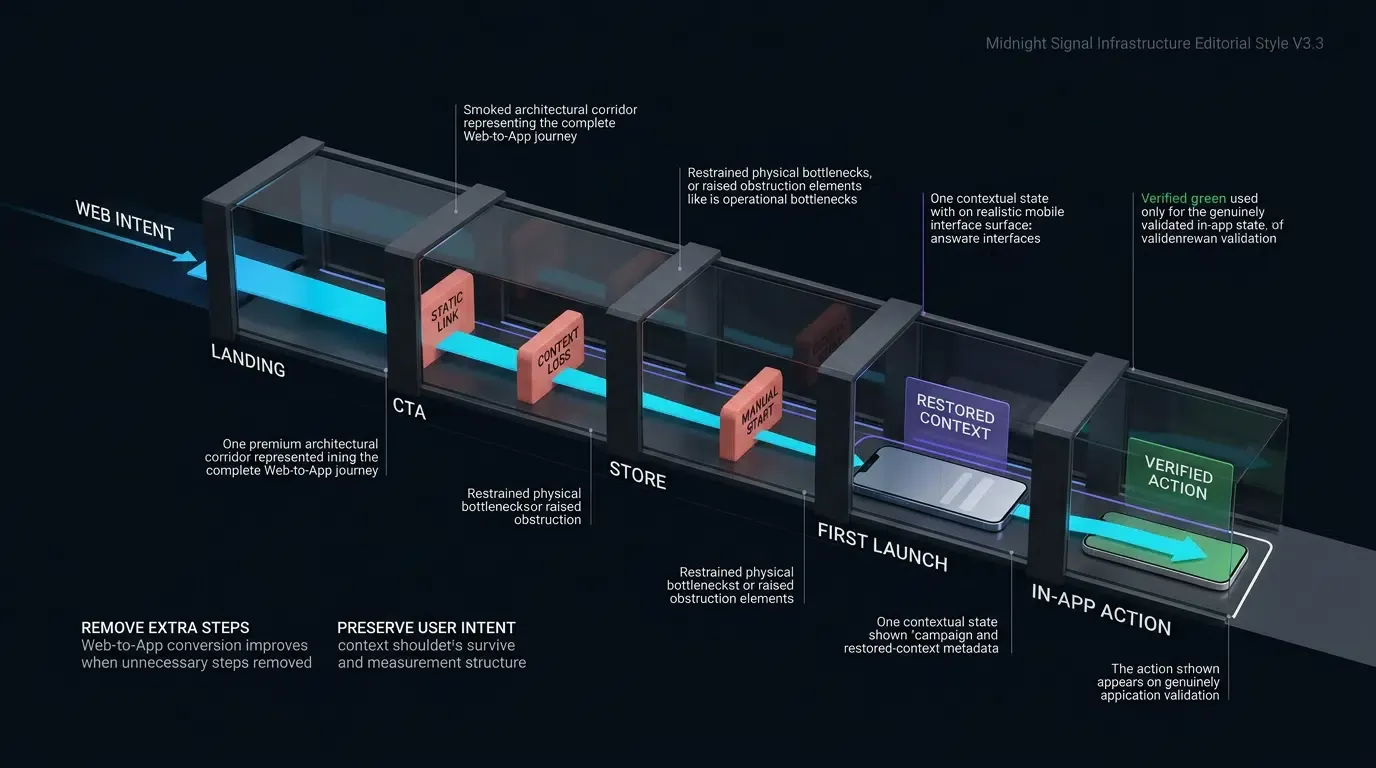
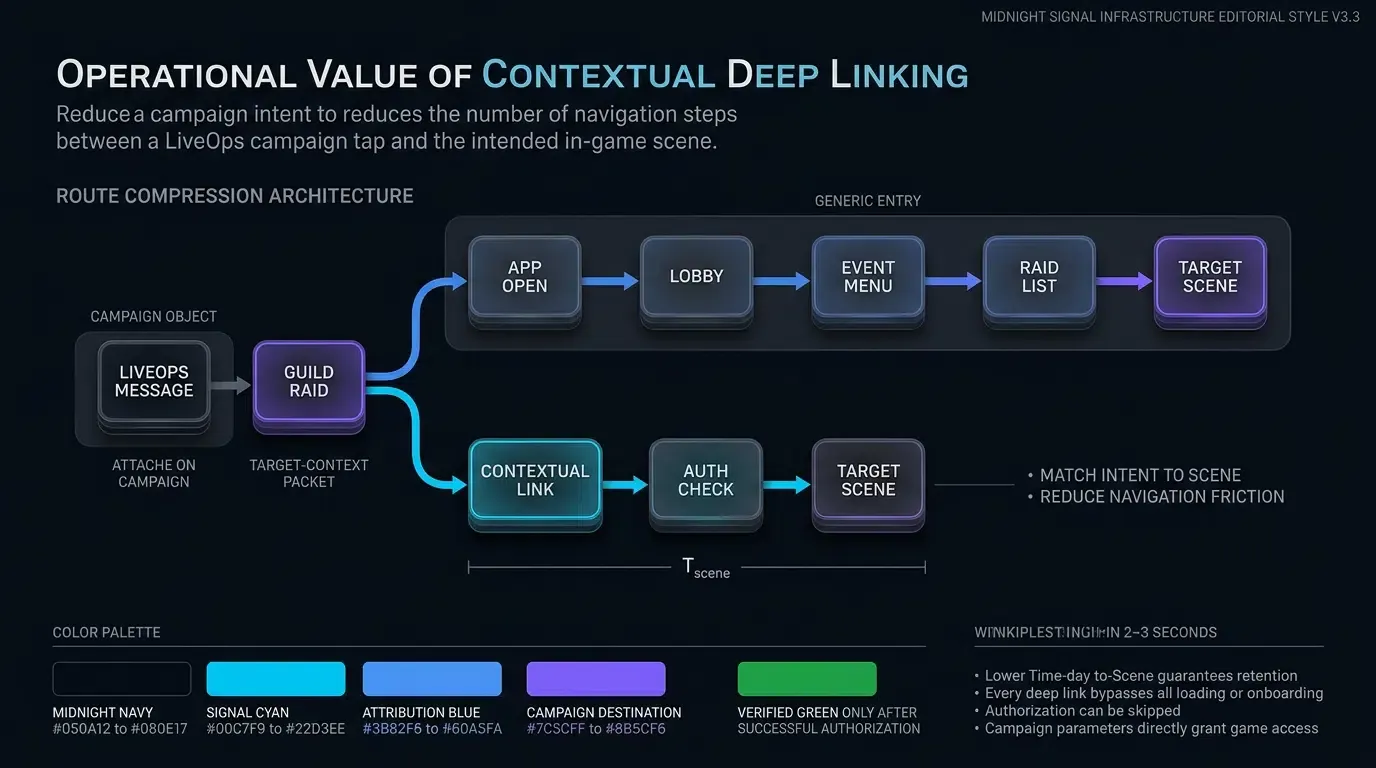
Đâu là giải pháp thay thế Smart App Banner tốt nhất cho Android? Các giải pháp thay thế Smart App Banner hiệu quả nhất cho Android là những banner HTML được render bằng JavaScript động. Chúng có khả năng nhận diện nền tảng thiết bị, tùy chỉnh thông điệp quảng bá và điều hướng người dùng thông qua App Links đã xác minh hoặc Chrome Intent URI, kèm theo cơ chế dự phòng (fallback) linh hoạt.
Smart App Banner tùy chỉnh là một thành phần web được ứng dụng định nghĩa và render bằng JavaScript, giúp thúc đẩy việc tải xuống ứng dụng di động và kích hoạt deep-link trên các trình duyệt Android và iOS. Khác với các thẻ meta WebKit độc quyền vốn bị giới hạn trong Safari trên các nền tảng Apple và các ngữ cảnh
SFSafariViewController, các banner tùy chỉnh có thể linh hoạt thay đổi giao diện, phát hiện môi trường chạy của trình duyệt và chuyển tiếp các tham số tiếp thị trực tiếp vào luồng onboarding của ứng dụng.
| Thuật ngữ | Định nghĩa | Thực thể liên quan | Mục đích tìm kiếm |
|---|---|---|---|
| Smart App Banner | Một thành phần web quảng bá hiển thị lời gọi hành động (CTA) để khởi chạy hoặc tải ứng dụng. | Chuyển hướng Web sang App | Thông tin / Thương mại |
| Web to App | Quy trình kiến trúc điều hướng người dùng từ trình duyệt web vào ứng dụng di động. | Mobile Deep Linking | Thông tin |
| Custom URL Scheme | Một lược đồ URI do ứng dụng định nghĩa để điều hướng URL vào ứng dụng. | Định tuyến Deep Link | Kỹ thuật / Thông tin |
Tại sao Smart App Banner mặc định của Apple không hoạt động trên thiết bị Android
Rào cản WebKit độc quyền: Lý do Chrome, Firefox và Samsung Internet trên Android bỏ qua <meta name="apple-itunes-app">
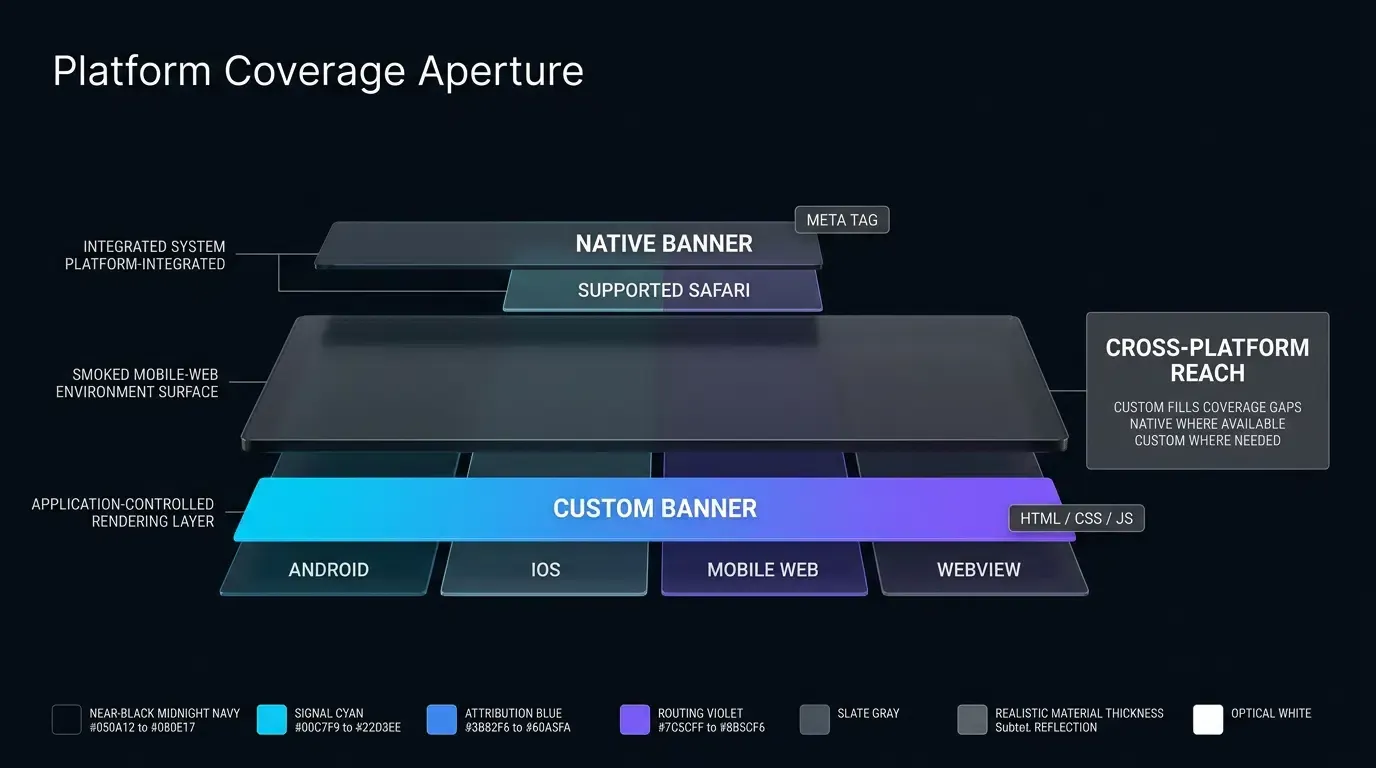
Apple triển khai Smart App Banner như một tính năng UI web do Apple kiểm soát trên các nền tảng của họ, được cấu hình qua phần tử HTML <meta> với thuộc tính name="apple-itunes-app" trong Safari và các ngữ cảnh SFSafariViewController.
Khi các trình duyệt không phải Safari — như Google Chrome, Mozilla Firefox, Microsoft Edge hoặc Samsung Internet trên Android — phân tích trang web chứa thẻ meta này, các công cụ render của chúng không hiển thị Smart App Banner của Safari. Do đó, việc chỉ dựa vào thẻ <meta> của Apple sẽ khiến người dùng Android không nhận được lời nhắc trực quan, không có kích hoạt khởi chạy ứng dụng trực tiếp hoặc các con đường chuyển hướng tự động đến cửa hàng ứng dụng.
Điểm mù của thị trường Android: Khắc phục khoảng cách bao phủ trong thu hút người dùng
Vì Android chiếm phần lớn thị phần hệ điều hành di động toàn cầu, việc chỉ dựa vào các thẻ meta của Safari tạo ra một lỗ hổng quảng bá đáng kể trong các chiến lược tiếp cận đa nền tảng.
Khi các chiến dịch tiếp thị hướng lưu lượng truy cập web di động đến các trang landing page, nội dung trung tâm hoặc các trang microsite, người dùng Android thường chiếm tỷ lệ lớn. Nếu không có khung banner tương thích với Android, các đội ngũ tăng trưởng sẽ thiếu một cơ chế tự động, ít ma sát để đưa những người dùng này vào phiên làm việc của ứng dụng gốc ở đầu phễu chuyển đổi.
Sự cứng nhắc của siêu dữ liệu tĩnh: Vượt qua rào cản truyền tham số tiếp thị động
Ngay cả trong môi trường Safari được hỗ trợ, Smart App Banner mặc định của Apple hoạt động trong các ranh giới chức năng cứng nhắc. Banner này yêu cầu các chuỗi app-argument được cấu hình sẵn hoặc render từ phía máy chủ, khiến việc gắn các mã thông báo tiếp thị động phía client (như mã giới thiệu theo thời gian thực, tham số phiên họp hoặc mã chiến dịch) trở nên khó khăn sau khi trang web đã được tải xong.
Custom Smart App Banners giải quyết được các hạn chế này. Bằng cách triển khai các banner quảng bá sử dụng HTML, CSS và JavaScript động, các đội ngũ lập trình front-end có quyền kiểm soát hoàn toàn việc hiển thị banner, phong cách hình ảnh, bản địa hóa ngôn ngữ và liên kết các tham số truy vấn theo thời gian thực trên các hệ điều hành di động.
Yêu cầu kiến trúc cho Smart App Banner đa nền tảng
Phân loại User-Agent và môi trường chạy (Runtime)
Một Smart App Banner tùy chỉnh ở cấp độ chuyên nghiệp sẽ đánh giá môi trường khách hàng trước khi render. Do kích thước màn hình, quy ước nền tảng và giao thức deep linking khác nhau giữa các hệ điều hành, các tập lệnh phía client sẽ phân loại lưu lượng truy cập bằng cách kết hợp phát hiện nền tảng heuristic và kiểm tra khả năng:
- Thiết bị Android: Hiển thị huy hiệu Google Play Store, điều chỉnh nội dung theo quy ước nền tảng và điều hướng các cú nhấp chuột thông qua Android App Links hoặc Chrome Intent URIs đã xác minh.
- Thiết bị iOS và iPadOS: Hiển thị huy hiệu Apple App Store và điều hướng các cú nhấp chuột qua Universal Links hoặc custom URL schemes, có tính đến các tiêu đề user-agent kiểu máy tính để bàn của iPadOS hiện đại thông qua heuristic hỗ trợ cảm ứng.
- Trình duyệt Desktop: Ẩn các banner ứng dụng di động hoặc hiển thị các CTA thay thế như liên kết tải xuống qua SMS hoặc mã QR.
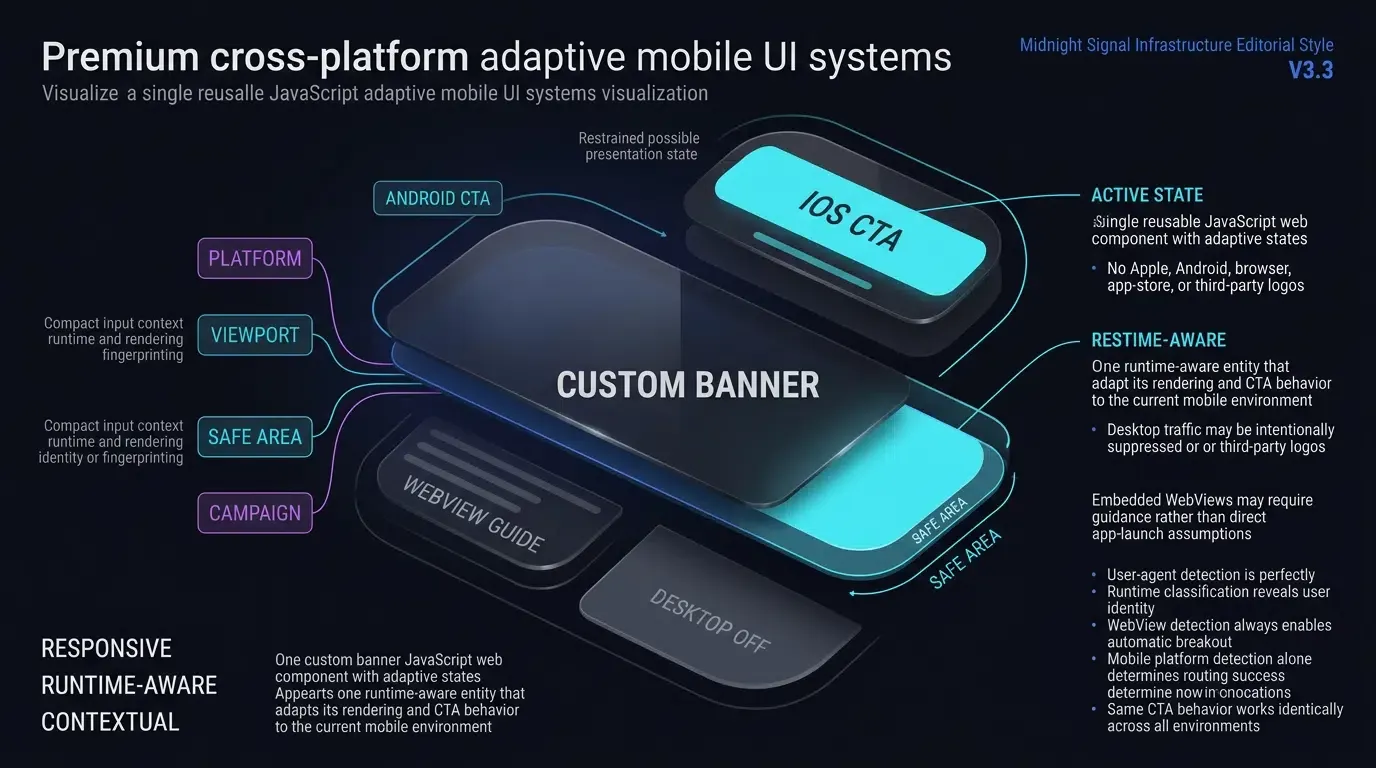
Tích hợp Responsive Viewport: Neo thanh trên và dưới với hỗ trợ CSS Safe Area
Các banner tùy chỉnh được render trực tiếp trong DOM (Document Object Model), đòi hỏi việc quản lý bố cục kỹ lưỡng để tránh tình trạng cắt xén hoặc mất ổn định khung nhìn:
- Định vị phía trên: Vị trí truyền thống căn chỉnh banner ở phía trên cùng của trang web, đẩy nội dung chính xuống dưới bằng cách sử dụng các container bố cục hoặc điều chỉnh padding động.
- Thanh nổi phía dưới: Bố cục hiện đại phổ biến neo banner dưới dạng chân trang cố định ở đáy khung nhìn, giúp tránh gây xáo trộn giao diện menu điều hướng phía trên.
- Safe Area Insets: Trên các màn hình di động tràn viền hiện đại, các quy tắc CSS nên tích hợp
env(safe-area-inset-top)hoặcenv(safe-area-inset-bottom)để đảm bảo nội dung banner không bị che khuất bởi notch phần cứng hoặc thanh điều hướng hệ thống.
Tuân thủ hạn chế về tương tác người dùng: Kích hoạt thông qua các phần tử tương tác
Các trình duyệt di động hiện đại thực thi các chính sách bảo mật hạn chế việc điều hướng deep-link tự động mà không có sự kích hoạt rõ ràng từ người dùng. Các lệnh chuyển hướng được kích hoạt bằng vòng lặp thời gian tự động hoặc tập lệnh load-on-page thường xuyên bị trình duyệt chặn.
Custom Smart App Banners tuân thủ các yêu cầu này bằng cách cung cấp một nút kêu gọi hành động (CTA) tương tác (ví dụ: “GET” hoặc “OPEN”). Quá trình chuyển tiếp deep-link sau đó sẽ thực thi trực tiếp trong một trình xử lý sự kiện tương tác của người dùng (như bộ lắng nghe click), mặc dù cách xử lý kích hoạt cụ thể sẽ khác nhau tùy theo trình duyệt.
Chuỗi điều hướng nhiều tầng: App Links, Chrome Intent URIs và Fallback đến cửa hàng
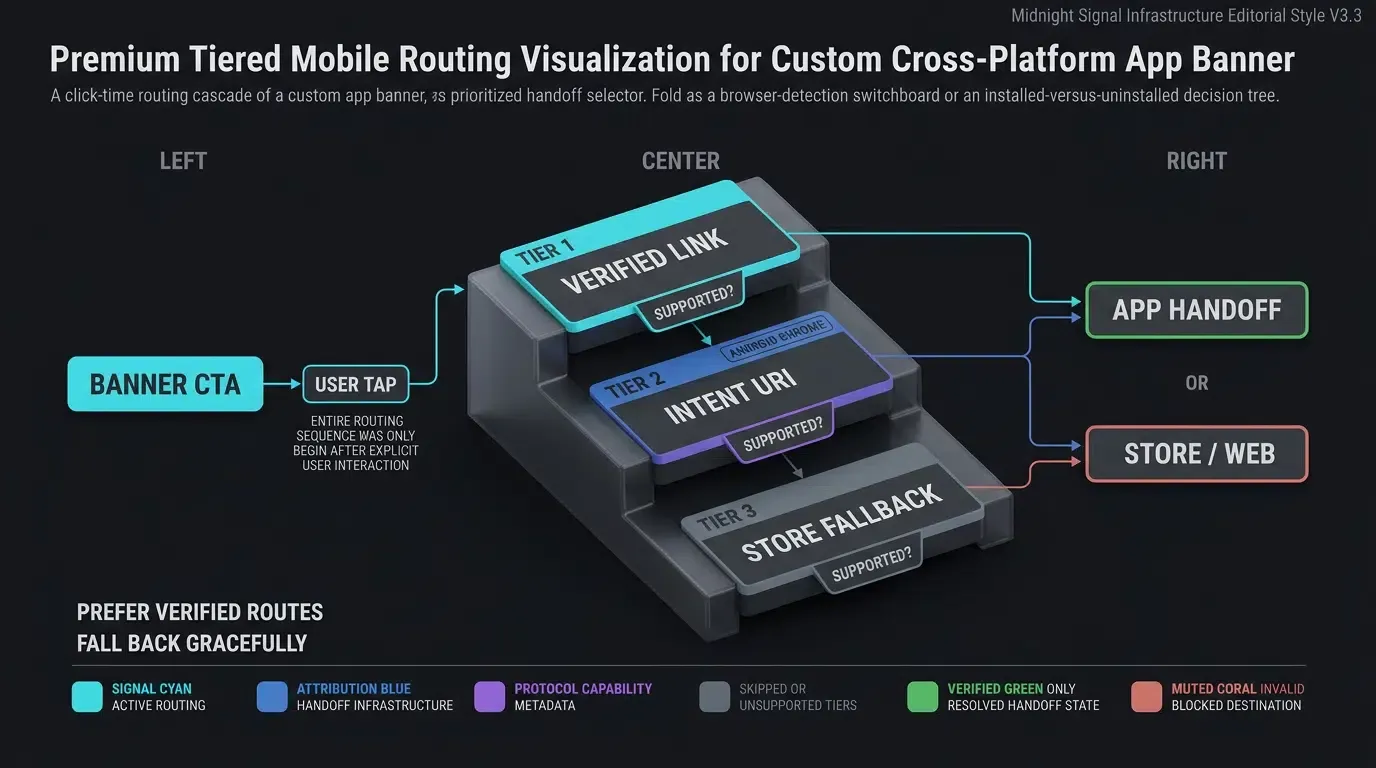
Một banner đa nền tảng bền bỉ sẽ điều phối chuỗi điều hướng nhiều tầng thay vì chỉ dựa vào một định dạng liên kết duy nhất:
- Tầng 1: Liên kết HTTPS xác minh: Sử dụng HTTPS App Links trên Android và Universal Links trên iOS làm ưu tiên, đồng thời tính đến hành vi trình duyệt cụ thể của nền tảng. Trên iOS Safari, điều hướng cùng miền có thể vẫn ở trong trình duyệt và việc xử lý của trình duyệt bên thứ ba sẽ khác nhau.
- Tầng 2: Chrome Intent URIs: Trên Android Chrome, banner định dạng các yêu cầu sử dụng cú pháp
intent://, chỉ định tên gói mục tiêu và đích đếnS.browser_fallback_urlcụ thể. - Tầng 3: Chuyển hướng đến cửa hàng: Nếu ứng dụng không có sẵn hoặc không thể phân giải, lớp dự phòng sẽ điều hướng trình duyệt đến Google Play hoặc App Store, đồng thời ghi lại ngữ cảnh phân bổ (attribution) nếu được hỗ trợ.
Cách triển khai truyền tham số động bên trong banner web tùy chỉnh
Trích xuất ngữ cảnh chiến dịch: Ghi lại tham số UTM, mã giới thiệu và mã khuyến mãi
Khác với các thẻ meta tĩnh, Custom Smart App Banners có thể trích xuất ngữ cảnh runtime từ URL của trang hosting. Khi khách truy cập đến từ các quảng cáo trả phí hoặc chiến dịch của influencer, URL thường chứa các chuỗi truy vấn:
https://www.example.com/promo?target=product_detail&id=SKU_5501&utm_source=summer_campaign&promo=SAVE20
Lớp JavaScript của banner sẽ trích xuất các tham số này, làm sạch giá trị và liên kết chúng với nút CTA tương tác, đảm bảo rằng ngữ cảnh tiếp thị đi vào payload khởi chạy ứng dụng.
Làm sạch chuỗi truy vấn banner: Thực thi kiểm tra định dạng trước khi chuyển tiếp
Theo Hướng dẫn kiểm thử bảo mật ứng dụng di động OWASP về Deep Links không an toàn, tất cả các tham số trích xuất từ URL web phải được coi là dữ liệu không đáng tin cậy.
Trước khi đính kèm tham số vào payload khởi chạy ứng dụng:
- Thực thi danh sách trắng (allowlist) nghiêm ngặt trên các màn hình đích (ví dụ:
product_detail,promo_hub,category_view). - Xác thực các giá trị định danh dựa trên các biểu thức chính quy chữ và số (ví dụ: khớp với các mẫu lược đồ do ứng dụng định nghĩa như
^[A-Za-z0-9_-]{1,64}$). - Cắt bớt các chuỗi chiến dịch theo độ dài an toàn (ví dụ:
ký tự) để giảm thiểu rủi ro tiêm mã độc hoặc phân tích cú pháp sai.
Tích hợp SDK điều hướng Web-to-App
Một tích hợp OpoInstall Web SDK tiêu biểu có thể cung cấp phương thức chuyển tiếp wake-or-install; hãy xác minh tên phương thức, hàm khởi tạo, đường dẫn CDN và lược đồ tham số so với phiên bản SDK được triển khai trong môi trường của bạn.
OpoInstall, một nền tảng phân bổ di động và deep linking, đánh giá nền tảng của khách hàng, tạo payload App Link hoặc Universal Link phù hợp và ghi lại ngữ cảnh trên phần backend phân bổ. Hãy xem lại tài liệu tích hợp SDK để biết các tùy chọn tham số API đầy đủ.
Thu hẹp khoảng cách cài đặt: Khôi phục tham số trì hoãn (Deferred) cho người dùng Android mới
Khi người dùng Android chưa cài đặt ứng dụng nhấn vào banner tùy chỉnh, họ sẽ được chuyển đến Google Play Store. Các tham số truy vấn trên trang web không thể tự động duy trì sau khi quá trình cài đặt diễn ra.
OpoInstall hỗ trợ khôi phục tham số trì hoãn qua quá trình cài đặt từ cửa hàng. Bằng cách ghi lại ngữ cảnh tại thời điểm nhấp và đối chiếu với các tín hiệu khởi chạy sau khi cài đặt thông qua các SDK native, ứng dụng sẽ lấy lại được các tham số banner ban đầu khi khởi chạy lần đầu tiên, cho phép gắn mã khuyến mãi tự động và khôi phục màn hình mà không cần người dùng nhập thủ công, trong phạm vi cho phép của hệ thống phân bổ và chính sách quyền riêng tư.
Quản lý lượt ẩn banner và bố cục khung nhìn trên trình duyệt di động hiện đại
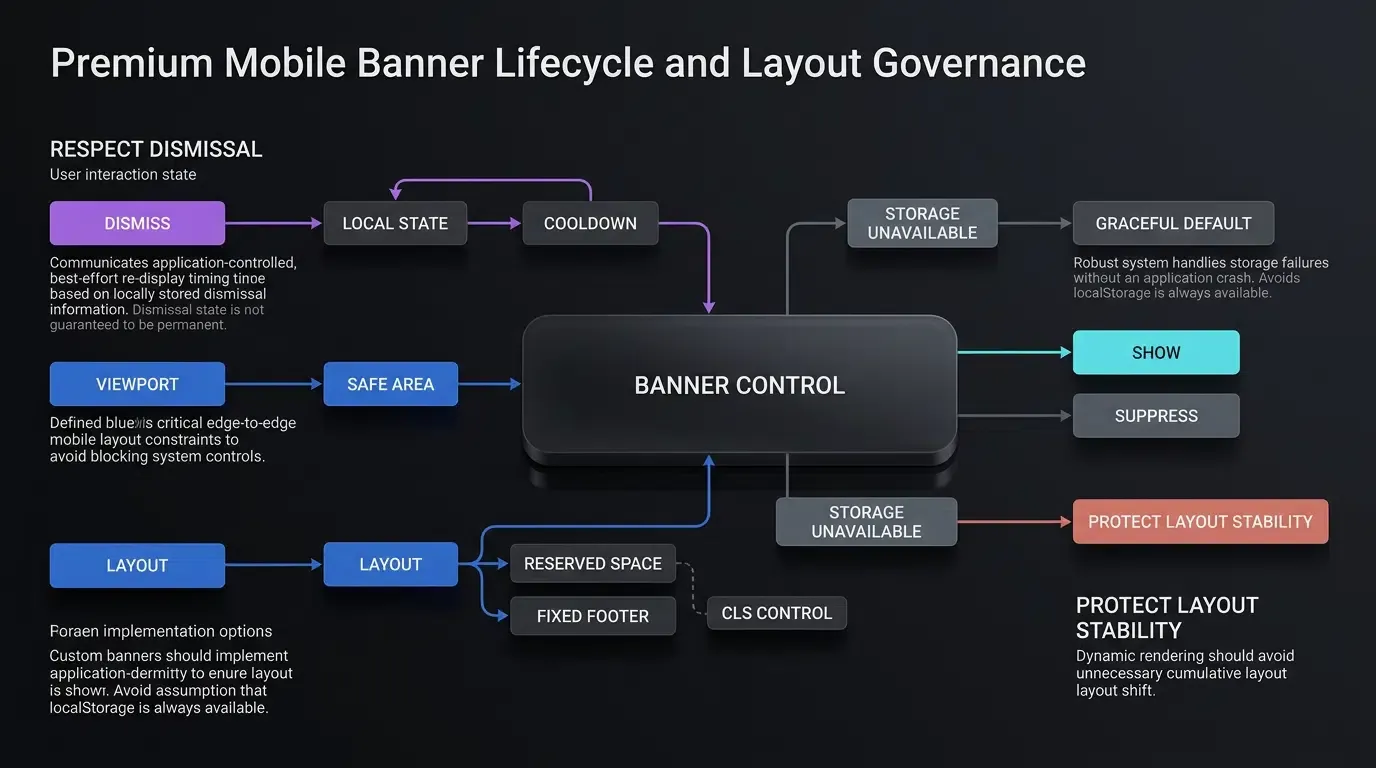
Quản lý lượt ẩn với chính sách localStorage do nhà phát triển kiểm soát
Trong Smart App Banner mặc định của Safari, việc nhấn nút “x” khiến Safari ẩn banner trong các lần truy cập sau. Apple không cung cấp Web API để trang web lập trình reset hoặc lên lịch cho lượt ẩn này.
Custom Smart App Banners thay thế việc ẩn trình duyệt không thể cấu hình bằng một chính sách hiển thị lại do ứng dụng định nghĩa, sử dụng W3C Web Storage API (localStorage):
- Khi người dùng nhấn vào biểu tượng đóng của banner, tập lệnh sẽ ghi lại dấu thời gian ẩn vào
localStorage. - Trong các lần truy cập trang tiếp theo, tập lệnh sẽ so sánh dấu thời gian được lưu trữ với cửa sổ thời gian chờ có thể cấu hình.
- Khi thời gian chờ kết thúc, banner sẽ tự động được hiển thị trở lại, thu hút lại khách truy cập mà không gây khó chịu do banner hiển thị liên tục.
- Đây là trạng thái ẩn được duy trì tốt nhất có thể, tùy thuộc vào tính khả dụng của lưu trữ trình duyệt và hành động xóa dữ liệu của người dùng.
Cấu hình cửa sổ hiển thị lại
Các nhóm tăng trưởng có thể cấu hình ngưỡng ẩn banner dựa trên tần suất tương tác của người dùng:
function isBannerDismissed() {
    try {
        var dismissedTime = localStorage.getItem("smart_banner_dismissed_at");
        if (!dismissedTime) return false;

        var coolDownPeriod = 7 * 24 * 60 * 60 * 1000; // Cửa sổ thời gian chờ 7 ngày
        var now = new Date().getTime();
        return (now - parseInt(dismissedTime, 10)) < coolDownPeriod;
    } catch (e) {
        // Trong môi trường hạn chế lưu trữ, việc duy trì trạng thái ẩn không khả dụng; dự phòng mặc định
        return false;
    }
}
Nếu người dùng đã ẩn banner trong thời gian chờ, tập lệnh sẽ chặn việc render. Nếu thời gian chờ đã hết, banner sẽ hiển thị bình thường.
Giảm thiểu thay đổi bố cục (CLS): Dành riêng không gian cho banner cố định
Việc chèn các phần tử HTML động vào DOM sau khi trang tải có thể gây ra Cumulative Layout Shift (CLS), một chỉ số Core Web Vital đo lường sự ổn định thị giác của trang. Nếu một banner phía trên bất ngờ chèn vào DOM, nó sẽ đẩy phần còn lại của trang web xuống, có thể gây ra những cú nhấp nhầm.
Để duy trì sự ổn định bố cục:
- Banner cố định phía dưới: Đặt banner làm lớp phủ chân trang cố định (
position: fixed; bottom: 0; left: 0; right: 0;). Các lớp phủ nổi phía trên nội dung trang và không làm thay đổi bố cục DOM bên dưới. - Container placeholder phía trên: Nếu bắt buộc đặt ở trên, hãy dành sẵn một wrapper có chiều cao cố định trong cấu trúc HTML ban đầu, hoặc áp dụng các hiệu ứng chuyển đổi CSS (
transform: translateY()) để banner trượt mượt mà vào khung nhìn.
Xử lý các In-App Social WebView: Hiển thị lời nhắc mở trên trình duyệt
Khi các liên kết được mở trong các webview nhúng của các ứng dụng mạng xã hội (như WeChat, Line hoặc Instagram), các deep link ứng dụng và tải xuống APK trực tiếp thường bị chặn hoặc hạn chế bởi sandbox của ứng dụng chủ.
Custom Smart App Banners có thể kiểm tra chỉ báo runtime của trình duyệt để phát hiện các social webview bị hạn chế. Khi phát hiện một container in-app, banner có thể điều chỉnh CTA để hiển thị hướng dẫn trực quan (ví dụ: lời nhắc yêu cầu người dùng mở liên kết trong trình duyệt hệ thống của thiết bị), cho phép người dùng điều hướng ra khỏi webview nhúng.
Triển khai Frontend sản xuất cho banner Web-to-App đáp ứng
Cấu trúc các thành phần HTML, CSS và JavaScript nhẹ
Một thành phần banner tùy chỉnh cho môi trường sản xuất cần phải nhẹ, độc lập và không phụ thuộc vào các framework bên thứ ba nặng nề. Việc triển khai đóng gói cấu trúc, phong cách responsive, logic ẩn banner và tích hợp SDK trong một tập lệnh mô-đun.
Tích hợp định tuyến phía client với cơ chế dự phòng linh hoạt
Thành phần này khởi tạo một trình xử lý dự phòng tĩnh ngay khi được mount. Nếu SDK bên ngoài tải và khởi tạo thành công, CTA tương tác sẽ nâng cấp lên thực thi deep linking động. Nếu tập lệnh không tải được, gây lỗi khởi tạo hoặc không sẵn sàng, nút vẫn duy trì chức năng điều hướng cửa hàng, ngăn chặn trạng thái liên kết chết trong quá trình chậm trễ mạng.
Việc triển khai kỹ thuật dưới đây cho thấy cách cấu trúc một Smart App Banner hoàn chỉnh, responsive với việc lọc nền tảng, duy trì ẩn, chuẩn hóa tham số phòng thủ và các cơ chế dự phòng thực thi hai tầng:
```html
<!-- HTML & CSS: Thành phần Smart App Banner tùy chỉnh, responsive, mô-đun -->
<div id="customSmartBanner" class="smart-banner-container" style="display: none;">
<div class="smart-banner-content">
<button id="bannerCloseBtn" class="smart-banner-close" aria-label="Đóng Banner">×</button>
<img src="https://cdn.example.com/assets/app-icon.png" alt="App Icon" class="smart-banner-icon">
<div class="smart-banner-info">
<span class="smart-banner-title">Ứng dụng di động ví dụ</span>
<span class="smart-banner-subtitle">Trải nghiệm trong ứng dụng nhanh chóng, an toàn</span>
<div class="smart-banner-rating">★★★★★ <span>(4.8)</span></div>
</div>
<button id="bannerActionBtn" class="smart-banner-action">TẢI ỨNG DỤNG</button>
</div>
</div>
<style>
.smart-banner-container {
position: fixed;
bottom: 0;
left: 0;
right: 0;
z-index: 99999;
background-color: #ffffff;
box-shadow: 0 -2px 10px rgba(0, 0, 0, 0.1);
padding: 10px 16px;
padding-bottom: calc(10px + env(safe-area-inset-bottom, 0px));
font-family: -apple-system, BlinkMacSystemFont, "Segoe UI", Roboto, Helvetica, Arial, sans-serif;
}
.smart-banner-content {
display: flex;
align-items: center;
max-width: 600px;
margin: 0 auto;
}
.smart-banner-close {
background: none;
border: none;
font-size: 22px;
color: #888888;
cursor: pointer;
padding: 0 8px 0 0;
}
.smart-banner-icon {
width: 44px;
height: 44px;
border-radius: 10px;
margin-right: 12px;
object-fit: cover;
}
.smart-banner-info {
flex: 1;
display: flex;
flex-direction: column;
}
.smart-banner-title {
font-size: 14px;
font-weight: 600;
color: #222222;
}
.smart-banner-subtitle {
font-size: 12px;
color: #666666;
}
.smart-banner-rating {
font-size: 11px;
color: #ff9500;
}
.smart-banner-action {
background-color: #007aff;
color: #ffffff;
border: none;
border-radius: 18px;
padding: 8px 18px;
font-size: 13px;
font-weight: 600;
cursor: pointer;
white-space: nowrap;
}
</style>
```
```javascript
// JavaScript: Quản lý ẩn banner, lọc nền tảng và tích hợp SDK linh hoạt
// Ví dụ tích hợp tiêu biểu. Hãy xác minh URL tập lệnh, hàm khởi tạo, vòng đời callback,
// lược đồ tham số và chữ ký wakeupOrInstall() so với bản phát hành OpoInstall Web SDK sản xuất.
(function() {
var DISMISS_KEY = "custom_smart_banner_dismissed_at";
var COOL_DOWN_MS = 7 * 24 * 60 * 60 * 1000; // Cửa sổ thời gian chờ 7 ngày
// 1. Đánh giá điều kiện nền tảng: Xác định nền tảng di động
function getMobilePlatform() {
var ua = navigator.userAgent || navigator.vendor || window.opera;
if (/Android/i.test(ua)) {
return "android";
}
var isIOS = /iPad|iPhone|iPod/.test(ua) && !window.MSStream;
var isIPadOS = (navigator.platform === "MacIntel" && navigator.maxTouchPoints > 1);
if (isIOS || isIPadOS) {
return "ios";
}
return "unsupported_desktop";
}
var platform = getMobilePlatform();
if (platform === "unsupported_desktop") {
return; // Không hiển thị banner trên desktop
}
// 2. Đánh giá trạng thái ẩn qua Local Storage
function shouldShowBanner() {
try {
var dismissedAt = localStorage.getItem(DISMISS_KEY);
if (!dismissedAt) return true;
var now = new Date().getTime();
return (now - parseInt(dismissedAt, 10)) > COOL_DOWN_MS;
} catch (e) {
return true;
}
}
if (!shouldShowBanner()) {
return; // Chặn render nếu trong cửa sổ thời gian chờ
}
var bannerContainer = document.getElementById("customSmartBanner");
var closeBtn = document.getElementById("bannerCloseBtn");
var actionBtn = document.getElementById("bannerActionBtn");
if (bannerContainer) {
bannerContainer.style.display = "block";
}
// Xử lý ẩn
if (closeBtn) {
closeBtn.addEventListener("click", function() {
try {
localStorage.setItem(DISMISS_KEY, new Date().getTime().toString());
} catch (e) {}
if (bannerContainer) {
bannerContainer.style.display = "none";
}
});
}
// 3. Định tuyến dự phòng ban đầu
function executeStaticFallback() {
if (platform === "android") {
window.location.href = "https://play.google.com/store/apps/details?id=com.example.app";
} else if (platform === "ios") {
window.location.href = "https://apps.apple.com/app/id123456789";
}
}
function sanitizePayload() {
var urlParams = new URLSearchParams(window.location.search);
var rawTarget = urlParams.get("target") || "product_detail";
var rawId = urlParams.get("id") || "";
var rawSource = urlParams.get("utm_source") || "custom_banner";
var rawChannel = urlParams.get("channelCode") || "banner_organic";
var allowedScenes = ["product_detail", "promo_hub", "category_view", "checkout"];
var targetScene = allowedScenes.indexOf(rawTarget) !== -1 ? rawTarget : "product_detail";
var idRegex = /^[A-Za-z0-9_-]{1,64}$/;
var targetId = idRegex.test(rawId) ? rawId : "";
var channelRegex = /^[A-Za-z0-9_-]{1,32}$/;
var channelCode = channelRegex.test(rawChannel) ? rawChannel : "banner_organic";
var campaignSource = rawSource.replace(/[^A-Za-z0-9_-]/g, "").substring(0, 32);
var payload = {
targetScene: targetScene,
campaignSource: campaignSource
};
if (targetId.length > 0) {
payload.targetId = targetId;
}
return {
payload: payload,
channelCode: channelCode
};
}
var activeClickHandler = function() {
executeStaticFallback();
};
if (actionBtn) {
actionBtn.addEventListener("click", function(e) {
activeClickHandler(e);
});
}
// 4. Tiêm tập lệnh SDK OpoInstall
var script = document.createElement("script");
script.type = "text/javascript";
script.src = "https://web.cdn.opoinstallcloud.com/openinstall.js";
script.onload = function() {
try {
if (typeof OpenInstall === "function") {
var openInstall = new OpenInstall({
appKey: "YOUR_OPOINSTALL_APPKEY",
onready: function() {
var m = this;
activeClickHandler = function() {
var sanitized = sanitizePayload();
m.wakeupOrInstall({
data: sanitized.payload,
channelCode: sanitized.channelCode
});
};
}
}, actionBtn);
}
} catch (err) {}
};
document.head.appendChild(script);
})();
```
Xác thực tham số phía client: Chuẩn hóa phòng thủ
Trước khi gắn tham số vào phương thức chuyển tiếp SDK, tập lệnh sẽ thực hiện xác thực phòng thủ và chuẩn hóa mặc định an toàn:
- Xác thực các định danh màn hình đích dựa trên danh sách cho phép (
product_detail,promo_hub,category_view,checkout), mặc định làproduct_detailnếu không nhận diện được. - Thực thi các ràng buộc về chữ và số cùng giới hạn độ dài cho ID sản phẩm và mã chiến dịch, lược bỏ hoặc thay thế các giá trị không hợp lệ bằng giá trị mặc định thay vì tạo ra các mục định tuyến sai định dạng.
- Chuyển các đối tượng sạch, có cấu trúc vào pipeline định tuyến cơ sở.
So sánh Native Safari Banners và giải pháp JavaScript tùy chỉnh
So sánh kiến trúc theo tính năng: Apple Meta Tags vs. Dynamic JS Banners
Việc chọn chiến lược banner tối ưu đòi hỏi đánh giá phạm vi nền tảng, yêu cầu tùy chỉnh và sự linh hoạt của tham số.
Ma trận dưới đây đối chiếu sự khác biệt kiến trúc giữa Smart App Banner gốc của Apple và các giải pháp JavaScript tùy chỉnh:
| Chiều đo lường | Apple Native Smart App Banner | Custom JavaScript Smart Banner (OpoInstall) |
|---|---|---|
| Phạm vi hiển thị | Safari trên nền tảng Apple; các ngữ cảnh SFSafariViewController trên iOS/iPadOS |
Hỗ trợ đa trình duyệt rộng rãi (Android, iOS, Chrome, Firefox, WebViews) |
| Hành vi chuyển tiếp | Safari khởi chạy do hệ điều hành quản lý | Phụ thuộc vào trình duyệt và nền tảng (App Links, Intents, Universal Links) |
| Công nghệ render | Render WebKit cấp hệ điều hành | HTML/CSS/JavaScript DOM nhẹ |
| Tham số động | app-argument tĩnh hoặc render từ máy chủ |
Tham số hóa động hoàn toàn thông qua chuỗi truy vấn URL |
| Tùy chỉnh thương hiệu | Bố cục hệ thống Apple cố định; không tùy chỉnh CSS | Tùy chỉnh đầy đủ màu sắc, font chữ, nội dung và vị trí |
| Quản lý ẩn | Safari kiểm soát; Web API không thể reset | localStorage do nhà phát triển quản lý với thời gian chờ tùy chỉnh |
| Tham số trì hoãn | Giới hạn ở các lần kích hoạt app-argument trực tiếp | Hỗ trợ khôi phục tham số trì hoãn thông qua SDK phân bổ |
Quy trình ra quyết định: Khi nào nên triển khai Native Meta Tags, Custom Banners, hay Hybrid
Các nhóm kỹ thuật có thể triển khai một trong ba cấu hình banner chiến lược:
- Chỉ sử dụng Native Safari Banner: Phù hợp khi xây dựng ứng dụng độc quyền cho Apple, chủ yếu dựa vào lưu lượng truy cập Safari và không cần bảo trì JavaScript.
- Chỉ sử dụng Custom JavaScript Banner: Phù hợp cho các sản phẩm đa nền tảng (Android và iOS) cần tùy chỉnh thương hiệu, truyền tham số động và quy tắc ẩn do nhà phát triển kiểm soát.
- Triển khai Hybrid: Triển khai
<meta name="apple-itunes-app">cho Safari trên nền tảng Apple, đồng thời hiển thị banner JavaScript tùy chỉnh cho Android và các trình duyệt không phải Safari, đảm bảo trải nghiệm tốt nhất trên từng nền tảng.
Câu hỏi thường gặp (FAQ)
Tôi có thể tạo Smart App Banner cho Android bằng thẻ HTML meta gốc không?
Làm thế nào để custom smart app banner điều hướng người dùng trên Android mà không gây lỗi trình duyệt?
Làm thế nào để ngăn custom smart app banner hiển thị sau khi người dùng ẩn nó?
Tóm tắt và Quy trình ra quyết định
Thu hẹp khoảng cách chuyển đổi từ web sang ứng dụng di động đòi hỏi các công cụ có khả năng tiếp cận người dùng trên tất cả các nền tảng. Việc chỉ dựa vào Smart App Banner mặc định của Safari trên Apple khiến người dùng Android và các trình duyệt iOS bên thứ ba không có cầu nối tương tác đến ứng dụng gốc.
Việc triển khai Smart App Banner render bằng JavaScript động giải quyết hạn chế này bằng cách cung cấp giao diện responsive, tùy chỉnh thương hiệu, quy tắc ẩn do nhà phát triển kiểm soát và truyền tham số mạnh mẽ trên cả Android và iOS. Bằng cách kết hợp các thành phần web tùy chỉnh với deep linking và các công cụ phân bổ trì hoãn, các đội ngũ tăng trưởng có thể giảm bớt ma sát điều hướng và hỗ trợ hành trình người dùng nhất quán trên các trình duyệt và nền tảng di động được hỗ trợ.
Để tìm hiểu về tích hợp banner web đa nền tảng và kiến trúc deep linking động, hãy tham khảo tài liệu tích hợp SDK hoặc cấu hình ứng dụng của bạn trên console nhà phát triển OpoInstall.
Tài liệu liên quan
-
Khái niệm: Smart App Banner, Chuyển hướng Web sang App, Android App Banners, Truyền tham số, Thay đổi bố cục (Cumulative Layout Shift)
-
Công nghệ: OpoInstall Web JS SDK, Chrome Intent URIs, Android App Links, Universal Links
-
Tiêu chuẩn: IETF RFC 3986 Uniform Resource Identifier, W3C HTML5 Web Storage, OWASP Mobile Application Security Testing Guide (MASTG)
-
Mẫu tích hợp API: Mẫu tích hợp wake-or-install của OpoInstall Web SDK, Web Storage API
-
Tài liệu & Tham chiếu chính thức:
Share this article