Tại sao biểu ngữ Smart App Banner không hiển thị trên iOS? Biểu ngữ Smart App Banner của Safari có thể không xuất hiện do trang web thiếu hoặc có thẻ meta apple-itunes-app không hợp lệ, ứng dụng trên App Store không khả dụng cho thiết bị hoặc cửa hàng của người dùng, trang web được hiển thị trong iframe, hoặc Safari đã ghi nhận trạng thái người dùng từng đóng biểu ngữ. Ngoài ra, Smart App Banner cũng không hiển thị trong iOS Simulator. Để chẩn đoán sự cố, hãy xác minh ID ứng dụng (app-id), kiểm tra tài liệu HTML cấp cao nhất, kiểm tra tính khả dụng trên App Store và thử nghiệm trên thiết bị vật lý được hỗ trợ.
Apple Smart App Banner là giao diện quảng bá tích hợp của Safari, được cấu hình bằng thẻ meta HTML theo định nghĩa của Apple, cho phép người dùng trên iOS, iPadOS và macOS khởi chạy hoặc tải xuống ứng dụng từ App Store kèm ngữ cảnh URL mở ứng dụng tùy chọn. Khi được WebKit phân tích đúng cách, biểu ngữ sẽ hiển thị siêu dữ liệu cửa hàng, giá ứng dụng và trạng thái cài đặt trực tiếp trong giao diện trình duyệt.
| Thuật ngữ | Định nghĩa | Thực thể liên quan | Vai trò mục đích tìm kiếm |
|---|---|---|---|
| Smart App Banner | Tiêu đề UI gốc của Safari liên kết trang web với các ứng dụng trên App Store. | Apple WebKit | Thông tin / Kỹ thuật |
| apple-itunes-app | Tên thẻ meta HTML do Apple quy định, cần thiết để Safari hiển thị biểu ngữ. | Phần tử HTML Meta | Kỹ thuật |
| app-argument | Giá trị URL tùy chọn cung cấp ngữ cảnh mở ứng dụng cho ứng dụng đã cài đặt. | Custom URL Scheme | Kỹ thuật / Thông tin |
Nguyên nhân gốc rễ: Tại sao Safari chặn hiển thị Smart App Banner
Yêu cầu cú pháp: Chuỗi nội dung bị lỗi và thiếu dấu phẩy phân cách
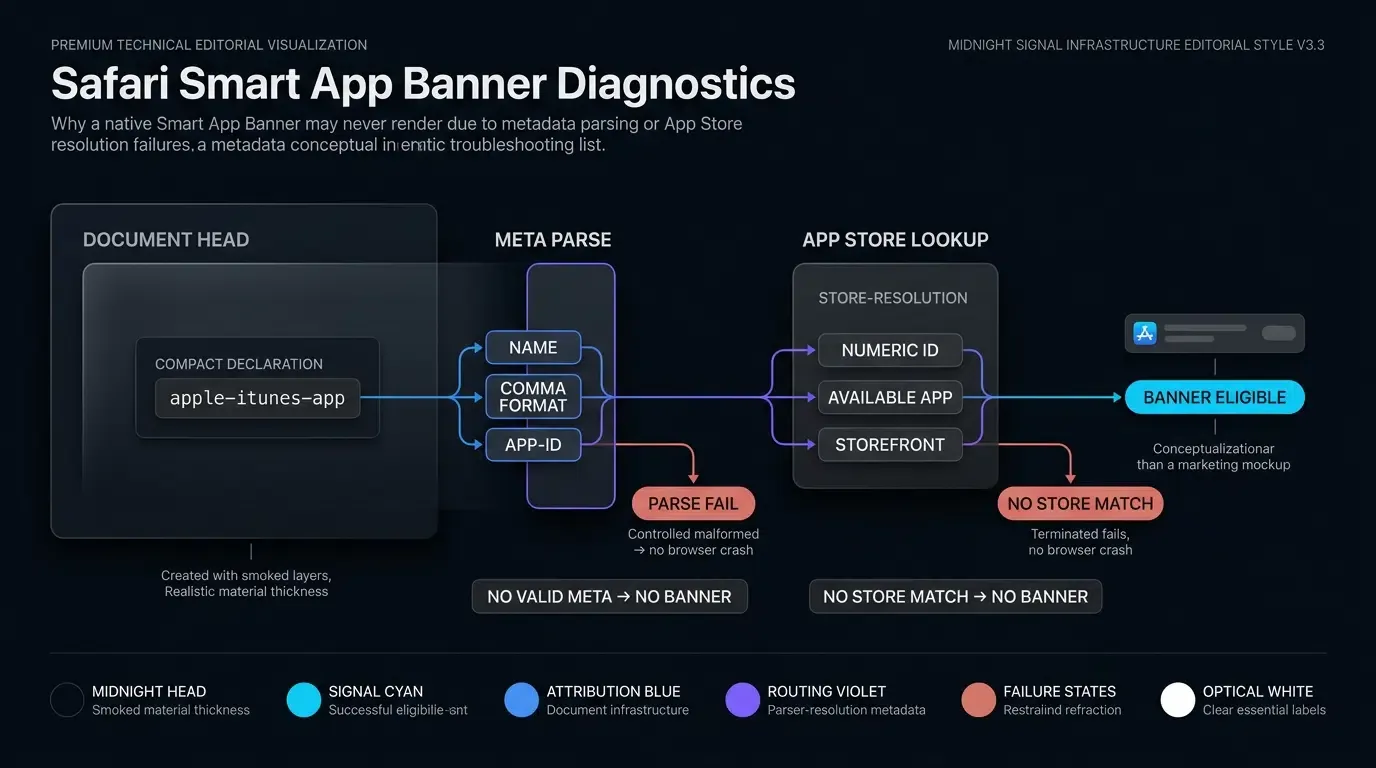
Nền tảng của định tuyến web-to-app trên các thiết bị Apple dựa vào việc WebKit phân tích thẻ tiêu đề <meta name="apple-itunes-app">. WebKit yêu cầu cấu trúc khóa-giá trị được phân cách bằng dấu phẩy trong thuộc tính content. Nếu nhà phát triển bỏ quên khóa app-id bắt buộc, viết sai chỉ thị thuộc tính hoặc sử dụng dấu chấm phẩy thay vì dấu phẩy, WebKit có thể không nhận diện được thẻ meta mà không ghi lại bất kỳ lỗi nào vào console.
Một lỗi cấu trúc phổ biến là định dạng dấu câu hoặc tham số không chính xác:
<!-- Không chính xác: Dấu chấm phẩy khiến WebKit phân tích lỗi -->
<meta name="apple-itunes-app" content="app-id=1234567890; app-argument=myapp://product/123">

<!-- Chính xác: Các thuộc tính phân cách bằng dấu phẩy nghiêm ngặt -->
<meta name="apple-itunes-app" content="app-id=1234567890, app-argument=myapp://product/123">
Hơn nữa, giá trị app-id phải đại diện cho ID App Store dạng số chính xác được chỉ định trong App Store Connect. Việc cung cấp định danh gói (bundle identifier, ví dụ: com.example.myapp) hoặc iTunes Team ID sẽ khiến yêu cầu biểu ngữ thất bại âm thầm vì Safari truy vấn danh mục App Store bằng các định danh dạng số.
Phụ thuộc vào trạng thái cửa hàng: Hạn chế theo khu vực và ứng dụng chưa phát hành
Safari Smart App Banner không hiển thị tài nguyên cục bộ tĩnh. Khi WebKit phân tích thẻ apple-itunes-app, Safari sẽ truy vấn tính khả dụng trên App Store và siêu dữ liệu ứng dụng để truy xuất biểu tượng ứng dụng, tiêu đề, tên nhà phát triển, giá và trạng thái cài đặt hiện tại trên thiết bị.
Nếu ứng dụng chưa được lập chỉ mục công khai hoặc không khả dụng trên cửa hàng của thiết bị, Safari sẽ không hiển thị biểu ngữ. Tương tự, nếu ứng dụng bị giới hạn ở các cửa hàng địa lý cụ thể (ví dụ: chỉ khả dụng trên US App Store) trong khi Apple ID hoặc cài đặt cửa hàng của thiết bị kiểm tra trỏ đến một khu vực khác, truy vấn sẽ không trả về kết quả khớp. Trong cả hai trường hợp, Safari sẽ chặn hiển thị biểu ngữ hoàn toàn.
Loại trừ do môi trường chạy trên máy khách: Chế độ Duyệt riêng tư và Lịch sử ẩn biểu ngữ
Các ngữ cảnh duyệt web phía máy khách thường ngăn Smart App Banner hiển thị trên các thiết bị kiểm tra thực tế:
- Chế độ Duyệt riêng tư (Private Browsing): Kiểm tra trong tab ẩn danh có thể khiến biểu ngữ không hiển thị ổn định. Trong một số trải nghiệm chuyên biệt như biểu ngữ App Clip, Apple yêu cầu rõ ràng các tab duyệt web thông thường. Khi chẩn đoán, kỹ sư phải kiểm tra hành vi trong các tab duyệt web chuẩn để loại trừ các hạn chế sandbox.
- Trạng thái người dùng ẩn biểu ngữ: Khi người dùng nhấn vào nút đóng "X" trên biểu ngữ, Safari sẽ ghi nhớ rằng người dùng đã ẩn biểu ngữ trên tên miền web đó. WebKit sẽ không hiển thị lại biểu ngữ ngay lập tức trong các lần truy cập sau, nhằm tránh gây phiền toái cho những người dùng đã từ chối ứng dụng.
Ràng buộc môi trường thiết bị: User-Agent của iPadOS giả lập máy tính để bàn
Bắt đầu từ iPadOS 13, Safari trên iPad mặc định duyệt web theo kiểu máy tính để bàn, gửi chuỗi User-Agent giống với Safari trên desktop. Mặc dù Apple thiết kế Smart App Banner để hoạt động trên cả thiết bị iOS và iPadOS, các chuỗi User-Agent kiểu máy tính để bàn có thể làm hỏng các tập lệnh phát hiện thiết bị phía web của bạn.
Nếu máy chủ web hoặc ứng dụng frontend của bạn dựa vào việc phân tích User-Agent cũ để chỉ chèn thẻ <meta name="apple-itunes-app"> cho thiết bị di động, nó có thể nhầm lẫn iPad là máy tính để bàn và bỏ qua thẻ này hoàn toàn. Việc kiểm tra trên iPad vật lý đòi hỏi phải kiểm tra HTML được phục vụ để đảm bảo thẻ meta có mặt trong phản hồi DOM ban đầu bất kể tiêu đề kiểu máy tính để bàn.
Cách xác thực cú pháp thẻ meta apple-itunes-app
Giải phẫu thuộc tính: Phân tích chỉ thị app-id bắt buộc và app-argument tùy chọn
Thẻ <meta name="apple-itunes-app"> hỗ trợ các chỉ thị chính trong thuộc tính content:
app-id(Bắt buộc): Phải chứa duy nhất định danh dạng số được chỉ định cho ứng dụng trong App Store. Các ký tự không phải số hoặc định danh gói (bundle IDs) sẽ làm mất hiệu lực chỉ thị này.app-argument(Tùy chọn): Một lược đồ URL tùy chỉnh hoặc Universal Link URI được thiết kế để chuyển ngữ cảnh định tuyến vào ứng dụng gốc khi khởi chạy. Các giá trị tham số truy vấn trong URI phải tuân thủ nghiêm ngặt tiêu chuẩn mã hóa IETF RFC 3986.- Chỉ thị App Clip (Tùy chọn): Biểu ngữ Smart App Banner cho App Clip được hỗ trợ trên các bản phát hành iOS tương thích; chỉ định
app-clip-bundle-idđể hiển thị trải nghiệm, trong khi kiểu hiển thị thẻapp-clip-display=cardyêu cầu iOS 15 trở lên. Lưu ý rằng biểu ngữ App Clip yêu cầu trải nghiệm App Clip đang hoạt động được cấu hình trong App Store Connect và tệp miền liên kết (associated domain) được lưu trữ trên trang web, vàapp-argumentkhông được sử dụng bởi App Clips.
Đoạn mã triển khai dưới đây minh họa các mẫu khai báo siêu dữ liệu HTML và khử trùng thuộc tính chính xác:
<!-- Tệp: index.html (Đầu tài liệu) -->

<!DOCTYPE html>
<html lang="en">
<head>
    <meta charset="UTF-8">
    <meta name="viewport" content="width=device-width, initial-scale=1.0">
    <title>Trang đích của ứng dụng</title>

    <!-- Thẻ Meta Apple Smart App Banner Tiêu chuẩn -->
    <!-- app-id: ID App Store dạng số bắt buộc (KHÔNG sử dụng ID gói hoặc chuỗi SKU) -->
    <!-- app-argument: URI tuân thủ RFC 3986 tùy chọn được phân tích khi ứng dụng đã được cài đặt -->
    <meta name="apple-itunes-app" content="app-id=1234567890, app-argument=myapp://product/456?ref=web_banner">

    <!-- Hỗ trợ App Clip tùy chọn (app-clip-bundle-id trên iOS 14+; app-clip-display=card yêu cầu iOS 15+) -->
    <!-- Lưu ý: App Clips yêu cầu trải nghiệm App Clip đang hoạt động được cấu hình trong App Store Connect -->
    <!-- và tệp apple-app-site-association được lưu trữ trên tên miền. app-argument không được sử dụng bởi App Clips. -->
    <!-- <meta name="apple-itunes-app" content="app-id=1234567890, app-clip-bundle-id=com.example.myapp.Clip, app-clip-display=card"> -->
</head>
<body>
    <main>
        <h1>Chào mừng đến với dịch vụ của chúng tôi</h1>
        <p>Duyệt nội dung hoặc tải xuống ứng dụng gốc của chúng tôi để có trải nghiệm tốt nhất.</p>
    </main>
</body>
</html>
Các cạm bẫy đánh dấu phổ biến: Dấu ngoặc kép, thoát ký tự và quy tắc khoảng trắng
Khi các công cụ nội dung động, hệ thống quản lý nội dung (CMS) hoặc các mẫu server-side rendering (SSR) chèn tham số vào chuỗi content, các va chạm dấu ngoặc kép lồng nhau thường làm hỏng việc phân tích cú pháp HTML.
Nếu các tham số động chứa chuỗi truy vấn, nhà phát triển phải mã hóa URL các giá trị tham số trong khi duy trì cấu trúc URI hợp lệ:
<!-- Lỗi: Các dấu ngoặc kép lồng nhau chưa thoát làm hỏng thuộc tính content sớm -->
<meta name="apple-itunes-app" content="app-id=1234567890, app-argument=myapp://open?data={"user":"123"}">

<!-- Đã sửa: Mã hóa URI nghiêm ngặt trên các giá trị tham số truy vấn -->
<meta name="apple-itunes-app" content="app-id=1234567890, app-argument=myapp://open?data=%7B%22user%22%3A%22123%22%7D">
Ngoài ra, nhà phát triển nên tránh khoảng trắng thừa trong các khóa chỉ thị (ví dụ: content=" app-id=1234567890"), đảm bảo định dạng thuộc tính tiêu chuẩn, sạch sẽ trên tất cả các trình duyệt.
Chẩn đoán bằng Safari Web Inspector: Kiểm tra DOM trên thiết bị iOS thực tế
Chẩn đoán các lỗi thẻ meta âm thầm có thể thực hiện thông qua thiết bị vật lý kết nối với máy Mac để sử dụng Web Inspector từ xa. Apple nêu rõ rằng Smart App Banner không hiển thị trong iOS Simulator, do đó việc sử dụng thiết bị phần cứng vật lý là bắt buộc để xác minh:
- Bật Web Inspector trên iOS: Trên iPhone hoặc iPad vật lý, hãy điều hướng đến Cài đặt > Safari > Nâng cao và bật Web Inspector sang trạng thái hoạt động.
- Bật Công cụ nhà phát triển trong Safari macOS: Trên máy Mac, mở Safari, điều hướng đến Cài đặt > Nâng cao và chọn Hiển thị tính năng cho nhà phát triển web.
- Kết nối và Kiểm tra: Kết nối thiết bị với máy Mac, mở Safari trên máy Mac, điều hướng đến menu Phát triển, chọn thiết bị đã kết nối và chọn tab trang web đang hoạt động.
- Xác minh các phần tử đầu tài liệu (Document Head): Kiểm tra phần
<head>trong tab Elements. Xác nhận rằng thẻ<meta name="apple-itunes-app">tồn tại trong DOM đã phân tích và so sánh nó với HTML gốc phía máy chủ để đảm bảo các tập lệnh hydration của ứng dụng trang đơn (SPA) phía máy khách không xóa nó. - Xác minh mã nguồn HTML được phục vụ: Chuột phải vào trang và xem nguồn để đảm bảo quá trình hiển thị phía máy chủ cung cấp thẻ meta trước khi JavaScript bắt đầu thực thi, vì WebKit phân tích siêu dữ liệu biểu ngữ trong quá trình biên dịch tài liệu ban đầu.
Các môi trường phía máy khách vô hiệu hóa biểu ngữ Safari gốc
Loại trừ nền tảng và khung: iOS Simulator và các hạn chế iframe
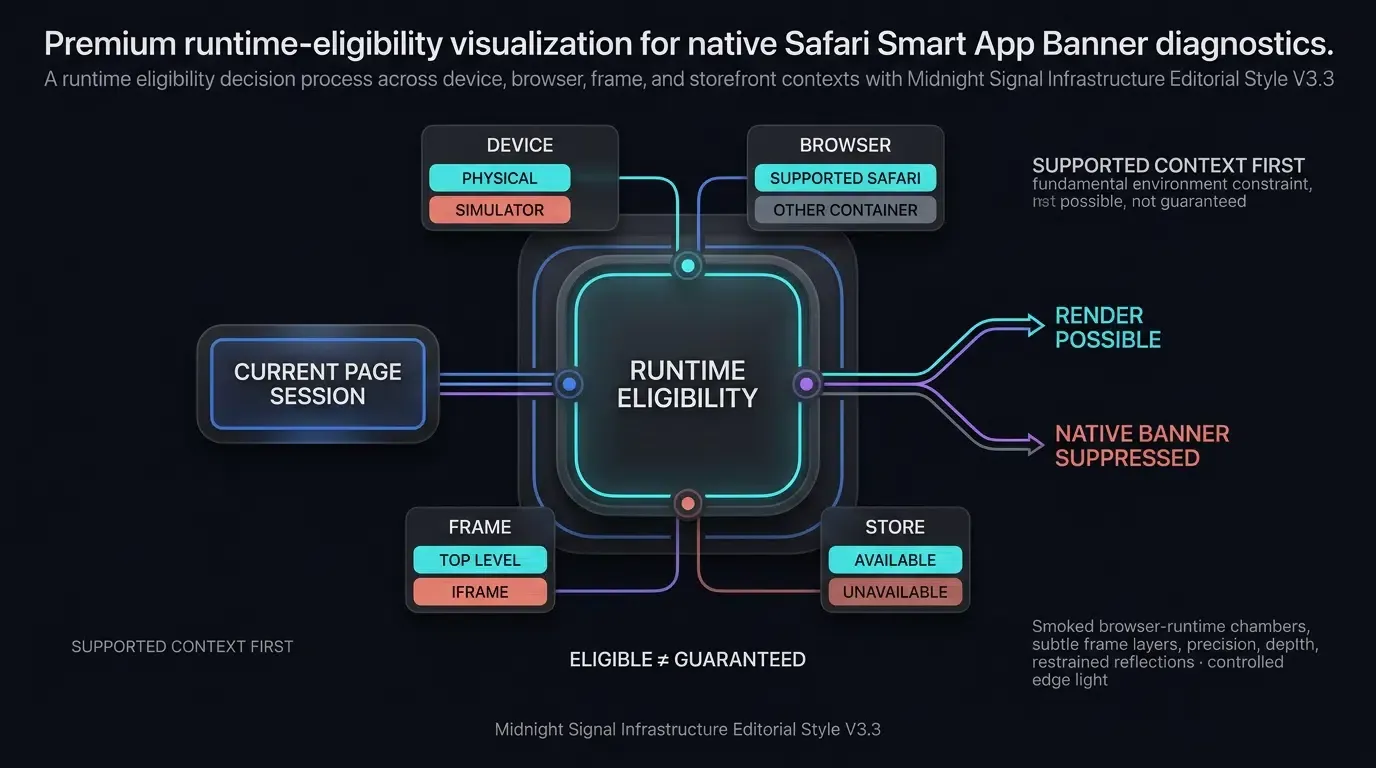
Apple nêu rõ các hạn chế nền tảng nơi Smart App Banner gốc không được hỗ trợ:
- Không tương thích iOS Simulator: Tài liệu WebKit chính thức của Apple xác nhận rằng Smart App Banner không xuất hiện trong iOS Simulator. Nhà phát triển phải thực hiện kiểm tra hiển thị trên thiết bị vật lý.
- Ngăn chặn trong iframe: Smart App Banner sẽ không xuất hiện nếu trang web được tải bên trong khung
<iframe>. Thẻ meta phải tồn tại trong đầu tài liệu cha cấp cao nhất để kích hoạt hiển thị biểu ngữ của hệ thống.
Theo dõi trạng thái ẩn của người dùng: Quản lý trạng thái chặn trên tên miền
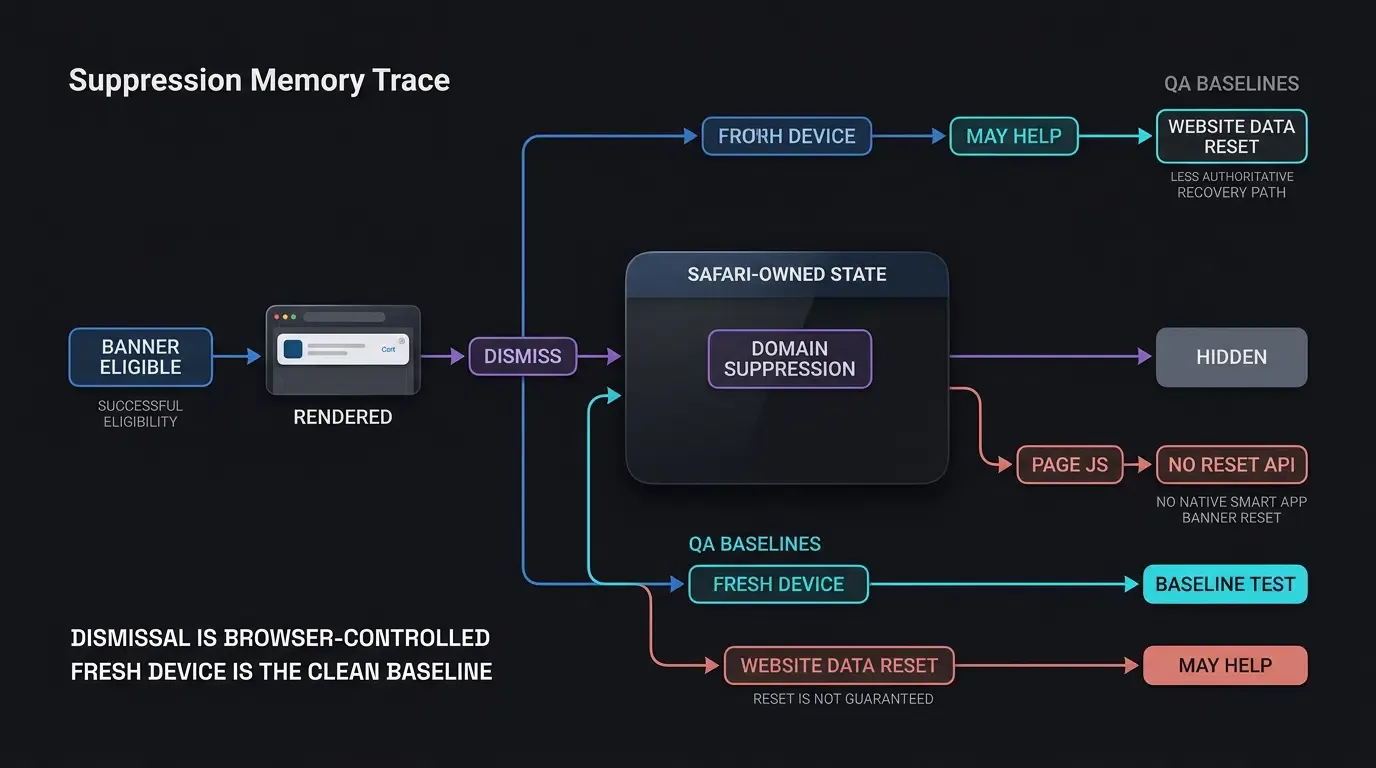
Khi người dùng nhấn vào nút "X" ở cạnh trái của Smart App Banner, WebKit sẽ đăng ký một sự kiện đóng biểu ngữ. WebKit sẽ chặn biểu ngữ trên tên miền web cụ thể đó trong các lần truy cập tiếp theo để tránh gây phiền nhiễu lặp đi lặp lại.
Để xóa lịch sử đóng biểu ngữ trong quá trình phát triển và thử nghiệm:
- Xóa lưu trữ tên miền mục tiêu: Điều hướng đến Cài đặt > Safari > Nâng cao > Dữ liệu trang web. Tìm kiếm tên miền thử nghiệm của bạn, vuốt sang trái và nhấn Xóa. Mặc dù điều này có thể giúp đặt lại cờ tên miền trên một số phiên bản iOS, nhưng không đảm bảo xóa hoàn toàn trong mọi môi trường.
- Thử nghiệm trên các thiết bị kiểm tra khác: Kiểm tra trên một thiết bị vật lý khác chưa từng tải hoặc đóng biểu ngữ sẽ cung cấp cơ sở đáng tin cậy để xác nhận xem biểu ngữ biến mất có phải do trạng thái đã đóng hay không.
- Đặt lại lịch sử chung: Nếu việc xóa dữ liệu tên miền không khôi phục được biểu ngữ, hãy điều hướng đến Cài đặt > Safari, nhấn Xóa lịch sử và dữ liệu trang web. Lưu ý rằng hành động này sẽ xóa thông tin đăng nhập và các phiên làm việc đang hoạt động trên tất cả các trang web.
Hạn chế của trình duyệt bên thứ ba: Đánh giá giới hạn của các trình bao (container) không phải Safari
Một nguồn gây nhầm lẫn phổ biến khi chẩn đoán là kỳ vọng Smart App Banner hiển thị giống hệt nhau trên mọi trình duyệt di động. Thẻ <meta name="apple-itunes-app"> là một tính năng tích hợp trực tiếp vào Safari trên iOS, iPadOS và macOS.
Các trình bao web khác nhau xử lý các biểu ngữ gốc theo các ranh giới nền tảng riêng biệt:
- Trình duyệt iOS bên thứ ba: Google Chrome, Mozilla Firefox, Microsoft Edge và Opera trên iOS. Mặc dù các trình duyệt này sử dụng công cụ WebKit của Apple theo chính sách nền tảng, các lớp ứng dụng của chúng không triển khai giao diện UI cần thiết để hiển thị biểu ngữ cửa hàng gốc của Apple.
- WebView trong ứng dụng thông thường: Các trình bao trình duyệt tiêu chuẩn trong mạng xã hội và nền tảng nhắn tin (như WeChat, Instagram, Facebook Messenger, Slack và TikTok) hoạt động trong các phiên bản
WKWebViewbiệt lập, không hiển thị biểu ngữ hệ thống Safari gốc. - Trình bao SFSafariViewController: Khi một ứng dụng iOS hiển thị nội dung web thông qua
SFSafariViewController, các tính năng gốc của Safari—bao gồm biểu ngữ App Clip nơi được hỗ trợ—có thể hiển thị tùy thuộc vào cấu hình ứng dụng chủ. - Trình duyệt Android: Google Chrome, Samsung Internet và Firefox trên Android không chứa cấu trúc phân tích cho các tiêu đề siêu dữ liệu dành riêng cho Apple.
Sự khác biệt kỹ thuật giữa Biểu ngữ Apple gốc và Biểu ngữ web động
Tính khả dụng trên các nền tảng: Điểm mù trên Android và Desktop của Biểu ngữ Safari gốc
Smart App Banner gốc không giải quyết được hành trình người dùng đa nền tảng. Với Android chiếm tỷ trọng lớn trong lưu lượng di động toàn cầu và các trình duyệt iOS bên thứ ba nắm giữ mức sử dụng đáng kể, việc chỉ dựa vào <meta name="apple-itunes-app"> khiến khách truy cập di động không sử dụng Safari mất cơ hội tiếp cận lời nhắc cài đặt ứng dụng.
Một chiến lược chuyển đổi web-to-app toàn diện sử dụng cơ chế biểu ngữ đáp ứng. Các biểu ngữ động có thể được tùy chỉnh để hiển thị liên kết tải xuống di động hoặc nhắc quét mã QR trên máy tính để bàn thông qua cấu hình cụ thể cho từng ứng dụng.
Giới hạn Deep Linking ngữ cảnh: Cách app-argument hoạt động khi đã cài đặt ứng dụng
Thuộc tính app-argument của Smart App Banner gốc hoạt động đáng tin cậy khi ứng dụng đã được cài đặt trên thiết bị mục tiêu. Trong kịch bản này, việc nhấn "MỞ" sẽ khởi chạy ứng dụng và chuyển lược đồ URL tùy chỉnh trực tiếp đến trình xử lý ứng dụng thông qua API xử lý URL của hệ thống.
Tuy nhiên, nếu ứng dụng chưa được cài đặt, nhấn vào biểu ngữ sẽ đưa người dùng đến trang sản phẩm trên App Store. Nếu người dùng cài đặt ứng dụng và khởi chạy độc lập từ màn hình chính, Apple không tự động chuyển chuỗi app-argument đến ngữ cảnh khởi chạy ứng dụng ban đầu. Các ứng dụng yêu cầu bảo toàn ngữ cảnh sau khi cài đặt mới phải triển khai các công cụ deep-linking trì hoãn (deferred deep-linking) nhằm liên kết ngữ cảnh tương tác trên web với các sự kiện khởi chạy lần đầu.
Thương hiệu và bản địa hóa tùy chỉnh: So sánh Biểu ngữ Apple cố định với Biểu ngữ HTML có thể hiển thị
Biểu ngữ Safari gốc áp đặt một giao diện hệ thống cố định. Nhà phát triển không thể tùy chỉnh phông chữ, màu sắc, từ ngữ kêu gọi hành động (CTA), bố cục hoặc kích thước của thanh gốc. Hệ thống hiển thị biểu tượng App Store chính và chuỗi giá mặc định bất kể các chiến dịch quảng bá.
Ngược lại, biểu ngữ web động cung cấp toàn quyền kiểm soát sáng tạo. Nhà phát triển có thể kiểm thử A/B nội dung tiếp thị, hiển thị các huy hiệu quảng cáo đã bản địa hóa, làm nổi bật mã giảm giá có giới hạn thời gian và tích hợp các trạng thái hoạt họa tùy chỉnh để thúc đẩy tỷ lệ nhấp (CTR) cao hơn.
Sơ đồ dưới đây đối chiếu đường dẫn thực thi Safari gốc với kiến trúc biểu ngữ động đa kênh:
[Người dùng web đến] ──> Kiểm tra User-Agent & Môi trường trình duyệt
         │
         ├──> Safari trên nền tảng Apple được hỗ trợ ──> Smart App Banner gốc có thể hiển thị
         │                                            (Tùy thuộc vào tính khả dụng và đủ điều kiện của ứng dụng)
         │
         └──> Android / Chrome / WebView trong ứng dụng ──> Không hỗ trợ biểu ngữ gốc
                  │
                  ▼
         [Giải pháp biểu ngữ web động] ──> Cải thiện phạm vi quảng bá ứng dụng đa nền tảng
Ma trận chẩn đoán từng bước cho sự cố Smart App Banner
Danh sách kiểm tra cấu trúc cho nhà phát triển web và kỹ sư Mobile QA
Khi gỡ lỗi biểu ngữ bị thiếu, các nhóm kỹ thuật nên tuân theo một quy trình chẩn đoán có cấu trúc. Việc tách biệt các lỗi cú pháp nền tảng khỏi các hạn chế môi trường thiết bị sẽ giúp tránh lãng phí chu kỳ phát triển.
Ma trận chẩn đoán dưới đây nêu bật các triệu chứng lỗi phổ biến, nguyên nhân gốc rễ, phương pháp xác minh và hành động khắc phục:
| Triệu chứng lỗi | Nguyên nhân gốc rễ | Phương pháp xác minh | Hành động khắc phục |
|---|---|---|---|
| Biểu ngữ không hiển thị | app-id không hợp lệ hoặc bị thiếu |
Kiểm tra DOM trong Safari Web Inspector | Đảm bảo app-id dạng số khớp với ID App Store |
| Thiếu biểu ngữ trong quá trình QA | Thử nghiệm trong iOS Simulator | Kiểm tra môi trường thiết bị thử nghiệm | Chỉ thử nghiệm trên phần cứng iOS vật lý được hỗ trợ |
| Thiếu biểu ngữ trong trình bao | Trang được nhúng trong <iframe> |
Kiểm tra thứ bậc DOM trong Web Inspector | Di chuyển thẻ meta sang tài liệu cha cấp cao nhất |
| Biểu ngữ hiển thị nhưng không mở app | URL app-argument bị lỗi |
Kiểm tra lược đồ URL trong manifest ứng dụng | Định dạng app-argument thành URI chuẩn RFC 3986 |
| Thiếu biểu ngữ tùy chỉnh trên iPad | Phân tích UA kiểu máy tính để bàn ngây thơ | Kiểm tra HTML đã hiển thị trên iPad | Cập nhật phát hiện thiết bị để nhận diện màn hình cảm ứng |
| Thiếu biểu ngữ sau lần test đầu | Trạng thái ẩn đã được lưu trong Safari | Xóa dữ liệu trang web Safari | Xóa bộ nhớ đệm tên miền hoặc test trên thiết bị vật lý mới |
| Thiếu biểu ngữ trong Chrome/WeChat | Trình bao trình duyệt của bên thứ ba | Kiểm tra ứng dụng khách trình duyệt | Triển khai biểu ngữ web động đa nền tảng |
| Thiếu biểu ngữ quốc tế | Sai lệch cửa hàng App Store theo vùng | Kiểm tra quốc gia App Store của Apple ID | Xác minh ứng dụng đã được phát hành tại cửa hàng mục tiêu |
Triển khai các phương án dự phòng và Smart App Banner đa nền tảng
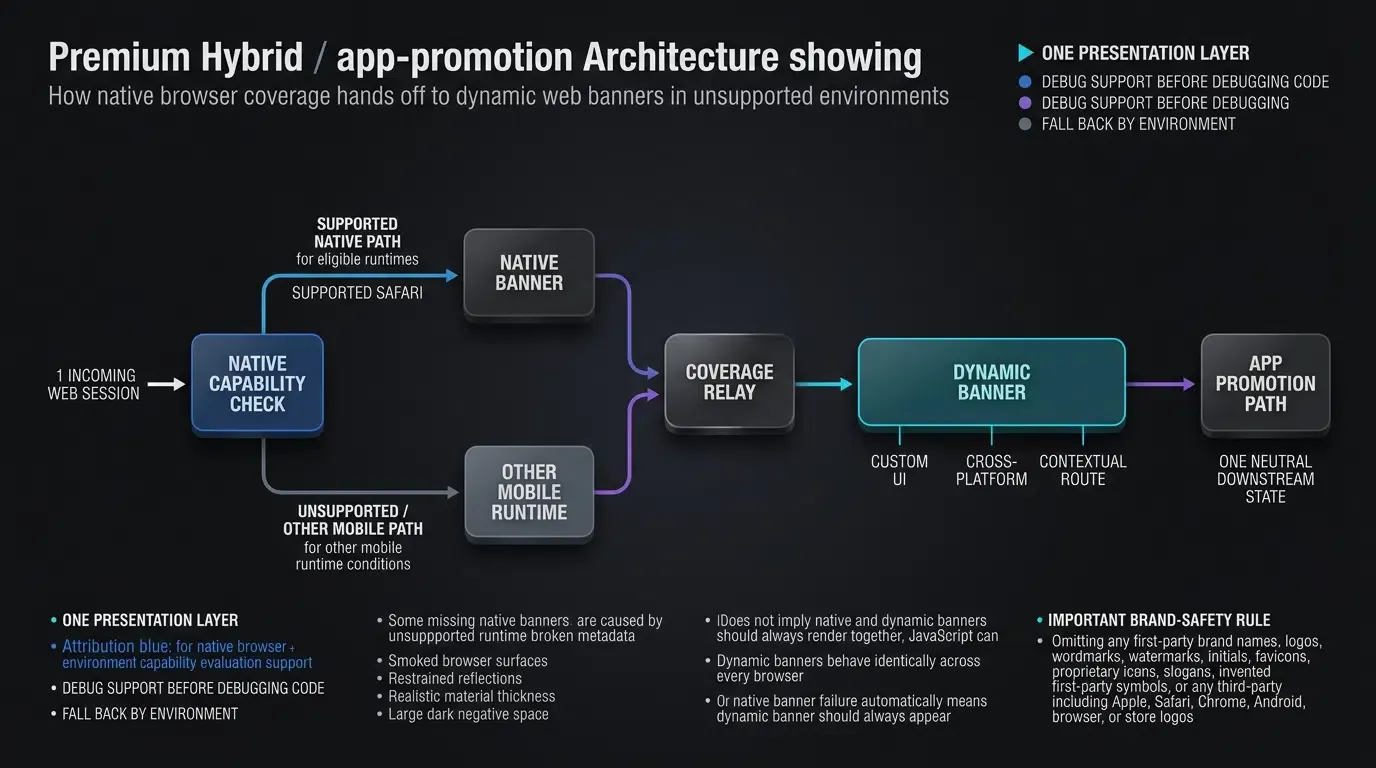
Vượt qua các hạn chế gốc của Apple bằng Smart Banner dựa trên JavaScript
Để cải thiện phạm vi quảng bá ứng dụng đa nền tảng trên Safari di động, các trình duyệt iOS bên thứ ba và thiết bị Android, các nhóm phát triển triển khai các biểu ngữ thông minh động dựa trên JavaScript cùng với các thẻ gốc.
JavaScript phía máy khách chạy trên một trang web không thể phát hiện liệu Smart App Banner gốc của Safari có bị chặn do lịch sử đóng hoặc tính khả dụng của cửa hàng hay không. Do đó, kiến trúc được khuyến nghị là sử dụng thẻ gốc <meta name="apple-itunes-app"> cho người dùng Safari di động, đồng thời hiển thị các biểu ngữ HTML đáp ứng trong các môi trường được chọn nơi biểu ngữ Safari gốc có thể không khả dụng.
Phát hiện môi trường di động và bảo toàn liên kết tải xuống dự phòng
Các kiến trúc biểu ngữ động kiểm tra khả năng của máy khách bằng cách sử dụng phát hiện môi trường heuristic trong khi duy trì một liên kết dự phòng có thể truy cập.
Ví dụ triển khai trong [CODE_BLOCK_02] minh họa cách cấu hình đánh dấu HTML đáp ứng, kiểm tra môi trường thiết bị một cách an toàn, xử lý các trường hợp ngoại lệ về bộ nhớ, phối hợp đệm bố cục động và liên kết các sự kiện định tuyến bằng OpoInstall Web JS SDK. Lưu ý rằng điểm đến dự phòng HTTPS được định nghĩa bởi ứng dụng; các ứng dụng sản xuất phải cấu hình các điểm cuối cửa hàng thực tế của mình cho phù hợp.
Tham khảo hướng dẫn tích hợp web sang ứng dụng để biết thông số kỹ thuật kỹ thuật liên quan đến khởi tạo Web JS SDK và liên kết tham số.
<!-- Tệp: smart_banner_fallback.html -->
<!DOCTYPE html>
<html lang="en">
<head>
<meta charset="UTF-8">
<meta name="viewport" content="width=device-width, initial-scale=1.0">
<title>Tải ứng dụng đa nền tảng</title>
<!-- Biểu ngữ Safari gốc cho các phiên Safari di động -->
<meta name="apple-itunes-app" content="app-id=1234567890, app-argument=myapp://details/987">
<style>
/* Kiểu biểu ngữ Smart App Banner động đáp ứng */
.dynamic-smart-banner {
display: none; /* Hiển thị động qua JavaScript cho các môi trường di động được chọn */
position: fixed;
top: 0;
left: 0;
width: 100%;
min-height: 64px;
background-color: #f7f7f7;
border-bottom: 1px solid #dcdcdc;
box-shadow: 0 2px 4px rgba(0, 0, 0, 0.08);
z-index: 99999;
box-sizing: border-box;
padding: 8px 12px;
font-family: -apple-system, BlinkMacSystemFont, "Segoe UI", Roboto, Helvetica, Arial, sans-serif;
}
.banner-content {
display: flex;
align-items: center;
justify-content: space-between;
flex-wrap: wrap;
gap: 8px;
min-height: 48px;
}
.banner-info {
display: flex;
align-items: center;
gap: 10px;
}
.banner-close-btn {
background: none;
border: none;
font-size: 18px;
color: #888;
cursor: pointer;
padding: 0 4px;
}
.banner-icon {
width: 44px;
height: 44px;
border-radius: 9px;
object-fit: cover;
}
.banner-text h4 {
margin: 0;
font-size: 13px;
color: #222;
font-weight: 600;
}
.banner-text p {
margin: 2px 0 0 0;
font-size: 11px;
color: #666;
}
.banner-action-btn {
display: inline-block;
background-color: #007aff;
color: #ffffff;
font-size: 13px;
font-weight: 600;
padding: 6px 14px;
border-radius: 14px;
text-decoration: none;
border: none;
cursor: pointer;
}
</style>
</head>
<!-- phần còn lại của mã... -->
<body>
<!-- Thành phần biểu ngữ dự phòng động (Hiển thị cho Chrome, Android và WebViews) -->
<div id="dynamic-smart-banner" class="dynamic-smart-banner">
<div class="banner-content">
<div class="banner-info">
<button id="banner-close-btn" class="banner-close-btn" aria-label="Đóng biểu ngữ">×</button>
<img src="https://cdn.example.com/assets/app-icon.png" alt="Biểu tượng ứng dụng" class="banner-icon">
<div class="banner-text">
<h4>Ví dụ ứng dụng di động</h4>
<p>Mở trong ứng dụng để có trải nghiệm tốt hơn</p>
</div>
</div>
<!-- Liên kết dự phòng có thể truy cập: Thay thế bằng điểm cuối chuyển hướng cửa hàng trực tiếp của ứng dụng của bạn -->
<a id="banner-open-btn" class="banner-action-btn" href="https://app.example.com/download">
MỞ
</a>
</div>
</div>
<main>
<h2>Giới thiệu sản phẩm</h2>
<p>Khám phá các mục danh mục với hỗ trợ định tuyến web-to-app tự động.</p>
</main>
<script src="https://web.cdn.opoinstallcloud.com/openinstall.js"></script>
<script>
(function() {
var ua = navigator.userAgent || "";
var isIOS = /iPhone|iPod/.test(ua) || (navigator.platform === 'MacIntel' && navigator.maxTouchPoints > 1);
var isAndroid = /Android/.test(ua);
var isSafari = /Safari/.test(ua) && !/Chrome|CriOS|FxiOS|EdgiOS/.test(ua);
var forceDynamicBanner = false;
var isDismissed = false;
try {
isDismissed = sessionStorage.getItem("dynamic_banner_dismissed") === "true";
} catch (e) {
isDismissed = false;
}
var shouldRenderDynamicBanner = !isDismissed && (forceDynamicBanner || isAndroid || (isIOS && !isSafari));
var bannerElement = document.getElementById("dynamic-smart-banner");
var closeBtn = document.getElementById("banner-close-btn");
var openBtn = document.getElementById("banner-open-btn");
var originalBodyPaddingTop = document.body.style.paddingTop || "";
function updateLayoutPadding() {
if (bannerElement && bannerElement.style.display === "block") {
document.body.style.paddingTop = bannerElement.offsetHeight + "px";
}
}
if (shouldRenderDynamicBanner && bannerElement) {
bannerElement.style.display = "block";
updateLayoutPadding();
window."resize", updateLayoutPadding);
if (closeBtn) {
closeBtn.onclick = function() {
bannerElement.style.display = "none";
document.body.style.paddingTop = originalBodyPaddingTop;
window."resize", updateLayoutPadding);
try {
sessionStorage.setItem("dynamic_banner_dismissed", "true");
} catch (e) {}
};
}
}
try {
if (typeof OpenInstall === "function") {
new OpenInstall({
appKey: "OPOINSTALL_APPKEY_PLACEHOLDER",
data: {
source: "smart_app_banner",
target_route: "product/456"
},
onready: function() {
var sdkClient = this;
if (openBtn && typeof sdkClient.wakeupOrInstall === "function") {
openBtn.onclick = function(event) {
try {
sdkClient.wakeupOrInstall();
event.preventDefault();
} catch (error) {
console.error("SDK wakeup invocation error, continuing to fallback href:", error);
window.location.assign(openBtn.href);
}
};
}
}
});
}
} catch (error) {
console.error("SDK initialization failed.", error);
}
})();
</script>
</body>
</html>
Bảo toàn ngữ cảnh sau cài đặt: Cách OpoInstall khôi phục các tham số khởi chạy động
Mặc dù các Smart App Banner gốc không tự động chuyển tham số app-argument vào các lần khởi chạy lần đầu độc lập sau khi tải xuống từ App Store, việc tích hợp định tuyến theo ngữ cảnh giúp thu hẹp khoảng cách này. OpoInstall, một nền tảng quy đổi mobile và deep linking, nắm bắt các tham số truy vấn tùy chỉnh trên trang đích web trước khi chuyển hướng đến cửa hàng.
Khi được hỗ trợ bởi SDK đã triển khai và cấu hình định tuyến ứng dụng, các tham số được khôi phục có thể giúp ứng dụng khôi phục đích đến dự kiến sau khi cài đặt. Thành công của việc khôi phục phụ thuộc vào nền tảng, môi trường trình duyệt, hành vi SDK và ngữ cảnh khớp khả dụng. Quá trình này kết hợp việc đánh thức ứng dụng gốc chỉ với một lần nhấn với định tuyến trì hoãn được hỗ trợ bởi SDK trong các luồng trình duyệt và cài đặt di động đủ điều kiện.
Câu hỏi thường gặp (FAQ)
Tại sao Smart App Banner của tôi biến mất sau khi nhấn vào nút đóng?
Smart App Banner của Safari có thể chuyển tham số tùy chỉnh đến các ứng dụng đã cài đặt không?
Smart App Banner có hiển thị trên Chrome hoặc các trình duyệt trong ứng dụng (in-app browsers) trên iOS không?
Tóm tắt và Khung quy trình chẩn đoán
Việc gỡ lỗi các lỗi Smart App Banner của Safari đòi hỏi phải cô lập có hệ thống việc định dạng siêu dữ liệu HTML, các điều kiện sandbox của thiết bị và hạn chế của trình duyệt. Mặc dù biểu ngữ gốc cung cấp khả năng tích hợp nhẹ cho người dùng Safari, các ranh giới nền tảng, sự không tương thích với Simulator và việc không thể chuyển các tham số trì hoãn sau khi cài đặt ứng dụng làm hạn chế hiệu quả của nó như một động lực tăng trưởng đa kênh.
Các nhóm kỹ thuật nên sử dụng thẻ <meta name="apple-itunes-app"> gốc để tuân thủ Safari cơ bản trong khi triển khai các biểu ngữ JavaScript động cho lưu lượng truy cập đa nền tảng. Bằng cách kết hợp phát hiện môi trường phía máy khách với các công cụ deep-linking trì hoãn theo ngữ cảnh, các nền tảng đảm bảo thu hút người dùng đáng tin cậy trên Safari, các trình duyệt di động của bên thứ ba và thiết bị Android.
Để triển khai các biểu ngữ web thích ứng giúp định tuyến người dùng trên cả iOS và Android với khả năng quy đổi được bảo toàn, hãy cấu hình cài đặt ứng dụng của bạn trong bảng điều khiển dành cho nhà phát triển OpoInstall hoặc xem lại hướng dẫn tích hợp web sang ứng dụng.
Tài liệu liên quan
-
Khái niệm: Smart App Banner, Chuyển hướng Web-to-App, Thẻ meta apple-itunes-app, Định tuyến App Argument
-
Công nghệ: Apple WebKit, Mobile Safari, Custom URL Schemes, Biểu ngữ Web động
-
Tiêu chuẩn: Thông số kỹ thuật siêu dữ liệu tài liệu W3C HTML5, Cú pháp định danh tài nguyên đồng nhất IETF RFC 3986
-
API: Trình phân tích thẻ meta Apple WebKit, API Web JS OpoInstall
m.wakeupOrInstall -
Tài liệu & Tham khảo chính thức:
Share this article