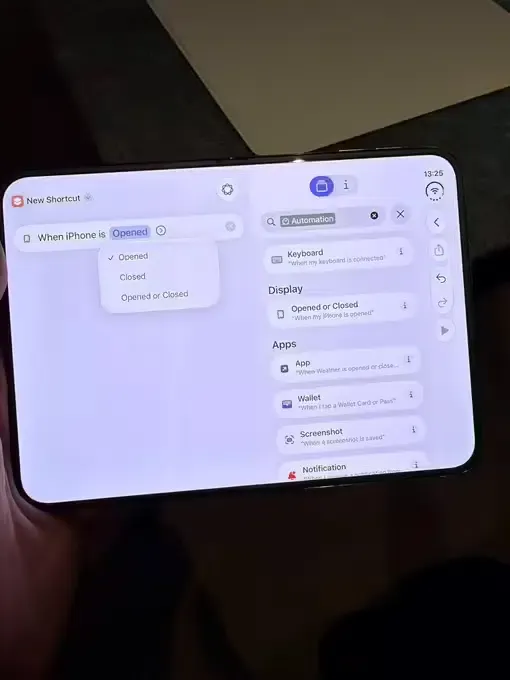
iPhone Duo bổ sung tự động hóa phím tắt Mở/Đóng? Apple đã tích hợp trình kích hoạt Tự động hóa cá nhân “Opened or Closed” (Mở hoặc Đóng) chuyên dụng bên trong ứng dụng Phím tắt (Shortcuts) trên iPhone Duo, cho phép người dùng kích hoạt các quy trình làm việc đã định cấu hình khi phần cứng màn hình gập thay đổi trạng thái. Được đăng tải vào ngày 25 tháng 10 năm 2026 bởi MacRumors sau màn trải nghiệm thực tế từ nhà sáng tạo nội dung Stephen Robles—và được phát hiện lần đầu trong chuỗi mã giả lập bởi nhà nghiên cứu pdfu vào tháng 9—trình kích hoạt này nằm trong danh mục Màn hình (Display) của Tự động hóa cá nhân. Thay vì hoạt động như một trình khởi chạy nền không bị hạn chế, tính năng này vận hành trong các quy tắc tự động hóa gắn liền với thiết bị của Apple, nơi cấu hình kích hoạt, quyền ở cấp độ hành động, giới hạn trạng thái khóa và vòng đời cảnh ứng dụng duy trì là các lớp kiến trúc riêng biệt.
Trình kích hoạt Mở hoặc Đóng vận hành như thế nào trong Tự động hóa cá nhân iOS
Tổng quan nhanh
- Tên và vị trí trình kích hoạt đã được xác nhận: iPhone Duo tích hợp trình kích hoạt “Opened or Closed” bên trong mục Màn hình của Tự động hóa cá nhân trong Phím tắt, được chứng minh bởi Stephen Robles và được xác định trước đó trong mã giả lập bởi pdfu.
- Phạm vi giới hạn trên thiết bị: Theo kiến trúc Tự động hóa cá nhân của Apple, các tự động hóa được liên kết với thiết bị cụ thể, được sao lưu lên iCloud để khôi phục và không đồng bộ hóa giữa các thiết bị với nhau.
- Ranh giới thực thi có điều kiện: Mặc dù Tự động hóa cá nhân được hỗ trợ có thể định cấu hình để chạy mà không cần hỏi, việc thực thi thực tế vẫn phụ thuộc vào quyền hành động cá nhân, ràng buộc nền trước và trạng thái khóa của thiết bị.
Việc bổ sung trình kích hoạt “Opened or Closed” mang các chuyển đổi trạng thái bản lề vật lý vào lớp tự động hóa do người dùng định cấu hình trên iOS. Theo báo cáo từ MacRumors và các bản tin tiếp theo từ ITHome cùng Qudong China, người dùng có thể liên kết thao tác mở hoặc đóng iPhone Duo với các hành động có sẵn trong thư viện Phím tắt. Một ví dụ thực tế được minh họa là chuyển đổi hình nền động—áp dụng hình nền bố cục rộng khi mở màn hình trong và quay lại hình nền đơn giản hơn khi đóng thiết bị.
Để đánh giá những gì tính năng này có thể và không thể làm trong môi trường sản xuất, các kỹ sư phải tham khảo các quy định chính thức của Apple tại Giới thiệu về Tự động hóa cá nhân trong Phím tắt và Bật hoặc Tắt Tự động hóa cá nhân:
- Phạm vi cục bộ hướng sự kiện: Tự động hóa cá nhân phản hồi các sự kiện trên phần cứng cục bộ—chẳng hạn như thời gian trong ngày, đến một địa điểm, mở một ứng dụng hoặc thay đổi trạng thái màn hình.
- Sao lưu iCloud không đồng bộ hóa chéo thiết bị: Khác với các Phím tắt tiêu chuẩn đồng bộ hóa trên iPhone, iPad và Mac của người dùng, Tự động hóa cá nhân vẫn nằm hoàn toàn cục bộ trên thiết bị nơi chúng được tạo. Chúng sao lưu lên iCloud để khôi phục thiết bị nhưng không bao giờ lan truyền sang các thiết bị khác sử dụng cùng Tài khoản Apple.
- Cài đặt kích hoạt so với Quyền ở cấp độ hành động: Khi định cấu hình Tự động hóa cá nhân được hỗ trợ, người dùng có thể chuyển đổi giữa việc nhận thông báo xác nhận (“Hỏi trước khi chạy”) và cho phép trình kích hoạt “Chạy ngay lập tức” (chạy không cần hỏi). Tuy nhiên, việc chọn thực thi ngay lập tức ở cấp độ trình kích hoạt không cấp quyền thực thi ngầm không điều kiện cho mọi hành động tiếp theo. Các hành động riêng lẻ—đặc biệt là những hành động chuyển đổi ứng dụng nền trước, truy cập dữ liệu người dùng được bảo vệ hoặc chạy khi thiết bị bị khóa—vẫn tuân theo các chính sách bảo mật của iOS và các lời nhắc cụ thể cho từng hành động.
Phân tách Sự kiện kích hoạt, App Intents và Quản lý trạng thái cảnh
Một cạm bẫy kỹ thuật phổ biến khi phân tích các trình kích hoạt tự động hóa hệ điều hành mới là nhầm lẫn giữa trình kích hoạt phần cứng với việc thực thi ứng dụng bên thứ ba không cần điều kiện. Trên iPhone Duo, năm lớp riêng biệt chi phối những gì xảy ra khi người dùng mở hoặc đóng bản lề:
[Lớp 1: Sự kiện phần cứng Mở / Đóng bản lề]
                      │
                      ▼
[Lớp 2: Trình kích hoạt Tự động hóa cá nhân Phím tắt ("Mở hoặc Đóng")]
                      │
         ┌────────────┴────────────┐
         ▼                         ▼
[Hỏi trước khi chạy]     [Chạy không cần hỏi (Khi được hỗ trợ)]
 (Lời nhắc thông báo)     (Tuân theo kiểm tra Hành động & Trạng thái khóa)
         │                         │
         └────────────┬────────────┘
                      ▼
[Lớp 3: Hành động Phím tắt đã định cấu hình (Cài đặt hệ thống so với Hành động ứng dụng)]
                      │
                      ▼
[Lớp 4: App Intent / Mở ứng dụng / Hành động URL — Thực thi có điều kiện]
                      │
                      ▼
[Lớp 5: Trạng thái do ứng dụng sở hữu & Bố cục cảnh (UIWindowScene / SceneStorage)]
Ranh giới có điều kiện cho App Intents và Hành động URL
Thông qua khung App Intents của Apple, các nhà phát triển bên thứ ba có thể cung cấp các hành động và thực thể cụ thể của ứng dụng cho ứng dụng Phím tắt để người dùng tích hợp vào các quy trình làm việc tùy chỉnh. Tuy nhiên, việc hỗ trợ App Intents chung không tự động đảm bảo cách mọi hành động phản ứng dưới trình kích hoạt “Opened or Closed”:
- Thực thi ở nền trước so với nền sau: Các intent chạy ngầm nhẹ (chẳng hạn như ghi lại dấu thời gian trạng thái hoặc bật/tắt tùy chọn trong ứng dụng không yêu cầu hiển thị giao diện) hành xử khác với các hành động cố gắng đưa ứng dụng lên nền trước (
Open ApphoặcopenAppWhenRun). - Hạn chế theo trạng thái khóa: Việc đóng iPhone Duo thường trùng với việc khóa màn hình hoặc chuyển đổi màn hình ngoài, trong khi việc mở thiết bị có thể yêu cầu xác thực sinh học tùy thuộc vào cài đặt bảo mật của người dùng. Các hành động yêu cầu chuỗi khóa (keychain) đã mở khóa hoặc cảnh nền trước đang hoạt động có thể tạm dừng hoặc yêu cầu xác nhận cho đến khi quá trình xác thực hoàn tất.
- Lược đồ URL và Liên kết phổ thông (Universal Links): Mặc dù Phím tắt bao gồm các hành động có khả năng mở URL, Liên kết phổ thông và lược đồ URL tùy chỉnh không tự động giám sát tư thế bản lề, đồng thời cũng không có bằng chứng được xác minh rằng trình kích hoạt “Opened or Closed” bỏ qua xác nhận hệ thống tiêu chuẩn hoặc yêu cầu nền trước khi gọi các liên kết sâu. Các nhà phát triển phải coi việc thực thi URL hoặc intent được kích hoạt theo tư thế như một quy trình làm việc có điều kiện do người dùng định cấu hình, đòi hỏi phải kiểm tra thực nghiệm trên phần cứng.
Trách nhiệm độc lập: Quản lý cửa sổ hệOS so với Tính liên tục trạng thái ứng dụng
Khi một ứng dụng nền trước đang hoạt động trong lúc người dùng mở hoặc đóng iPhone Duo, quá trình chuyển đổi giữa màn hình ngoài và màn hình trong rộng được quản lý bởi các API cửa sổ của iOS (UIWindowScene và bố cục thích ứng SwiftUI)—chứ không phải bởi Phím tắt.
Nếu người dùng cũng định cấu hình tự động hóa “Opened or Closed” tương tác với cùng một ứng dụng trong quá trình chuyển đổi tư thế, cả hai sự kiện có thể xảy ra trong khoảng thời gian gần nhau. Việc bảo tồn các ngăn xếp điều hướng đang hoạt động, dữ liệu nhập vào biểu mẫu hoặc các chế độ xem liên kết sâu qua các thay đổi hình học màn hình vẫn là trách nhiệm của logic nghiệp vụ ứng dụng:
| Lớp hệ thống | Phạm vi đã xác nhận | Ranh giới kiểm tra của nhà phát triển |
|---|---|---|
| Trình kích hoạt Phím tắt “Mở hoặc Đóng” | Kích hoạt Tự động hóa cá nhân cục bộ khi iPhone Duo mở hoặc đóng | Xác minh hành động cụ thể nào chạy không cần xác nhận khi đóng (khóa) so với mở |
| Tích hợp App Intents | Cung cấp các hành động và tham số do nhà phát triển định nghĩa cho ứng dụng Phím tắt | Kiểm tra cách openAppWhenRun và các intent nền hoạt động trong quá trình chuyển đổi màn hình đồng thời |
Quản lý cửa sổ iOS (UIWindowScene) |
Thay đổi kích thước các cảnh hoạt động giữa màn hình ngoài và chế độ Chia đôi màn hình (Split View) trong | Đảm bảo các thay đổi bố cục thích ứng không tạo lại các chế độ xem gốc hoặc làm mất trạng thái điều hướng hoạt động |
Khôi phục trạng thái (SceneStorage / NSUserActivity) |
Hỗ trợ lưu và khôi phục trạng thái cấp độ chế độ xem qua các sự kiện vòng đời cảnh | Tuân theo giới hạn vòng đời iOS; yêu cầu nhà phát triển tự triển khai rõ ràng thay vì tự động lưu giữ |
Đường cơ sở tư thế iOS 27 được tài liệu hóa so với Các tính năng iOS 27.1 được báo cáo
Khi thiết kế bố cục và kiểm tra các tương tác tự động hóa trên iPhone Duo, các đội ngũ kỹ thuật nên phân biệt giữa đường cơ sở iOS 27 được Apple tài liệu hóa chính thức và các tuyên bố truyền thông phụ trợ chưa được xác minh liên quan đến iOS 27.1.
Đường cơ sở tư thế và Chia đôi màn hình iOS 27 chính thức của Apple
Trong thông cáo báo chí trên Newsroom của Apple cho iPhone Duo và Hướng dẫn sử dụng iPhone chính thức, Apple thiết lập các trạng thái phần cứng và đường cơ sở đa nhiệm sau:
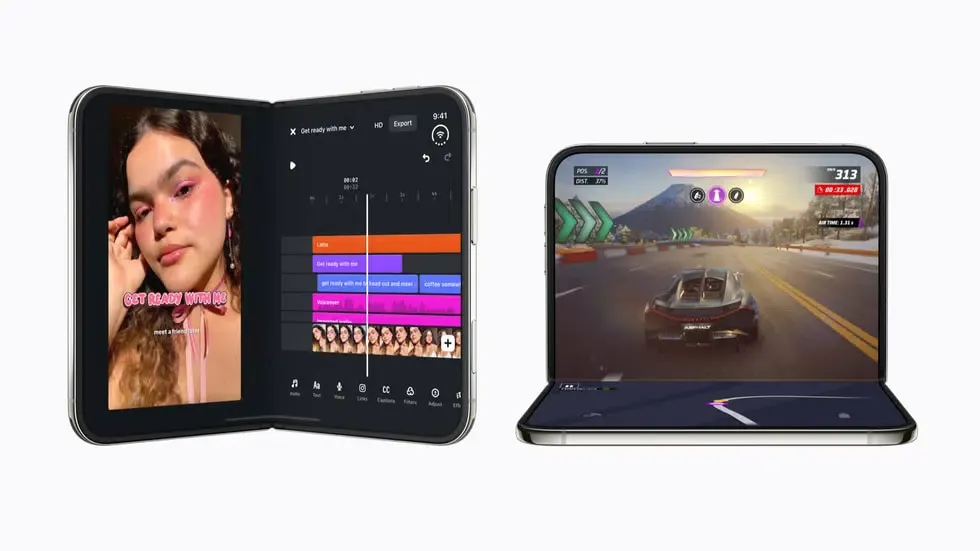
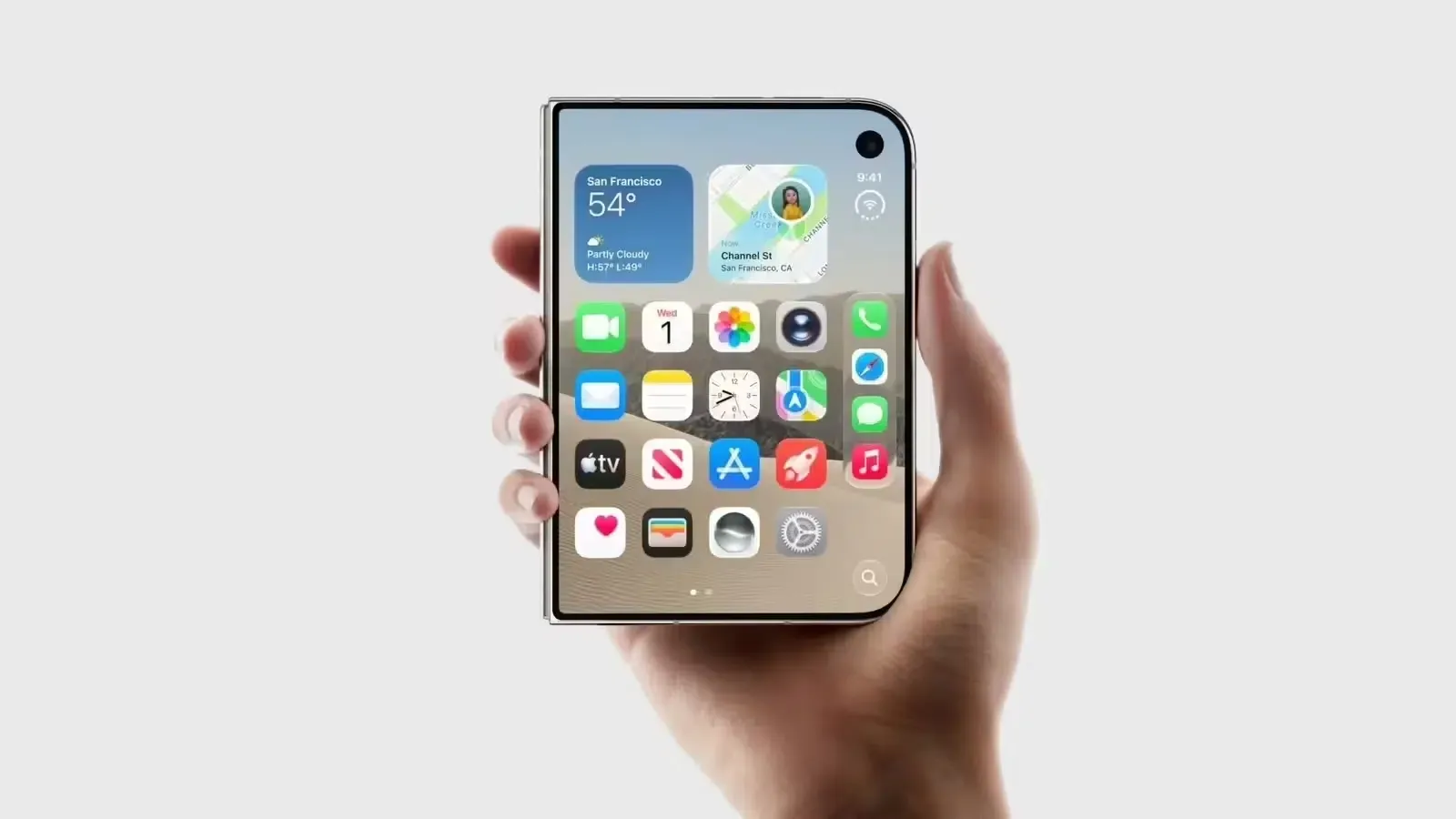
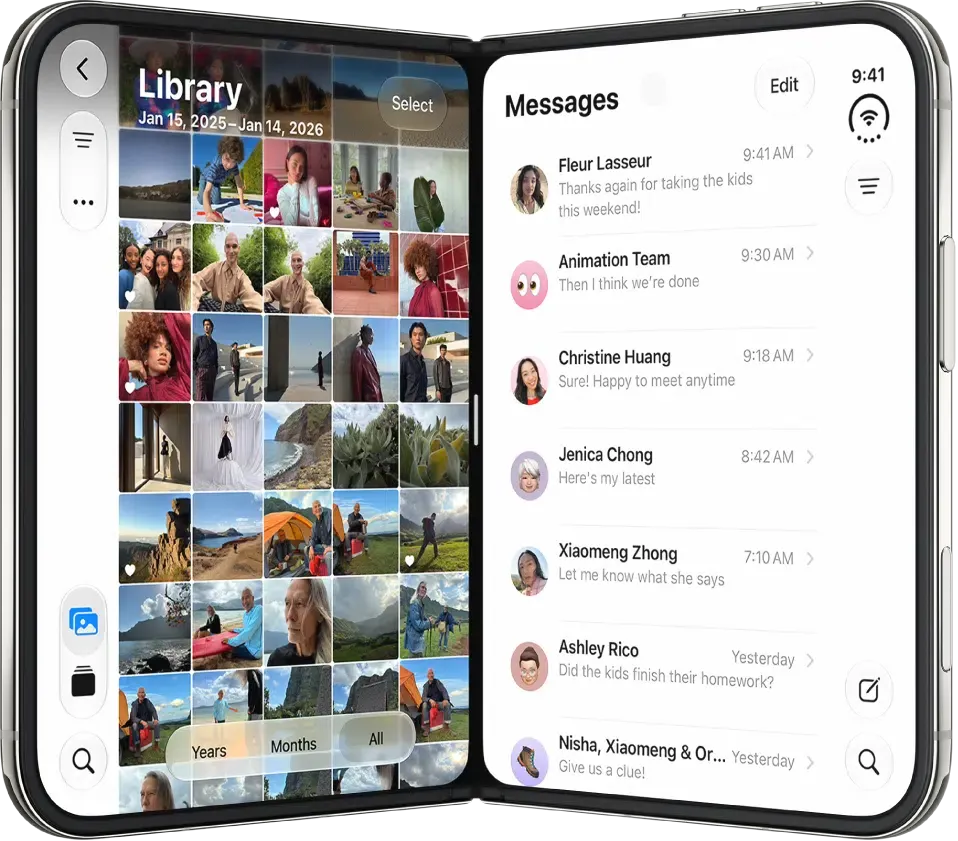
- Trạng thái Mở và Đóng: Mở thiết bị sẽ kích hoạt màn hình trong rộng, nơi hỗ trợ chính thức chạy hai ứng dụng song song thông qua Chia đôi màn hình iOS 27. Đóng thiết bị sẽ chuyển đổi tương tác sang màn hình ngoài cho các tác vụ sử dụng một tay.
- Tư thế gập một phần: Apple tài liệu hóa ba cấu hình bề mặt gập một phần—tư thế Sách (Book) (cầm theo chiều dọc hoặc đặt xuống cho chế độ Chờ - StandBy và Chụp ảnh thông minh - Smart Capture), tư thế Lều (Tent) (màn hình ngoài quay về phía người xem cho chế độ Chờ hoặc xem trước ảnh chủ thể bên ngoài), và tư thế Ghế hoặc Laptop (màn hình trong gập dọc để điều khiển video rảnh tay và gọi điện màn hình kép Duo FaceTime).
Tuyên bố iOS 27.1 do truyền thông báo cáo (Chưa được xác minh bởi tài liệu chính thức)
Trong bài viết ngày 26 tháng 10 về trình kích hoạt Phím tắt, các trang tin Trung Quốc ITHome và Qudong China còn tuyên bố rằng iOS 27.1 giới thiệu bảng đồng hồ bàn lơ lửng gập một nửa, bàn phím ảo tách rời với mô phỏng bàn di chuột kích thước đầy đủ, và trình quản lý cửa sổ nâng cao hỗ trợ tối đa ba ứng dụng song song trên màn hình trong.
Vì các tài liệu phát hành chính thức và hướng dẫn sử dụng của Apple hiện tài liệu hóa Chia đôi màn hình hai ứng dụng là mô hình đa nhiệm đã được xác nhận—và chưa có tài liệu chính thức nào của Apple xác nhận đa nhiệm ba ứng dụng song song—các nhà phát triển nên coi Chia đôi màn hình hai ứng dụng là đường cơ sở kỹ thuật có thẩm quyền, đồng thời xem các tuyên bố về iOS 27.1 là báo cáo truyền thông phụ trợ đang chờ xác nhận chính thức.
Danh sách kiểm tra kiểm thử của nhà phát triển cho tính năng tự động hóa trên iPhone Duo
Thay vì giả định việc thực thi ở nền ngầm không cần điều kiện, các đội ngũ kỹ thuật iOS nên kiểm tra ứng dụng của họ dựa trên các kịch bản có thể kiểm thử sau:
App Intents và Quyền thực thi
- Kiểm tra riêng biệt hướng kích hoạt Mở so với Đóng: Xác minh cách các App Intents bạn cung cấp hành xử khi được kích hoạt bởi sự kiện “Mở” (khi người dùng đang nhìn vào màn hình trong đã mở khóa) so với sự kiện “Đóng” (khi thiết bị có thể ngay lập tức khóa hoặc chuyển sang màn hình ngoài).
- Kiểm toán hành vi
openAppWhenRun: Nếu một App Intent đưa ứng dụng lên nền trước, hãy kiểm tra xem iOS có yêu cầu người dùng xác nhận thủ công dưới các trạng thái khóa khác nhau hay không, ngay cả khi người dùng bật “Chạy ngay lập tức” trên Tự động hóa cá nhân. - Làm cho trình xử lý Intent có thể lặp lại an toàn (Idempotent): Đảm bảo rằng các chu kỳ mở và đóng vật lý nhanh chóng không kích hoạt ghi mạng trùng lặp hoặc đẩy điều hướng xung đột nếu người dùng liên kết một intent với cả hai hướng.
Tính liên tục của cảnh và Trạng thái điều hướng
- Bảo tồn trạng thái qua các chuyển đổi Chia đôi màn hình hai ứng dụng: Xác nhận rằng việc chuyển đổi ứng dụng đang hoạt động giữa màn hình ngoài, màn hình trong toàn chiều rộng và chế độ Chia đôi màn hình hai ứng dụng đã được tài liệu hóa của Apple không làm mất trạng thái người dùng đang tiến hành hoặc các chế độ xem đích liên kết sâu.
- Xác minh ranh giới
SceneStoragevàNSUserActivity: Xác nhận rằng các mã thông báo khôi phục trạng thái chế độ xem tuần tự hóa và phục hồi đúng ngữ cảnh người dùng khi một cảnh bị thay đổi kích thước hoặc đưa xuống nền trong lúc di chuyển bản lề.
Các câu hỏi thường gặp (FAQ)
Tên chính xác và vị trí của trình kích hoạt tự động hóa gập trên iPhone Duo là gì?
Tự động hóa cá nhân Mở hoặc Đóng có đồng bộ hóa trên các thiết bị Apple khác không?
Cài đặt Chạy ngay lập tức có đảm bảo thực thi ngầm cho mọi hành động không?
iPhone Duo hỗ trợ chạy hai ứng dụng hay ba ứng dụng song song?
Những điểm chính dành cho các đội ngũ kỹ thuật
Việc phát hiện ra trình kích hoạt “Opened or Closed” trong Phím tắt trên iOS xác nhận rằng Apple đang cung cấp các thay đổi về tư thế màn hình gập cho Tự động hóa cá nhân do người dùng định cấu hình trên iPhone Duo. Đối với người dùng hàng ngày, điều này hỗ trợ các quy trình làm việc cục bộ tiện lợi như thay đổi hình nền hoặc điều chỉnh cài đặt hiển thị khi mở hoặc đóng thiết bị.
Đối với các nhà phát triển và quản lý sản phẩm iOS, bài học kiến trúc quan trọng là duy trì việc tách biệt rõ ràng các mối quan tâm. Các trình kích hoạt tư thế phần cứng, quyền thực thi Phím tắt, App Intents của bên thứ ba và các chuyển đổi bố cục UIWindowScene hoạt động theo các quy tắc hệ thống riêng biệt. Bằng cách kiểm tra App Intents qua các chuyển đổi bản lề đã khóa và mở khóa, đồng thời neo khả năng thích ứng bố cục vào đường cơ sở Chia đôi màn hình hai ứng dụng đã tài liệu hóa của Apple, các đội ngũ kỹ thuật có thể đảm bảo hành vi đáng tin cậy trên phần cứng iOS màn hình gập mà không dựa vào các giả định nền tảng chưa được xác minh.
Tài liệu tham khảo
-
Hỗ trợ của Apple: Giới thiệu về Tự động hóa cá nhân trong Phím tắt trên iPhone và iPad
-
Hỗ trợ của Apple: Bật hoặc tắt Tự động hóa cá nhân trong Phím tắt trên iPhone hoặc iPad
-
Newsroom của Apple: Apple ra mắt iPhone Duo (Tháng 9 năm 2026)
-
Hỗ trợ của Apple: Điều chỉnh tư thế của iPhone Duo — Hướng dẫn sử dụng iPhone cho iOS 27
-
Hỗ trợ của Apple: Mở hai ứng dụng ở chế độ Chia đôi màn hình trên iPhone Duo
Share this article