Cách Xác Thực Deep Link Trên Di Động Trong Môi Trường Sandbox UAT? Việc xác thực deep link di động trong môi trường sandbox UAT yêu cầu kiểm tra các tệp nhị phân đã ký, xác nhận tệp liên kết tên miền, xác minh intent và luồng định tuyến của hệ điều hành, cũng như kiểm toán các callback tham số SDK trên các thiết bị thử nghiệm vật lý sạch. Trên các bản build ký kết bằng chứng chỉ phát triển và đã bật cài đặt nhà phát triển, iOS có thể truy vấn trực tiếp các tệp AASA nguồn, trong khi Android App Links xác thực dựa trên chứng chỉ keystore staging.
Môi trường UAT sandbox phân bổ di động là hạ tầng staging tiền sản xuất cô lập, nơi các kỹ sư QA kiểm tra toàn diện luồng định tuyến deep link, quyền hạn tên miền universal link và các tham số phân bổ trì hoãn trước khi đưa lên môi trường production. Thiết lập môi trường này giúp tách biệt việc ô nhiễm sự kiện thử nghiệm khỏi dữ liệu phân tích production, bỏ qua các lớp cache CDN trung gian trên các bản build phát triển, đồng thời xác nhận hành vi dự phòng trên nhiều nền tảng.
Telemetry Trước Phát Hành và Kiến Trúc UAT Sandbox
Tại Sao Việc Kiểm Thử Deep Link Trước Sản Xuất Cần Hạ Tầng Riêng Biệt
Việc triển khai cấu hình deep link trực tiếp lên môi trường production đi kèm nhiều rủi ro vận hành. Trên các hệ điều hành di động hiện đại, các lỗi định tuyến hiếm khi tạo ra nhật ký crash nghiêm trọng; thay vào đó, chúng thất bại một cách âm thầm bằng cách chuyển hướng người dùng đến các trang web chung chung, hiển thị hộp thoại chọn hệ thống hoặc khởi chạy ứng dụng mà không có tham số ngữ cảnh.

Kiểm thử deep link trong môi trường Kiểm Thử Chấp Thuận Người Dùng (UAT) chuyên biệt giúp giải quyết ba hạn chế cốt lõi trong kỹ thuật:
- Telemetry và Cô Lập Sự Kiện: Quá trình xác minh trước phát hành tạo ra lượng lớn các lượt click tổng hợp, lượt mở ứng dụng và sự kiện chuyển đổi. Kích hoạt các sự kiện này vào cấu hình ứng dụng trên production sẽ làm sai lệch các phép tính chi phí mua lại khách hàng và kích hoạt ngưỡng cảnh báo bất thường của hệ thống giám sát gian lận.
- Tách Biệt Khỏi CDN Công Cộng: Apple và Google định tuyến các yêu cầu xác minh tên miền thông qua hạ tầng proxy. Việc xác thực các quy tắc định tuyến lặp đi lặp lại trên các bản build phát triển đòi hỏi các cơ chế chủ động để kiểm tra trực tiếp các tệp tên miền.
- Mô Phỏng Đa Trạng Thái: Kế hoạch kiểm thử toàn diện phải đánh giá ba trạng thái ứng dụng khác nhau: khởi động lạnh (cold launch) khi tiến trình được khởi tạo từ một URI bên ngoài, tiếp tục ấm (warm resume) khi tác vụ nền đang hoạt động nhận được tham số intent mới, và phân bổ trì hoãn (deferred attribution) khi các tham số định tuyến được lưu giữ qua rào cản cài đặt.
Sử dụng hạ tầng staging độc lập cho phép các đội ngũ phát hành xác thực liên kết trên các máy chủ web staging, tên miền deep link chuyên biệt và các tệp nhị phân phát triển trước khi gửi lên quy trình xét duyệt cửa hàng ứng dụng. Các nhóm có thể tham khảo tài liệu tham khảo triển khai phân bổ di động để có cái nhìn tổng quan về kiến trúc định tuyến và khôi phục tham số.
[Staging Web Test Page] ──> Trigger Test Link (?channelCode=uat_qa_track)
          │
          ├──> [Installed App Exists] ──> Direct System Wakeup (Universal Links / App Links / Custom Scheme)
          │                                      │
          │                                      ▼
          │                             [App onNewIntent / continueUserActivity / openURLContexts]
          │                                      │
          │                                      ▼
          │                             [SDK Dynamic Callback: handleDeepLink / getWakeUpParams]
          │
          └──> [App Not Installed] ──> Web Fallback Trigger (Landing Page / Download Endpoint)
                                                 │
                                                 ▼
                                        [Sandbox Test Build Sideloaded / Installed]
                                                 │
                                                 ▼
                                        [SDK Deferred Attribution: getInstallParam / getInstallParmsCompleted]
Các Thành Phần Cốt Lõi Của Pipeline Staging Phân Bổ Di Động
Một pipeline staging phân bổ di động bao gồm năm hệ thống liên kết chặt chẽ:
- Trang H5 Staging Đã Được Đo Lường: Các trang web đích được lưu trữ trên các tên miền staging chuyên biệt (như
staging-app.example.com) được tích hợp Web JS SDK. Các trang này thu thập ngữ cảnh trình duyệt, phân tích chuỗi truy vấn tùy chỉnh và thực thi lệnh đánh thức hệ thống. - Endpoint Liên Kết Tên Miền: Các endpoint web phục vụ tệp Apple App Site Association (
apple-app-site-association) và tệp Android Digital Asset Links (assetlinks.json) qua HTTPS bảo mật với chứng chỉ TLS hợp lệ. - AppKey Staging và Cấu Hình Sandbox: Một thực thể ứng dụng chuyên biệt được cấu hình trong bảng điều khiển phân bổ. Việc tạo một AppKey staging độc lập giúp cô lập các cấu hình ở cấp ứng dụng và cho phép các nhóm cấu hình cũng như xác minh đích đến webhook một cách độc lập. Khi sử dụng AppKey chung, các kênh thử nghiệm chuyên biệt (như
channelCode=uat_qa_track) cung cấp tính năng lọc cấp báo cáo để tách biệt số liệu QA khỏi bảng điều khiển production. - Ma Trận Thiết Bị Thử Nghiệm Vật Lý: Các thiết bị iOS và Android vật lý chạy các phiên bản hệ điều hành khác nhau, được kết nối qua mạng không dùng proxy để cho phép quá trình bắt tay xác thực nền tảng hợp pháp.
- Trình Ghi Nhật Ký Telemetry Cục Bộ: Các bộ quan sát nhật ký console và proxy mạng được cấu hình để thu thập các tham số truy vấn URI, cờ intent và callback SDK trong quá trình thực thi.
Cơ Chế Apple CDN và Associated Domains Ở Chế Độ Nhà Phát Triển
Hành Vi Caching Của Apple CDN Trên Các Phiên Bản iOS Hiện Đại
Trên các phiên bản iOS hiện đại, hệ điều hành định tuyến các truy vấn liên kết tên miền thông qua Mạng Giao Hẹn Nội Dung (CDN) tập trung của Apple thay vì quét trực tiếp các máy chủ gốc khi ứng dụng được cài đặt. Kiến trúc này áp dụng các ràng buộc vận hành cụ thể trong quá trình kiểm thử trước phát hành:
- Thăm Dò Máy Chủ Gốc vs Kiểm Tra Cập Nhật Thiết Bị: Apple tách biệt việc thăm dò CDN gốc khỏi các kiểm tra trên thiết bị khách. Khi ứng dụng đã được cài đặt, thiết bị sẽ kiểm tra dữ liệu liên kết tên miền cập nhật khoảng một lần mỗi tuần. Apple không cung cấp API dành cho nhà phát triển hay bảng điều khiển nào để xóa bộ nhớ cache CDN theo yêu cầu.
- Khả Năng Truy Cập Tên Miền Staging: Các máy chủ staging được bảo vệ bằng xác thực cơ bản, VPN nội bộ hoặc tường lửa doanh nghiệp riêng tư không thể bị quét bởi các trình thu thập CDN công cộng của Apple, khiến việc xác thực Universal Link thất bại trên các thiết bị thử nghiệm sử dụng định tuyến production tiêu chuẩn.
- Kiểm Tra Trạng Thái CDN: Các kỹ sư có thể kiểm tra cách CDN của Apple đang lưu trữ cache một tên miền công cộng bằng endpoint tra cứu:
Mặc dù hữu ích để quan sát sự lan truyền trên các tên miền công cộng, endpoint này thuần túy là một công cụ quan sát và không giải quyết được các vấn đề trên máy chủ staging nội bộ hoặc lặp đi lặp lại.https://app-site-association.cdn-apple.com/a/v1/staging.example.com
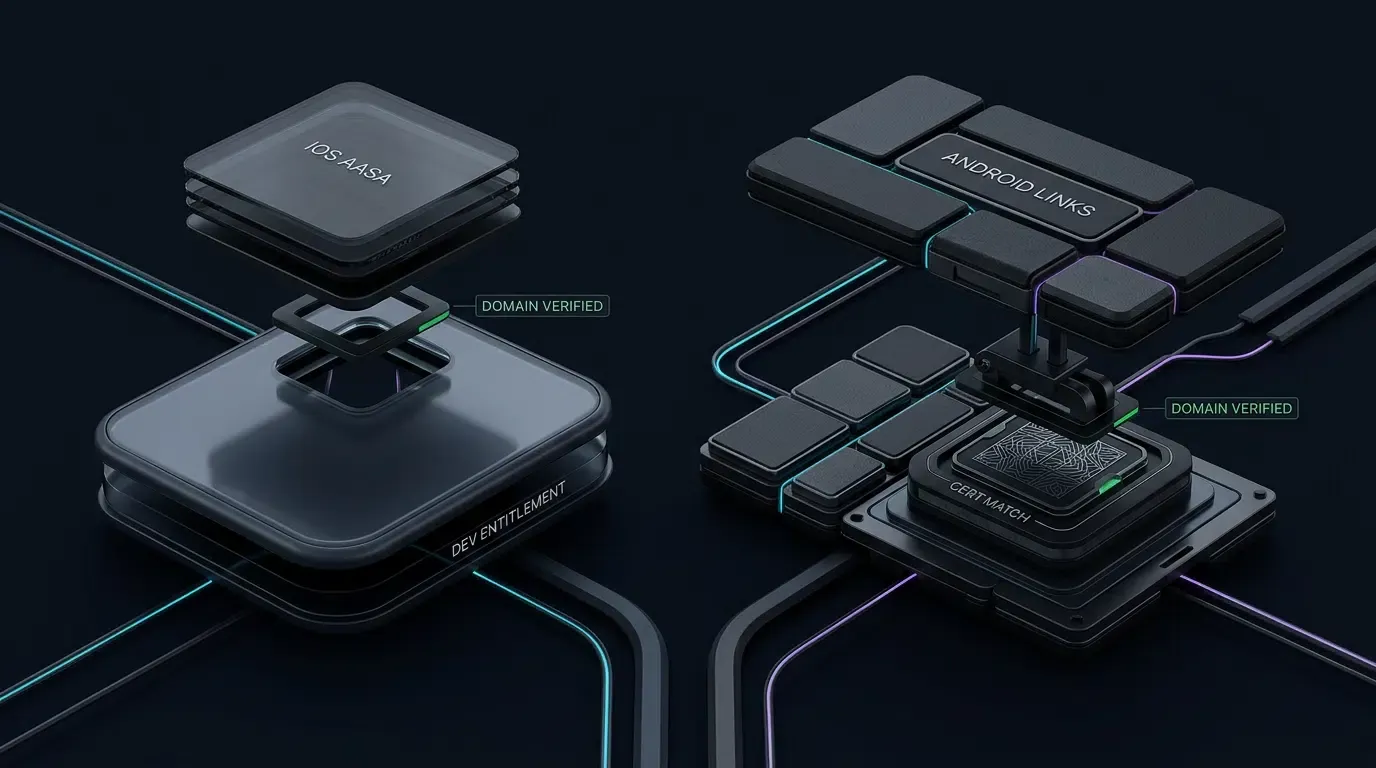
Cấu Hình Quyền Associated Domains Cho Các Bản Build Phát Triển
Apple cung cấp một tham số truy vấn thay thế cho quyền Associated Domains: ?mode=developer.
Khi tệp nhị phân ứng dụng được biên dịch với cờ quyền này, hệ điều hành sẽ bỏ qua Apple CDN và lấy trực tiếp tệp apple-app-site-association từ máy chủ web mục tiêu qua HTTPS. Tuy nhiên, hai điều kiện tiên quyết nghiêm ngặt phải được đáp ứng:
- Hồ Sơ Cung Cấp Phát Triển (Development Provisioning Profile): Ứng dụng di động phải được ký bằng Apple Development Provisioning Profile. Quyền chế độ nhà phát triển sẽ bị hệ điều hành bỏ qua hoặc từ chối nếu được nhúng trong các tệp nhị phân được ký bằng hồ sơ phân phối Ad Hoc, Enterprise hoặc App Store. Các bản build TestFlight sử dụng tính năng caching CDN kiểu production tiêu chuẩn và không thể dùng
?mode=developer. - Cài Đặt Nhà Phát Triển Phía Thiết Bị: Thiết bị thử nghiệm vật lý phải bật rõ ràng Chế độ Nhà Phát Triển (trên iOS 16 trở lên) và chuyển Associated Domains Development sang trạng thái hoạt động.
Để cấu hình chế độ nhà phát triển trong bản build staging của bạn, hãy mở tệp .entitlements trong Xcode và khai báo mục nhập tên miền phát triển (thay thế staging.example.com bằng tên miền staging được cấp):
<?xml version="1.0" encoding="UTF-8"?>
<!DOCTYPE plist PUBLIC "-//Apple//DTD PLIST 1.0//EN" "http://www.apple.com/DTDs/PropertyList-1.0.dtd">
<plist version="1.0">
<dict>
    <key>com.apple.developer.associated-domains</key>
    <array>
        <!-- Staging developer mode entry to bypass Apple CDN on development-signed builds -->
        <string>applinks:staging.example.com?mode=developer</string>
    </array>
</dict>
</plist>
Xác minh rằng các quyền được nhúng trong gói ứng dụng đã biên dịch chứa khai báo này bằng lệnh codesign trên macOS:
codesign -d --entitlements - /path/to/Payload/YourApp.app
Trên thiết bị thử nghiệm iOS vật lý, hãy hoàn tất cấu hình phần cứng:
- Trên iOS 16 trở lên, điều hướng đến Cài đặt (Settings)
Quyền riêng tư & Bảo mật (Privacy and Security) Chế độ Nhà phát triển (Developer Mode) và bật tính năng này lên. Khởi động lại thiết bị. - Điều hướng đến Cài đặt (Settings)
Nhà phát triển (Developer) Universal Links. - Bật tùy chọn Associated Domains Development.
- Tùy chọn, bật Diagnostics Logging để thu thập quá trình bắt tay xác thực thông qua công cụ
swcutiltrên macOS hoặc trong luồngsysdiagnosethống nhất kiểm tra daemon hệ thốngswcd.
Xác Thực Cú Pháp và Quyền Apple App Site Association
Máy chủ web staging phải lưu trữ tệp apple-app-site-association bên trong thư mục nằm trong /.well-known/ được phục vụ với Content-Type là application/json, trả về mã trạng thái HTTP 200 không có chuyển hướng.
Dưới đây là cấu hình hợp lệ tối giản sử dụng schema components hiện đại:
{
  "applinks": {
    "apps": [],
    "details": [
      {
        "appIDs": [ "TEAMID1234.com.example.uatapp.staging" ],
        "components": [
          {
            "/": "/staging/*",
            "comment": "Matches all staging deep link routing paths"
          },
          {
            "/": "/download/*",
            "exclude": true,
            "comment": "Excludes static binary download endpoints"
          }
        ]
      }
    ]
  }
}
Chuỗi trong appIDs phải khớp với định danh ứng dụng được xác định trong cấu hình ký mã của ứng dụng (<AppIDPrefix>.<BundleID>, trong đó AppIDPrefix thường là Apple Developer Team ID của bạn). Một lỗi phổ biến là phục vụ tệp dưới dạng text/plain hoặc trả về nội dung JSON không hợp lệ (chẳng hạn như có dấu phẩy thừa ở cuối). Bất kỳ lỗi cú pháp nào trong tệp AASA đều khiến daemon xác thực của iOS từ chối hoàn toàn liên kết.
Xác Thực Android App Links và Digital Asset Links Trong Staging
Triển Khai Trình Lọc AutoVerify và Custom Scheme Cô Lập
Android App Links dựa vào Digital Asset Links để xác minh quyền sở hữu tên miền web. Trên Android 6.0 trở lên, việc khai báo android:autoVerify="true" bên trong bộ lọc intent của activity sẽ hướng dẫn Trình Quản Lý Gói hệ điều hành xác minh quyền sở hữu tên miền ngay khi cài đặt ứng dụng.
Để duy trì sự tách biệt rõ ràng giữa các App Link đã xác minh và các phương án dự phòng URI tùy chỉnh, hãy khai báo chúng trong các bộ lọc intent riêng biệt. Các custom scheme không bao giờ nên được đặt bên trong bộ lọc android:autoVerify="true".
Trong biến thể bản build staging của bạn, hãy cấu hình app/src/main/AndroidManifest.xml với các tiền tố đường dẫn có dấu gạch chéo ở cuối để tránh việc khớp quá mức (greedy matching):
<activity
    android:name=".MainActivity"
    android:exported="true"
    android:launchMode="singleTask">

    <!-- Verified Android App Links Filter -->
    <intent-filter android:autoVerify="true">
        <action android:name="android.intent.action.VIEW" />
        <category android:name="android.intent.category.DEFAULT" />
        <category android:name="android.intent.category.BROWSABLE" />

        <data android:scheme="http" />
        <data android:scheme="https" />
        <data
            android:host="staging.example.com"
            android:pathPrefix="/staging/" />
    </intent-filter>

    <!-- Isolated Custom URL Scheme Filter for Web Fallbacks -->
    <intent-filter>
        <action android:name="android.intent.action.VIEW" />
        <category android:name="android.intent.category.DEFAULT" />
        <category android:name="android.intent.category.BROWSABLE" />

        <data
            android:scheme="opoinstall-scheme"
            android:host="uat-launch"
            android:pathPrefix="/staging/" />
    </intent-filter>
</activity>
Phục Vụ và Xác Thực assetlinks JSON Trên Máy Chủ Staging
Máy chủ staging phải phục vụ tệp https://<domain>/.well-known/assetlinks.json với Content-Type là application/json. Bộ xác thực hệ thống trên Android yêu cầu tên miền phải có thể truy cập qua DNS từ góc độ của bộ xác thực, phân giải qua HTTPS tiêu chuẩn và trình bày chuỗi chứng chỉ TLS hợp lệ được tin cậy bởi kho lưu trữ tin cậy của hệ thống. Các máy chủ staging riêng tư sẽ thất bại trong việc xác thực tên miền nếu bộ xác thực không thể phân giải DNS của máy chủ hoặc không thể thiết lập kết nối TLS đáng tin cậy.
Vân tay SHA-256 trong tệp assetlinks.json phải khớp chính xác với chứng chỉ được sử dụng để ký tệp nhị phân được cài đặt:
- Các Bản Build Debug và Staging: Trích xuất vân tay từ kho lưu trữ keystore debug hoặc staging cục bộ của bạn.
- Ký Ứng Dụng Play (Play App Signing): Nếu phân phối thông qua các nhánh thử nghiệm Google Play, hãy sử dụng vân tay chứng chỉ ký của Play App Signing thay vì khóa tải lên cục bộ của bạn.
- Trích xuất vân tay SHA-256 từ keystore ký đang hoạt động:
keytool -list -v -keystore ~/.android/debug.keystore -alias androiddebugkey -storepass android -keypass android - Lưu trữ tệp
.well-known/assetlinks.jsontrên máy chủ web staging của bạn (các vân tay dưới đây chỉ là dữ liệu mẫu và phải được thay thế bằng giá trị keystore của bạn):[ { "relation": ["delegate_permission/common.handle_all_urls"], "target": { "namespace": "android_app", "package_name": "com.example.uatapp.staging", "sha256_cert_fingerprints": [ "14:6D:E9:01:02:03:04:05:06:07:08:09:0A:0B:0C:0D:0E:0F:10:11:12:13:14:15:16:17:18:19:1A:1B:1C:1D" ] } } ]
Quy Trình Xác Thực Tên Miền Android và Các Trạng Thái Xác Thực
Để kiểm thử đáng tin cậy quá trình xác thực tên miền trên phần cứng vật lý, hãy tuân theo quy trình xác thực tuần tự sau:
- Đặt Lại Trạng Thái Xác Thực:
adb shell pm set-app-links --package com.example.uatapp.staging 0 all - Kích Hoạt Xác Thực Lại Tên Miền:
adb shell pm verify-app-links --re-verify com.example.uatapp.staging - Chờ và Truy Vấn Kết Quả Xác Thực: Cho đủ thời gian để tác nhân xác thực hệ thống hoàn tất việc thăm dò nền, sau đó truy vấn:
adb shell pm get-app-links com.example.uatapp.staging - Đánh Giá Trạng Thái Đầu Ra:
verified: Liên kết tên miền đã vượt qua quá trình xác thực mã hóa. Hệ điều hành sẽ mở các URL khớp trong ứng dụng, miễn là đường dẫn khớp với các bộ lọc đã khai báo và người dùng chưa tắt tính năng xử lý liên kết.none: Quá trình xác thực chưa hoàn tất hoặc đang chờ thử lại mạng. Hãy cho tác nhân nền thời gian hoàn thành trước khi kết luận xác thực thất bại.1024hoặc cao hơn: Lỗi kiểm tra của bộ xác thực tùy chỉnh hoặc theo nhà sản xuất thiết bị (OEM). Xác minh khả năng truy cập mạng, phân giải DNS và tính hợp lệ của chứng chỉ TLS.
- Kiểm Tra Tùy Chọn Liên Kết Của Người Dùng:
Ngay cả khi một tên miền ở trạng thái
verified, người dùng vẫn có thể tắt tính năng xử lý liên kết được hỗ trợ trong cài đặt thiết bị. Xác minh chính sách định tuyến cấp người dùng qua lệnh:# Check link handling policy for the target user (e.g., User 0) adb shell pm get-app-links --user 0 com.example.uatapp.staging
Danh Sách Cho Phép Nghiêm Ngặt và Xử Lý Dự Phòng Trong WebView Staging
Hạn Chế Dự Phòng Custom Scheme Trong Trình Duyệt Di Động
Mặc dù Universal Links và App Links cung cấp định tuyến hệ thống trực tiếp, các custom URL scheme vẫn là những thành phần cần thiết của hạ tầng deep linking di động:
- Trình Duyệt Trong Ứng Dụng (In-App Browser) Đã Cô Lập: Các ứng dụng như WeChat, Line hoặc các webview mạng xã hội đời cũ cố tình chặn hoặc ngăn cản điều hướng Universal Link để giữ người dùng bên trong giao diện gốc của họ.
- Nhập Thủ Công Trên Thanh Địa Chỉ: Nếu người dùng dán trực tiếp URL Universal Link vào thanh địa chỉ của Safari trên di động, iOS sẽ mặc định chuyển hướng sang điều hướng web thông chuẩn thay vì khởi chạy ứng dụng.
- Không Có Ứng Dụng Gốc: Khi một custom URL scheme được thực thi trong Safari di động trên một thiết bị chưa cài đặt ứng dụng, trình duyệt sẽ hiển thị một cảnh báo dạng modal: “Safari không thể mở trang vì địa chỉ không hợp lệ”.
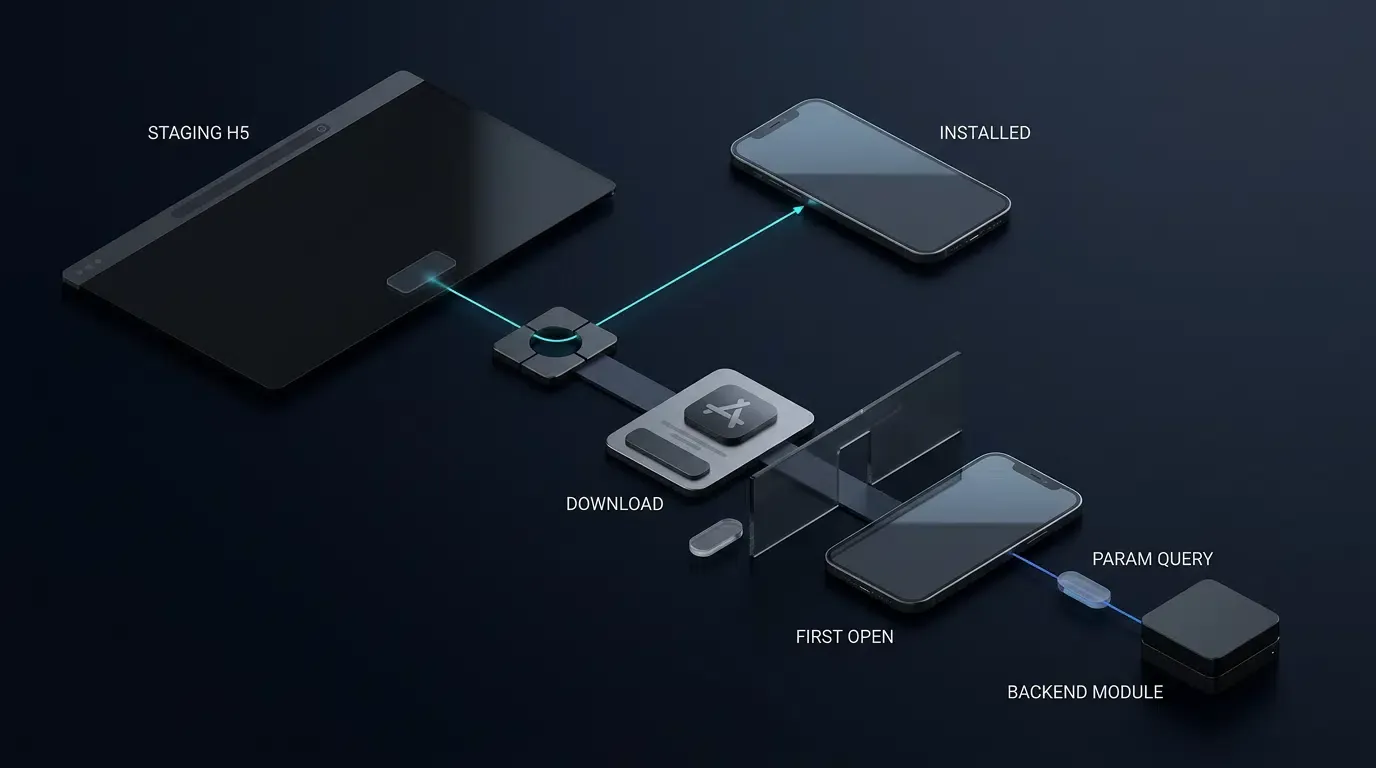
Các công cụ web phân bổ giảm thiểu tình trạng này bằng cách triển khai các tập lệnh dự phòng định thời gian trên các trang đích. Khi một liên kết được kích hoạt, tập lệnh sẽ cố gắng khởi chạy custom scheme ngay lập tức đồng thời lên lịch cho bộ hẹn giờ JavaScript. Nếu ứng dụng đã được cài đặt, trình duyệt sẽ chuyển xuống nền và bộ hẹn giờ bị tạm dừng. Nếu bộ hẹn giờ kết thúc trong khi trang web vẫn ở chế độ hiển thị phía trước, tập lệnh sẽ thực thi chuyển hướng dự phòng đến trang tải xuống ứng dụng. Bộ hẹn giờ phía máy khách không thể ngăn chặn hộp thoại cảnh báo của Safari nếu người dùng kích hoạt điều hướng scheme trực tiếp trên thiết bị chưa cài đặt ứng dụng; do đó cần phải xác minh thực nghiệm trên phần cứng vật lý để đánh giá trải nghiệm người dùng.
Chặn WebView An Toàn Trên Cả Android và iOS
Khi nhúng tính năng xác验证 deep link trong các container hybrid staging, các bộ điều khiển webview gốc phải phân tích và ủy quyền các custom scheme thay vì cố gắng điều hướng web trực tiếp. Các hành động điều hướng phải được xác minh nghiêm ngặt dựa trên các scheme, host và path được cho phép, đồng thời bị giới hạn đối với các yêu cầu khung chính (main-frame) do người dùng khởi tạo.
Trong WebView của Android, hãy chặn và xác minh các custom scheme bên trong shouldOverrideUrlLoading. Phân tích cú pháp URI hoàn toàn và cung cấp một phương án dự phòng web rõ ràng nếu không thể khởi chạy intent gốc:
webView.setWebViewClient(new WebViewClient() {
    @Override
    public boolean shouldOverrideUrlLoading(WebView view, WebResourceRequest request) {
        if (request == null || request.getUrl() == null) {
            return false;
        }

        Uri uri = request.getUrl();
        String scheme = uri.getScheme();
        String host = uri.getHost();
        String path = uri.getPath();

        // 1. Controlled custom scheme routing
        if ("opoinstall-scheme".equalsIgnoreCase(scheme)) {
            // Require user-initiated main-frame click
            if (!request.isForMainFrame() || !request.hasGesture()) {
                Log.w("UAT_WebView", "Blocked background or subframe custom scheme execution: " + uri);
                return true; // Consume and block navigation
            }

            // Strictly validate host and path prefix
            if ("uat-launch".equalsIgnoreCase(host) && path != null && path.startsWith("/staging/")) {
                Intent intent = new Intent(Intent.ACTION_VIEW, uri);
                intent.addFlags(Intent.FLAG_ACTIVITY_NEW_TASK);
                try {
                    view.getContext().startActivity(intent);
                    return true; // Dispatched to native app
                } catch (ActivityNotFoundException e) {
                    Log.w("UAT_WebView", "Unable to open the app for scheme URI: " + uri);
                    // Explicit web fallback when custom scheme fails
                    view.loadUrl("https://staging.example.com/download?fallback=true");
                    return true;
                }
            } else {
                Log.w("UAT_WebView", "Rejected unauthorized custom scheme host or path: " + uri);
                return true; // Consume and reject unapproved target
            }
        }

        // 2. Controlled App Link domain routing on matching paths
        if (("https".equalsIgnoreCase(scheme) || "http".equalsIgnoreCase(scheme)) &&
            "staging.example.com".equalsIgnoreCase(host) &&
            path != null && path.startsWith("/staging/")) {

            if (request.isForMainFrame() && request.hasGesture()) {
                Intent intent = new Intent(Intent.ACTION_VIEW, uri);
                try {
                    view.getContext().startActivity(intent);
                    return true;
                } catch (ActivityNotFoundException e) {
                    return false; // Fallback to loading the web URL in the webview
                }
            }
        }

        // Allow webview to handle normal web paths (such as /download/ or /staging-old)
        return false;
    }
});
Trên iOS, WKWebView xác minh và ủy quyền điều hướng tùy chỉnh trong decidePolicyForNavigationAction. Xác nhận rằng mục tiêu điều hướng là khung chính và phân tích URL yêu cầu bằng cách sử dụng URLComponents:
extension StagingWebViewController: WKNavigationDelegate {
    func webView(
        _ webView: WKWebView,
        decidePolicyFor navigationAction: WKNavigationAction,
        decisionHandler: @escaping (WKNavigationActionPolicy) -> Void
    ) {
        guard let url = navigationAction.request.url,
              let components = URLComponents(url: url, resolvingAgainstBaseURL: false) else {
            decisionHandler(.cancel)
            return
        }

        let scheme = components.scheme?.lowercased()
        let host = components.host?.lowercased()
        let path = components.path

        // 1. Controlled custom scheme routing
        if scheme == "opoinstall-scheme" {
            // Strictly require main-frame link activation (exclude new windows and subframes)
            guard navigationAction.targetFrame?.isMainFrame == true &&
                  navigationAction.navigationType == .linkActivated else {
                print("[UAT_WKWebView] Blocked non-main-frame or background custom scheme trigger: \(url)")
                decisionHandler(.cancel)
                return
            }

            // Strictly validate host and path boundaries
            if host == "uat-launch" && path.hasPrefix("/staging/") {
                UIApplication.shared.open(url, options: [:]) { success in
                    if !success {
                        print("[UAT_WKWebView] Unable to open the app. Redirecting to staging fallback.")
                        if let fallbackUrl = URL(string: "https://staging.example.com/download?fallback=true") {
                            webView.load(URLRequest(url: fallbackUrl))
                        }
                    }
                }
            } else {
                print("[UAT_WKWebView] Rejected unapproved scheme target: \(url)")
            }
            decisionHandler(.cancel)
            return
        }

        // 2. Allow standard web navigation for web endpoints
        decisionHandler(.allow)
    }
}
Giao Thức Kiểm Thử Deep Link Đầu Cuối và Tính Nhất Quán Đường Dẫn
Ma Trận Căn Chỉnh Đường Dẫn Định Tuyến Đa Nền Tảng
Các hệ điều hành khác nhau áp dụng logic khớp đường dẫn khác nhau. Trên Android, pathPrefix="/staging" khớp với /staging/demo nhưng cũng khớp sai lệch với /staging-old. Ngược lại, thành phần iOS AASA định nghĩa /staging/* yêu cầu dấu phân cách gạch chéo ở cuối và sẽ không khớp với /staging-old.
Để đảm bảo định tuyến nhất quán giữa các nền tảng, hãy cấu hình Android với android:pathPrefix="/staging/" và xác minh các URL thử nghiệm dựa trên ma trận căn chỉnh dưới đây:
| Đường Dẫn URL Yêu Cầu | Android pathPrefix="/staging/" |
iOS AASA components: ["/": "/staging/*"] |
Kết Quả Định Tuyến UAT Mong Đợi |
|---|---|---|---|
https://staging.example.com/staging/demo |
Khớp | Khớp | Mở ứng dụng gốc trên giao diện được chỉ định |
https://staging.example.com/staging-old |
Không khớp | Không khớp | Giữ nguyên trong trình duyệt web |
https://staging.example.com/download/demo |
Không khớp | Được loại trừ ("exclude": true) |
Phục vụ trang tải xuống hoặc trang dự phòng |
Các kỹ sư có thể xác minh các quy tắc khớp AASA cục bộ trên macOS bằng cách sử dụng swcutil verify và kiểm tra trạng thái xác thực trực tiếp trên phần cứng iOS vật lý qua sysdiagnose:
# Verify local AASA pattern against target test URL on macOS
swcutil verify -d staging.example.com -j apple-app-site-association -u https://staging.example.com/staging/demo
Quy Tắc Kiểm Thử Cho Khởi Động Lạnh, Tiếp Tục Ấm và Phân Bổ Trì Hoãn
Việc xác thực hiệu suất deep link đòi hỏi phải kiểm thử ba kịch bản vòng đời vận hành riêng biệt trên các thiết bị thử nghiệm vật lý. Các kỹ sư chuẩn bị chạy thử nghiệm staging có thể tải xuống các framework máy khách đã được xác minh từ kho tải xuống SDK di động.
Để thiết lập kiểm thử đầu cuối có thể xác minh, hãy phân biệt giữa việc xác minh liên kết tên miền hệ thống và việc xác minh truyền tham số SDK:
- Kiểm Tra Liên Kết Tên Miền Trực Tiếp: Nhấn vào
https://staging.example.com/staging/demotrực tiếp từ một ứng dụng bên ngoài (như Apple Notes hoặc ứng dụng email di động tiêu chuẩn). Điều này kiểm tra liên kết tên miền ở cấp hệ thống và định tuyến App Link/Universal Link vào ứng dụng gốc, xác nhận việc phân phối của hệ điều hành mà không cần chạy tập lệnh web. - Kiểm Tra Tham Số Web SDK Có Đo Lường: Điều hướng thông qua một trang H5 staging được đo lường (
https://staging-app.example.com/onboard.html?channelCode=uat_qa_track&uat_case=staging_demo). Web JS SDK phân tíchchannelCodevàuat_casetừ chuỗi truy vấn trang và liên kết chúng với nút khởi chạy:// Staging H5 entry point binding URL parameters to the wake-up / install trigger const urlParams = new URLSearchParams(window.location.search); const installer = new OpoInstall({ appKey: "YOUR_STAGING_APP_KEY", channelCode: urlParams.get("channelCode") || "uat_qa_track", onready: function() { document.getElementById("launchBtn").onclick = function() { installer.wakeupOrInstall({ data: { uat_case: urlParams.get("uat_case") || "staging_demo" } }); }; } });
Thực thi ba kịch bản vận hành bằng thiết lập staging được đo lường này:
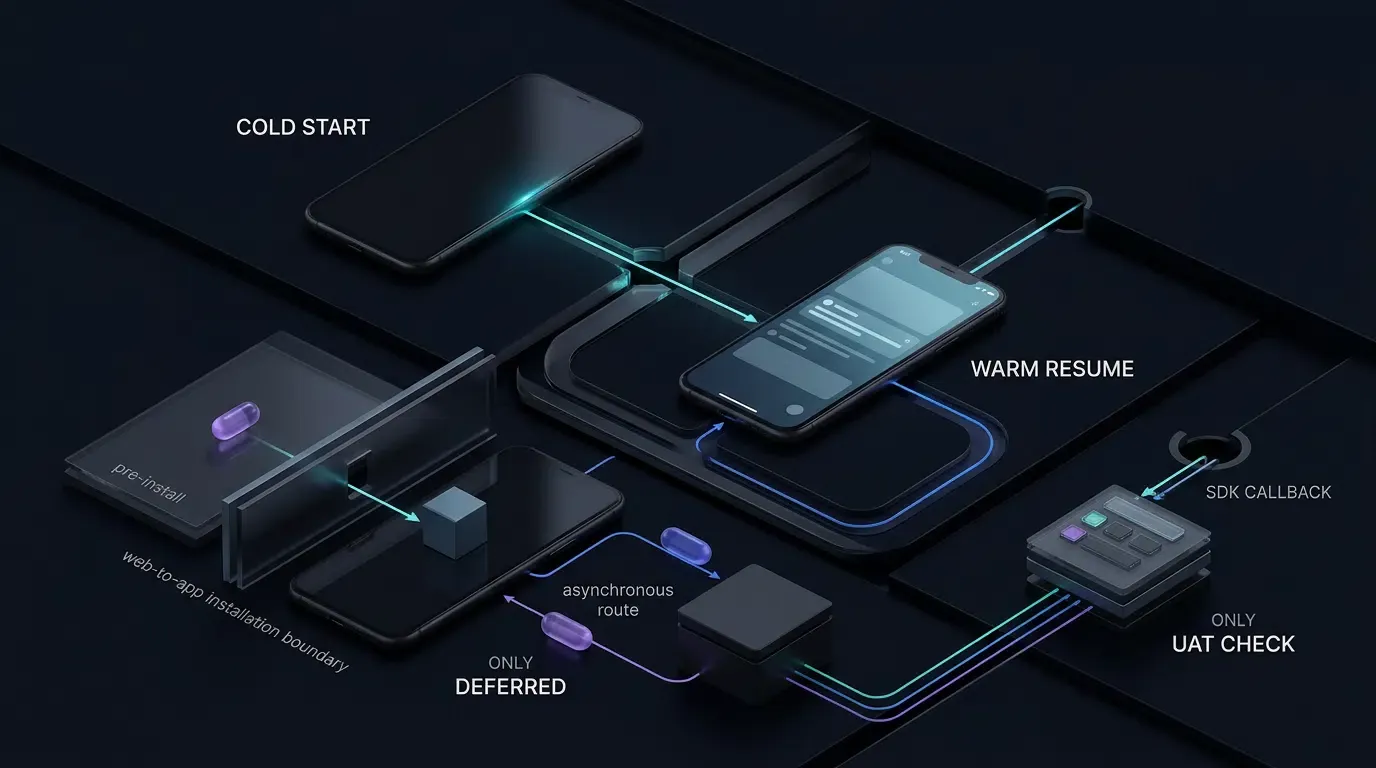
- Kịch bản 1: Khởi động lạnh qua Universal Link trực tiếp: Đóng hoàn toàn ứng dụng mục tiêu thông qua trình quản lý tác vụ của hệ điều hành. Mở Safari hoặc Chrome trên di động, điều hướng đến trang kiểm thử staging của bạn và nhấn vào Universal Link hoặc App Link. Xác nhận việc phân phối của hệ thống, xác minh rằng callback SDK báo cáo
channelCode == "uat_qa_track"vàuat_case == "staging_demo", đồng thời xác nhận rằng bộ định tuyến ứng dụng chủ điều hướng đến màn hình đích. - Kịch bản 2: Tiếp tục ấm qua Custom Scheme: Khởi chạy ứng dụng và nhấn nút màn hình chính của thiết bị để đưa tiến trình xuống nền. Trong một ứng dụng nhắn tin hoặc trình duyệt, nhấn vào một custom URL scheme chứa các tham số được cập nhật. Xác minh rằng payload intent đến được thu thập và làm mới trạng thái giao diện người dùng hiện tại mà không tạo ra các thực thể activity trùng lặp.
- Kịch bản 3: Phân bổ trì hoãn (Deferred Deep Linking) qua liên kết H5 Staging: Gỡ cài đặt hoàn toàn bản build trước phát hành khỏi thiết bị thử nghiệm. Mở Safari hoặc Chrome trên di động, điều hướng đến trang H5 staging và nhấn nút tải xuống để ghi lại ngữ cảnh click web. Sideload tệp nhị phân trước phát hành. Khởi chạy tệp nhị phân vừa cài đặt và xác minh rằng SDK phân bổ truy xuất các tham số truy vấn đã được cấu hình trên trang web trước đó thông qua
getInstallParamtrên Android hoặcgetInstallParmsCompletedtrên iOS. Ghi lại các bước click, cài đặt, mở lần đầu và khớp tham số thành các bước pipeline riêng biệt.
Tích Hợp Vòng Đời SDK Trên Hai Nền Tảng
Để xử lý deep linking trên Android bằng SDK OpoInstall Android chính thức phiên bản v2.1.0, hãy cấu hình lớp Application tùy chỉnh của bạn để gọi OpoInstall.initialize(this). Trong activity khởi chạy, hãy gọi OpoInstall.getInstance().start(this) và đăng ký xử lý deep link bên trong cả onCreate và onNewIntent. Xác minh các tham số kiểm thử cụ thể (như uat_case=staging_demo) qua ba điểm kiểm tra xác thực riêng biệt: phân phối hệ thống, khớp tham số và đến đích:
package com.example.uatapp;

import android.content.Intent;
import android.net.Uri;
import android.os.Bundle;
import android.util.Log;
import androidx.appcompat.app.AppCompatActivity;
import com.opoinstall.api.OpoData;
import com.opoinstall.api.OpoError;
import com.opoinstall.api.OpoInstall;
import com.opoinstall.api.ResultCallBack;
import org.json.JSONObject;

public class MainActivity extends AppCompatActivity {
    private static final String TAG = "UAT_DeepLink";

    @Override
    protected void onCreate(Bundle savedInstanceState) {
        super.onCreate(savedInstanceState);
        setContentView(R.layout.activity_main);

        // Start SDK telemetry collection
        OpoInstall.getInstance().start(this);

        // Process deep link if launched cold from URI
        handleIncomingIntent(getIntent());
    }

    @Override
    protected void onNewIntent(Intent intent) {
        super.onNewIntent(intent);
        setIntent(intent);
        // Process deep link on warm resume
        handleIncomingIntent(intent);
    }

    private void handleIncomingIntent(Intent intent) {
        if (intent == null || !Intent.ACTION_VIEW.equals(intent.getAction())) {
            return;
        }

        Uri data = intent.getData();
        if (data == null) return;

        String scheme = data.getScheme();
        String host = data.getHost();
        String path = data.getPath();

        // Checkpoint 1: Ingress intent matches declared staging rules
        boolean isCustomScheme = "opoinstall-scheme".equalsIgnoreCase(scheme) &&
                                 "uat-launch".equalsIgnoreCase(host) &&
                                 path != null && path.startsWith("/staging/");
        boolean isAppLink = ("https".equalsIgnoreCase(scheme) || "http".equalsIgnoreCase(scheme)) &&
                            "staging.example.com".equalsIgnoreCase(host) &&
                            path != null && path.startsWith("/staging/");

        if (isCustomScheme || isAppLink) {
            OpoInstall.getInstance().handleDeepLink(intent, new ResultCallBack<OpoData>() {
                @Override
                public void onResult(OpoData opoData) {
                    if (opoData != null) {
                        // Checkpoint 2: Parameters evaluated against expected test case
                        boolean channelMatched = "uat_qa_track".equals(opoData.getChannelCode());
                        boolean caseMatched = false;
                        String bindData = opoData.getBindData();
                        if (bindData != null) {
                            try {
                                JSONObject json = new JSONObject(bindData);
                                caseMatched = "staging_demo".equals(json.optString("uat_case"));
                            } catch (Exception ignored) {}
                        }
                        Log.i(TAG, "Wakeup resolved. Channel matched: " + channelMatched + ", Case matched: " + caseMatched);

                        // Trigger host application router; Checkpoint 3 is recorded when destination screen appears
                        if (channelMatched && caseMatched) {
                            navigateToStagingDemo();
                        } else {
                            Log.w(TAG, "Parameters mismatched; aborting destination routing.");
                        }
                    }
                }

                @Override
                public void onError(OpoError opoError) {
                    Log.w(TAG, "Wakeup handling failed. Error code: " + opoError.getErrorCode());
                }
            });
        }
    }

    private void navigateToStagingDemo() {
        // Dispatch navigation to destination activity or fragment
        Intent demoIntent = new Intent(this, StagingDemoActivity.class);
        startActivity(demoIntent);
        Log.i(TAG, "Expected parameters matched; host navigation still needs verification upon destination view display.");
    }
}
Trong các ứng dụng iOS sử dụng kiến trúc SceneDelegate hiện đại, hãy khai báo OpoInstallSDK.h bên trong Objective-C Bridging Header của bạn (<Target>-Bridging-Header.h). Trong Info.plist, đảm bảo com.opoinstall.APP_KEY và các Loại URL (CFBundleURLSchemes) được đăng ký. Khởi tạo SDK trong AppDelegate hoặc SceneDelegate và đăng ký delegate để nhận callback:
import UIKit

class SceneDelegate: UIResponder, UIWindowSceneDelegate, OpoInstallDelegate {

    var window: UIWindow?

    func scene(
        _ scene: UIScene,
        willConnectTo session: UISceneSession,
        options connectionOptions: UIScene.ConnectionOptions
    ) {
        guard let _ = (scene as? UIWindowScene) else { return }

        // Initialize SDK and register delegate
        OpoInstallSDK.initWith(self)

        // Process Universal Links on cold launch with ingress validation
        for userActivity in connectionOptions.userActivities {
            if isValidStagingActivity(userActivity) {
                OpoInstallSDK.continue(userActivity)
            }
        }

        // Process Custom URL Schemes on cold launch with ingress validation
        for urlContext in connectionOptions.urlContexts {
            if isValidStagingUrl(urlContext.url) {
                OpoInstallSDK.handLinkURL(urlContext.url)
            }
        }
    }

    // Warm resume from background via Universal Link
    func scene(_ scene: UIScene, continue userActivity: NSUserActivity) {
        if isValidStagingActivity(userActivity) {
            OpoInstallSDK.continue(userActivity)
        }
    }

    // Warm resume from background via Custom URL Scheme
    func scene(_ scene: UIScene, openURLContexts URLContexts: Set<UIOpenURLContext>) {
        for urlContext in URLContexts {
            if isValidStagingUrl(urlContext.url) {
                OpoInstallSDK.handLinkURL(urlContext.url)
            }
        }
    }

    // Ingress validation helper for Universal Links
    private func isValidStagingActivity(_ userActivity: NSUserActivity) -> Bool {
        guard userActivity.activityType == NSUserActivityTypeBrowsingWeb,
              let url = userActivity.webpageURL,
              let components = URLComponents(url: url, resolvingAgainstBaseURL: false) else {
            return false
        }
        let scheme = components.scheme?.lowercased()
        let host = components.host?.lowercased()
        let path = components.path
        return (scheme == "https" || scheme == "http") &&
               host == "staging.example.com" &&
               path.hasPrefix("/staging/")
    }

    // Ingress validation helper for Custom URL Schemes
    private func isValidStagingUrl(_ url: URL) -> Bool {
        guard let components = URLComponents(url: url, resolvingAgainstBaseURL: false) else {
            return false
        }
        let scheme = components.scheme?.lowercased()
        let host = components.host?.lowercased()
        let path = components.path
        return scheme == "opoinstall-scheme" && host == "uat-launch" && path.hasPrefix("/staging/")
    }

    // OpoInstallDelegate callback using official OpoInstallData type
    func getWakeUpParams(_ appData: OpoInstallData?) {
        guard let data = appData else { return }
        let channelMatched = (data.channelCode == "uat_qa_track")
        var caseMatched = false
        if let customDict = data.data String: Any] {
            caseMatched = (customDict["uat_case"] String == "staging_demo")
        }

        print("[UAT_DeepLink] Wakeup callback. Channel matched: \(channelMatched), Case matched: \(caseMatched)")

        // Trigger host application router; Checkpoint 3 is recorded when destination view appears
        if channelMatched && caseMatched {
            navigateToStagingDemo()
        } else {
            print("[UAT_DeepLink] Parameters mismatched; aborting destination routing.")
        }
    }

    private func navigateToStagingDemo() {
        // Execute UI navigation to destination controller
        print("[UAT_DeepLink] Expected parameters matched; host navigation still needs verification upon destination view display.")
    }
}
So Sánh Xác Thực Deep Link Giữa Staging và Production
Duy trì các quy tắc kiểm thử riêng biệt đảm bảo mức độ bao phủ của QA mà không làm giới thiệu các cấu hình không hợp lệ vào các tài nguyên phát hành trên production:
| Chiều Hướng Xác Thực | Môi Trường Production | Môi Trường Sandbox UAT | Mục Tiêu Kiểm Thử QA Chính |
|---|---|---|---|
| Xác Thực Tên Miền iOS | Định tuyến qua CDN công cộng của Apple | Định tuyến trực tiếp qua ?mode=developer trên các bản build phát triển |
Xác thực AASA nhanh chóng không có độ trễ CDN |
| Android Asset Links | Yêu cầu SHA-256 của keystore phát hành | Được cấu hình cho các keystore debug và staging | Xác thực liên kết tên miền trên các bản build debug |
| Lưu Trữ Dữ Liệu Phân Bổ | Cơ sở dữ liệu phân tích production | AppKey sandbox cô lập hoặc kênh kiểm thử QA | Lọc chi tiết lưu lượng sự kiện kiểm thử |
| Điểm Vào Liên Kết | Các chiến dịch marketing công khai | Trang kiểm thử H5 staging được kiểm soát | Tiêm chi tiết các payload kiểm thử có tham số |
Khắc Phục Sự Cố Lỗi Deep Link Phổ Biến Trong Môi Trường Sandbox
Nguyên Nhân Gốc Rễ Của Lỗi Phân Giải Deep Link Trong Staging
Khi quá trình xác thực deep link thất bại trong các chu kỳ UAT, nguyên nhân cơ bản thường bắt nguồn từ sự không khớp cấu hình giữa các lớp bảo mật của hệ điều hành:
- Từ Chối Tiêu Đề và Loại MIME Của Máy Chủ: Cả Apple và Android đều yêu cầu các tệp liên kết tên miền phải được phân phối với các tiêu đề chính xác. Nếu máy chủ staging trả về
text/plainhoặctext/htmlthay vìapplication/json, daemon của hệ điều hành sẽ hủy bỏ quá trình xác thực. - Sự Khác Biệt Về Định Danh Giữa Các Biến Thể Build: Các biến thể build Gradle và scheme Xcode thường nối thêm hậu tố vào tên gói (ví dụ:
com.example.app.staging). Nếu tên gói trongassetlinks.jsonhoặc Định Danh Ứng Dụng AASA (<AppIDPrefix>.<BundleID>) tham chiếu đến định danh production trong khi tệp nhị phân được cài đặt sử dụng hậu tố staging, liên kết tên miền sẽ bị từ chối. - Thiếu Callback Vòng Đời Trong Các Activity Tùy Chỉnh: Nếu một activity đích đến intent Android đến không triển khai
onNewIntenthoặc bỏ quên việc gọisetIntent(intent), các lệnh gọi tiếp theo đếnhandleDeepLinksẽ đọc intent khởi tạo cũ thay vì các tham số deep link vừa được phân phối. - Cờ Lịch Sử Điều Hướng Safari: Nếu một tester thủ công nhấn vào nút tên miền breadcrumb ở góc trên bên phải trong Safari di động (ví dụ:
staging.example.com >), iOS sẽ ghi nhớ rằng người dùng đã chọn xem trang web thay vì mở ứng dụng gốc. Các lần nhấp tiếp theo vào Universal Links cho tên miền đó sẽ mở Safari theo mặc định cho đến khi người dùng nhấn giữ một liên kết và chọn Mở trong [Tên Ứng Dụng].
Ma Trận Chẩn Đoán Sandbox UAT Phân Bổ Di Động
Hãy xem lại tài liệu tham khảo chẩn đoán này khi điều tra các lỗi định tuyến trong các đợt chạy staging trước phát hành:
| Triệu Chứng | Nguyên Nhân Gốc Rễ Kỹ Thuật Có Khả Năng Nhất | Lệnh Chẩn Đoán Hoặc Bước Xác Thực | Hành Động Khắc Phục |
|---|---|---|---|
| Liên kết iOS mở Safari thay vì Ứng dụng trên bản build phát triển | Thiếu tệp AASA, JSON không hợp lệ hoặc bị cache trên máy khách | Kiểm tra các quyền được biên dịch qua codesign; xác minh nút bật Chế độ Nhà Phát Triển |
Đảm bảo ?mode=developer được khai báo và tệp nhị phân được ký bằng Development Profile |
| Liên kết iOS mở Safari trên bản build TestFlight | Không khớp quy tắc đường dẫn AASA hoặc đang chờ lan truyền Apple CDN | Kiểm tra quyền cho associated domain chuẩn; kiểm tra AASA bằng swcutil verify; kiểm tra daemon swcd trong sysdiagnose về Phê Duyệt Của Người Dùng và Phê Duyệt Trang/Fmwk; kiểm tra API tra cứu trực tiếp CDN công cộng làm quan sát phụ |
Xác thực cú pháp AASA JSON, xác nhận phê duyệt liên kết tên miền trong nhật ký thiết bị và đợi thăm dò gốc Apple CDN |
| Android hiển thị Hộp Thoại Phân Tán (Disambiguation Dialog) hoặc mở trình duyệt | Xác thực tên miền android:autoVerify thất bại hoặc người dùng đã tắt liên kết |
Thực thi adb shell pm get-app-links <package> và kiểm tra cài đặt người dùng |
Kiểm tra khả năng tiếp cận DNS/TLS của bộ xác thực; xác nhận vân tay SHA-256 của keystore staging trong assetlinks.json |
| Ứng dụng mở nhưng trả về payload trống | Callback chưa được liên kết với sự kiện vòng đời hoạt động hoặc tham số không hợp lệ | Kiểm tra onNewIntent hoặc scene(_:openURLContexts:) |
Đảm bảo delegate định tuyến SDK thực thi trên luồng khởi chạy và phân tích các khóa mong đợi |
| Safari hiển thị cảnh báo Địa Chỉ Không Hợp Lệ | Custom scheme được thực thi trên thiết bị chưa cài đặt ứng dụng | Kiểm tra bộ hẹn giờ dự phòng web và kiểm thử trên thiết bị vật lý | Cung cấp chuyển hướng dự phòng web hiển thị khi hết thời gian chờ |
Các Câu Hỏi Thường Gặp
Chế độ nhà phát triển của Apple giải quyết các vấn đề caching Universal Link trong UAT như thế nào?
Tại sao Android App Links thất bại trong việc xác thực tự động trong các mạng staging riêng tư?
Có thể xác thực các tham số deep link trong UAT mà không cần phát hành ứng dụng lên các cửa hàng công khai không?
Các nhóm kiểm thử cô lập các sự kiện phân bổ UAT khỏi dữ liệu phân tích marketing trực tiếp bằng cách nào?
Tóm Tắt và Khung Quyết Định
Thiết lập một môi trường UAT sandbox phân bổ di động chuyên biệt cho phép các đội ngũ kỹ thuật và QA xác thực các hành vi deep linking phức tạp và khôi phục tham số trong các điều kiện staging được kiểm soát. Bằng cách triển khai các quyền chế độ nhà phát triển để bỏ qua độ trễ caching CDN, lưu trữ các tệp liên kết tên miền staging và xử lý các giao thức dự phòng bên trong WebView, các đội ngũ đảm bảo các ứng viên phát hành chuyển đổi suôn sẻ sang phân phối công khai mà không bị hỏng deep link.
Trước khi phê duyệt một ứng viên phát hành di động, hãy xác minh mức độ sẵn sàng UAT dựa trên checklist kỹ thuật này:
| Giai Đoạn Xác Thực | Yêu Cầu Kỹ Thuật | Phương Pháp Kiểm Tra | Mục Tiêu Trạng Thái |
|---|---|---|---|
| Associated Domains trên iOS | Quyền ?mode=developer được khai báo cho các bản build phát triển |
Kiểm tra các quyền nhị phân di động đã biên dịch qua codesign |
Sẵn sàng xác thực |
| Android App Links | android:autoVerify="true" và vân tay staging hợp lệ |
Thực thi adb shell pm get-app-links |
Sẵn sàng xác thực |
| Tệp Liên Kết Tên Miền | Tệp AASA và assetlinks hợp lệ được phục vụ qua HTTPS | Xác minh HTTP 200 và định dạng JSON chính xác | Sẵn sàng xác thực |
| Lifecycle Delegates | Callback được liên kết trong onNewIntent và continueUserActivity |
Xác minh việc trích xuất tham số trong nhật ký debug console | Sẵn sàng xác thực |
| Dự Phòng Scheme | Xử lý dự phòng rõ ràng không có ngoại lệ chưa xử lý | Kiểm tra liên kết trên các phiên bản thiết bị di động sạch | Sẵn sàng xác thực |
Để thiết lập các pipeline deep linking và phân bổ thống nhất trên staging và production, hãy xem xét các tính năng kỹ thuật của trung tâm tài liệu OpoInstall và cấu hình các kênh ứng dụng staging của bạn trong bảng điều khiển nhà phát triển OpoInstall.
| Thuật Ngữ | Định Nghĩa | Thực Thể Liên Quan | Vai Trò Mục Đích Tìm Kiếm |
|---|---|---|---|
| UAT | Giai đoạn Kiểm Thử Chấp Thuận Người Dùng xác thực deep link trong staging. | Universal Links | Thông tin và Kỹ thuật |
| Universal Links | Tiêu chuẩn iOS để chuyển hướng HTTP sang ứng dụng gốc. | Apple App Site Association | Kỹ thuật và Điều hướng |
| App Links | Tiêu chuẩn Android cho chuyển hướng HTTP đã xác minh sang ứng dụng gốc. | Digital Asset Links | Kỹ thuật và Điều hướng |
| Custom URL Scheme | Giao thức URI độc quyền được sử dụng làm phương án dự phòng để khởi chạy ứng dụng gốc. | WebView | Kỹ thuật và Khắc phục sự cố |
Tài Liệu Liên Quan
-
Khái niệm: Kiểm Thử Chấp Thuận Người Dùng (UAT), Quyền Chế Độ Nhà Phát Triển, Cơ Chế Dự Phòng Deep Link, Vòng Đời Xác Thực Tên Miền
-
Công nghệ: Apple Universal Links, Android App Links, Apple App Site Association, Digital Asset Links, Trình Chặn Điều Hướng WebView
-
Tiêu chuẩn và Tài Liệu Tham Khảo Chính Thức:
-
Tài liệu SDK và Công cụ:
Share this article