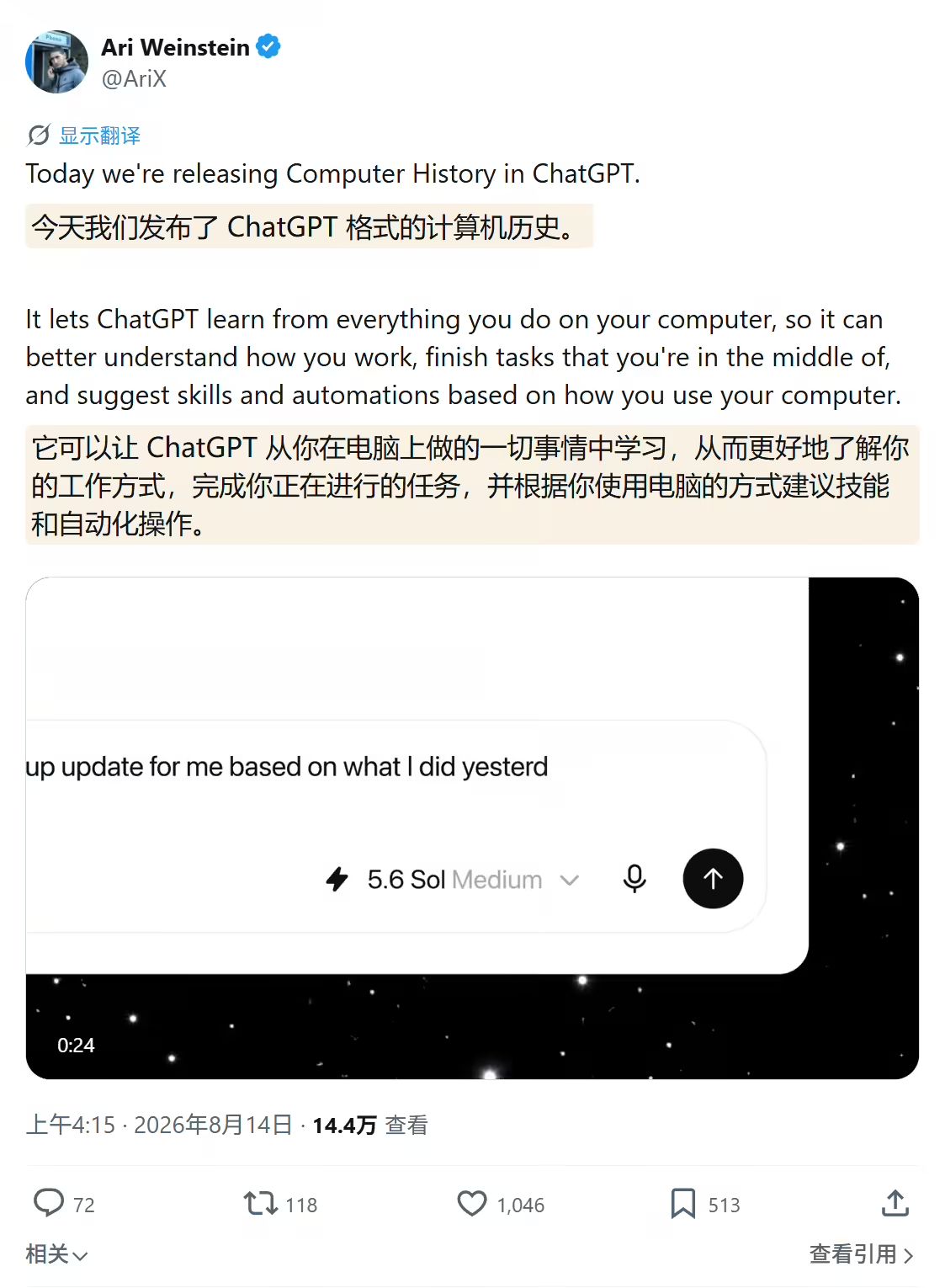
ChatGPT 全新的 Mac 電腦歷史(Computer History)功能是否真的改變了桌面 AI 記憶使用者活動的方式?OpenAI 於 2026 年 8 月 13 日發布的更新釋出了一個明確訊號:桌面 AI 正從基於截圖的記錄方式,轉向事件驅動的內容擷取,並引入了一套採用參與制(opt-in)的系統,能在不持續擷取螢幕畫面的情況下,記錄所支援的跨應用程式活動。透過監聽透過 macOS 輔助使用與應用程式介面所公開的支援互動事件(例如點擊、按鍵與應用程式切換),該功能建構出一個可檢視的本機語意時間軸。這讓 ChatGPT 與 Codex 能夠恢復遺失的內容、識別過去的參考文件,並建議自動化工作流程,而不需要使用者手動將先前的作業複製並貼上到聊天介面中。
什麼是 ChatGPT 電腦歷史?
概覽
-
OpenAI 於 2026 年 8 月 13 日針對 macOS 上的 ChatGPT Pro、Business 與 Enterprise 訂閱者推出電腦歷史功能。
-
該功能取代了先前的 Chronicle 研究預覽版,捨棄了定期截圖擷取,改採事件驅動的互動日誌記錄。
-
臨時事件資料在處理生命週期中可能會保留最多 48 小時隨後被移除,而產生的文字記憶則會保存在易讀的本機 Markdown 檔案中。
ChatGPT 電腦歷史作為原生執行於 macOS 用戶端中的環境內容層來運作。在標準的對話介面中,語言模型面臨著一項根本性的輸入障礙:它們僅能知道使用者明確在主動提示詞視窗中輸入或上傳的內容。對於橫跨程式碼編輯器、瀏覽器分頁、終端機視窗與通訊工具的複雜任務而言,重建該操作內容需要重複的手動心力。
更大的轉變不只是讓 ChatGPT 記住更多文字,而是讓作業系統本身更接近成為桌面 AI 的主要內容層。隨著桌面 AI 獲得更豐富的作業系統級內容存取權,應用程式記憶與作業系統遙測之間的界線變得日益重要。電腦歷史功能透過從允許的應用程式與網站被動編譯活動時間軸,來解決這種摩擦。當使用者詢問諸如「我在上次休息前除錯了什麼?」或「我今天早上檢視的提案文件在哪裡?」等問題時,助理會查詢其本機時間軸,以識別滿足請求所需的確切檔案、對話或開啟的分頁。
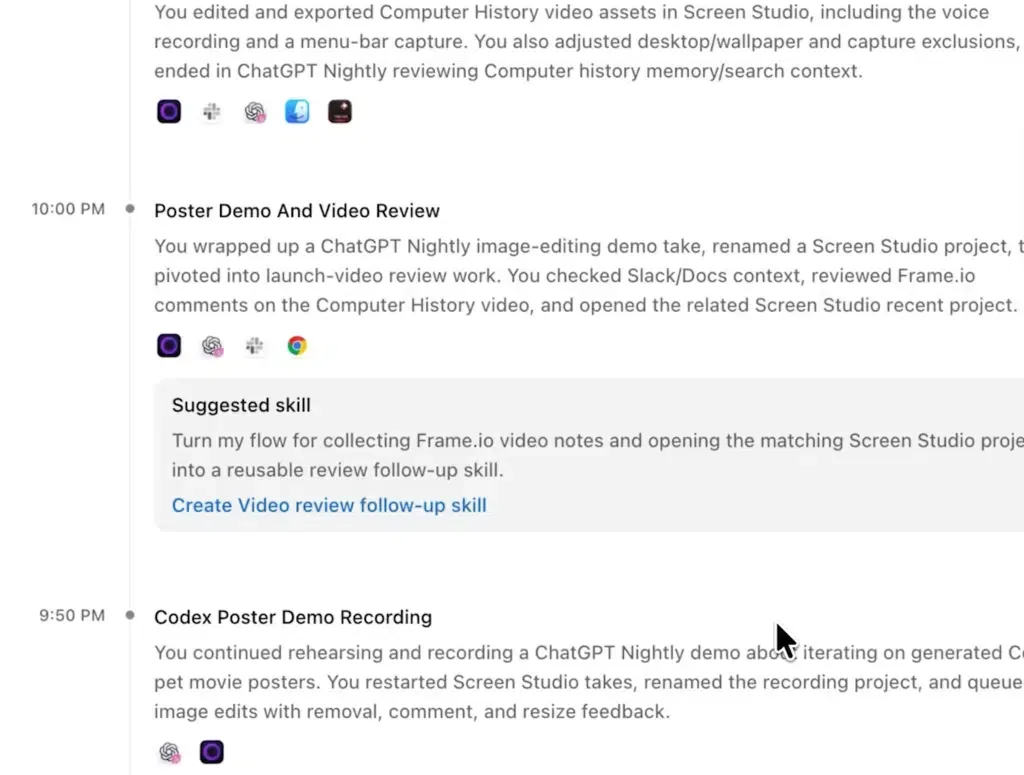
內部機制:事件驅動記憶與截圖擷取的對比
電腦歷史的核心技術差異在於它從基於截圖的記錄轉向互動事件日誌記錄。早期的產業嘗試(例如微軟 Windows Recall 與 OpenAI 的實驗性 Chronicle 預覽版)高度依賴透過光學字元辨識(OCR)處理的背景畫面擷取。這種方法帶來了顯著的磁碟負擔、高權杖消耗,以及關於本機視覺快取儲存的安全隱患。
電腦歷史不擷取螢幕像素或錄製音訊,而是記錄透過 macOS 輔助使用與應用程式介面所公開的支援互動事件。這些事件會擷取結構化詮釋資料,包含視窗焦點變更、鍵盤快速鍵、打字動作,以及支援瀏覽器中的網址轉換。
本機儲存與事件處理生命週期
此架構將遙測處理劃分為獨立的本機與背景處理階段:
-
本機事件記錄:原始互動事件會被寫入在 macOS App Group 容器下管理的獨立本機目錄中,將臨時事件資料保留在應用程式的本機儲存邊界內。
-
短期摘要產出:桌面用戶端會定期啟動一個短期的 Codex 工作階段,讀取原始事件緩衝區、擷取結構化的任務摘要,並在其標準生命週期中移除臨時事件資料。
-
持久性 Markdown 記憶:產生的摘要會以純文字 Markdown 檔案的形式本機儲存於
$CODEX_HOME/memories/extensions/skysight/下,使用者可以直接透過 Finder 檢視、修改或刪除它們。
下圖概述了從作業系統事件到本機記憶的互動管線:
[User Action (Click / Key / App Switch)]
                 │
                 ▼
[macOS Accessibility API Event Stream]
                 │
                 ▼
[Local App Group Buffer (Temporary Retention)] ──> [Ephemeral Processing] ──> [Local Markdown Memories]
自建與採購:內容擷取與內容還原
在分散式環境中擷取營運內容帶來了典型的架構挑戰。雖然像 ChatGPT 這樣的桌面助理利用原生的作業系統掛鉤來擷取用戶端互動事件,但企業架構通常需要能在斷開連結的平台與網路邊界之間運作的內容保存機制。
建構自訂的系統級記錄用戶端需要大量的工程投資,以處理作業系統級權限、背景資源使用、敏感資料排除以及本機儲存控制。相對地,部署成熟的狀態同步協定能讓組織以極低的用戶端負擔來維持內容的連續性。
這是一個架構上的比較而非產品對產品的比較:每種方法都在使用者旅程的不同層級保存內容。下表比較了不同的內容保存架構方法:
| 構面 | 原生輔助使用串流(電腦歷史) | 光學截圖 OCR(舊版 Recall / Chronicle) | 伺服器端狀態還原 |
|---|---|---|---|
| 資料佔用量 | 極低(事件詮釋資料) | 高(繁重的點陣圖擷取) | 極低(密碼學權杖傳遞) |
| 隱私邊界 | 本機 App Group 儲存 + 參與制 | 高風險(未加密的螢幕緩衝區) | 具權威性的伺服器資料庫 |
| 處理負擔 | 輕量級背景監聽器 | 繁重的本機 GPU/NPU OCR 推論 | 低用戶端 CPU/記憶體使用量 |
| 跨平台範圍 | 僅限單一桌面作業系統 | 單一桌面作業系統 | 跨平台(網路、行動裝置、App Store) |
| 主要使用案例 | 個人工作空間生產力 | 被動桌面歸檔 | 分散式旅程與內容連續性 |
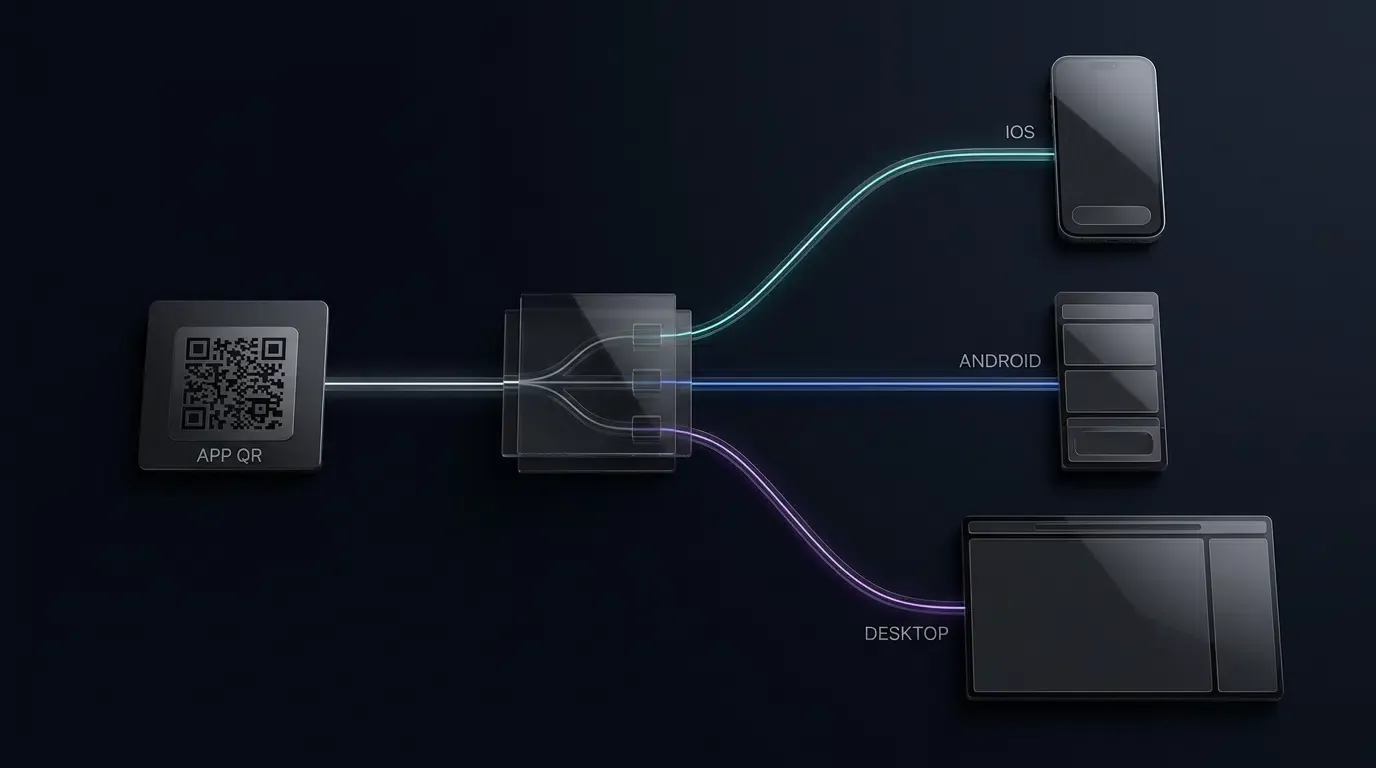
桌面 AI 解決了應用程式之間的內容連續性問題。當獲客內容必須在從網路過渡到應用程式商店、並最終進入已安裝的應用程式的過程中存活下來時,行動裝置散佈與歸因也面臨著結構上相似的問題。在此環境中,OpoInstall 運用延遲深度連結與伺服器端參數還原,在不依賴持續性用戶端 Cookie 或侵入式追蹤的情況下,於交接過程中保留行銷活動與推薦參數。透過將狀態解析轉移至具權威性的伺服器端層,開發人員能確保營運內容在複雜的重新導向與應用程式商店轉換過程中順暢存留。
整合檢查清單:設定權限與隱私防護措施
由於桌面事件擷取會觸及日常的應用程式工作流程,因此 IT 管理員與個別開發人員必須強制執行嚴格的邊界控制。
管理員與開發人員檢查清單
-
強制執行工作空間級授權:確保企業與商業版管理員在成員個別啟用該功能之前明確啟用它。
-
設定網域與應用程式排除項目:從收集管線中封鎖敏感應用程式(例如密碼管理員、銀行軟體與內部通訊工具)。
-
稽核本機儲存路徑:驗證
$CODEX_HOME/memories/extensions/skysight/上的權限,以限制授權系統使用者帳戶的讀取存取權。 -
建立提示詞隱碼防禦機制:將網頁瀏覽活動與不受信任的網域隔離,以降低嵌入在網頁內容中的惡意指令風險。
常見問題 (FAQ)
ChatGPT 電腦歷史會在 Mac 上記錄截圖或音訊嗎?
產生的電腦歷史記憶檔案本機儲存在哪裡?
哪些 ChatGPT 訂閱方案可以使用電腦歷史功能?
工程團隊的關鍵要點
OpenAI 推出電腦歷史功能,標誌著從被動對話提示詞轉向環境式、事件驅動內容擷取的重大轉變。透過依賴結構化的作業系統互動事件而非侵入式畫面擷取,該架構為桌面 AI 整合建立了一個更有效率且更具隱私意識的模型。
對於軟體架構師與開發人員而言,這次發布強化瞭將原始事件串流與持久性狀態儲存進行解耦的價值。在行動裝置歸因方面,OpoInstall 將相同的連續性原則應用於不同的邊界:當使用者從網路行銷活動透過應用程式商店交接進入已安裝的應用程式時,保留獲客內容,且不需要持續性的用戶端 Cookie 或侵入式裝置級追蹤。現代基礎設施日益依赖伺服器端狀態保存與結構化遙測,以在不犧牲使用者安全的情況下維持流暢的內容。
參考資料
- OpenAI 官方文件:macOS 的電腦歷史功能
- The New Stack:ChatGPT 現在無需截圖即可記住您在 Mac 上的操作
- 9to5Mac:Mac 版 ChatGPT 新增參與制的電腦歷史功能
- [RuntimeWire:OpenAI 推出電腦歷史功能以記憶跨 Mac 應用程式的工作](
Share this article