為什麼我的智慧應用程式橫幅無法在 iOS 上顯示?Safari 智慧應用程式橫幅 (Smart App Banner) 未出現的原因可能包括:網頁遺失或使用了無效的 apple-itunes-app meta 標籤、該 App 在使用者的裝置或地區商店中不可用、網頁嵌入在 iframe 內,或是 Safari 保留了先前關閉橫幅的狀態。此外,智慧應用程式橫幅不會在 iOS 模擬器中顯示。若要排查問題,請驗證數字格式的 app-id、檢查頂層 HTML 文件、確認 App Store 可用性,並在支援的實體裝置上進行測試。
Apple 智慧應用程式橫幅是一種內建於 Safari 的推廣介面,透過 Apple 定義的 HTML meta 標籤進行配置。它讓 iOS、iPadOS 和 macOS 使用者能啟動或下載 App Store 應用程式,並可選擇加入 App 開啟時的 URL 參數。當 WebKit 正確解析該標籤時,橫幅會直接在瀏覽器介面中顯示動態商店資訊、應用程式定價及安裝狀態。
| 術語 | 定義 | 相關實體 | 搜尋意圖角色 |
|---|---|---|---|
| 智慧應用程式橫幅 (Smart App Banner) | 一種原生 Safari UI 標頭,用於連結網頁與 App Store 應用程式。 | Apple WebKit | 資訊 / 技術 |
| apple-itunes-app | Safari 進行橫幅渲染時所需的 Apple 定義 HTML meta 標籤名稱。 | HTML Meta 元素 | 技術 |
| app-argument | 選擇性的 URL 值,用於向已安裝的 App 提供啟動上下文資訊。 | 自訂 URL Scheme | 技術 / 資訊 |
根本原因:為什麼 Safari 會隱藏智慧應用程式橫幅
語法要求:錯誤的內容字串與遺失的逗號分隔符
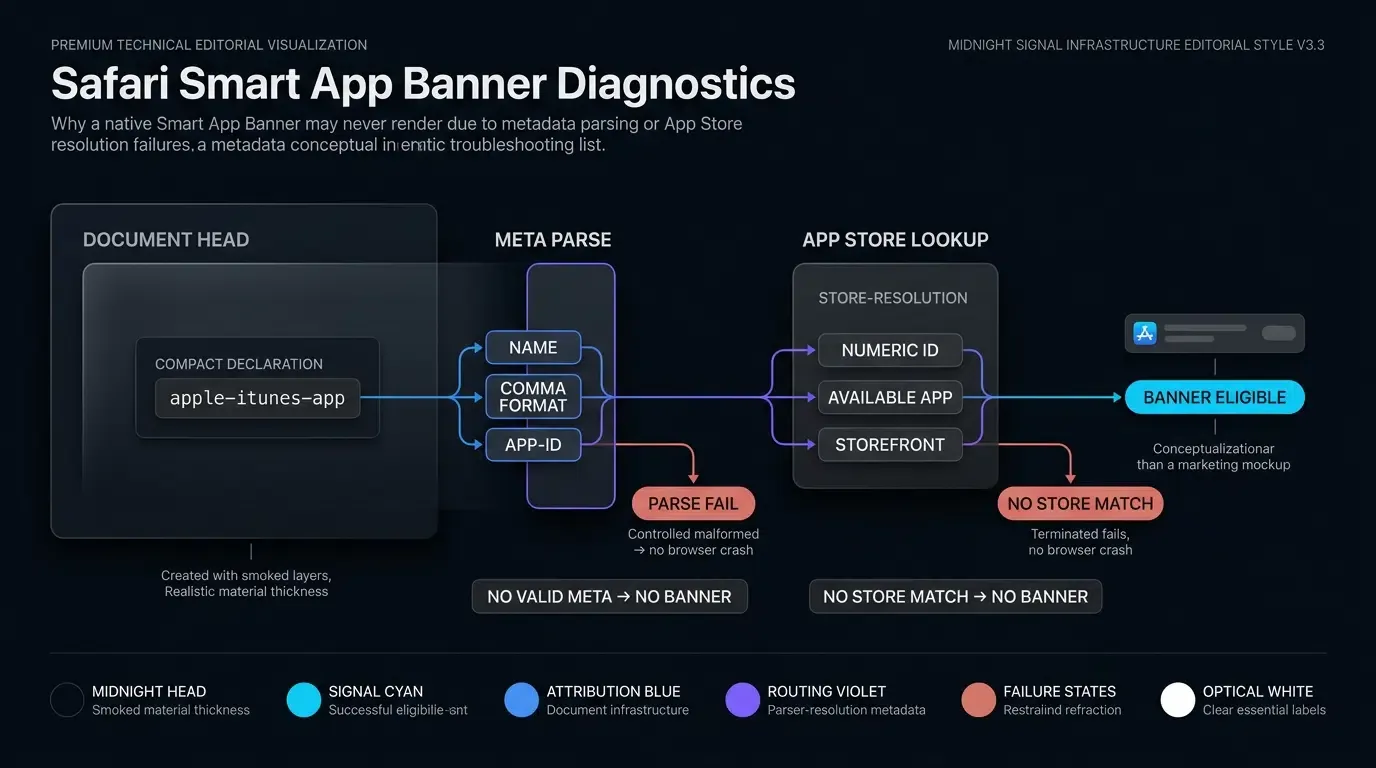
Apple 平台上原生「網頁轉 App」路由的基礎,取決於 WebKit 對 <meta name="apple-itunes-app"> 標頭標籤的解析。WebKit 要求在 content 屬性內使用逗號分隔的鍵值結構。若開發者遺漏了強制性的 app-id 鍵、拼寫錯誤或使用分號分隔符而非逗號,WebKit 可能會因為無法識別元數據標籤而直接忽略,且不會在標準控制台中記錄任何明確錯誤。
常見的結構錯誤包含標點符號不正確或參數格式化錯誤:
<!-- 錯誤:分號分隔符導致 WebKit 解析失敗 -->
<meta name="apple-itunes-app" content="app-id=1234567890; app-argument=myapp://product/123">

<!-- 正確:嚴格的逗號分隔屬性 -->
<meta name="apple-itunes-app" content="app-id=1234567890, app-argument=myapp://product/123">
此外,app-id 值必須為 App Store Connect 中指定的確切數字 App ID。若提供應用程式的 Bundle Identifier (例如 com.example.myapp) 或 iTunes Team ID,將導致橫幅請求默默失敗,因為 Safari 是透過數字 ID 來查詢 App Store 目錄的。
商店狀態依賴:地區性 App Store 限制與未發布的應用程式
Safari 智慧應用程式橫幅不會渲染靜態的本地資源。當 WebKit 解析 apple-itunes-app 標籤時,Safari 會查詢 App Store 的可用性與應用程式元數據,以擷取本地化的 App 圖示、標題、開發者名稱、價格以及裝置上的當前安裝狀態。
如果應用程式尚未被公開索引,或在該裝置的商店區域中不可用,Safari 將不會渲染該橫幅。同樣地,若應用程式僅限於特定地區(例如僅在美國 App Store 上架),而測試裝置的 Apple ID 或地區設定指向不同的商店,查詢結果將為空。在這兩種情況下,Safari 都會完全隱藏橫幅。
客戶端運行環境限制:私密瀏覽模式與明確的橫幅關閉歷史
客戶端瀏覽環境經常導致實體測試裝置上的智慧應用程式橫幅無法出現:
- 私密瀏覽模式:在私密瀏覽頁籤中測試可能會導致橫幅無法穩定顯示。在某些特定體驗中(如 App Clip 橫幅),Apple 明確要求使用標準瀏覽頁籤。當排查橫幅可見性時,工程師必須確認在標準的非私密頁籤中的表現,以排除沙盒限制。
- 使用者關閉狀態:當使用者點擊橫幅左側圓形的「X」關閉按鈕時,Safari 會記住該使用者已在該網域上關閉了橫幅。WebKit 在隨後造訪時將不會再次顯示該橫幅,以避免對已拒絕的使用者造成干擾。
裝置環境限制:桌面級 iPadOS User-Agent 遮罩
從 iPadOS 13 開始,iPad 上的 Safari 預設為桌面級瀏覽,發送的 User-Agent 字串與桌面版 Safari 相似。雖然 Apple 設計智慧應用程式橫幅時已考量 iOS 與 iPadOS 裝置的相容性,但桌面級的 User-Agent 字串可能會干擾網站端簡單的裝置偵測腳本。
如果您的網頁伺服器或前端應用程式依賴舊版的 User-Agent 解析來判斷僅在行動裝置上注入 <meta name="apple-itunes-app"> 標籤,則可能會誤將 iPad 分類為桌面電腦而完全遺漏該標籤。在實體 iPad 上測試時,必須檢查伺服器端輸出的 HTML,確保無論桌面級標頭如何,meta 標籤均包含在初始的 DOM 回應中。
如何驗證 apple-itunes-app Meta 標籤語法
屬性解析:解構必要的 app-id 與選擇性的 app-argument 指令
<meta name="apple-itunes-app"> 標籤在其 content 屬性中支援以下指令:
app-id(必填):必須僅包含 App Store 指派給該應用程式的唯一數字識別碼。非數字字元或 Bundle Identifier 將使該指令無效。app-argument(選填):自訂 URL Scheme 或通用連結 (Universal Link) URI,旨在於應用程式啟動時傳入路由上下文。URI 中的查詢參數值必須嚴格遵守 IETF RFC 3986 編碼標準。- App Clip 指令 (選填):在相容的 iOS 版本中支援 App Clip 智慧應用程式橫幅;指定
app-clip-bundle-id即可呈現該體驗,而app-clip-display=card卡片呈現方式要求 iOS 15 或更高版本。請注意,App Clip 橫幅需要 App Store Connect 中配置了活動的 App Clip 體驗,且網站上需託管對應的關聯網域檔案;App Clip 不使用app-argument。
下方的實作範例說明了正確的 HTML 元數據宣告與屬性清理模式:
<!-- 檔案: index.html (文件頭部) -->

<!DOCTYPE html>
<html lang="en">
<head>
    <meta charset="UTF-8">
    <meta name="viewport" content="width=device-width, initial-scale=1.0">
    <title>應用程式登陸頁面</title>

    <!-- 標準 Apple 智慧應用程式橫幅 Meta 標籤 -->
    <!-- app-id: 必需的數字 App Store ID (請勿使用 Bundle ID 或 SKU 字串) -->
    <!-- app-argument: 可選的 RFC 3986 相容 URI,當 App 已安裝時會進行解析 -->
    <meta name="apple-itunes-app" content="app-id=1234567890, app-argument=myapp://product/456?ref=web_banner">

    <!-- 可選的 App Clip 支援 (iOS 14+ 支援 app-clip-bundle-id;iOS 15+ 支援 app-clip-display=card) -->
    <!-- 注意:App Clips 需要 App Store Connect 中配置了有效的 App Clip 體驗 -->
    <!-- 以及網域上託管的 apple-app-site-association 檔案。App Clips 不使用 app-argument。 -->
    <!-- <meta name="apple-itunes-app" content="app-id=1234567890, app-clip-bundle-id=com.example.myapp.Clip, app-clip-display=card"> -->
</head>
<body>
    <main>
        <h1>歡迎使用我們的服務</h1>
        <p>瀏覽內容或下載我們的原生應用程式以獲得最佳體驗。</p>
    </main>
</body>
</html>
常見標記陷阱:雙引號、跳脫字元與空格規則
當動態內容引擎、內容管理系統 (CMS) 或伺服器端渲染 (SSR) 模板將參數注入 content 字串時,巢狀引號衝突經常導致 HTML 解析失敗。
如果動態參數包含查詢字串,開發者必須在保持 URI 結構正確的同時,對參數值進行 URL 編碼:
<!-- 損壞:未跳脫的巢狀引號導致 content 屬性提前終止 -->
<meta name="apple-itunes-app" content="app-id=1234567890, app-argument=myapp://open?data={"user":"123"}">

<!-- 修復:對查詢參數值進行嚴格的 URI 編碼 -->
<meta name="apple-itunes-app" content="app-id=1234567890, app-argument=myapp://open?data=%7B%22user%22%3A%22123%22%7D">
此外,開發者應避免在指令鍵內加入多餘的空白字元(例如 content=" app-id=1234567890"),以確保所有瀏覽器引擎皆能進行標準化的屬性格式化。
使用 Safari Web Inspector 除錯:在實體 iOS 裝置上檢查 DOM 樹
診斷靜默的 meta 標籤失敗時,可利用與 Mac 連接的實體裝置進行遠端 Web Inspector 診斷。Apple 明確指出智慧應用程式橫幅不會出現在 iOS 模擬器中,因此實體硬體對於驗證至關重要:
- 啟用 iOS 上的 Web Inspector:在實體的 iPhone 或 iPad 上,導航至設定 > Safari > 進階,並將網頁檢閱器 (Web Inspector) 切換為開啟。
- 啟用 macOS Safari 的開發者工具:在 Mac 工作站上,開啟 Safari,導航至設定 > 進階,並勾選顯示網頁開發者功能。
- 連接並檢查:將裝置連接至 Mac 工作站,開啟 Mac 上的 Safari,導航至開發 (Develop) 選單,選擇已連接的裝置,並選擇當前啟用的網頁頁籤。
- 驗證文件頭部元素:在 Elements 頁籤中檢查
<head>區塊。確認 parsed DOM 中存在<meta name="apple-itunes-app">標籤,並將其與原始伺服器渲染的 HTML 進行比對,以確保客戶端單頁應用程式 (SPA) 的水合 (hydration) 腳本未將其移除。 - 驗證伺服器輸出的 HTML 原始碼:右鍵點擊頁面並檢視原始碼,確保伺服器端渲染在 JavaScript 執行前就已交付 meta 標籤,因為 WebKit 會在初始文件編譯期間解析橫幅元數據。
會靜默停用原生 Safari 橫幅的客戶端運行環境
平台與框架排除:iOS 模擬器與 iframe 限制
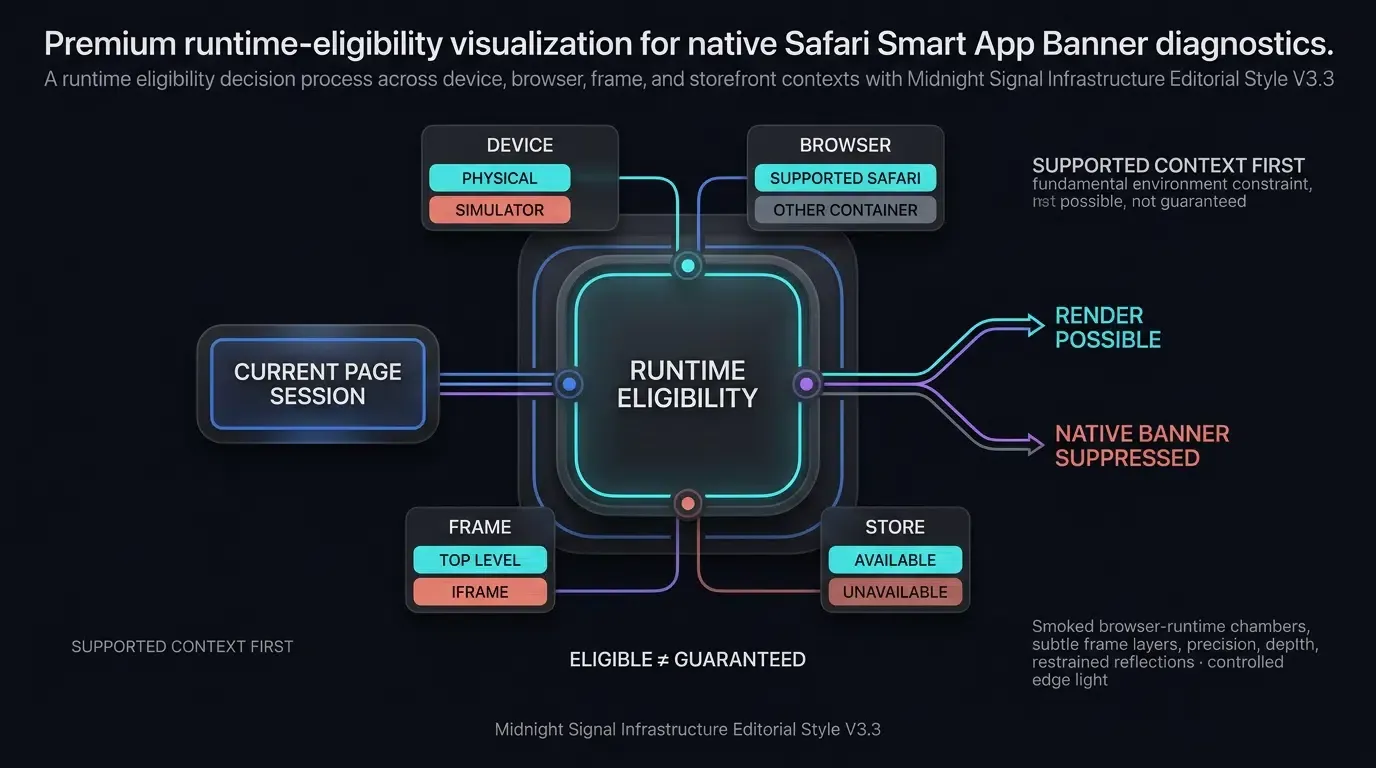
Apple 文件中明確指出原生智慧應用程式橫幅本質上不支援的平台條件:
- iOS 模擬器不相容:Apple 的官方 WebKit 文件證實智慧應用程式橫幅不會出現在 iOS 模擬器中。開發者必須在實體硬體上進行顯示測試。
- iframe 抑制:如果網頁是在
<iframe>容器內載入,則智慧應用程式橫幅不會出現。Meta 標籤必須存在於頂層父文件頭部,才能觸發系統橫幅的渲染。
使用者關閉記錄:管理網域抑制狀態
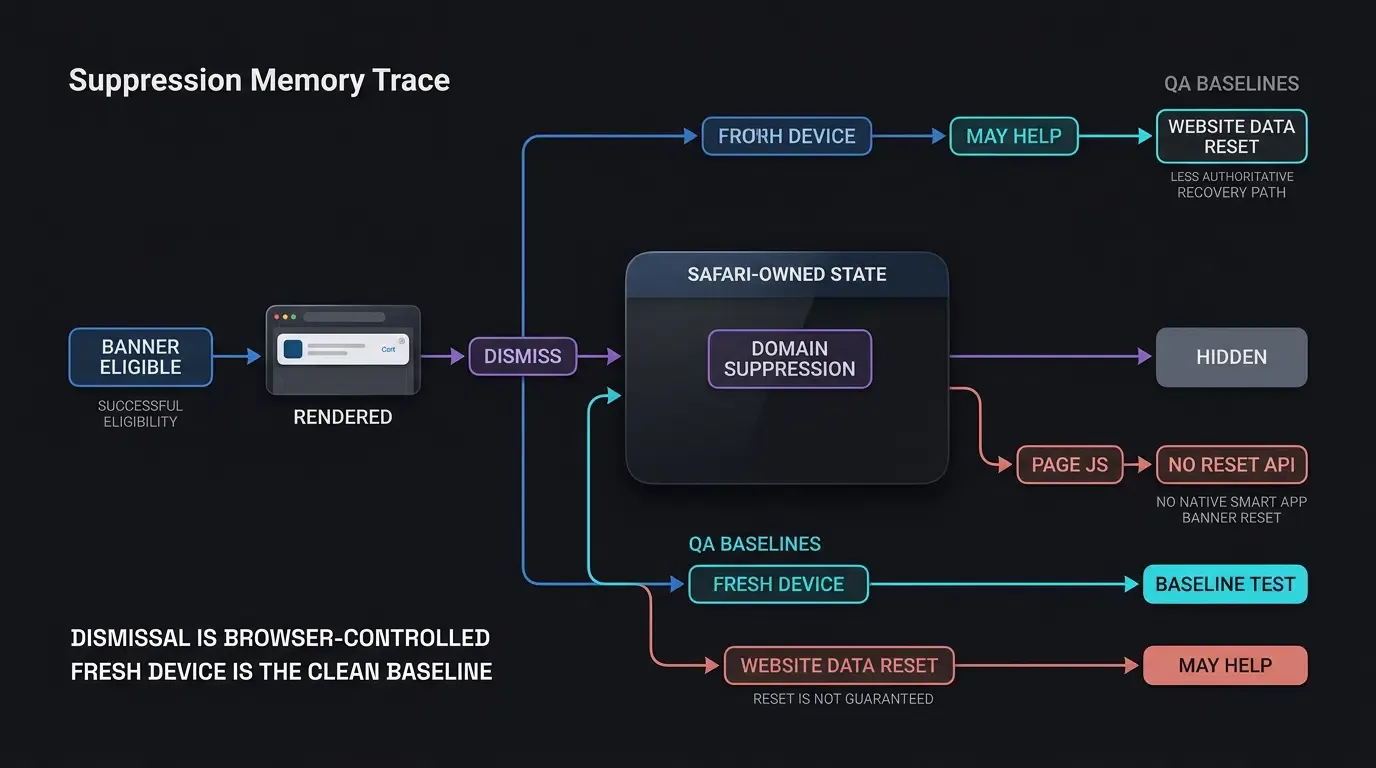
當使用者點擊智慧應用程式橫幅左側邊緣的「X」按鈕時,WebKit 會註冊一個明確的關閉事件。WebKit 會在該特定網域的後續造訪中隱藏該橫幅,以避免重複出現惱人的提示。
若要在開發與測試期間清除關閉歷史:
- 針對性移除網域儲存資料:導航至設定 > Safari > 進階 > 網站資料。搜尋您的測試網域,向左滑動,並點擊刪除。雖然這有助於重置某些 iOS 版本上的網域標記,但在所有環境中並不保證一定能清除關閉記錄。
- 使用未使用的測試裝置進行測試:在從未載入或關閉過橫幅的替代實體裝置上進行驗證,能提供即時且可靠的基準,以確認消失的原因是否為關閉狀態所致。
- 全域歷史重置:如果清除網域資料無法恢復橫幅,請導航至設定 > Safari,點擊清除瀏覽記錄和網站資料,然後確認。請注意,這會清除所有網站上儲存的瀏覽器登入狀態與活動工作階段。
第三方瀏覽器限制:評估非 Safari 容器的侷限性
診斷混亂的常見來源,是預期原生智慧應用程式橫幅能在所有行動瀏覽器上呈現相同結果。<meta name="apple-itunes-app"> 標籤是直接整合於 iOS、iPadOS 與 macOS 上的 Safari 功能。
不同的網頁容器會根據各自的平台邊界處理原生橫幅:
- 第三方 iOS 瀏覽器:iOS 上的 Google Chrome、Mozilla Firefox、Microsoft Edge 與 Opera。儘管這些瀏覽器根據平台政策採用 Apple 的 WebKit 引擎,但其應用層並未實作渲染 Apple 原生商店橫幅所需的 UI 功能。
- 一般 App 內 WebView:社交網路與通訊平台(如 WeChat、Instagram、Facebook Messenger、Slack 與 TikTok)內的標準瀏覽器容器,運行在隔離的
WKWebView實例中,這些實例不會渲染原生的 Safari 系統橫幅。 - SFSafariViewController 容器:當 iOS 應用程式透過
SFSafariViewController呈現網頁內容時,原生的 Safari 功能(包括支援的情況下的 App Clip 橫幅)可能會根據主應用程式的配置顯示。 - Android 瀏覽器:Android 上的 Google Chrome、Samsung Internet 與 Firefox 不包含解析 Apple 特有元數據標頭的架構。
原生 Apple 橫幅與動態網頁橫幅的技術差異
跨平台可用性:原生 Safari 橫幅在 Android 與桌面端的盲點
原生智慧應用程式橫幅無法處理跨平台的用戶旅程。隨著 Android 在全球行動流量中佔據顯著份額,加上第三方 iOS 瀏覽器的廣泛使用,僅依賴 <meta name="apple-itunes-app"> 會使非 Safari 行動裝置訪客無法獲得整合的 App 安裝提示。
完善的「網頁轉 App」轉換策略會運用響應式橫幅機制。動態橫幅可透過額外的應用程式特定配置,調整以顯示行動下載連結或桌面 QR Code 提示。
情境化深度連結限制:app-argument 如何在 App 安裝過程中運作
原生智慧應用程式橫幅的 app-argument 屬性在應用程式已安裝於目標裝置時運作可靠。在此情況下,點擊「開啟 (OPEN)」會啟動該 App,並透過系統 URL 處理 API 直接將自訂 URL Scheme 傳遞給 App Delegate。
然而,如果尚未安裝該應用程式,點擊橫幅會將使用者導向 App Store 產品頁面。如果使用者從該頁面下載並在安裝後從主畫面手動冷啟動該 App,Apple 不會自動將 app-argument 字串轉發至初始運行環境的啟動上下文中。要求在全新安裝中保留上下文資訊的應用程式,必須部署「延遲深度連結 (deferred deep-linking)」引擎,將網頁互動的上下文與首次啟動事件進行關聯。
自訂品牌與在地化:固定式 Apple 橫幅與可渲染 HTML 橫幅的比較
原生的 Safari 橫幅強制實施統一的系統外觀。開發者無法自訂該原生橫幅的字體、顏色、行動呼籲 (CTA) 文字、版面配置或尺寸。無論促銷活動為何,系統一律顯示主要 App Store 圖示與預設的定價字串。
相比之下,動態網頁橫幅提供完全的創意控制權。開發者可以進行行銷文案的 A/B 測試、渲染在地化的促銷標章、強調限時折扣代碼,並整合自訂的動畫狀態,以提高點擊率 (CTR)。
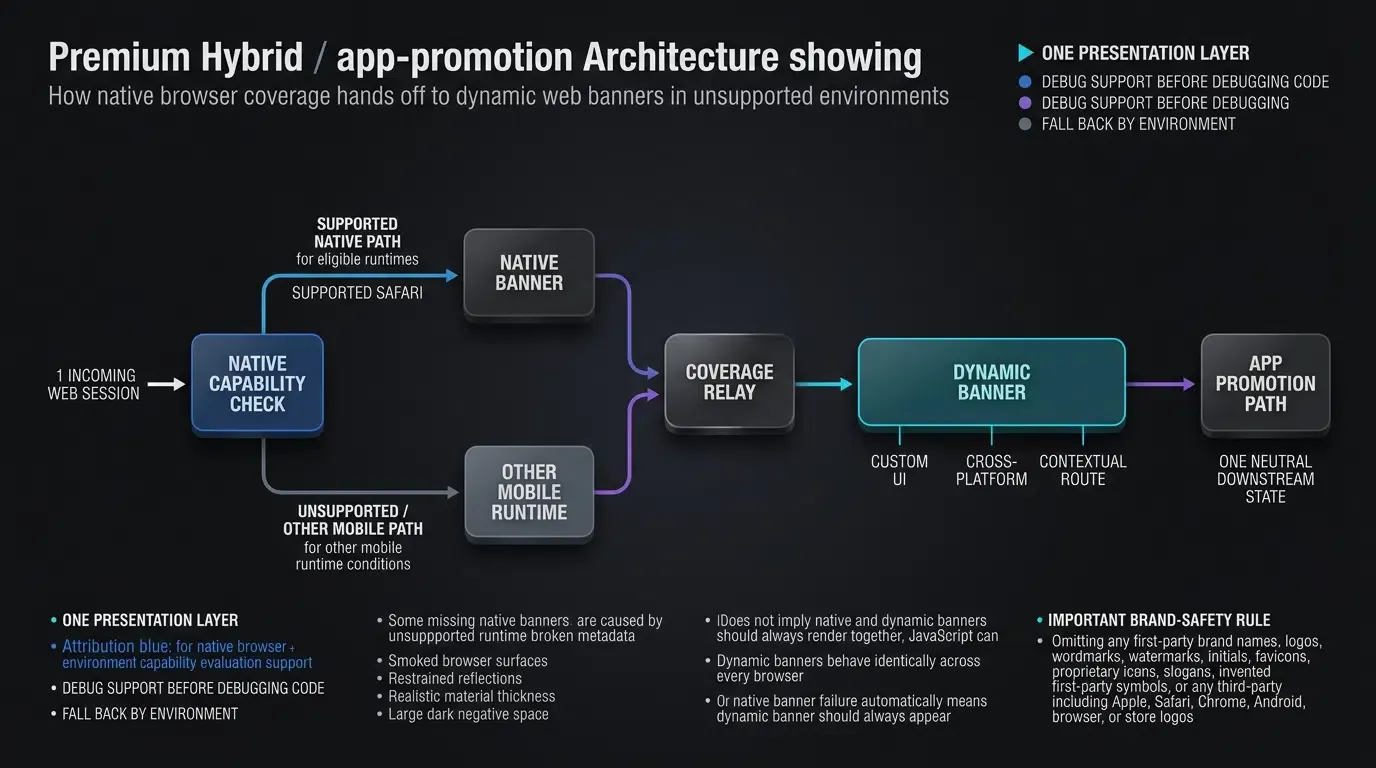
下圖對比了原生 Safari 執行路徑與全通路動態橫幅架構:
[網頁訪客抵達] ──> 檢查瀏覽器 User-Agent 與環境
         │
         ├──> 支援 Apple 平台的 Safari ──> 原生智慧應用程式橫幅可能渲染
         │                                            (取決於 App 可用性與資格)
         │
         └──> Android / Chrome / App 內 WebView ──> 原生橫幅不支援
                  │
                  ▼
         [動態網頁橫幅解決方案] ──> 改善跨平台 App 推廣覆蓋率
智慧應用程式橫幅故障的逐步診斷矩陣
給網頁開發者與行動 QA 工程師的結構化檢查清單
在除錯遺失的橫幅時,工程團隊應遵循結構化的診斷進程。將平台語法錯誤與裝置環境限制區隔開來,可避免無謂的開發週期浪費。
下方的診斷矩陣概述了常見的故障症狀、根本原因、驗證方法與矯正行動:
| 故障症狀 | 潛在根本原因 | 驗證方法 | 矯正行動 |
|---|---|---|---|
| 橫幅從未渲染 | 無效或遺失 app-id |
在 Safari Web Inspector 中檢查 DOM | 確保數字格式的 app-id 符合 App Store ID |
| QA 期間橫幅遺失 | 在 iOS 模擬器內測試 | 檢查測試裝置環境 | 僅在支援的實體 iOS 硬體上測試 |
| 容器內橫幅遺失 | 頁面嵌入在 <iframe> 中 |
在 Web Inspector 中檢查 DOM 層級 | 將 meta 標籤移至頂層父文件 |
| 橫幅渲染但無法開啟 App | 錯誤的 app-argument URL |
檢查原生清單 (manifest) 中的 URL Scheme | 將 app-argument 格式化為有效的 RFC 3986 URI |
| iPad 上自訂橫幅遺失 | 天真的桌面級 UA 解析 | 檢查 iPad 上渲染的 HTML | 更新裝置偵測以識別觸控螢幕 |
| 初始測試後橫幅遺失 | Safari 中儲存了關閉狀態 | 清除 Safari 網站資料 | 清除網域快取或在全新的實體裝置上測試 |
| Chrome/WeChat 中橫幅遺失 | 第三方瀏覽器容器 | 檢查瀏覽器用戶端應用程式 | 部署跨平台動態網頁橫幅 |
| 國際間橫幅遺失 | App Store 地區商店不匹配 | 檢查 Apple ID App Store 國家/地區 | 確認 App 已發布於目標商店 |
實作後備方案與跨平台智慧應用程式橫幅
透過 JavaScript 驅動的智慧橫幅克服原生 Apple 限制
為了改善行動 Safari、第三方 iOS 瀏覽器與 Android 裝置上的跨平台 App 推廣覆蓋率,開發團隊會將 JavaScript 驅動的動態智慧橫幅與原生標籤一併部署。
網頁中運行的純客戶端 JavaScript 無法偵測 Safari 的原生智慧應用程式橫幅是否因「關閉記錄」或「商店可用性」而被隱藏。因此,建議的架構是針對行動 Safari 使用者使用原生 <meta name="apple-itunes-app"> 標籤,同時在原生 Safari 橫幅可能無法使用的環境中,渲染響應式的 HTML 橫幅。
偵測行動環境並保留下載連結後備方案
動態橫幅架構會在維持可存取的後備連結的同時,利用啟發式環境偵測來檢查客戶端能力。
[CODE_BLOCK_02] 中的實作範例展示了如何配置響應式 HTML 標記、安全地檢查裝置環境、處理儲存關閉異常、動態協調版面內邊距,並使用 OpoInstall Web JS SDK 綁定路由事件。請注意,HTTPS 後備目的地是應用程式自定義的;正式應用程式必須據此配置其即時商店終端節點。
請參閱 網頁轉 App 整合參考指南,獲取關於 Web JS SDK 初始化與參數綁定的技術規範。
<!-- 檔案: smart_banner_fallback.html -->

<!DOCTYPE html>
<html lang="en">
<head>
    <meta charset="UTF-8">
    <meta name="viewport" content="width=device-width, initial-scale=1.0">
    <title>跨平台 App 下載</title>

    <!-- 用於行動 Safari 工作階段的原生 Safari 橫幅 -->
    <meta name="apple-itunes-app" content="app-id=1234567890, app-argument=myapp://details/987">

    <style>
        /* 響應式動態智慧應用程式橫幅樣式 */
        .dynamic-smart-banner {
            display: none; /* 透過 JavaScript 為特定行動環境動態顯示 */
            position: fixed;
            top: 0;
            left: 0;
            width: 100%;
            min-height: 64px;
            background-color: #f7f7f7;
            border-bottom: 1px solid #dcdcdc;
            box-shadow: 0 2px 4px rgba(0, 0, 0, 0.08);
            z-index: 99999;
            box-sizing: border-box;
            padding: 8px 12px;
            font-family: -apple-system, BlinkMacSystemFont, "Segoe UI", Roboto, Helvetica, Arial, sans-serif;
        }

        .banner-content {
            display: flex;
            align-items: center;
            justify-content: space-between;
            flex-wrap: wrap;
            gap: 8px;
            min-height: 48px;
        }

        .banner-info {
            display: flex;
            align-items: center;
            gap: 10px;
        }

        .banner-close-btn {
            background: none;
            border: none;
            font-size: 18px;
            color: #888;
            cursor: pointer;
            padding: 0 4px;
        }

        .banner-icon {
            width: 44px;
            height: 44px;
            border-radius: 9px;
            object-fit: cover;
        }

        .banner-text h4 {
            margin: 0;
            font-size: 13px;
            color: #222;
            font-weight: 600;
        }

        .banner-text p {
            margin: 2px 0 0 0;
            font-size: 11px;
            color: 666;
        }

        .banner-action-btn {
            display: inline-block;
            background-color: #007aff;
            color: #ffffff;
            font-size: 13px;
            font-weight: 600;
            padding: 6px 14px;
            border-radius: 14px;
            text-decoration: none;
            border: none;
            cursor: pointer;
        }
    </style>
</head>
<body>
    <!-- 動態後備橫幅組件 (為 Chrome、Android 與 WebView 渲染) -->
    <div id="dynamic-smart-banner" class="dynamic-smart-banner">
        <div class="banner-content">
            <div class="banner-info">
                <button id="banner-close-btn" class="banner-close-btn" aria-label="關閉橫幅">×</button>
                <img src="https://cdn.example.com/assets/app-icon.png" alt="App 圖示" class="banner-icon">
                <div class="banner-text">
                    <h4>範例行動應用程式</h4>
                    <p>開啟 App 以獲得更好的體驗</p>
                </div>
            </div>
            <!-- 可存取的後備連結:請替換為您應用程式的正式商店重導向終端 -->
            <a id="banner-open-btn" class="banner-action-btn" href="https://app.example.com/download">
                開啟
            </a>
        </div>
    </div>

    <!-- 主要網頁內容 -->
    <main>
        <h2>產品展示</h2>
        <p>探索支援自動化「網頁轉 App」路由的目錄項目。</p>
    </main>

    <!-- OpoInstall Web JS SDK 引用 (請驗證您的部署版本) -->
    <script src="https://web.cdn.opoinstallcloud.com/openinstall.js"></script>
    <script>
    (function() {
        // 第一步:使用啟發式指標偵測客戶端瀏覽環境
        // 注意:使用瀏覽器訊號或網站層級覆蓋來選擇自訂橫幅。
        // 這無法驗證原生智慧應用程式橫幅的可見性。
        var ua = navigator.userAgent || "";
        var isIOS = /iPhone|iPod/.test(ua) || (navigator.platform === 'MacIntel' && navigator.maxTouchPoints > 1);
        var isAndroid = /Android/.test(ua);
        var isSafari = /Safari/.test(ua) && !/Chrome|CriOS|FxiOS|EdgiOS/.test(ua);

        // 針對需要 HTML 橫幅測試環境的網站層級覆蓋
        var forceDynamicBanner = false;

        // 針對受限儲存政策的安全性儲存檢查
        var isDismissed = false;
        try {
            isDismissed = sessionStorage.getItem("dynamic_banner_dismissed") === "true";
        } catch (e) {
            isDismissed = false;
        }

        // 在原生 Safari 橫幅可能無法使用的環境中渲染後備動態橫幅
        var shouldRenderDynamicBanner = !isDismissed && (forceDynamicBanner || isAndroid || (isIOS && !isSafari));

        var bannerElement = document.getElementById("dynamic-smart-banner");
        var closeBtn = document.getElementById("banner-close-btn");
        var openBtn = document.getElementById("banner-open-btn");

        // 注意:此動態邊距計算專為獨立示範設計。
        // 若整合至現有頂部邊距的頁面,請計算:原始邊距 + 橫幅高度。
        var originalBodyPaddingTop = document.body.style.paddingTop || "";

        function updateLayoutPadding() {
            if (bannerElement && bannerElement.style.display === "block") {
                document.body.style.paddingTop = bannerElement.offsetHeight + "px";
            }
        }

        if (shouldRenderDynamicBanner && bannerElement) {
            bannerElement.style.display = "block";
            updateLayoutPadding();

            // 在螢幕轉向或視窗調整大小時動態重新計算佈局邊距
            window.addEventListener("resize", updateLayoutPadding);

            if (closeBtn) {
                closeBtn.onclick = function() {
                    bannerElement.style.display = "none";
                    document.body.style.paddingTop = originalBodyPaddingTop;
                    window.removeEventListener("resize", updateLayoutPadding);
                    try {
                        sessionStorage.setItem("dynamic_banner_dismissed", "true");
                    } catch (e) {
                        // 忽略儲存寫入限制
                    }
                };
            }
        }

        // 第二步:使用同步異常處理初始化 Web JS SDK
        try {
            if (typeof OpenInstall === "function") {
                new OpenInstall({
                    appKey: "OPOINSTALL_APPKEY_PLACEHOLDER",
                    data: {
                        source: "smart_app_banner",
                        target_route: "product/456"
                    },
                    onready: function() {
                        var sdkClient = this;
                        if (openBtn && typeof sdkClient.wakeupOrInstall === "function") {
                            openBtn.onclick = function(event) {
                                try {
                                    // 執行通用連結 / Scheme 喚醒,並後備轉向商店
                                    sdkClient.wakeupOrInstall();
                                    event.preventDefault();
                                } catch (error) {
                                    console.error("SDK 喚醒調用錯誤,繼續導向至後備 href:", error);
                                    window.location.assign(openBtn.href);
                                }
                            };
                        }
                    }
                });
            }
        } catch (error) {
            console.error("SDK 初始化失敗。", error);
            // 一般的 HTTPS 錨點仍可用。
        }
    })();
    </script>
</body>
</html>
跨安裝階段保留上下文:OpoInstall 如何恢復動態啟動參數
雖然原生智慧應用程式橫幅不會自動將 app-argument 參數傳遞至 App Store 下載後獨立的首次啟動中,但整合情境化路由功能可彌補此歸因差距。OpoInstall 是一個行動歸因與深度連結平台,可在商店重導向前,捕捉網頁登陸頁面上的自訂查詢參數。
在已部署的 SDK 與應用程式路由配置支援下,恢復的參數有助於 App 在安裝後還原預期的目的地。恢復成功與否取決於平台、瀏覽器環境、SDK 行為以及可用的比對上下文。此流程結合了原生一鍵喚醒功能與在符合條件的行動瀏覽器及安裝流程中,SDK 支援的延遲路由功能。
常見問題 (FAQ)
為什麼我的智慧應用程式橫幅在點擊關閉按鈕後會消失?
Safari 智慧應用程式橫幅能將自訂參數傳遞給已安裝的 App 嗎?
智慧應用程式橫幅會顯示在 iOS 的 Chrome 或社交 App 內建瀏覽器上嗎?
總結與診斷決策架構
排查 Safari 智慧應用程式橫幅故障需要系統性地隔離 HTML 元數據格式、裝置沙盒化條件與瀏覽器客戶端限制。雖然原生橫幅為 Safari 使用者提供了輕量級的整合方案,但其平台邊界、模擬器不相容性,以及無法在商店安裝過程中傳遞延遲參數的限制,使其作為全通路成長推動者的效能受限。
工程團隊應利用原生 <meta name="apple-itunes-app"> 標籤確保基準 Safari 相容性,同時為跨平台流量部署動態 JavaScript 橫幅。透過將客戶端環境偵測與情境化延遲深度連結引擎相結合,平台可確保在 Safari、第三方行動瀏覽器與 Android 裝置上實現可靠的用戶獲取。
若要部署可跨 iOS 與 Android 路由且保留歸因資訊的自適應網頁橫幅,請在 OpoInstall 開發者控制台配置您的應用程式設定,或查閱 網頁轉 App 整合參考指南。
相關資源
-
概念:智慧應用程式橫幅、網頁轉 App 重導向、apple-itunes-app Meta 標籤、App 參數路由
-
技術:Apple WebKit、Mobile Safari、自訂 URL Scheme、動態網頁橫幅
-
標準:W3C HTML5 文件元數據規範、IETF RFC 3986 統一資源識別碼語法
-
API:Apple WebKit Meta 標籤解析器、OpoInstall
m.wakeupOrInstallWeb JS API -
官方文件與參考資料:
Share this article