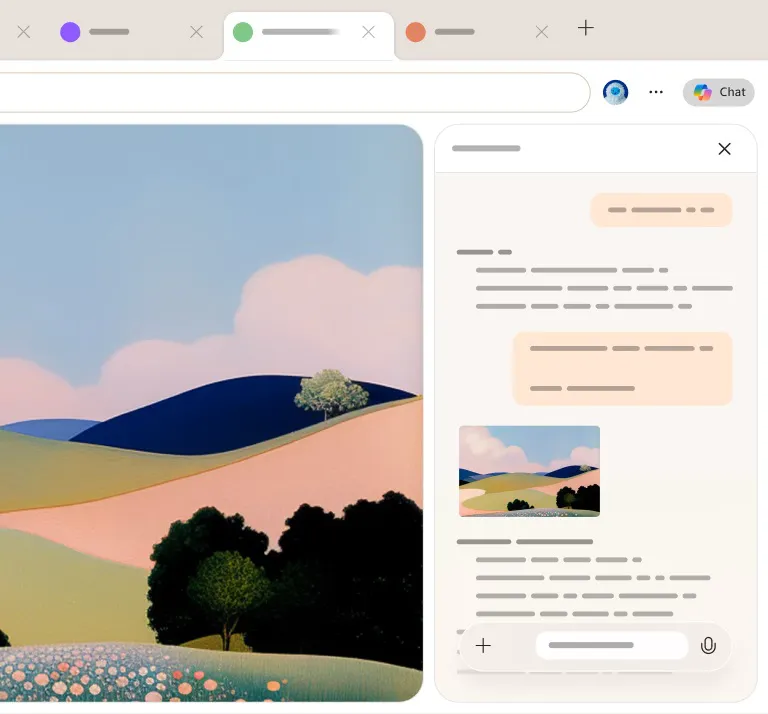
Microsoft 內嵌 Copilot 瀏覽器?根據 Microsoft 365 訊息中心編號 MC1474455 的文件,Microsoft 已針對 Windows 與 macOS 桌面版 Copilot 用戶端,啟動了一項整合式並排網頁瀏覽器的管理員選擇性預覽測試。當 Microsoft 將 Copilot 瀏覽器功能直接內嵌於對話執行緒旁時,將會改變桌面工作流程處理外部超連結內容的方式。應用程式不再將所有點擊的連結導向預設的外部瀏覽器,而是將網頁瀏覽封裝在自身的用戶端架構內。雖然這種佈局減少了研究任務中的視窗切換次數,但隨著 2026 年 11 月下旬預計進行的全面自動化推廣,這也為終端裝置管理、本地設定檔資料儲存以及企業政策管理帶來了關鍵的考量點。
時間軸與桌面用戶端的演進
在 Copilot 中整合瀏覽畫面的決定,反映了生產力軟體為了將多步驟任務保持在單一視窗內所做的持續努力。過去,桌面作業系統將網頁瀏覽視為一種外部公用程式。當使用者在電子郵件用戶端、文件編輯器或協作工具中點擊超連結時,作業系統會發出 shell 執行指令,啟動由使用者預設瀏覽器管理的獨立處理程序。在近期的版本週期中,桌面生產力套件已逐漸引進應用程式內連結檢視體驗,以減少介面破碎化的問題。
重點總覽
- 內嵌瀏覽介面:Microsoft 365 訊息中心編號 MC1474455 文件顯示,這是一個在 Windows 與 macOS 的 Copilot 桌面殼層內原生運行的並排、多標籤網頁瀏覽窗格。
- 受控的管理員推廣:此功能目前處於選擇性預覽狀態,透過
BrowsingEnabled政策進行管理,隨後將於 2026 年 11 月下旬進行全面自動化推廣。 - 專屬的設定檔儲存:應用程式內網頁互動會寫入
%localappdata%\Microsoft\Copilot\User Data下的特定本地目錄,同時支援選用的 Edge Cookie 匯入與瀏覽器資料同步功能。
這種內嵌連結檢視的架構模式透過企業通訊工具逐漸受到重視。例如,根據 Microsoft 關於 Outlook 與 Teams 網頁連結的指南,某些網頁連結被設定為在 Microsoft Edge 中與聊天視窗並排開啟,而非開啟一個完全獨立的視窗。該設計允許使用者在查看共享文件與網頁資源的同時,仍能保持主要對話的可視性。
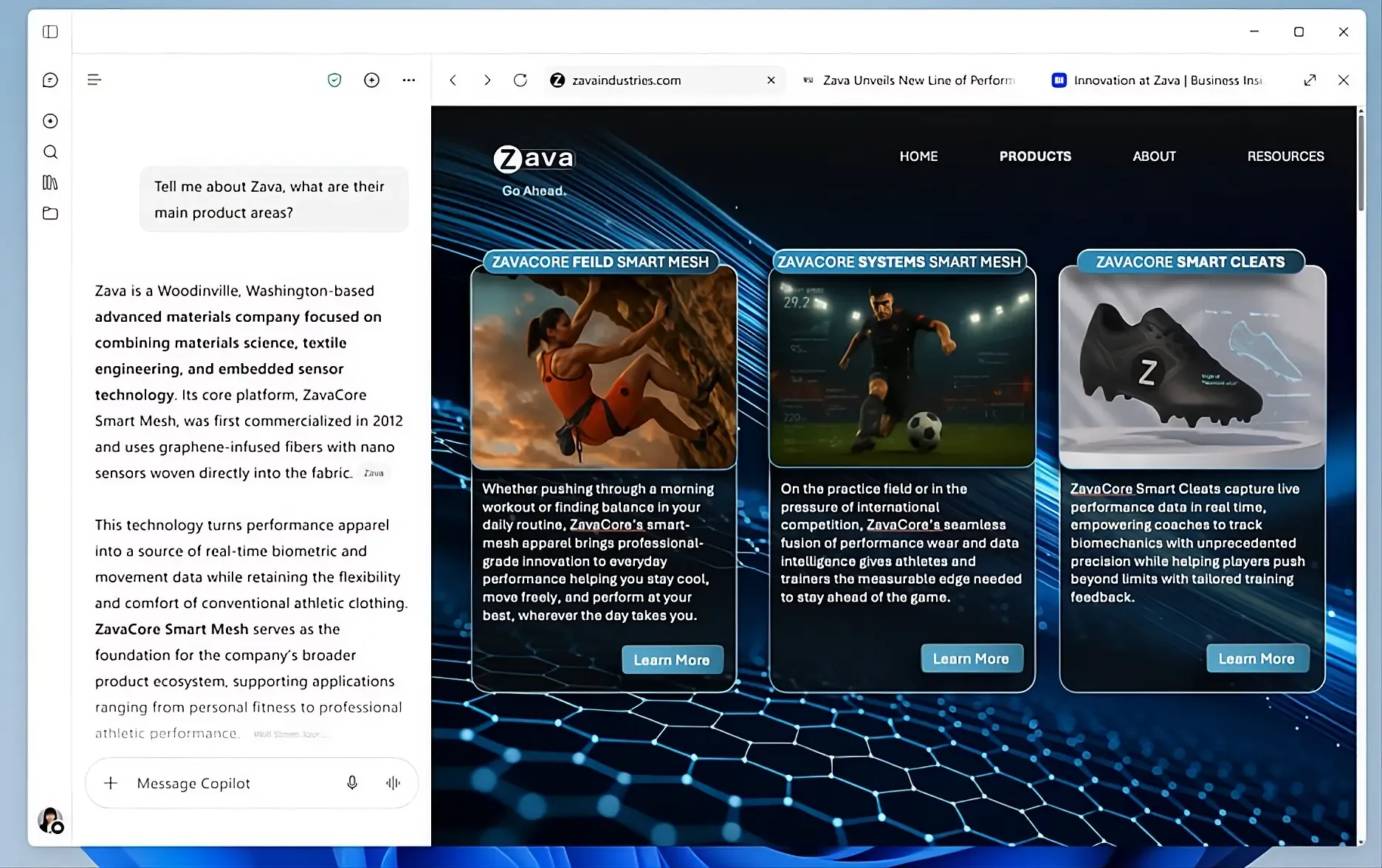
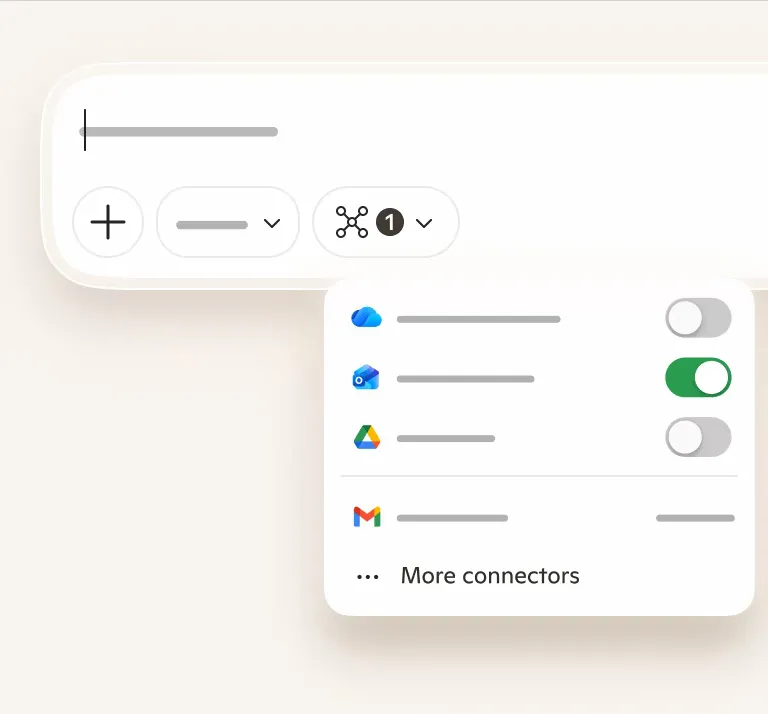
Neowin 對 Copilot 應用程式內瀏覽功能的技術報導中詳細說明,此整合將並排概念直接應用於生成式 AI 對話中。在標準的桌面工作流程中,使用者透過 Copilot 詢問時會收到包含網頁引用、來源連結與 HTML 預覽的整合性答案。過去點擊這些連結會開啟外部瀏覽器實例,迫使使用者在不同視窗間反覆切換。透過在對話介面旁直接內嵌網頁渲染容器,應用程式能讓使用者在進行對話的同時檢視參考資料。
桌面連結路由的架構演進
| 階段 | 主要連結目的地 | 執行時期與環境邊界 |
|---|---|---|
| 傳統桌面 | 系統預設瀏覽器 | 程序外 Shell 執行 |
| 企業套件變革 | 停靠式 Edge 側邊欄 | Edge 託管的並排環境 |
| 現代 AI 用戶端 Shell | 應用程式內嵌容器 | 專屬 Copilot 資料儲存 |
MC1474455 公告指出測試於 2026 年 9 月中旬開始。雖然管理員可在預覽期間透過裝置管理政策評估此功能,但針對合規商業租用戶的全面自動化部署計畫於 2026 年 11 月下旬進行。
針對開發人員與使用者對於工作流程受限的反饋,Microsoft 排定於 2026 年 9 月 21 日進行額外的用戶端更新。此修補程式實作了標籤級別的右鍵選單,賦予使用者明確選項,可將頁面從內嵌窗格中拉出並在系統預設瀏覽器中開啟。儘管設有此「逃生口」,此架構設計仍標誌著業界正轉向吸收輔助網頁活動的自給自足型 AI 環境。
技術深度解析與本地設定檔管理
在底層,內嵌瀏覽窗格運作方式為嵌套在桌面用戶端程序樹中的獨立網頁執行環境。Copilot 應用程式不會呼叫外部系統瀏覽器視窗,而是初始化一個專屬的網頁渲染容器。此架構使主應用程式能顯示即時網頁內容、管理多個標籤頁,並提供全螢幕檢視模式,且無須中斷使用者的主要對話狀態。
+-------------------------------------------------------------------------+
|    [ 基於文檔行為的概念性程序拓撲 ]                                       |
+-------------------------------------------------------------------------+
|                                                                         |
|  [ Copilot 桌面應用程式殼層 (Windows / macOS) ]                         |
|          |                                                              |
|          +---> [ 生成式對話執行緒 (左側窗格) ]                          |
|          |                                                              |
|          +---> [ 內嵌網頁容器 (右側窗格) ]                              |
|                     |                                                   |
|                     +---> 多標籤頁狀態處理                              |
|                     +---> DOM 渲染與指令碼執行                          |
|                     |                                                   |
|                     v                                                   |
|  [ 專屬 Copilot 本地資料位置 ]                                          |
|  %localappdata%\Microsoft\Copilot\User Data                             |
|          |                                                              |
|          +---> 瀏覽紀錄與本地快取                                       |
|          +---> Cookie 與儲存的網站資料                                  |
|          +---> 表單自動填入資訊                                         |
|                                                                         |
+-------------------------------------------------------------------------+
|  [ 獨立 Microsoft Edge 設定檔儲存 ]                                     |
|  %localappdata%\Microsoft\Edge\User Data                                |
|          |                                                              |
|          +--- (選用:支援 Edge Cookie 匯入與資料同步)                   |
+-------------------------------------------------------------------------+
此架構的核心技術考量在於本地資料儲存。官方揭露內容證實,內嵌瀏覽器直接將其狀態寫入使用者設定檔目錄內的用戶端檔案系統。在 Windows 終端裝置上,此資料儲存於特定路徑:
%localappdata%\Microsoft\Copilot\User Data
此路徑存放應用程式內瀏覽會話期間產生的瀏覽紀錄、Cookie 與自動填入資訊。由於此目錄位於 Copilot 資料夾層級下,而非獨立的 Microsoft Edge 路徑 (%localappdata%\Microsoft\Edge\User Data),若組織的自動化終端裝置維護腳本、資料發現工具與備份常規僅針對標準瀏覽器位置,則應評估其政策是否涵蓋此額外儲存庫。

會話狀態與憑證持久性引入了細膩的工程考量。Copilot 維護其自身的本地瀏覽資料路徑;但它不應被視為與更廣泛的平台完全分離。如 Microsoft Copilot 隱私權常見問題集所述,Windows 版 Copilot 允許使用者在啟動時匯入 Microsoft Edge 的 Cookie,且登入帳戶可選擇在環境間同步瀏覽紀錄、我的最愛與儲存的憑證。
因此,會話的持續性與身分保留極大程度上取決於使用者偏好與組織政策。若無法使用 Edge 資料同步,會話持續性將取決於目標網站自身的識別與單一登入 (SSO) 設定,這在載入具存取控制的企業資源時可能需要額外的驗證。若已啟用同步,使用者則能在企業內部入口網站間體驗更順暢的轉換。
內嵌網頁檢視也會與作業系統的通訊協定處理互動。在標準桌面瀏覽器中,自訂通訊協定配置會委派給作業系統的已註冊處理程式。而在內嵌瀏覽檢視中,導覽意圖、硬體權限與通訊協定配置則在主應用程式的安全規則下運行。負責維護內部網頁工具的工程團隊應驗證自訂 URI 配置與臨時使用者啟用手勢在 Copilot 側窗格中被呼叫時的行為。
企業治理與政策設定
為了管理在企業終端裝置群中導入內嵌網頁執行環境,IT 工程團隊必須超越標準的瀏覽器政策。現有的 Microsoft Edge 管理範本無法自動管理獨立的 Copilot 桌面應用程式。官方文件確立了 Copilot 內的用戶端瀏覽是由一套獨立的政策階層所規範。
如 Microsoft Learn 關於設定 Microsoft Copilot 的政策指南所述,規範 Windows 與 macOS 上此功能的設定為 BrowsingEnabled 政策。在 Windows 系統上,此設定透過更新後的管理範本 (CopilotApp.admx) 進行部署,並寫入 Windows 登錄檔:
HKLM\SOFTWARE\Policies\Microsoft\Copilot
在此機碼內,管理員可管理 32 位元的 DWORD 項目:
- 值名稱:
BrowsingEnabled - 值資料
0x00000001(1):在桌面用戶端中啟用內嵌並排瀏覽窗格。 - 值資料
0x00000000(0):停用 Microsoft Copilot 中的應用程式內瀏覽功能,引導使用者使用標準的外部瀏覽器工作流程。
在透過行動裝置管理 (MDM) 平台管理的 macOS 終端裝置上,相同的操作狀態是透過部署配置設定檔來強制執行,該檔案會在 Copilot 應用程式網域下套用名為 BrowsingEnabled 的布林值偏好設定鍵。
企業瀏覽器政策比較矩陣
| 屬性 | Edge 瀏覽器政策 | 桌面 Copilot App 政策 |
|---|---|---|
| 政策名稱 | AllowBrowsingWithCopilot |
BrowsingEnabled |
| 目標元件 | Microsoft Edge 瀏覽器 UI | 獨立桌面 Copilot 殼層 |
| 管理範本 | msedge.admx |
CopilotApp.admx |
| 登錄檔根路徑 | HKLM\SOFTWARE\Policies\Microsoft\Edge |
HKLM\SOFTWARE\Policies\Microsoft\Copilot |
| 儲存目標 | Microsoft\Edge\User Data |
Microsoft\Copilot\User Data |
| 政策範圍 | 規範 Edge 內的 AI 功能 | 管理 Copilot 內的應用程式內瀏覽器 |
區分 AllowBrowsingWithCopilot 與 BrowsingEnabled 是重要的操作差異。Edge 政策 AllowBrowsingWithCopilot 規範 Copilot 是否可在 Microsoft Edge 內被呼叫以摘要網頁或與作用中標籤頁互動。這是獨立的 Edge 政策,並不能取代獨立 Copilot 應用程式的 BrowsingEnabled 設定。組織若在 Edge 中維持嚴格的瀏覽控制,應注意僅憑這些 Edge 特定政策無法設定獨立 Copilot 應用程式的應用程式內瀏覽設定。
管理員亦應注意已記載的推廣語意。在 2026 年 9 月至 10 月的初步預覽階段,該功能仍為測試導向的選擇性功能。然而,Microsoft Learn 文件說明,一旦 2026 年 11 月下旬進行更廣泛的部署,該功能將被設計為在啟用或未設定時自動運作,僅在明確設定為停用時才會變為非作用中。偏好維持傳統外部瀏覽器路由的組織,應在廣泛部署開始前主動將 BrowsingEnabled 設定為 0。
企業試行與驗證檢查清單
1. 政策注入與範本部署
- [ ] 將最新的
CopilotApp.admx匯入企業中央儲存庫。 - [ ] 確認群組原則在
系統管理範本>Microsoft Copilot>瀏覽下的可見性。 - [ ] 為受管理的 macOS 用戶端群組配置 MDM 偏好設定。
2. 登錄檔驗證與基準測試
- [ ] 驗證
HKLM\SOFTWARE\Policies\Microsoft\Copilot\BrowsingEnabled是否已套用至目標試行群組。 - [ ] 驗證將
BrowsingEnabled設為0後,應用程式重啟時會停用應用程式內瀏覽窗格。 - [ ] 驗證在停用應用程式內瀏覽時,外部瀏覽器路由功能是否運作正常。
3. 終端裝置衛生與儲存鑑識
- [ ] 檢閱
%localappdata%\Microsoft\Copilot\User Data是否需要納入終端裝置掃描程序。 - [ ] 針對 Copilot 本地資料目錄驗證資料外洩防護 (DLP) 檢測政策。
- [ ] 驗證存放主動 Copilot 使用者資料裝置的設定檔清理與離職移交程序。
透過階段性試行,企業基礎架構團隊能在用戶端全面啟用前,衡量網路輸出流量、檢閱資料同步設定,並確認本地儲存人工製品與企業安全基準相符。
常見問題 (FAQ)
Copilot 桌面版瀏覽器是否與 Microsoft Edge 共用 Cookie?
管理員如何在廣泛推廣前停用應用程式內瀏覽功能?
使用者仍可將連結在預設系統瀏覽器中開啟嗎?
實際影響與未來展望
Microsoft 在其桌面 AI 用戶端中導入內嵌瀏覽功能,象徵著桌面介面設計的持續演進。綜觀個人運算歷史,作業系統一直透過視窗管理程式與殼層執行指令來協調鬆散耦合的應用程式。對話式 AI 介面的興起推動了更統一的應用程式模型,由用戶端軟體託管相鄰的執行環境,以盡量減少任務切換,讓知識工作者專注於其主要目標。
此演進在帶來實際效益的同時也賦予了相應的管理責任。對於終端使用者而言,並排瀏覽提供了流暢的引用檢查與參考閱讀體驗,且不會造成桌面雜亂。然而,對於企業 IT 與安全團隊,這意味著需將終端裝置的可見性拓展至傳統瀏覽器邊界之外。桌面生產力應用程式正逐漸轉變為自給自足的應用程式殼層,具備儲存網頁人工製品、管理驗證狀態與執行網頁內容的能力。
成功應對這些發展需要主動的終端裝置治理。IT 主管不應假設網頁瀏覽僅發生在標準瀏覽器內,而必須維持更新後的管理範本、檢查本地資料目錄,並建立明確的資料同步政策。透過採取結構化的步驟來評估政策預設值與設定檔路徑,組織能在維護嚴謹的企業安全與合規標準下,發揮整合式 AI 工作空間的生產力優勢。
參考資料
Share this article