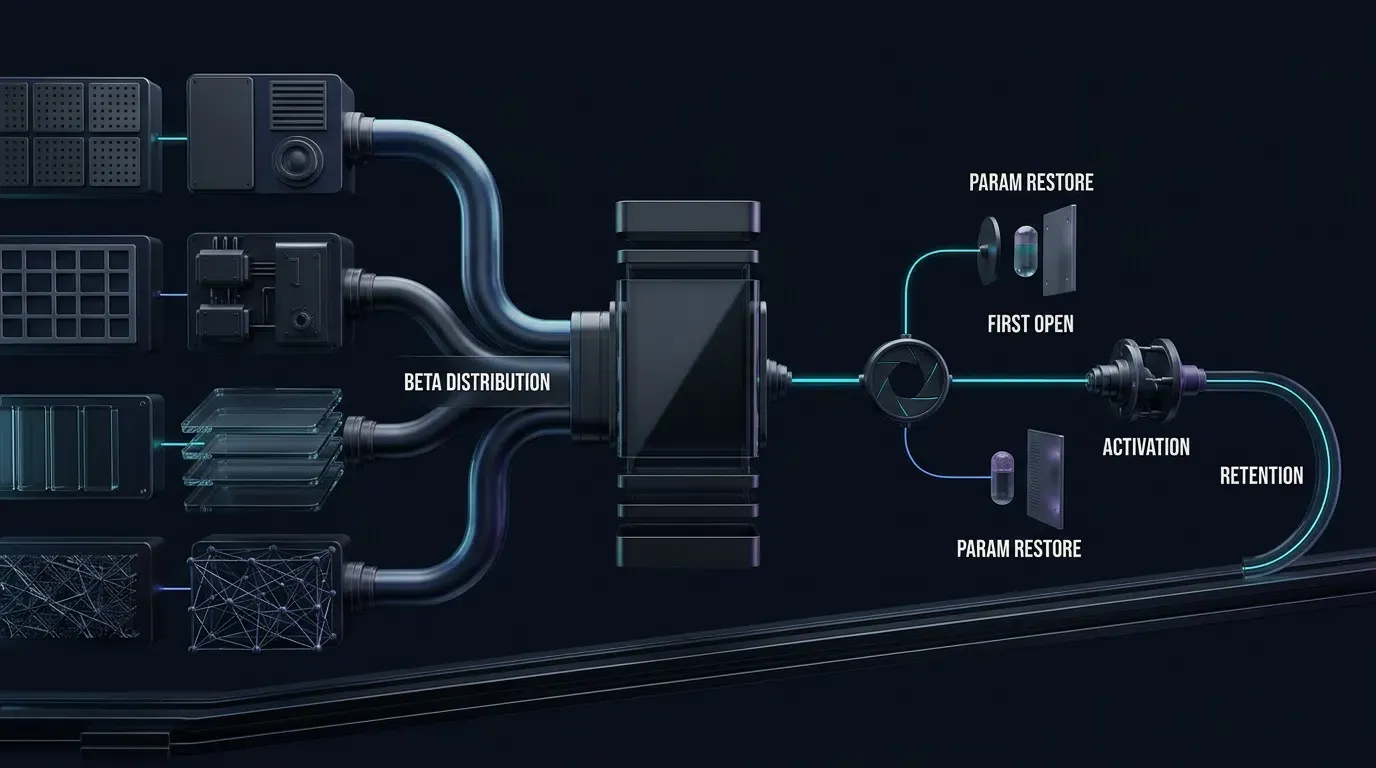
如何在 UAT 沙箱環境中驗證手機深層連結? 在 UAT 沙箱中驗證手機深層連結,需要在乾淨的實體測試裝置上驗證已簽署的二進位檔、確認網域關聯檔案、檢查作業系統的 Intent 與 Activity 路由,並審查 SDK 參數回呼。在啟用了開發者設定且經過開發簽署的建置版本上,iOS 可以直接查詢來源 AASA 檔案,而 Android App Links 則會針對測試 keystore 憑證進行驗證。
手機歸因沙箱 UAT 環境是一個隔離的預先發布測試基礎設施,QA 工程師可在其中驗證端到端深層連結路由、通用連結網域權限,以及生產部署前的延遲歸因參數。建立此環境可將測試事件汙染與生產環境分析隔離開來,繞過開發版本上的中介 CDN 快取層,並確認多平臺的後備(Fallback)行為。
發布前遙測與沙箱 UAT 架構
為什麼預先發布深層連結測試需要專屬基礎設施
直接將深層連結設定部署到生產環境會帶來營運風險。在現代手機作業系統中,路由失敗很少會產生嚴重當機日誌;相反地,它們通常會默默失效,將使用者重新導向至一般網頁、跳出系統選擇對話方塊,或是未帶入內容參數直接啟動應用程式。

在專屬的使用者接受度測試(UAT)環境中測試深層連結,可以解決三個核心工程限制:
- 遙測與事件隔離: 發布前驗證會產生大量的模擬點擊、App 啟動與轉換事件。若針對生產應用程式設定檔觸發這些事件,將會汙染客戶取得成本計算,並觸發詐欺監控的異常閾值。
- 與公開 CDN 解耦: Apple 和 Google 會透過代理基礎設施路由網域驗證請求。要在開發版本上驗證反覆迭代的路由規則,需要有刻意的機制來直接測試網域檔案。
- 多狀態模擬: 完整的測試計畫必須評估三種不同的應用程式狀態:從外部 URI 初始化行程的冷啟動(Cold Launch)、活動中的背景任務接收新 Intent 參數的熱恢復(Warm Resume),以及路由參數跨越安裝障礙持續存在的延遲歸因(Deferred Attribution)。
透過使用獨立的測試基礎設施,發布團隊能夠在提交至商店審查流程之前,跨測試網頁伺服器、專屬深層連結網域與開發二進位檔驗證連結。團隊可以參考 手機歸因實作參考手冊 來了解路由與參數還原的架構概覽。
[測試網頁測試頁面] ──> 觸發測試連結 (?channelCode=uat_qa_track)
          │
          ├──> [已安裝 App 存在] ──> 直接系統喚醒 (Universal Links / App Links / 自訂協定)
          │                                      │
          │                                      ▼
          │                             [App onNewIntent / continueUserActivity / openURLContexts]
          │                                      │
          │                                      ▼
          │                             [SDK 動態回呼: handleDeepLink / getWakeUpParams]
          │
          └──> [App 未安裝] ──> 觸發網頁後備 (到達網頁 / 下載端點)
                                                 │
                                                 ▼
                                        [側載 / 安裝沙箱測試建置版本]
                                                 │
                                                 ▼
                                        [SDK 延遲歸因: getInstallParam / getInstallParmsCompleted]
手機歸因測試管線的核心元件
手機歸因測試管線由五個互聯的系統組成:
- 已埋點的測試 H5 頁面: 託管於專屬測試網域(例如
staging-app.example.com)並整合 Web JS SDK 的網頁到達網頁。這些頁面會擷取瀏覽器內容、解析自訂查詢字串,並執行系統喚醒呼叫。 - 網域關聯端點: 透過具備有效 TLS 憑證的安全 HTTPS 提供 Apple App Site Association (
apple-app-site-association) 檔案與 Android Digital Asset Links (assetlinks.json) 檔案的網頁端點。 - 測試 AppKey 與沙箱設定檔: 歸因主控台中設定的專屬應用程式實體。建立獨立的測試 AppKey 可隔離應用程式層級的設定,並允許團隊獨立設定與驗證 Webhook 目標位置。當使用共用的 AppKey 時,專屬的測試渠道(例如
channelCode=uat_qa_track)可提供報表層級的篩選功能,將 QA 指標與生產儀表板區分開來。 - 實體測試裝置矩陣: 執行各種作業系統版本的實體 iOS 與 Android 裝置,透過非代理網路連線以進行合法的平臺驗證交握。
- 本地遙測記錄器: 經設定以在執行期間擷取 URI 查詢參數、Intent 旗標與 SDK 回呼的主控台日誌觀察器與網路代理伺服器。
Apple CDN 機制與開發者模式相關網域
現代 iOS 版本上的 Apple CDN 快取行為
在現代 iOS 版本上,作業系統會透過集中式的 Apple 內容傳遞網路(CDN)來路由網域驗證查詢,而不是在安裝 App 時直接抓取來源伺服器。此架構在發布前測試期間引入了特定的營運限制:
- 來源輪詢與裝置更新檢查: Apple 將來源 CDN 輪詢與客戶端裝置檢查分開。App 安裝後,裝置大約每週檢查一次更新的網域關聯資料。Apple 未提供任何供開發者使用或透過儀表板隨時清除 CDN 快取的 API。
- 測試網域可訪問性: 受基本驗證、內部 VPN 或企業私人防火牆保護的測試伺服器無法被 Apple 的公開 CDN 爬蟲索引,導致使用標準生產路由的測試裝置上的 Universal Link 驗證失敗。
- CDN 狀態檢查: 工程師可以使用查詢端點來檢查 Apple CDN 目前如何快取公開網域:
雖然這對觀察公開網域的傳播很有用,但此端點純粹是一個觀察工具,無法解決內部或反覆迭代的測試主機上的問題。https://app-site-association.cdn-apple.com/a/v1/staging.example.com
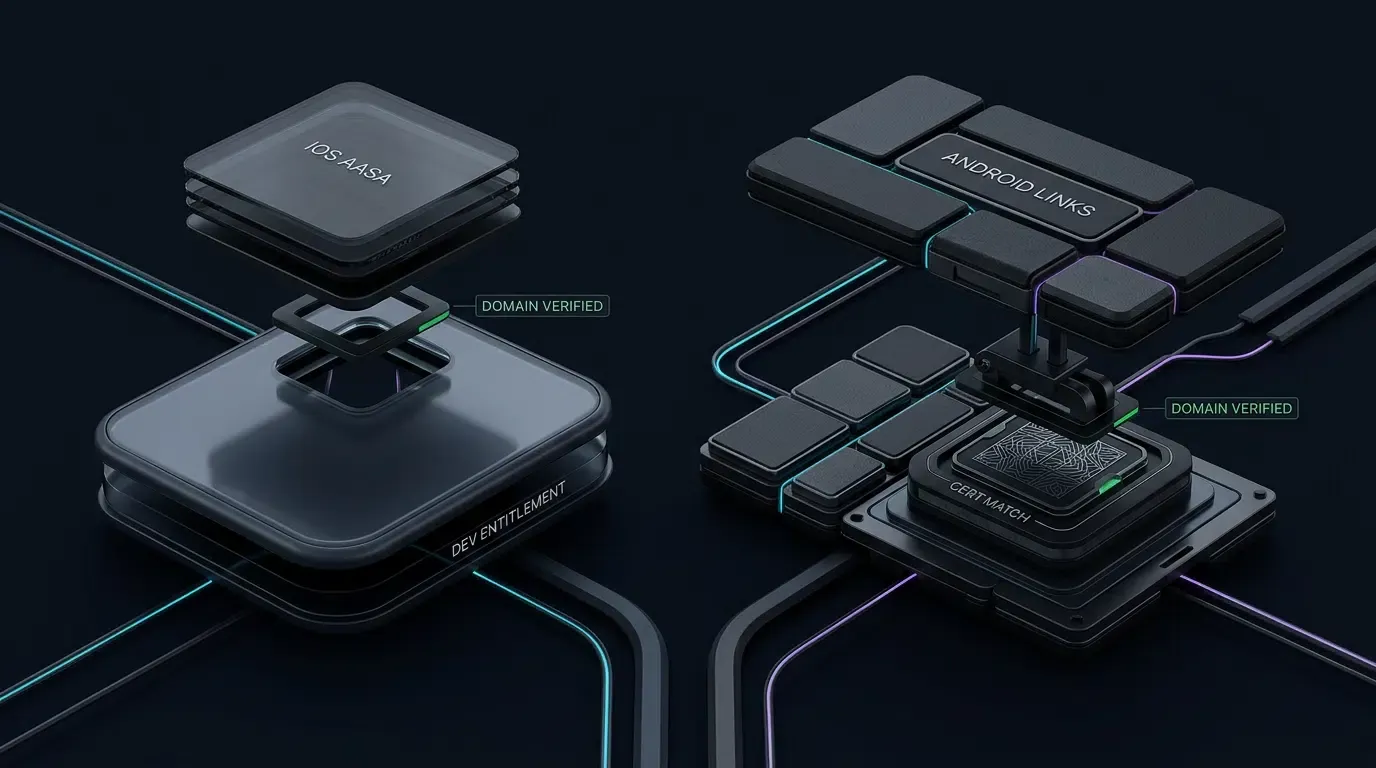
為開發版本設定相關網域權限(Associated Domains Entitlements)
Apple 為相關網域權限提供了一個替代查詢參數:?mode=developer。
當應用程式二進位檔編譯時帶有此權限旗標,作業系統將會繞過 Apple CDN,直接透過 HTTPS 從目標網頁伺服器取得 apple-app-site-association 檔案。然而,必須滿足兩個嚴格的營運先決條件:
- 開發布建設定檔(Development Provisioning Profile): 手機應用程式必須使用 Apple 開發布建設定檔進行簽署。如果嵌入在使用 Ad Hoc、Enterprise 或 App Store 發布設定檔簽署的二進位檔中,作業系統將會忽略或拒絕開發者模式權限。TestFlight 版本使用標準的生產風格 CDN 快取,無法使用
?mode=developer。 - 裝置端開發者設定: 實體測試裝置必須明確啟用開發者模式(在 iOS 16 及更新版本上),並將「相關網域開發」(Associated Domains Development)切換為啟用狀態。
要在您的測試建置版本中設定開發者模式,請開啟 Xcode 的 .entitlements 檔案並宣告開發網域項目(將 staging.example.com 替換為您的指派測試網域):
<?xml version="1.0" encoding="UTF-8"?>
<!DOCTYPE plist PUBLIC "-//Apple//DTD PLIST 1.0//EN" "http://www.apple.com/DTDs/PropertyList-1.0.dtd">
<plist version="1.0">
<dict>
    <key>com.apple.developer.associated-domains</key>
    <array>
        <!-- 測試開發者模式項目,在開發簽署的版本上繞過 Apple CDN -->
        <string>applinks:staging.example.com?mode=developer</string>
    </array>
</dict>
</plist>
在 macOS 上使用 codesign 確認已編譯應用程式套件組合中嵌入的權限包含此宣告:
codesign -d --entitlements - /path/to/Payload/YourApp.app
在實體 iOS 測試裝置上,完成硬體設定:
- 在 iOS 16 及更新版本上,前往 設定
隱私權與安全性 開發者模式 並將其開啟。重新啟動裝置。 - 前往 設定
開發者 通用連結 (Universal Links)。 - 啟用 相關網域開發 (Associated Domains Development)。
- (選擇性)切換 診斷記錄 (Diagnostics Logging),以透過 macOS 上的
swcutil工具或在檢查swcd系統常駐程式的統一sysdiagnose串流中擷取驗證交握。
驗證 Apple App Site Association 語法與權限
測試網頁伺服器必須在 /.well-known/ 目錄中託管 apple-app-site-association 檔案,並以 Content-Type 為 application/json 提供服務,回傳 HTTP 200 狀態碼且不進行重新導向。
以下是使用現代 components 架構的最小有效設定:
{
  "applinks": {
    "apps": [],
    "details": [
      {
        "appIDs": [ "TEAMID1234.com.example.uatapp.staging" ],
        "components": [
          {
            "/": "/staging/*",
            "comment": "符合所有測試深層連結路由路徑"
          },
          {
            "/": "/download/*",
            "exclude": true,
            "comment": "排除靜態二進位檔下載端點"
          }
        ]
      }
    ]
  }
}
appIDs 中的字串必須與 App 程式碼簽署設定中定義的應用程式識別碼相符 (<AppIDPrefix>.<BundleID>,其中 AppIDPrefix 通常是您的 Apple 開發者團隊 ID)。常見的失敗模式是將檔案提供為 text/plain 或回傳無效的 JSON 本體(例如結尾有多餘的逗號)。AASA 檔案中的任何語法錯誤都會導致 iOS 驗證常駐程式完全拒絕該關聯。
Android App Links 驗證與測試環境中的 Digital Asset Links
實作隔離的 AutoVerify 與自訂協定篩選器
Android App Links 依賴 Digital Asset Links 來驗證網域的所有權。在 Android 6.0 及更新版本中,在 Activity Intent 篩選器內宣告 android:autoVerify="true" 會指示作業系統套件管理員在安裝 App 時驗證網域所有權。
為了在已驗證的 App Links 與自訂 URI 後備之間維持乾淨的隔離,請將它們宣告在不同的 Intent 篩選器中。自訂協定絕對不應放置在 android:autoVerify="true" 篩選器內。
在您的測試建置變體(Build Variant)中,設定帶有結尾斜線路徑前綴的 app/src/main/AndroidManifest.xml,以防止貪婪匹配:
<activity
    android:name=".MainActivity"
    android:exported="true"
    android:launchMode="singleTask">

    <!-- 已驗證的 Android App Links 篩選器 -->
    <intent-filter android:autoVerify="true">
        <action android:name="android.intent.action.VIEW" />
        <category android:name="android.intent.category.DEFAULT" />
        <category android:name="android.intent.category.BROWSABLE" />

        <data android:scheme="http" />
        <data android:scheme="https" />
        <data
            android:host="staging.example.com"
            android:pathPrefix="/staging/" />
    </intent-filter>

    <!-- 用於網頁後備的隔離自訂 URL 協定篩選器 -->
    <intent-filter>
        <action android:name="android.intent.action.VIEW" />
        <category android:name="android.intent.category.DEFAULT" />
        <category android:name="android.intent.category.BROWSABLE" />

        <data
            android:scheme="opoinstall-scheme"
            android:host="uat-launch"
            android:pathPrefix="/staging/" />
    </intent-filter>
</activity>
在測試主機上提供與驗證 assetlinks JSON
測試主機必須提供 https://<domain>/.well-known/assetlinks.json,且 Content-Type 為 application/json。Android 上的系統驗證器要求該網域必須能從驗證器的角度透過 DNS 解析、透過標準 HTTPS 解析,並呈現受系統信任存放區信任的有效 TLS 憑證鏈。如果驗證器無法解析主機的 DNS 或無法建立受信任的 TLS 連線,私人測試主機將會無法通過網域驗證。
assetlinks.json 檔案中的 SHA-256 指紋必須與用於簽署已安裝二進位檔的確切憑證相符:
- Debug 與測試建置版本: 從您的本地 debug 或 staging keystore 中擷取指紋。
- Google Play 應用程式簽署 (Play App Signing): 如果透過 Google Play 測試軌道發布,請使用 Play 應用程式簽署憑證指紋,而不是您的本地上傳金鑰。
- 從用於簽署的有效 keystore 中擷取 SHA-256 指紋:
keytool -list -v -keystore ~/.android/debug.keystore -alias androiddebugkey -storepass android -keypass android - 在您的測試網頁伺服器上託管
.well-known/assetlinks.json(下方的指紋為佔位符,必須替換為您的 keystore 值):[ { "relation": ["delegate_permission/common.handle_all_urls"], "target": { "namespace": "android_app", "package_name": "com.example.uatapp.staging", "sha256_cert_fingerprints": [ "14:6D:E9:01:02:03:04:05:06:07:08:09:0A:0B:0C:0D:0E:0F:10:11:12:13:14:15:16:17:18:19:1A:1B:1C:1D" ] } } ]
Android 網域驗證工作流程與驗證狀態
若要在實體硬體上可靠地測試網域驗證,請遵循循序的驗證工作流程:
- 重設驗證狀態:
adb shell pm set-app-links --package com.example.uatapp.staging 0 all - 觸發網域重新驗證:
adb shell pm verify-app-links --re-verify com.example.uatapp.staging - 等待並輪詢驗證結果:給予系統驗證代理程式充足的時間來完成背景輪詢,然後查詢:
adb shell pm get-app-links com.example.uatapp.staging - 評估輸出狀態:
verified: 網域關聯已通過密碼編譯驗證。作業系統將會在 App 中開啟相符的網址(前提是路徑符合宣告的篩選器,且使用者未停用連結處理)。none: 驗證尚未解析或正在等待網路重試。在得出驗證失敗的結論之前,請給予背景代理程式完成的時間。1024或更高: OEM 特定或自訂驗證器檢查錯誤。請驗證網路可訪問性、DNS 解析與 TLS 憑證有效性。
- 檢查使用者連結偏好設定:
即使網域狀態為
verified,使用者仍可在裝置設定中停用支援的連結處理。請透過以下指令驗證使用者層級的路由政策:# 檢查目標使用者(例如使用者 0)的連結處理政策 adb shell pm get-app-links --user 0 com.example.uatapp.staging
測試 WebView 中的嚴格白名單與後備處理
行動瀏覽器中自訂協定後備的限制
雖然 Universal Links 與 App Links 提供了直接的系統路由,但自訂 URL 協定仍然是行動深層連結基礎設施中不可或缺的元件:
- 沙箱化應用程式內瀏覽器: WeChat、Line 或較舊的社群網路 webview 等應用程式會刻意攔截或封鎖 Universal Links 導航,以將使用者留在其原生介面內。
- 網址列手動輸入: 如果使用者直接將 Universal Link 網址貼到 Safari 行動版的網址列中,iOS 預設會進行標準網頁導航,而不是啟動應用程式。
- 未安裝原生應用程式: 當在未安裝該 App 的裝置上的 Safari 行動版中執行自訂 URL 協定時,瀏覽器會顯示一個對話方塊警示:「Safari 無法打開網頁,因為網址無效」。
歸因網頁引擎透過在到達網頁上部署計時後備指令碼來緩解此問題。當觸發連結時,指令碼會嘗試立即啟動自訂協定,同時排程一個 JavaScript 計時器。如果已安裝應用程式,瀏覽器就會切換至背景且計時器會暫停。如果網頁保持在前景而計時器逾時,指令碼就會執行重新導向至 App 下載頁面的後備動作。如果使用者在未安裝的裝置上觸發直接協定導航,客戶端計時器無法阻止 Safari 警示對話方塊;因此需要對實體硬體進行實證驗證,以評估使用者體驗。
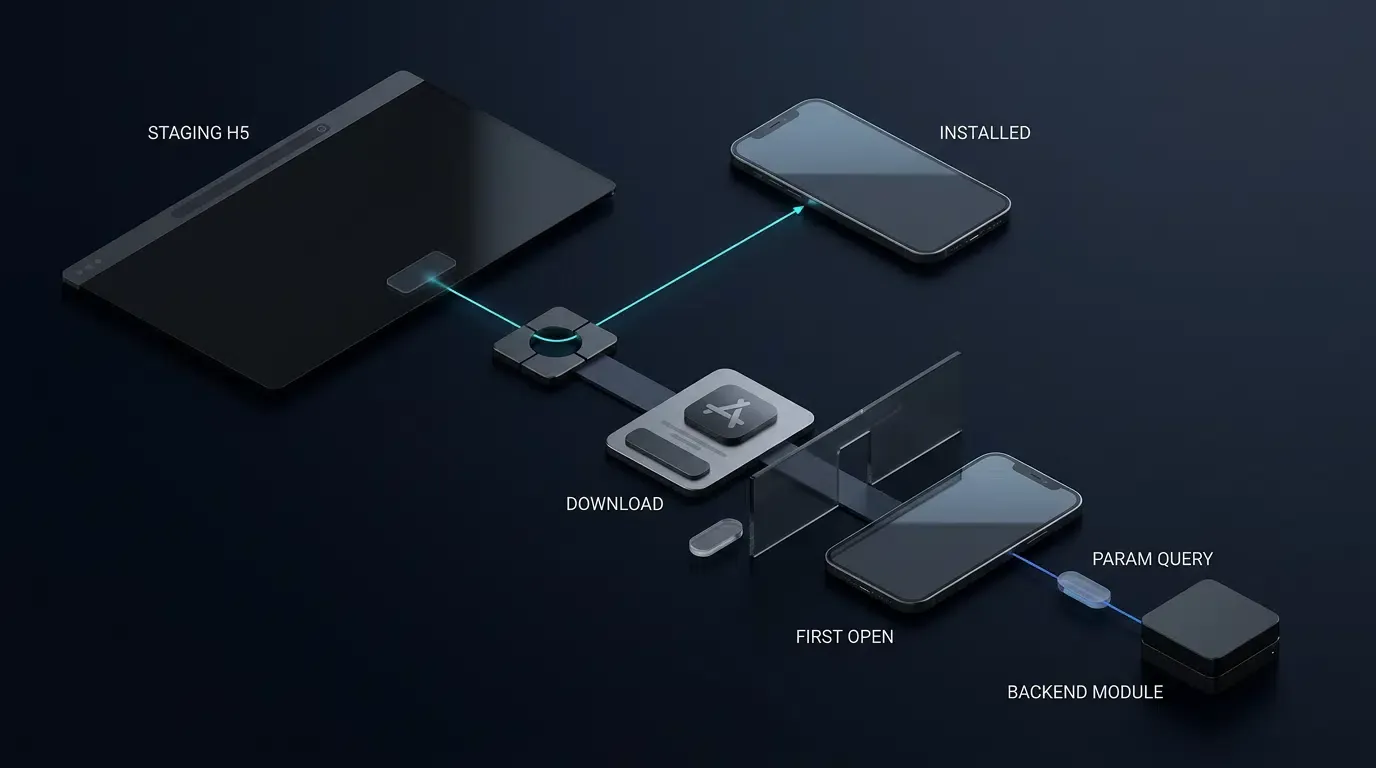
跨 Android 與 iOS 的安全 WebView 攔截
在測試混合式容器中嵌入深層連結驗證時,原生 webview 控制器必須解析並委派自訂協定,而不是嘗試直接進行網頁導航。導航動作應嚴格根據允許的協定、主機和路徑進行驗證,並限於使用者發起的主框架請求。
在 Android 的 WebView 中,於 shouldOverrideUrlLoading 內攔截並驗證自訂協定。完整解析 URI,若無法啟動原生 Intent,則提供明確的網頁後備:
webView.setWebViewClient(new WebViewClient() {
    @Override
    public boolean shouldOverrideUrlLoading(WebView view, WebResourceRequest request) {
        if (request == null || request.getUrl() == null) {
            return false;
        }

        Uri uri = request.getUrl();
        String scheme = uri.getScheme();
        String host = uri.getHost();
        String path = uri.getPath();

        // 1. 受控制的自訂協定路由
        if ("opoinstall-scheme".equalsIgnoreCase(scheme)) {
            // 要求使用者發起的主框架點擊
            if (!request.isForMainFrame() || !request.hasGesture()) {
                Log.w("UAT_WebView", "已封鎖背景或子框架自訂協定執行: " + uri);
                return true; // 消耗並封鎖導航
            }

            // 嚴格驗證主機與路徑前綴
            if ("uat-launch".equalsIgnoreCase(host) && path != null && path.startsWith("/staging/")) {
                Intent intent = new Intent(Intent.ACTION_VIEW, uri);
                intent.addFlags(Intent.FLAG_ACTIVITY_NEW_TASK);
                try {
                    view.getContext().startActivity(intent);
                    return true; // 已分派至原生 App
                } catch (ActivityNotFoundException e) {
                    Log.w("UAT_WebView", "無法為協定 URI 開啟 App: " + uri);
                    // 當自訂協定失敗時明確提供網頁後備
                    view.loadUrl("https://staging.example.com/download?fallback=true");
                    return true;
                }
            } else {
                Log.w("UAT_WebView", "已拒絕未授權的自訂協定主機或路徑: " + uri);
                return true; // 消耗並拒絕未核准的目標
            }
        }

        // 2. 在相符路徑上進行受控制的 App Link 網域路由
        if (("https".equalsIgnoreCase(scheme) || "http".equalsIgnoreCase(scheme)) &&
            "staging.example.com".equalsIgnoreCase(host) &&
            path != null && path.startsWith("/staging/")) {

            if (request.isForMainFrame() && request.hasGesture()) {
                Intent intent = new Intent(Intent.ACTION_VIEW, uri);
                try {
                    view.getContext().startActivity(intent);
                    return true;
                } catch (ActivityNotFoundException e) {
                    return false; // 後備至在 webview 中載入網頁網址
                }
            }
        }

        // 允許 webview 處理正常的網頁路徑(例如 /download/ 或 /staging-old)
        return false;
    }
});
在 iOS 上,WKWebView 會在 decidePolicyForNavigationAction 中驗證並委派自訂導航。請確認導航目標為主框架,並使用 URLComponents 解析請求網址:
extension StagingWebViewController: WKNavigationDelegate {
    func webView(
        _ webView: WKWebView,
        decidePolicyFor navigationAction: WKNavigationAction,
        decisionHandler: @escaping (WKNavigationActionPolicy) -> Void
    ) {
        guard let url = navigationAction.request.url,
              let components = URLComponents(url: url, resolvingAgainstBaseURL: false) else {
            decisionHandler(.cancel)
            return
        }

        let scheme = components.scheme?.lowercased()
        let host = components.host?.lowercased()
        let path = components.path

        // 1. 受控制的自訂協定路由
        if scheme == "opoinstall-scheme" {
            // 嚴格要求主框架連結啟動(排除新視窗與子框架)
            guard navigationAction.targetFrame?.isMainFrame == true &&
                  navigationAction.navigationType == .linkActivated else {
                print("[UAT_WKWebView] 已封鎖非主框架或背景自訂協定觸發: \(url)")
                decisionHandler(.cancel)
                return
            }

            // 嚴格驗證主機與路徑邊界
            if host == "uat-launch" && path.hasPrefix("/staging/") {
                UIApplication.shared.open(url, options: [:]) { success in
                    if !success {
                        print("[UAT_WKWebView] 無法開啟 App。正在重新導向至測試後備網頁。")
                        if let fallbackUrl = URL(string: "https://staging.example.com/download?fallback=true") {
                            webView.load(URLRequest(url: fallbackUrl))
                        }
                    }
                }
            } else {
                print("[UAT_WKWebView] 已拒絕未核准的協定目標: \(url)")
            }
            decisionHandler(.cancel)
            return
        }

        // 2. 允許網頁端點進行標準網頁導航
        decisionHandler(.allow)
    }
}
端到端深層連結測試協定與路徑一致性
跨平臺路由路徑對齊矩陣
不同的作業系統套用不同的路徑匹配邏輯。在 Android 中,pathPrefix="/staging" 會匹配 /staging/demo,但也會貪婪地匹配 /staging-old。相比之下,定義 /staging/* 的 iOS AASA 元件需要結尾斜線分隔符號,並且不會匹配 /staging-old。
為了確保跨平臺路由一致,請為 Android 設定 android:pathPrefix="/staging/",並根據下方的對齊矩陣驗證測試網址:
| 請求網址路徑 | Android pathPrefix="/staging/" |
iOS AASA components: ["/": "/staging/*"] |
預期 UAT 路由結果 |
|---|---|---|---|
https://staging.example.com/staging/demo |
匹配 | 匹配 | 在指定檢視上開啟原生 App |
https://staging.example.com/staging-old |
不匹配 | 不匹配 | 留在網頁瀏覽器中 |
https://staging.example.com/download/demo |
不匹配 | 已排除 ("exclude": true) |
提供下載或後備頁面 |
工程師可以在 macOS 上使用 swcutil verify 驗證本地 AASA 匹配規則,並透過 sysdiagnose 檢查實體 iOS 硬體上的即時驗證狀態:
# 在 macOS 上針對目標測試網址驗證本地 AASA 模式
swcutil verify -d staging.example.com -j apple-app-site-association -u https://staging.example.com/staging/demo
冷啟動、熱恢復與延遲歸因的測試協定
驗證深層連結效能需要在實體測試裝置上測試三種不同的營運生命週期情境。準備測試執行的工程師可以從 手機 SDK 下載儲存庫 下載已驗證的客戶端框架。
為了建立可驗證的端到端測試,請區分驗證 OS 網域關聯與驗證 SDK 參數傳遞:
- 直接網域關聯檢查: 從外部 App(例如 Apple Notes 或標準行動電子郵件)直接點擊
https://staging.example.com/staging/demo。這會測試系統層級的網域關聯以及進入原生 App 的 App Link/Universal Link 路由,在不執行網頁指令碼的情況下確認作業系統傳遞狀態。 - 已埋點的 Web SDK 參數檢查: 透過已埋點的測試 H5 頁面進行路由 (
https://staging-app.example.com/onboard.html?channelCode=uat_qa_track&uat_case=staging_demo)。Web JS SDK 會從頁面查詢字串中解析channelCode與uat_case,並將它們繫結至啟動按鈕:// 測試 H5 入口點將網址參數繫結至喚醒 / 安裝觸發器 const urlParams = new URLSearchParams(window.location.search); const installer = new OpoInstall({ appKey: "YOUR_STAGING_APP_KEY", channelCode: urlParams.get("channelCode") || "uat_qa_track", onready: function() { document.getElementById("launchBtn").onclick = function() { installer.wakeupOrInstall({ data: { uat_case: urlParams.get("uat_case") || "staging_demo" } }); }; } });
使用這個已埋點的測試設定執行三種營運情境:
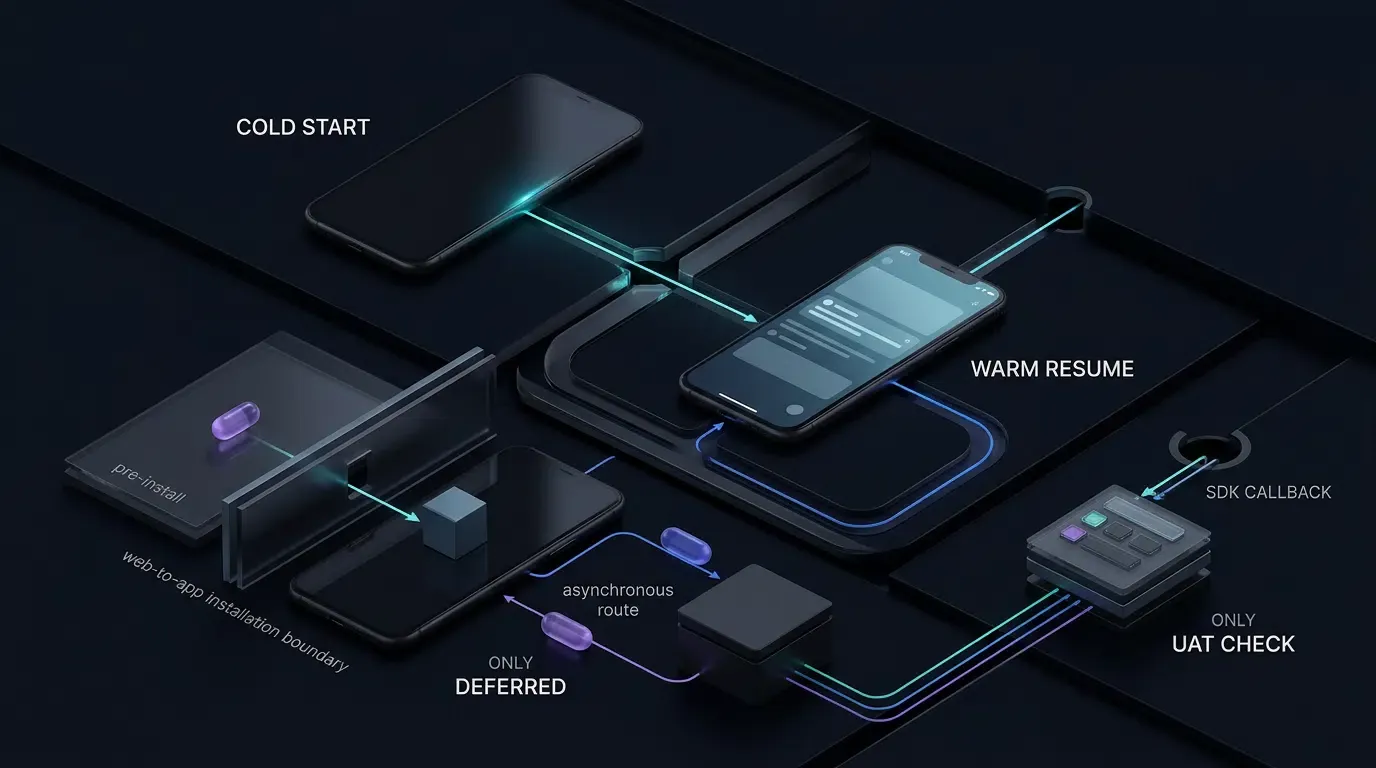
- 情境 1:透過直接 Universal Link 進行冷啟動: 透過作業系統工作管理員完全終止目標 App。開啟 Safari 行動版或 Chrome,導航至您的測試網頁,並點擊 Universal Link 或 App Link。確認系統傳遞,驗證 SDK 回呼回報
channelCode == "uat_qa_track"與uat_case == "staging_demo",並確認主 App 路由導航至目標目的地畫面。 - 情境 2:透過自訂協定進行熱恢復: 啟動應用程式並按下裝置首頁按鈕,將處理程序送至背景。在訊息應用程式或瀏覽器中,點擊包含更新參數的自訂 URL 協定。驗證是否擷取到傳入的 Intent 資料負載,並在不建立重複 Activity 實體的情況下重新整理目前的 UI 狀態。
- 情境 3:透過測試 H5 連結進行延遲深層連結: 從測試裝置完全解除安裝預發布建置版本。開啟 Safari 行動版或 Chrome,導航至測試 H5 頁面,並點擊下載按鈕以記錄網頁點擊上下文。側載預發布二進位檔。啟動剛安裝的二進位檔,並驗證歸因 SDK 是否透過 Android
getInstallParam或 iOSgetInstallParmsCompleted擷取到先前網頁上設定的查詢參數。將點擊、安裝、首次開啟和參數匹配記錄為離散的管線步驟。
雙平臺 SDK 生命週期整合
若要使用官方 OpoInstall Android SDK v2.1.0 在 Android 中處理深層連結,請設定您的自訂 Application 類別以呼叫 OpoInstall.initialize(this)。在啟動 Activity 中,呼叫 OpoInstall.getInstance().start(this) 並在 onCreate 與 onNewIntent 兩者中註冊深層連結處理。在三個不同的驗證檢查點驗證特定的測試參數(例如 uat_case=staging_demo):系統傳遞、參數匹配與目的地到達:
package com.example.uatapp;

import android.content.Intent;
import android.net.Uri;
import android.os.Bundle;
import android.util.Log;
import androidx.appcompat.app.AppCompatActivity;
import com.opoinstall.api.OpoData;
import com.opoinstall.api.OpoError;
import com.opoinstall.api.OpoInstall;
import com.opoinstall.api.ResultCallBack;
import org.json.JSONObject;

public class MainActivity extends AppCompatActivity {
    private static final String TAG = "UAT_DeepLink";

    @Override
    protected void onCreate(Bundle savedInstanceState) {
        super.onCreate(savedInstanceState);
        setContentView(R.layout.activity_main);

        // 開始 SDK 遙測收集
        OpoInstall.getInstance().start(this);

        // 若從 URI 冷啟動則處理深層連結
        handleIncomingIntent(getIntent());
    }

    @Override
    protected void onNewIntent(Intent intent) {
        super.onNewIntent(intent);
        setIntent(intent);
        // 在熱恢復時處理深層連結
        handleIncomingIntent(intent);
    }

    private void handleIncomingIntent(Intent intent) {
        if (intent == null || !Intent.ACTION_VIEW.equals(intent.getAction())) {
            return;
        }

        Uri data = intent.getData();
        if (data == null) return;

        String scheme = data.getScheme();
        String host = data.getHost();
        String path = data.getPath();

        // 檢查點 1:進入的 Intent 符合宣告的測試規則
        boolean isCustomScheme = "opoinstall-scheme".equalsIgnoreCase(scheme) &&
                                 "uat-launch".equalsIgnoreCase(host) &&
                                 path != null && path.startsWith("/staging/");
        boolean isAppLink = ("https".equalsIgnoreCase(scheme) || "http".equalsIgnoreCase(scheme)) &&
                            "staging.example.com".equalsIgnoreCase(host) &&
                            path != null && path.startsWith("/staging/");

        if (isCustomScheme || isAppLink) {
            OpoInstall.getInstance().handleDeepLink(intent, new ResultCallBack<OpoData>() {
                @Override
                public void onResult(OpoData opoData) {
                    if (opoData != null) {
                        // 檢查點 2:針對預期測試案例評估參數
                        boolean channelMatched = "uat_qa_track".equals(opoData.getChannelCode());
                        boolean caseMatched = false;
                        String bindData = opoData.getBindData();
                        if (bindData != null) {
                            try {
                                JSONObject json = new JSONObject(bindData);
                                caseMatched = "staging_demo".equals(json.optString("uat_case"));
                            } catch (Exception ignored) {}
                        }
                        Log.i(TAG, "喚醒已解析。渠道相符: " + channelMatched + ", 案例相符: " + caseMatched);

                        // 觸發主應用程式路由器;當目的地畫面出現時記錄檢查點 3
                        if (channelMatched && caseMatched) {
                            navigateToStagingDemo();
                        } else {
                            Log.w(TAG, "參數不相符;正在中止目的地路由。");
                        }
                    }
                }

                @Override
                public void onError(OpoError opoError) {
                    Log.w(TAG, "喚醒處理失敗。錯誤代碼: " + opoError.getErrorCode());
                }
            });
        }
    }

    private void navigateToStagingDemo() {
        // 分派導航至目的地 Activity 或 Fragment
        Intent demoIntent = new Intent(this, StagingDemoActivity.class);
        startActivity(demoIntent);
        Log.i(TAG, "預期參數相符;目的地檢視顯示時仍需驗證主應用程式導航。");
    }
}
在使用現代 SceneDelegate 架構的 iOS 應用程式中,請在您的 Objective-C 橋接標頭檔 (<Target>-Bridging-Header.h) 中宣告 OpoInstallSDK.h。在 Info.plist 中,確保已註冊 com.opoinstall.APP_KEY 與 URL 類型 (CFBundleURLSchemes)。在 AppDelegate 或 SceneDelegate 中初始化 SDK,並註冊委派以接收回呼:
import UIKit

class SceneDelegate: UIResponder, UIWindowSceneDelegate, OpoInstallDelegate {

    var window: UIWindow?

    func scene(
        _ scene: UIScene,
        willConnectTo session: UISceneSession,
        options connectionOptions: UIScene.ConnectionOptions
    ) {
        guard let _ = (scene as? UIWindowScene) else { return }

        // 初始化 SDK 並註冊委派
        OpoInstallSDK.initWith(self)

        // 透過進入驗證在冷啟動時處理 Universal Links
        for userActivity in connectionOptions.userActivities {
            if isValidStagingActivity(userActivity) {
                OpoInstallSDK.continue(userActivity)
            }
        }

        // 透過進入驗證在冷啟動時處理自訂 URL 協定
        for urlContext in connectionOptions.urlContexts {
            if isValidStagingUrl(urlContext.url) {
                OpoInstallSDK.handLinkURL(urlContext.url)
            }
        }
    }

    // 透過 Universal Links 從背景進行熱恢復
    func scene(_ scene: UIScene, continue userActivity: NSUserActivity) {
        if isValidStagingActivity(userActivity) {
            OpoInstallSDK.continue(userActivity)
        }
    }

    // 透過自訂 URL 協定從背景進行熱恢復
    func scene(_ scene: UIScene, openURLContexts URLContexts: Set<UIOpenURLContext>) {
        for urlContext in URLContexts {
            if isValidStagingUrl(urlContext.url) {
                OpoInstallSDK.handLinkURL(urlContext.url)
            }
        }
    }

    // Universal Links 的進入驗證輔助程式
    private func isValidStagingActivity(_ userActivity: NSUserActivity) -> Bool {
        guard userActivity.activityType == NSUserActivityTypeBrowsingWeb,
              let url = userActivity.webpageURL,
              let components = URLComponents(url: url, resolvingAgainstBaseURL: false) else {
            return false
        }
        let scheme = components.scheme?.lowercased()
        let host = components.host?.lowercased()
        let path = components.path
        return (scheme == "https" || scheme == "http") &&
               host == "staging.example.com" &&
               path.hasPrefix("/staging/")
    }

    // 自訂 URL 協定的進入驗證輔助程式
    private func isValidStagingUrl(_ url: URL) -> Bool {
        guard let components = URLComponents(url: url, resolvingAgainstBaseURL: false) else {
            return false
        }
        let scheme = components.scheme?.lowercased()
        let host = components.host?.lowercased()
        let path = components.path
        return scheme == "opoinstall-scheme" && host == "uat-launch" && path.hasPrefix("/staging/")
    }

    // 使用官方 OpoInstallData 類型的 OpoInstallDelegate 回呼
    func getWakeUpParams(_ appData: OpoInstallData?) {
        guard let data = appData else { return }
        let channelMatched = (data.channelCode == "uat_qa_track")
        var caseMatched = false
        if let customDict = data.data as? [String: Any] {
            caseMatched = (customDict["uat_case"] as? String == "staging_demo")
        }

        print("[UAT_DeepLink] 喚醒回呼。渠道相符: \(channelMatched),案例相符: \(caseMatched)")

        // 觸發主應用程式路由器;當目的地畫面出現時記錄檢查點 3
        if channelMatched && caseMatched {
            navigateToStagingDemo()
        } else {
            print("[UAT_DeepLink] 參數不相符;正在中止目的地路由。")
        }
    }

    private func navigateToStagingDemo() {
        // 執行至目的地控制器的 UI 導航
        print("[UAT_DeepLink] 預期參數相符;目的地檢視顯示時仍需驗證主應用程式導航。")
    }
}
測試環境與生產環境深層連結驗證比較
維持獨立的測試協定可確保 QA 涵蓋範圍,同時不會將無效的設定引入生產發布成品中:
| 驗證構面 | 生產環境 | 沙箱 UAT 環境 | 核心 QA 測試目標 |
|---|---|---|---|
| iOS 網域驗證 | 透過 Apple 公開 CDN 路由 | 在開發版本上透過 ?mode=developer 直接路由 |
快速 AASA 驗證且無 CDN 延遲 |
| Android Asset Links | 需要發布 keystore SHA-256 | 為 debug 與 staging keystores 設定 | 驗證 debug 版本上的網域關聯 |
| 歸因資料儲存 | 生產分析資料庫 | 隔離的沙箱 AppKey 或 QA 測試渠道 | 對測試事件流量進行細粒度篩選 |
| 連結入口點 | 公開行銷活動 | 受控制的測試 H5 測試頁面 | 精準注入參數化測試資料負載 |
排除沙箱環境中的常見深層連結失敗問題
測試中深層連結解析失敗的根本原因
當深層連結驗證在 UAT 週期中失敗時,根本原因通常可追溯至作業系統安全層之間的設定不匹配:
- 伺服器 MIME 類型與標頭拒絕: Apple 與 Android 都要求必須使用正確的標頭來傳遞網域關聯檔案. 如果測試伺服器回傳
text/plain或text/html而非application/json,作業系統常駐程式將會中止驗證。 - 跨建置變體的識別碼差異: Gradle 建置變體與 Xcode 方案通常會在套件名稱後方附加後端字尾(例如
com.example.app.staging)。如果assetlinks.json套件名稱或 AASA 應用程式識別碼 (<AppIDPrefix>.<BundleID>) 參照的是生產識別碼,而已安裝的二進位檔使用的是測試字尾,則網域關聯將會遭到拒絕。 - 自訂 Activity 中缺少生命週期回呼: 如果傳入的 Android Intent 目標 Activity 未能實作
onNewIntent或忽略呼叫setIntent(intent),後續對handleDeepLink的呼叫將會讀取陳舊的初始化 Intent,而不是新傳遞的深層連結參數。 - Safari 導航歷史記錄旗標: 如果測試人員手動點擊 Safari 行動版右上角的麵包屑網域按鈕(例如
staging.example.com >),iOS 會記住使用者選擇檢視網頁而非開啟原生 App。該網域的後續 Universal Links 點擊預設將會開啟 Safari,直到使用者長按連結並選擇在 [App 名稱] 中開啟。
手機歸因沙箱 UAT 診斷矩陣
在調查發布前測試執行期間的路由錯誤時,請參閱此診斷參考:
| 症狀 | 可能的技術根本原因 | 診斷指令或驗證步驟 | 修復動作 |
|---|---|---|---|
| iOS 連結在開發版本上開啟 Safari 而非 App | 缺少 AASA 檔案、JSON 無效或在客戶端快取 | 透過 codesign 檢查編譯的權限;驗證開發者模式切換開關 |
確保已宣告 ?mode=developer 且二進位檔已使用開發布建設定檔簽署 |
| iOS 連結在 TestFlight 版本上開啟 Safari | AASA 路徑規則不匹配或 Apple CDN 傳播中 | 檢查標準相關網域的權限;使用 swcutil verify 檢查 AASA;在 sysdiagnose 中檢查 swcd 常駐程式的使用者核准與網站/框架核准;檢查公開 CDN 直接查詢 API 作為次要觀察手段 |
驗證 AASA JSON 語法,確認裝置日誌中的網域關聯核准,並等待 Apple CDN 來源輪詢 |
| Android 顯示消歧義對話方塊或開啟瀏覽器 | android:autoVerify 網域驗證失敗或使用者停用連結 |
執行 adb shell pm get-app-links <package> 並檢查使用者設定 |
檢查驗證器的 DNS/TLS 可訪問性;確認 assetlinks.json 中的測試 keystore SHA-256 指紋 |
| App 開啟但回傳空資料負載 | 回呼未繫結至活動生命週期事件或參數無效 | 檢查 onNewIntent 或 scene(_:openURLContexts:) |
確保 SDK 路由委派在啟動執行緒上執行並解析預期的金鑰 |
| Safari 顯示無效網址警示 | 在未安裝的裝置上執行自訂協定 | 檢查網頁後備計時器並在實體裝置上進行測試 | 在逾時時計時提供可見的網頁後備重新導向 |
常見問題集
Apple 開發者模式如何解決 UAT 中的 Universal Link 快取問題?
為什麼 Android App Links 在私人測試網路中無法通過自動驗證?
是否可以在不將 App 發布至公開商店的情況下在 UAT 中驗證深層連結參數?
測試團隊如何將 UAT 歸因事件與即時行銷分析隔離?
總結與決策框架
建立專屬的手機歸因沙箱 UAT 環境,可讓工程與 QA 團隊在受控的測試條件下驗證複雜的深層連結與參數還原行為。透過實作開發者模式權限以繞過 CDN 快取延遲、託管測試網域關聯檔案以及在 WebView 內處理後備協定,團隊可確保發布候選版本順利過渡至公開發布,而不會發生深層連結損壞的情況。
在簽核手機發布候選版本之前,請對照此技術檢查清單驗證 UAT 就緒狀態:
| 驗證階段 | 技術需求 | 檢查方法 | 狀態目標 |
|---|---|---|---|
| iOS 相關網域 | 已為開發版本宣告 ?mode=developer 權限 |
透過 codesign 檢查編譯的手機二進位檔權限 |
準備驗證 |
| Android App Links | android:autoVerify="true" 與有效的測試指紋 |
執行 adb shell pm get-app-links |
準備驗證 |
| 網域關聯檔案 | 透過 HTTPS 提供有效的 AASA 與 assetlinks 檔案 | 驗證 HTTP 200 與正確的 JSON 格式 | 準備驗證 |
| 生命週期委派 | 在 onNewIntent 與 continueUserActivity 中繫結回呼 |
驗證主控台偵錯日誌中的參數擷取 | 準備驗證 |
| 協定後備 | 具備明確後備處理且無未處理例外狀況 | 在乾淨的手機裝置實體上測試連結 | 準備驗證 |
若要在測試與生產環境之間建立統一的深層連結與歸因管線,請檢視 OpoInstall 文件中心 的技術功能,並在 OpoInstall 開發者主控台 中設定您的測試應用程式渠道。
| 術語 | 定義 | 相關實體 | 搜尋意圖角色 |
|---|---|---|---|
| UAT | 使用者接受度測試階段,用於在測試中驗證深層連結。 | Universal Links | 資訊與工程 |
| Universal Links | iOS 用於將 HTTP 重新導向至原生 App 的標準。 | Apple App Site Association | 技術與導航 |
| App Links | Android 用於將已驗證的 HTTP 重新導向至原生 App 的標準。 | Digital Asset Links | 技術與導航 |
| 自訂 URL 協定 (Custom URL Scheme) | 用作原生 App 啟動後備的專有 URI 協定。 | WebView | 技術與疑難排解 |
相關素材
-
概念: 使用者接受度測試、開發者模式權限、深層連結後備機制、網域驗證生命週期
-
技術: Apple Universal Links、Android App Links、Apple App Site Association、Digital Asset Links、WebView 導航攔截器
-
標準與官方參考資料:
-
SDK 文件與工具:
Share this article