为什么我的 iOS 智能横幅不显示? Safari 智能横幅不显示通常是因为页面缺少或包含无效的 apple-itunes-app meta 标签,或者 App Store 应用在当前设备或地区不可用、页面嵌套在 iframe 中,又或是 Safari 浏览器缓存了之前的关闭记录。此外,智能横幅在 iOS 模拟器中不显示。排查时,请核对数字格式的 app-id,检查顶级 HTML 文档,确认 App Store 上架状态,并使用真实的物理设备进行测试。
Apple 智能横幅是一种与 Safari 集成的推广接口,通过配置 Apple 定义的 HTML meta 标签实现。它允许 iOS、iPadOS 和 macOS 用户在浏览器中直接打开或下载 App Store 应用,并支持通过 deeplink 传递链接参数。当 WebKit 解析正确时,横幅会直接在浏览器界面展示商店元数据、应用价格和安装状态。
| 术语 | 定义 | 相关实体 | 搜索意图 |
|---|---|---|---|
| 智能横幅 (Smart App Banner) | 原生 Safari UI 顶部横幅,用于连接网页与 App Store 应用。 | Apple WebKit | 信息 / 技术 |
| apple-itunes-app | Safari 实现横幅渲染所需的 HTML meta 标签名称。 | HTML Meta 元素 | 技术 |
| app-argument | 可选的 URL 值,为已安装应用提供启动时的跳转上下文参数。 | 自定义 URL Scheme | 技术 / 信息 |
根源分析:为什么 Safari 会隐藏智能横幅
语法要求:内容字符串格式错误与缺失的逗号分隔符
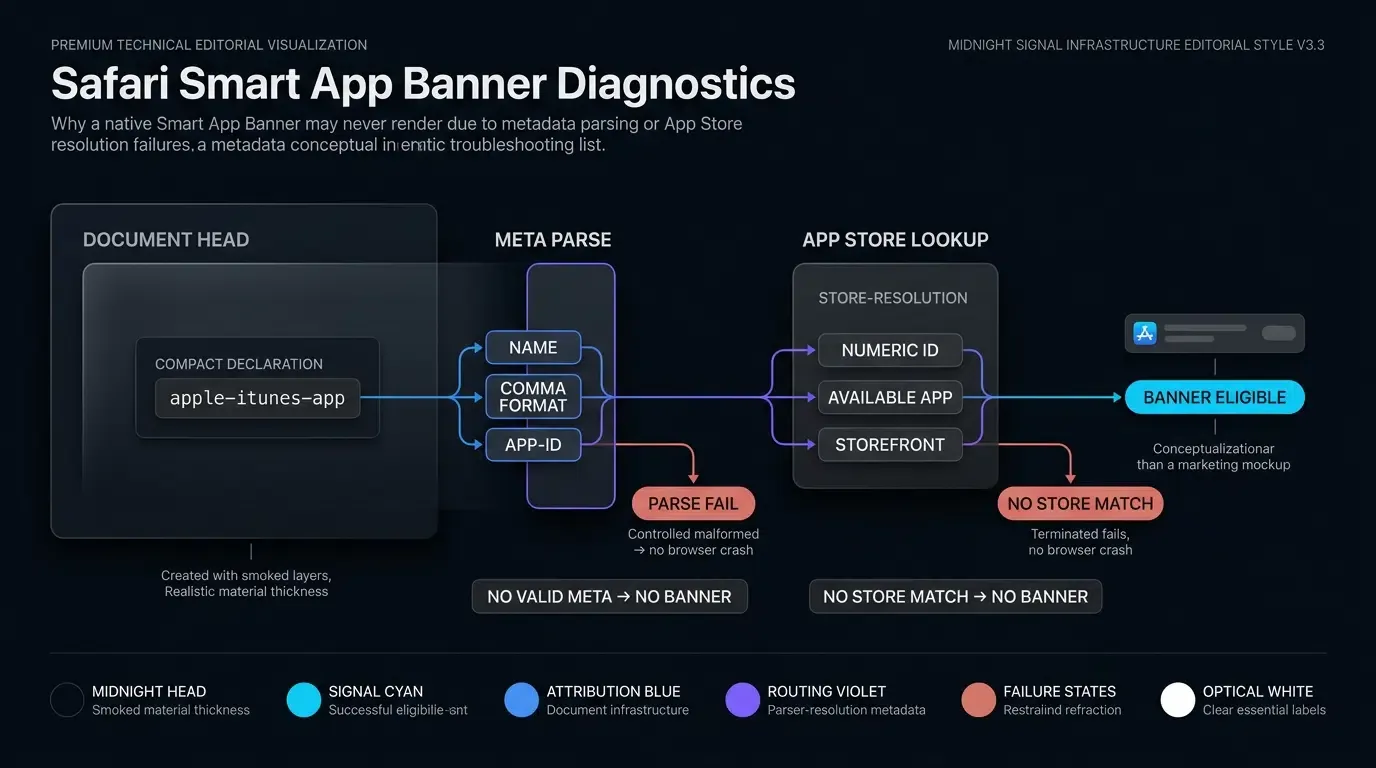
Apple 平台原生 web-to-app 跳转的基础依赖于 WebKit 对 <meta name="apple-itunes-app"> 标签的解析。WebKit 要求 content 属性内使用逗号分隔的键值结构。如果开发者遗漏了强制性的 app-id 键、拼写错误,或使用了分号分隔而非逗号,WebKit 可能无法识别该 meta 标签,且不会在标准控制台中输出错误日志。
一种常见的结构性错误是标点符号或参数格式不正确:
<!-- 错误:使用分号分隔会导致 WebKit 解析失败 -->
<meta name="apple-itunes-app" content="app-id=1234567890; app-argument=myapp://product/123">

<!-- 正确:严格的逗号分隔属性 -->
<meta name="apple-itunes-app" content="app-id=1234567890, app-argument=myapp://product/123">
此外,app-id 值必须是 App Store Connect 中分配的准确数字 ID。提供 Bundle Identifier(如 com.example.myapp)或 iTunes Team ID 会导致请求悄然失败,因为 Safari 是通过数字 ID 查询商店目录的。
商店状态依赖:区域限制与未上架应用
Safari 智能横幅不会渲染静态本地资源。当 WebKit 解析 apple-itunes-app 标签时,Safari 会查询 App Store 的可用性和应用元数据,以获取本地化的应用图标、标题、开发者名称、价格和设备当前的安装状态。
如果应用尚未公开发布或在设备所在地区的商店中不可用,Safari 将不会渲染该横幅。同样,如果应用仅限于特定地理区域的商店(例如仅在美国区上架),而测试设备的 Apple ID 或商店设置指向其他地区,查询将无法匹配,此时 Safari 会完全隐藏横幅。
客户端运行环境:隐私浏览模式与历史关闭记录
客户端浏览上下文经常导致智能横幅在真实设备上无法显示:
- 隐私浏览模式:在隐私模式标签页中测试往往无法稳定触发横幅。对于某些特殊交互(如 App Clip 横幅),Apple 明确要求使用标准标签页。在排查可见性时,工程师必须在标准、非隐私模式的标签页下验证行为。
- 用户关闭历史:当用户点击横幅左侧的“X”关闭按钮时,Safari 会记录该用户已针对当前域名关闭过该横幅。为避免打扰,用户再次访问时 WebKit 将不会重新显示该横幅。
设备环境限制:桌面级 iPadOS 用户代理 (User-Agent)
从 iPadOS 13 开始,iPad 上的 Safari 默认采用桌面级浏览模式,发送的 User-Agent 字符串与桌面 Safari 相似。虽然 Apple 设计了跨 iOS 和 iPadOS 的智能横幅,但桌面级 User-Agent 字符串可能会破坏开发者侧的设备检测脚本。
如果您的 Web 服务器或前端应用依赖传统的 User-Agent 解析来仅对移动设备注入 <meta name="apple-itunes-app"> 标签,它可能会将 iPad 误分类为桌面电脑从而遗漏标签。在 iPad 上测试时,需检查服务器输出的 HTML,确保无论 User-Agent 如何,meta 标签始终出现在初始 DOM 响应中。
如何验证 apple-itunes-app meta 标签语法
属性剖析:app-id 与可选的 app-argument
<meta name="apple-itunes-app"> 标签支持在 content 属性中使用关键指令:
app-id(必填):必须仅包含 App Store 分配的唯一数字 ID。非数字字符或 Bundle ID 将导致标签无效。app-argument(可选):用于将跳转上下文传递到已安装应用内的自定义 URL Scheme 或通用链接。URI 中的查询参数必须严格遵循 IETF RFC 3986 编码标准。- App Clip 指令 (可选):兼容的 iOS 版本支持 App Clip 智能横幅;指定
app-clip-bundle-id即可渲染,app-clip-display=card需要 iOS 15 或更高版本。注意 App Clip 横幅需要在 App Store Connect 中配置有效体验,且域名需托管相关的文件。
以下代码片段演示了正确的 HTML 元数据声明与属性清洗模式:
<!-- 文件: index.html (Document Head) -->

<!DOCTYPE html>
<html lang="en">
<head>
    <meta charset="UTF-8">
    <meta name="viewport" content="width=device-width, initial-scale=1.0">
    <title>应用落地页</title>

    <!-- 标准 Apple 智能横幅 Meta 标签 -->
    <!-- app-id: 必需的数字商店 ID (不要使用 Bundle ID 或 SKU 字符串) -->
    <!-- app-argument: 在应用已安装时解析的可选 RFC 3986 标准 URI -->
    <meta name="apple-itunes-app" content="app-id=1234567890, app-argument=myapp://product/456?ref=web_banner">

    <!-- 可选的 App Clip 支持 -->
    <!-- <meta name="apple-itunes-app" content="app-id=1234567890, app-clip-bundle-id=com.example.myapp.Clip, app-clip-display=card"> -->
</head>
<body>
    <main>
        <h1>欢迎来到我们的服务</h1>
        <p>浏览内容,或下载我们的原生 App 以获得更佳体验。</p>
    </main>
</body>
</html>
常见标记陷阱:双引号、转义与间距规则
当动态内容引擎、CMS 或服务端渲染 (SSR) 模板将参数注入 content 字符串时,嵌套引用冲突经常破坏 HTML 解析。
如果动态参数包含查询字符串,开发者必须进行 URL 编码以保持 URI 结构的有效性:
<!-- 错误:未转义的嵌套引号提前终止了 content 属性 -->
<meta name="apple-itunes-app" content="app-id=1234567890, app-argument=myapp://open?data={"user":"123"}">

<!-- 正确:对查询参数进行严格的 URI 编码 -->
<meta name="apple-itunes-app" content="app-id=1234567890, app-argument=myapp://open?data=%7B%22user%22%3A%22123%22%7D">
此外,开发者应避免在指令键内部留有多余空格(例如 content=" app-id=1234567890"),以确保在各浏览器内核中具备标准的属性格式。
使用 Safari Web Inspector 调试:在真实 iOS 设备上检查 DOM
诊断 meta 标签失效问题时,可将真实设备连接至 Mac 进行远程 Web Inspector 调试。Apple 明确说明智能横幅在 iOS 模拟器中不显示,因此必须使用真机验证:
- 开启 iOS Web Inspector:在 iPhone 或 iPad 上,前往 设置 > Safari > 高级,开启 Web 检查器。
- 开启 macOS Safari 开发者工具:在 Mac 上打开 Safari,前往 设置 > 高级,勾选 在菜单栏中显示“开发”菜单。
- 连接与检查:将设备连接至 Mac,打开 Safari 的 开发 菜单,选择对应的设备,点击当前的网页标签页。
- 验证 Head 元素:在“元素”面板检查
<head>部分。确认<meta name="apple-itunes-app">标签存在,并对比服务器原始 HTML,确保单页应用 (SPA) 的水合 (hydration) 脚本没有将其移除。 - 验证服务器源码:右键点击页面查看源码,确保服务端渲染在 JavaScript 执行前就提供了 meta 标签,因为 WebKit 在文档编译初期就会解析横幅元数据。
客户端环境限制:如何隐藏原生 Safari 横幅
平台与框架限制:iOS 模拟器与 iframe 限制
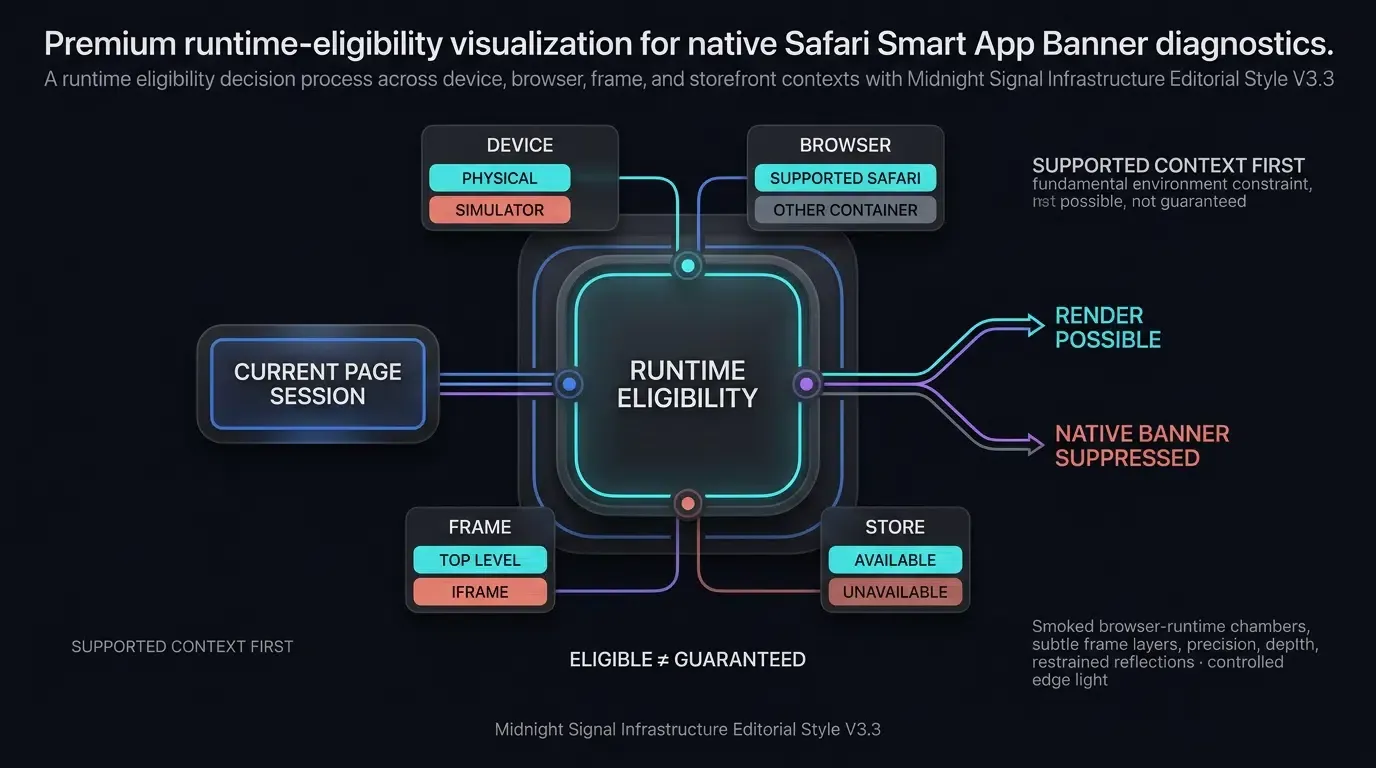
Apple 文件明确列出了原生智能横幅不支持的场景:
- iOS 模拟器不兼容:Apple 官方 WebKit 文档确认智能横幅在 iOS 模拟器中不可见。开发必须在实体硬件上验证。
- iframe 限制:如果页面加载在
<iframe>容器中,智能横幅将不会显示。meta 标签必须存在于最顶层的父文档头部,才能触发系统的横幅显示。
用户关闭记录:管理域名的隐藏状态
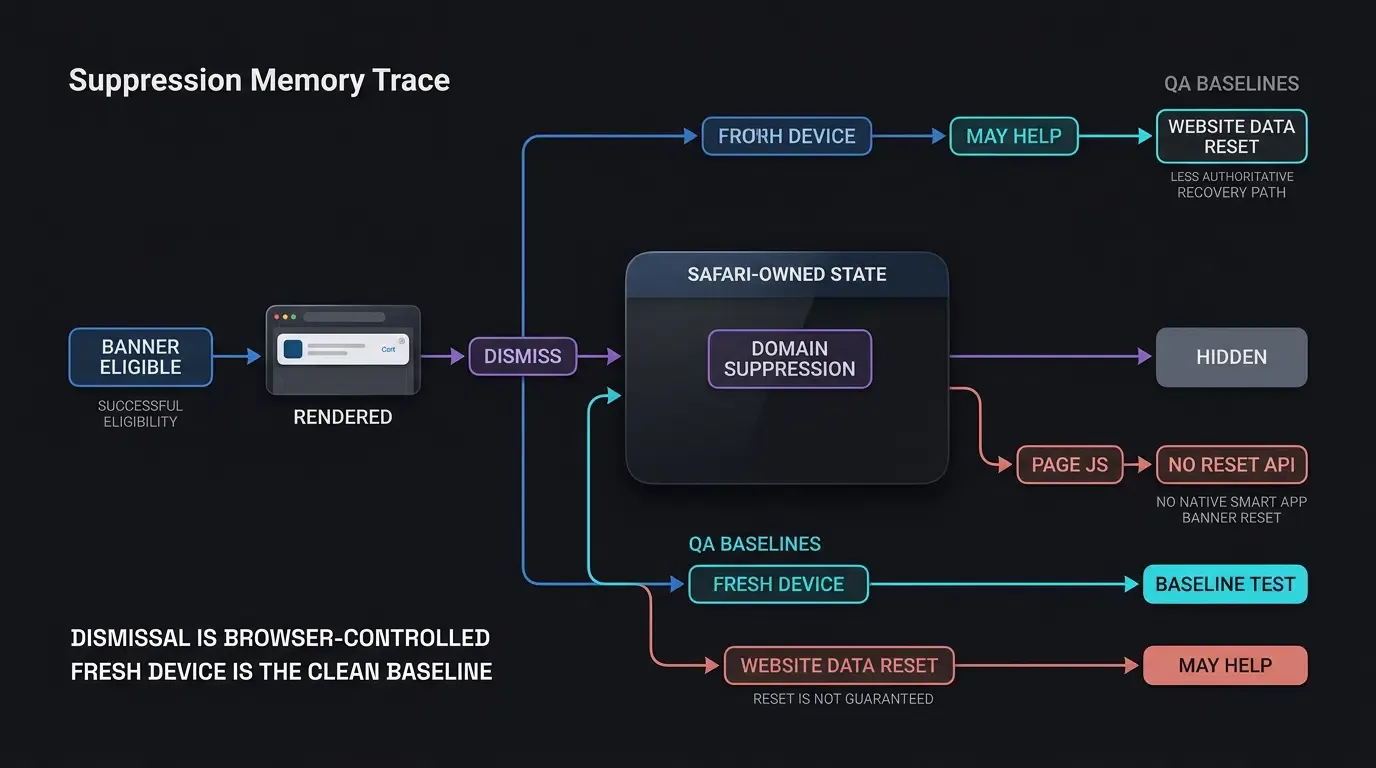
当用户点击横幅左侧的“X”按钮时,WebKit 会注册一个关闭事件。为了避免重复打扰,WebKit 会在用户后续访问时对该域名抑制显示。
在开发与测试期间清理关闭记录的方法:
- 删除特定域名数据:前往 设置 > Safari > 高级 > 网站数据。搜索测试域名,左滑删除。此操作在某些 iOS 版本中有效,但不保证在所有环境中都能清理记录。
- 多设备交叉验证:使用未曾访问或关闭过该横幅的备用实体设备进行验证,这是判断横幅消失是否由“关闭状态”引起的快速基准测试。
- 重置全局记录:如果清理域名数据无效,可前往 设置 > Safari,点击 清除历史记录与网站数据。注意此举会清除所有已登录的账户和会话状态。
第三方浏览器限制:非 Safari 环境的局限性
很多开发者误以为智能横幅能在所有移动浏览器中渲染。<meta name="apple-itunes-app"> 标签是 Safari 专有的内置特性。
不同的容器对原生横幅的处理方式不同:
- iOS 第三方浏览器:Chrome, Firefox, Edge, Opera 等 iOS 端浏览器虽然底层使用 WebKit,但其应用层并未实现显示 Apple 原生商店横幅所需的 UI 框架。
- 普通内嵌 Webview:社交 App 和即时通讯平台(如微信、Instagram、Facebook Messenger、TikTok)内部的 Webview 实例处于隔离的
WKWebView中,不会显示原生系统横幅。 - SFSafariViewController 容器:当应用通过
SFSafariViewController展示网页时,原生 Safari 特性可能按配置生效。 - Android 浏览器:Chrome, Samsung Internet, Firefox 等 Android 浏览器不存在处理 Apple 专用元数据的架构。
原生横幅与动态网页横幅的技术差异
平台局限性:原生横幅无法覆盖 Android 和桌面端
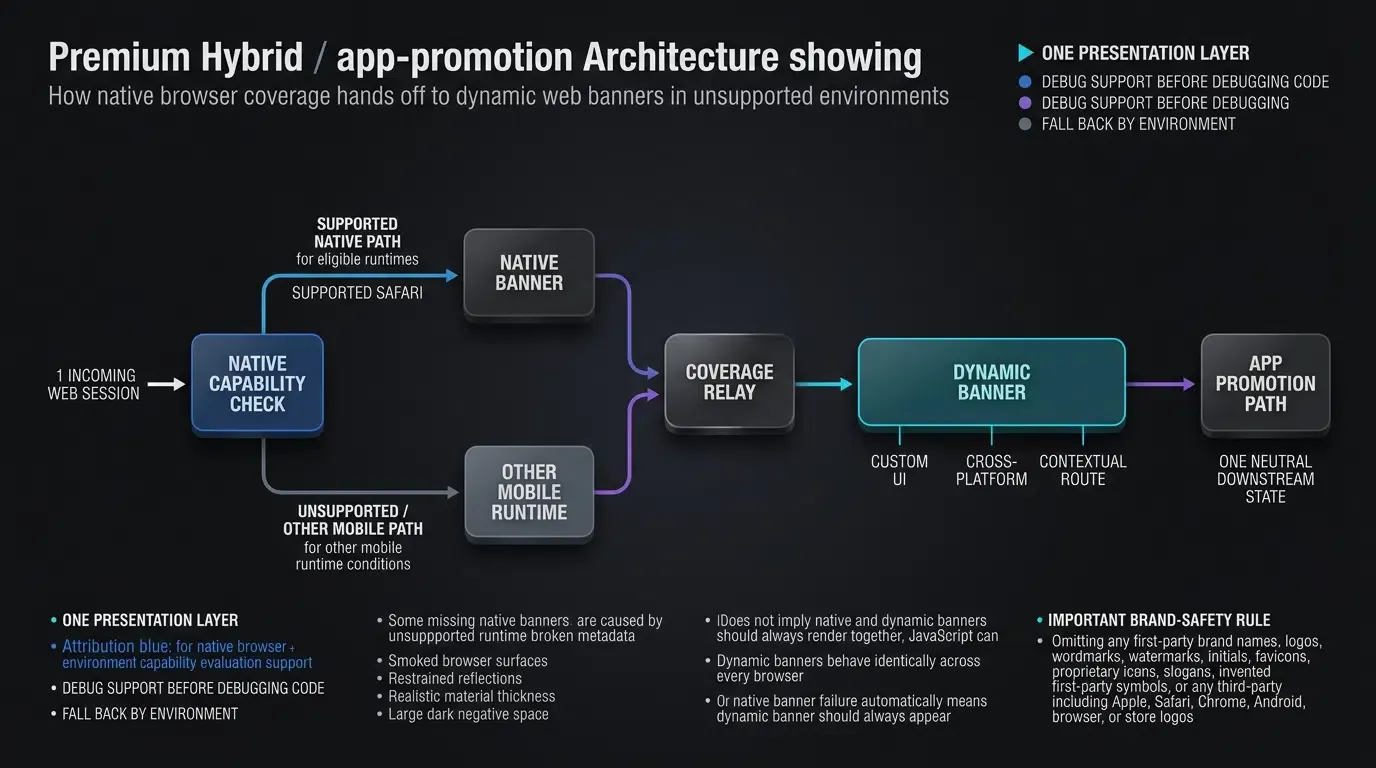
原生智能横幅无法解决跨平台增长需求。考虑到 Android 流量在全球占比巨大,且第三方 iOS 浏览器使用广泛,仅依赖 <meta name="apple-itunes-app"> 会导致非 Safari 的用户无法获得安装引导。全链路的 web-to-app 策略应结合响应式动态横幅技术,根据设备显示下载链接或 QR 码。
深度链接极限:app-argument 在未安装时的表现
原生横幅的 app-argument 在已安装应用时表现良好,点击“打开”后通过系统 API 直接拉起并传递路径。但若用户未安装应用,点击将跳转 App Store 详情页。如果用户安装后从桌面独立启动应用,Apple 不会自动向启动环境转发 app-argument。需要保持安装前后的上下文关联,必须结合延迟深度链接技术 (Deferred Deep Linking)。
品牌定制化:原生 vs 动态横幅
原生 Safari 横幅外观固定,开发者无法自定义字体、颜色、文案或尺寸,只能显示商店信息。相比之下,动态网页横幅具备完整的创意控制权限,支持 A/B 测试、多语言图标展示、显示限时折扣,并能通过动画提升 CTR(点击率)。
下图展示了原生 Safari 链路与多渠道动态横幅的架构对比:
[用户访问] ──> 检查浏览器 User-Agent 与环境
         │
         ├──> Safari (支持的 Apple 平台) ──> 可能渲染原生智能横幅
         │                                  (受应用上架状态限制)
         │
         └──> Android / Chrome / 内嵌 WebView ──> 原生横幅不支持
                  │
                  ▼
         [动态网页横幅方案] ──> 优化跨平台应用推广覆盖率
故障排查诊断矩阵
Web 开发者与移动端测试工程师的检查清单
排查横幅消失问题时,应按结构化步骤推进,区分平台语法错误与环境限制。
| 失败症状 | 根本原因 | 验证方法 | 解决方案 |
|---|---|---|---|
| 横幅从不渲染 | 无效或缺失 app-id |
Safari Web Inspector 检查 DOM | 确保数字 app-id 正确 |
| QA 测试中缺失 | 在 iOS 模拟器中测试 | 检查测试环境 | 使用真实物理设备 |
| 在嵌入环境中缺失 | 页面嵌套在 <iframe> 中 |
检查 Web Inspector DOM 层级 | 将 meta 标签移至父级文档 |
| 有显示但无法打开 App | app-argument URL 格式错误 |
检查本地清单中的 URL Scheme | 确保为 RFC 3986 格式 |
| iPad 上横幅缺失 | 简单的桌面级 UA 解析 | 检查 iPad 渲染 HTML | 更新设备识别逻辑 |
| 测试后横幅消失 | Safari 记录了关闭状态 | 清理网站数据 | 清理缓存或换真机测试 |
| Chrome/微信中缺失 | 第三方浏览器环境 | 检查浏览器容器 | 部署跨平台动态横幅 |
| 海外区域缺失 | App Store 区域设置不匹配 | 检查 Apple ID 商店地区 | 确认在目标区已上架 |
实现 Fallback 与跨平台智能横幅
通过 JS 动态横幅突破 Apple 限制
为优化在移动 Safari、第三方 iOS 浏览器和 Android 设备上的推广覆盖,团队通常将 JavaScript 动态横幅与原生标签结合使用。因 JavaScript 无法通过系统接口侦测用户是否手动关闭了原生横幅,建议采取“原生为主,JS 为辅”的响应式策略。
移动端环境检测与下载链接 Fallback
动态横幅架构利用环境检测技术,同时维护一个可访问的 fallback 链接。以下代码演示了如何利用 OpenInstall Web JS SDK 进行环境安全判断、存储异常处理和路由绑定。
咨询 Web-to-App 集成指南 获取 SDK 初始化参数的技术细节。
<!-- 动态横幅组件 (适用于 Chrome, Android 及各 Webview) -->

<!-- 使用 OpenInstall SDK 恢复安装上下文参数 -->
跨安装恢复上下文:OpenInstall 如何还原动态参数
原生横幅无法在用户跳转 App Store 下载并首次安装后自动传递 app-argument,但集成 contextual routing 可弥补这一断层。OpenInstall 通过在落地页捕获用户查询参数,确保用户在下载应用后依然能够被引导至特定业务路径。这一流程结合了原生一键拉起与 SDK 支持的延迟跳转,极大提升了从网页到 App 的精准转化率。
常见问题解答 (FAQ)
为什么点击关闭按钮后智能横幅就消失了?
Safari 智能横幅可以将自定义参数传给已安装的应用吗?
智能横幅在 Chrome 或 iOS 社交内置浏览器中显示吗?
总结与诊断建议
调试 Safari 智能横幅失败需要系统性地隔离 HTML 元数据、设备运行环境及浏览器兼容性差异。尽管原生横幅提供了 Safari 用户的轻量级接入体验,但其平台边界和无法跨安装传递深度参数的局限,限制了其作为全渠道增长驱动的能力。
工程团队应坚持使用 <meta name="apple-itunes-app"> 实现 Safari 基础覆盖,并部署基于 JavaScript 的动态横幅以覆盖跨平台流量。通过结合设备端环境检测与上下文驱动的深度跳转引擎,平台可以确保在 Safari、第三方移动浏览器及 Android 设备上实现稳定的获客能力。
欲配置跨 iOS 和 Android 的自适应网页横幅,请在 OpenInstall 开发者控制台 配置应用设置,或参阅 Web-to-App 集成参考文档。
相关材料
-
概念: 智能横幅, Web-to-App 跳转, apple-itunes-app 元标签, 深度链接参数传递
-
技术: Apple WebKit, Mobile Safari, 自定义 URL Schemes, 动态智能横幅
-
标准: W3C HTML5 文档元数据规范, IETF RFC 3986 统一资源标识符语法
-
API: Apple WebKit 元标签解析器, OpenInstall
m.wakeupOrInstallWeb JS API -
官方文档与参考:
Share this article