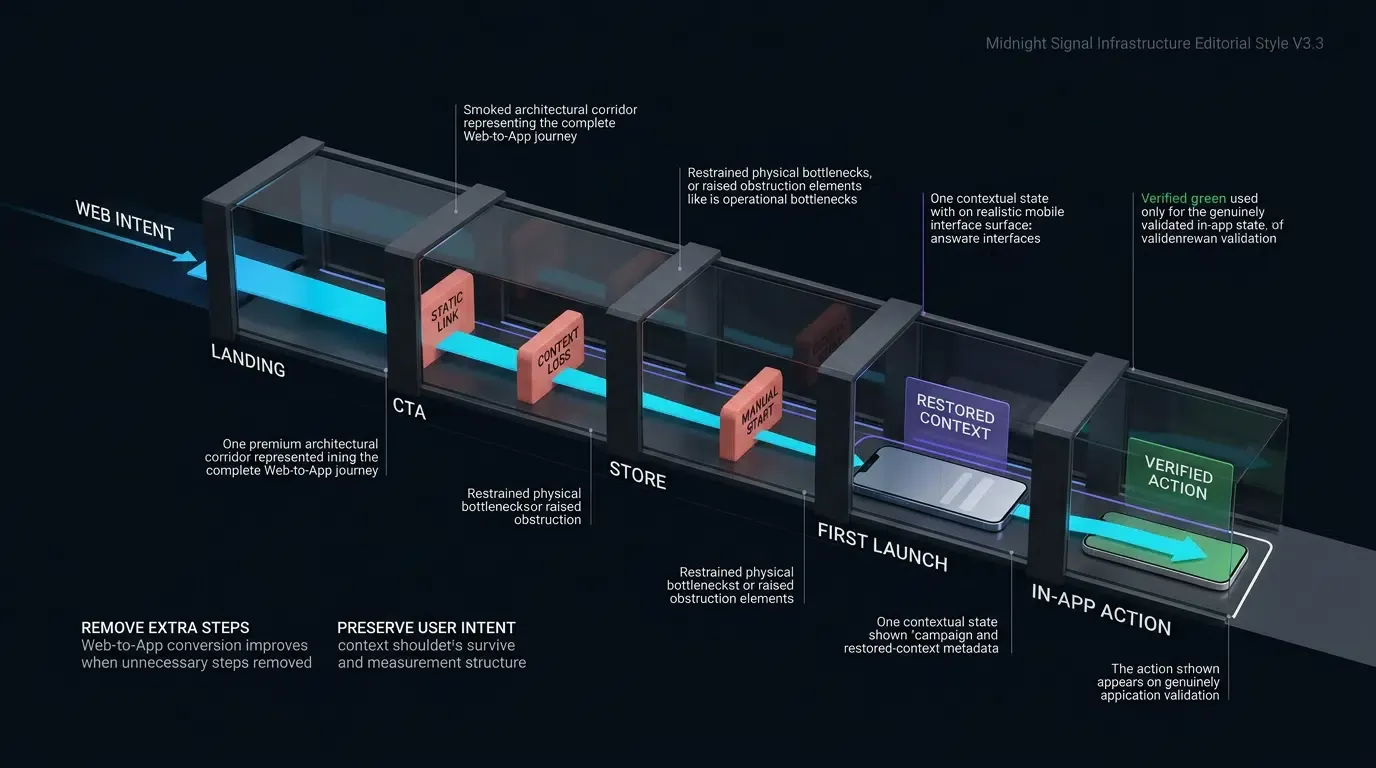
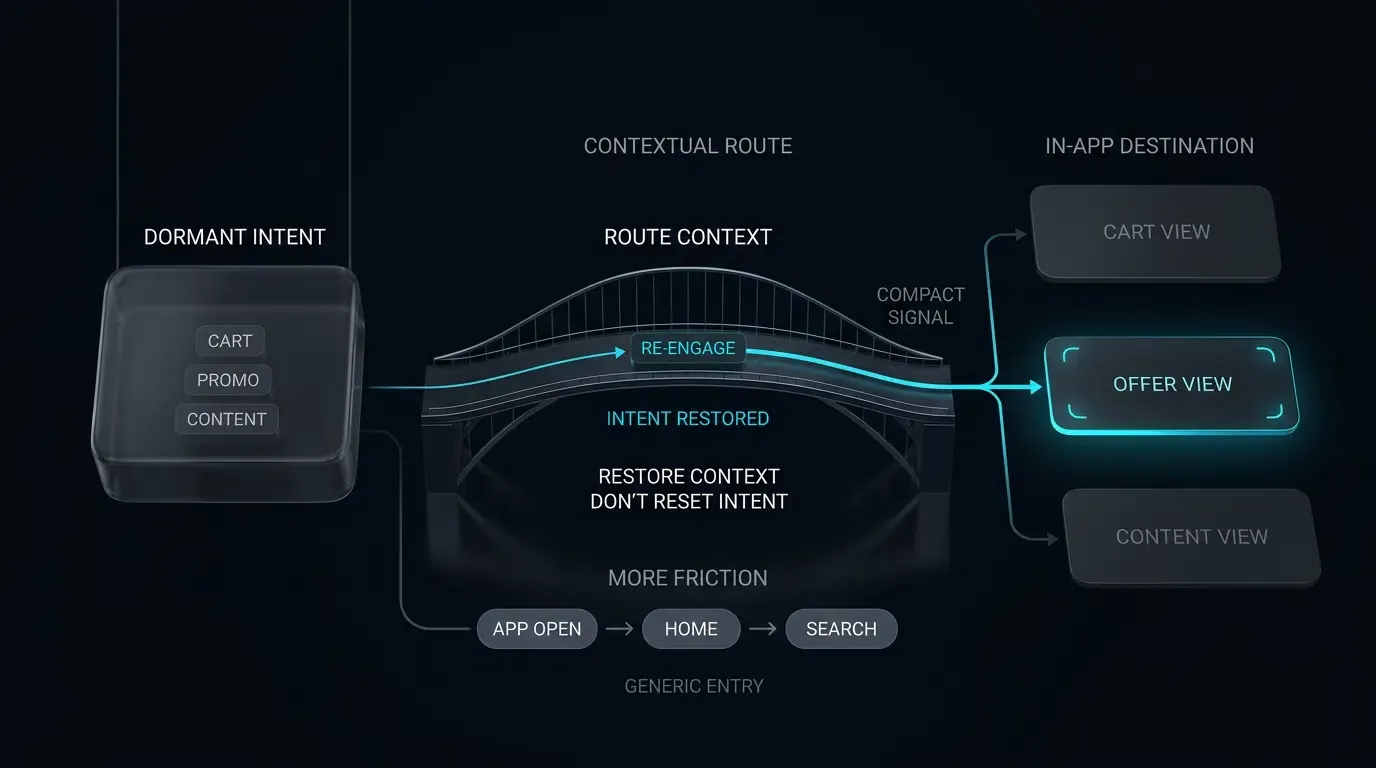
Wie füge ich meiner Website ein Smart App Banner hinzu? Das Hinzufügen eines Smart App Banners erfordert die Einfügung des apple-itunes-app Meta-Tags in den HTML-Head Ihrer Website, die Definition Ihrer eindeutigen app-id sowie die Übergabe von Routing-Parametern über das app-argument, um native Safari-App-Aufrufe und Fallbacks zum App Store zu ermöglichen.
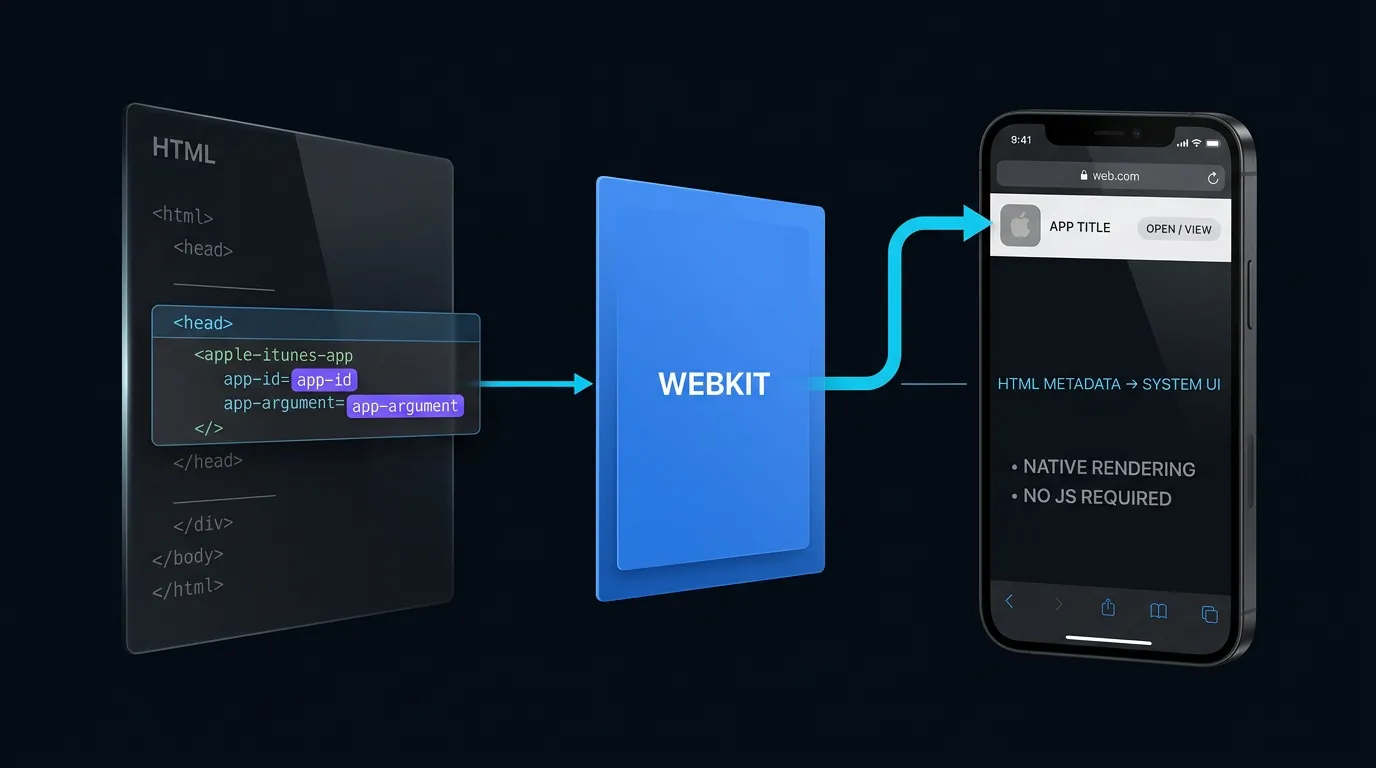
Ein Apple Smart App Banner ist eine native Safari-Werbekomponente, die über ein HTML-Meta-Tag deklariert wird und am oberen Rand von Webseiten unter iOS und iPadOS einen dezenten Download- oder Öffnen-Hinweis anzeigt. Es wird direkt von WebKit gerendert und erkennt die lokale Verfügbarkeit der Anwendung. Dabei wird eine „Öffnen“-Schaltfläche angezeigt, die kontextbezogene Parameter an installierte Apps überträgt, oder eine „Ansehen“-Schaltfläche, die Nutzer ohne App zum App Store weiterleitet.
| Begriff | Definition | Zugehörige Entität | Suchabsicht (Intent) |
|---|---|---|---|
| Smart App Banner | Eine Safari-native Werbekomponente, konfiguriert über das apple-itunes-app Meta-Tag. | Apple WebKit | Informationell / Kommerziell |
| App Argument | Ein Metadaten-Attribut innerhalb des Banners, das den beim Start an die native App übergebenen URL-String definiert. | Benutzerdefiniertes URL-Schema | Technisch / Informationell |
| Web to App | Der architektonische Prozess der Weiterleitung von Webbrowser-Besuchern in native mobile Apps. | Mobile Deep Linking | Informationell |
Warum Safari Smart App Banners für die iOS-Nutzergewinnung essenziell bleiben
Native Safari-Integration: Kein JavaScript-Overhead und konsistentes OS-Rendering
Apples natives Smart App Banner stellt eine integrierte Brücke zwischen Webinhalten und iOS-Anwendungen dar. Im Gegensatz zu benutzerdefinierten JavaScript-Bannern, die clientseitige DOM-Manipulationen, Styling-Bibliotheken von Drittanbietern und ständige Layout-Neuberechnungen erfordern, werden native Smart App Banners direkt von WebKit auf Betriebssystemebene gerendert.
Da WebKit das Layout nativ verwaltet, verursacht das Banner keinen JavaScript-Ausführungsaufwand und blockiert den Hauptthread des Browsers beim ersten Laden der Seite nicht. Das Banner wird über verschiedene iOS- und iPadOS-Formfaktoren hinweg konsistent dargestellt und passt sich nahtlos an Viewport-Rotationen, Safe-Area-Insets moderner iPhone-Hardware und Systemeinstellungen wie Dynamic Type an.
Reduzierung der Reibungsverluste im Store: Automatischer Abruf von Icon, Titel, Bewertung und Preis
Die Konfiguration eines standardmäßigen Werbehinweises im Web erfordert üblicherweise, dass Marketingteams App-Store-APIs manuell abfragen, um aktuelle Anwendungssymbole, Entwicklertitel, lokalisierte Preise und aggregierte Sternebewertungen anzuzeigen. Ändern sich Metadaten der Anwendung – etwa durch ein Icon-Update für eine saisonale Kampagne oder eine Preisaktion – veralten statische Banner schnell.
Native Smart App Banners eliminieren diesen Wartungsaufwand. Sobald eine gültige app-id erkannt wird, kommuniziert WebKit direkt mit den lokalen App-Store-Diensten, um die Produktions-Metadaten der Anwendung automatisch abzurufen. Safari zeigt das offizielle App-Store-Icon, den Titel, die aktuelle Bewertung und die lokalisierte Preisgestaltung (z. B. „Kostenlos“ oder die Landeswährung) an, ohne dass Webentwickler Marketing-Assets fest kodieren oder lokalisierte String-Tabellen verwalten müssen.
Systemseitige Zustandsprüfung: Wie WebKit zwischen installierten und nicht installierten Apps unterscheidet
Eine ständige Herausforderung bei der Web-to-App-Weiterleitung besteht darin, zu erkennen, ob auf dem besuchenden Gerät die native Anwendung bereits installiert ist. Aus Datenschutz- und Sicherheitsgründen untersagen Browser-Sandboxes es Webseiten-JavaScript strikt, lokale Anwendungs-Registries abzufragen oder Listen installierter Pakete zu prüfen.
Native Smart App Banners lösen diese Herausforderung auf Plattformebene. Safari stellt mithilfe von systeminternen Mechanismen fest, ob die Anwendung auf dem Gerät verfügbar ist. Ist die Anwendung zur angegebenen app-id installiert, zeigt Safari eine „ÖFFNEN“-Handlungsaufforderung (CTA) an. Fehlt die Anwendung, zeigt das Banner eine „ANSEHEN“-CTA. Diese Erkennung erfolgt vollständig innerhalb der Grenzen des Betriebssystems, was clientseitiges Fingerprinting verhindert und Besuchern gleichzeitig eine präzise, umsetzbare Option bietet.
Korrekte Strukturierung der Apple iTunes App Meta-Tag-Syntax
Analyse der Kernattribute: app-id und app-argument
Das native Smart App Banner wird über ein einzelnes HTML <meta>-Element konfiguriert, das im <head> des Dokuments platziert wird. Das Attribut name muss exakt auf apple-itunes-app gesetzt sein, während das Attribut content einen durch Kommas getrennten String aus Schlüssel-Wert-Paaren akzeptiert:
<meta name="apple-itunes-app" content="app-id=123456789, app-argument=myapp://product/detail/1024?campaign=spring_sale">
Die aktuelle Dokumentation von Apple für Smart App Banners definiert zwei primäre unterstützte Parameter:
app-id(Erforderlich): Der eindeutige numerische Bezeichner, der der Anwendung in App Store Connect zugewiesen ist. Dieser Bezeichner ermöglicht es WebKit, den korrekten Store-Eintrag aufzulösen und die lokale Verfügbarkeit der Anwendung abzufragen.app-argument(Optional): Ein gültiger URI-String (wie ein benutzerdefiniertes URL-Schema oder ein HTTPS Universal Link), den Safari an die native Anwendung weitergibt, wenn der Benutzer auf „ÖFFNEN“ tippt.
Ältere Referenzen zu Smart App Banners dokumentierten einen zusätzlichen Parameter, affiliate-data, der für Partner-Tracking verwendet wurde. Da die aktuelle Apple-Dokumentation affiliate-data nicht mehr als Standardparameter für Smart App Banners auflistet, sollte Affiliate-Metadaten als Legacy-Verhalten betrachtet werden, sofern sie nicht separat anhand der aktuellen Richtlinien für Apple Services-Partner verifiziert wurden.
Strenge Formatierungsregeln: Validierung von Komma-Trennzeichen und Anführungszeichen
Der Metadaten-Parser von WebKit erzwingt strikte strukturelle Regeln. Häufige Syntaxfehler führen dazu, dass Safari das Tag ignoriert:
- Attribute innerhalb des
content-Strings müssen durch Kommas getrennt sein, nicht durch Semikolons oder Pipes. - Attributwerte dürfen keine nicht kodierten Leerzeichen oder rohen Kommata enthalten.
- Attributwerte dürfen nicht in verschachtelte Anführungszeichen innerhalb des primären
content-Attribut-Strings gesetzt werden.
Ein korrekt geformtes Tag entspricht der folgenden Spezifikation:
<meta name="apple-itunes-app" content="app-id=987654321, app-argument=https://app.example.com/promo/summer?source=safari_banner">
Anforderungen an das serverseitige Rendering: Zuverlässige Bereitstellung von Smart App Banner-Metadaten im ursprünglichen Dokument-Head
Frontend-Architekturen versuchen häufig, das <meta name="apple-itunes-app">-Tag dynamisch mithilfe clientseitiger JavaScript-Frameworks (wie React, Vue oder Angular) einzufügen oder zu aktualisieren, nachdem SPA-Routenparameter (Single Page Application) ausgewertet wurden.
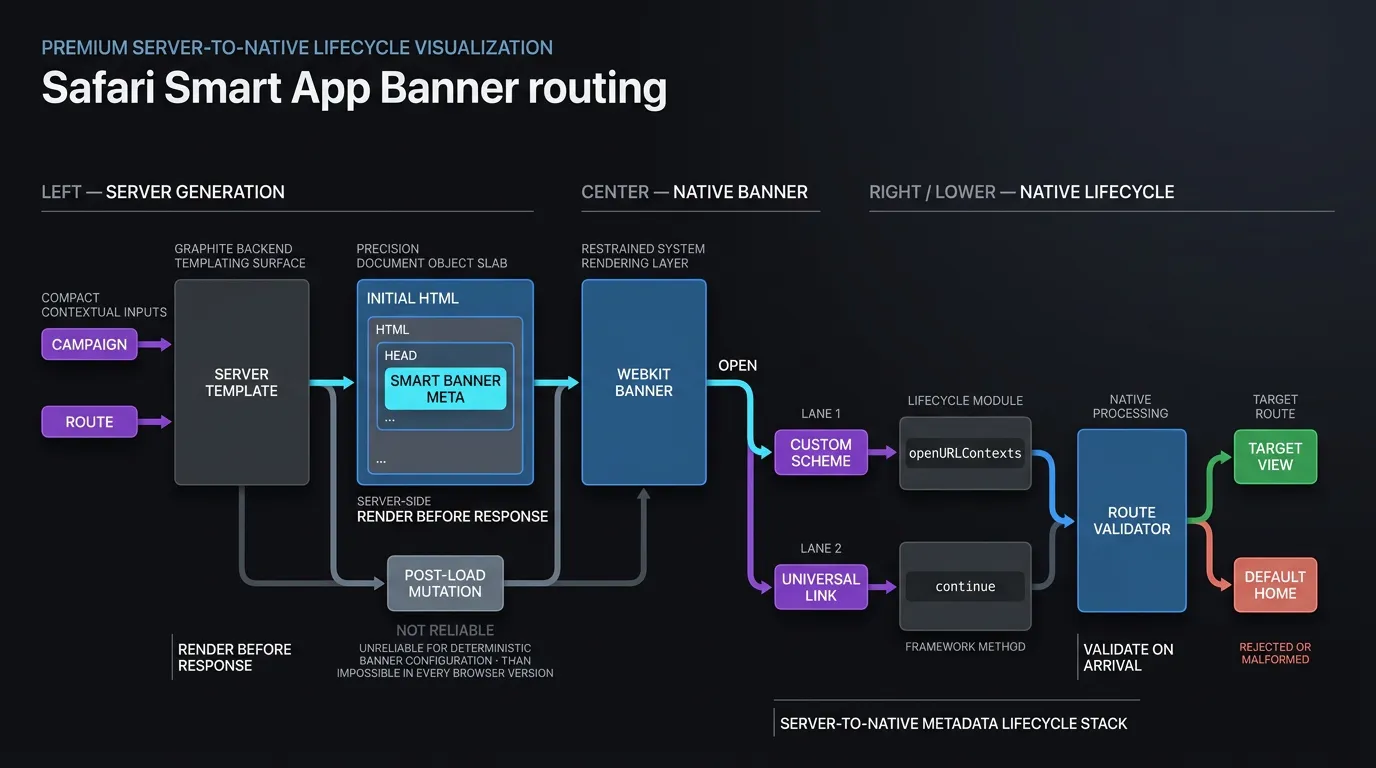
Für ein deterministisches Verhalten des Smart App Banners rendern Sie das apple-itunes-app Meta-Tag im ursprünglichen <head> des Dokuments. Apple dokumentiert die serverseitige Generierung von app-argument; verlassen Sie sich nicht auf clientseitige DOM-Mutationen nach dem Laden via document.head.appendChild() oder Attributänderungen, da WebKit Dokument-Metadaten während der anfänglichen Auswertung des Dokumentenstroms parst und Bannerkonfigurationen bei nachträglichen clientseitigen DOM-Änderungen unter Umständen nicht neu evaluiert.
Validierung der WebKit-Meta-Konformität mit W3C-Dokument-Metadatenstandards
Das apple-itunes-app Element entspricht der W3C HTML5 Document Metadata Specification, die anbieterspezifische Erweiterungen innerhalb von Standard-<meta>-Elementen zulässt. WebKit hält sich bei der Auswertung des verschachtelten app-argument-Payloads an die URI-Parsing-Standards gemäß RFC 3986.
Technische Mechanismen der Parameterübergabe via App Argument
Kodierung von Deep-Link-Payloads in den app-argument-String: Schemas vs. HTTPS-URLs
Das Attribut app-argument etabliert kontextbezogenes Routing in die native Anwendung. Web-Teams können entweder ein benutzerdefiniertes URI-Schema oder einen HTTPS Universal Link bereitstellen:
- Benutzerdefiniertes URL-Schema (
myapp://product/detail/1024?id=1024): Startet die Anwendung und liefert den Payload an native Custom-URL-Delegates. Benutzerdefinierte Schemas bieten direkte App-Aufrufe, aber keinen unabhängigen Web-Fallback, falls sie außerhalb von Safari kopiert werden. - HTTPS Universal Link (
https://app.example.com/detail/1024?id=1024): Übergibt eine verifizierte Domain-URL. Dies stellt ein einheitliches Parameter-Parsing über Universal-Link-Delegates sicher und bewahrt gleichzeitig ein vollständig zugängliches Web-Ziel auf anderen Plattformen.
Verwaltung von Query-Parameter-Escaping zur Vermeidung von URL-Kürzungen in WebKit
Beim Übergeben von Tracking-Tokens, Referral-Codes oder verschachtelten Payloads innerhalb von app-argument müssen Entwickler die URL korrekt strukturieren. Da WebKit Kommas verwendet, um Attribute innerhalb des content-Strings zu trennen, würde ein nicht kodiertes Komma innerhalb eines Deep-Link-Parameters das app-argument vorzeitig abschneiden.
Bewahren Sie die Standard-URL-Syntax (scheme://host/path?query) bei, während reservierte Zeichen – wie Kommas, Leerzeichen oder verschachtelte Trennzeichen – innerhalb von Query-Parameterwerten kodiert werden. In HTML-Quelldateien müssen alle Ampersands (&), die mehrere Abfrageparameter verbinden, korrekt als & maskiert werden:
<!-- Fehlerhaft: Nicht kodiertes Komma bricht das Attribut-Parsing ab -->
<meta name="apple-itunes-app" content="app-id=123, app-argument=myapp://route?filter=red,blue">
<!-- Gültig: Standard-URL-Struktur mit HTML-maskiertem Ampersand und kodierten Parameterwerten -->
<meta name="apple-itunes-app" content="app-id=123, app-argument=myapp://product/detail/1024?filter=red%2Cblue&campaign=spring_sale">
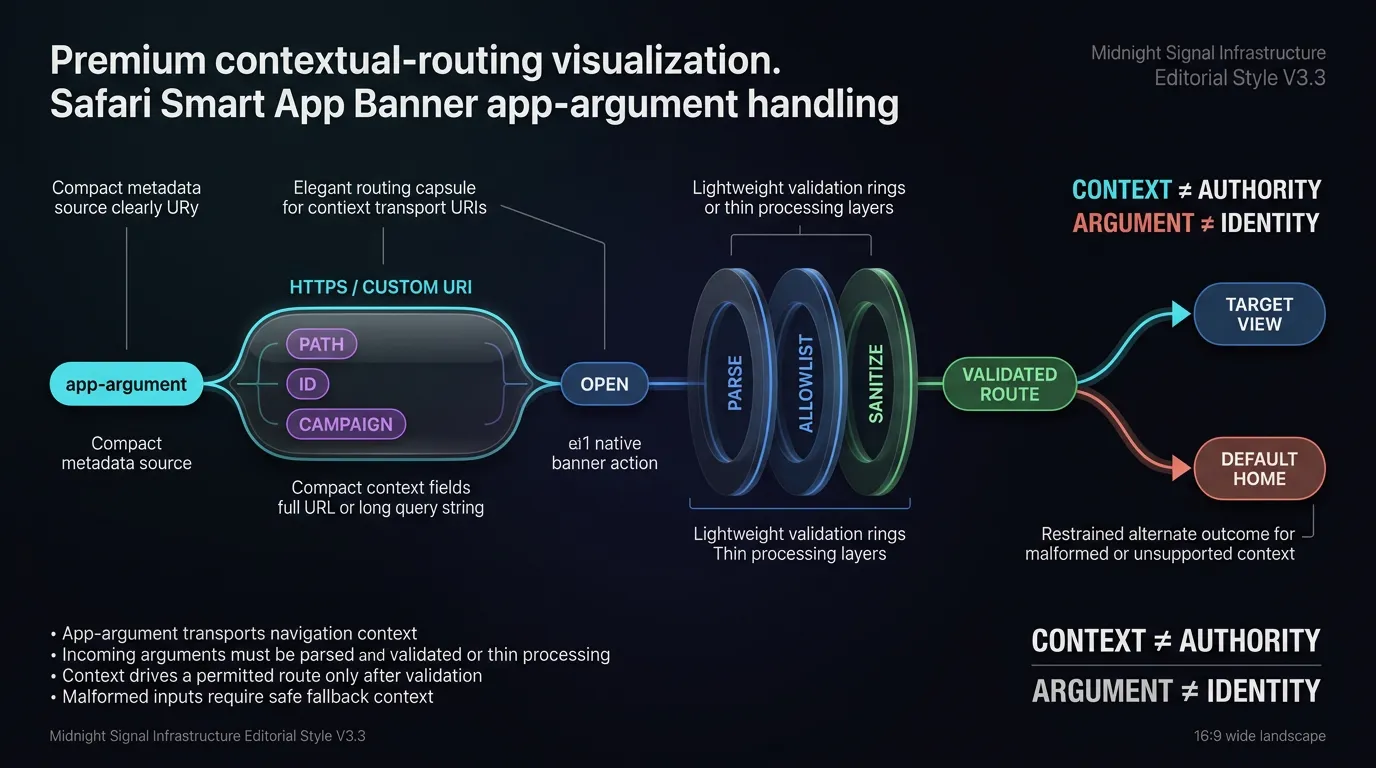
Behandlung eingehender Argumente als nicht vertrauenswürdige Eingaben: Durchsetzung von Schema- und Pfad-Allowlisting
In Übereinstimmung mit dem OWASP Mobile Application Security Testing Guide zu unsicheren Deep Links müssen Anwendungen alle über app-argument gelieferten Daten als nicht vertrauenswürdige, externe Eingabe behandeln. Da Metadaten auf öffentlichen Webseiten exponiert sind, könnten Angreifer unerwartete Parameter erstellen, um interne Anwendungsrouten anzugreifen.
Nativer iOS-Code muss eingehende URLs bereinigen:
- Validieren Sie das eingehende URL-Schema und den Host anhand strikter Positivlisten (Allowlists).
- Erzwingen Sie eine Überprüfung der Pfadpräfixe, bevor interne View-Controller geladen werden.
- Bereinigen Sie Query-Parameterwerte anhand von Längen- und Zeichensatzbeschränkungen und verfolgen Sie für unbekannte Schlüssel einen restriktiven Ansatz („Fail-Closed“).
- Verwenden Sie bei der Übermittlung von Sitzungskontexten kurzlebige Identifikatoren anstelle von wiederverwendbaren Benutzeranmeldedaten.
Bindung dynamischer Marketing-Tokens durch kontextbezogene Tag-Generierung
Für Webseiten, die Paid-Search- oder Influencer-Traffic verarbeiten, sollten serverseitige Template-Engines eingehende UTM-Parameter und Referral-Codes direkt in den app-argument-String dynamisch einfügen, bevor die Seite ausgeliefert wird.
OpoInstall, eine Plattform für mobile Attribution und Deep Linking, ermöglicht es Wachstumsteams, webbasierte Referral-Tokens mit nativen SDK-Parametern zu synchronisieren. Überprüfen Sie die SDK-Integrationsdokumentation für Richtlinien zur Zuordnung von Web-Parametern zu nativen Attributions-Listenern.
Wie geht Safari mit dem App-Installationsstatus und dem Schließen durch Benutzer um?
Die Sequenz „Öffnen“ vs. „Ansehen“: Wie WebKit basierend auf lokaler Bundle-Registrierung routet
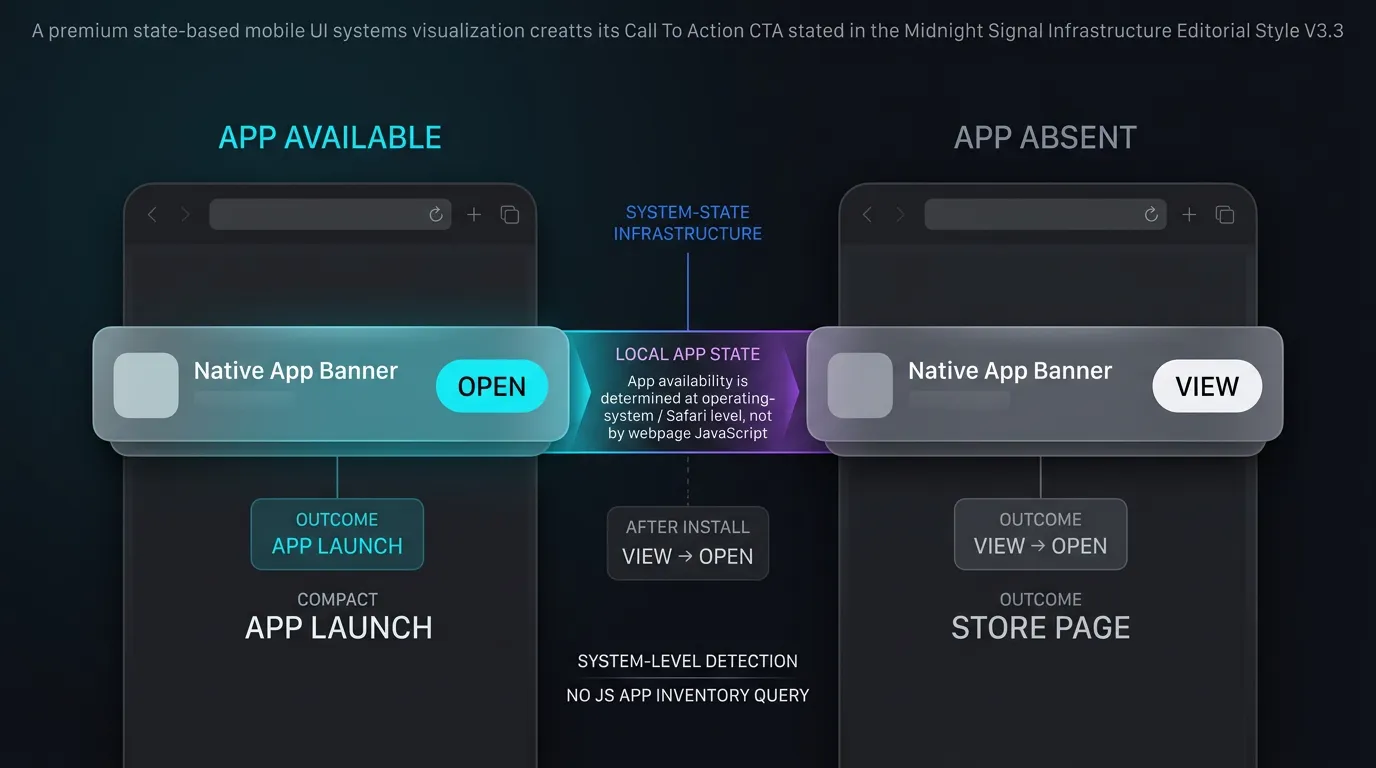
Wenn eine Seite geladen wird, die das Meta-Tag enthält, leitet WebKit eine Hintergrundsequenz zur Auflösung ein:
- Überprüfung der Verfügbarkeit der Anwendung: WebKit prüft, ob eine installierte Anwendung auf dem Gerät mit der deklarierten
app-idübereinstimmt. - Konfiguration des Schaltflächenzustands:
- Wenn installiert: Das Banner zeigt „ÖFFNEN“. Ein Tippen auf diese Schaltfläche ruft die Start-Delegates der nativen Anwendung auf und übergibt den
app-argument-String. - Wenn nicht installiert: Das Banner zeigt „ANSEHEN“. Ein Tippen auf diese Schaltfläche leitet Safari zur App-Store-Produktseite für diese
app-idweiter.
- Wenn installiert: Das Banner zeigt „ÖFFNEN“. Ein Tippen auf diese Schaltfläche ruft die Start-Delegates der nativen Anwendung auf und übergibt den
- Rückfluss aus dem App Store: Wenn ein Benutzer ohne installierte App auf „ANSEHEN“ tippt, die App aus dem App Store lädt und zu Safari zurückkehrt, aktualisiert WebKit die Banner-CTA von „ANSEHEN“ zu „ÖFFNEN“.
Persistente Benutzerentscheidungen: Das Unterdrückungsverhalten von Safari
Wenn ein Benutzer auf das „x“-Symbol auf der linken Seite des Smart App Banners tippt, interpretiert Safari diese Aktion als explizites Schließen.
Apple dokumentiert, dass nach dem Schließen eines Smart App Banners durch den Benutzer das Banner nicht erneut erscheint, wenn dieser auf die Webseite zurückkehrt. Safari bietet keine JavaScript-API oder ein Meta-Attribut, um das native Banner programmatisch zu erzwingen.
Einschränkungen durch privates Surfen und Gerätekompatibilität
Das Verhalten des Smart App Banners in privaten Tabs oder bei spezifischen Geräteprofilen sollte anhand der Zielversionen von Safari und iOS bewertet werden. WebKit schränkt bestimmte interaktionsübergreifende Vorgänge in privaten Fenstern ein, und Smart App Banners sind primär für iOS und iPadOS Safari konzipiert, nicht für Desktop-macOS-Umgebungen.
Debugging der Protokolle zum Zurücksetzen des Zustands nach dem Schließen auf Entwicklungs-Hardware
Während der Qualitätssicherung und technischen Verifizierung schließen Entwickler das Banner bei UI-Tests häufig und stellen fest, dass es auf dem Testgerät unterdrückt bleibt.
Für QA-Umgebungen kann das Löschen der Safari-Webseitendaten den lokal beobachteten Unterdrückungszustand auf einigen iOS-Versionen zurücksetzen, obwohl Apple dies nicht als formellen API-Vertrag für Smart App Banners dokumentiert. Bei der Evaluierung von Bannern auf Entwicklungs-Hardware:
- Öffnen Sie die Einstellungen auf dem iOS-Testgerät.
- Navigieren Sie zu Safari -> Erweitert -> Website-Daten.
- Suchen Sie nach der Test-Domain und wählen Sie Löschen oder Alle Website-Daten entfernen.
- Beenden Sie Safari über den iOS-App-Switcher vollständig und starten Sie die Test-URL in einem Standard-Tab neu.
[Benutzer besucht Webseite in Mobile Safari]
                 │
                 ▼
[WebKit liest <meta name="apple-itunes-app">]
                 │
     ┌───────────┴───────────┐
     ▼                       ▼
[App installiert]      [App nicht installiert]
     │                       │
     ▼                       ▼
[Rendert "ÖFFNEN"]      [Rendert "ANSEHEN"]
     │                       │
     ▼                       ▼
[Benutzer tippt Schaltfläche] [Benutzer tippt Schaltfläche]
     │                       │
     ▼                       ▼
[Übergibt app-argument] [Öffnet App-Store-Produktseite]
     │
     ▼
[App Delegate parst Kontext]
     │
     ▼
[Lädt gezielte In-App-Szene]
Implementierung des nativen iOS-Lebenszyklus zur Handhabung von Banner-Argumenten
Abfangen von benutzerdefinierten Schema- und Universal-Link-Argumenten im SceneDelegate
In modernen iOS-Architekturen, die UISceneDelegate verwenden (Standard ab iOS 13), werden eingehende URLs, die von Smart App Banners geliefert werden, über Szenen-Lebenszyklus-Callbacks verarbeitet, je nachdem, ob app-argument ein benutzerdefiniertes Schema oder ein Universal Link ist:
- Benutzerdefiniertes URL-Schema (
myapp://): Wenn ein benutzerdefiniertes Schema geliefert wird, ruft WebKitscene(_:openURLContexts:)auf. Die Anwendung prüft dasUIOpenURLContext-Set, um die URL zu extrahieren und zu bereinigen. - Universal Link Routing (
https://): Wenn Ihre Smart App Banner-Routing-Strategie über einen verifizierten Universal Link in die App eintritt, verarbeiten Sie diese URL über den Standard-Universal-Link-Lebenszyklus (scene(_:continue:)mitNSUserActivityTypeBrowsingWeb). Validieren Sie dieses Routing gegen die in Ihrer Zielmatrix verwendeten Safari- und iOS-Versionen.
Legacy AppDelegate-Handling für Nicht-Szenen-Architekturen
Für Anwendungen, die Legacy-Nicht-Szenen-Lebenszyklen beibehalten (oder iOS 12 und früher unterstützen), wurden benutzerdefinierte Schemas traditionell über application(_:open:options:) und Universal Links über application(_:continue:restorationHandler:) abgefangen.
Apple veraltet derzeit application(_:open:options:) zugunsten des UIScene-URL-Handlings. Behalten Sie Legacy-AppDelegate-Methoden nur bei, wenn Ihre Architektur explizit Nicht-Szenen-Anwendungsstrukturen unterstützt.
Die technische Implementierung unten demonstriert, wie das HTML-Meta-Tag konfiguriert und eingehende Banner-Argumente sicher sowohl über benutzerdefinierte Schemapfade als auch über Universal-Link-Pfade gehandhabt werden. Entwickler können zertifizierte native Frameworks im OpoInstall SDK-Downloadbereich beziehen.
<!-- HTML: Serverseitig gerenderter Dokument-Head mit Smart App Banner Metadaten -->
<!DOCTYPE html>
<html lang="de">
<head>
<meta charset="UTF-8">
<meta name="viewport" content="width=device-width, initial-scale=1.0">
<title>Landing Page zur Produktaktion</title>
<!-- Konfiguration des Apple Smart App Banners für Safari unter iOS/iPadOS -->
<!-- app-id: Erforderlicher numerischer Bezeichner aus App Store Connect -->
<!-- app-argument: Optional gültiger URI-String (Benutzerdefiniertes Schema oder Universal Link) -->
<!-- Hinweis: HTML-Ampersands in Query-Parametern müssen als & geschrieben werden -->
<meta name="apple-itunes-app"
content="app-id=123456789, app-argument=myapp://product/detail/1024?utm_source=safari_banner&campaign=spring_sale">
</head>
<body>
<h1>Saisonale Kampagne</h1>
<p>Zeigen Sie diesen Werbeartikel direkt in unserer mobilen App an.</p>
</body>
</html>
// iOS: Unterstützung von SceneDelegate und Legacy AppDelegate für das Routing von Smart App Banner-Parametern
// Referenz-Integrationsbeispiel; verifizieren Sie Methodensignaturen gegen Ihre implementierte iOS-Architektur.
import UIKit

// 1. Datenstruktur für validierte Banner-Routen
struct ValidatedBannerRoute {
    let targetPath: String
    let parameters: [String: String]
}

// 2. Sicherheits-Validator für eingehende app-argument-URLs (unterstützt benutzerdefinierte Schemas & Universal Links)
class BannerRouteValidator {
    private static let allowedSchemes = ["myapp", "https"]
    private static let allowedHosts = ["product", "promo", "event", "app.example.com"]
    private static let allowedPathPrefixes = ["/detail/", "/view/", "/promo/"]
    private static let allowedKeys = ["utm_source", "campaign", "id", "source"]

    static func validate(url: URL) -> ValidatedBannerRoute? {
        guard let scheme = url.scheme?.lowercased(), allowedSchemes.contains(scheme) else {
            return nil
        }
        guard let host = url.host?.lowercased(), allowedHosts.contains(host) else {
            return nil
        }

        let path = url.path
        if !path.isEmpty && !allowedPathPrefixes.contains(where: { path.hasPrefix($0) }) {
            return nil
        }

        var sanitizedParams: [String: String] = [:]
        if let components = URLComponents(url: url, resolvingAgainstBaseURL: false),
           let queryItems = components.queryItems {
            let validChars = CharacterSet(charactersIn: "abcdefghijklmnopqrstuvwxyzABCDEFGHIJKLMNOPQRSTUVWXYZ0123456789_-")
            for item in queryItems {
                // „Fail-Closed“-Validierung: URL ablehnen, wenn unbekannte Query-Schlüssel vorhanden sind
                guard allowedKeys.contains(item.name) else { return nil }
                let value = item.value ?? ""
                if value.count <= 128 && value.rangeOfCharacter(from: validChars.inverted) == nil {
                    sanitizedParams[item.name] = value
                } else {
                    return nil
                }
            }
        }

        return ValidatedBannerRoute(targetPath: "\(host)\(path)", parameters: sanitizedParams)
    }
}

// 3. Modernes szenenbasiertes Handling (iOS 13+)
class SceneDelegate: UIResponder, UIWindowSceneDelegate {

    var window: UIWindow?

    func scene(
        _ scene: UIScene,
        willConnectTo session: UISceneSession,
        options connectionOptions: UIScene.ConnectionOptions
    ) {
        guard let _ = (scene as? UIWindowScene) else { return }

        // Kaltstart via benutzerdefiniertem URL-Schema behandeln, geliefert durch Smart App Banner
        if let urlContext = connectionOptions.urlContexts.first {
            handleIncomingURL(urlContext.url)
        }

        // Kaltstart via Universal-Link-Routing behandeln
        if let userActivity = connectionOptions.userActivities.first(where: { $0.activityType == NSUserActivityTypeBrowsingWeb }),
           let webpageURL = userActivity.webpageURL {
            handleIncomingURL(webpageURL)
        }
    }

    // Warm-Resume via benutzerdefiniertem URL-Schema behandeln
    func scene(_ scene: UIScene, openURLContexts URLContexts: Set<UIOpenURLContext>) {
        if let url = URLContexts.first?.url {
            handleIncomingURL(url)
        }
    }

    // Warm-Resume via Universal-Link-Routing behandeln
    func scene(_ scene: UIScene, continue userActivity: NSUserActivity) {
        if userActivity.activityType == NSUserActivityTypeBrowsingWeb, let webpageURL = userActivity.webpageURL {
            handleIncomingURL(webpageURL)
        }
    }

    private func handleIncomingURL(_ url: URL) {
        // Für Entwicklungs-/QA-Builds: Diagnostische URL-Struktur protokollieren; sensitive Tokens in Produktion nicht loggen
        NSLog("[SmartAppBanner] Eingehende app-argument-URL wird verarbeitet: %@", url.absoluteString)

        if let route = BannerRouteValidator.validate(url: url) {
            DispatchQueue.main.async {
                AppNavigator.shared.routeToScene(path: route.targetPath, params: route.parameters)
            }
        } else {
            NSLog("[SmartAppBanner] Nicht autorisiertes oder fehlerhaftes app-argument abgelehnt: %@", url.absoluteString)
            DispatchQueue.main.async {
                AppNavigator.shared.routeToDefaultHome()
            }
        }
    }
}

// 4. Legacy AppDelegate-Handling (für Nicht-Szenen-Architekturen / iOS 12 und früher)
@main
class AppDelegate: UIResponder, UIApplicationDelegate {

    var window: UIWindow?

    // Von Apple zugunsten des UIScene-Lebenszyklus veraltet; nur für Legacy-Support behalten
    func application(
        _ app: UIApplication,
        open url: URL,
        options: [UIApplication.OpenURLOptionsKey : Any] = [:]
    ) -> Bool {
        NSLog("[SmartAppBanner] Legacy AppDelegate fing benutzerdefiniertes Schema ab: %@", url.absoluteString)

        if let route = BannerRouteValidator.validate(url: url) {
            DispatchQueue.main.async {
                AppNavigator.shared.routeToScene(path: route.targetPath, params: route.parameters)
            }
            return true
        }

        DispatchQueue.main.async {
            AppNavigator.shared.routeToDefaultHome()
        }
        return false
    }

    func application(
        _ application: UIApplication,
        continue userActivity: NSUserActivity,
        restorationHandler: @escaping ([UIUserActivityRestoring]?) -> Void
    ) -> Bool {
        if userActivity.activityType == NSUserActivityTypeBrowsingWeb, let webpageURL = userActivity.webpageURL {
            if let route = BannerRouteValidator.validate(url: webpageURL) {
                DispatchQueue.main.async {
                    AppNavigator.shared.routeToScene(path: route.targetPath, params: route.parameters)
                }
                return true
            }
        }
        return false
    }
}
Bereinigung und Routing von Argumenten an dedizierte View-Controller ohne Ausführungsschwachstellen
Sobald diese von nativen Lebenszyklus-Delegates abgefangen wurden, muss der rohe app-argument-String einen internen Validator durchlaufen, bevor UI-Übergänge ausgelöst werden:
- Allowlist-Validierung: Bestätigen Sie, dass die angeforderte Route mit vordefinierten Navigationszielen (z. B.
/detail/,/promo/) übereinstimmt. - Durchsetzung des Parametertyps: Wandeln Sie eingehende IDs in erwartete Formate um (wie positive Ganzzahlen oder alphanumerische Zeichenfolgen) und lehnen Sie unerwartete Symbole oder unbekannte Schlüssel ab.
- Sicherer Fallback: Wenn die Validierung fehlschlägt oder das Zielobjekt nicht verfügbar ist, leiten Sie den Benutzer sicher zum Standard-Startbildschirm der Anwendung zurück, anstatt abzustürzen oder leere Schnittstellen zu präsentieren.
Safari-native Banner versus dynamische plattformübergreifende App-Banner
Vergleichende Architektur-Analyse: Native WebKit-Banner vs. JavaScript-Banner
Bei der Planung von Web-to-App-Growth-Funnels müssen Engineering-Teams bewerten, ob native Safari Smart App Banners ihre betrieblichen Anforderungen erfüllen oder ob eine dynamische, plattformübergreifende Banner-Architektur erforderlich ist.
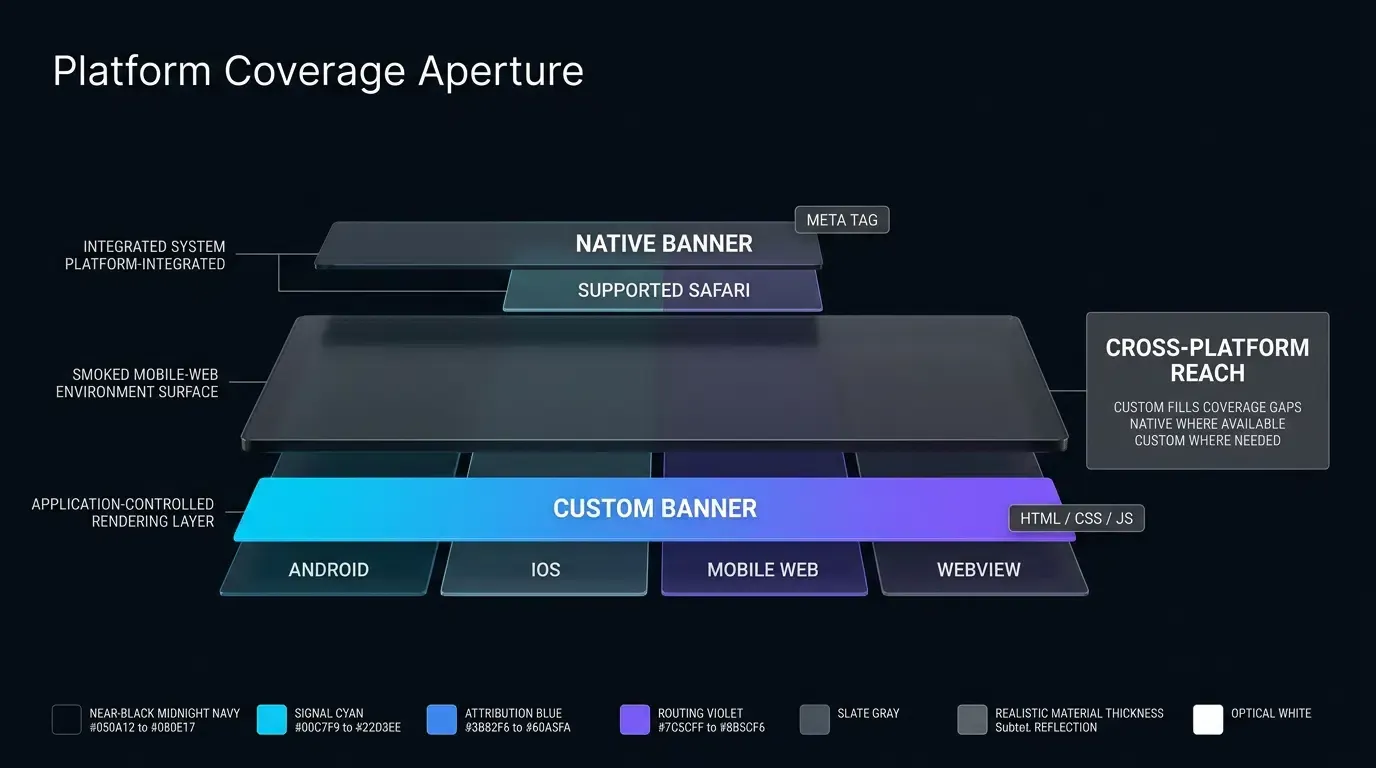
Native WebKit-Banner liefern Leistung zum Nulltarif und authentisches OS-Styling, funktionieren jedoch ausschließlich innerhalb von Safari unter iOS. Für Multi-Channel-Plattformen, die Nutzer über Android, Chrome und eingebettete soziale Webviews gewinnen, lässt das alleinige Verlassen auf Apples native Banner den Nicht-Safari-Traffic unbedient.
Bewertung von Feature-Abwägungen über Betriebssysteme und Marketing-Funnels
Die Tabelle unten vergleicht die technischen Möglichkeiten und Einschränkungen von Apple Smart App Banners mit dynamisch durch JavaScript gerenderten Bannern:
| Bewertungsdimension | Apple Native Smart App Banner | Benutzerdefiniertes JavaScript-Banner |
|---|---|---|
| Unterstützte Browser | Nur Safari unter iOS und iPadOS | Safari, Chrome, Firefox, In-App WebViews |
| Unterstützte Plattformen | iOS und iPadOS | iOS, Android, Desktop |
| Rendering-Mechanismus | Native WebKit-Render-Engine | HTML, CSS und DOM-JavaScript |
| Performance-Overhead | Kein JavaScript-Ausführungsaufwand | Leichter Skript-Download und DOM-Injektion |
| Parameter-Flexibilität | Statisches oder serverseitig gerendertes app-argument |
Voll dynamische clientseitige Parametrisierung |
| Anzeige Store-Preise | Automatisch aus App Store lokalisiert | Erfordert manuelle API-Integration oder statische Texte |
| Benutzerentscheidung (Schließen) | Wird durch Safari verwaltet; nicht per JS rücksetzbar | Entwicklergesteuert über Cookie oder Session Storage |
Häufig gestellte Fragen (FAQ)
Kann ich ein natives Apple Smart App Banner auf Android oder Google Chrome anzeigen?
Warum wird mein Apple Smart App Banner in iOS Safari nicht angezeigt?
Kann ich das app-argument dynamisch mithilfe von clientseitigem JavaScript ändern?
Zusammenfassung und Entscheidungsrahmen
Die Konfiguration von Safari Smart App Banners bietet eine effiziente, JavaScript-freie native Brücke zwischen mobilen Websites und nativen iOS-Anwendungen. Durch die Nutzung der nativen <meta name="apple-itunes-app">-Spezifikation bieten Engineering-Teams eine vertraute, vertrauenswürdige Installationsaufforderung, die Plattform-Designrichtlinien respektiert und die Anzeige der App-Store-Preise automatisiert.
Da native Banner jedoch exklusiv auf Safari unter iOS beschränkt sind und von der serverseitigen Metadaten-Generierung abhängen, kombinieren umfassende mobile Wachstumsstrategien native Banner mit dynamischen, plattformübergreifenden Frameworks. Die Kombination von nativen WebKit-Metadaten mit clientseitigen Attributions-Engines trägt dazu bei, bei allen mobilen Besuchern angemessene Weiterleitungspfade in native Anwendungsszenen zu gewährleisten.
Um zu erfahren, wie Sie umfassendes mobiles Deep Linking und Parameter-Routing über Web- und native Plattformen hinweg implementieren, konsultieren Sie die SDK-Integrationsdokumentation, laden Sie die Client-Bibliotheken vom OpoInstall SDK-Downloadbereich herunter, erkunden Sie die Referenz zur mobilen Attributionsimplementierung oder registrieren Sie Ihre Anwendung in der OpoInstall-Entwicklerkonsole.
Verwandte Materialien
-
Konzepte: Smart App Banner, Web-to-App-Weiterleitung, Benutzerdefiniertes URL-Schema, App-Argument-Parsing, App Store-Optimierung
-
Technologien: Apple WebKit, iOS UIKit, UIWindowSceneDelegate, Safari Metadata Engine
-
Standards: IETF RFC 3986 Uniform Resource Identifier, W3C HTML5 Document Metadata Specification, OWASP Mobile Application Security Testing Guide (MASTG)
-
APIs: Apple
apple-itunes-appMeta-Tag, UIKitapplication(_:open:options:), WebKitdecidePolicyForNavigationAction -
Offizielle Dokumentation & Referenzen:
Share this article