¿Cómo añado un smart app banner a mi sitio web? Añadir un smart app banner requiere insertar la etiqueta meta apple-itunes-app en el encabezado HTML de tu sitio web, definir tu app-id único y pasar parámetros de enrutamiento a través de app-argument para habilitar la apertura de aplicaciones en Safari nativo y las alternativas de la App Store.
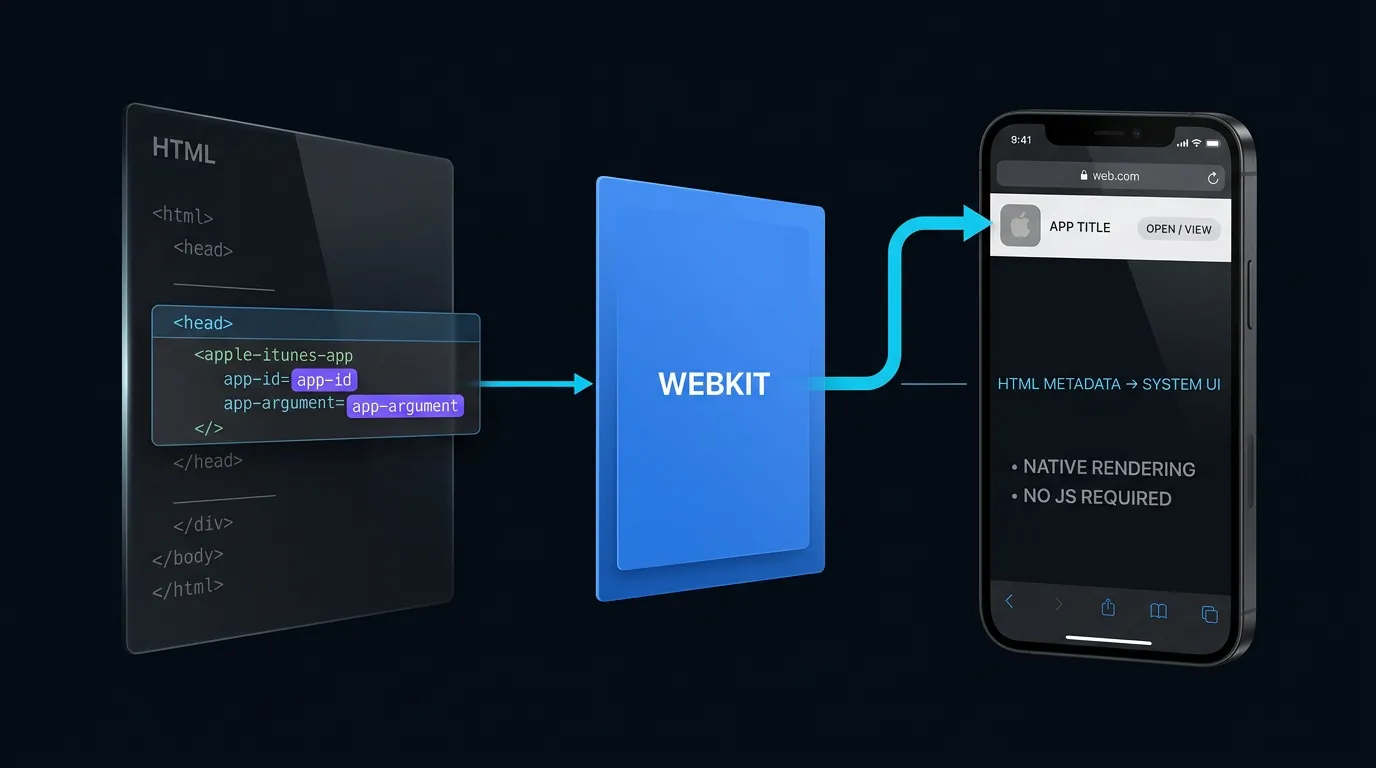
Un Apple Smart App Banner es un componente promocional nativo de Safari, declarado mediante una etiqueta meta HTML, que muestra una sugerencia discreta de descarga o apertura en la parte superior de las páginas web en iOS y iPadOS. Renderizado directamente por WebKit, determina la disponibilidad de la aplicación local, presentando un botón "Abrir" que transmite parámetros contextuales a las apps instaladas, o un botón "Ver" que redirige a los usuarios que no la tienen instalada a la App Store.
| Término | Definición | Entidad Relacionada | Rol en la intención de búsqueda |
|---|---|---|---|
| Smart App Banner | Componente promocional nativo de Safari configurado vía etiqueta meta apple-itunes-app. | Apple WebKit | Informativo / Comercial |
| App Argument | Atributo de metadatos dentro del banner que define la cadena URL enviada a la app nativa al lanzarse. | Esquema de URL personalizado | Técnico / Informativo |
| Web to App | El proceso arquitectónico de dirigir a los visitantes del navegador web a aplicaciones móviles nativas. | Deep Linking Móvil | Informativo |
Por qué los Smart App Banners de Safari siguen siendo esenciales para la adquisición en iOS
Integración nativa en Safari: Cero carga de JavaScript y renderizado consistente a nivel de SO
El Smart App Banner nativo de Apple representa un puente integrado entre el contenido web y las aplicaciones iOS. A diferencia de los banners personalizados en JavaScript, que requieren manipulación del DOM en el lado del cliente, bibliotecas de estilo de terceros y recálculos constantes del diseño, los Smart App Banners nativos son renderizados directamente por WebKit a nivel de sistema operativo.
Debido a que WebKit gestiona el diseño de forma nativa, el banner no genera carga de ejecución de JavaScript y no bloquea el hilo principal del navegador durante la carga inicial de la página. El banner se renderiza de manera consistente en los factores de forma de iOS y iPadOS, adaptándose fluidamente a las rotaciones del viewport, los insets de Safe Area en dispositivos iPhone modernos y las configuraciones de accesibilidad del sistema, como Dynamic Type.
Eliminando la fricción en la búsqueda de la tienda: Obtención automática de icono, título, calificación y precio
Configurar una sugerencia promocional estándar en la web suele requerir que los equipos de marketing consulten manualmente las API de la App Store para mostrar los iconos de la aplicación actual, los títulos de desarrollador, los precios localizados y las calificaciones promedio. Cuando los metadatos de la aplicación cambian, como una actualización de icono para una campaña estacional o una promoción de precio introductorio, los banners personalizados estáticos quedan obsoletos rápidamente.
Los Smart App Banners nativos eliminan esta carga de mantenimiento. Al leer un app-id válido, WebKit se comunica directamente con los servicios locales de la App Store para obtener automáticamente los metadatos de producción de la aplicación. Safari muestra el icono oficial de la App Store, el título, la calificación actual y el precio localizado (por ejemplo, "Gratis" o en moneda local) sin necesidad de que los desarrolladores web codifiquen assets de marketing o gestionen tablas de cadenas localizadas.
Detección de estado a nivel de sistema: Cómo WebKit distingue a los usuarios con la app instalada de los que no
Un desafío persistente en el enrutamiento web-to-app es identificar si el dispositivo visitante tiene la aplicación nativa instalada. Por motivos de privacidad y seguridad, los sandboxes de los navegadores prohíben estrictamente que el JavaScript de la página web consulte los registros de aplicaciones locales o inspeccione listas de paquetes instalados.
Los Smart App Banners nativos resuelven este desafío a nivel de plataforma. Safari determina si la aplicación está disponible en el dispositivo utilizando mecanismos a nivel de sistema inaccesibles para el JavaScript de la página web. Si la aplicación correspondiente al app-id declarado está instalada, Safari renderiza una llamada a la acción (CTA) de "ABRIR". Si la aplicación no está presente, el banner muestra una CTA de "VER". Esta detección ocurre completamente dentro de los límites del sistema operativo, evitando el fingerprinting del lado del cliente mientras ayuda a que los visitantes reciban una sugerencia precisa y procesable.
Cómo estructurar correctamente la sintaxis de la etiqueta meta de Apple iTunes App
Diseccionando atributos clave de la etiqueta: app-id y app-argument
El Smart App Banner nativo se configura a través de un único elemento HTML <meta> colocado dentro del <head> del documento. El atributo name debe establecerse exactamente en apple-itunes-app, mientras que el atributo content acepta una cadena de pares clave-valor delimitada por comas:
<meta name="apple-itunes-app" content="app-id=123456789, app-argument=myapp://product/detail/1024?campaign=spring_sale">
La documentación actual de Apple sobre Smart App Banners define dos parámetros principales compatibles:
app-id(Requerido): El identificador numérico único asignado a la aplicación en App Store Connect. Este identificador permite a WebKit resolver el listado correcto en la tienda y consultar la disponibilidad local de la aplicación.app-argument(Opcional): Una cadena URI válida (como un esquema de URL personalizado o un enlace universal HTTPS) que Safari pasa a la aplicación nativa cuando el usuario toca "ABRIR".
Las referencias antiguas sobre Smart App Banners documentaban un parámetro adicional, affiliate-data, utilizado para el seguimiento de socios. Dado que la documentación actual de Apple ya no incluye affiliate-data como un parámetro estándar, trata los metadatos de afiliados como un comportamiento heredado, a menos que se verifiquen por separado según las pautas actuales de socios de Apple Services.
Reglas de formato estrictas: Validación de delimitadores de comas y comillas en atributos
El analizador de metadatos de WebKit impone reglas estructurales rígidas. Los errores de sintaxis comunes harán que Safari ignore la etiqueta:
- Los atributos dentro de la cadena
contentdeben estar separados por comas, no por puntos y coma ni barras verticales. - Los valores de los atributos no deben contener espacios en blanco sin codificar ni caracteres de coma sin procesar.
- Los valores de los atributos no deben estar envueltos en comillas anidadas dentro de la cadena principal del atributo
content.
Una etiqueta correctamente formada se adhiere a la siguiente especificación:
<meta name="apple-itunes-app" content="app-id=987654321, app-argument=https://app.example.com/promo/summer?source=safari_banner">
Requisitos de renderizado del lado del servidor: Renderizado fiable de metadatos del Smart App Banner en el encabezado del documento inicial
Las arquitecturas frontend intentan frecuentemente inyectar o actualizar la etiqueta <meta name="apple-itunes-app"> de forma dinámica utilizando frameworks de JavaScript del lado del cliente (como React, Vue o Angular) después de evaluar los parámetros de ruta de la aplicación de una sola página (SPA).
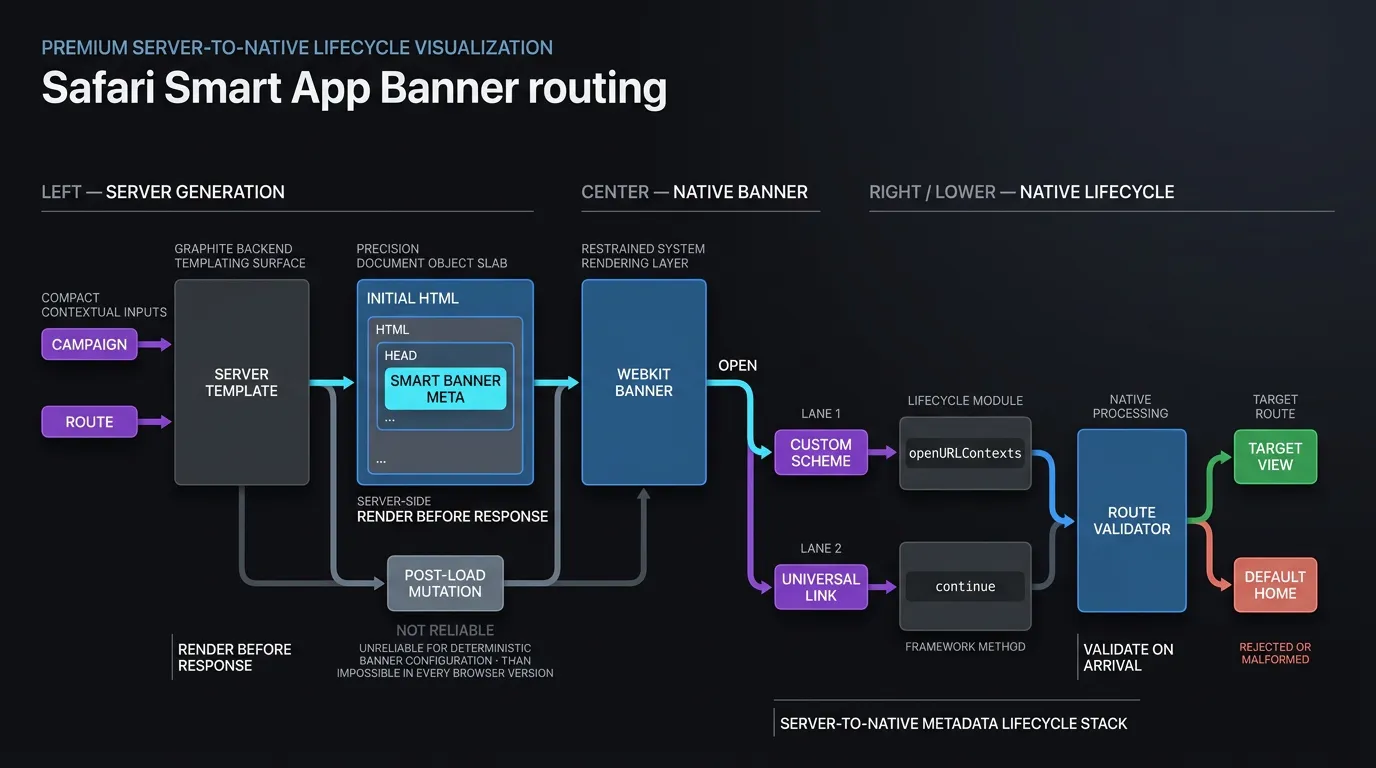
Para un comportamiento determinista del Smart App Banner, renderiza la etiqueta meta apple-itunes-app en el <head> inicial del documento. Apple documenta la generación de app-argument en el lado del servidor; no confíes en las mutaciones del DOM del lado del cliente tras la carga mediante document.head.appendChild() o la modificación de atributos, ya que WebKit analiza los metadatos del documento durante la evaluación inicial de la transmisión del documento y es posible que no reevalúe las configuraciones del banner ante cambios posteriores en el DOM del lado del cliente.
Validación de conformidad con los metadatos de WebKit frente a los estándares de metadatos de documentos W3C
El elemento apple-itunes-app cumple con la Especificación de metadatos de documentos HTML5 de W3C, que permite extensiones específicas del proveedor dentro de elementos <meta> estándar. WebKit se adhiere a los estándares de análisis URI de RFC 3986 al evaluar la carga útil anidada de app-argument.
Mecanismos técnicos de paso de parámetros a través de App Argument
Codificación de cargas útiles de Deep Link en la cadena app-argument: esquemas frente a URLs HTTPS
El atributo app-argument establece el enrutamiento contextual hacia la aplicación nativa. Los equipos web pueden proporcionar un esquema URI personalizado o un enlace universal HTTPS:
- Esquema de URL personalizado (
myapp://product/detail/1024?id=1024): Lanza la aplicación y entrega la carga útil a los delegados de esquemas de URL nativos. Los esquemas personalizados ofrecen activaciones directas de la app, pero no proporcionan una alternativa web independiente si se copian fuera de Safari. - Enlace Universal HTTPS (
https://app.example.com/detail/1024?id=1024): Pasa una URL de dominio verificada. Esto asegura un análisis de parámetros unificado a través de los delegados de Enlaces Universales mientras mantiene un destino web completamente accesible en otras plataformas.
Gestión del escape de parámetros de consulta para evitar el truncamiento de URL en WebKit
Al pasar tokens de seguimiento, códigos de referencia o cargas útiles anidadas dentro de app-argument, los desarrolladores deben estructurar la URL correctamente. Debido a que WebKit utiliza comas para separar atributos dentro de la cadena content, una coma no codificada dentro de un parámetro de deep link truncará el app-argument prematuramente.
Conserva la sintaxis de URL estándar (scheme://host/path?query) mientras codificas los caracteres reservados (como comas, espacios o delimitadores anidados) dentro de los valores de los parámetros de consulta. En los archivos fuente HTML, cualquier signo de y comercial (&) que conecte múltiples parámetros de consulta debe ser correctamente escapado como &:
<!-- Mal formado: La coma sin codificar trunca el análisis del atributo -->
<meta name="apple-itunes-app" content="app-id=123, app-argument=myapp://route?filter=red,blue">
<!-- Válido: Estructura de URL estándar con y comercial escapada en HTML y valores de parámetro codificados -->
<meta name="apple-itunes-app" content="app-id=123, app-argument=myapp://product/detail/1024?filter=red%2Cblue&campaign=spring_sale">
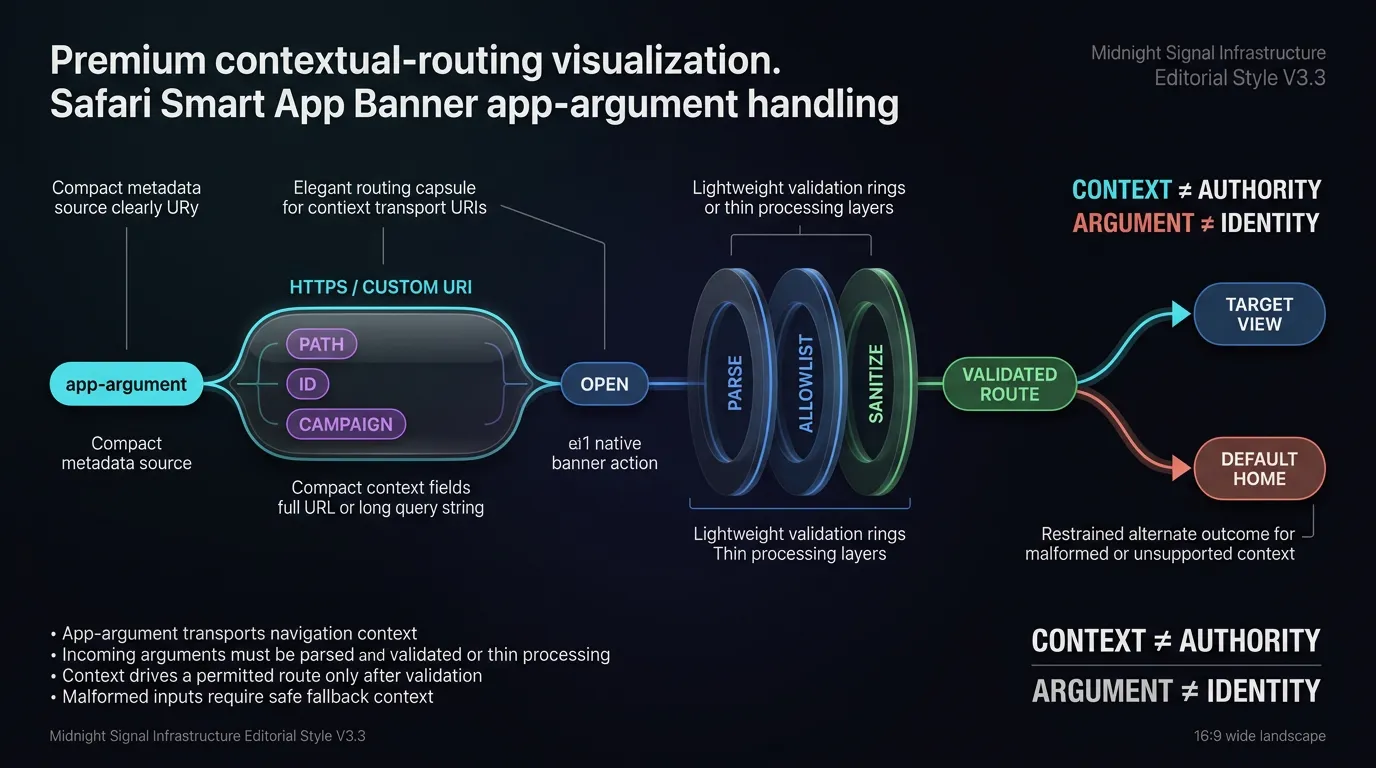
Tratar los argumentos entrantes como entradas no confiables: Aplicar listas de permitidos para esquemas y rutas
De acuerdo con la Guía de pruebas de seguridad de aplicaciones móviles de OWASP sobre deep links inseguros, las aplicaciones deben tratar todos los datos entregados a través de app-argument como entradas externas no confiables. Debido a que los metadatos se exponen en páginas web públicas, los atacantes podrían crear parámetros inesperados para apuntar a rutas internas de la aplicación.
El código nativo de iOS debe sanitizar las URLs entrantes:
- Validar el esquema y el host de la URL entrante frente a listas de permitidos estrictas.
- Forzar la verificación del prefijo de ruta antes de cargar controladores de vista internos.
- Sanitizar los valores de los parámetros de consulta contra restricciones de longitud y conjuntos de caracteres, adoptando una postura de "fallar cerrado" para claves desconocidas.
- Utilizar identificadores de restauración opacos y de corta duración en lugar de credenciales de autenticación de usuario reutilizables al pasar el contexto de la sesión.
Vinculación de tokens de marketing dinámicos utilizando generación de etiquetas contextuales
Para páginas web que manejan tráfico de búsqueda paga o tráfico de influencers, los motores de plantillas del lado del servidor deben inyectar dinámicamente los parámetros UTM entrantes y códigos de referencia directamente en la cadena app-argument antes de servir la página.
OpoInstall, una plataforma de atribución móvil y deep linking, permite a los equipos de crecimiento sincronizar tokens de referencia basados en la web con parámetros nativos del SDK. Revisa la documentación de integración del SDK para obtener pautas sobre cómo asignar parámetros web a escuchas de atribución nativas.
¿Cómo maneja Safari los estados de aplicación instalada y los cierres por parte del usuario?
La cascada de estados Abrir frente a Ver: Cómo WebKit enruta según el registro de bundle local
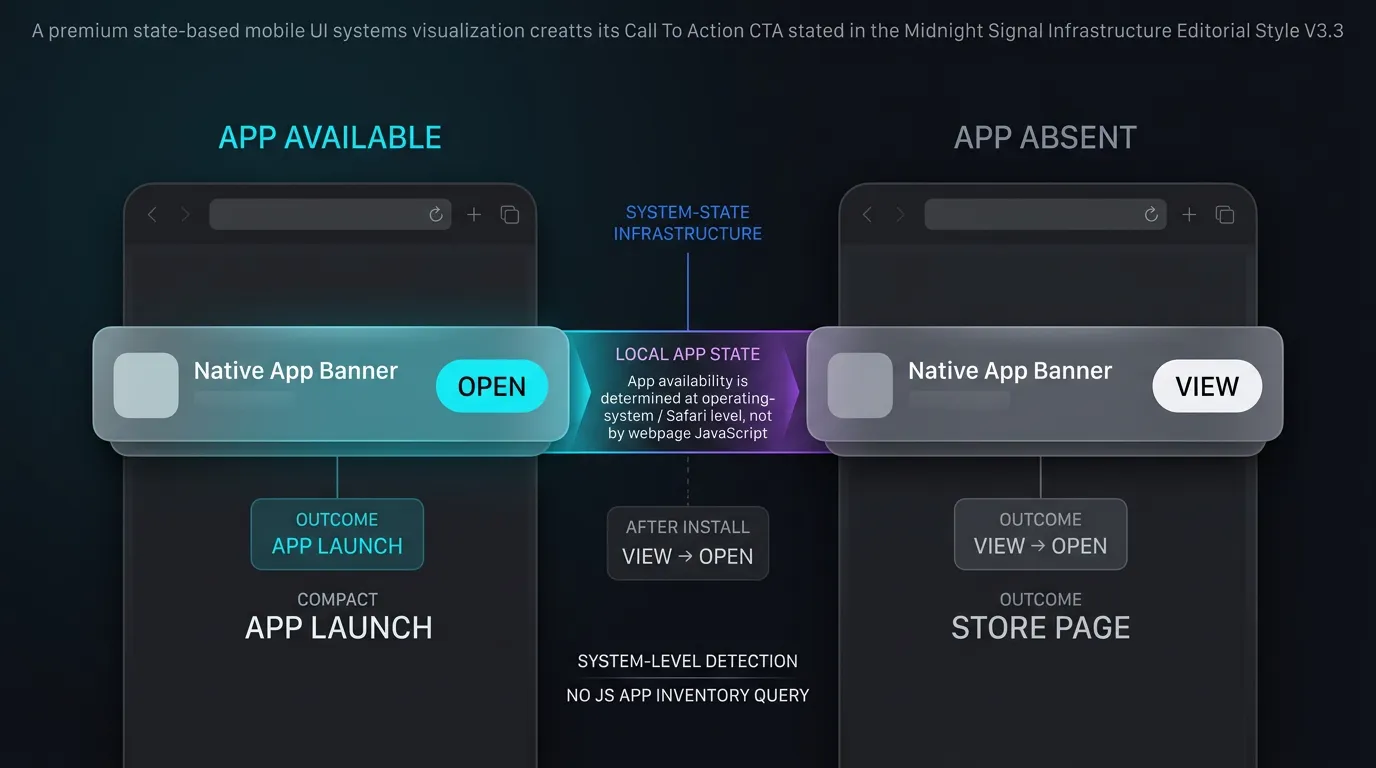
Cuando se carga una página que contiene la etiqueta meta, WebKit inicia una secuencia de resolución en segundo plano:
- Verificación de disponibilidad de la aplicación: WebKit verifica si una aplicación instalada en el dispositivo coincide con el
app-iddeclarado. - Configuración del estado del botón:
- Si está instalada: El banner muestra "ABRIR". Tocar este botón invoca los delegados de lanzamiento de la aplicación nativa, pasando la cadena
app-argument. - Si no está instalada: El banner muestra "VER". Tocar este botón dirige a Safari a la página de producto de la App Store para ese
app-id.
- Si está instalada: El banner muestra "ABRIR". Tocar este botón invoca los delegados de lanzamiento de la aplicación nativa, pasando la cadena
- Flujo de retorno de la App Store: Si un usuario que no tiene la app instalada toca "VER", descarga la aplicación desde la App Store y regresa a Safari, WebKit actualiza la CTA del banner de "VER" a "ABRIR".
Cierres persistentes por parte del usuario: Comportamiento de supresión de Safari
Si un usuario toca el icono "x" en el lado izquierdo del Smart App Banner, Safari interpreta esta acción como un cierre explícito.
Apple documenta que después de que un usuario cierra un Smart App Banner, el banner no vuelve a aparecer cuando el usuario regresa a esa página web. Safari no expone una API de JavaScript o un atributo meta para forzar la reaparición del banner nativo mediante programación.
Restricciones de compatibilidad de dispositivos y navegación privada
El comportamiento del Smart App Banner en pestañas privadas o perfiles de dispositivo específicos debe evaluarse según las versiones de Safari e iOS objetivo. WebKit restringe ciertas interacciones entre contextos en ventanas privadas, y los Smart App Banners están diseñados principalmente para Safari en iOS y iPadOS, no para entornos de escritorio macOS.
Protocolos de depuración para el restablecimiento del estado de cierre en hardware de desarrollo
Durante la garantía de calidad y la verificación de ingeniería, los desarrolladores suelen cerrar el banner durante las pruebas de interfaz y posteriormente encuentran que está suprimido en el dispositivo de prueba.
Para entornos de QA, limpiar los datos del sitio web de Safari puede restablecer el estado de supresión observado localmente en algunas versiones de iOS, aunque Apple no documenta esto como un contrato formal de API de Smart App Banner. Al evaluar banners en hardware de desarrollo:
- Abre Ajustes en el dispositivo iOS de prueba.
- Navega a Safari -> Avanzado -> Datos de sitios web.
- Busca el dominio de prueba y selecciona Eliminar, o selecciona Eliminar todos los datos de sitios web.
- Cierra Safari a la fuerza desde el selector de aplicaciones de iOS y relanza la URL de prueba en una pestaña estándar.
[Usuario visita página web en Safari móvil]
                 │
                 ▼
[WebKit lee <meta name="apple-itunes-app">]
                 │
     ┌───────────┴───────────┐
     ▼                       ▼
[App instalada]      [App no instalada]
     │                       │
     ▼                       ▼
[Renderiza "ABRIR"]    [Renderiza "VER"]
     │                       │
     ▼                       ▼
[Usuario toca botón]  [Usuario toca botón]
     │                       │
     ▼                       ▼
[Pasa app-argument]   [Abre página de producto App Store]
     │
     ▼
[Delegado de App analiza contexto]
     │
     ▼
[Carga escena in-app objetivo]
Implementación del ciclo de vida nativo de iOS para el manejo de argumentos del banner
Interceptación de argumentos de esquema personalizado y enlace universal en SceneDelegate
En las arquitecturas modernas de iOS que utilizan UISceneDelegate (estándar en iOS 13 y versiones posteriores), las URLs entrantes entregadas por los Smart App Banners se procesan a través de devoluciones de llamada del ciclo de vida de la escena, dependiendo de si app-argument es un esquema personalizado o un Enlace Universal:
- Esquema de URL personalizado (
myapp://): Cuando se entrega un esquema personalizado, WebKit invocascene(_:openURLContexts:). La aplicación inspecciona el conjuntoUIOpenURLContextpara extraer y sanitizar la URL. - Enrutamiento por Enlace Universal (
https://): Si tu estrategia de enrutamiento del Smart App Banner entra en la aplicación a través de un Enlace Universal verificado, maneja esa URL a través del ciclo de vida estándar del Enlace Universal (scene(_:continue:)conNSUserActivityTypeBrowsingWeb). Valida este enrutamiento contra las versiones de Safari e iOS utilizadas en tu matriz de despliegue objetivo.
Manejo heredado de AppDelegate para arquitecturas sin escenas
Para aplicaciones que mantienen ciclos de vida heredados sin escenas (o que soportan iOS 12 y versiones anteriores), los esquemas personalizados se interceptaban tradicionalmente a través de application(_:open:options:), y los Enlaces Universales a través de application(_:continue:restorationHandler:).
Apple actualmente depreca application(_:open:options:) en favor del manejo de URLs de UIScene. Mantén los métodos AppDelegate heredados solo si tu arquitectura soporta explícitamente estructuras de aplicaciones sin escenas.
La implementación técnica a continuación demuestra cómo configurar la etiqueta meta HTML y manejar los argumentos de banner entrantes de forma segura a través de esquemas personalizados y rutas de Enlace Universal. Los desarrolladores pueden descargar frameworks nativos certificados desde el centro de descargas del SDK de OpoInstall.
<!-- HTML: Encabezado de documento renderizado en el servidor con metadatos de Smart App Banner -->
<!DOCTYPE html>
<html lang="es">
<head>
<meta charset="UTF-8">
<meta name="viewport" content="width=device-width, initial-scale=1.0">
<title>Página de aterrizaje de promoción de producto</title>
<!-- Configura el Apple Smart App Banner para Safari en iOS/iPadOS -->
<!-- app-id: Identificador numérico requerido de App Store Connect -->
<!-- app-argument: Cadena URI válida opcional (Esquema personalizado o Enlace Universal) -->
<!-- Nota: Las y comerciales HTML en parámetros de consulta deben escribirse como & -->
<meta name="apple-itunes-app"
content="app-id=123456789, app-argument=myapp://product/detail/1024?utm_source=safari_banner&campaign=spring_sale">
</head>
<body>
<h1>Campaña estacional</h1>
<p>Ve este artículo promocional directamente dentro de nuestra aplicación móvil.</p>
</body>
</html>
// iOS: Soporte para SceneDelegate y AppDelegate heredado para enrutamiento de parámetros de Smart App Banner
// Ejemplo de integración de referencia; verifica las firmas de los métodos contra la arquitectura iOS desplegada.
import UIKit

// 1. Estructura de datos para rutas validadas de banner
struct ValidatedBannerRoute {
    let targetPath: String
    let parameters: [String: String]
}

// 2. Validador de seguridad para URLs de app-argument entrantes (Soporta esquemas personalizados y enlaces universales)
class BannerRouteValidator {
    private static let allowedSchemes = ["myapp", "https"]
    private static let allowedHosts = ["product", "promo", "event", "app.example.com"]
    private static let allowedPathPrefixes = ["/detail/", "/view/", "/promo/"]
    private static let allowedKeys = ["utm_source", "campaign", "id", "source"]

    static func validate(url: URL) -> ValidatedBannerRoute? {
        guard let scheme = url.scheme?.lowercased(), allowedSchemes.contains(scheme) else {
            return nil
        }
        guard let host = url.host?.lowercased(), allowedHosts.contains(host) else {
            return nil
        }

        let path = url.path
        if !path.isEmpty && !allowedPathPrefixes.contains(where: { path.hasPrefix($0) }) {
            return nil
        }

        var sanitizedParams: [String: String] = [:]
        if let components = URLComponents(url: url, resolvingAgainstBaseURL: false),
           let queryItems = components.queryItems {
            let validChars = CharacterSet(charactersIn: "abcdefghijklmnopqrstuvwxyzABCDEFGHIJKLMNOPQRSTUVWXYZ0123456789_-")
            for item in queryItems {
                // Validación fallar-cerrado: rechazar URL si existen claves de consulta desconocidas
                guard allowedKeys.contains(item.name) else { return nil }
                let value = item.value ?? ""
                if value.count <= 128 && value.rangeOfCharacter(from: validChars.inverted) == nil {
                    sanitizedParams[item.name] = value
                } else {
                    return nil
                }
            }
        }

        return ValidatedBannerRoute(targetPath: "\(host)\(path)", parameters: sanitizedParams)
    }
}

// 3. Manejo moderno basado en escena (iOS 13+)
class SceneDelegate: UIResponder, UIWindowSceneDelegate {

    var window: UIWindow?

    func scene(
        _ scene: UIScene,
        willConnectTo session: UISceneSession,
        options connectionOptions: UIScene.ConnectionOptions
    ) {
        guard let _ = (scene as? UIWindowScene) else { return }

        // Manejar lanzamiento en frío vía esquema de URL personalizado entregado por Smart App Banner
        if let urlContext = connectionOptions.urlContexts.first {
            handleIncomingURL(urlContext.url)
        }

        // Manejar lanzamiento en frío vía enrutamiento de Enlace Universal
        if let userActivity = connectionOptions.userActivities.first(where: { $0.activityType == NSUserActivityTypeBrowsingWeb }),
           let webpageURL = userActivity.webpageURL {
            handleIncomingURL(webpageURL)
        }
    }

    // Manejar reanudación en caliente vía esquema de URL personalizado
    func scene(_ scene: UIScene, openURLContexts URLContexts: Set<UIOpenURLContext>) {
        if let url = URLContexts.first?.url {
            handleIncomingURL(url)
        }
    }

    // Manejar reanudación en caliente vía enrutamiento de Enlace Universal
    func scene(_ scene: UIScene, continue userActivity: NSUserActivity) {
        if userActivity.activityType == NSUserActivityTypeBrowsingWeb, let webpageURL = userActivity.webpageURL {
            handleIncomingURL(webpageURL)
        }
    }

    private func handleIncomingURL(_ url: URL) {
        // Para builds de desarrollo/QA, registrar la estructura de URL de diagnóstico; evitar registrar tokens sensibles en producción
        NSLog("[SmartAppBanner] Procesando URL de app-argument entrante: %@", url.absoluteString)

        if let route = BannerRouteValidator.validate(url: url) {
            DispatchQueue.main.async {
                AppNavigator.shared.routeToScene(path: route.targetPath, params: route.parameters)
            }
        } else {
            NSLog("[SmartAppBanner] Rechazado app-argument no autorizado o mal formado: %@", url.absoluteString)
            DispatchQueue.main.async {
                AppNavigator.shared.routeToDefaultHome()
            }
        }
    }
}

// 4. Manejo de AppDelegate heredado (para arquitecturas sin escenas / iOS 12 y anteriores)
@main
class AppDelegate: UIResponder, UIApplicationDelegate {

    var window: UIWindow?

    // Deprecado por Apple en favor del ciclo de vida de UIScene; mantener solo para soporte legado sin escenas
    func application(
        _ app: UIApplication,
        open url: URL,
        options: [UIApplication.OpenURLOptionsKey : Any] = [:]
    ) -> Bool {
        NSLog("[SmartAppBanner] AppDelegate legado interceptó esquema personalizado: %@", url.absoluteString)

        if let route = BannerRouteValidator.validate(url: url) {
            DispatchQueue.main.async {
                AppNavigator.shared.routeToScene(path: route.targetPath, params: route.parameters)
            }
            return true
        }

        DispatchQueue.main.async {
            AppNavigator.shared.routeToDefaultHome()
        }
        return false
    }

    func application(
        _ application: UIApplication,
        continue userActivity: NSUserActivity,
        restorationHandler: @escaping ([UIUserActivityRestoring]?) -> Void
    ) -> Bool {
        if userActivity.activityType == NSUserActivityTypeBrowsingWeb, let webpageURL = userActivity.webpageURL {
            if let route = BannerRouteValidator.validate(url: webpageURL) {
                DispatchQueue.main.async {
                    AppNavigator.shared.routeToScene(path: route.targetPath, params: route.parameters)
                }
                return true
            }
        }
        return false
    }
}
Sanitización y enrutamiento de argumentos a controladores de vista dedicados sin vulnerabilidades de ejecución
Una vez interceptada por los delegados de ciclo de vida nativos, la cadena app-argument debe pasar por un validador interno antes de dirigir las transiciones de la interfaz de usuario:
- Validación de lista de permitidos: Confirmar que la ruta solicitada coincida con objetivos de navegación predefinidos (por ejemplo,
/detail/,/promo/). - Aplicación del tipo de parámetro: Convertir IDs entrantes a formatos esperados (como enteros positivos o cadenas alfanuméricas), rechazando símbolos inesperados o claves desconocidas.
- Alternativa segura: Si la validación falla o el elemento objetivo no está disponible, redirigir al usuario de forma segura a la pantalla de inicio por defecto de la aplicación en lugar de bloquearse o presentar interfaces vacías.
Banners nativos de Safari frente a banners de aplicación multiplataforma dinámicos
Análisis arquitectónico comparativo: Banners de WebKit nativos frente a banners de JavaScript
Al planificar embudos de crecimiento web-to-app, los equipos de ingeniería deben evaluar si los Smart App Banners de Safari nativos cumplen con sus requisitos operativos o si se requiere una arquitectura de banner multiplataforma dinámica.
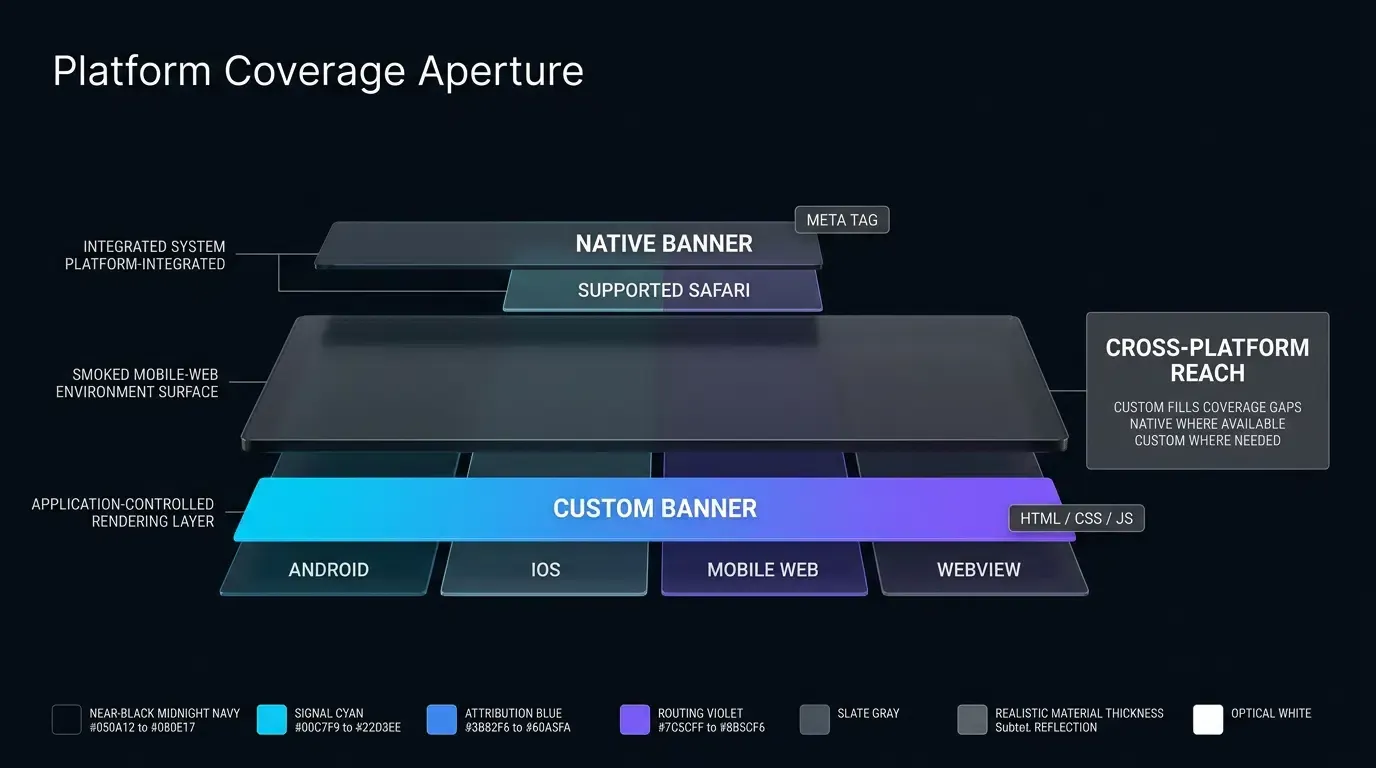
Los banners de WebKit nativos ofrecen un rendimiento de costo cero y un estilo de SO auténtico, pero operan exclusivamente dentro de Safari en iOS. Para plataformas multicanal que adquieren usuarios a través de Android, Chrome y webviews sociales integrados, depender únicamente del banner nativo de Apple deja sin servicio al tráfico que no es de Safari.
Evaluación de los compromisos de características en diferentes sistemas operativos y embudos de marketing
La tabla a continuación contrasta las capacidades técnicas y limitaciones de los Smart App Banners de Apple frente a los banners renderizados mediante JavaScript dinámico:
| Dimensión de evaluación | Smart App Banner nativo de Apple | Banner de aplicación JavaScript personalizado |
|---|---|---|
| Navegadores soportados | Solo Safari en iOS y iPadOS | Safari, Chrome, Firefox, WebViews in-app |
| Plataformas soportadas | iOS y iPadOS | iOS, Android, Escritorio |
| Mecanismo de renderizado | Renderizado WebKit nativo a nivel de SO | HTML, CSS y JavaScript del DOM |
| Sobrecarga de rendimiento | Cero carga de ejecución de JavaScript | Descarga de script ligero e inyección al DOM |
| Flexibilidad de parámetros | app-argument estático o renderizado por servidor |
Parametrización dinámica completa en el lado del cliente |
| Visualización de precios | Localizado automáticamente desde App Store | Requiere integración de API manual o texto estático |
| Cierre por usuario | Gestionado por Safari; no puede ser reseteado por JS | Cookie o almacenamiento de sesión controlado por el desarrollador |
Preguntas Frecuentes (FAQ)
¿Puedo mostrar un Apple Smart App Banner nativo en Android o Google Chrome?
¿Por qué mi Apple Smart App Banner no se muestra en Safari para iOS?
¿Puedo cambiar dinámicamente el app-argument usando JavaScript del lado del cliente?
Resumen y marco de decisiones
Configurar los Smart App Banners de Safari proporciona un puente nativo eficiente y sin JavaScript entre los sitios web móviles y las aplicaciones nativas de iOS. Al utilizar la especificación nativa <meta name="apple-itunes-app">, los equipos de ingeniería ofrecen una sugerencia de instalación familiar y confiable que respeta las pautas de diseño de la plataforma y automatiza la visualización de precios de la App Store.
Sin embargo, dado que los banners nativos están restringidos exclusivamente a Safari en iOS y dependen de la generación de metadatos del lado del servidor, las estrategias integrales de crecimiento móvil combinan banners nativos con marcos de trabajo dinámicos multiplataforma. Emparejar metadatos nativos de WebKit con motores de atribución del lado del cliente ayuda a proporcionar rutas de redirección adecuadas hacia escenas de aplicaciones nativas para todos los visitantes móviles.
Para aprender cómo implementar el deep linking móvil integral y el enrutamiento de parámetros a través de plataformas web y nativas, consulta la documentación de integración del SDK, descarga las bibliotecas de cliente desde el centro de descargas del SDK de OpoInstall, explora la referencia de implementación de atribución móvil, o registra tu aplicación en la consola de desarrollador de OpoInstall.
Materiales relacionados
-
Conceptos: Smart App Banner, Redirección Web to App, Esquema de URL personalizado, Análisis de App Argument, Optimización de la App Store
-
Tecnologías: Apple WebKit, iOS UIKit, UIWindowSceneDelegate, Motor de metadatos de Safari
-
Estándares: Identificador de recursos uniforme IETF RFC 3986, Especificación de metadatos de documentos HTML5 de W3C, Guía de pruebas de seguridad de aplicaciones móviles de OWASP (MASTG)
-
API: Etiqueta meta Apple
apple-itunes-app, UIKitapplication(_:open:options:), WebKitdecidePolicyForNavigationAction -
Documentación oficial y referencias:
-
Documentación para desarrolladores de Apple sobre la promoción de aplicaciones con Smart App Banners
-
Guía para desarrolladores de Apple sobre el soporte de Enlaces Universales
-
Documentación para desarrolladores de Apple sobre UIApplicationDelegate openURL
-
Guía de pruebas de seguridad de aplicaciones móviles de OWASP sobre deep links inseguros
-
Share this article