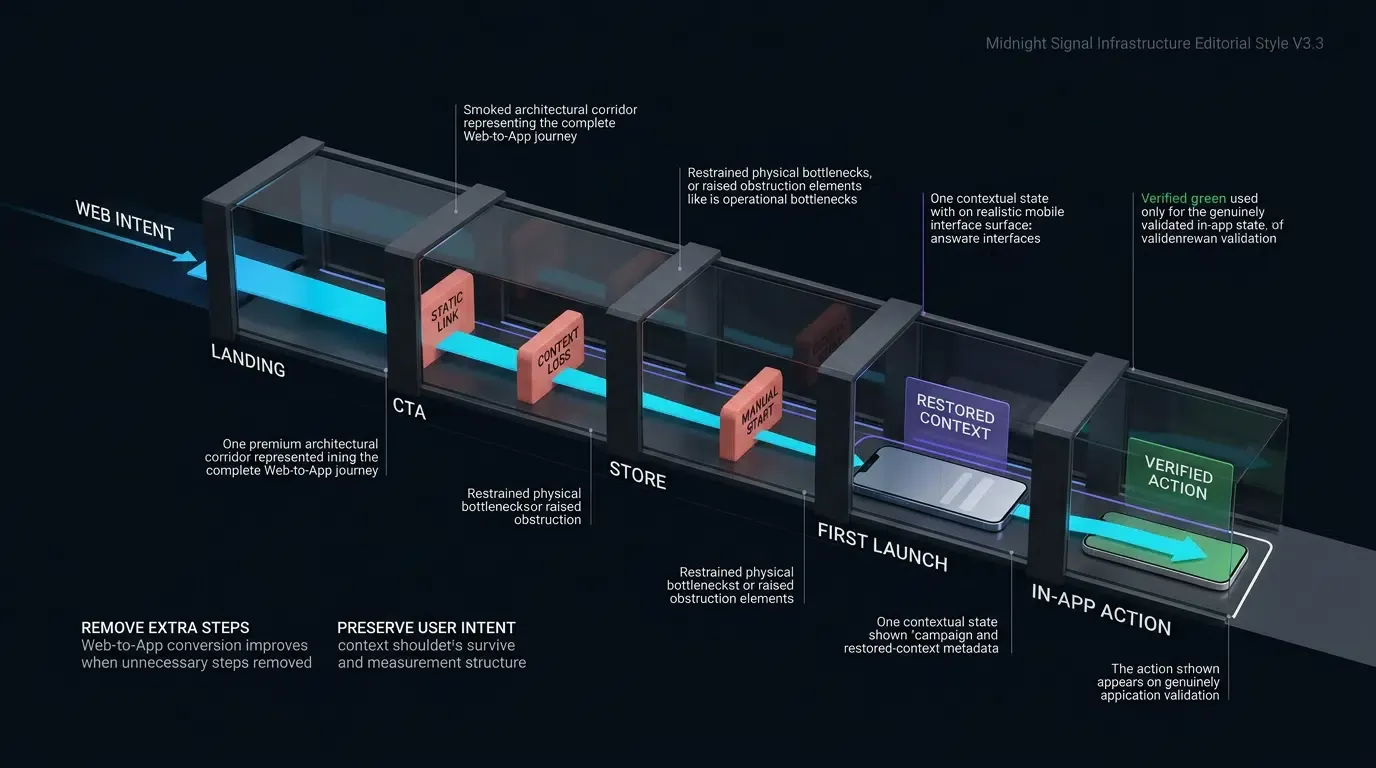
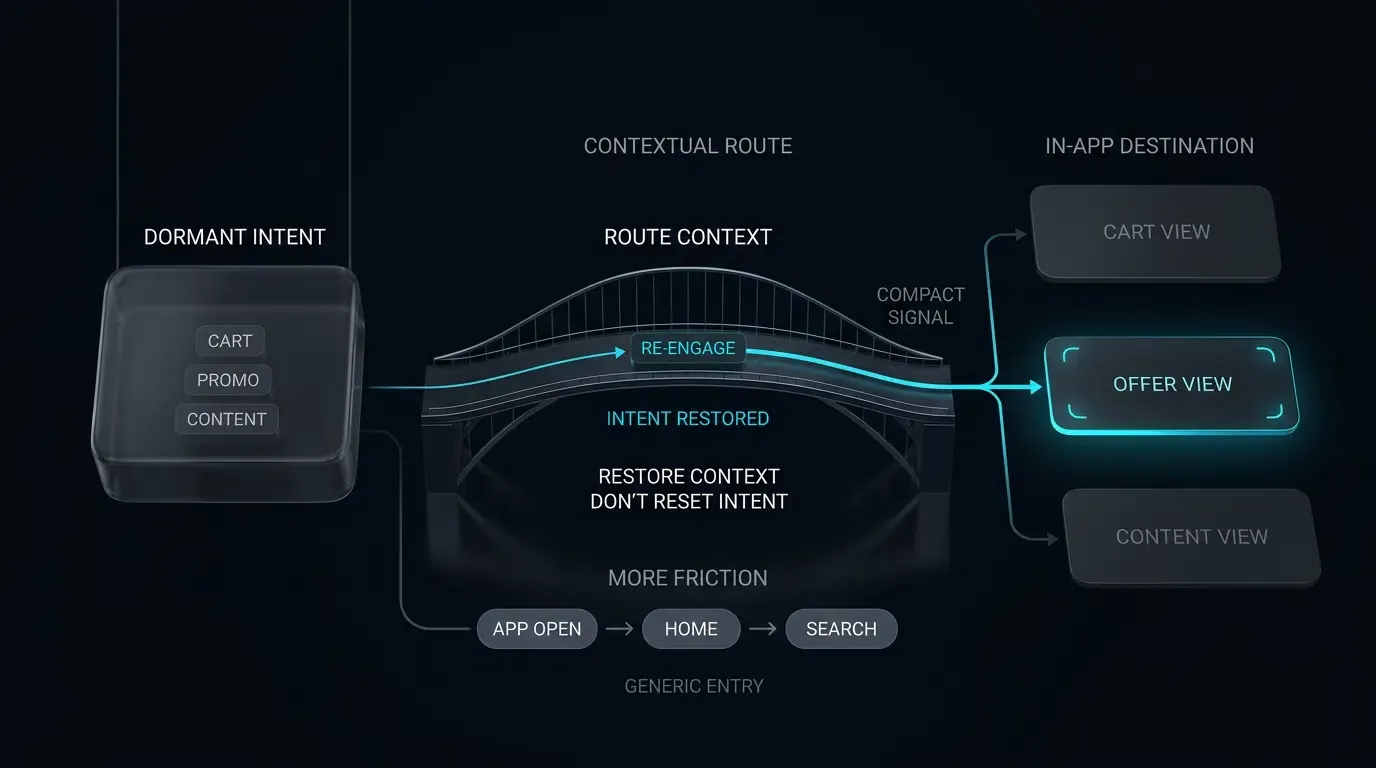
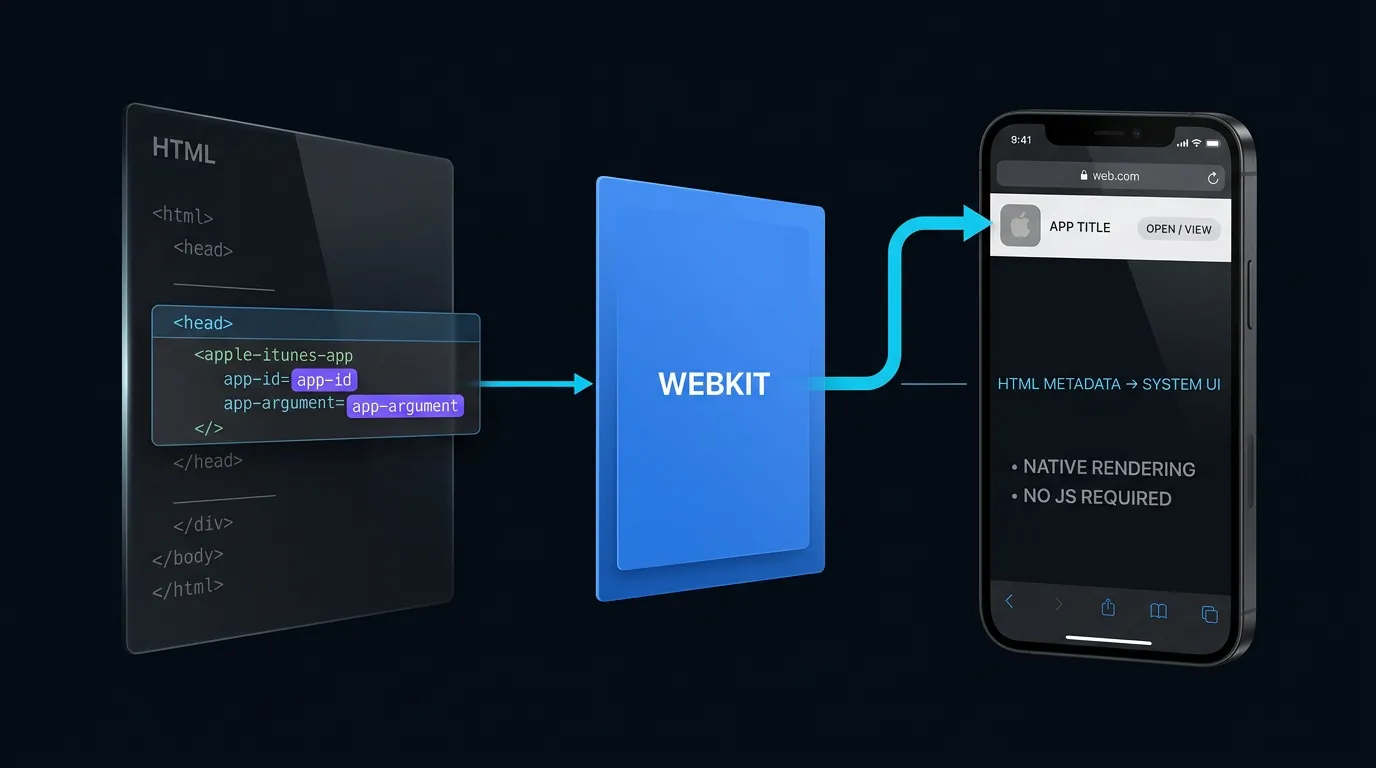
Androidに適したスマートアプリバナーの代替案とは? Androidにおける最適な代替案は、動的にレンダリングされるJavaScriptベースのHTMLバナーです。これはデバイス環境を検出し、プロモーションメッセージを適応させ、検証済みのAndroid App LinksやChromeインテントURIを通じて、カスタマイズ可能なフォールバック挙動を伴いユーザーをルーティングします。
カスタムスマートアプリバナーとは、AndroidやiOSのブラウザ全体でネイティブモバイルアプリのダウンロードやディープリンクによる起動を促進する、アプリケーション独自のJavaScriptレンダリング型Webコンポーネントです。AppleプラットフォームのSafariや特定の
SFSafariViewController環境でのみ機能するWebKitの独自metaタグとは異なり、カスタムバナーはスタイルを動的に適応させ、クライアントの実行環境を検出し、コンテキストマーケティングのパラメーターをネイティブアプリのオンボーディングフローへと直接受け渡すことが可能です。
| 用語 | 定義 | 関連エンティティ | 検索意図 |
|---|---|---|---|
| スマートアプリバナー | アプリ起動やダウンロードのCTAを動的に提示するWebプロモーションコンポーネント。 | Webからアプリへのリダイレクト | 情報収集 / 商用 |
| Webからアプリへ (Web to App) | Webブラウザの訪問者をネイティブモバイルアプリへ誘導するアーキテクチャプロセス。 | モバイルディープリンク | 情報収集 |
| カスタムURLスキーム | ネイティブアプリケーションへURLをルーティングするために定義されたアプリ固有のURIスキーム。 | ディープリンクルーティング | 技術的 / 情報収集 |
Apple純正スマートアプリバナーがAndroidデバイスで機能しない理由
WebKitという独自の壁:なぜAndroidのChrome、Firefox、Samsung Internetが<meta name="apple-itunes-app">を無視するのか
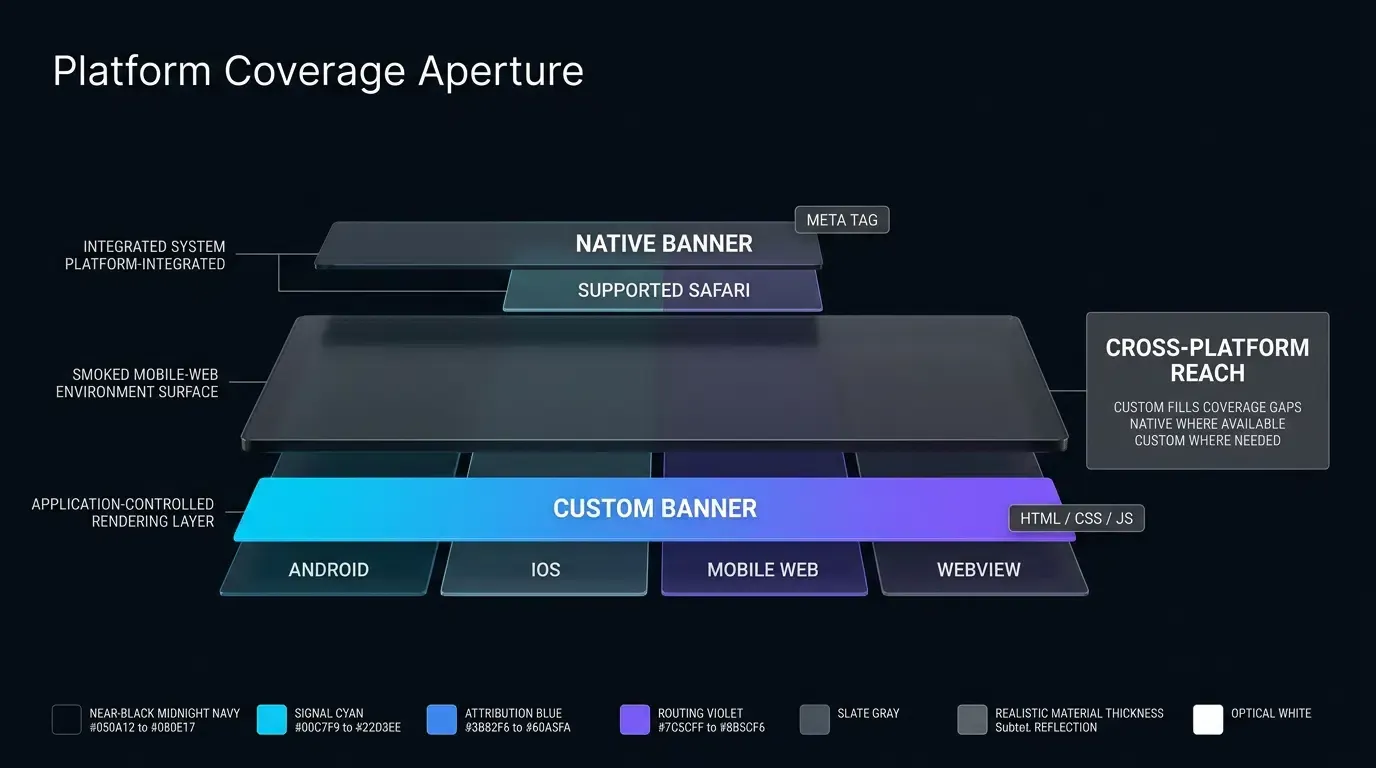
Appleは、スマートアプリバナーをサポート対象のAppleプラットフォームにおける同社管理下のWeb UI機能として実装しています。これはSafari内の<meta>要素(name="apple-itunes-app")および文書化されたSFSafariViewController環境を通じて設定されます。
Android上のGoogle Chrome、Mozilla Firefox、Microsoft Edge、Samsung Internetなどの非Safariブラウザがこのmetaタグを含むページを解析しても、これらのレンダリングエンジンはSafariのスマートアプリバナーを表示しません。その結果、Apple純正の<meta>タグのみに依存していると、Androidユーザーに対してインタラクティブな視覚的プロンプトや、直接的なアプリ起動トリガー、または自動化されたストアへの誘導経路を提供できなくなります。
Android市場の死角:モバイルWeb獲得戦略におけるカバー範囲のギャップを克服する
Androidは世界のモバイルオペレーティングシステム利用において大きな割合を占めているため、Safari独自のmetaタグのみに依存することは、マルチプラットフォーム獲得戦略において重大なプロモーションの機会損失を生みます。
マーケティングキャンペーンでモバイルWebの訪問者を製品ランディングページやコンテンツハブ、プロモーションサイトに誘導する際、Androidユーザーが流入の大半を占めることは珍しくありません。Android対応のバナーフレームワークがない場合、グロースチームはこれらのモバイルWeb訪問者をネイティブアプリのセッションへスムーズに移行させるための、自動化された低負荷なメカニズムを欠くことになります。
静的メタデータの柔軟性の欠如:動的なマーケティングトークンを即時に渡せない
サポートされているSafariのコンテキスト内であっても、Appleのネイティブスマートアプリバナーは厳格な機能境界内で動作します。純正バナーは事前設定またはサーバーレンダリングされたapp-argument文字列を必要とするため、ページ読み込み後にクライアントサイドの動的なマーケティングトークン(実行時の紹介コード、動的セッションパラメーター、リアルタイムキャンペーンIDなど)を付与することが困難です。
カスタムスマートアプリバナーは、これらの制約を解消します。動的なHTML、CSS、JavaScriptを使用してプロモーションバナーを展開することで、フロントエンドチームはバナーの表示、視覚的なスタイリング、コピーのローカライズ、およびモバイルオペレーティングシステム全体でのクエリパラメーターのリアルタイムバインディングをプログラム的に制御できるようになります。
クロスプラットフォーム・スマートアプリバナーのアーキテクチャ要件
動的なユーザーエージェントと実行環境の分類
製品レベルのカスタムスマートアプリバナーは、レンダリングの前にクライアント環境を評価します。画面サイズ、プラットフォームの慣習、ディープリンクのプロトコルはOSごとに異なるため、クライアントサイドのスクリプトは、ヒューリスティックなプラットフォーム検出と能力チェックを組み合わせて流入トラフィックを分類します:
- Androidデバイス: Google Playストアのバッジを表示し、コピーをプラットフォームの慣習に適応させ、検証済みのAndroid App LinksまたはChromeインテントURIを通じてクリックをルーティングします。
- iOSおよびiPadOSデバイス: Apple App Storeバッジを表示し、検証済みのユニバーサルリンクまたはカスタムURLスキームを通じてルーティングします。この際、タッチ操作のヒューリスティックを用いて最新のiPadOSのデスクトップ型ユーザーエージェントヘッダーを考慮します。
- デスクトップブラウザ: モバイルアプリバナーを非表示にするか、SMSダウンロードリンクやQRコードなどの代替CTAを表示します。
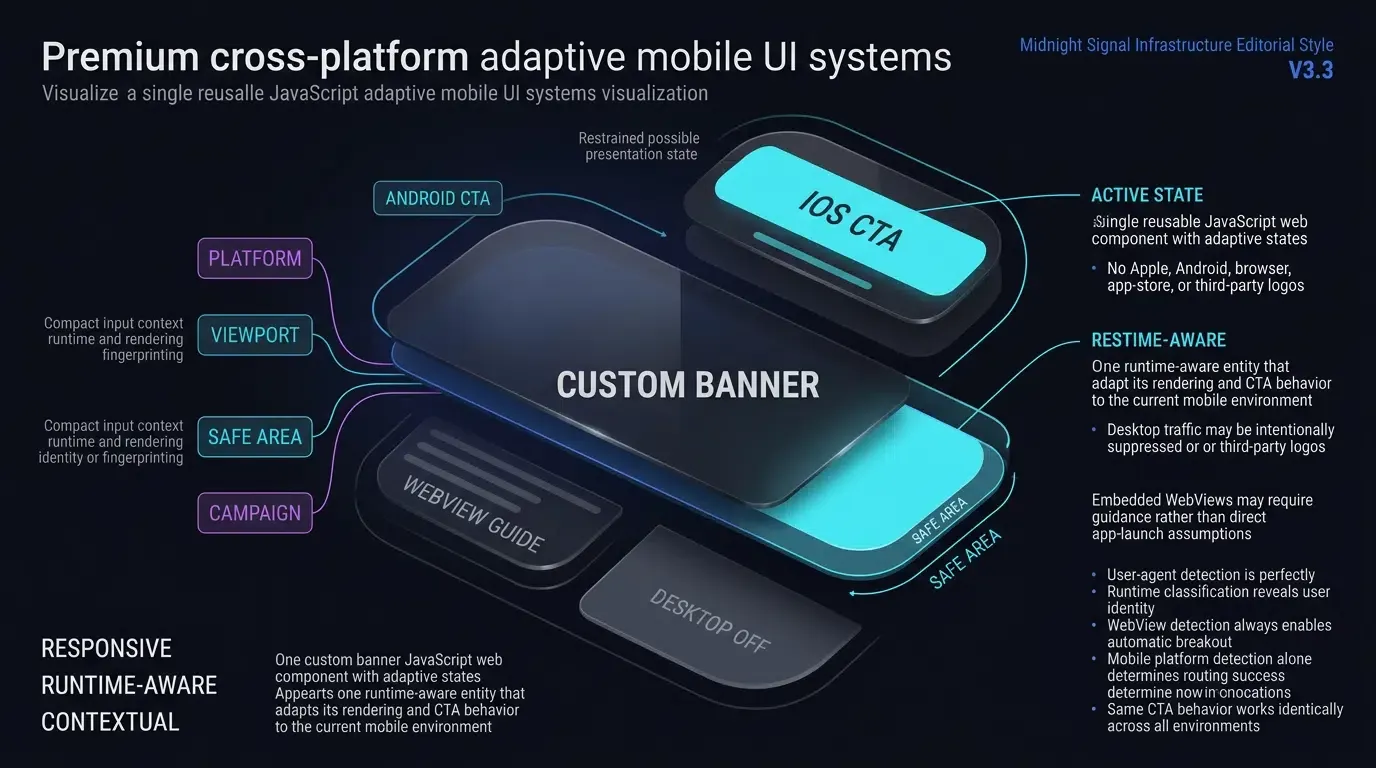
レスポンシブなビューポート統合:CSS Safe Areaに対応した上部および下部フローティングアンカー
カスタムバナーはDOM内に直接レンダリングされるため、ビューポートのクリッピングやレイアウトの不安定さを避けるために慎重なレイアウト管理が必要です:
- 上部配置: バナーをページ上部に固定する従来の配置では、レイアウトコンテナや動的なパディング調整を使用して、ページのメインコンテンツを下方へシフトさせます。
- 下部フローティングバー: ビューポートの下部にスティッキーフッターとしてバナーを固定する一般的なモダンレイアウトで、上部ナビゲーションメニューの視覚的な邪魔にならないようにします。
- セーフエリアインセット: 最新のベゼルレスなモバイルディスプレイでは、ハードウェアの切り欠きやシステムナビゲーションバーとバナーコンテンツが重ならないよう、CSSルールに
env(safe-area-inset-top)やenv(safe-area-inset-bottom)を組み込む必要があります。
ブラウザのユーザー操作制限への準拠:インタラクティブ要素によるハンドオフの実行
モダンなモバイルブラウザは、ユーザーの明示的な操作なしに実行される自動的なディープリンク遷移を制限するセキュリティポリシーを設けています。自動タイマーループやページ読み込み時のスクリプトによるプログラム的なリダイレクトは、モバイルブラウザによって日常的に制限されています。
カスタムスマートアプリバナーは、インタラクティブなコール・トゥ・アクション(「インストール」や「開く」など)を提供することで、モバイルブラウザの一般的なユーザー操作要件を満たしています。ディープリンクのハンドオフは、信頼されたユーザーのジェスチャーイベントハンドラー(clickリスナーなど)内で実行されますが、正確な処理はブラウザごとに異なります。
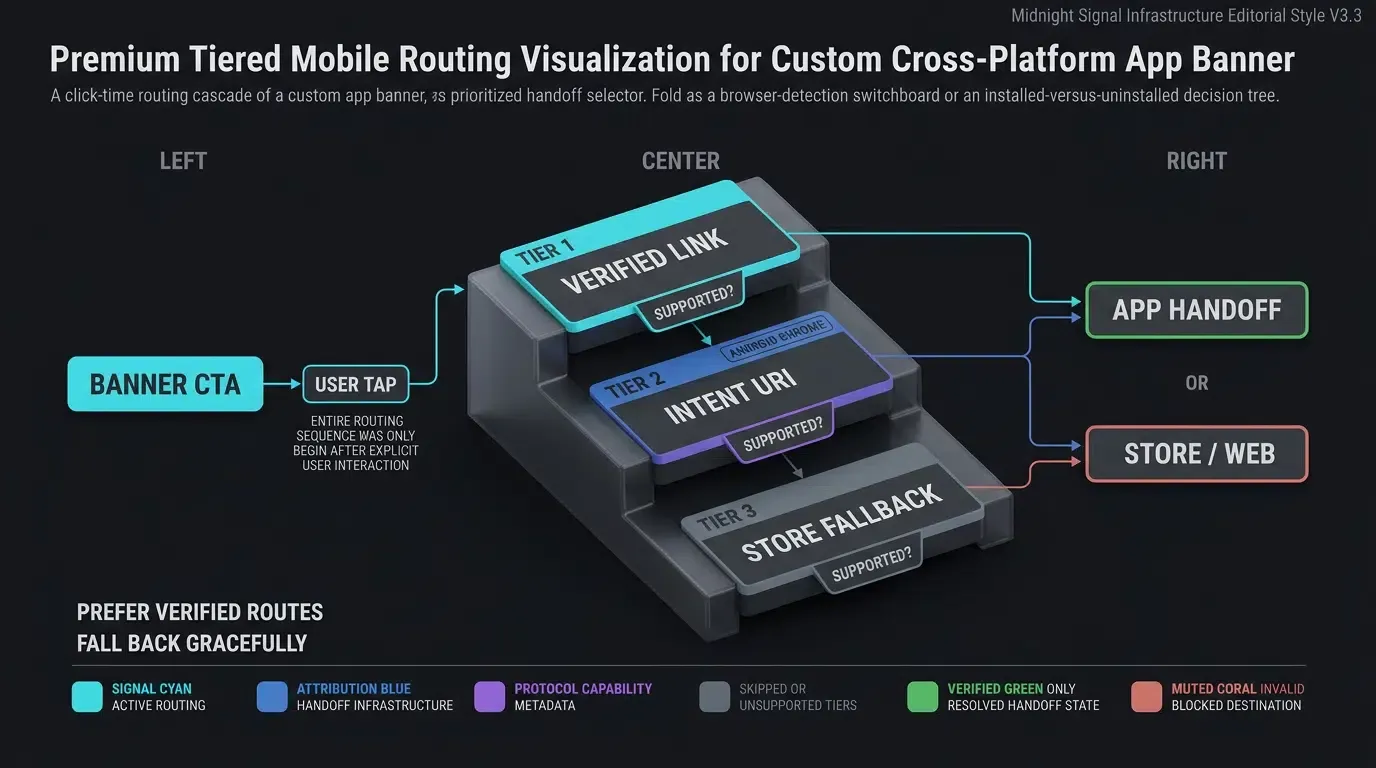
多層ルーティングカスケード:検証済みApp Links、ChromeインテントURI、およびストアへのフォールバック
堅牢なクロスプラットフォームバナーは、単一のリンク形式に頼るのではなく、多層的なルーティングカスケードを調整します:
- Tier 1:検証済みHTTPSリンク: AndroidのApp LinksやiOSのユニバーサルリンクを好ましいルーティングの基盤として使用し、プラットフォーム固有のブラウザ挙動を考慮します。iOS Safariの場合、ドメイン内遷移はブラウザに留まることがあり、サードパーティブラウザの処理も異なります。
- Tier 2:ChromeインテントURI: Android Chromeでは、バナーは
intent://構文を使用してリクエストを整形し、ターゲットパッケージ名と明示的なS.browser_fallback_urlの宛先を指定します。 - Tier 3:ストアへのリダイレクト: アプリケーションが存在しない、または解決できない場合、サポートされている範囲で帰属コンテキストをキャプチャしながら、ブラウザをGoogle PlayまたはApp Storeへ誘導します。
カスタムWebバナー内での動的パラメーター受け渡しを実装する方法
キャンペーンコンテキストの抽出:UTMパラメーター、紹介トークン、プロモコードの取得
静的なmetaタグとは異なり、カスタムスマートアプリバナーはホスティングページのURLから実行時のコンテキストを抽出できます。有料広告やインフルエンサーキャンペーンを通じて訪問者が到着した場合、URLには頻繁にクエリ文字列が含まれます:
https://www.example.com/promo?target=product_detail&id=SKU_5501&utm_source=summer_campaign&promo=SAVE20
バナーのJavaScript層はこれらのパラメーターを抽出し、値をサニタイズ(無害化)した上でインタラクティブなCTAボタンにバインドし、マーケティングコンテキストがアプリ起動のペイロードへ確実に伝わるようにします。
バナークエリ文字列のサニタイズ:ハンドオフ前の英数字および長さ制限の適用
OWASPモバイルアプリケーションセキュリティテストガイドの安全でないディープリンクに関するガイダンスに従い、Web URLから抽出されたすべてのパラメーターは、信頼できないユーザー入力として扱う必要があります。
ネイティブの起動ペイロードにパラメーターを追加する前に、以下を実行してください:
- ターゲットとなる宛先シーン(
product_detail、promo_hub、category_viewなど)に対して厳格な許可リストを適用する。 - 識別子の値を英数字の正規表現(例:
^[A-Za-z0-9_-]{1,64}$のようなアプリケーション定義のスキーマパターン)で検証する。 - パーサーの悪用、インジェクションリスク、および不正なインテント解析を軽減するために、キャンペーン文字列を安全な範囲(例:32文字以下)に切り詰める。
代表的なWeb-to-App SDKルーティングハンドラの統合
一般的なOpoInstall Web SDKの統合では、アプリの起動またはインストールを促すハンドオフメソッドが公開されます。メソッド名、コンストラクター、CDNパス、およびパラメーターのスキーマが、環境にデプロイされているSDKのバージョンと一致していることを確認してください。
モバイル帰属分析およびディープリンクプラットフォームであるOpoInstallは、クライアントプラットフォームを評価し、適切なApp Linkまたはユニバーサルリンクのペイロードを生成し、帰属分析バックエンドでコンテキストをキャプチャします。APIパラメーターの全オプションについては、SDK統合ドキュメントを確認してください。
インストールギャップの橋渡し:新規インストールされたAndroidユーザーのための遅延パラメーター復元
未インストールのAndroidユーザーがカスタムバナーをタップすると、Google Playストアへ遷移します。Webページのクエリパラメーターは、アプリストアのインストール遷移を自動的に生き抜くことはできません。
OpoInstallはストアインストール全体を通じたパラメーターの復元(Deferred Deep Linking)をサポートしています。クリック時のコンテキストを記録し、ネイティブSDKフックを通じてインストール後の起動信号と相関させることで、アプリケーションは初回起動時に元のバナーパラメーターを取得できます。これにより、属性分析システムとプラットフォームのプライバシーポリシーが許可する範囲内で、ユーザーに手動入力を要求することなく、自動的なプロモコードのバインドやシーンの復元が可能になります。
モダンなモバイルブラウザにおけるユーザーによる閉じる操作とビューポートレイアウトの管理
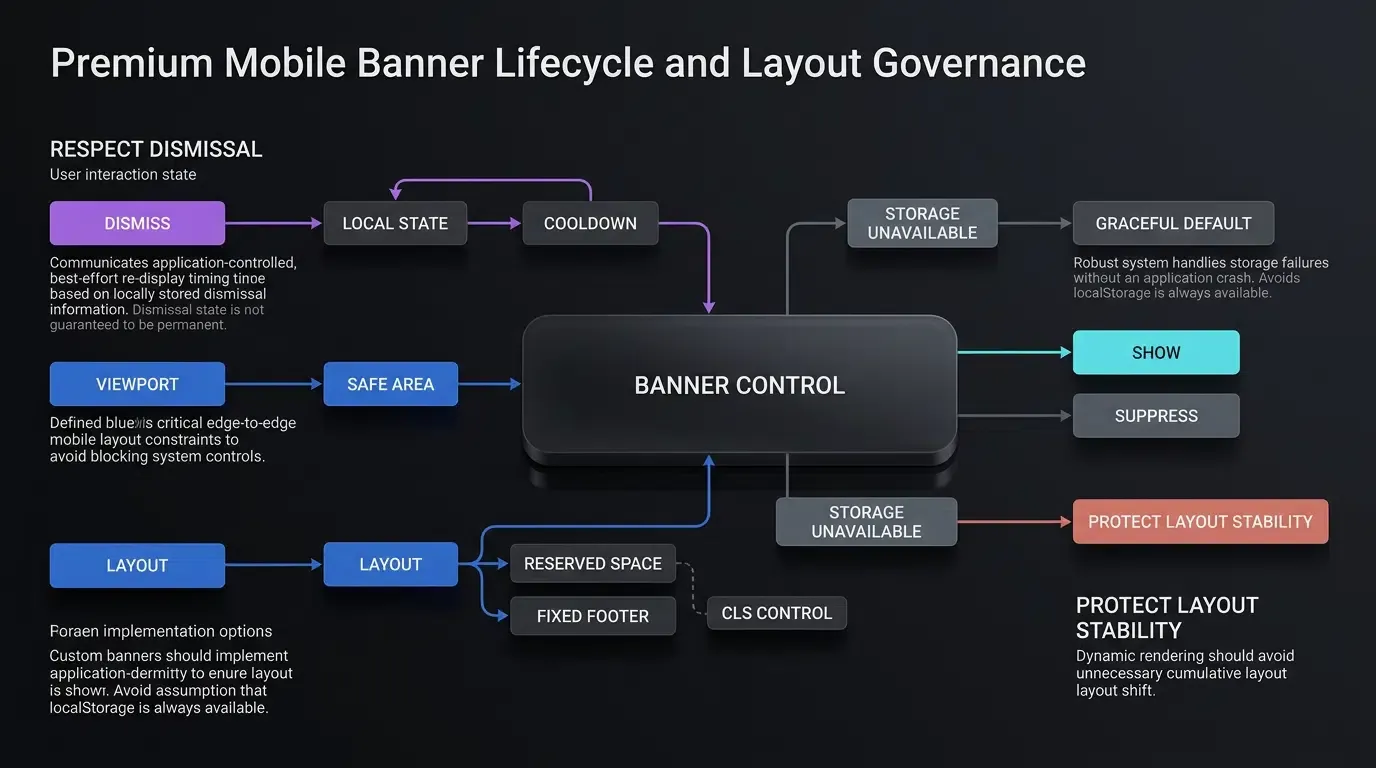
開発者が制御するlocalStorageポリシーによるSafariの「閉じる」操作の管理
AppleのネイティブSafariスマートアプリバナーでは、「x」の閉じるボタンをタップすると、Safariはそのページへの次回の訪問でバナーを非表示にします。Appleは、サイトがそのネイティブな非表示状態をプログラムでリセットしたりスケジュールしたりするためのWeb APIを公開していません。
カスタムスマートアプリバナーは、W3C Web Storage API(localStorage)を使用して、アプリケーション側で再表示ポリシーを定義することで、設定不可能なブラウザによる非表示制御を置き換えます:
- ユーザーがバナーの閉じるアイコンをタップすると、スクリプトは
localStorageに非表示にしたタイムスタンプを記録します。 - その後のページ訪問で、スクリプトは保存されたタイムスタンプと設定可能なクールダウン期間を比較します。
- 期間が終了すると、バナーは再び表示対象となり、バナー疲れを引き起こすことなく再訪問者にアプローチします。
- これは、ブラウザのストレージ利用状況やユーザーによるストレージ消去に依存する、オリジン単位の最善努力ベースの非表示状態管理です。
適切な再表示期間の設定
グロースチームは、ユーザーのエンゲージメント頻度に基づいて非表示のしきい値を設定できます:
function isBannerDismissed() {
    try {
        var dismissedTime = localStorage.getItem("smart_banner_dismissed_at");
        if (!dismissedTime) return false;

        var coolDownPeriod = 7 * 24 * 60 * 60 * 1000; // 例:7日間のクールダウン期間
        var now = new Date().getTime();
        return (now - parseInt(dismissedTime, 10)) < coolDownPeriod;
    } catch (e) {
        // ストレージが制限されている環境では非表示状態を維持できないため、デフォルトで表示します
        return false;
    }
}
ユーザーがアクティブなクールダウン期間内にバナーを非表示にした場合、スクリプトはレンダリングを抑止します。期間が経過していれば、バナーは通常通りレンダリングされます。
累積レイアウトシフト(CLS)の抑制:固定バナーおよびスティッキーバナーのためのビューポート領域の確保
ページ読み込み後にDOMへ動的なHTML要素を注入すると、Webページの視覚的安定性を測る指標であるCore Web Vitalsの「累積レイアウトシフト(CLS)」が発生する可能性があります。上部バナーが突然DOMに挿入されると、Webページのコンテンツが押し下げられ、意図しないクリックを誘発する恐れがあります。
視覚的なレイアウト安定性を維持するには:
- スティッキーな下部バナー: バナーを固定フッターオーバーレイとして配置します(
position: fixed; bottom: 0; left: 0; right: 0;)。オーバーレイはページコンテンツの上に浮かぶため、基盤となるDOMレイアウトをずらすことはありません。 - 事前確保された上部コンテナ: 上部配置が必要な場合は、初期HTML構造内で固定高さのプレースホルダーラッパーを確保するか、CSSトランジション(
transform: translateY())を適用してバナーをスムーズに表示させます。
アプリ内SNS Webviewへの対応:制限の厳しいコンテナ内でのブラウザ起動プロンプトの表示
SNSアプリ(WeChat、Line、Instagramなど)内の埋め込みWebviewでリンクが開かれる際、ネイティブアプリのディープリンクや直接のAPKダウンロードは、ホストコンテナのサンドボックスによって遮断または制限されることがよくあります。
カスタムスマートアプリバナーは、ブラウザの実行環境を示すインジケーターを検査し、制限の厳しいSNS Webviewをヒューリスティックに検出できます。アプリ内コンテナが特定された場合、バナーはCTAを調整し、「デバイスの標準ブラウザでリンクを開いてください」といった視覚的なガイダンスを表示して、ユーザーを埋め込みWebviewの外へと誘導できます。
レスポンシブなWeb to Appバナーのためのフロントエンド実装
軽量なHTML、CSS、JavaScriptコンポーネントの構築
製品レベルのカスタムバナーコンポーネントは、軽量で自己完結型であり、重いサードパーティフレームワークへの依存を避けるべきです。実装には、マークアップ、レスポンシブスタイリング、非表示ロジック、およびモジュール化されたスクリプト内のSDKバインディングをカプセル化します。
レジリエントな(回復力のある)事前フォールバックを備えたクライアントサイドルーティングの統合
コンポーネントはマウント時に直ちに静的なフォールバックハンドラーを初期化します。外部SDKの読み込みと初期化が成功した場合は、インタラクティブなCTAが動的ディープリンクを実行するようにアップグレードされます。スクリプトの読み込み失敗や初期化エラーが発生した場合でも、ボタンは機能的なストアルーティングを維持し、ネットワーク遅延時のデッドクリック状態を防ぎます。
以下の技術実装は、プラットフォームのゲート制御、非表示の永続化、防御的なパラメーター正規化、および二層の実行フォールバックを備えた、完全なレスポンシブスマートアプリバナーの構造例です:
```html
<!-- HTML & CSS: モジュール式のレスポンシブなカスタムスマートアプリバナーコンポーネント -->
<div id="customSmartBanner" class="smart-banner-container" style="display: none;">
<div class="smart-banner-content">
<button id="bannerCloseBtn" class="smart-banner-close" aria-label="バナーを閉じる">×</button>
<img src="https://cdn.example.com/assets/app-icon.png" alt="アプリアイコン" class="smart-banner-icon">
<div class="smart-banner-info">
<span class="smart-banner-title">Example Mobile App</span>
<span class="smart-banner-subtitle">高速で安全なアプリ体験</span>
<div class="smart-banner-rating">★★★★★ <span>(4.8)</span></div>
</div>
<button id="bannerActionBtn" class="smart-banner-action">アプリを入手</button>
</div>
</div>
<style>
.smart-banner-container {
position: fixed;
bottom: 0;
left: 0;
right: 0;
z-index: 99999;
background-color: #ffffff;
box-shadow: 0 -2px 10px rgba(0, 0, 0, 0.1);
padding: 10px 16px;
padding-bottom: calc(10px + env(safe-area-inset-bottom, 0px));
font-family: -apple-system, BlinkMacSystemFont, "Segoe UI", Roboto, Helvetica, Arial, sans-serif;
}
.smart-banner-content {
display: flex;
align-items: center;
max-width: 600px;
margin: 0 auto;
}
.smart-banner-close {
background: none;
border: none;
font-size: 22px;
color: #888888;
cursor: pointer;
padding: 0 8px 0 0;
}
.smart-banner-icon {
width: 44px;
height: 44px;
border-radius: 10px;
margin-right: 12px;
object-fit: cover;
}
.smart-banner-info {
flex: 1;
display: flex;
flex-direction: column;
}
.smart-banner-title {
font-size: 14px;
font-weight: 600;
color: #222222;
}
.smart-banner-subtitle {
font-size: 12px;
color: #666666;
}
.smart-banner-rating {
font-size: 11px;
color: #ff9500;
}
.smart-banner-action {
background-color: #007aff;
color: #ffffff;
border: none;
border-radius: 18px;
padding: 8px 18px;
font-size: 13px;
font-weight: 600;
cursor: pointer;
white-space: nowrap;
}
</style>
```
```javascript
// JavaScript: バナーの非表示管理、プラットフォームゲート制御、およびレジリエントなSDK統合
(function() {
var DISMISS_KEY = "custom_smart_banner_dismissed_at";
var COOL_DOWN_MS = 7 * 24 * 60 * 60 * 1000; // 例:7日間のクールダウン期間
// 1. プラットフォームの判定: モバイルプラットフォームを特定し、iPadOSのデスクトップUAを考慮
function getMobilePlatform() {
var ua = navigator.userAgent || navigator.vendor || window.opera;
if (/Android/i.test(ua)) {
return "android";
}
var isIOS = /iPad|iPhone|iPod/.test(ua) && !window.MSStream;
var isIPadOS = (navigator.platform === "MacIntel" && navigator.maxTouchPoints > 1);
if (isIOS || isIPadOS) {
return "ios";
}
return "unsupported_desktop";
}
var platform = getMobilePlatform();
if (platform === "unsupported_desktop") {
return;
}
function shouldShowBanner() {
try {
var dismissedAt = localStorage.getItem(DISMISS_KEY);
if (!dismissedAt) return true;
var now = new Date().getTime();
return (now - parseInt(dismissedAt, 10)) > COOL_DOWN_MS;
} catch (e) {
return true;
}
}
if (!shouldShowBanner()) {
return;
}
var bannerContainer = document.getElementById("customSmartBanner");
var closeBtn = document.getElementById("bannerCloseBtn");
var actionBtn = document.getElementById("bannerActionBtn");
if (bannerContainer) {
bannerContainer.style.display = "block";
}
if (closeBtn) {
closeBtn.addEventListener("click", function() {
try {
localStorage.setItem(DISMISS_KEY, new Date().getTime().toString());
} catch (e) {}
if (bannerContainer) {
bannerContainer.style.display = "none";
}
});
}
function executeStaticFallback() {
if (platform === "android") {
window.location.href = "https://play.google.com/store/apps/details?id=com.example.app";
} else if (platform === "ios") {
window.location.href = "https://apps.apple.com/app/id123456789";
}
}
function sanitizePayload() {
var urlParams = new URLSearchParams(window.location.search);
var rawTarget = urlParams.get("target") || "product_detail";
var rawId = urlParams.get("id") || "";
var rawSource = urlParams.get("utm_source") || "custom_banner";
var rawChannel = urlParams.get("channelCode") || "banner_organic";
var allowedScenes = ["product_detail", "promo_hub", "category_view", "checkout"];
var targetScene = allowedScenes.indexOf(rawTarget) !== -1 ? rawTarget : "product_detail";
var idRegex = /^[A-Za-z0-9_-]{1,64}$/;
var targetId = idRegex.test(rawId) ? rawId : "";
var channelRegex = /^[A-Za-z0-9_-]{1,32}$/;
var channelCode = channelRegex.test(rawChannel) ? rawChannel : "banner_organic";
var campaignSource = rawSource.replace(/[^A-Za-z0-9_-]/g, "").substring(0, 32);
var payload = {
targetScene: targetScene,
campaignSource: campaignSource
};
if (targetId.length > 0) {
payload.targetId = targetId;
}
return {
payload: payload,
channelCode: channelCode
};
}
var activeClickHandler = function() {
executeStaticFallback();
};
if (actionBtn) {
actionBtn.addEventListener("click", function(e) {
activeClickHandler(e);
});
}
var script = document.createElement("script");
script.type = "text/javascript";
script.src = "https://web.cdn.opoinstallcloud.com/openinstall.js";
script.onload = function() {
try {
if (typeof OpenInstall === "function") {
var openInstall = new OpenInstall({
appKey: "YOUR_OPOINSTALL_APPKEY",
onready: function() {
var m = this;
activeClickHandler = function() {
var sanitized = sanitizePayload();
m.wakeupOrInstall({
data: sanitized.payload,
channelCode: sanitized.channelCode
});
};
}
}, actionBtn);
}
} catch (err) {}
};
document.head.appendChild(script);
})();
```
クライアントサイドのパラメーター検証:防御的な正規化と安全なデフォルトへのフォールバック
SDKハンドオフメソッドにパラメーターをバインドする前に、スクリプトは防御的な検証と安全なデフォルトへの正規化を実行します:
- ターゲットのシーンIDを許可リスト(
product_detail、promo_hub、category_view、checkout)と照合し、認識できない場合はproduct_detailをデフォルト値として設定します。 - プロダクトIDやキャンペーントークンに対して英数字の制約と長さの制限を適用し、不正なルーティングエントリを作成する代わりに、無効な値をきれいなデフォルト値に置き換えます。
- クリーンで構造化されたオブジェクトを、基盤となるルーティングパイプラインに受け渡します。
Safari純正バナーとカスタムJavaScript代替案の比較
機能ベースのアーキテクチャ比較:Appleメタタグ vs. 動的JSバナー
最適なバナー戦略を選択するには、プラットフォームのリーチ、カスタマイズの要件、パラメーターの柔軟性を評価する必要があります。
下の表は、AppleネイティブスマートアプリバナーとカスタムJavaScript代替案のアーキテクチャ上の違いを対比させたものです:
| 評価項目 | Apple純正スマートアプリバナー | カスタムJSスマートバナー (OpoInstall) |
|---|---|---|
| 表示可能範囲 | サポートされているAppleプラットフォームのSafari; iOS/iPadOSのSFSafariViewController |
幅広いクロスブラウザサポート (Android、iOS、Chrome、Firefox、Webview) |
| ネイティブハンドオフ挙動 | OS管理によるSafari起動 | ブラウザ/プラットフォーム依存 (App Links、インテント、ユニバーサルリンク) |
| レンダリング技術 | OSレベルのWebKitレンダリング | 軽量DOM HTML/CSS/JavaScript |
| 動的パラメーター | 静的またはサーバーレンダリングによるapp-argument |
URLクエリ文字列による完全なランタイム動的パラメーター化 |
| カスタムデザイン & ブランディング | 固定されたシステムレイアウト;CSSカスタマイズ不可 | 色、フォント、コピー、配置を完全にカスタマイズ可能 |
| 非表示管理 | Safariが管理;Web APIからのリセット不可 | カスタムクールダウンウィンドウ付きのlocalStorage管理 |
| 遅延パラメーター受け渡し | 直接のapp-argument起動に限定 |
デプロイされた帰属分析SDKによる遅延パラメーター復元をサポート |
決定フレームワーク:純正メタタグ、カスタムバナー、またはハイブリッド構成の使い分け
エンジニアリングチームは、以下の3つの戦略的構成のいずれかを採用できます:
- Appleネイティブバナーのみ: SafariのWebトラフィックが主であり、JavaScriptのメンテナンスコストをゼロにしたいAppleプラットフォーム特化型のアプリケーションに最適。
- カスタムJavaScriptバナーのみ: ブランディングのカスタマイズ、動的なパラメーター受け渡し、開発者が制御する非表示ルールを必要とする、AndroidとiOSを横断するクロスプラットフォーム製品に最適。
- ハイブリッド導入: AppleプラットフォームのSafariには
<meta name="apple-itunes-app">を適用しつつ、Androidや非Safariブラウザに対しては動的JavaScriptバナーを条件付きでレンダリングする構成。可能な場所でプラットフォームの使い心地を提供しつつ、Androidユーザーへのカバー範囲も維持できます。
よくある質問(FAQ)
Android向けのスマートアプリバナーを、ネイティブHTMLのmetaタグで作ることはできますか?
カスタムスマートアプリバナーは、ブラウザエラーを出さずにAndroidでユーザーをルーティングできますか?
ユーザーがカスタムスマートアプリバナーを非表示にした後、再度表示されないようにするにはどうすればよいですか?
まとめと意思決定フレームワーク
モバイルWebからアプリへのコンバージョンギャップを埋めるには、あらゆるモバイルプラットフォームの訪問者にリーチできるツールが必要です。Apple独自のSafariスマートアプリバナーのみに依存していると、AndroidユーザーやサードパーティのiOSブラウザユーザーに対して、ネイティブアプリへのインタラクティブなブリッジを提供できません。
動的なJavaScriptレンダリング型スマートアプリバナーを展開することで、AndroidとiOSの両方においてレスポンシブなスタイリング、カスタムブランディング、開発者が管理する非表示ルール、および強力なパラメーター受け渡しが可能となり、この制限を解消できます。カスタマイズ可能なWebコンポーネントをディープリンクおよび遅延帰属分析エンジンと組み合わせることで、グロースチームはルーティングの摩擦を減らし、サポートされているあらゆるモバイルブラウザやプラットフォームにおいて一貫したユーザー体験をサポートできます。
クロスプラットフォームなWebバナー統合や動的ディープリンクのアーキテクチャについては、SDK統合ドキュメントを確認するか、OpoInstall開発者コンソールでアプリケーションを設定してください。
関連資料
-
概念: スマートアプリバナー、Webからアプリへのリダイレクト、Androidアプリバナー、パラメーター受け渡し、累積レイアウトシフト (CLS)
-
技術: OpoInstall Web JS SDK、ChromeインテントURI、Android App Links、ユニバーサルリンク
-
標準規格: IETF RFC 3986 Uniform Resource Identifier、W3C HTML5 Web Storage、OWASPモバイルアプリケーションセキュリティテストガイド (MASTG)
-
API / 統合パターン: OpoInstall Web SDKの起動またはインストール統合パターン、Web Storage API
-
公式ドキュメント & 参照先:
Share this article