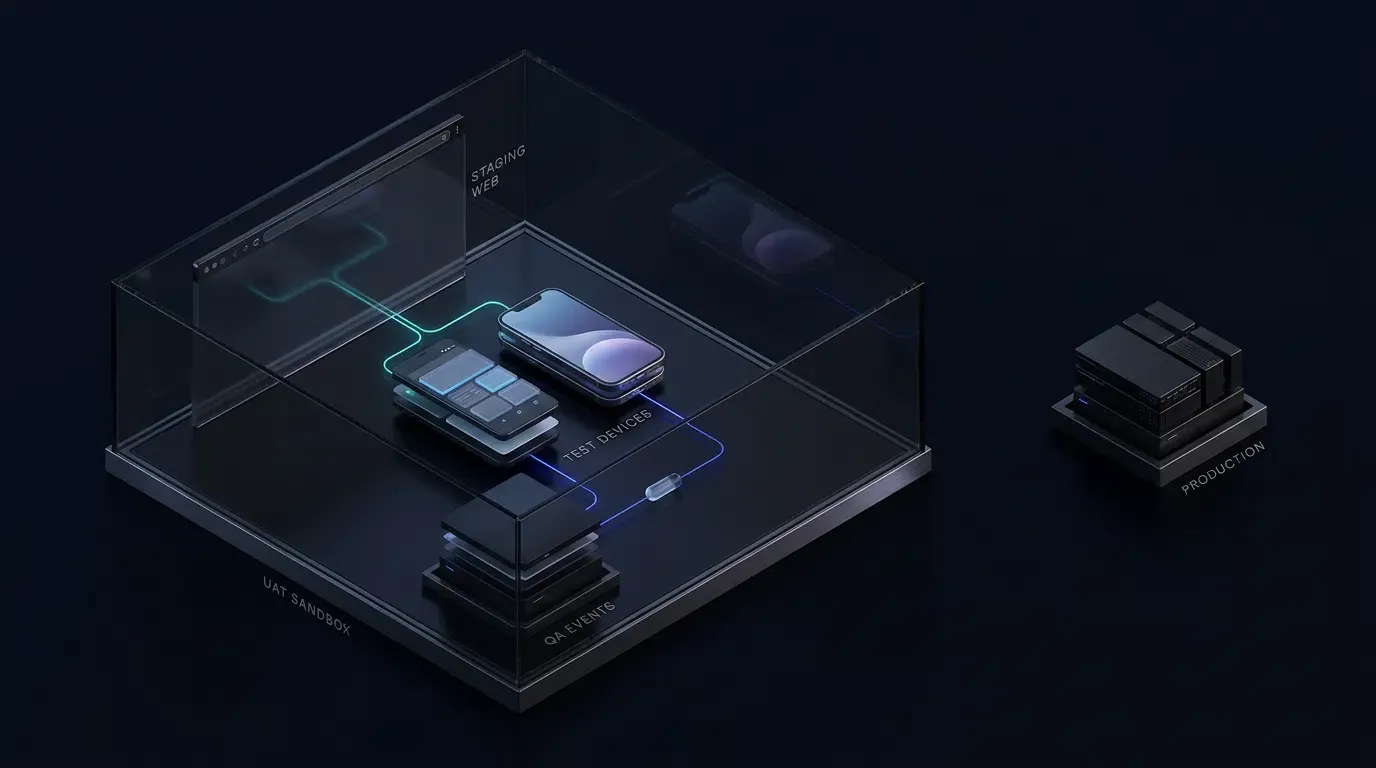
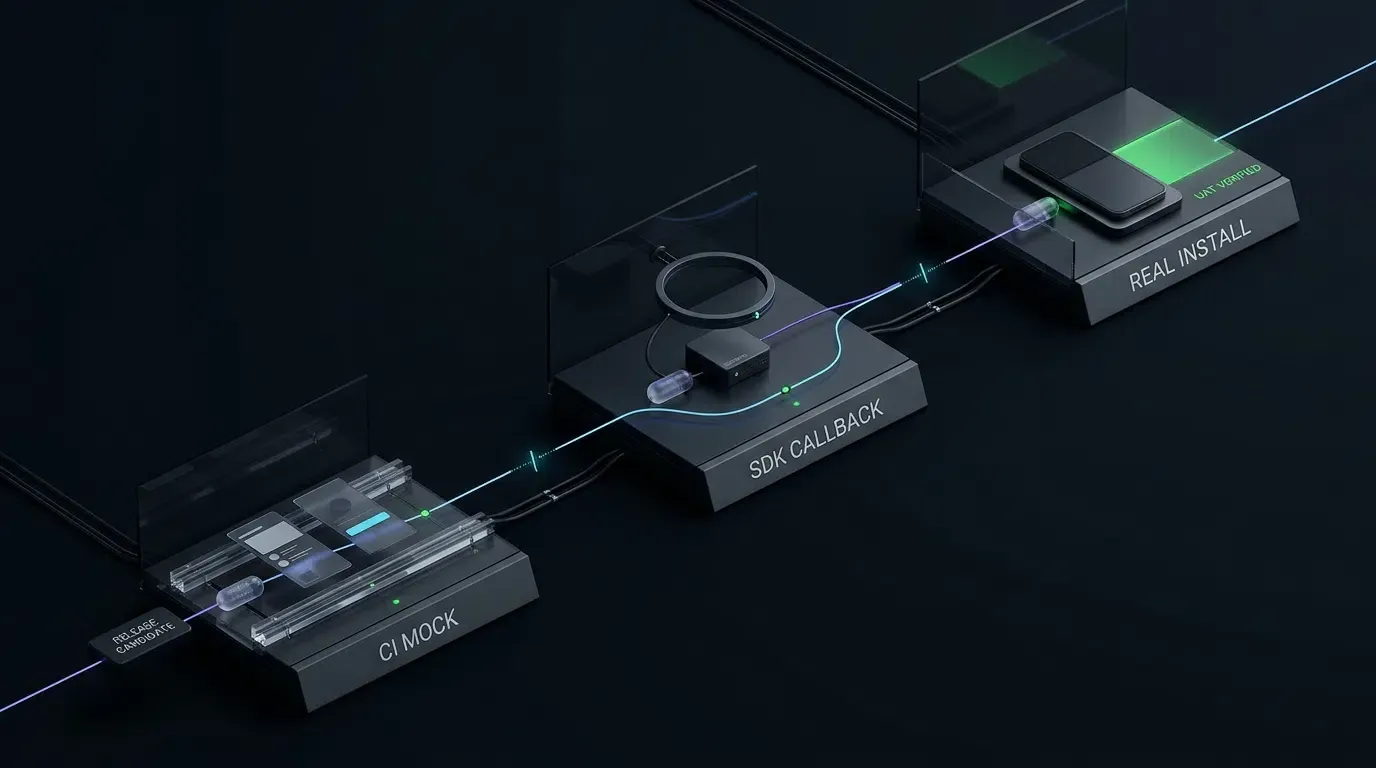
사용자 인수 테스트(UAT) 중 어트리뷰션 감사를 자동화하는 방법 사용자 인수 테스트(UAT) 과정에서 어트리뷰션 감사를 자동화하려면 세 가지 개별 검증 레이어를 오케스트레이션해야 합니다. 앱 측 페이로드 파싱 및 타겟 화면 라우팅을 검증하는 로컬 CI 테스트 피스처, 네이티브 SDK 콜백 훅을 테스트하기 위한 제어된 스테이징 실행, 그리고 물리적 네트워크 전반에서 파라미터 복원을 확인하기 위한 실제 사전 출시 설치 테스트가 이에 해당합니다. 사용자 인수 테스트는 프로모션 파라미터, 동적 채널 코드, 추천 컨텍스트가 사용자 온보딩을 중단시키지 않고 빌드 및 릴리스 파이프라인을 안정적으로 통과하는지 확인합니다.
사용자 인수 테스트(UAT)는 엔지니어링 및 제품 팀이 비즈니스 요구사항과 기술적 인수 기준에 따라 소프트웨어 빌드를 평가하는 사전 출시 운영 단계입니다. 모바일 성장 엔지니어링에서 자동화된 어트리뷰션 감사는 오류가 발생하기 쉬운 수동 테스트를 대체하며, 커스텀 쿼리 토큰, 채널 코드, 딥 링크 파라미터가 전달 파이프라인을 거쳐 애플리케이션의 최초 실행 시 앱 내에서 정확히 해결되는지 검증합니다.
모바일 어트리뷰션을 위한 자동화된 사용자 인수 테스트 아키텍처
규모 확장 시 수동 딥 링크 및 어트리뷰션 검증이 실패하는 이유
모바일 배포 파이프라인은 단일 릴리스 후보(RC)를 위해 수십 개의 채널 빌드, 지역별 마케팅 변형, 동적 추천 플로우를 빈번하게 생성합니다. 수동 검증 모델에서는 QA 팀이 랜딩 페이지를 생성하고, 물리적 기기로 동적 QR 코드를 스캔하며, 빌드를 설치하고, 초기 뷰 컨트롤러를 수동으로 검사하여 커스텀 파라미터가 정상적으로 표시되는지 확인합니다.
이러한 수동 방식은 정식 출시 전에 다음과 같은 세 가지 운영상의 리스크를 초래합니다.
- 릴리스 주기의 테스트 병목 현상: 모든 빌드 버전마다 복잡한 파라미터 조합을 수동으로 검증하면 배포 일정이 지연되고 테스트 커버리지가 기본적인 해피 패스(happy path) 수준으로 제한됩니다.
- 감지되지 않는 인코딩 및 전송 오류: 추천 토큰, 초대 코드, 캠페인 태그가 포함된 중첩 JSON 딕셔너리와 같은 복잡한 쿼리 페이로드는 물리적 화면에서 육안으로 감사하기 어려우며, 이로 인해 문자 인코딩 및 문자열 이스케이프 버그가 프로덕션 환경까지 유출될 수 있습니다.
- 어트리뷰션 상태 오염: 애플리케이션 스토리지를 완전히 지우지 않은 상태에서 기기의 설치 패키지를 재테스트하면 어트리뷰션 SDK가 이전 실행의 캐시된 파라미터를 반환하게 되며, 이로 인해 신규 빌드의 라우팅 오류가 가려지는 위양성(false positive) 결과가 발생합니다.
자동화된 사용자 인수 테스트 프레임워크를 구축하면 모든 릴리스 빌드에서 파라미터 파싱과 라우팅을 결정론적 방식으로 감사할 수 있습니다. 파라미터 복원 워크플로우에 대한 아키텍처 세부 사항은 모바일 어트리뷰션 구현 레퍼런스에서 확인할 수 있습니다.
[릴리스 후보 빌드]
           │
           ├──> 레이어 1: CI/CD 모의 회귀 테스트 (헤드리스 UI 테스트)
           │      └── 모의 테스트 피스처 주입 ──> 앱 파싱, 라우팅 및 대상 UI 검증
           │
           ├──> 레이어 2: 스테이징 SDK 통합 (제어된 테스트 하네스)
           │      └── 다이렉트 SDK 테스트 하네스 ──> getInstallParam 콜백 라이프사이클 어서트
           │
           └──> 레이어 3: 물리적 기기 어트리뷰션 (스테이징 인수 실행)
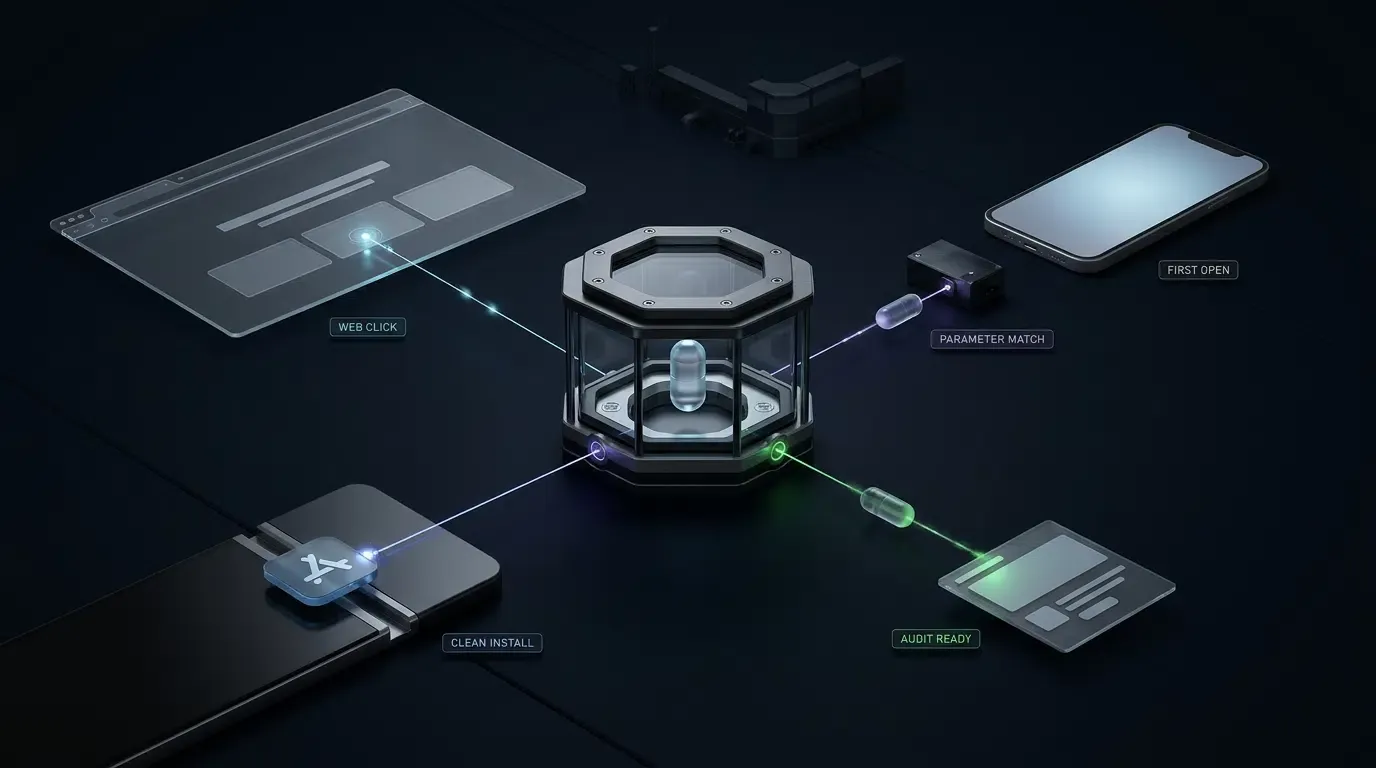
                  └── 웹 클릭 ──> 설치 ──> 네이티브 최초 실행 ──> 파라미터 일치 여부 검증
어트리뷰션 감사를 위한 3중 검증 모델
안정적인 사전 출시 어트리뷰션 감사 프레임워크는 모의 테스트와 물리적 어트리뷰션을 동일한 테스트 결과로 취급하는 대신, 다음 세 가지 개별 검증 레이어에서 어트리뷰션 라이프사이클을 평가합니다.
| 검증 레이어 | 주요 목표 | 실행 환경 | 통과 및 인수 기준 |
|---|---|---|---|
| CI 모의 회귀 테스트 | 앱 라우팅, 페이로드 파싱, UI 상태 처리 검증 | 헤드리스 CI 에뮬레이터 또는 시뮬레이터 | 앱이 주입된 테스트 피스처를 디코딩하고, 타겟 뷰 컨테이너로 이동하며, 누락된 필드를 안전하게 처리함 |
| 스테이징 SDK 통합 | 네이티브 SDK 라이프사이클 훅, 타임아웃 처리, 콜백 검증 | 스테이징 빌드의 제어된 통합 테스트 하네스 | SDK 초기화 시 콜백 트리거; 예상 채널 코드 해결; 타임아웃 발생 시 비치명적 에러 코드 반환 |
| 물리적 스테이징 어트리뷰션 | 웹 클릭부터 실행까지 실제 파라미터 복원 검증 | 셀룰러 또는 Wi-Fi 네트워크가 연결된 깨끗한 물리적 기기 | 웹 클릭 컨텍스트가 네이티브 최초 실행과 일치; 예상 파라미터가 프리플라이트 스테이징 실행 원장과 일치함 |
CI/CD에서의 테스트 피스처 설계 및 컨텍스트 주입
프로그래밍 방식의 컨텍스트 주입 메커니즘
프로덕션 환경에서 파라미터 복원은 어트리뷰션 SDK가 H5 랜딩 페이지에서 캡처한 기기 컨텍스트를 설치된 바이너리의 초기 실행과 대조할 때 발생합니다. 자동화된 CI 파이프라인에서 실제 모바일 브라우저를 띄워 라이브 웹 링크를 클릭하는 방식은 속도가 느리고 불안정하며, 네트워크 변동성으로부터 격리하기 어렵습니다.
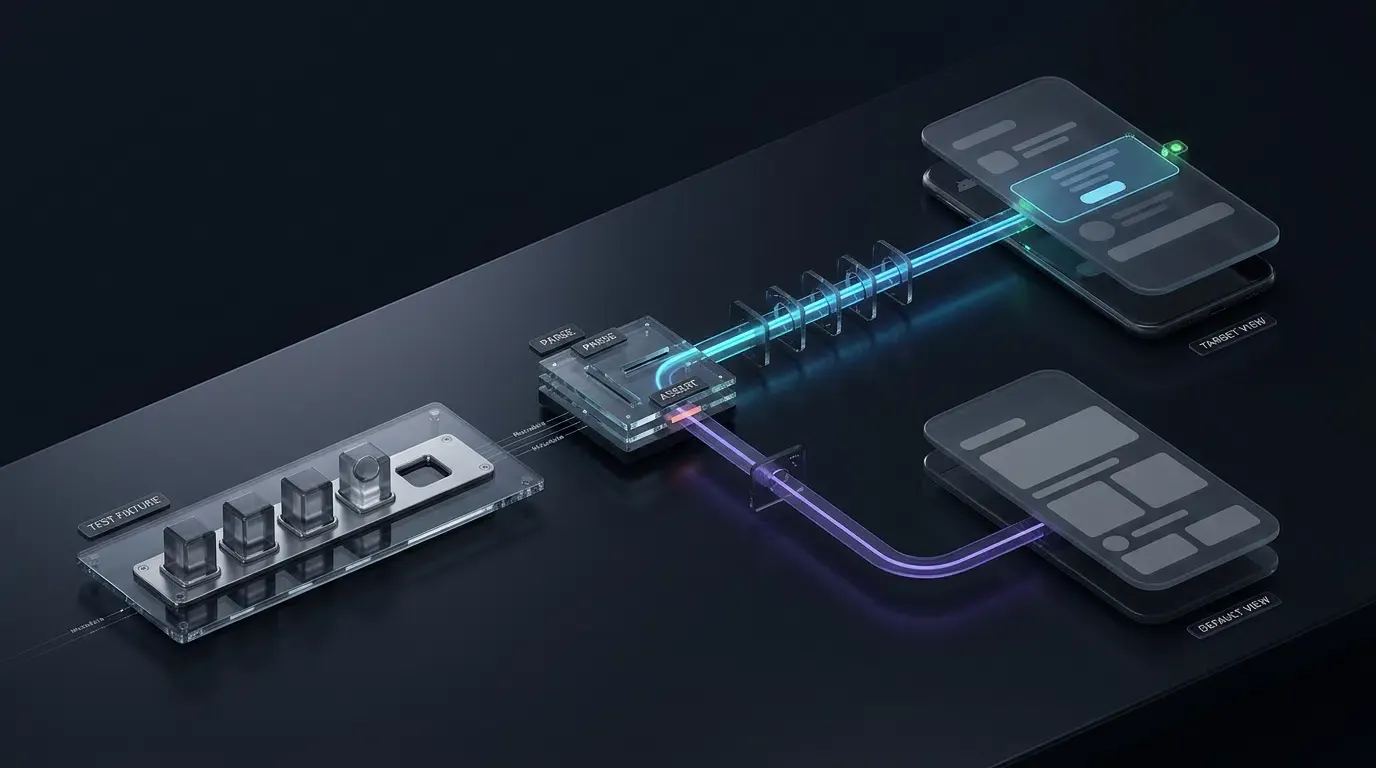
다운스트림 앱 로직을 프로그래밍 방식으로 검증하기 위해 테스트 스위트는 스테이징 테스트 피스처를 사용합니다. 이 피스처는 애플리케이션의 라우팅 레이어에 모의 파라미터를 직접 제공하여 외부 네트워크 호출과 UI 테스트를 분리하고, 테스트 하네스에서 수행되는 파싱 및 라우팅 동작을 테스트합니다.
- 쿼리 문자열 생성: 쿼리 문자열은 IETF RFC 3986 사양을 준수해야 합니다. 쿼리 문자열을 생성할 때
application/x-www-form-urlencoded규칙에 따라 파라미터를 포맷하고, 공백이 포함된 값은+또는%20으로 변환하며,=및&과 같은 예약된 구분 기호로 개별 키-값 쌍을 분리합니다. - 페이로드 구조 무결성: 테스트 스위트는 유효한 쿼리 딕셔너리와 누락된 필드가 있는 입력을 모두 제공하여, 앱의 역직렬화 로직이 예기치 않은 페이로드를 처리할 때 앱 충돌 없이 예상되는 폴백 컨테이너로 라우팅하는지 확인해야 합니다.
스테이징 환경을 구성하는 개발자는 파라미터 스키마에 대한 기술 사양을 OpoInstall 문서 센터에서 참고할 수 있습니다.
결정론적 쿼리 파라미터 설계
모호한 테스트 어서션을 방지하기 위해, 키와 값이 개별 쌍으로 인코딩되는 표준 쿼리 인코딩을 사용하여 URL 테스트 피스처를 구성합니다.
import urllib.parse

# 들어오는 웹 마케팅 파라미터를 나타내는 폼 인코딩 쿼리 피스처
params = {
    "channelCode": "ci_regression_01",
    "cohort": "beta_v2",
    "role": "tester",
    "buildId": "rc-104",
    "target_screen": "promotions_detail"
}

# 표준 application/x-www-form-urlencoded 포맷팅
query_string = urllib.parse.urlencode(params)
# 출력: channelCode=ci_regression_01&cohort=beta_v2&role=tester&buildId=rc-104&target_screen=promotions_detail
ADB 및 Espresso를 통한 안드로이드 파라미터 검증 자동화
프로세스 라이프사이클 관리 및 스토리지 새니타이제이션
설치 어트리뷰션을 테스트하려면 각 테스트 실행 전에 격리된 클린 상태의 베이스라인을 구축해야 합니다. 기존 설치 위에 단순히 Activity를 실행하면 이전 세션의 캐시된 환경 설정과 SQLite 상태가 그대로 유지됩니다.
자동화된 테스트 실행 전반에서 결정론적인 실행을 보장하려면 Gradle을 통해 설치, 데이터 초기화, 테스트 실행을 오케스트레이션해야 합니다. pm clear를 통한 패키지 상태 초기화는 기기의 로컬 SharedPreferences 및 내부 파일을 리셋하여 후속 인스루멘테이션 실행을 위한 클린 상태의 시작점을 제공합니다. 아래의 쉘 래퍼는 테스트 러너를 실행하고, Gradle 완료 후 사용 가능한 JUnit XML 리포트를 복사하며, Gradle의 종료 코드를 유지하여 CI 실패 전파를 보장합니다.
#!/usr/bin/env bash
set -u

PACKAGE_NAME="com.example.uatapp"
TEST_PACKAGE="com.example.uatapp.test"
RUN_ID="UAT_${CI_JOB_ID:-manual}_$(date +%s)_$RANDOM"
CI_REPORTS_DIR="./build/ci-test-results"
mkdir -p "$CI_REPORTS_DIR"

echo "=== 안드로이드 어트리뷰션 자동 감사 시작: $RUN_ID ==="

# 단계 1: 연결된 테스트 러너에 사전 출시 패키지가 설치되어 있는지 확인
if ! adb shell pm list packages | grep -q "$PACKAGE_NAME"; then
    echo "타겟 패키지 $PACKAGE_NAME이(가) 설치되어 있지 않습니다. 디버그 빌드를 설치하는 중..."
    if ! ./gradlew installDebug installDebugAndroidTest; then
        echo "오류: 테스트 패키지 설치에 실패했습니다." >&2
        exit 1
    fi
fi

# 단계 2: 활성 인스턴스 종료 및 애플리케이션 로컬 샌드박스 스토리지 초기화
adb shell am force-stop "$PACKAGE_NAME" || true
echo "$PACKAGE_NAME의 로컬 애플리케이션 상태를 초기화하는 중..."
if ! adb shell pm clear "$PACKAGE_NAME"; then
    echo "오류: 패키지 상태 초기화에 실패했습니다." >&2
    exit 1
fi

GRADLE_EXIT_CODE=0

# 단계 3: 피스처 어서션을 명시적으로 필터링하여 CI 회귀 테스트 실행
echo "CI UI 회귀 테스트 스위트 실행 중..."
./gradlew connectedDebugAndroidTest \
    -Pandroid.testInstrumentationRunnerArguments.class=com.example.uatapp.AttributionUatEspressoTest#testFixtureParsingAndNavigation,com.example.uatapp.AttributionUatEspressoTest#testMissingParametersFallback \
    -Pandroid.testInstrumentationRunnerArguments.test_run_id="$RUN_ID" || GRADLE_EXIT_CODE=$?

# 단계 4: 사용 가능한 JUnit XML 리포트 복사 및 Gradle 종료 코드 유지
echo "연결된 안드로이드 테스트 XML 리포트 수집 중..."
SOURCE_DIR="app/build/outputs/androidTest-results/connected"
if [ -d "$SOURCE_DIR" ]; then
    if cp -r "$SOURCE_DIR/"* "$CI_REPORTS_DIR/"; then
        echo "리포트가 $CI_REPORTS_DIR(으)로 성공적으로 보관되었습니다."
    else
        echo "경고: $CI_REPORTS_DIR(으)로 리포트 복사에 실패했습니다." >&2
    fi
else
    echo "경고: 리포트 소스 디렉터리 $SOURCE_DIR을(를) 찾을 수 없습니다." >&2
fi

if [ "$GRADLE_EXIT_CODE" -ne 0 ]; then
    echo "CI 테스트 스위트 실패 (종료 코드: $GRADLE_EXIT_CODE)" >&2
    exit "$GRADLE_EXIT_CODE"
fi

echo "=== 인스루멘테이션 스위트 성공적으로 완료됨 ==="
exit 0
ActivityScenarioRule을 이용한 안드로이드 통합 테스트 인스루멘테이션
어서션 누락을 방지하려면 UI 피스처 회귀 테스트를 스테이징 SDK 통합 테스트와 격리해야 합니다. 릴리스 바이너리에 테스트 훅이 노출되는 것을 방지하기 위해 테스트 전용 라우팅 진입점은 디버그 소스 세트(src/debug/java) 내에만 엄격하게 컴파일되도록 유지합니다.
// 파일: app/src/debug/java/com/example/uatapp/StagingFixtureRouter.java
package com.example.uatapp;

import android.net.Uri;
import android.view.View;
import android.widget.TextView;
import androidx.appcompat.app.AppCompatActivity;

public class StagingFixtureRouter {

    public static void processStagingQueryString(AppCompatActivity activity, String rawQueryString) {
        if (rawQueryString == null || rawQueryString.trim().isEmpty()) {
            View fallbackView = activity.findViewById(R.id.destination_default_home_view);
            if (fallbackView != null) fallbackView.setVisibility(View.VISIBLE);
            View promoView = activity.findViewById(R.id.destination_promotions_view);
            if (promoView != null) promoView.setVisibility(View.GONE);
            return;
        }

        Uri parsedUri = Uri.parse("https://staging.example.com/demo?" + rawQueryString);
        String channelCode = parsedUri.getQueryParameter("channelCode");
        String cohort = parsedUri.getQueryParameter("cohort");
        String role = parsedUri.getQueryParameter("role");
        String buildId = parsedUri.getQueryParameter("buildId");
        String targetScreen = parsedUri.getQueryParameter("target_screen");

        if (channelCode == null || channelCode.trim().isEmpty()) {
            View fallbackView = activity.findViewById(R.id.destination_default_home_view);
            if (fallbackView != null) fallbackView.setVisibility(View.VISIBLE);
            View promoView = activity.findViewById(R.id.destination_promotions_view);
            if (promoView != null) promoView.setVisibility(View.GONE);
            return;
        }

        TextView channelBadge = activity.findViewById(R.id.channel_badge_text);
        if (channelBadge != null) channelBadge.setText(channelCode);

        TextView roleBadge = activity.findViewById(R.id.role_badge_text);
        if (roleBadge != null && role != null) roleBadge.setText(role);

        TextView cohortBadge = activity.findViewById(R.id.cohort_badge_text);
        if (cohortBadge != null && cohort != null) cohortBadge.setText(cohort);

        TextView buildIdBadge = activity.findViewById(R.id.build_id_badge_text);
        if (buildIdBadge != null && buildId != null) buildIdBadge.setText(buildId);

        if ("promotions_detail".equals(targetScreen)) {
            View promoView = activity.findViewById(R.id.destination_promotions_view);
            if (promoView != null) promoView.setVisibility(View.VISIBLE);
            View fallbackView = activity.findViewById(R.id.destination_default_home_view);
            if (fallbackView != null) fallbackView.setVisibility(View.GONE);
        } else {
            View homeView = activity.findViewById(R.id.destination_default_home_view);
            if (homeView != null) homeView.setVisibility(View.VISIBLE);
            View promoView = activity.findViewById(R.id.destination_promotions_view);
            if (promoView != null) promoView.setVisibility(View.GONE);
        }
    }
}
아래의 Espresso 테스트 스위트는 피스처 UI 라우팅 어서션을 스테이징 SDK 콜백 검증과 분리합니다.
package com.example.uatapp;

import android.content.Context;
import android.content.Intent;
import androidx.test.core.app.ActivityScenario;
import androidx.test.core.app.ApplicationProvider;
import androidx.test.espresso.Espresso;
import androidx.test.espresso.assertion.ViewAssertions;
import androidx.test.espresso.matcher.ViewMatchers;
import androidx.test.ext.junit.runners.AndroidJUnit4;
import androidx.test.filters.LargeTest;
import androidx.test.platform.app.InstrumentationRegistry;
import com.opoinstall.api.OpoData;
import com.opoinstall.api.OpoError;
import com.opoinstall.api.OpoInstall;
import com.opoinstall.api.ResultCallBack;
import org.json.JSONObject;
import org.junit.Assert;
import org.junit.Test;
import org.junit.runner.RunWith;
import java.util.concurrent.CountDownLatch;
import java.util.concurrent.TimeUnit;
import java.util.concurrent.atomic.AtomicBoolean;
import java.util.concurrent.atomic.AtomicReference;

@RunWith(AndroidJUnit4.class)
@LargeTest
public class AttributionUatEspressoTest {

    private static final String TEST_QUERY_STRING = "channelCode=ci_regression_01&cohort=beta_v2&role=tester&buildId=rc-104&target_screen=promotions_detail";
    private static final String EXPECTED_CHANNEL = "ci_regression_01";
    private static final String EXPECTED_COHORT = "beta_v2";
    private static final String EXPECTED_ROLE = "tester";
    private static final String EXPECTED_BUILD_ID = "rc-104";
    private static final long CALLBACK_TIMEOUT_SECONDS = 10;

    @Test
    public void testFixtureParsingAndNavigation() {
        String testRunId = InstrumentationRegistry.getArguments().getString("test_run_id", "local_run");
        System.out.println("Executing testFixtureParsingAndNavigation for run: " + testRunId);

        Intent intent = new Intent(ApplicationProvider.getApplicationContext(), MainActivity.class)
                .setAction(Intent.ACTION_VIEW)
                .putExtra("staging_query_string", TEST_QUERY_STRING);

        try (ActivityScenario<MainActivity> scenario = ActivityScenario.launch(intent)) {
            scenario.onActivity(activity -> {
                StagingFixtureRouter.processStagingQueryString(
                        activity,
                        activity.getIntent().getStringExtra("staging_query_string")
                );
            });

            Espresso.onView(ViewMatchers.withId(R.id.destination_promotions_view))
                    .check(ViewAssertions.matches(ViewMatchers.isDisplayed()));

            Espresso.onView(ViewMatchers.withId(R.id.channel_badge_text))
                    .check(ViewAssertions.matches(ViewMatchers.withText(EXPECTED_CHANNEL)));

            Espresso.onView(ViewMatchers.withId(R.id.cohort_badge_text))
                    .check(ViewAssertions.matches(ViewMatchers.withText(EXPECTED_COHORT)));

            Espresso.onView(ViewMatchers.withId(R.id.role_badge_text))
                    .check(ViewAssertions.matches(ViewMatchers.withText(EXPECTED_ROLE)));

            Espresso.onView(ViewMatchers.withId(R.id.build_id_badge_text))
                    .check(ViewAssertions.matches(ViewMatchers.withText(EXPECTED_BUILD_ID)));
        }
    }

    @Test
    public void testMissingParametersFallback() {
        Intent intent = new Intent(ApplicationProvider.getApplicationContext(), MainActivity.class)
                .setAction(Intent.ACTION_VIEW)
                .putExtra("staging_query_string", "cohort=missing_channel");

        try (ActivityScenario<MainActivity> scenario = ActivityScenario.launch(intent)) {
            scenario.onActivity(activity -> {
                StagingFixtureRouter.processStagingQueryString(
                        activity,
                        activity.getIntent().getStringExtra("staging_query_string")
                );
            });

            Espresso.onView(ViewMatchers.withId(R.id.destination_default_home_view))
                    .check(ViewAssertions.matches(ViewMatchers.isDisplayed()));

            Espresso.onView(ViewMatchers.withId(R.id.destination_promotions_view))
                    .check(ViewAssertions.matches(ViewMatchers.withEffectiveVisibility(ViewMatchers.Visibility.GONE)));
        }
    }

    @Test
    public void testStagingSdkCallbackResolution() throws Exception {
        // 전용 스테이징 SDK 테스트 진입점: 네트워크 액세스가 가능한 제어된 스테이징 하네스에서 실행됨
        Intent intent = new Intent(ApplicationProvider.getApplicationContext(), MainActivity.class);

        try (ActivityScenario<MainActivity> scenario = ActivityScenario.launch(intent)) {
            CountDownLatch latch = new CountDownLatch(1);
            AtomicReference<OpoData> receivedData = new AtomicReference<>();
            AtomicReference<OpoError> receivedError = new AtomicReference<>();
            AtomicBoolean timeoutOccurred = new AtomicBoolean(false);

            scenario.onActivity(activity -> {
                OpoInstall.getInstance().getInstallParam(new ResultCallBack<OpoData>() {
                    @Override
                    public void onResult(OpoData opoData) {
                        receivedData.set(opoData);
                        latch.countDown();
                    }

                    @Override
                    public void onError(OpoError opoError) {
                        receivedError.set(opoError);
                        latch.countDown();
                    }
                });
            });

            boolean completed = latch.await(CALLBACK_TIMEOUT_SECONDS, TimeUnit.SECONDS);
            if (!completed) {
                timeoutOccurred.set(true);
            }

            Assert.assertFalse("어트리뷰션 콜백이 제한 시간 " + CALLBACK_TIMEOUT_SECONDS + "초를 초과했습니다.", timeoutOccurred.get());
            Assert.assertNull("어트리뷰션 콜백이 예기치 않은 오류를 반환했습니다.", receivedError.get());

            OpoData data = receivedData.get();
            Assert.assertNotNull("스테이징 콜백 테스트에서 어트리뷰션 데이터 객체는 null이 아니어야 합니다.", data);
            Assert.assertEquals("스테이징 콜백의 채널 코드가 일치하지 않습니다.", EXPECTED_CHANNEL, data.getChannelCode());

            String bindData = data.getBindData();
            Assert.assertNotNull("바인드 데이터 페이로드는 null이 아니어야 합니다.", bindData);

            JSONObject json = new JSONObject(bindData);
            Assert.assertEquals("코호트 메타데이터가 일치하지 않습니다.", EXPECTED_COHORT, json.optString("cohort", ""));
            Assert.assertEquals("역할 메타데이터가 일치하지 않습니다.", EXPECTED_ROLE, json.optString("role", ""));
        }
    }
}
스테이징 테스트 러너에서 이 전용 SDK 검증 테스트를 실행하려면 특정 메서드를 직접 타겟팅하세요.
./gradlew connectedDebugAndroidTest \
    -Pandroid.testInstrumentationRunnerArguments.class=com.example.uatapp.AttributionUatEspressoTest#testStagingSdkCallbackResolution
XCUITest 및 테스트 피스처를 통해 iOS 지연 파라미터를 검증하는 방법
iOS 테스트 대상에서 지연 어트리뷰션 페이로드 시뮬레이션
Apple 시뮬레이터는 로컬 macOS 호스트 아키텍처에서 실행되며 물리적인 App Store 추천 핸드셰이크를 제공하지 않습니다. 자동화된 CI 파이프라인에서 테스트 엔지니어는 XCUIApplication을 통해 타겟 프로세스에 런치 환경 변수나 런치 인수를 전달하여 지연 파라미터를 시뮬레이션합니다.
- 런치 환경 주입: 테스트 러너는
XCUIApplication.launchEnvironment내에 명시적인 키를 설정합니다. 테스트 빌드는 시작 시 이 디버그 키를 확인하고 모의 페이로드를 애플리케이션의 딥 링크 코디네이터를 통해 라우팅합니다. - 클립보드 컨텍스트 검증: 클립보드 지원 파라미터 전달을 테스트할 때, 테스트 러너는 테스트 시작 전에
xcrun simctl pbcopy를 사용하여 시뮬레이터의 페이스트보드 버퍼를 채울 수 있습니다. 이를 통해 시뮬레이션된 운영 체제 조건 하에서 애플리케이션의 페이스트보드 파싱 로직을 테스트합니다. - 스테이징 모의 데이터와 프로덕션 텔레메트리 구분: 환경 변수 주입은 호스트 애플리케이션의 라우팅, 파싱, UI 표시 로직이 올바르게 작동하는지 확인합니다. 하지만 Apple의 네이티브 App Store 어트리뷰션 매칭을 평가하지는 않습니다. 실제 어트리뷰션 설치를 검증하려면 물리적 기기 실행이 여전히 필요합니다.
SDK 파라미터 콜백을 위한 XCUITest 어서션 구조화
Swift로 작성된 다음 XCUITest 스위트는 커스텀 스테이징 런치 인수와 함께 애플리케이션을 실행하고, 애플리케이션의 테스트 코디네이터가 접근 가능한 UI 요소를 업데이트할 때까지 기다린 후 파라미터가 예상 값과 일치하는지 어서트합니다. 스테이징 테스트 코디네이터가 컴파일되도록 타겟 Xcode 스킴(예: YourAppStaging)에 DEBUG 컴파일 조건이 활성화되어 있어야 합니다.
개발자는 통합을 위해 모바일 SDK 다운로드 리포지토리에서 검증된 iOS 정적 프레임워크 패키지를 가져올 수 있습니다.
import XCTest

class AttributionUatXCUITest: XCTestCase {

    var app: XCUIApplication!
    private let expectedChannel = "uat_ci_track"
    private let expectedCohort = "ios_staging_v1"
    private let expectedRole = "tester"
    private let expectedBuildId = "rc-104"

    override func setUpWithError() throws {
        continueAfterFailure = false
        app = XCUIApplication()
    }

    override func tearDownWithError() throws {
        app = nil
    }

    func testDeferredAttributionParameterRestoration() throws {
        let runId = "RUN_IOS_\(ProcessInfo.processInfo.globallyUniqueString)"

        app.launchEnvironment["QA_TEST_MODE"] = "MOCK_FIXTURE"
        app.launchEnvironment["QA_TEST_RUN_ID"] = runId
        app.launchEnvironment["QA_FIXTURE_CHANNEL"] = expectedChannel
        app.launchEnvironment["QA_FIXTURE_COHORT"] = expectedCohort
        app.launchEnvironment["QA_FIXTURE_ROLE"] = expectedRole
        app.launchEnvironment["QA_FIXTURE_BUILD_ID"] = expectedBuildId
        app.launch()

        // 활성 계층 구조에서 대상 뷰 컨테이너 찾기
        let destinationView = app.otherElements["destination_promotions_view"]
        XCTAssertTrue(destinationView.waitForExistence(timeout: 5.0), "애플리케이션 라우터가 프로모션 뷰를 표시하지 못했습니다.")

        // 대상 컨테이너 내부에 렌더링된 접근 가능한 요소 쿼리
        let statusLabel = destinationView.staticTexts["attribution_status_label"]
        let channelLabel = destinationView.staticTexts["attribution_channel_label"]
        let cohortLabel = destinationView.staticTexts["attribution_cohort_label"]
        let roleLabel = destinationView.staticTexts["attribution_role_label"]
        let buildIdLabel = destinationView.staticTexts["attribution_build_id_label"]

        // 어서션 게이트 1: 운영 상태 검증
        XCTAssertEqual(statusLabel.label, "RESOLVED", "어트리뷰션 상태가 성공적으로 해결되지 않았습니다.")

        // 어서션 게이트 2: 복원된 파라미터가 주입된 스테이징 피스처와 일치하는지 어서트
        XCTAssertEqual(channelLabel.label, expectedChannel, "복원된 채널 코드가 일치하지 않습니다.")
        XCTAssertEqual(cohortLabel.label, expectedCohort, "복원된 코호트가 일치하지 않습니다.")
        XCTAssertEqual(roleLabel.label, expectedRole, "복원된 역할이 일치하지 않습니다.")
        XCTAssertEqual(buildIdLabel.label, expectedBuildId, "복원된 buildId가 일치하지 않습니다.")
    }

    func testMissingParametersFallback() throws {
        let runId = "RUN_IOS_FALLBACK_\(ProcessInfo.processInfo.globallyUniqueString)"

        app.launchEnvironment["QA_TEST_MODE"] = "MOCK_FIXTURE"
        app.launchEnvironment["QA_TEST_RUN_ID"] = runId
        app.launchEnvironment["QA_FIXTURE_CHANNEL"] = "" // 누락된 채널 코드
        app.launchEnvironment["QA_FIXTURE_COHORT"] = ""
        app.launch()

        let fallbackView = app.otherElements["destination_default_home_view"]
        XCTAssertTrue(fallbackView.waitForExistence(timeout: 5.0), "파라미터가 누락되었을 때 애플리케이션이 기본 홈 뷰를 표시하지 못했습니다.")

        let statusLabel = fallbackView.staticTexts["attribution_status_label"]
        XCTAssertEqual(statusLabel.label, "FALLBACK_DEFAULT", "어트리뷰션 코디네이터가 폴백 상태 선언에 실패했습니다.")
    }
}
사전 출시 호스트 애플리케이션에서는 initializeAttributionValidation이 viewDidAppear에서 한 번만 실행되도록 하여, 상태 요소를 가리는 일시적인 모달 시트 대신 가시적인 대상 컨테이너에 검증 레이블을 직접 렌더링하도록 합니다.
import UIKit

class RootViewController: UIViewController {
    private var hasInitializedAttribution = false

    override func viewDidAppear(_ animated: Bool) {
        super.viewDidAppear(animated)
        guard !hasInitializedAttribution else { return }
        hasInitializedAttribution = true

        UatTestCoordinator.shared.initializeAttributionValidation(rootViewController: self)
    }
}

class UatTestCoordinator {
    static let shared = UatTestCoordinator()

    func initializeAttributionValidation(rootViewController: UIViewController) {
        let env = ProcessInfo.processInfo.environment

        #if DEBUG
        if env["QA_TEST_MODE"] == "MOCK_FIXTURE" {
            let mockChannel = env["QA_FIXTURE_CHANNEL"] ?? ""
            let mockCohort = env["QA_FIXTURE_COHORT"] ?? ""
            let mockRole = env["QA_FIXTURE_ROLE"] ?? ""
            let mockBuildId = env["QA_FIXTURE_BUILD_ID"] ?? ""

            if mockChannel.isEmpty {
                applyFallbackState(rootViewController: rootViewController, reason: "FALLBACK_DEFAULT")
            } else {
                applyResolvedState(
                    channel: mockChannel,
                    cohort: mockCohort,
                    role: mockRole,
                    buildId: mockBuildId,
                    rootViewController: rootViewController
                )
            }
            return
        }
        #endif

        // 공식 OpoInstall iOS SDK v2.1.0 콜백을 쿼리하는 라이브 스테이징 검증
        OpoInstallSDK.defaultManager()?.getInstallParmsCompleted { [weak self] appData in
            guard let self = self else { return }

            guard let data = appData else {
                self.applyFallbackState(rootViewController: rootViewController, reason: "FAILED_NULL")
                return
            }

            if data.opoCode == OPO_Codes.timeout {
                self.applyFallbackState(rootViewController: rootViewController, reason: "TIMED_OUT")
                return
            }

            let channel = data.channelCode ?? ""
            if channel.isEmpty {
                self.applyFallbackState(rootViewController: rootViewController, reason: "FALLBACK_DEFAULT")
                return
            }

            var cohort = "UNKNOWN"
            var role = "UNKNOWN"
            var buildId = "UNKNOWN"

            if let dict = data.data as? [String: Any] {
                cohort = dict["cohort"] as? String ?? "UNKNOWN"
                role = dict["role"] as? String ?? "UNKNOWN"
                buildId = dict["buildId"] as? String ?? "UNKNOWN"
            }

            self.applyResolvedState(
                channel: channel,
                cohort: cohort,
                role: role,
                buildId: buildId,
                rootViewController: rootViewController
            )
        }
    }

    private func applyResolvedState(
        channel: String,
        cohort: String,
        role: String,
        buildId: String,
        rootViewController: UIViewController
    ) {
        // 활성 루트 뷰 계층 구조 내에서 콘텐츠 제자리 교체
        rootViewController.view.subviews.forEach { $0.removeFromSuperview() }

        let container = UIView(frame: rootViewController.view.bounds)
        container.accessibilityIdentifier = "destination_promotions_view"
        rootViewController.view.addSubview(container)

        attachLabel(to: container, identifier: "attribution_status_label", text: "RESOLVED", y: 100)
        attachLabel(to: container, identifier: "attribution_channel_label", text: channel, y: 130)
        attachLabel(to: container, identifier: "attribution_cohort_label", text: cohort, y: 160)
        attachLabel(to: container, identifier: "attribution_role_label", text: role, y: 190)
        attachLabel(to: container, identifier: "attribution_build_id_label", text: buildId, y: 220)
    }

    private func applyFallbackState(rootViewController: UIViewController, reason: String) {
        rootViewController.view.subviews.forEach { $0.removeFromSuperview() }

        let container = UIView(frame: rootViewController.view.bounds)
        container.accessibilityIdentifier = "destination_default_home_view"
        rootViewController.view.addSubview(container)

        attachLabel(to: container, identifier: "attribution_status_label", text: reason, y: 100)
    }

    private func attachLabel(to container: UIView, identifier: String, text: String, y: CGFloat) {
        let label = UILabel(frame: CGRect(x: 20, y: y, width: 280, height: 25))
        label.accessibilityIdentifier = identifier
        label.text = text
        label.textColor = .label
        container.addSubview(label)
    }
}
명령줄을 통해 이 테스트 스위트를 헤드리스로 실행하고 CI에서 .xcresult 번들을 캡처하려면 다음 명령을 사용합니다.
xcodebuild test \
    -workspace YourApp.xcworkspace \
    -scheme YourAppStaging \
    -destination 'platform=iOS Simulator,name=iPhone 15,OS=latest' \
    -resultBundlePath "./build/ci-test-results/AttributionUat.xcresult"
엔드투엔드 자동화된 어트리뷰션 감사 프로토콜 및 파이프라인 검증
스테이징 SDK 검증 워크플로우
로컬 CI 피스처 테스트에서 프로덕션 배포로 빌드를 승격하기 전에 릴리스 팀은 스테이징 환경 내에서 파라미터 복원 파이프라인을 검증합니다. 레이어 1 모의 스위트와 달리, 스테이징 SDK 검증은 세 가지 간단한 단계의 운영 시퀀스를 사용하여 네이티브 OpoInstall SDK와 원본 서버 간의 통신을 평가합니다.
- 웹 클릭을 통한 스테이징 데이터 사전 채우기: 대상 스테이징 앱이 현재 설치되어 있지 않은 테스트 기기에서 Mobile Safari 또는 Chrome을 열고, 계측된 스테이징 H5 랜딩 페이지로 이동한 다음 다운로드 트리거를 탭합니다. 이렇게 하면 예상 파라미터(
channelCode=ci_regression_01,cohort=beta_v2,role=tester)와 일치하는 프리플라이트 클릭 컨텍스트가 원본 어트리뷰션 서버에 등록됩니다. - 패키지 설치 및 최초 실행: 동일한 테스트 기기에서 지정된 테스트 채널(직접 APK 설치 또는 Ad Hoc 프로비저닝 프로필 등)을 통해 사전 출시 스테이징 바이너리를 설치합니다. 네이티브 SDK 초기화를 트리거하기 위해 애플리케이션을 처음 실행합니다. 안드로이드의 경우 독립형 테스트 메서드를 타겟팅하는 인스루멘테이션 명령을 사용하여 시작할 수 있습니다.
iOS의 경우 런치 환경에서./gradlew connectedDebugAndroidTest \ -Pandroid.testInstrumentationRunnerArguments.class=com.example.uatapp.AttributionUatEspressoTest#testStagingSdkCallbackResolutionQA_TEST_MODE를 제외한 상태로 스테이징 빌드를 실행하여UatTestCoordinator가 라이브OpoInstallSDK.defaultManager()?.getInstallParmsCompleted콜백을 쿼리할 수 있도록 합니다. - 결과 분류 및 파라미터 검증:
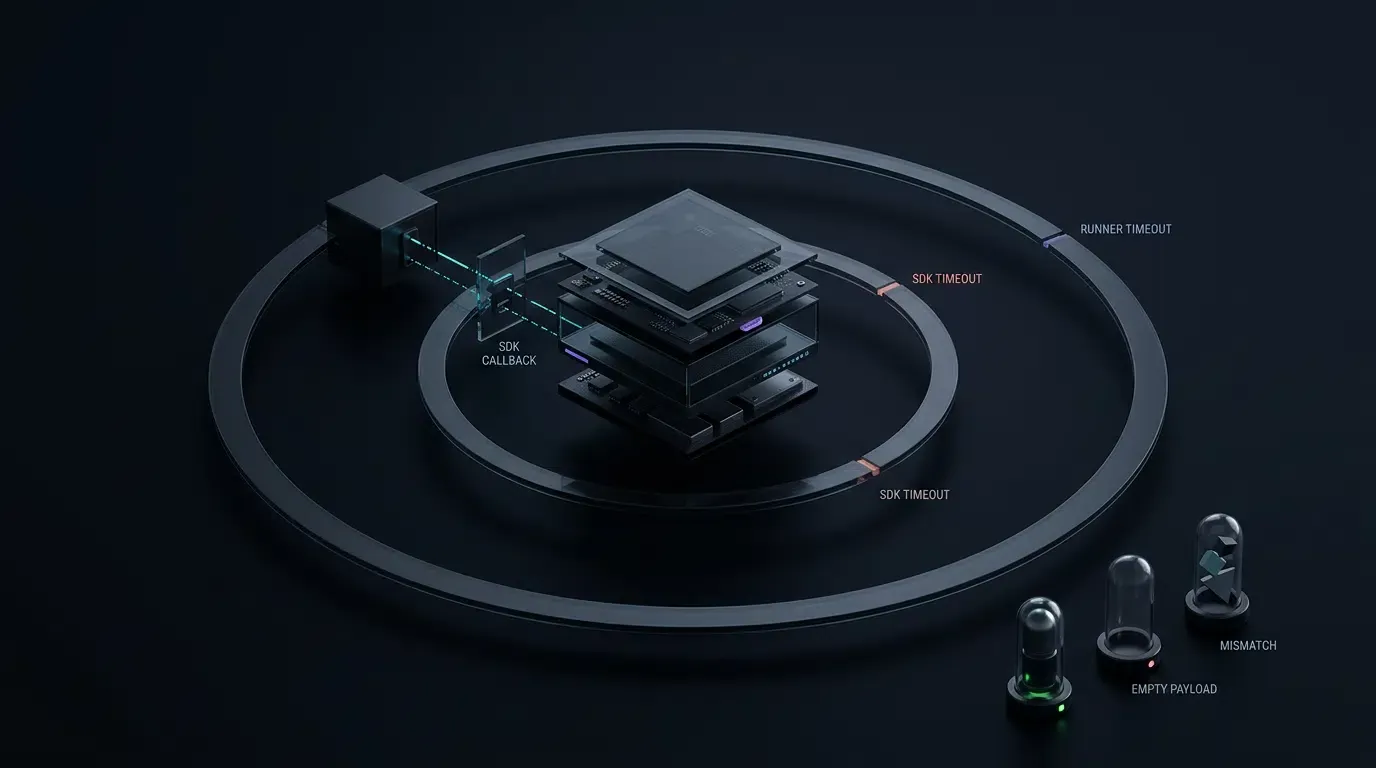
- 검증된 일치: SDK 콜백이 null이 아닌 데이터와 함께 발생하며, 반환된 필드(
channelCode,cohort,role)가 스테이징 사양과 정확히 일치합니다. - SDK 파라미터 타임아웃 (
OPO_Codes.timeout): SDK가 파라미터 검색 시간이 초과되었음을 보고합니다. 이 SDK 상태 코드를 테스트 러너 대기 시간 초과와 구분하고, 네트워크 연결 또는 스테이징 AppKey의 유효성을 확인합니다. - 빈 페이로드 / Null 반환: 데이터 없이 콜백이 실행됩니다(iOS에서는
FAILED_NULL또는 안드로이드에서는 nullOpoData). H5 다운로드 트리거를 클릭했을 때 기기에 활성 인터넷 연결이 있었는지 검사합니다. - 테스트 러너 대기 시간 초과: 비동기 콜백이 해결되기 전에 테스트 하네스가 전체 대기 예산(예: 10초)을 초과했습니다. 테스트 러너 타임아웃을 SDK 수준의 에러 코드와 별도로 기록합니다.
- 검증된 일치: SDK 콜백이 null이 아닌 데이터와 함께 발생하며, 반환된 필드(
포괄적인 채널 커버리지를 위한 매트릭스 설계
자동화된 사용자 인수 테스트 프레임워크는 단일 해피 패스 추천 링크 그 이상을 검증해야 합니다. 릴리스 후보는 다양한 유입 경로로부터 트래픽을 수집하며, 각 경로는 고유한 파라미터 구성을 요구합니다.
- 정적 채널 패키징 대 동적 H5 링크: 안드로이드 채널 패키징을 평가할 때, 채널 ID가 내장된 패키지가 클린 설치 시 올바르게 동작하는지 테스트합니다. H5 링크와 사전 패키징된 채널 APK를 모두 지원하는 배포 파이프라인에서는 특정 SDK 설정 하에서 웹 링크 파라미터와 내장된 패키지 메타데이터 중 어느 것이 우선순위를 갖는지 검증합니다.
- 딥 링크 인그레스 라우팅: 원시 파라미터 문자열 검증 외에도, 테스트 하네스는 콜드 런칭 및 웜 레주메 시 대상 화면에 해당 콘텐츠(프로모션 할인 배너 또는 전용 온보딩 뷰 등)가 표시되는지 어서트해야 합니다.
- 전환 이벤트 텔레메트리: 사용자 등록 호출(
register()) 또는 커스텀 포인트(saveEvent())와 같은 다운스트림 인앱 이벤트가 예외 없이 실행되는지 어서트합니다. 팀은 스테이징 네트워크 로그나 백엔드 이벤트 리포트를 검사하여 이벤트가 예상된 테스트 채널에 기여했는지 확인해야 합니다.
수동 QA 대 자동화된 파라미터 검증 매트릭스
수동 평가에서 자동화된 테스트로 전환하면 주요 릴리스 지표 전반에서 정량화 가능한 효율성 향상을 얻을 수 있습니다.
| 검증 차원 | 수동 QA 테스트 | 자동화된 UAT 파이프라인 | 주요 엔지니어링 이점 |
|---|---|---|---|
| 실행 시간 | 수동 기기 점검에는 상당한 테스터 시간이 소요됨 | 스크립트화된 스위트가 표준 CI 테스트 예산 내에서 실행됨 | 풀 리퀘스트 시 빠른 회귀 테스트 주기 |
| 기기 확장성 | 사무실에 있는 사용 가능한 물리적 하드웨어로 제한됨 | 가상 및 클라우드 기기 플릿 전반에서 병렬 실행 | 광범위한 OS 버전 및 화면 크기 커버리지 |
| 페이로드 복잡성 | 사람의 전사 오류 위험이 높음 | 결정론적 JSON 스키마 어서션 | 복잡한 파라미터의 프로그래밍 방식 검증 |
| 데이터 청결도 | 실행 간 수동 앱 제거 필요 | 자동화된 패키지 캐시 정리 | 테스트 실행 전 애플리케이션 로컬 상태 초기화 |
스테이징 환경에서의 자동화된 파라미터 검증 실패 문제 해결
테스트 러너 어트리뷰션 불일치의 근본 원인
CI/CD 파이프라인 내에서 자동화된 어트리뷰션 어서션이 실패할 경우, 엔지니어는 네 가지 주요 기술적 근본 원인을 조사해야 합니다.
- 키스토어 지문 불일치: 안드로이드의 경우, 테스트 바이너리가 로컬 개발자 키로 서명된 반면 스테이징 도메인 연결은 CI 서버 키스토어에 의존하는 경우 도메인 검증에 실패하여 App Link 인텐트가 테스트 러너에 쿼리 파라미터를 전달하지 못하게 됩니다.
- 시뮬레이터 가상화 제한: 가상 하드웨어 환경에는 네이티브 텔레포니 및 모바일 하드웨어 식별자가 부족합니다. 통합 스위트를 실행하기 전에 스테이징 SDK 빌드가 가상화된 타겟에서 로컬 파라미터 콜백을 허용하는지 확인하십시오.
- 오래된 테스트 실행 식별자: 동시 CI 워커 간에 테스트 식별자를 격리하지 않으면 워커 노드가 스테이징 상태를 덮어쓰는 경쟁 상태가 발생합니다. 테스트 식별자에는 항상 고유한 타임스탬프나 워커 ID를 추가하십시오.
테스트 라이프사이클의 경쟁 상태(Race Condition): 비동기 어트리뷰션 콜백이 완료되기 전에 테스트 러너가 UI 상태를 어서트하는 경우, 테스트가 null이거나 채워지지 않은 값으로 인해 간헐적으로 실패합니다. 현실적인 네트워크 지연(일반적으로 5~10초)에 맞게 구성된 명시적 래치나 아이들링 리소스를 항상 활용하십시오.
UAT 자동화 어트리뷰션 어서션 원장
스테이징 파이프라인에서 테스트 러너 실패를 디버깅할 때는 다음 어서션 원장을 검토하십시오.
| 테스트 시나리오 | 모의 입력 컨텍스트 | 검사 체크포인트 | 예상 어서션 결과 | 수정된 실패 상태 |
|---|---|---|---|---|
| 다이렉트 채널 어트리뷰션 | channelCode=ci_regression_01 |
opoData.getChannelCode() |
정확한 채널 문자열 반환 | 초기화되지 않은 SDK로 인한 null 채널 코드 |
| 커스텀 페이로드 전달 | {"cohort":"beta_v2","role":"tester"} |
opoData.getBindData() |
JSON 페이로드가 예상 스키마와 일치함 | 이스케이프되지 않은 쿼리 인코딩으로 인한 잘못된 형식의 JSON |
| 네트워크 타임아웃 복원력 | 테스트 중 시뮬레이션된 네트워크 지연 | 콜백 상태 평가 | 타임아웃 상태 또는 에러 코드로 해결됨 | 테스트 스위트 실행을 차단하는 처리되지 않은 예외 |
| 클린 설치 격리 | 패키지 제거 없이 재실행 | 로컬 캐시 검증 | 중복 실행 인스턴스 플래그 지정 | 이전 실행에서 반환된 오래된 캐시 파라미터 |
자주 묻는 질문
UAT에서 자동화된 파라미터 검증은 수동 기기 테스트와 어떻게 다릅니까?
Google Play 없이 안드로이드에서 설치 리퍼러를 프로그래밍 방식으로 시뮬레이션할 수 있습니까?
테스트 러너는 iOS 시뮬레이터에서 지연 어트리뷰션 페이로드를 어떻게 검증합니까?
어트리뷰션 감사 통과 여부를 결정하는 기준은 무엇입니까?
요약 및 의사결정 프레임워크
사용자 인수 테스트(UAT) 중 파라미터 검증을 자동화하면 과거에 느리고 오류가 발생하기 쉬웠던 수동 테스트 단계를 자동화된 품질 게이트로 전환할 수 있습니다. 헤드리스 테스트 러너를 오케스트레이션하고, 앱 측 어트리뷰션 피스처를 주입하며, 콜백 페이로드를 프로그래밍 방식으로 어서트함으로써 모바일 엔지니어링 팀은 프로덕션 롤아웃 전에 릴리스 후보가 마케팅 컨텍스트, 채널 어트리뷰션, 사용자 온보딩 파라미터를 안전하게 유지하는지 보장할 수 있습니다.
UAT 마일스톤을 넘어 릴리스 후보를 승격하기 전에 다음 기술 체크리스트에 따라 자동화 준비 상태를 확인하십시오.
| 검증 게이트 | 기술 요구사항 | 검사 방법 | 상태 타겟 |
|---|---|---|---|
| CI/CD 오케스트레이션 | 빌드 파이프라인에 통합된 자동화된 테스트 러너 | 스테이징 커밋 시 테스트 스위트 실행 여부 확인 | 예상 테스트 케이스 실행; 사용 가능한 JUnit XML 리포트 복사 및 Gradle 종료 코드 유지 |
| 컨텍스트 모킹 | 채널 및 커스텀 페이로드의 프로그래밍 방식 주입 | Intent 엑스트라 및 launchEnvironment 로그 검사 | 처리되지 않은 예외 없이 모의 파라미터 전달됨 |
| 비동기 어서션 | 네트워크 지연을 처리하는 아이들링 리소스 및 대기 타이머 | SDK 타임아웃을 테스트 러너 대기 한계와 구분 | 콜백이 해결되거나 명시적인 예상 상태 코드 보고함 |
| 상태 새니타이제이션 | 테스트 반복 간 앱 스토리지 정리 | 모든 실행 전반에서 클린 상태 실행 확인 | 각 테스트 실행 전 로컬 애플리케이션 데이터 초기화됨 |
| 텔레메트리 격리 | 구성된 스테이징 AppKey 또는 전용 테스트 채널 | 프로덕션 오염 제로를 위한 콘솔 리포트 감사 | 스테이징 프로필 또는 필터링된 채널 코드를 통해 테스트 트래픽 격리됨 |
프로그래밍 방식의 어트리뷰션 테스트 파이프라인을 구축하고 전용 스테이징 환경을 구성하려면 OpoInstall 문서 센터의 통합 리소스를 검토하고 OpoInstall 개발자 콘솔에서 사전 출시 채널을 관리하십시오.
| 용어 | 정의 | 관련 엔티티 | 검색 의도 역할 |
|---|---|---|---|
| 사용자 인수 테스트(UAT) | 요구사항에 따라 빌드를 평가하는 공식 검증 단계. | 베타 테스트 | 정보 제공 및 엔지니어링 |
| 파라미터 검증 | 테스트 러너에서 어트리뷰션 페이로드에 대한 프로그래밍 방식 어서션. | 모의 리퍼러 | 기술 및 품질 보증 |
| 모의 리퍼러 | 사전 출시 빌드에 주입된 시뮬레이션된 설치 페이로드. | Android Debug Bridge | 기술 및 테스트 |
| 앱 실행 | 파라미터 복원이 발생하는 초기 애플리케이션 실행. | 지연 딥 링크 | 기술 및 운영 |
관련 자료
-
개념: 사용자 인수 테스트, 자동화된 파라미터 어서션, 모의 리퍼러 시뮬레이션, 테스트 러너 아이들링 리소스
-
기술: Android Debug Bridge, Espresso Test Framework, Apple XCUITest, Xcode simctl, Play Install Referrer API
-
표준 및 공식 레퍼런스:
-
SDK 문서 및 도구:
Share this article