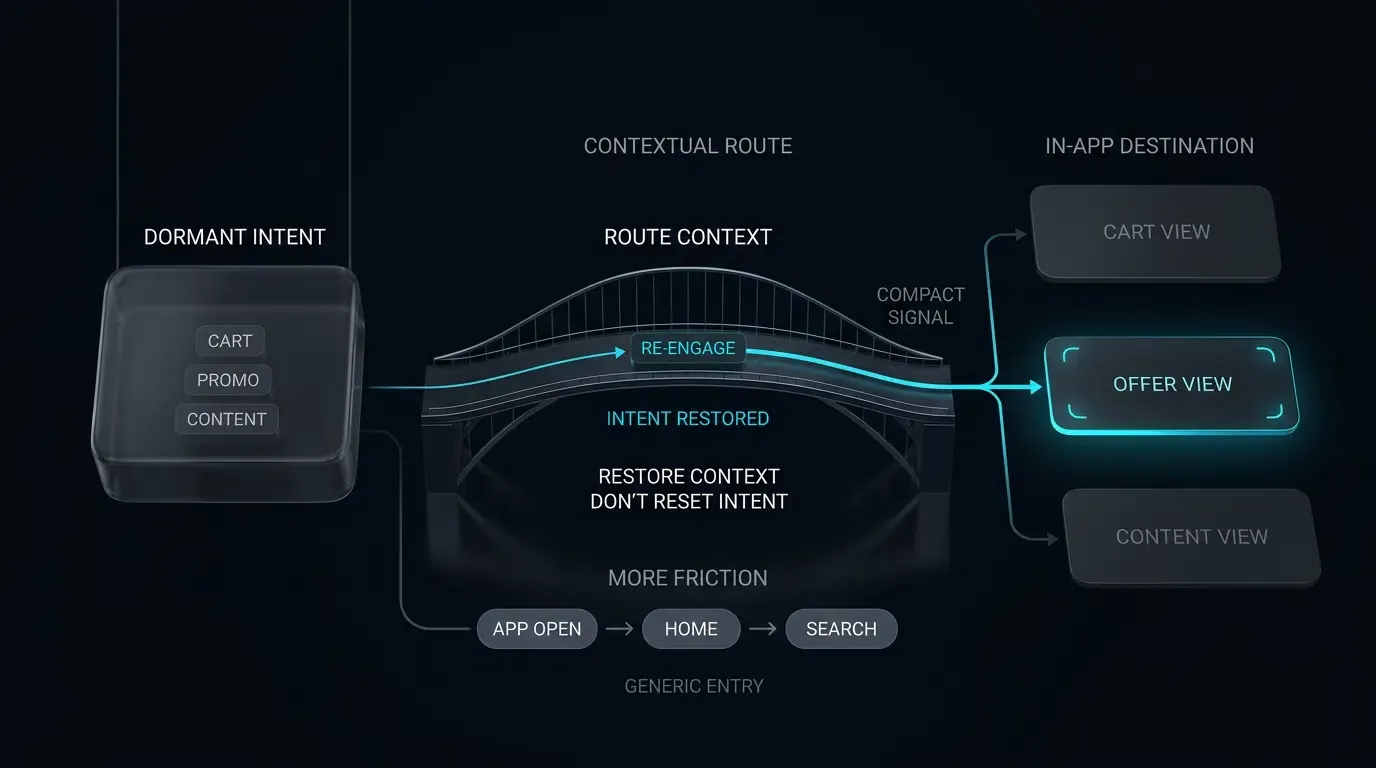
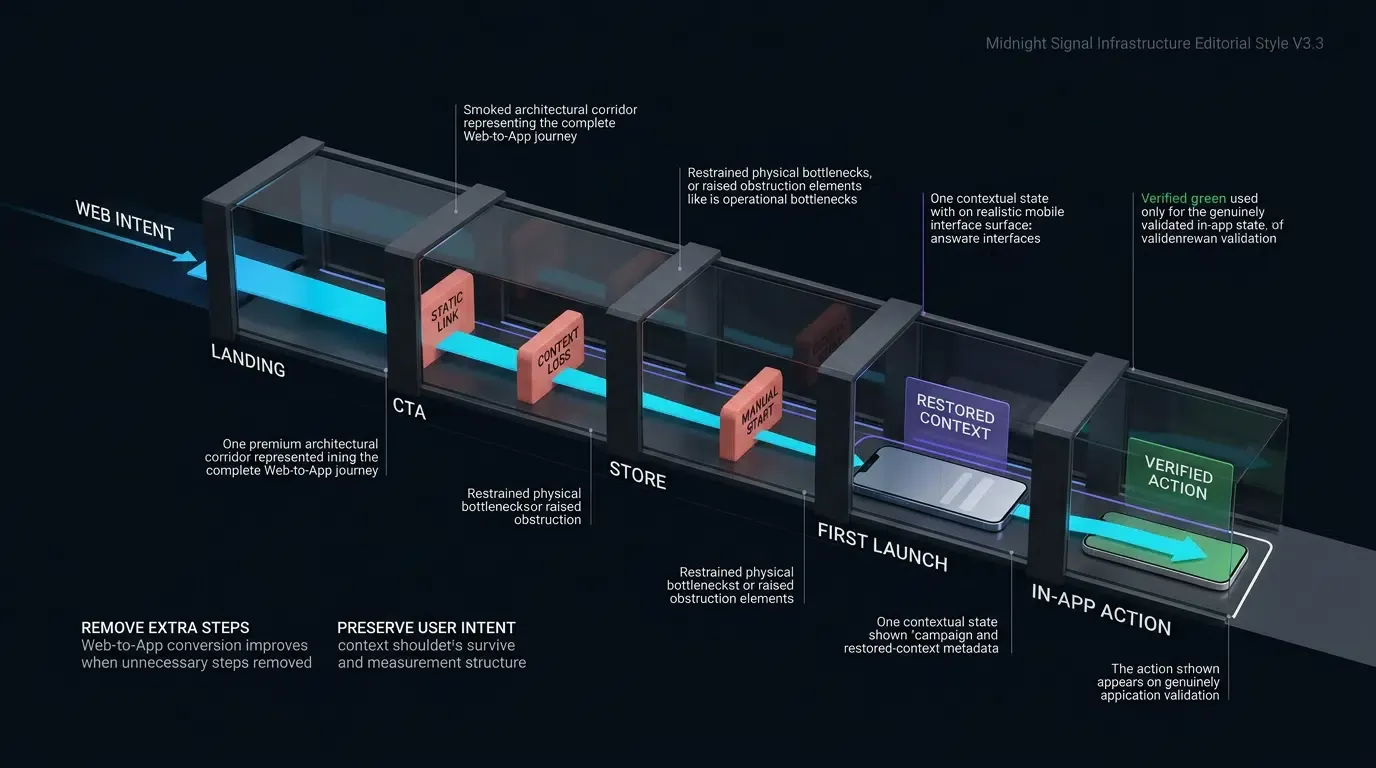
Android를 위한 최적의 스마트 앱 배너 대안은 무엇인가요? Android를 위한 최고의 스마트 앱 배너 대안은 디바이스 플랫폼을 감지하고, 프로모션 메시지를 동적으로 조정하며, 검증된 앱 링크(App Links) 또는 Chrome Intent URI를 통해 사용자 지정 폴백(fallback) 동작으로 라우팅을 수행하는 동적 JavaScript 렌더링 HTML 배너입니다.
사용자 지정 스마트 앱 배너는 Android 및 iOS 브라우저 전반에서 네이티브 모바일 앱 설치 유도 및 딥링크 활성화를 수행하는 애플리케이션 정의 방식의 JavaScript 렌더링 웹 컴포넌트입니다. Apple 플랫폼의 Safari 및 특정
SFSafariViewController컨텍스트로 제한되는 독점 WebKit 메타 태그와 달리, 사용자 지정 배너는 스타일을 동적으로 조정하고 클라이언트 런타임 환경을 감지하며 마케팅 파라미터를 네이티브 앱 온보딩 흐름으로 직접 전달할 수 있습니다.
| 용어 | 정의 | 관련 엔티티 | 검색 의도 |
|---|---|---|---|
| 스마트 앱 배너 | 동적 앱 실행 또는 설치 CTA를 제공하는 웹 기반 프로모션 컴포넌트. | 웹-투-앱 리디렉션 | 정보성 / 상업성 |
| 웹-투-앱(Web to App) | 웹 브라우저 방문자를 네이티브 모바일 앱으로 라우팅하는 아키텍처 프로세스. | 모바일 딥링크 | 정보성 |
| 사용자 지정 URL 스킴 | URL을 네이티브 앱으로 라우팅하기 위해 정의된 URI 스킴. | 딥링크 라우팅 | 기술 / 정보성 |
Apple 네이티브 스마트 앱 배너가 Android 디바이스에서 작동하지 않는 이유
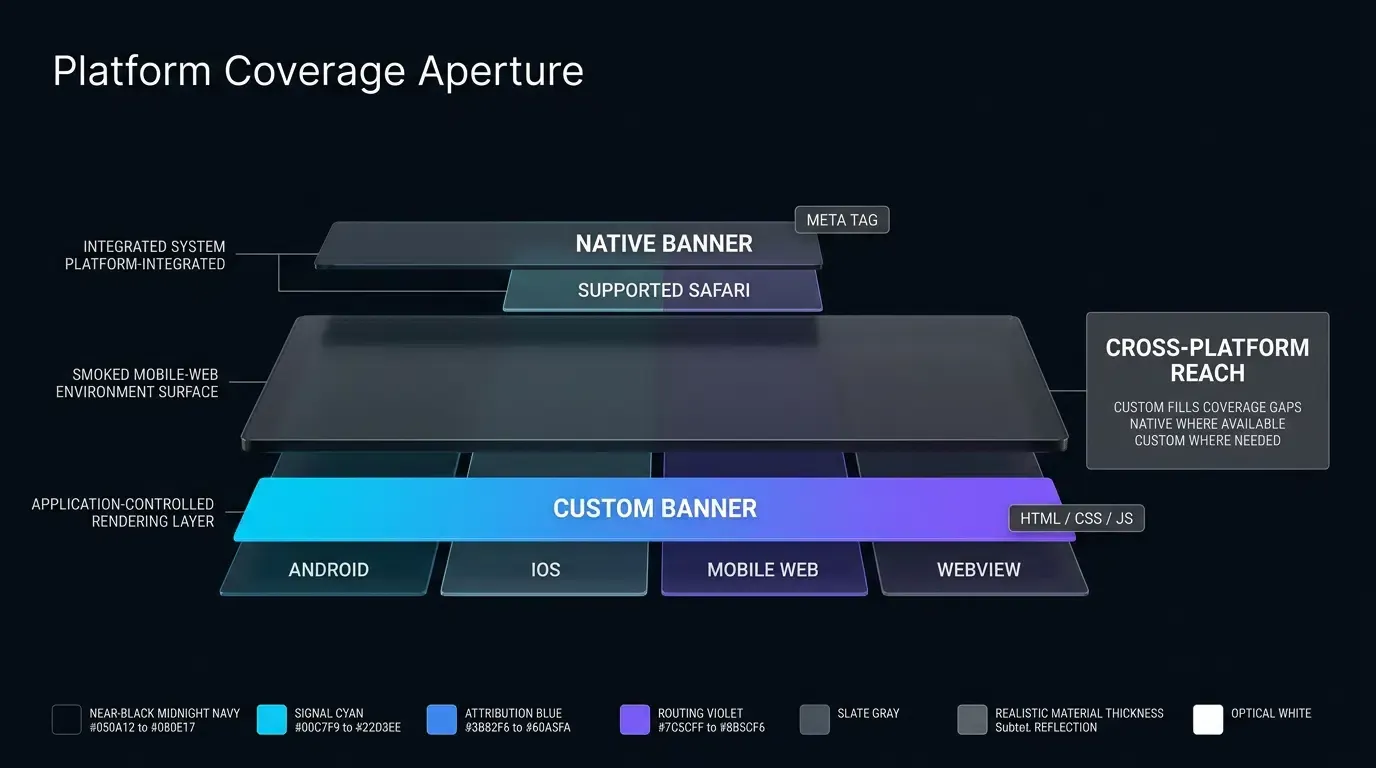
독점 WebKit 장벽: Android Chrome, Firefox, Samsung Internet이 <meta name="apple-itunes-app">를 무시하는 이유
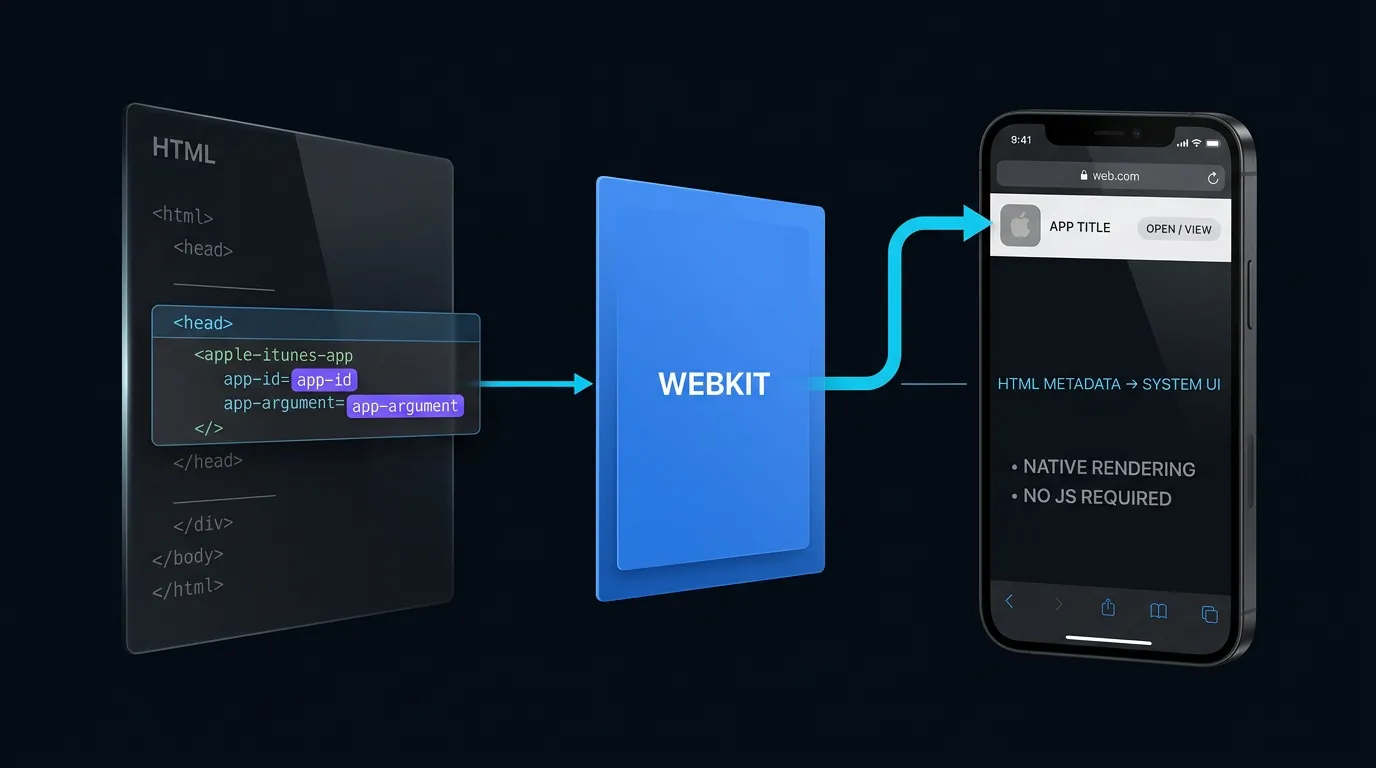
Apple은 지원되는 Apple 플랫폼에서 name="apple-itunes-app"이 포함된 HTML <meta> 태그를 통해 작동하는 웹 UI 기능으로 스마트 앱 배너를 구현합니다.
Android의 Google Chrome, Mozilla Firefox, Microsoft Edge, Samsung Internet과 같은 비 Safari 브라우저가 해당 메타 태그를 포함한 웹 페이지를 파싱할 때, 각 브라우저 엔진은 Safari 스마트 앱 배너를 렌더링하지 않습니다. 따라서 Apple의 네이티브 <meta> 태그에만 의존하면 Android 사용자는 인터랙티브한 시각적 알림, 직접적인 앱 활성화 트리거 또는 자동화된 스토어 리디렉션을 경험할 수 없습니다.
Android 시장의 사각지대: 모바일 웹 획득의 커버리지 격차 극복
Android가 전 세계 모바일 OS 사용량의 상당 부분을 차지하고 있기 때문에, Safari 전용 메타 태그에만 의존하는 것은 멀티 플랫폼 사용자 획득 전략에서 심각한 프로모션 격차를 초래합니다.
마케팅 캠페인을 통해 모바일 웹 방문자를 제품 랜딩 페이지나 콘텐츠 허브로 유도할 때, Android 방문자가 상당수를 차지하는 경우가 많습니다. Android와 호환되는 배너 프레임워크가 없으면 성장 팀은 사용자 획득 퍼널의 상단에서 모바일 웹 방문자를 네이티브 앱 세션으로 원활하게 전환할 자동화된 메커니즘을 잃게 됩니다.
정적 메타데이터의 경직성: 실시간 동적 마케팅 토큰 전달의 한계
지원되는 Safari 환경 내에서도 Apple의 네이티브 스마트 앱 배너는 엄격한 기능적 범위 내에서만 작동합니다. 네이티브 배너는 미리 구성되거나 서버에서 렌더링된 app-argument 문자열을 요구하므로, 페이지 로드 후 클라이언트 측에서 동적 마케팅 토큰(런타임 추천 코드, 동적 세션 파라미터, 실시간 캠페인 식별자 등)을 연결하기 어렵습니다.
사용자 지정 스마트 앱 배너는 이러한 제약을 해결합니다. 동적 HTML, CSS, JavaScript를 활용하여 프로모션 배너를 배포함으로써 프론트엔드 팀은 배너 가시성, 시각적 스타일, 카피 현지화, 실시간 쿼리 파라미터 바인딩을 OS 전반에서 프로그래밍 방식으로 제어할 수 있습니다.
크로스 플랫폼 스마트 앱 배너를 위한 아키텍처 요구사항
동적 User-Agent 및 런타임 환경 분류
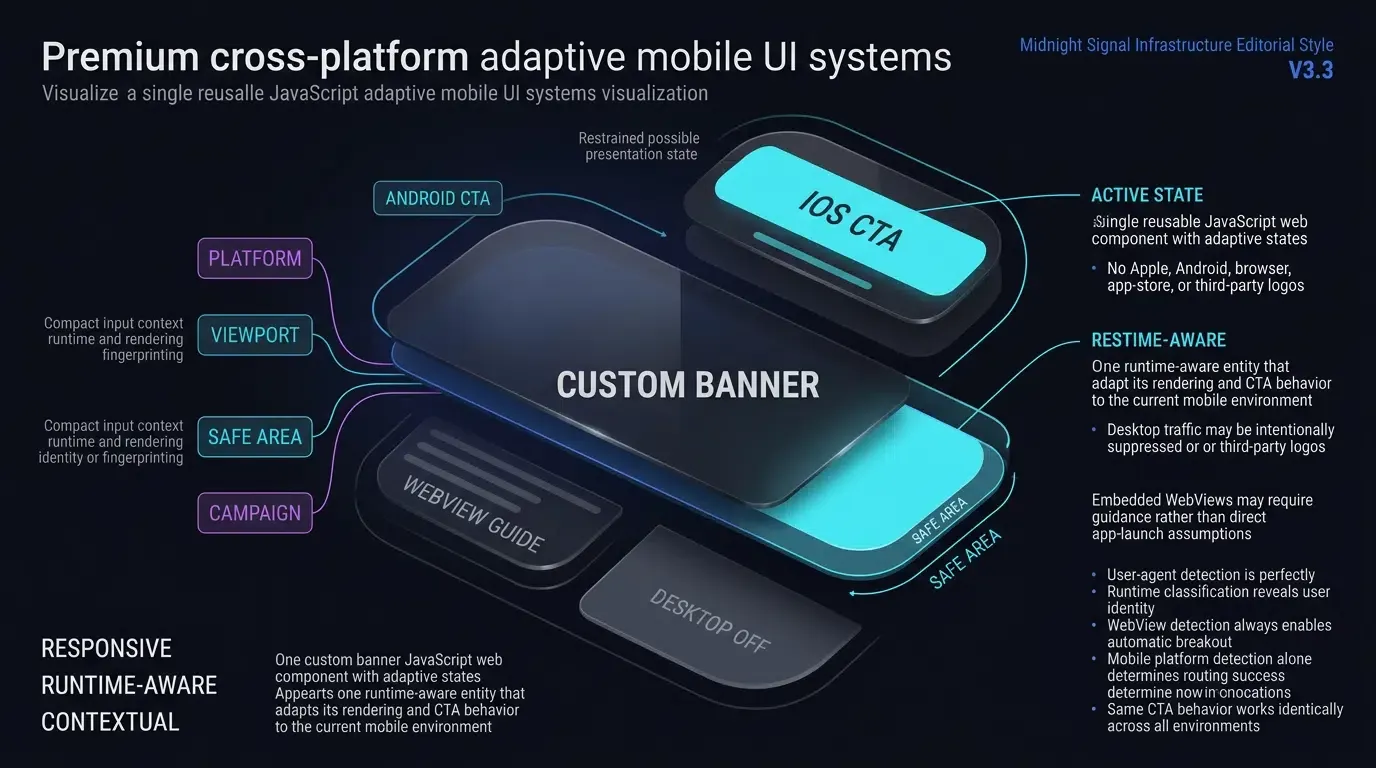
프로덕션 수준의 사용자 지정 스마트 앱 배너는 렌더링 전 클라이언트 환경을 평가합니다. 화면 크기, 플랫폼 규칙, 딥링크 프로토콜이 운영체제마다 다르기 때문에, 클라이언트 측 스크립트는 휴리스틱 플랫폼 감지 및 기능 체크를 결합하여 유입된 트래픽을 분류합니다:
- Android 디바이스: Google Play 스토어 배지를 렌더링하고, 플랫폼 관례에 맞춰 카피를 조정하며, 검증된 Android 앱 링크 또는 Chrome Intent URI를 통해 클릭을 라우팅합니다.
- iOS 및 iPadOS 디바이스: Apple App Store 배지를 렌더링하고, 터치 기능 휴리스틱을 통한 최신 iPadOS 데스크톱 스타일 User Agent 헤더를 고려하여 검증된 유니버설 링크 또는 사용자 지정 URL 스킴을 통해 클릭을 라우팅합니다.
- 데스크톱 브라우저: 모바일 앱 배너를 숨기거나, SMS 다운로드 링크 또는 데스크톱 QR 코드 모달과 같은 대체 CTA를 표시합니다.
반응형 뷰포트 통합: CSS 안전 영역 지원이 포함된 상단 및 하단 플로팅 앵커
사용자 지정 배너는 DOM(Document Object Model) 내에서 직접 렌더링되므로, 뷰포트 잘림이나 레이아웃 불안정을 방지하기 위한 세심한 레이아웃 관리가 필요합니다:
- 상단 배치: 배너를 웹 페이지 상단에 배치하고, 레이아웃 컨테이너나 동적 패딩 조정을 사용하여 기본 페이지 콘텐츠를 아래로 밀어냅니다.
- 하단 플로팅 바: 현대적인 레이아웃으로, 상단 내비게이션 메뉴의 시각적 방해를 피하기 위해 뷰포트 하단에 고정된(sticky) 푸터 형태로 배너를 고정합니다.
- 안전 영역 삽입(Safe Area Insets): 최신 엣지-투-엣지 디스플레이에서는 배너 콘텐츠가 하드웨어 노치나 시스템 내비게이션 바와 겹치지 않도록
env(safe-area-inset-top)또는env(safe-area-inset-bottom)과 같은 CSS 규칙을 포함해야 합니다.
브라우저 사용자 제스처 제약 준수: 인터랙티브 요소를 통한 핸드오프 트리거
최신 모바일 브라우저는 명시적인 사용자 활성화 없이 실행되는 자동화된 프로그래밍 방식의 딥링크 탐색을 제한하는 보안 정책을 적용합니다. 타이머 루프나 페이지 로드 시 실행되는 스크립트를 통한 리디렉션은 모바일 브라우저에서 차단될 수 있습니다.
사용자 지정 스마트 앱 배너는 “GET” 또는 “OPEN”과 같은 인터랙티브 CTA 버튼을 제공하여 모바일 브라우저의 사용자 활성화 요구사항을 준수합니다. 그 후 발생하는 딥링크 핸드오프는 신뢰할 수 있는 사용자 제스처 이벤트 핸들러(예: click 리스너) 내에서 실행됩니다.
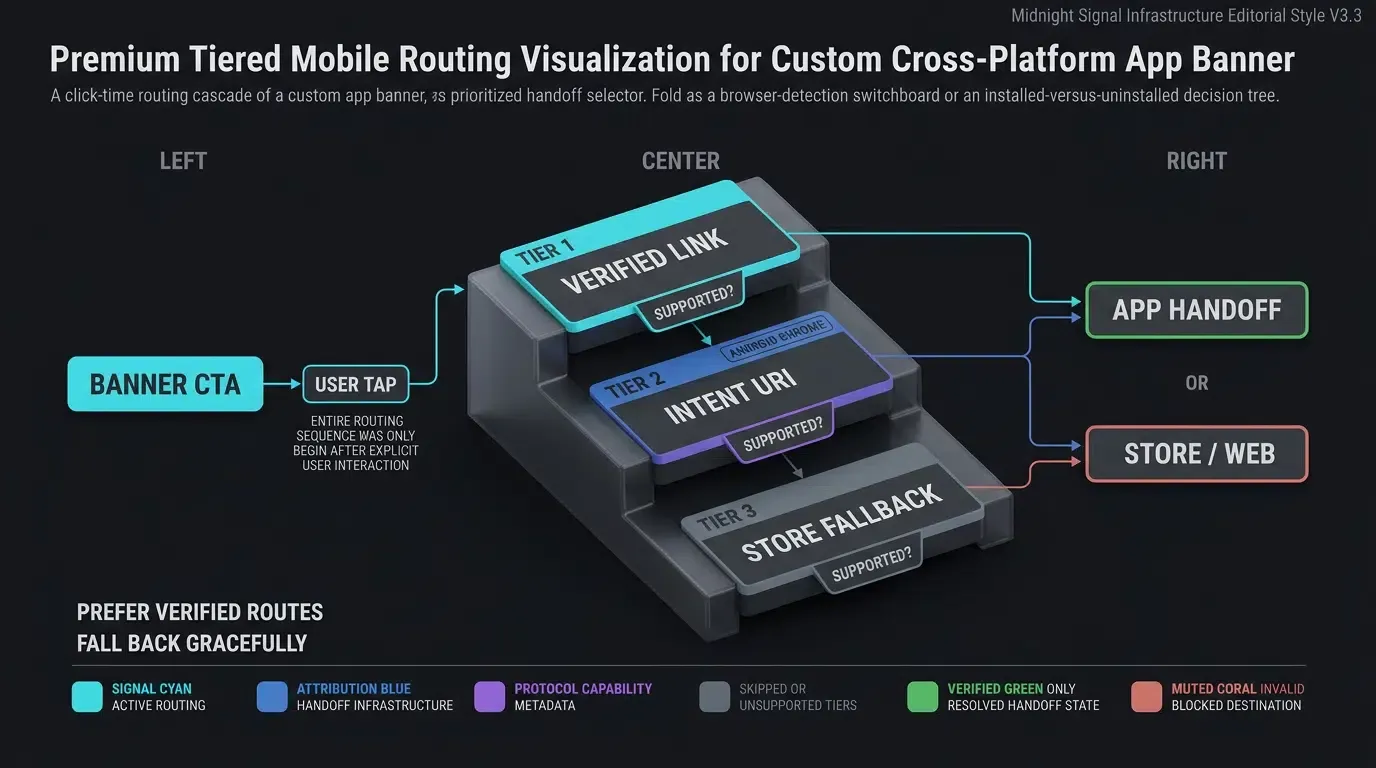
다단계 라우팅 캐스케이드: 검증된 앱 링크, Chrome Intent URI 및 스토어 리디렉션 폴백
유연한 크로스 플랫폼 배너는 단일 링크 형식에 의존하기보다 다단계 라우팅 캐스케이드를 구성합니다:
- 1단계: 검증된 HTTPS 링크: Android의 앱 링크와 iOS의 유니버설 링크를 기본 라우팅 방식으로 사용하며, 플랫폼별 브라우저 동작을 고려합니다. iOS Safari에서는 동일 도메인 내비게이션이 브라우저 내에 유지될 수 있으며, 서드 파티 브라우저의 처리 방식은 다를 수 있습니다.
- 2단계: Chrome Intent URI: Android Chrome에서는
intent://구문을 사용하여 대상 패키지 이름과 명시적인S.browser_fallback_url목적지를 지정합니다. - 3단계: 컨텍스트 기반 스토어 리디렉션: 앱이 없거나 해결할 수 없는 경우, 지원되는 경우 속성(attribution) 컨텍스트를 캡처하면서 Google Play 또는 App Store로 사용자를 안내합니다.
사용자 지정 웹 배너 내에 동적 파라미터 전달을 구현하는 방법
캠페인 컨텍스트 추출: UTM 파라미터, 추천 토큰 및 프로모션 코드 캡처
정적 메타 태그와 달리, 사용자 지정 스마트 앱 배너는 호스팅 페이지 URL에서 런타임 컨텍스트를 추출할 수 있습니다. 유료 광고나 인플루언서 캠페인을 통해 방문자가 유입될 때 URL에는 쿼리 문자열이 포함되는 경우가 많습니다:
https://www.example.com/promo?target=product_detail&id=SKU_5501&utm_source=summer_campaign&promo=SAVE20
배너의 JavaScript 레이어는 이러한 파라미터를 추출하여 값을 살균(sanitization)하고 인터랙티브 CTA 버튼에 바인딩하여 마케팅 컨텍스트가 앱 실행 페이로드에 포함되도록 합니다.
배너 쿼리 문자열 살균: 핸드오프 전 영숫자 및 길이 제약 조건 적용
OWASP 모바일 애플리케이션 보안 테스트 가이드의 안전하지 않은 딥링크 지침에 따라, 웹 URL에서 추출된 모든 파라미터는 신뢰할 수 없는 사용자 제어 입력으로 처리되어야 합니다.
파라미터를 네이티브 실행 페이로드에 추가하기 전에 다음을 수행하세요:
- 대상 페이지(예:
product_detail,promo_hub,category_view)에 대해 엄격한 허용 목록을 시행합니다. - 식별자 값을 영숫자 정규식(예:
^[A-Za-z0-9_-]{1,64}$와 같은 스키마 패턴)으로 검증합니다. - 파서 오용, 주입 위험, 잘못된 인텐트 파싱을 줄이기 위해 캠페인 문자열을 애플리케이션 정의 길이에 따라 자릅니다(예:
자 이하).
대표적인 웹-투-앱 SDK 라우팅 핸들러 통합
대표적인 OpoInstall 웹 SDK 통합은 실행 또는 설치 핸드오프 메서드를 노출할 수 있습니다. 배포된 SDK 버전에 맞춰 정확한 메서드 이름, 생성자, CDN 경로 및 파라미터 스키마를 확인하세요.
모바일 기여도 측정(Attribution) 및 딥링크 플랫폼인 OpoInstall은 클라이언트 플랫폼을 평가하고 적절한 앱 링크 또는 유니버설 링크 페이로드를 생성하며 백엔드에서 컨텍스트를 캡처합니다. 전체 API 파라미터 옵션은 SDK 통합 문서를 검토하세요.
설치 격차 해결: 신규 Android 사용자 대상 지연 파라미터 복구 활성화
앱이 설치되지 않은 Android 사용자가 사용자 지정 배너를 탭하면 Google Play 스토어로 이동합니다. 웹 페이지 쿼리 파라미터는 앱 스토어 설치 전환 과정에서 자동으로 유지되지 않습니다.
OpoInstall은 스토어 설치 전반에 걸쳐 지연 파라미터 복구를 지원합니다. 네이티브 SDK 훅을 통해 클릭 시점의 컨텍스트를 기록하고 설치 후 실행 신호와 연결함으로써, 애플리케이션은 최초 실행 시 원본 배너 파라미터를 검색하여 자동 프로모션 코드 바인딩 및 페이지 복원을 구현할 수 있습니다.
최신 모바일 브라우저 전반의 사용자 거부 및 뷰포트 레이아웃 관리
개발자 제어 localStorage 정책을 통한 Safari 제어 거부 관리
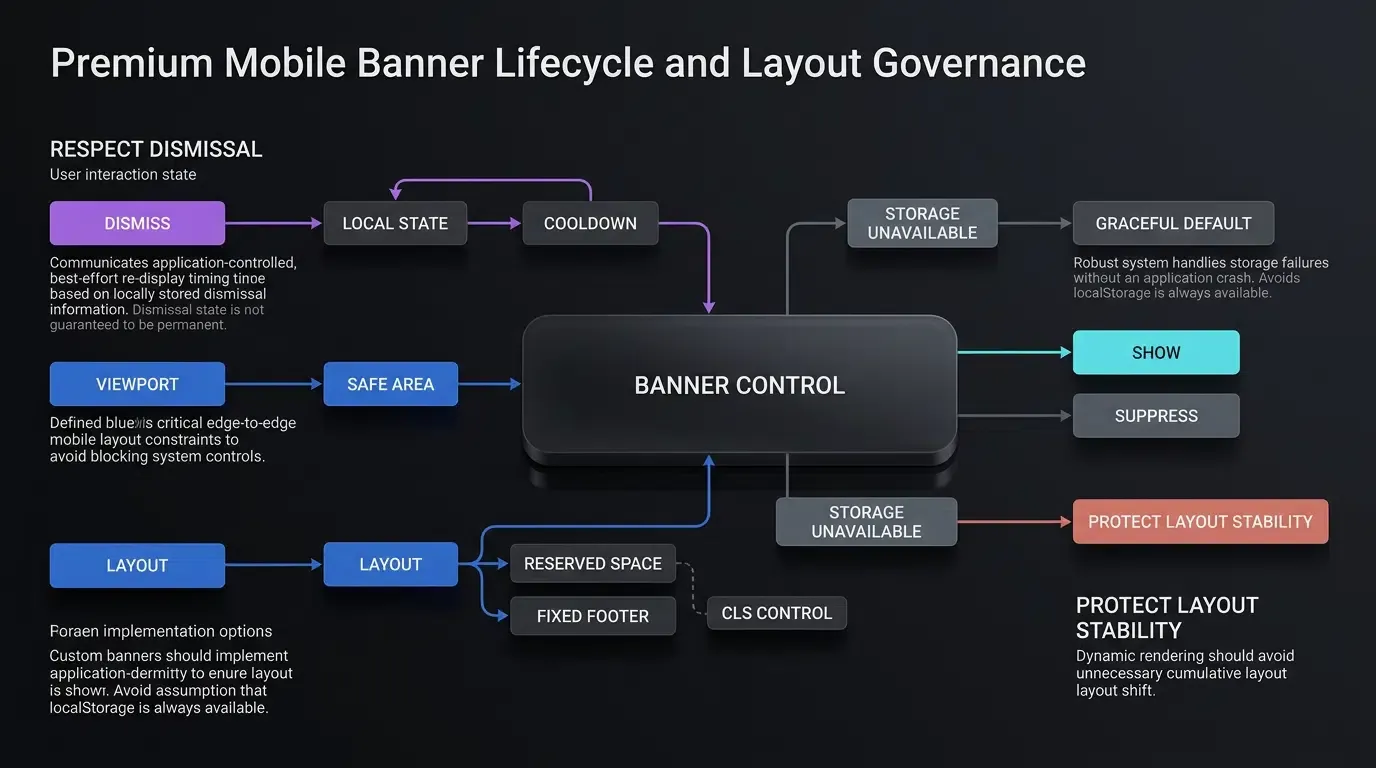
Apple의 기본 Safari 스마트 앱 배너에서 'x' 거부 버튼을 탭하면 Safari는 해당 페이지의 후속 방문 시 배너를 숨깁니다. Apple은 사이트에서 이 네이티브 거부 상태를 프로그래밍 방식으로 재설정하거나 예약하는 웹 API를 제공하지 않습니다.
사용자 지정 스마트 앱 배너는 W3C 웹 스토리지 API(localStorage)를 사용하여 개발자가 정의한 재표시 정책으로 브라우저의 제한적인 숨김 기능을 대체합니다:
- 사용자가 배너의 닫기 아이콘을 탭하면 스크립트가
localStorage에 거부 타임스탬프를 기록합니다. - 후속 페이지 방문 시 스크립트가 저장된 타임스탬프를 구성 가능한 쿨다운(cool-down) 기간과 비교합니다.
- 기간이 만료되면 배너가 다시 표시될 자격을 얻어, 즉각적인 배너 피로감 없이 재방문 사용자에게 다시 참여를 유도할 수 있습니다.
- 이는 브라우저 스토리지 가용성 및 사용자 정의 삭제 여부에 따라 달라지는 최선의 방식입니다.
정교한 재표시 쿨다운 기간 구성
성장 팀은 사용자 참여 빈도에 따라 사용자 지정 거부 임계값을 구성할 수 있습니다:
function isBannerDismissed() {
    try {
        var dismissedTime = localStorage.getItem("smart_banner_dismissed_at");
        if (!dismissedTime) return false;

        var coolDownPeriod = 7 * 24 * 60 * 60 * 1000; // 7일 쿨다운 예시
        var now = new Date().getTime();
        return (now - parseInt(dismissedTime, 10)) < coolDownPeriod;
    } catch (e) {
        // 스토리지 제한 환경에서는 거부 상태 유지가 불가능하므로 정상적으로 처리
        return false;
    }
}
사용자가 활성 쿨다운 기간 내에 배너를 거부한 경우 스크립트가 렌더링을 억제합니다. 기간이 만료되면 배너가 정상적으로 렌더링됩니다.
CLS(Cumulative Layout Shift) 완화: 고정형 및 스티키 배너를 위한 뷰포트 공간 예약
페이지 로드 후 DOM에 동적 HTML 요소를 삽입하면 페이지 시각적 안정성을 측정하는 핵심 웹 지표(Core Web Vitals)인 CLS가 발생할 수 있습니다. 상단 배너가 갑자기 삽입되면 나머지 웹 페이지가 아래로 밀려나 실수로 클릭이 발생할 수 있습니다.
시각적 레이아웃 안정성을 유지하려면:
- 스티키 하단 배너: 배너를 고정 푸터 오버레이로 배치합니다(
position: fixed; bottom: 0; left: 0; right: 0;). 오버레이는 페이지 콘텐츠 위에 떠 있으며 기본 DOM 레이아웃을 밀어내지 않습니다. - 사전 할당 상단 컨테이너: 상단 배치가 필요한 경우 초기 HTML 구조에 고정 높이 플레이스홀더 래퍼를 할당하거나 CSS 전환(
transform: translateY())을 적용하여 배너를 부드럽게 표시합니다.
인앱 소셜 WebView 처리: 제한적인 컨테이너 내에서 브라우저 열기 알림 표시
소셜 미디어 앱(WeChat, Line, Instagram 등)의 임베디드 WebView 내에서 링크가 열리면 네이티브 앱 딥링크와 직접적인 APK 다운로드가 호스트 컨테이너의 샌드박스에 의해 차단되거나 제한되는 경우가 많습니다.
사용자 지정 스마트 앱 배너는 브라우저 런타임 지표를 조사하여 제한적인 소셜 WebView를 감지할 수 있습니다. 인앱 컨테이너가 확인되면 배너는 CTA를 조정하여 시각적 안내(예: 디바이스 기본 시스템 브라우저에서 링크를 열도록 지시하는 프롬프트)를 표시하여 사용자가 임베디드 WebView 외부로 탐색할 수 있도록 합니다.
반응형 웹-투-앱 배너를 위한 프로덕션 프론트엔드 구현
경량 HTML, CSS 및 JavaScript 컴포넌트 구조화
프로덕션용 사용자 지정 배너 컴포넌트는 경량화되고 독립적이어야 하며 무거운 서드 파티 프레임워크 의존성이 없어야 합니다. 마크업, 반응형 스타일, 거부 로직, SDK 바인딩을 모듈형 스크립트로 캡슐화합니다.
복원력 있는 사전 준비 폴백과 클라이언트 측 라우팅 통합
컴포넌트는 마운트 즉시 정적 폴백 핸들러를 초기화합니다. 외부 SDK가 로드되고 성공적으로 초기화되면 인터랙티브 CTA가 동적 딥링크를 실행하도록 업그레이드됩니다. 스크립트 로드에 실패하거나 초기화 오류가 발생하면 버튼은 기능적인 스토어 라우팅을 유지하여 네트워크 지연 중에도 클릭 오류를 방지합니다.
다음 기술 구현은 플랫폼 게이팅, 거부 유지성, 방어적 파라미터 정규화 및 2단계 실행 폴백을 갖춘 완전한 반응형 스마트 앱 배너를 구성하는 방법을 보여줍니다:
```html
<!-- HTML & CSS: 모듈형 반응형 사용자 지정 스마트 앱 배너 컴포넌트 -->
<div id="customSmartBanner" class="smart-banner-container" style="display: none;">
<div class="smart-banner-content">
<button id="bannerCloseBtn" class="smart-banner-close" aria-label="배너 닫기">×</button>
<img src="https://cdn.example.com/assets/app-icon.png" alt="앱 아이콘" class="smart-banner-icon">
<div class="smart-banner-info">
<span class="smart-banner-title">Example 모바일 앱</span>
<span class="smart-banner-subtitle">빠르고 안전한 인앱 경험</span>
<div class="smart-banner-rating">★★★★★ <span>(4.8)</span></div>
</div>
<button id="bannerActionBtn" class="smart-banner-action">앱 설치</button>
</div>
</div>
<style>
.smart-banner-container {
position: fixed;
bottom: 0;
left: 0;
right: 0;
z-index: 99999;
background-color: #ffffff;
box-shadow: 0 -2px 10px rgba(0, 0, 0, 0.1);
padding: 10px 16px;
padding-bottom: calc(10px + env(safe-area-inset-bottom, 0px));
font-family: -apple-system, BlinkMacSystemFont, "Segoe UI", Roboto, Helvetica, Arial, sans-serif;
}
.smart-banner-content {
display: flex;
align-items: center;
max-width: 600px;
margin: 0 auto;
}
.smart-banner-close {
background: none;
border: none;
font-size: 22px;
color: #888888;
cursor: pointer;
padding: 0 8px 0 0;
}
.smart-banner-icon {
width: 44px;
height: 44px;
border-radius: 10px;
margin-right: 12px;
object-fit: cover;
}
.smart-banner-info {
flex: 1;
display: flex;
flex-direction: column;
}
.smart-banner-title {
font-size: 14px;
font-weight: 600;
color: #222222;
}
.smart-banner-subtitle {
font-size: 12px;
color: #666666;
}
.smart-banner-rating {
font-size: 11px;
color: #ff9500;
}
.smart-banner-action {
background-color: #007aff;
color: #ffffff;
border: none;
border-radius: 18px;
padding: 8px 18px;
font-size: 13px;
font-weight: 600;
cursor: pointer;
white-space: nowrap;
}
</style>
```
```javascript
// JavaScript: 배너 거부 관리, 플랫폼 게이팅 및 복원력 있는 SDK 통합
// 대표적인 통합 예시. 스크립트 URL, 생성자, 콜백 수명 주기, 파라미터 스키마 및 wakeupOrInstall() 시그니처를 OpoInstall 웹 SDK 릴리스와 대조하세요.
(function() {
var DISMISS_KEY = "custom_smart_banner_dismissed_at";
var COOL_DOWN_MS = 7 * 24 * 60 * 60 * 1000; // 7일 쿨다운 예시
// 1. 플랫폼 적격성 평가: 모바일 플랫폼 식별 및 iPadOS 데스크톱 UA 고려
function getMobilePlatform() {
var ua = navigator.userAgent || navigator.vendor || window.opera;
if (/Android/i.test(ua)) {
return "android";
}
var isIOS = /iPad|iPhone|iPod/.test(ua) && !window.MSStream;
var isIPadOS = (navigator.platform === "MacIntel" && navigator.maxTouchPoints > 1);
if (isIOS || isIPadOS) {
return "ios";
}
return "unsupported_desktop";
}
var platform = getMobilePlatform();
if (platform === "unsupported_desktop") {
return; // 데스크톱에서는 모바일 앱 배너를 렌더링하지 않음
}
// 2. 로컬 스토리지를 통한 거부 상태 평가
function shouldShowBanner() {
try {
var dismissedAt = localStorage.getItem(DISMISS_KEY);
if (!dismissedAt) return true;
var now = new Date().getTime();
return (now - parseInt(dismissedAt, 10)) > COOL_DOWN_MS;
} catch (e) {
return true;
}
}
if (!shouldShowBanner()) {
return; // 쿨다운 기간 내에는 렌더링 억제
}
var bannerContainer = document.getElementById("customSmartBanner");
var closeBtn = document.getElementById("bannerCloseBtn");
var actionBtn = document.getElementById("bannerActionBtn");
if (bannerContainer) {
bannerContainer.style.display = "block";
}
// 사용자 거부 처리
if (closeBtn) {
closeBtn.addEventListener("click", function() {
try {
localStorage.setItem(DISMISS_KEY, new Date().getTime().toString());
} catch (e) {}
if (bannerContainer) {
bannerContainer.style.display = "none";
}
});
}
// 3. 초기 폴백 경로: SDK 로드 중에도 CTA가 즉시 작동하도록 보장
function executeStaticFallback() {
if (platform === "android") {
window.location.href = "https://play.google.com/store/apps/details?id=com.example.app";
} else if (platform === "ios") {
window.location.href = "https://apps.apple.com/app/id123456789";
}
}
function sanitizePayload() {
var urlParams = new URLSearchParams(window.location.search);
var rawTarget = urlParams.get("target") || "product_detail";
var rawId = urlParams.get("id") || "";
var rawSource = urlParams.get("utm_source") || "custom_banner";
var rawChannel = urlParams.get("channelCode") || "banner_organic";
var allowedScenes = ["product_detail", "promo_hub", "category_view", "checkout"];
var targetScene = allowedScenes.indexOf(rawTarget) !== -1 ? rawTarget : "product_detail";
var idRegex = /^[A-Za-z0-9_-]{1,64}$/;
var targetId = idRegex.test(rawId) ? rawId : "";
var channelRegex = /^[A-Za-z0-9_-]{1,32}$/;
var channelCode = channelRegex.test(rawChannel) ? rawChannel : "banner_organic";
var campaignSource = rawSource.replace(/[^A-Za-z0-9_-]/g, "").substring(0, 32);
var payload = {
targetScene: targetScene,
campaignSource: campaignSource
};
if (targetId.length > 0) {
payload.targetId = targetId;
}
return {
payload: payload,
channelCode: channelCode
};
}
var activeClickHandler = function() {
executeStaticFallback();
};
if (actionBtn) {
actionBtn.addEventListener("click", function(e) {
activeClickHandler(e);
});
}
// 4. OpoInstall 웹 JS SDK 동적 스크립트 주입
var script = document.createElement("script");
script.type = "text/javascript";
script.src = "https://web.cdn.opoinstallcloud.com/openinstall.js";
script.onload = function() {
try {
if (typeof OpenInstall === "function") {
var openInstall = new OpenInstall({
appKey: "YOUR_OPOINSTALL_APPKEY",
onready: function() {
var m = this;
activeClickHandler = function() {
var sanitized = sanitizePayload();
m.wakeupOrInstall({
data: sanitized.payload,
channelCode: sanitized.channelCode
});
};
}
}, actionBtn);
}
} catch (err) {}
};
document.head.appendChild(script);
})();
```
클라이언트 측 파라미터 검증: 방어적 정규화 및 안전한 기본값 폴백
SDK 핸드오프 메서드에 파라미터를 바인딩하기 전에 스크립트는 방어적 검증과 안전한 기본값 정규화를 수행합니다:
- 대상 페이지 식별자를 허용된 배열(
product_detail,promo_hub,category_view,checkout)과 대조 검증하고, 알 수 없는 경우product_detail로 설정합니다. - 제품 ID 및 캠페인 토큰에 대해 영숫자 제약 조건과 길이 제한을 적용하고, 잘못된 값은 생성하는 대신 깨끗한 기본값으로 대체합니다.
- 정리된 구조화 객체를 하위 라우팅 파이프라인으로 전달합니다.
네이티브 Safari 배너와 사용자 지정 JavaScript 대안 비교
기능별 아키텍처 비교: Apple 메타 태그 vs 동적 JS 배너
최적의 배너 전략을 선택하려면 플랫폼 도달 범위, 사용자 지정 요구사항 및 파라미터 유연성을 평가해야 합니다.
다음 표는 Apple 네이티브 스마트 앱 배너와 사용자 지정 JavaScript 대안 간의 아키텍처 차이점을 대조합니다:
| 평가 항목 | Apple 네이티브 스마트 앱 배너 | 사용자 지정 JS 스마트 배너 (OpoInstall) |
|---|---|---|
| 배너 렌더링 범위 | 지원되는 Apple 플랫폼의 Safari; iOS/iPadOS의 SFSafariViewController 컨텍스트 |
광범위한 크로스 브라우저 지원 (Android, iOS, Chrome, Firefox, WebView) |
| 네이티브 핸드오프 | OS 제어 Safari 실행 | 브라우저 및 플랫폼 종속적 (앱 링크, 인텐트, 유니버설 링크) |
| 렌더링 기술 | OS 레벨 WebKit 렌더링 | 경량 DOM HTML/CSS/JavaScript |
| 동적 파라미터 | 정적 또는 서버 렌더링 app-argument |
URL 쿼리 문자열을 통한 실시간 동적 파라미터화 |
| 스타일 및 브랜딩 | 고정된 Apple 시스템 레이아웃; CSS 사용자 지정 불가 | 완벽하게 사용자 지정 가능한 색상, 폰트, 카피, 위치 |
| 거부 관리 | Safari 제어; 웹 API로 재설정 불가 | 사용자 지정 쿨다운 기간을 포함한 개발자 관리 localStorage |
| 지연 파라미터 전달 | 직접적인 app-argument 실행으로 제한 | 배포된 속성 SDK를 통한 지연 파라미터 복구 지원 |
결정 프레임워크: 네이티브 Safari 메타 태그, 사용자 지정 배너 또는 하이브리드 구성을 배포할 시기
엔지니어링 팀은 다음 세 가지 전략적 배너 구성 중 하나를 배포할 수 있습니다:
- 네이티브 Safari 배너 전용: 주로 Safari 웹 트래픽에 의존하며 JavaScript 유지 관리가 필요 없는 Apple 플랫폼 전용 애플리케이션에 적합합니다.
- 사용자 지정 JavaScript 배너 전용: 사용자 지정 브랜딩, 동적 파라미터 전달, 개발자 제어 거부 규칙이 필요한 크로스 플랫폼(Android 및 iOS) 제품을 운영할 때 적합합니다.
- 하이브리드 배포: Apple 플랫폼의 Safari에는
<meta name="apple-itunes-app">를 배포하고, Android 및 비 Safari 브라우저에는 사용자 지정 JavaScript 배너를 조건부로 렌더링하여 플랫폼의 특성을 유지하면서 Android 사용자까지 모두 커버합니다.
자주 묻는 질문 (FAQ)
네이티브 HTML 메타 태그를 사용하여 Android 스마트 앱 배너를 만들 수 있나요?
사용자 지정 스마트 앱 배너는 브라우저 오류 없이 Android에서 사용자를 라우팅하는 방법은 무엇인가요?
사용자가 거부한 후 사용자 지정 스마트 앱 배너가 다시 표시되지 않게 하려면 어떻게 해야 하나요?
요약 및 결정 프레임워크
모바일 웹-투-앱 전환 격차를 해소하려면 모든 모바일 플랫폼의 방문자에게 도달할 수 있는 도구가 필요합니다. Apple의 네이티브 Safari 스마트 앱 배너에만 전적으로 의존하면 Android 사용자 및 서드 파티 iOS 브라우저 방문자는 네이티브 애플리케이션으로 이동할 수 있는 인터랙티브한 연결고리를 잃게 됩니다.
동적 JavaScript 렌더링 스마트 앱 배너를 배포하면 Android와 iOS 모두에서 반응형 스타일, 사용자 지정 브랜딩, 개발자 제어 거부 규칙 및 강력한 파라미터 전달 기능을 제공하여 이러한 제한을 해결합니다. 맞춤형 웹 컴포넌트와 딥링크 및 지연 속성(attribution) 엔진을 결합함으로써 성장 팀은 라우팅 마찰을 줄이고 지원되는 모바일 브라우저 및 플랫폼 전반에서 일관된 사용자 여정을 지원할 수 있습니다.
크로스 플랫폼 웹 배너 통합 및 동적 딥링크 아키텍처를 탐색하려면 SDK 통합 문서를 참조하거나 OpoInstall 개발자 콘솔에서 애플리케이션을 구성하세요.
관련 자료
-
개념: 스마트 앱 배너, 웹-투-앱 리디렉션, Android 앱 배너, 파라미터 전달, 레이아웃 누적 이동(Cumulative Layout Shift)
-
기술: OpoInstall 웹 JS SDK, Chrome Intent URI, Android 앱 링크, 유니버설 링크
-
표준: IETF RFC 3986 URI(Uniform Resource Identifier), W3C HTML5 웹 스토리지, OWASP 모바일 애플리케이션 보안 테스트 가이드(MASTG)
-
API / 통합 패턴: OpoInstall 웹 SDK 실행 또는 설치 핸드오프 통합 패턴, 웹 스토리지 API
-
공식 문서 및 참조:
Share this article