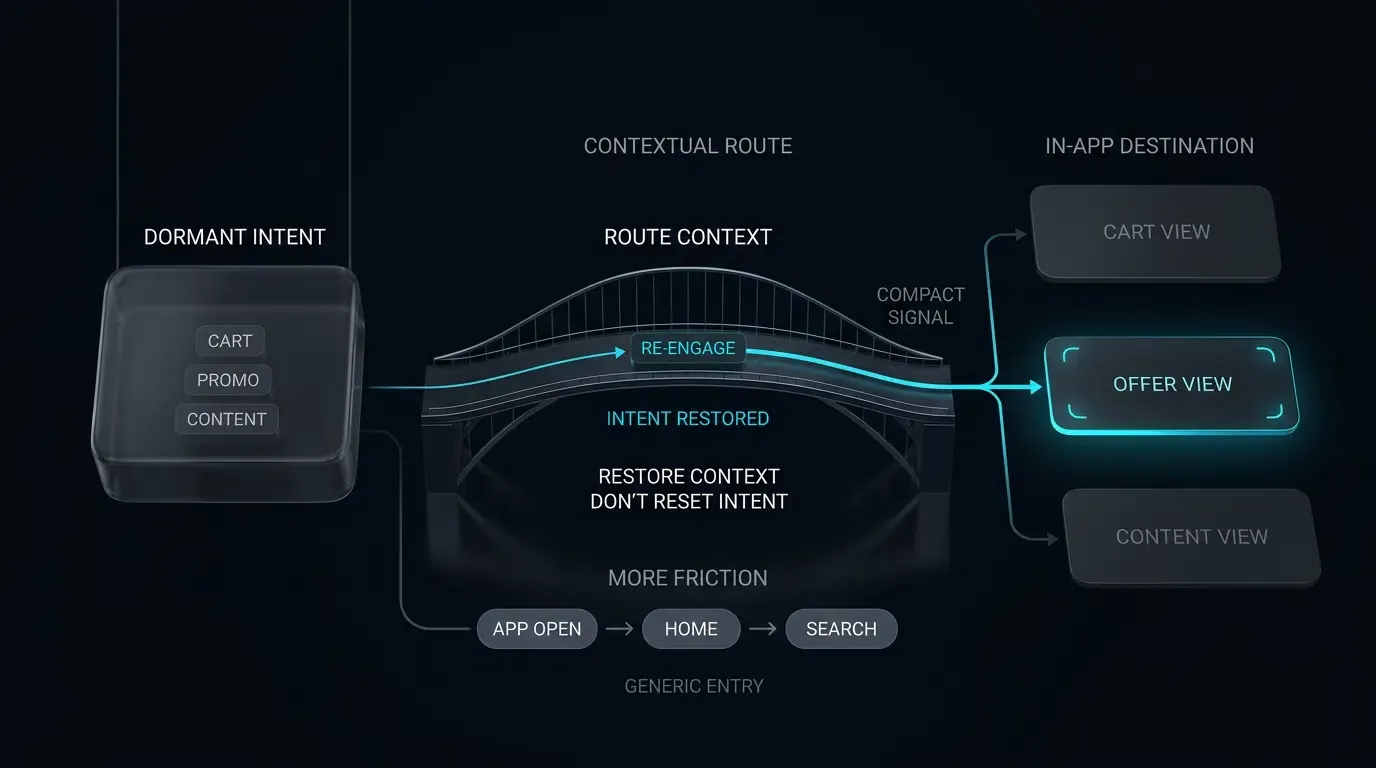
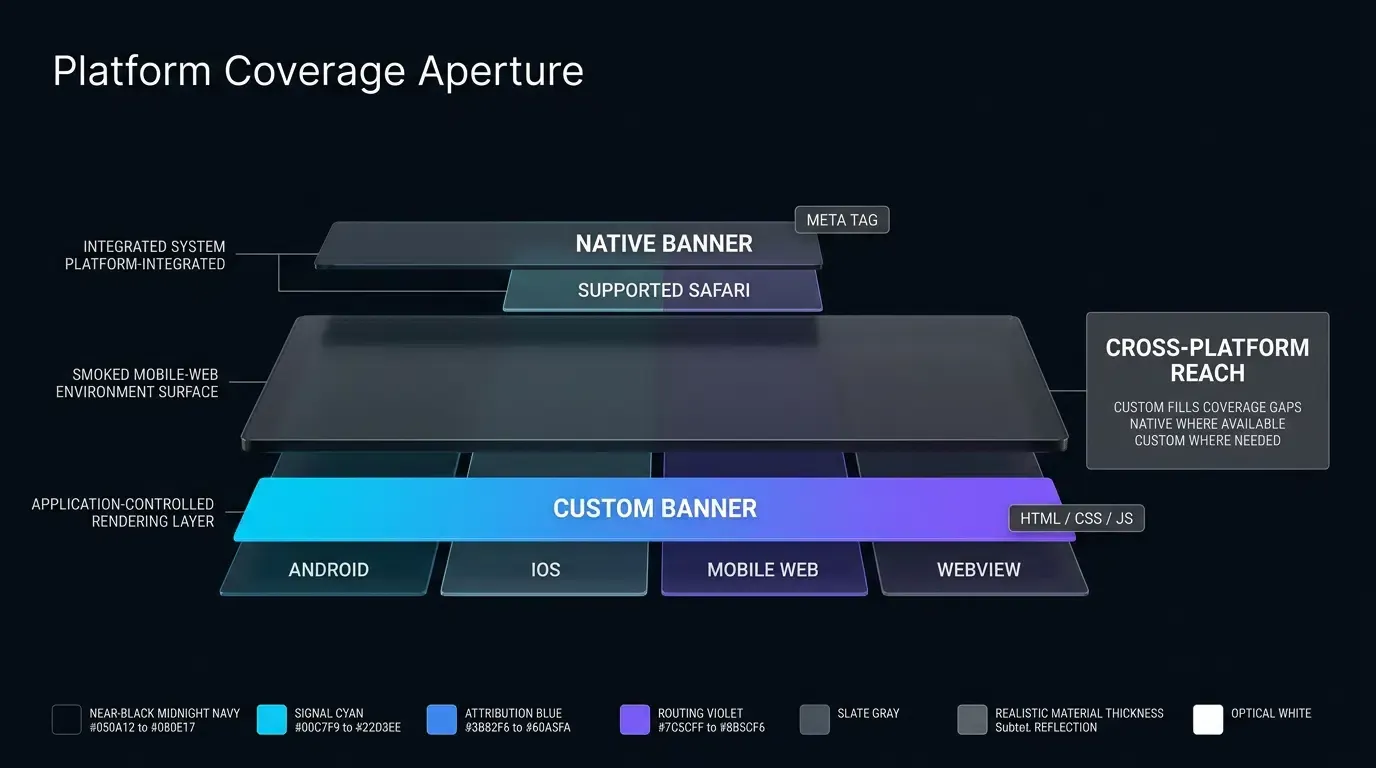
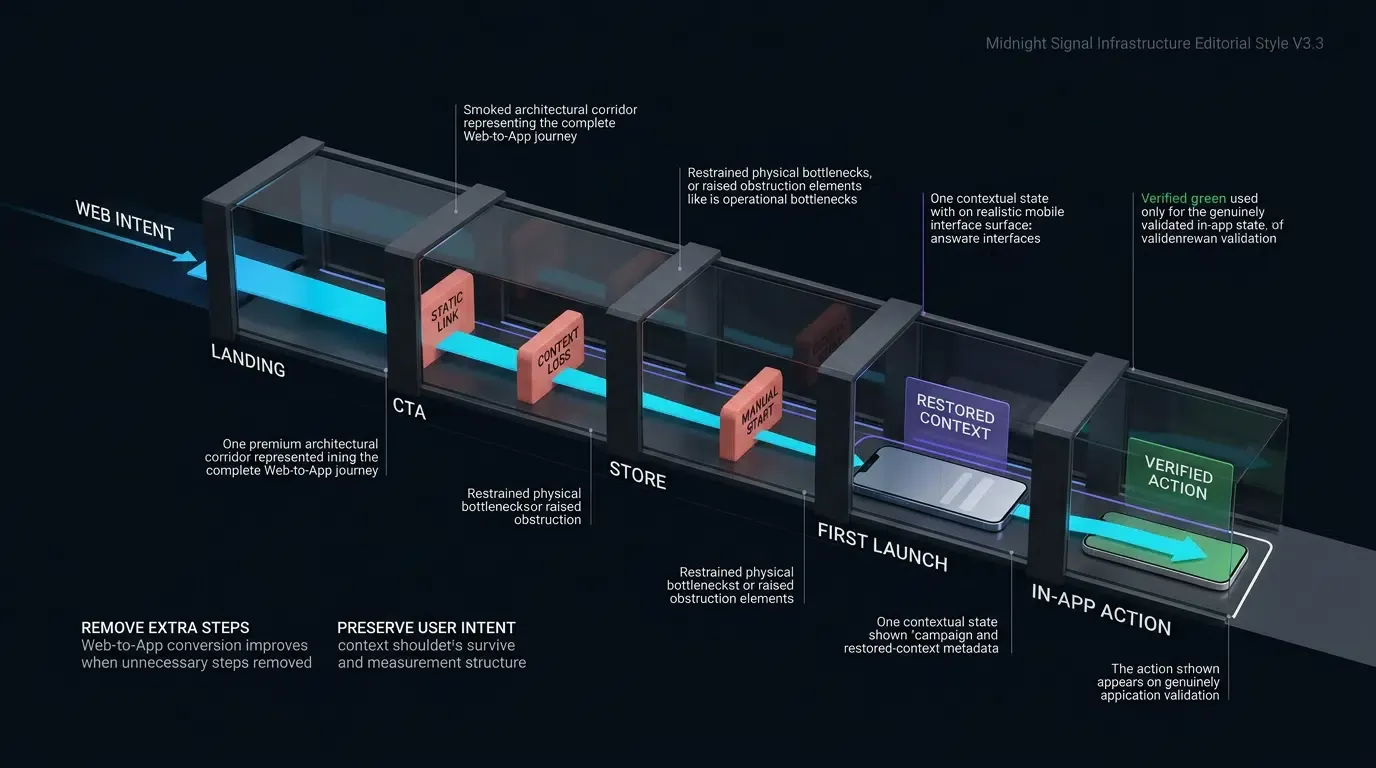
Làm thế nào để thêm smart app banner vào trang web? Việc thêm smart app banner yêu cầu bạn chèn thẻ meta apple-itunes-app vào phần head trong HTML của trang web, xác định app-id duy nhất và truyền các tham số định tuyến thông qua app-argument để kích hoạt ứng dụng trên Safari và dự phòng trường hợp chuyển hướng sang App Store.
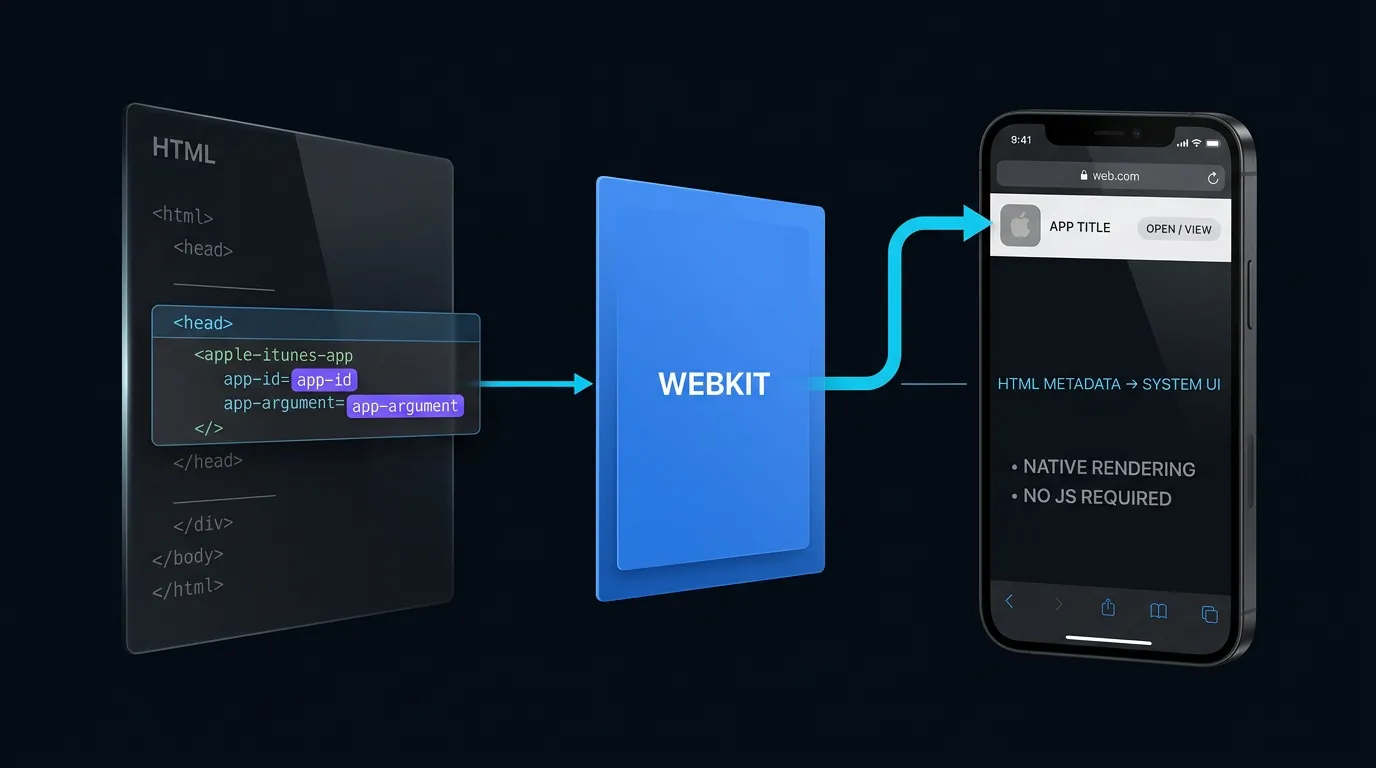
Apple Smart App Banner là một thành phần quảng bá gốc (native) của Safari, được khai báo thông qua thẻ meta HTML, hiển thị thông báo tải xuống hoặc mở ứng dụng một cách tinh tế ở đầu trang web trên iOS và iPadOS. Được kết xuất trực tiếp bởi WebKit, nó xác định tính khả dụng của ứng dụng cục bộ, trình bày nút "Mở" (Open) để truyền các tham số ngữ cảnh vào ứng dụng đã cài đặt, hoặc nút "Xem" (View) để chuyển hướng người dùng chưa cài đặt ứng dụng đến App Store.
| Thuật ngữ | Định nghĩa | Thực thể liên quan | Vai trò trong mục đích tìm kiếm |
|---|---|---|---|
| Smart App Banner | Thành phần quảng bá gốc của Safari được cấu hình qua thẻ meta apple-itunes-app. | Apple WebKit | Thông tin / Thương mại |
| App Argument | Một thuộc tính meta trong banner giúp xác định chuỗi URL được truyền vào ứng dụng gốc khi khởi chạy. | Custom URL Scheme | Kỹ thuật / Thông tin |
| Web to App | Quy trình kiến trúc nhằm chuyển hướng người dùng từ trình duyệt web vào ứng dụng di động gốc. | Mobile Deep Linking | Thông tin |
Tại sao Smart App Banner trên Safari vẫn đóng vai trò thiết yếu trong thu hút người dùng iOS
Tích hợp Safari gốc: Không có chi phí xử lý JavaScript và hiển thị đồng nhất ở cấp hệ điều hành
Smart App Banner gốc của Apple là cầu nối tích hợp giữa nội dung web và các ứng dụng iOS. Không giống như các banner JavaScript tùy chỉnh yêu cầu thao tác DOM phía client, thư viện kiểu dáng của bên thứ ba và tính toán lại bố cục liên tục, các Smart App Banner gốc được WebKit hiển thị trực tiếp ở cấp hệ điều hành.
Vì WebKit quản lý bố cục một cách tự nhiên, banner này không tạo ra chi phí thực thi JavaScript và không chặn luồng chính của trình duyệt trong quá trình tải trang ban đầu. Banner hiển thị nhất quán trên các kích thước thiết bị iOS và iPadOS, thích ứng mượt mà với việc xoay màn hình, các vùng Safe Area trên phần cứng iPhone hiện đại và các cài đặt trợ năng của hệ thống như Dynamic Type.
Loại bỏ rào cản tìm kiếm trên cửa hàng: Tự động lấy biểu tượng, tiêu đề, xếp hạng và giá của ứng dụng
Việc cấu hình một thông báo quảng bá tiêu chuẩn trên web thường yêu cầu các nhóm marketing phải truy vấn thủ công API của App Store để hiển thị biểu tượng ứng dụng, tiêu đề nhà phát triển, giá cả bản địa hóa và xếp hạng sao hiện tại. Khi metadata của ứng dụng thay đổi—ví dụ như cập nhật biểu tượng cho chiến dịch theo mùa hoặc chương trình khuyến mãi giá dùng thử—các banner tùy chỉnh tĩnh sẽ nhanh chóng bị lỗi thời.
Các Smart App Banner gốc loại bỏ gánh nặng bảo trì này. Sau khi đọc một app-id hợp lệ, WebKit sẽ giao tiếp trực tiếp với các dịch vụ App Store cục bộ để tự động lấy metadata sản xuất của ứng dụng. Safari hiển thị biểu tượng, tiêu đề, xếp hạng hiện tại và giá cả bản địa hóa (ví dụ: "Miễn phí" hoặc tiền tệ địa phương) từ App Store mà không yêu cầu nhà phát triển web phải mã hóa cứng các tài sản tiếp thị hay quản lý bảng chuỗi bản địa hóa.
Phát hiện trạng thái ở cấp hệ thống: Cách WebKit phân biệt giữa người dùng đã cài đặt và chưa cài đặt
Một thách thức dai dẳng trong việc điều hướng web-to-app là xác định xem thiết bị đang truy cập hiện đã cài đặt ứng dụng gốc hay chưa. Vì lý do quyền riêng tư và bảo mật, các sandbox của trình duyệt nghiêm cấm JavaScript trên trang web truy vấn các đăng ký ứng dụng cục bộ hoặc kiểm tra danh sách gói đã cài đặt.
Các Smart App Banner gốc giải quyết thách thức này ở cấp độ nền tảng. Safari xác định liệu ứng dụng có khả dụng trên thiết bị hay không bằng cách sử dụng các cơ chế cấp hệ thống mà JavaScript trên trang web không thể truy cập được. Nếu ứng dụng tương ứng với app-id đã khai báo đã được cài đặt, Safari sẽ hiển thị lời gọi hành động (CTA) "MỞ". Nếu ứng dụng vắng mặt, banner sẽ hiển thị CTA "XEM". Quá trình phát hiện này diễn ra hoàn toàn trong ranh giới hệ điều hành, ngăn chặn việc lấy dấu vân tay (fingerprinting) phía client trong khi vẫn giúp người dùng nhận được thông báo chính xác và có thể thực hiện được.
Cách cấu trúc cú pháp thẻ Meta Apple iTunes App chính xác
Giải mã các thuộc tính cốt lõi của thẻ: app-id và app-argument
Smart App Banner gốc được cấu hình thông qua một phần tử HTML <meta> duy nhất đặt trong thẻ <head> của tài liệu. Thuộc tính name phải được đặt chính xác là apple-itunes-app, trong khi thuộc tính content chấp nhận một chuỗi các cặp khóa-giá trị được phân tách bằng dấu phẩy:
<meta name="apple-itunes-app" content="app-id=123456789, app-argument=myapp://product/detail/1024?campaign=spring_sale">
Tài liệu hiện tại của Apple về Smart App Banner xác định hai tham số chính được hỗ trợ:
app-id(Bắt buộc): Mã định danh số duy nhất được gán cho ứng dụng trong App Store Connect. Mã này cho phép WebKit giải quyết danh sách cửa hàng chính xác và truy vấn tính khả dụng của ứng dụng cục bộ.app-argument(Tùy chọn): Một chuỗi URI hợp lệ (chẳng hạn như custom URL scheme hoặc HTTPS Universal Link) mà Safari sẽ truyền cho ứng dụng gốc khi người dùng nhấn "MỞ".
Các tài liệu tham khảo cũ hơn về Smart App Banner đã ghi lại một tham số bổ sung là affiliate-data, được sử dụng cho việc theo dõi đối tác. Vì tài liệu hiện tại của Apple không còn liệt kê affiliate-data như một tham số tiêu chuẩn, hãy coi metadata liên kết là hành vi kế thừa trừ khi được xác minh riêng biệt với các hướng dẫn đối tác của Dịch vụ Apple hiện tại.
Quy tắc định dạng nghiêm ngặt: Xác thực dấu phân cách phẩy và dấu ngoặc kép của thuộc tính
Trình phân tích metadata của WebKit thực thi các quy tắc cấu trúc cứng nhắc. Các lỗi cú pháp phổ biến sẽ khiến Safari bỏ qua thẻ này:
- Các thuộc tính trong chuỗi
contentphải được phân tách bằng dấu phẩy, không phải dấu chấm phẩy hoặc dấu gạch đứng. - Giá trị thuộc tính không được chứa khoảng trắng chưa được mã hóa hoặc các ký tự phẩy thô.
- Giá trị thuộc tính không được bao quanh bởi dấu ngoặc kép lồng nhau bên trong chuỗi thuộc tính
contentchính.
Một thẻ được hình thành đúng cách phải tuân thủ đặc tả sau:
<meta name="apple-itunes-app" content="app-id=987654321, app-argument=https://app.example.com/promo/summer?source=safari_banner">
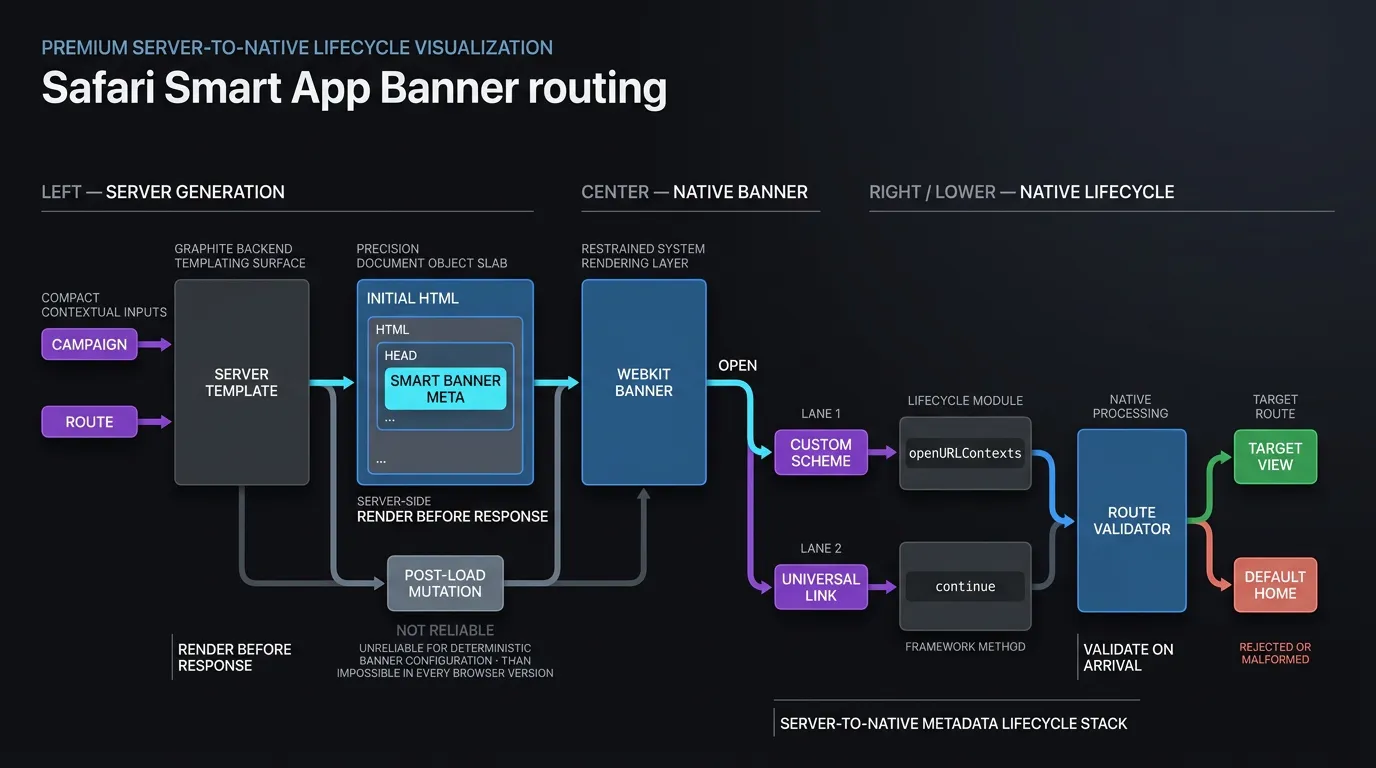
Yêu cầu kết xuất phía máy chủ: Hiển thị metadata Smart App Banner một cách đáng tin cậy trong phần head tài liệu ban đầu
Các kiến trúc Frontend thường cố gắng chèn hoặc cập nhật thẻ <meta name="apple-itunes-app"> một cách linh hoạt bằng cách sử dụng các framework JavaScript phía client (như React, Vue hoặc Angular) sau khi đánh giá các tham số định tuyến của ứng dụng trang đơn (SPA).
Để đảm bảo hành vi Smart App Banner ổn định, hãy hiển thị thẻ meta apple-itunes-app trong <head> của tài liệu ban đầu. Apple khuyến nghị tạo app-argument phía máy chủ; không dựa vào việc thay đổi DOM phía client sau khi tải thông qua document.head.appendChild() hoặc sửa đổi thuộc tính, vì WebKit phân tích metadata của tài liệu trong quá trình đánh giá luồng tài liệu ban đầu và có thể không đánh giá lại các cấu hình banner sau khi DOM phía client thay đổi.
Xác thực sự tuân thủ WebKit Meta đối với các tiêu chuẩn Metadata tài liệu của W3C
Phần tử apple-itunes-app tuân thủ Đặc tả Metadata Tài liệu HTML5 của W3C, cho phép các phần mở rộng dành riêng cho nhà cung cấp bên trong các phần tử <meta> tiêu chuẩn. WebKit tuân thủ các tiêu chuẩn phân tích cú pháp URI RFC 3986 khi đánh giá tải trọng app-argument lồng nhau.
Cơ chế kỹ thuật truyền tham số thông qua App Argument
Mã hóa các tải trọng Deep Link vào chuỗi app-argument: Scheme so với HTTPS URL
Thuộc tính app-argument thiết lập định tuyến ngữ cảnh vào ứng dụng gốc. Các nhóm web có thể cung cấp custom URI scheme hoặc HTTPS Universal Link:
- Custom URL Scheme (
myapp://product/detail/1024?id=1024): Khởi chạy ứng dụng và phân phối tải trọng đến các đại biểu (delegate) tùy chỉnh của ứng dụng. Các scheme tùy chỉnh cung cấp khả năng đánh thức ứng dụng trực tiếp, nhưng không cung cấp dự phòng web độc lập nếu được sao chép bên ngoài Safari. - HTTPS Universal Link (
https://app.example.com/detail/1024?id=1024): Truyền một URL miền đã xác minh. Điều này đảm bảo việc phân tích tham số thống nhất trên các đại biểu Universal Link trong khi vẫn duy trì một đích đến web hoàn toàn có thể truy cập trên các nền tảng khác.
Quản lý việc thoát các tham số truy vấn để ngăn chặn việc cắt ngắn URL trong WebKit
Khi truyền các mã theo dõi, mã giới thiệu hoặc tải trọng lồng nhau bên trong app-argument, các nhà phát triển phải cấu trúc URL một cách chính xác. Vì WebKit sử dụng dấu phẩy để phân tách các thuộc tính trong chuỗi content, một dấu phẩy chưa được mã hóa bên trong tham số deep link sẽ làm app-argument bị cắt ngắn sớm.
Giữ nguyên cú pháp URL tiêu chuẩn (scheme://host/path?query) trong khi mã hóa các ký tự dành riêng—như dấu phẩy, dấu cách hoặc các dấu phân cách lồng nhau—bên trong các giá trị tham số truy vấn. Trong các tệp nguồn HTML, bất kỳ dấu và (&) nào kết nối nhiều tham số truy vấn phải được thoát đúng cách thành &:
<!-- Lỗi: Dấu phẩy chưa mã hóa làm cắt ngắn phân tích cú pháp thuộc tính -->
<meta name="apple-itunes-app" content="app-id=123, app-argument=myapp://route?filter=red,blue">
<!-- Hợp lệ: Cấu trúc URL tiêu chuẩn với dấu và (ampersand) được thoát HTML và các giá trị tham số được mã hóa -->
<meta name="apple-itunes-app" content="app-id=123, app-argument=myapp://product/detail/1024?filter=red%2Cblue&campaign=spring_sale">
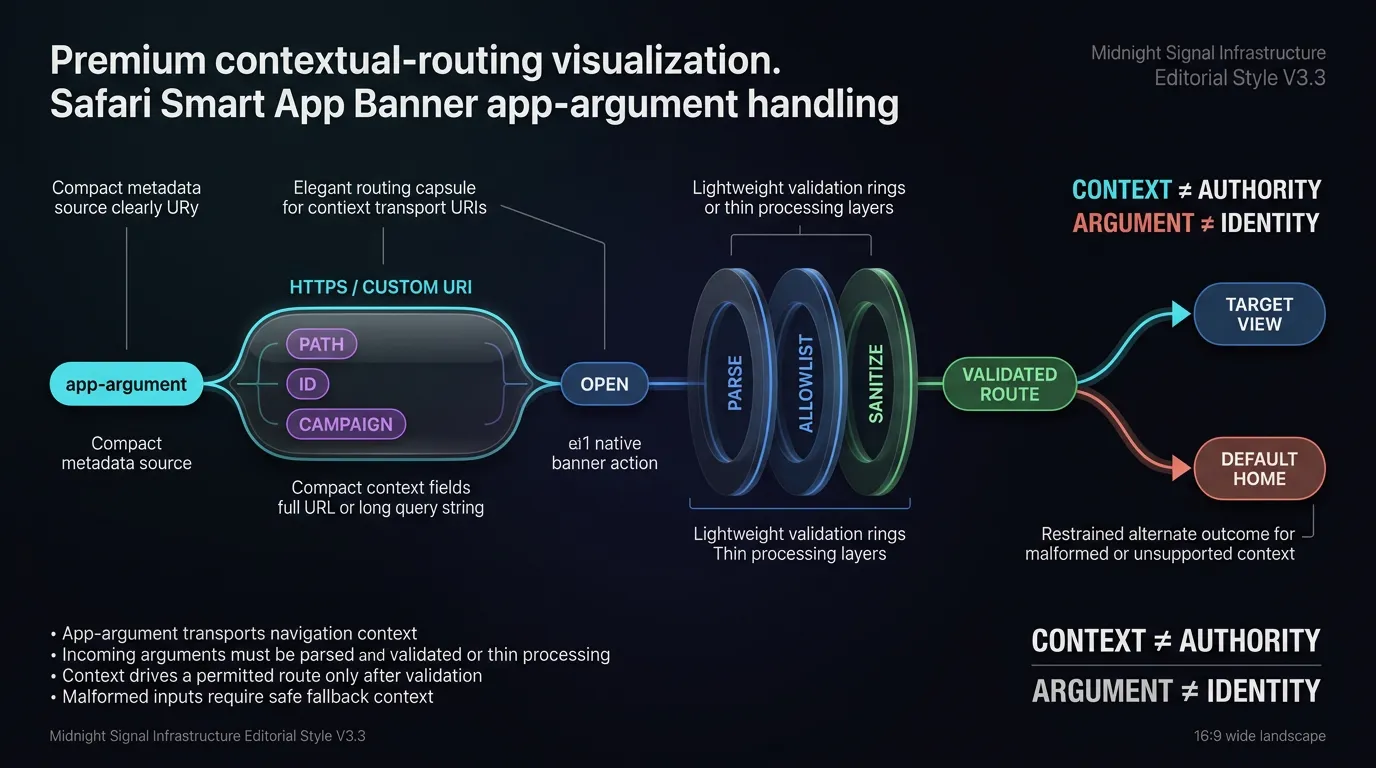
Xử lý các tham số đầu vào như dữ liệu không đáng tin cậy: Thực thi danh sách cho phép (Allowlist) về Schema và Đường dẫn
Theo Hướng dẫn kiểm thử bảo mật ứng dụng di động của OWASP về Deep Link không an toàn, các ứng dụng phải coi tất cả dữ liệu được phân phối qua app-argument là dữ liệu đầu vào không đáng tin cậy từ bên ngoài. Vì metadata được hiển thị trên các trang web công khai, kẻ tấn công có thể tạo ra các tham số bất ngờ để nhắm mục tiêu vào các lộ trình ứng dụng nội bộ.
Mã iOS gốc phải vệ sinh (sanitize) các URL đầu vào:
- Xác thực URL scheme và máy chủ đầu vào dựa trên danh sách cho phép nghiêm ngặt.
- Thực thi xác minh tiền tố đường dẫn trước khi tải các bộ điều khiển view nội bộ.
- Vệ sinh các giá trị tham số truy vấn dựa trên các ràng buộc về độ dài và bộ ký tự, áp dụng tư thế "từ chối mặc định" (fail-closed) cho các khóa không xác định.
- Sử dụng các mã định danh khôi phục mờ, tồn tại trong thời gian ngắn thay vì thông tin xác thực người dùng có thể sử dụng lại khi truyền ngữ cảnh phiên.
Liên kết các mã token tiếp thị động bằng cách tạo thẻ theo ngữ cảnh
Đối với các trang web xử lý lưu lượng truy cập từ quảng cáo tìm kiếm có trả phí hoặc người ảnh hưởng, các công cụ mẫu phía máy chủ nên chèn động các tham số UTM và mã giới thiệu đầu vào trực tiếp vào chuỗi app-argument trước khi phân phối trang.
OpoInstall, một nền tảng deep linking và phân bổ (attribution) di động, cho phép các nhóm tăng trưởng đồng bộ hóa các mã giới thiệu trên web với các tham số SDK gốc. Xem lại tài liệu tích hợp SDK để biết các hướng dẫn về việc ánh xạ các tham số web tới các trình nghe phân bổ (attribution listener) gốc.
Safari xử lý trạng thái cài đặt ứng dụng và việc người dùng từ chối như thế nào?
Sự phân tầng trạng thái Mở (Open) vs. Xem (View): Cách WebKit định tuyến dựa trên đăng ký gói ứng dụng cục bộ
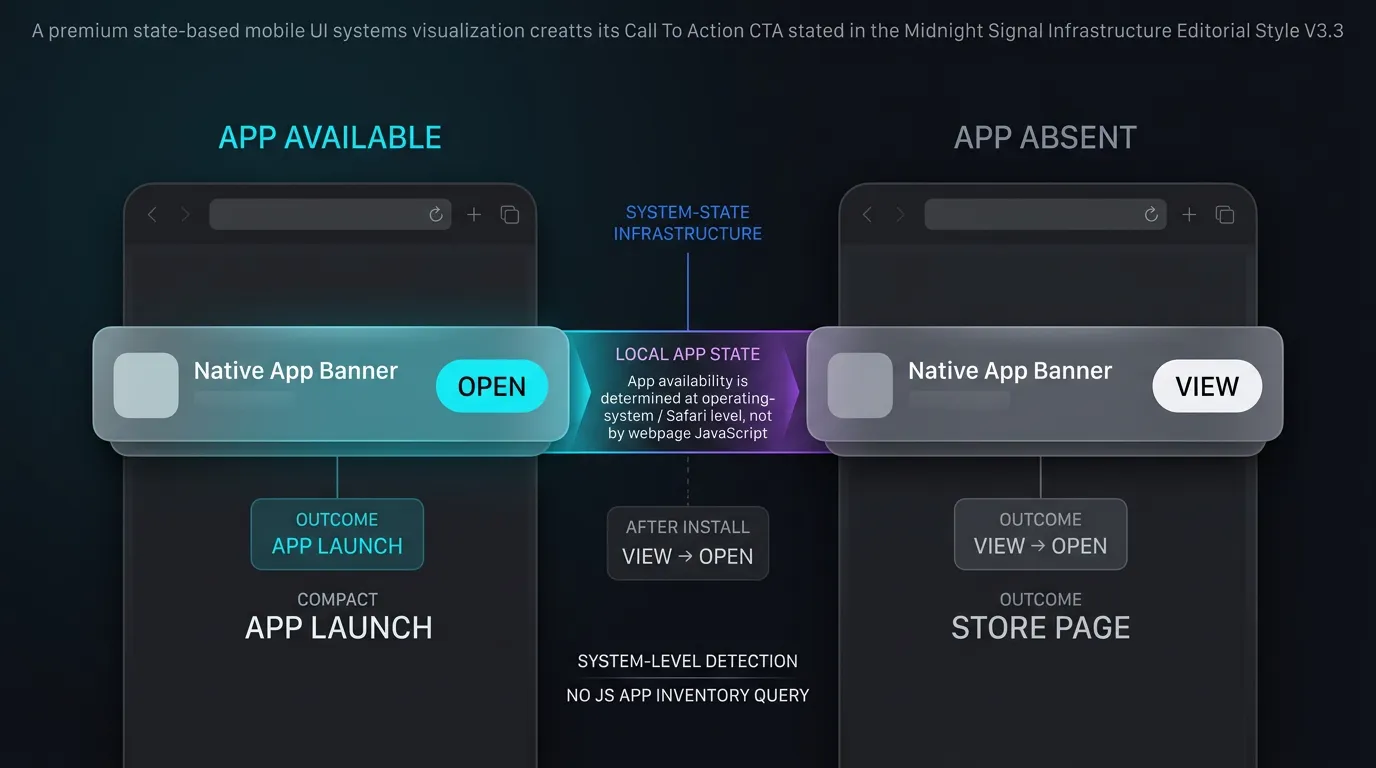
Khi một trang chứa thẻ meta được tải, WebKit khởi tạo chuỗi phân giải nền:
- Kiểm tra tính khả dụng của ứng dụng: WebKit kiểm tra xem một ứng dụng đã cài đặt trên thiết bị có khớp với
app-idđã khai báo hay không. - Cấu hình trạng thái nút:
- Nếu đã cài đặt: Banner hiển thị "MỞ". Nhấn nút này sẽ gọi các đại biểu khởi chạy ứng dụng gốc, truyền chuỗi
app-argument. - Nếu chưa cài đặt: Banner hiển thị "XEM". Nhấn nút này sẽ điều hướng Safari đến trang sản phẩm trên App Store cho
app-idđó.
- Nếu đã cài đặt: Banner hiển thị "MỞ". Nhấn nút này sẽ gọi các đại biểu khởi chạy ứng dụng gốc, truyền chuỗi
- Quy trình quay lại App Store: Nếu người dùng chưa cài đặt nhấn "XEM", tải xuống ứng dụng từ App Store và quay lại Safari, WebKit sẽ cập nhật CTA của banner từ "XEM" thành "MỞ".
Việc từ chối của người dùng: Hiểu hành vi chặn của Safari
Nếu người dùng nhấn vào biểu tượng "x" ở phía bên trái của Smart App Banner, Safari hiểu hành động này là một sự từ chối rõ ràng.
Apple ghi lại rằng sau khi người dùng từ chối Smart App Banner, banner sẽ không xuất hiện lại khi người dùng quay lại trang web đó. Safari không cung cấp API JavaScript hoặc thuộc tính meta nào để buộc banner gốc xuất hiện lại theo lập trình.
Các hạn chế về duyệt web riêng tư và khả năng tương thích thiết bị
Hành vi của Smart App Banner trên các tab riêng tư hoặc các cấu hình thiết bị cụ thể nên được đánh giá dựa trên các bản phát hành Safari và iOS mục tiêu. WebKit hạn chế một số tương tác liên ngữ cảnh trong các cửa sổ riêng tư, và Smart App Banners được thiết kế chủ yếu cho iOS và iPadOS Safari thay vì môi trường máy tính để bàn macOS.
Gỡ lỗi các giao thức đặt lại trạng thái từ chối trên phần cứng phát triển
Trong quá trình đảm bảo chất lượng và xác minh kỹ thuật, các nhà phát triển thường từ chối banner trong quá trình kiểm tra UI và sau đó thấy nó bị chặn trên thiết bị kiểm tra.
Đối với môi trường QA, việc xóa dữ liệu trang web Safari có thể đặt lại trạng thái bị chặn được quan sát cục bộ trên một số phiên bản iOS, mặc dù Apple không ghi lại đây là một hợp đồng API Smart App Banner chính thức. Khi đánh giá các banner trên phần cứng phát triển:
- Mở Cài đặt trên thiết bị iOS kiểm tra.
- Điều hướng đến Safari -> Nâng cao -> Dữ liệu trang web.
- Tìm kiếm miền kiểm tra và chọn Xóa, hoặc chọn Xóa tất cả dữ liệu trang web.
- Buộc thoát Safari từ trình chuyển đổi ứng dụng iOS và khởi chạy lại URL kiểm tra trong một tab tiêu chuẩn.
[Người dùng truy cập trang web trong Mobile Safari]
                 │
                 ▼
[WebKit đọc <meta name="apple-itunes-app">]
                 │
     ┌───────────┴───────────┐
     ▼                       ▼
[Đã cài đặt ứng dụng]      [Chưa cài đặt ứng dụng]
     │                       │
     ▼                       ▼
[Hiển thị "MỞ"]      [Hiển thị "XEM"]
     │                       │
     ▼                       ▼
[Người dùng nhấn nút]    [Người dùng nhấn nút]
     │                       │
     ▼                       ▼
[Truyền app-argument] [Mở trang sản phẩm App Store]
     │
     ▼
[Đại biểu ứng dụng phân tích ngữ cảnh]
     │
     ▼
[Tải phân cảnh ứng dụng mục tiêu]
Triển khai vòng đời iOS gốc để xử lý các đối số banner
Chặn các đối số của Custom Scheme và Universal Link trong SceneDelegate
Trong các kiến trúc iOS hiện đại sử dụng UISceneDelegate (tiêu chuẩn từ iOS 13 trở lên), các URL đầu vào được truyền bởi Smart App Banners được xử lý thông qua các lệnh gọi lại vòng đời phân cảnh tùy thuộc vào việc app-argument là một custom scheme hay Universal Link:
- Custom URL Scheme (
myapp://): Khi một custom scheme được truyền đến, WebKit gọiscene(_:openURLContexts:). Ứng dụng kiểm tra tập hợpUIOpenURLContextđể trích xuất và vệ sinh URL. - Định tuyến Universal Link (
https://): Nếu chiến lược định tuyến Smart App Banner của bạn đi vào ứng dụng thông qua Universal Link đã xác minh, hãy xử lý URL đó thông qua vòng đời Universal Link tiêu chuẩn (scene(_:continue:)vớiNSUserActivityTypeBrowsingWeb). Xác thực định tuyến này dựa trên các phiên bản Safari và iOS được sử dụng trong ma trận triển khai mục tiêu của bạn.
Xử lý AppDelegate kế thừa cho các kiến trúc không sử dụng phân cảnh
Đối với các ứng dụng duy trì vòng đời kế thừa, không sử dụng phân cảnh (hoặc hỗ trợ iOS 12 trở về trước), các custom scheme theo truyền thống được chặn qua application(_:open:options:), và Universal Links qua application(_:continue:restorationHandler:).
Apple hiện đã phản đối application(_:open:options:) để chuyển sang xử lý URL UIScene. Chỉ giữ lại các phương thức AppDelegate kế thừa nếu kiến trúc của bạn hỗ trợ rõ ràng các cấu trúc ứng dụng không sử dụng phân cảnh.
Triển khai kỹ thuật dưới đây trình diễn cách cấu hình thẻ meta HTML và xử lý các đối số banner đầu vào một cách an toàn thông qua cả hai lộ trình custom scheme và Universal Link. Các nhà phát triển có thể tải xuống các framework gốc đã được chứng nhận từ trung tâm tải xuống OpoInstall SDK.
<!-- HTML: Head tài liệu được kết xuất từ máy chủ với Metadata Smart App Banner -->
<!DOCTYPE html>
<html lang="en">
<head>
<meta charset="UTF-8">
<meta name="viewport" content="width=device-width, initial-scale=1.0">
<title>Trang đích quảng bá sản phẩm</title>
<!-- Cấu hình Apple Smart App Banner cho Safari trên iOS/iPadOS -->
<!-- app-id: Mã định danh số bắt buộc từ App Store Connect -->
<!-- app-argument: Chuỗi URI hợp lệ tùy chọn (Custom Scheme hoặc Universal Link) -->
<!-- Lưu ý: Dấu và (ampersand) trong tham số truy vấn HTML phải được viết là & -->
<meta name="apple-itunes-app"
content="app-id=123456789, app-argument=myapp://product/detail/1024?utm_source=safari_banner&campaign=spring_sale">
</head>
<body>
<h1>Chiến dịch theo mùa</h1>
<p>Xem mục khuyến mãi này trực tiếp bên trong ứng dụng di động của chúng tôi.</p>
</body>
</html>
// iOS: Hỗ trợ SceneDelegate và AppDelegate kế thừa cho việc định tuyến tham số Smart App Banner
// Ví dụ tích hợp tham khảo; xác minh các chữ ký phương thức dựa trên kiến trúc iOS đã triển khai.
import UIKit

// 1. Cấu trúc dữ liệu cho các lộ trình banner đã xác thực
struct ValidatedBannerRoute {
    let targetPath: String
    let parameters: [String: String]
}

// 2. Trình xác thực bảo mật cho các URL app-argument đầu vào (Hỗ trợ Custom Schemes & Universal Links)
class BannerRouteValidator {
    private static let allowedSchemes = ["myapp", "https"]
    private static let allowedHosts = ["product", "promo", "event", "app.example.com"]
    private static let allowedPathPrefixes = ["/detail/", "/view/", "/promo/"]
    private static let allowedKeys = ["utm_source", "campaign", "id", "source"]

    static func validate(url: URL) -> ValidatedBannerRoute? {
        guard let scheme = url.scheme?.lowercased(), allowedSchemes.contains(scheme) else {
            return nil
        }
        guard let host = url.host?.lowercased(), allowedHosts.contains(host) else {
            return nil
        }

        let path = url.path
        if !path.isEmpty && !allowedPathPrefixes.contains(where: { path.hasPrefix($0) }) {
            return nil
        }

        var sanitizedParams: [String: String] = [:]
        if let components = URLComponents(url: url, resolvingAgainstBaseURL: false),
           let queryItems = components.queryItems {
            let validChars = CharacterSet(charactersIn: "abcdefghijklmnopqrstuvwxyzABCDEFGHIJKLMNOPQRSTUVWXYZ0123456789_-")
            for item in queryItems {
                // Xác thực "từ chối mặc định": từ chối URL nếu các khóa truy vấn không xác định tồn tại
                guard allowedKeys.contains(item.name) else { return nil }
                let value = item.value ?? ""
                if value.count <= 128 && value.rangeOfCharacter(from: validChars.inverted) == nil {
                    sanitizedParams[item.name] = value
                } else {
                    return nil
                }
            }
        }

        return ValidatedBannerRoute(targetPath: "\(host)\(path)", parameters: sanitizedParams)
    }
}

// 3. Xử lý dựa trên phân cảnh hiện đại (iOS 13+)
class SceneDelegate: UIResponder, UIWindowSceneDelegate {

    var window: UIWindow?

    func scene(
        _ scene: UIScene,
        willConnectTo session: UISceneSession,
        options connectionOptions: UIScene.ConnectionOptions
    ) {
        guard let _ = (scene as? UIWindowScene) else { return }

        // Xử lý khởi chạy lạnh qua custom URL scheme được phân phối bởi Smart App Banner
        if let urlContext = connectionOptions.urlContexts.first {
            handleIncomingURL(urlContext.url)
        }

        // Xử lý khởi chạy lạnh qua định tuyến Universal Link
        if let userActivity = connectionOptions.userActivities.first(where: { $0.activityType == NSUserActivityTypeBrowsingWeb }),
           let webpageURL = userActivity.webpageURL {
            handleIncomingURL(webpageURL)
        }
    }

    // Xử lý tiếp tục warm resume qua custom URL scheme
    func scene(_ scene: UIScene, openURLContexts URLContexts: Set<UIOpenURLContext>) {
        if let url = URLContexts.first?.url {
            handleIncomingURL(url)
        }
    }

    // Xử lý tiếp tục warm resume qua định tuyến Universal Link
    func scene(_ scene: UIScene, continue userActivity: NSUserActivity) {
        if userActivity.activityType == NSUserActivityTypeBrowsingWeb, let webpageURL = userActivity.webpageURL {
            handleIncomingURL(webpageURL)
        }
    }

    private func handleIncomingURL(_ url: URL) {
        // Đối với các bản build phát triển/QA, ghi nhật ký cấu trúc URL chẩn đoán; tránh ghi nhật ký các token nhạy cảm trong môi trường sản xuất
        NSLog("[SmartAppBanner] Đang xử lý URL app-argument đầu vào: %@", url.absoluteString)

        if let route = BannerRouteValidator.validate(url: url) {
            DispatchQueue.main.async {
                AppNavigator.shared.routeToScene(path: route.targetPath, params: route.parameters)
            }
        } else {
            NSLog("[SmartAppBanner] Từ chối app-argument không được ủy quyền hoặc sai định dạng: %@", url.absoluteString)
            DispatchQueue.main.async {
                AppNavigator.shared.routeToDefaultHome()
            }
        }
    }
}

// 4. Xử lý AppDelegate kế thừa (cho các kiến trúc không sử dụng phân cảnh / iOS 12 trở về trước)
@main
class AppDelegate: UIResponder, UIApplicationDelegate {

    var window: UIWindow?

    // Bị Apple phản đối để chuyển sang vòng đời UIScene; chỉ giữ lại để hỗ trợ kế thừa không sử dụng phân cảnh
    func application(
        _ app: UIApplication,
        open url: URL,
        options: [UIApplication.OpenURLOptionsKey : Any] = [:]
    ) -> Bool {
        NSLog("[SmartAppBanner] Legacy AppDelegate chặn custom scheme: %@", url.absoluteString)

        if let route = BannerRouteValidator.validate(url: url) {
            DispatchQueue.main.async {
                AppNavigator.shared.routeToScene(path: route.targetPath, params: route.parameters)
            }
            return true
        }

        DispatchQueue.main.async {
            AppNavigator.shared.routeToDefaultHome()
        }
        return false
    }

    func application(
        _ application: UIApplication,
        continue userActivity: NSUserActivity,
        restorationHandler: @escaping ([UIUserActivityRestoring]?) -> Void
    ) -> Bool {
        if userActivity.activityType == NSUserActivityTypeBrowsingWeb, let webpageURL = userActivity.webpageURL {
            if let route = BannerRouteValidator.validate(url: webpageURL) {
                DispatchQueue.main.async {
                    AppNavigator.shared.routeToScene(path: route.targetPath, params: route.parameters)
                }
                return true
            }
        }
        return false
    }
}
Vệ sinh và định tuyến các đối số đến các bộ điều khiển view chuyên dụng mà không gặp lỗ hổng thực thi
Sau khi được chặn bởi các đại biểu vòng đời gốc, chuỗi app-argument thô phải đi qua một trình xác thực nội bộ trước khi điều khiển các chuyển đổi UI:
- Xác thực danh sách cho phép: Xác nhận lộ trình được yêu cầu khớp với các đích đến điều hướng được xác định trước (ví dụ:
/detail/,/promo/). - Thực thi kiểu tham số: Ép kiểu các ID đầu vào sang định dạng mong đợi (chẳng hạn như số nguyên dương hoặc chuỗi chữ-số), từ chối các ký hiệu bất ngờ hoặc các khóa không xác định.
- Dự phòng an toàn: Nếu xác thực thất bại hoặc mục mục tiêu không khả dụng, hãy điều hướng người dùng một cách an toàn đến màn hình chính mặc định của ứng dụng thay vì bị treo hoặc trình bày các giao diện trống.
Banner gốc của Safari so với Banner ứng dụng đa nền tảng động
Phân tích kiến trúc so sánh: Banner WebKit gốc vs. Banner JavaScript
Khi lập kế hoạch cho các kênh tăng trưởng web-to-app, các nhóm kỹ thuật phải đánh giá liệu Smart App Banners của Safari có đáp ứng các yêu cầu vận hành của họ hay không, hay cần một kiến trúc banner đa nền tảng động.
Các banner WebKit gốc mang lại hiệu suất chi phí bằng không và kiểu dáng gốc xác thực, nhưng chỉ hoạt động độc quyền trong Safari trên iOS. Đối với các nền tảng đa kênh thu hút người dùng trên Android, Chrome và các webview xã hội được nhúng, việc chỉ dựa vào banner gốc của Apple sẽ khiến lưu lượng truy cập không phải Safari không được phục vụ.
Đánh giá sự cân bằng về tính năng trên các hệ điều hành và kênh tiếp thị
Bảng dưới đây tương phản các khả năng kỹ thuật và hạn chế của Apple Smart App Banners với các banner được kết xuất bằng JavaScript động:
| Khía cạnh đánh giá | Apple Native Smart App Banner | Custom JavaScript App Banner |
|---|---|---|
| Trình duyệt được hỗ trợ | Chỉ Safari trên iOS và iPadOS | Safari, Chrome, Firefox, WebViews trong ứng dụng |
| Nền tảng được hỗ trợ | iOS và iPadOS | iOS, Android, Máy tính để bàn |
| Cơ chế kết xuất | Kết xuất WebKit gốc cấp OS | HTML, CSS và JavaScript DOM |
| Chi phí hiệu suất | Không có chi phí thực thi JavaScript | Tải xuống script nhẹ và tiêm DOM |
| Tính linh hoạt tham số | app-argument tĩnh hoặc được kết xuất từ phía máy chủ |
Tham số hóa phía client động toàn diện |
| Hiển thị giá trên Store | Tự động bản địa hóa từ App Store | Yêu cầu tích hợp API thủ công hoặc văn bản tĩnh |
| Việc từ chối của người dùng | Được quản lý bởi Safari; không thể đặt lại qua JS | Cookie hoặc lưu trữ phiên do nhà phát triển kiểm soát |
Các câu hỏi thường gặp (FAQ)
Tôi có thể hiển thị Smart App Banner gốc của Apple trên Android hoặc Google Chrome không?
Tại sao Apple Smart App Banner của tôi không hiển thị trên iOS Safari?
Tôi có thể thay đổi app-argument một cách linh hoạt bằng JavaScript phía client không?
Tóm tắt và khung quyết định
Việc cấu hình Safari Smart App Banners cung cấp một cầu nối gốc hiệu quả, không cần JavaScript giữa các trang web di động và ứng dụng iOS gốc. Bằng cách sử dụng đặc tả <meta name="apple-itunes-app"> gốc, các nhóm kỹ thuật mang đến một thông báo cài đặt quen thuộc, đáng tin cậy, tôn trọng các hướng dẫn thiết kế nền tảng và tự động hóa hiển thị giá trên App Store.
Tuy nhiên, vì các banner gốc chỉ giới hạn độc quyền cho Safari trên iOS và phụ thuộc vào việc tạo metadata từ phía máy chủ, các chiến lược tăng trưởng di động toàn diện thường kết hợp các banner gốc với các khung (framework) đa nền tảng động. Kết hợp metadata WebKit gốc với các công cụ phân bổ (attribution) phía client giúp cung cấp các lộ trình chuyển hướng thích hợp vào các phân cảnh ứng dụng gốc cho tất cả người dùng di động.
Để tìm hiểu cách triển khai deep linking di động toàn diện và định tuyến tham số trên các nền tảng web và gốc, hãy tham khảo tài liệu tích hợp SDK, tải xuống các thư viện client từ trung tâm tải xuống OpoInstall SDK, khám phá tài liệu tham khảo thực hiện phân bổ di động hoặc đăng ký ứng dụng của bạn trên bảng điều khiển nhà phát triển OpoInstall.
Tài liệu liên quan
-
Khái niệm: Smart App Banner, Chuyển hướng Web sang App, Custom URL Scheme, Phân tích đối số ứng dụng (App Argument Parsing), Tối ưu hóa cửa hàng ứng dụng (ASO)
-
Công nghệ: Apple WebKit, iOS UIKit, UIWindowSceneDelegate, Safari Metadata Engine
-
Tiêu chuẩn: IETF RFC 3986 Định danh tài nguyên thống nhất (URI), Đặc tả Metadata Tài liệu HTML5 của W3C, Hướng dẫn kiểm thử bảo mật ứng dụng di động của OWASP (MASTG)
-
API: Thẻ Meta Apple
apple-itunes-app, UIKitapplication(_:open:options:), WebKitdecidePolicyForNavigationAction -
Tài liệu chính thức & Tham khảo:
-
Tài liệu dành cho nhà phát triển Apple về Quảng bá ứng dụng với Smart App Banners
-
Hướng dẫn của Apple dành cho nhà phát triển về việc hỗ trợ Universal Links
-
Tài liệu dành cho nhà phát triển Apple về UIApplicationDelegate openURL
-
Hướng dẫn kiểm thử bảo mật ứng dụng di động của OWASP về Deep Link không an toàn
-
Share this article