Google 是否在全球消费渠道推出了 Googlebook 笔记本?这一商业布局已成定局:Google 于 2026 年 9 月 21 日正式开启了其旗舰级 Googlebook 硬件系列预售,起售价为 $899。该产品基于 Android 技术栈,并结合了 ChromeOS 的桌面基座,架起了移动端应用与高性能笔记本硬件之间的桥梁。对于软件架构师和移动开发团队而言,Googlebook 的面世不仅是硬件层面的革新,更带来了多窗口 Activity 生命周期管理、跨设备任务流转以及异构显示设备上的用户增长转化等实际挑战。
演进历程与平台阵容
核心概览
- 硬件预售已于 2026 年 9 月 21 日开启,起售价 $899。首发型号由 Acer、ASUS、Dell、HP 和 Lenovo 制造,全系配备算力超过 45 TOPS 的 NPU 和 16GB 内存基准配置。
- 平台放弃了传统的 ARCVM 虚拟化,转而采用集成 Linux 基座,使 Android 应用能与桌面级 Chrome 原生并行运行。
- 跨设备连续性功能引入了系统级任务接力(Continue On)、互动投屏(Cast My Apps),以及由 Level 5 安全认证 pKVM 超级管理程序驱动的硬件级隔离开发者环境。
从云端上网本到原生混合架构
Googlebook 的推出标志着 Google 客户端计算路线图的战略转型。2011 年 ChromeOS 面世时,操作系统完全依赖于“Web 优先”范式,将浏览器作为主要运行环境。尽管这种架构因集中化管理优势在教育领域取得了巨大成功,但由于缺乏高性能、离线可用的本地生产力工具,其在企业及创意领域的应用一直受限。后续的 Pixelbook(2017 年)和 Pixelbook Go(2019 年)均试图通过引入移动软件支持来突破这一瓶颈。
早期 ChromeOS 对 Android 的支持采用了容器化运行模式,后演变为 Android Runtime for Chrome VM (ARCVM)。ARCVM 将 Android 置于 ChromeOS 主机之上的额外虚拟化边界内,运行于独立的虚拟机中。根据 Google 产品与平台博客的官方公告,Googlebook 彻底更换了此前对 Android 的兼容方式,转而采用基于 Android 的桌面软件底座,让 Android 应用实现真正意义上的原生运行。
OEM 硬件生态与规格参数
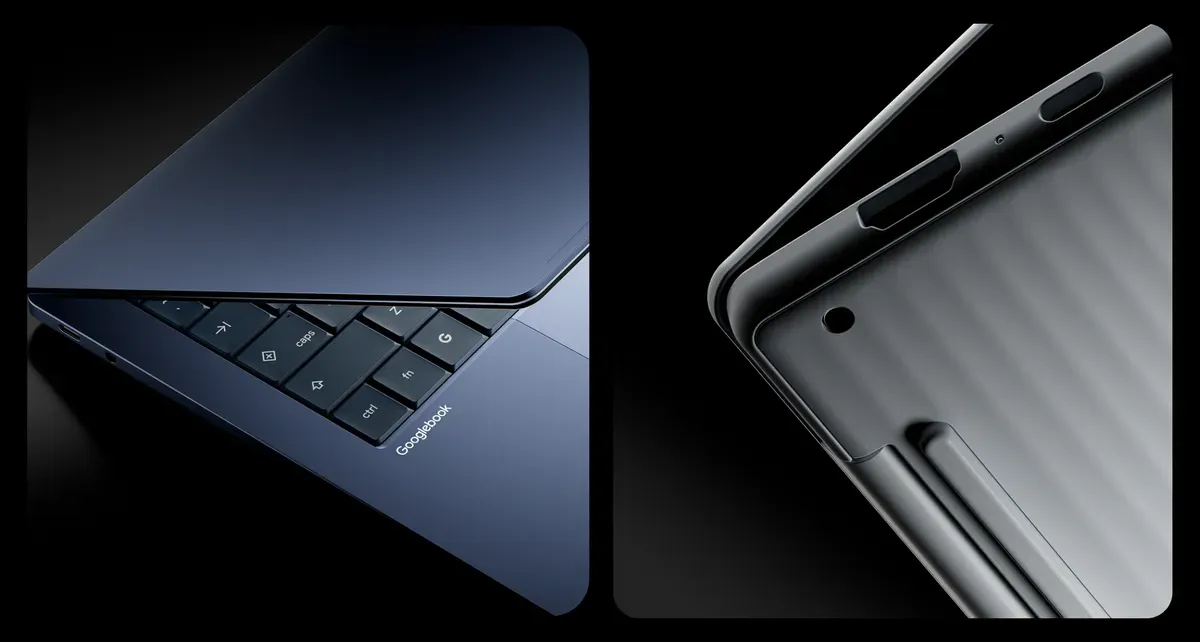
Google 将 Googlebook 生态规划为多 OEM 标准,而非单一的自有品牌设备。根据官方技术对比规格,产品线涵盖了五种独特的机型,采用铝材、镁合金和碳纤维等高端材质,并搭载 Intel Core Ultra Series 3 (Panther Lake) 和 Qualcomm Snapdragon X Elite 处理器:
| 型号标识 | 底层芯片架构 | 内存与存储配置 | 显示屏规格 | 生物识别 | 起始价格 |
|---|---|---|---|---|---|
| Acer Googlebook 14 | Intel Core Ultra 5 (Panther Lake) | 16GB / 512GB SSD | 14英寸 2.8K OLED 触控屏 (500 尼特) | 指纹传感器 | $899 |
| Dell XPS Googlebook | Qualcomm Snapdragon X Elite | 16GB / 512GB SSD | 13.4英寸 2.5K 触控屏 | 指纹传感器 | $999 起 |
| Lenovo Googlebook 15 | Intel Core Ultra 5 (Panther Lake) | 16GB / 512GB SSD | 15.3英寸 2.8K OLED 触控屏 (120Hz) | 人脸与指纹识别 | $1,099 |
| HP Googlebook 14 | Qualcomm Snapdragon X Elite | 16GB / 512GB SSD | 14英寸 2.8K OLED 触控屏 (500 尼特) | 人脸与指纹识别 | $1,299 |
| ASUS Googlebook 14 | Intel Core Ultra 5 (Panther Lake) | 16GB / 512GB SSD | 14英寸 2.8K OLED 触控屏 (500 尼特) | 指纹传感器 | $1,299 |
首发型号将于 10 月 4 日在美国上架,随后于 10 月 5 日登陆加拿大、英国、爱尔兰、法国、德国和澳大利亚。每款认证机型均配备了 Google 标志性的 Glowbar LED 侧边灯带和触控板触感反馈。Google 宣称全系机型具备全天候续航能力,根据厂商在标准网页浏览基准下的测试,各型号续航时间在 13 至 19 小时不等。
内部架构与视图显示逻辑
架构融合:ChromeOS 底层上的 Android 技术栈
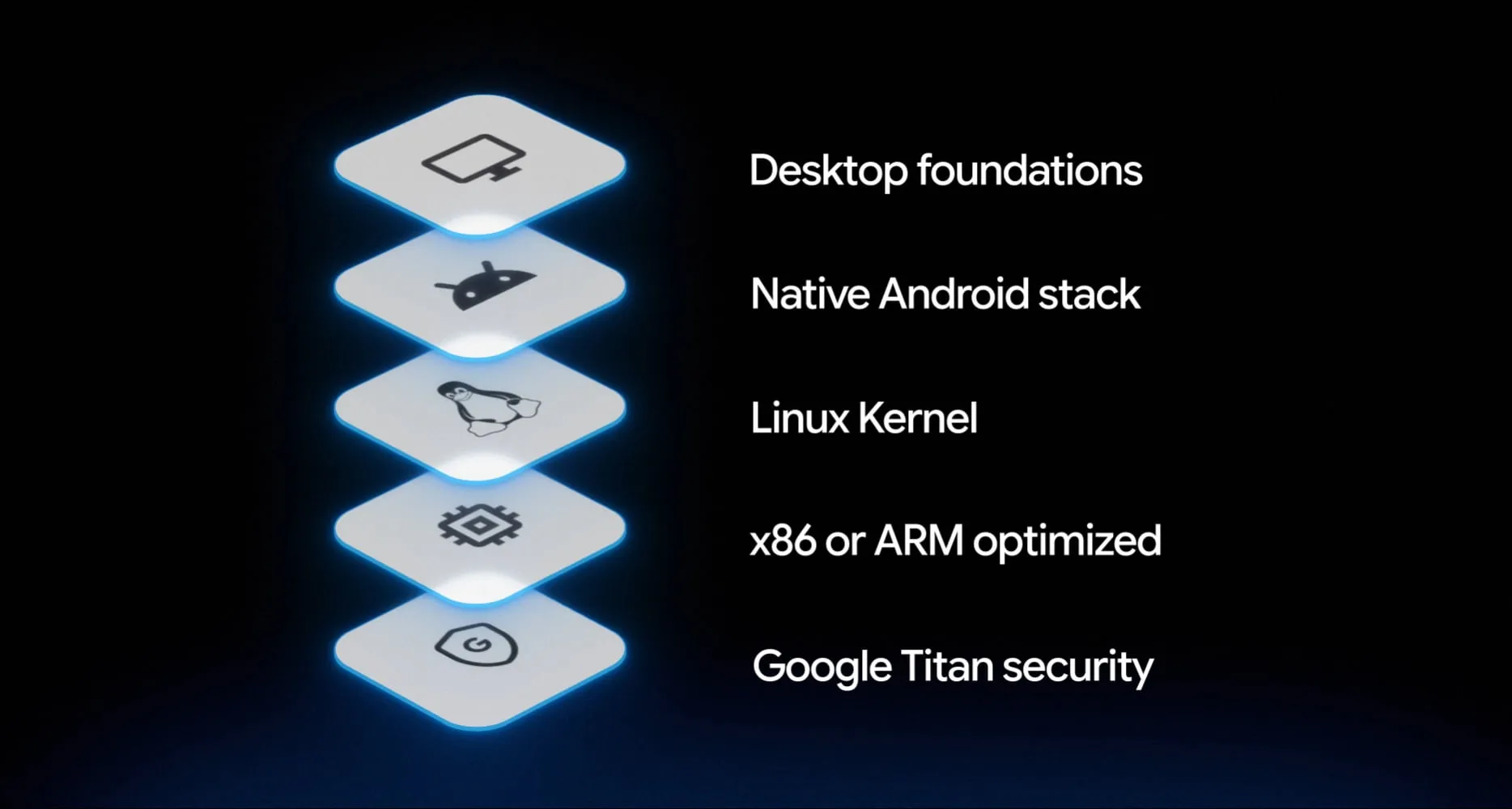
Googlebook 将 Android 应用框架与 ChromeOS 开发的窗口管理、安全机制和外设能力直接整合。Android 应用可在 Googlebook 支持的 Intel 和 Qualcomm 硬件配置上与系统服务并行原生运行。
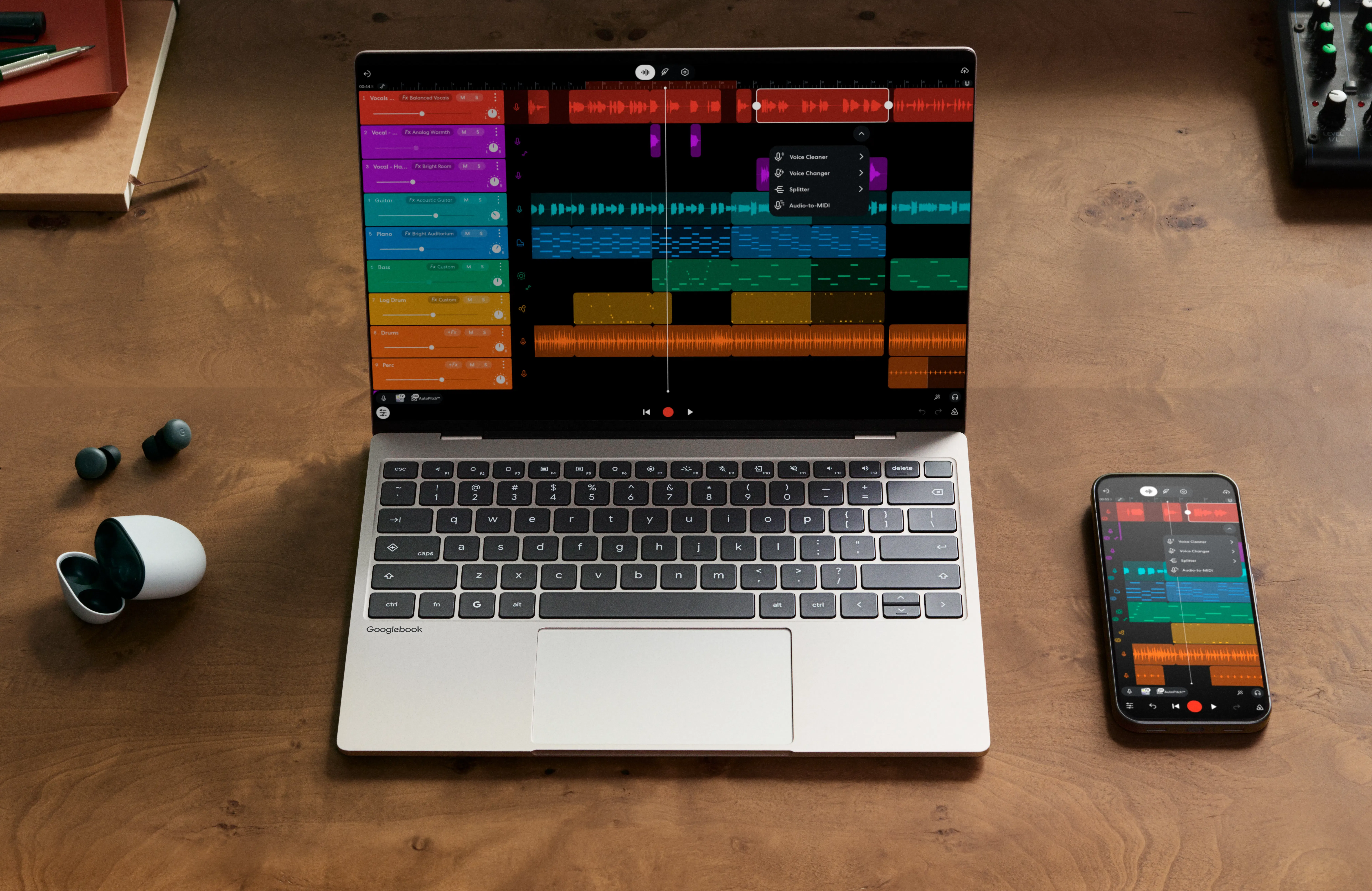
应用生态将本地 Android 软件与桌面级网页浏览相结合。为了引导用户预期,Google 在 Google Play 商店中引入了三种分类标识:
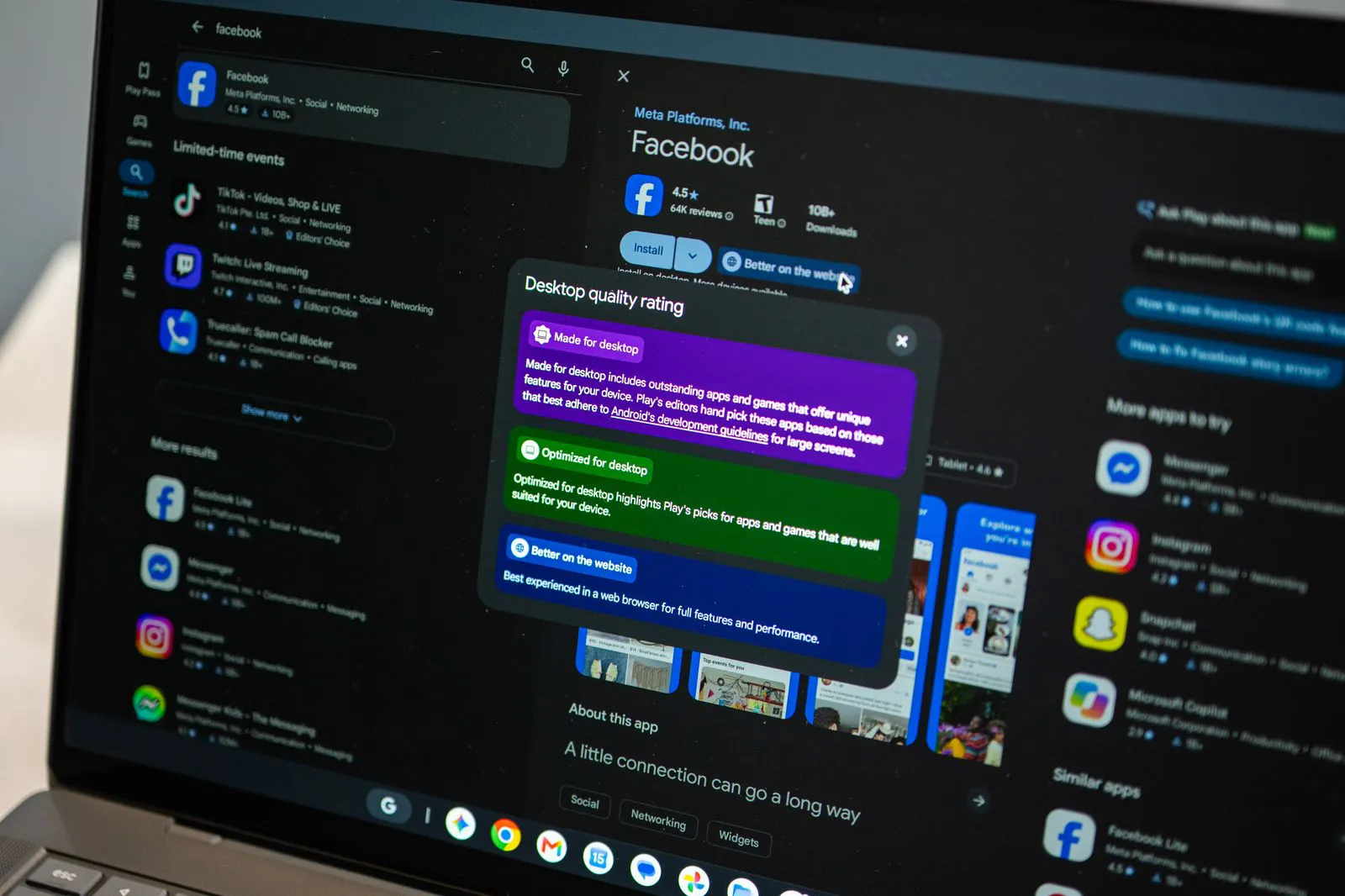
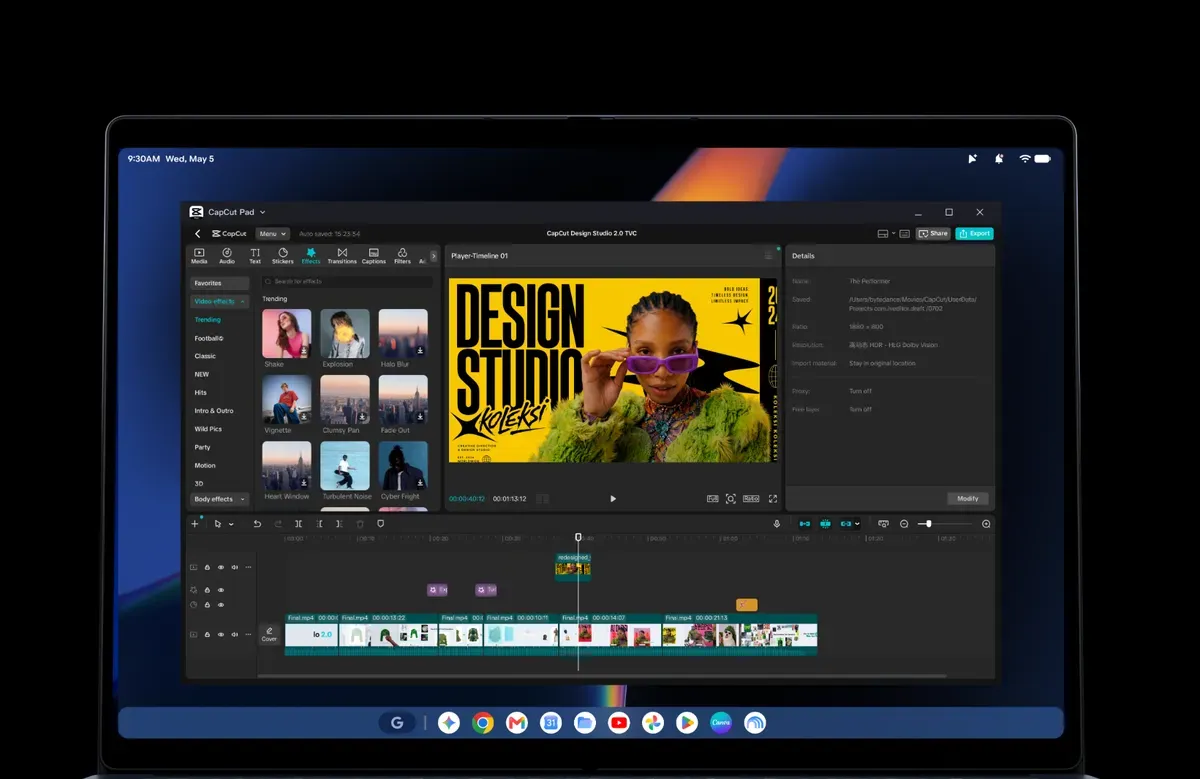
- 桌面级适配(Made for Desktop):专为广阔屏幕设计的应用。典型特征包括多栏布局、完善的硬件键盘支持、右键快捷菜单及多窗口工作流(例如 Adobe Photoshop、剪映、原生终端工具)。
- 桌面优化(Optimized for Desktop):针对桌面环境优化的移动应用,支持自由窗口缩放、自适应矢量界面及鼠标悬停交互。
- Web 体验更佳(Better on the Web):对于此类服务,响应式网页或 Chrome 插件生态能比手机端应用提供更完整的桌面体验,系统会引导用户优先使用网页版。
窗口生命周期与视图动态
在传统智能手机上,应用的状态切换逻辑受操作系统管控,在前台、后台和停止状态间稳定过渡。而在 Googlebook 的桌面环境中,多个应用可以同时保持可见、激活状态,并支持自由拖拽缩放。
+---------------------------------------------------------------------------------------+
|        [ 基于平台定义的概念架构 ]                                                     |
+---------------------------------------------------------------------------------------+
|  [ 桌面交互层 ]                                                                       |
|  * 桌面浏览器 (扩展程序)                   * 自由窗口组合器                           |
|  * Material 3 界面引擎                     * Glowbar & 系统 UI                        |
+-----------------------------------------------------------+---------------------------+
|  [ 原生 Android 运行时 (ART) ]                            |  [ 隔离 Linux 环境 ]      |
|  * 应用进程执行                             |  * pKVM 虚拟机监控器      |
|  * 自适应窗口与配置处理                      |  * 开发者终端             |
|  * 共享操作系统子系统 (音频、输入、显示)         |  * CLI & 脚本工具         |
+-----------------------------------------------------------+---------------------------+
|  [ 硬核主机平台子系统 ]                                                                |
|  * 操作系统内核与硬件驱动层                                                            |
|  * Google Titan 安全芯片与硬件验证启动                                                 |
|  * 受保护的 KVM (pKVM) 核心控制器与虚拟化扩展                                           |
+---------------------------------------------------------------------------------------+
调整桌面窗口大小时会触发动态显示配置更新。默认情况下,Android 框架可能会重新创建 Activity 以加载匹配新尺寸的资源。若应用未能妥善将业务逻辑与 UI 层解耦,快速缩放窗口可能导致明显的闪烁、输入状态重置或异常报错。
为确保流畅的桌面窗口表现,应用必须实现稳健的状态保存。开发团队可利用 ViewModel 状态保持和 Jetpack Compose 自适应布局等架构模式,使界面能够顺滑适配不同的尺寸类,无需销毁组件。尽管开发者可以选择手动处理部分配置变更,但 Android 指南强调,跨生命周期重置时保持应用状态是实现多窗口稳定性的关键基础。
跨设备连续性:任务流转与应用投屏
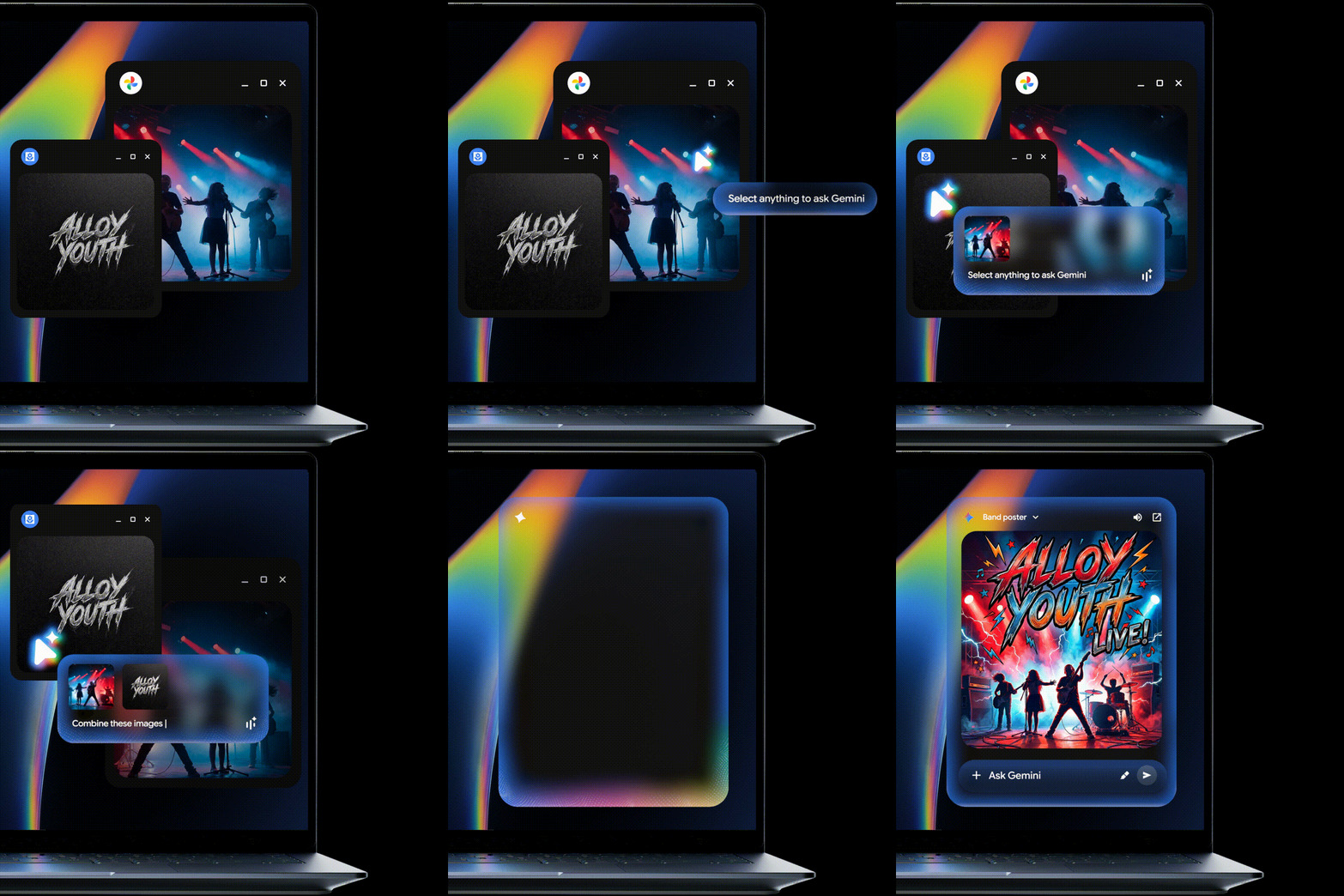
Android 手机与 Googlebook 笔记本之间的低门槛顺畅联动是该平台设计的核心。Google 通过“Continue On(任务接力)”和“Cast My Apps(互动投屏)”两项技术实现了这一功能。
Continue On 功能允许用户将手机上正在执行的任务直接“流转”至 Googlebook。当配对手机上的受支持应用运行时,笔记本桌面 shell 会弹出提示,方便用户直接在笔记本上继续工作流。尽管 Google 尚未公开其底层的传输协议细节,但文档指出,应用必须支持任务恢复功能才能参与该交互体验。
对于本地未安装的应用,Google 提供了“Cast My Apps”。此功能无需在本地进行二进制部署,而是将手机端的应用界面直接投射到桌面窗口中,使用户可以通过鼠标、键盘和触控操作进行互动,且不会中断手机端的后台进程。
硬件安全:pKVM 隔离与开发者验证
Googlebook 的安全架构直接构建于 ChromeOS 的纵深防御模型之上。硬件安全由 Google Titan 加密芯片加固,确保启动过程的完整性。
架构上的核心改进是引入了 Level 5 安全认证的受保护 KVM (pKVM) 虚拟机监控器。pKVM 驱动了一个具备终端访问权限的隔离 Linux 环境,使开发者能够在该沙盒分区内运行命令行工具、脚本及管理软件库。此外,Googlebook 还集成了 Google 的 AI 智能代理开发平台 Antigravity,助力团队在设备上完成软件构建与测试。
在应用分发方面,Googlebook 强化了对侧载软件的开发者身份验证要求。侧载独立 APK 包时需验证开发者身份,这一 accountability gate(问责门槛)有效降低了非法二进制文件在 Play 商店生态之外的分发风险。
工程指南与获取增长逻辑
大屏 Android 应用开发工程指南
针对 Googlebook 运行环境优化应用时,需重点考虑非独占性焦点、多变的屏幕形状及多样的输入方式。核心标准包括:
- 自适应屏幕尺寸:杜绝硬编码竖屏假设。现代 Android 平台正日益适配大屏设备,响应式布局已成为标配。
- 多模态输入处理:除触控外,需支持鼠标左键、右键上下文菜单、滚轮事件及物理键盘快捷键。确保触控目标能够适配指针悬停状态。
- 生命周期与状态韧性:确保 ViewModel、文本输入框及导航栈能够抵御频繁的配置更新与窗口最小化,避免用户在工作区切换时丢失上下文。
移动端用户增长与跨端路由
虽然桌面运行时连续性解决了活跃会话的问题,但用户获取(UA)流转是工程与增长团队必须面对的运营层挑战。随着 Googlebook 的大规模商业铺开,消费者的发现路径将频繁跨越桌面浏览器与移动设备。
以常见的企业推广或社交邀请为例:消费者在 Googlebook 的桌面浏览器中发现了一个促销活动、折扣或邀请码。为了在手机上兑换奖励,桌面端需提供明确的流转入口(如动态二维码或短信链接)。用户切换至手机,扫描代码后打开一个交互式移动网页(H5)。
+---------------------------------------------------------------------------------------+
|               跨端获取与安装边界流程图                                                 |
+---------------------------------------------------------------------------------------+
|  [ 桌面触点:Googlebook Chrome ]                                                      |
|  * 活动页面 / 动态链接生成                                                             |
|  * 编码上下文参数:{ utm_source: "desktop_promo", ref: "USER_A", room: 808 }        |
+-------------------------------------------+-------------------------------------------+
                                            |
                                            | 用户通过扫码/短信跳转
                                            v
+---------------------------------------------------------------------------------------+
|  [ 手机端触点:移动浏览器 ]                                                             |
|  * 打开移动 Landing Page (H5)                                                         |
|  * 注册设备上下文与参数信息                                                           |
+-------------------------------------------+-------------------------------------------+
                                            |
                                            v
+---------------------------------------------------------------------------------------+
|  [ 目标手机的安装评估 ]                                                                 |
+---------------------+-------------------------------------+---------------------------+
                      |                                     |
         [ 已安装应用 ]                       [ 未安装应用 ]
                      |                                     |
                      v                                     v
  深度链接直接触发                      平台安装边界
  * Universal Links / App Links       * 重定向至 Google Play Store
  * 拉起对应 Activity                 * 下载并安装包
  * 维持会话连续性                      * 首次启动应用
                                                            |
                                                            v
                                            安装后上下文丢失问题
                                            * 标准深度链接无法跨越安装流程
                                            * Play Install Referrer 仅能回传基础参数,无法携带复杂网页上下文
                                            * 剪贴板访问受系统权限限制
                                                            |
                                                            v
                                            延迟上下文恢复方案 (Deferred Deep Linking)
                                            * 移动 SDK 在启动时查询缓存上下文
                                            * 将首次启动与前置网页参数匹配
                                            * 自动恢复自定义参数
+---------------------------------------------------------------------------------------+
当用户在移动端已安装应用时,标准平台协议能顺畅完成跳转。操作系统会自动判定 App Links 或 Universal Links,并将应用直接唤起到目标界面。
架构难点在于应用尚未安装的情况。此时路由链路会触达“平台安装边界”。
处理异构环境下的安装边界
遇到未安装情况,移动网页将引导用户前往应用商店。传统的 App Links 或 Universal Links 本身无法在安装流程中保存复杂的 Web 导航上下文。虽然 Google Play Install Referrer API 允许应用检索特定的 referrer 参数,但对于复杂的 Web 会话载荷、深度路由结构或非 Play Store 的下载流,平台缺乏原生的参数传递机制。没有明确的安装后上下文恢复机制,应用便无法从原始链接中重构预安装状态。
为此,工程团队通常评估以下两种实现方案:
自建基础设施
团队通常会在落地页部署 Web 追踪脚本,在页面访问时采集设备特征并将其与活动 Token 存入中央数据库。应用启动时,客户端发起网络请求,在指定时间窗内匹配对应的会话。
尽管流程清晰,但自建方案存在维护成本:
- 匹配精度衰减:网络环境波动(如从 Wi-Fi 切换至蜂窝数据)可能导致移动端点击与冷启动之间的匹配出现偏差。
- 启动延迟风险:在应用冷启动时查询未优化的内部后端,会增加网络耗时,降低首次启动响应速度,影响新用户体验。
- 隐私合规挑战:操作系统不断限制对静态硬件 ID 的访问,维护自建匹配算法需持续迭代。
标准化协议实施
为降低基础设施摩擦,工程组织常选择整合专业的深度链接 SDK 实现参数透传。在 Opoinstall 的架构中,参数透传遵循多阶段流程:
- 移动上下文注册:落地页初始化时,集成脚本捕获 URL 参数(如邀请码、渠道 ID、深度链接目标),将其上传至服务器存储。
- 下载分发路由:平台根据配置的环境,引导用户访问对应的商店或安装流,减少冗余的手动跳转。
- 首次启动上下文恢复:应用在目标设备首次启动时,集成 SDK 自动查询 Opoinstall 服务获取缓存参数,无需手动输入邀请码,确保用户体验连贯。
// 集成示例:延迟参数恢复
public class CoreApplication extends Application {
    @Override
    public void onCreate() {
        super.onCreate();

        // 初始化分发运行时
        OpoInstall.initialize(this);
    }
}

public class SplashActivity extends AppCompatActivity {
    @Override
    protected void onCreate(Bundle savedInstanceState) {
        super.onCreate(savedInstanceState);
        setContentView(R.layout.activity_splash);

        // 跨越安装边界获取延迟安装参数
        OpoInstall.getInstance().getInstallParam(new ResultCallBack<OpoData>() {
            @Override
            public void onResult(OpoData data) {
                if (data != null && data.getData() != null) {
                    // 提取路由或渠道信息
                    String targetRoute = data.getData();
                    String channelIdentifier = data.getChannelCode();

                    navigateToTargetContext(targetRoute, channelIdentifier);
                } else {
                    navigateToDefaultHome();
                }
            }

            @Override
            public void onError(OpoError error) {
                // 兜底引导
                navigateToDefaultHome();
            }
        });
    }

    private void navigateToTargetContext(String route, String channel) {
        Intent intent = new Intent(this, DestinationActivity.class);
        intent.putExtra("param_route", route);
        intent.putExtra("param_channel", channel);
        startActivity(intent);
        finish();
    }
}
通过实现界面渲染与参数解析的解耦,应用既能保证启动速度,又留存了关键的转化上下文。工程团队应根据自身的系统维护能力、并发需求和归因准确度要求,审慎评估上述实施路径。
常见问题解答 (FAQ)
现有的 Android 应用可以在不进行 UI 重构的情况下在 Googlebook 上运行吗?
“Continue On”功能与传统的云同步有什么区别?
开发团队如何维护桌面端到移动端的跨端推广参数?
实践启示与未来展望
Googlebook 平台的推出印证了客户端软件执行正脱离单一设备形态,向统一的平台生态演进。通过在手机与笔记本间建立共享的软件基座,Google 构建了一个工程决策直接决定跨端性能的操作环境。
对于工程组织而言,这种生态转变要求架构设计理念随之革新。移动开发团队不能再单纯假设产品运行在专属竖屏触摸环境或隔离的本地运行时中。视图动态、硬件输入抽象、异步任务接力已成为现代客户端工程的必要基准。
同时,营销与产品增长架构也必须适应流动的跨端用户行为。随着消费者在桌面 Web 会话与原生 App 间频繁切换,通过“平台安装边界”留存会话上下文对于维持转化率至关重要。积极更新响应式 UI 管道并部署健全的深度链接框架的团队,将能在桌面与移动端边界融合的过程中,显著减少上下文丢失,降低用户入门摩擦。
参考资料
-
Google 产品与平台博客. (2026). Googlebook:您的 Android 手机期待已久的笔记本电脑。Google 官方公告
-
Ars Technica. (2026). Googlebook 10 月 4 日发布,起售价 $899,五款机型现已开启预售。Ars Technica 评测
-
WIRED. (2026). 拥有 Android 手机?Google 认为您可能需要一台 Googlebook 笔记本。WIRED Gear 报道
-
Android 开发者. (2026). Google Play Install Referrer API 文档。Android 官方文档
-
Opoinstall 技术博客. (2026). 移动 App 如何实现安装后的邀请参数透传。Opoinstall 工程资源
Share this article