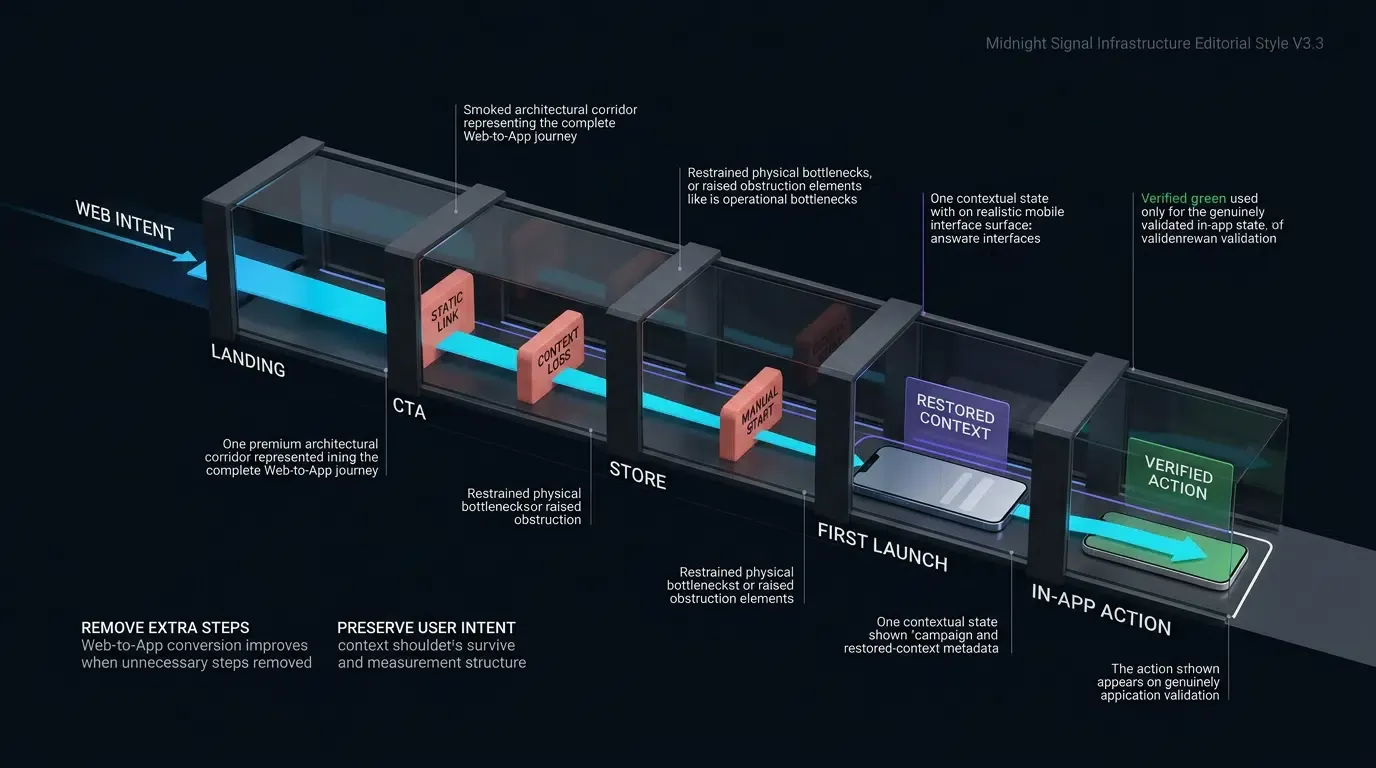
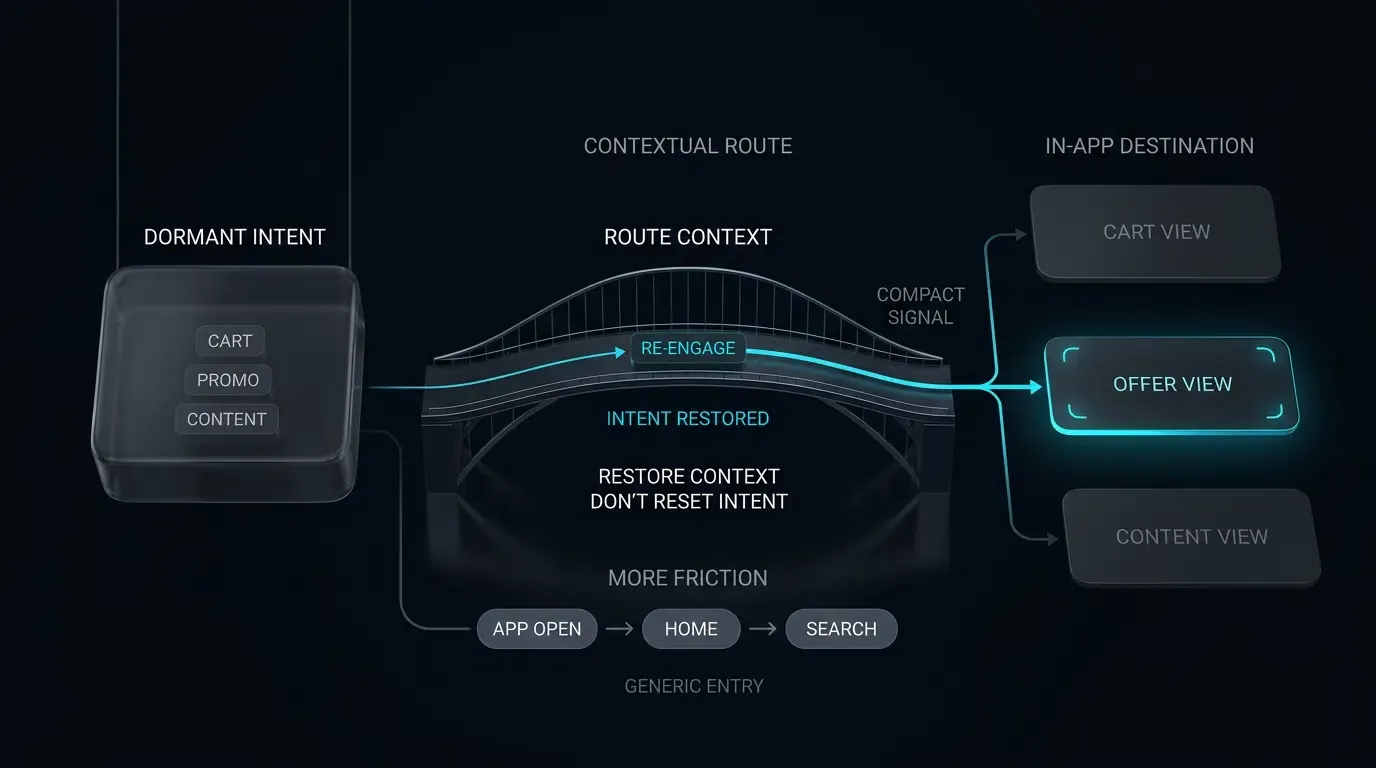
WebサイトにSmart App Bannerを追加するには? Smart App Bannerを追加するには、WebサイトのHTMLのheadセクションにapple-itunes-appメタタグを挿入し、独自のapp-idを定義します。さらに、app-argumentでルーティング用パラメータを渡すことで、Safariからネイティブアプリを直接起動し、アプリ未インストール時にはApp Storeへ誘導することが可能になります。
Apple Smart App Bannerは、HTMLメタタグで定義されるSafariネイティブのプロモーションコンポーネントです。iOSおよびiPadOS上のWebページ上部に、邪魔にならない形式でアプリのダウンロードまたは起動を促すバナーを表示します。WebKitによって直接描画され、アプリのインストール状況を判定して、インストール済みであれば「開く」ボタンでコンテキストパラメータをアプリに引き継ぎ、未インストールであればApp Storeへの「表示」ボタンを表示します。
| 用語 | 定義 | 関連技術 | 検索意図 |
|---|---|---|---|
| Smart App Banner | apple-itunes-appメタタグで設定するSafariネイティブのプロモーションコンポーネント。 | Apple WebKit | 情報収集 / 商用 |
| App Argument | バナー内で定義されるメタデータ属性。起動時にアプリへ渡されるURL文字列。 | カスタムURLスキーム | 技術 / 情報収集 |
| Web to App | Webブラウザの訪問者をネイティブモバイルアプリへ誘導する設計手法。 | モバイルディープリンク | 情報収集 |
なぜSafari Smart App BannerはiOS獲得戦略において不可欠なのか
Safariネイティブ統合:JavaScriptオーバーヘッドゼロと一貫したOSレベルの描画
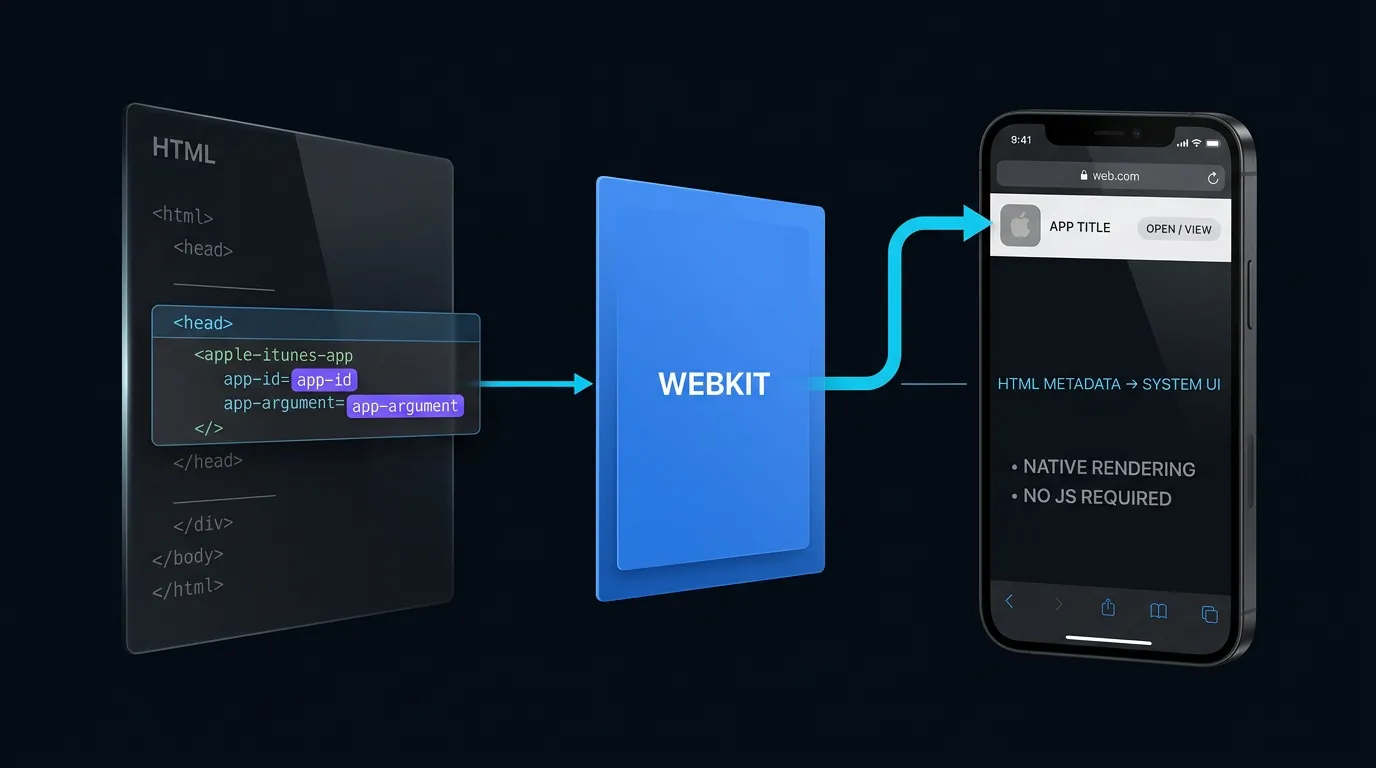
Apple純正のSmart App Bannerは、WebコンテンツとiOSアプリを繋ぐ架け橋です。DOM操作やサードパーティ製のスタイリングライブラリを必要とするカスタムJavaScriptバナーとは異なり、ネイティブのSmart App BannerはOSレベルでWebKitによって直接描画されます。
WebKitがネイティブにレイアウトを管理するため、JavaScript実行によるオーバーヘッドは一切なく、ページ読み込み時のメインスレッドをブロックしません。iOSやiPadOSのあらゆるフォームファクタで一貫して表示され、画面回転やSafe Areaインセット、Dynamic Typeなどのシステムアクセシビリティ設定にも最適化されます。
ストア検索の摩擦を解消:アプリアイコン、タイトル、評価、価格を自動取得
Web上でプロモーション用のバナーを作成する場合、通常はApp Store APIを介してアプリのアイコンやタイトル、価格、評価を動的に取得する設計が必要です。季節のキャンペーンでアイコンを更新したり、価格変更を行った際、静的なカスタムバナーではすぐに情報が古くなってしまいます。
ネイティブのSmart App Bannerはこのメンテナンス負荷を解消します。有効なapp-idを読み込むと、WebKitがApp Storeサービスと直接通信し、最新のプロダクションメタデータを自動的に取得します。開発者がアイコンや価格をハードコーディングすることなく、Safari上で常に最新の公式アイコン、タイトル、評価、価格(「無料」表記など)が表示されます。
システムレベルでの状態検知:WebKitがインストール済みユーザーを判別する方法
Web to App誘導における最大の課題は、訪問者がすでにアプリをインストールしているかどうかを判定することです。プライバシー保護のため、ブラウザのサンドボックス環境では、WebページのJavaScriptからインストール済みアプリのリストを取得することは厳しく制限されています。
ネイティブのSmart App Bannerはこの課題をOSレイヤーで解決します。SafariはWebページからはアクセスできないシステムレベルの仕組みを用いてアプリの有無を確認します。指定されたapp-idのアプリがインストールされていれば「開く」ボタンを、そうでなければ「表示」ボタンを表示します。この検知はOS境界内で完結するため、フィンガープリント等の技術を必要とせず、ユーザーに対して正確でスムーズな誘導を実現します。
Apple iTunes Appメタタグを正しく記述する方法
主要なタグ属性:app-idとapp-argumentの解説
Smart App Bannerは、HTMLドキュメントの<head>内に配置する単一の<meta>要素で設定されます。name属性には正確にapple-itunes-appを指定し、content属性にはカンマ区切りでキーと値を記述します:
<meta name="apple-itunes-app" content="app-id=123456789, app-argument=myapp://product/detail/1024?campaign=spring_sale">
現在、Appleがサポートしている主なパラメータは以下の2つです:
app-id(必須): App Store Connectで割り当てられるアプリ固有の数値ID。WebKitが正しいストアページを参照し、インストール状況を判定するために使用されます。app-argument(オプション): ユーザーが「開く」ボタンをタップした際にアプリへ渡されるURI文字列(カスタムURLスキームやHTTPSユニバーサルリンク)。
過去にはaffiliate-dataパラメータもドキュメント化されていましたが、現在は標準パラメータに含まれていないため、Appleの最新ガイドラインに準拠しない限り使用は避けるべきです。
厳格なフォーマットルール:カンマ区切りと属性のクォーテーション
WebKitのメタデータパーサーは構造に関して非常に厳格です。誤った構文ではバナーは表示されません:
content文字列内の属性は、セミコロンではなくカンマで区切る必要があります。- 属性値にエンコードされていないスペースやカンマを含めることはできません。
content属性全体を囲む引用符の内部で、二重引用符を使用して値を囲むことは避けてください。
適切に記述されたタグの例:
<meta name="apple-itunes-app" content="app-id=987654321, app-argument=https://app.example.com/promo/summer?source=safari_banner">
サーバーサイドレンダリングの重要性:初期読み込み時のメタタグ生成
React、Vue、Angularなどのフロントエンドフレームワークを使用する場合、クライアントサイドで動的にメタタグを注入しようとするケースが多く見られます。
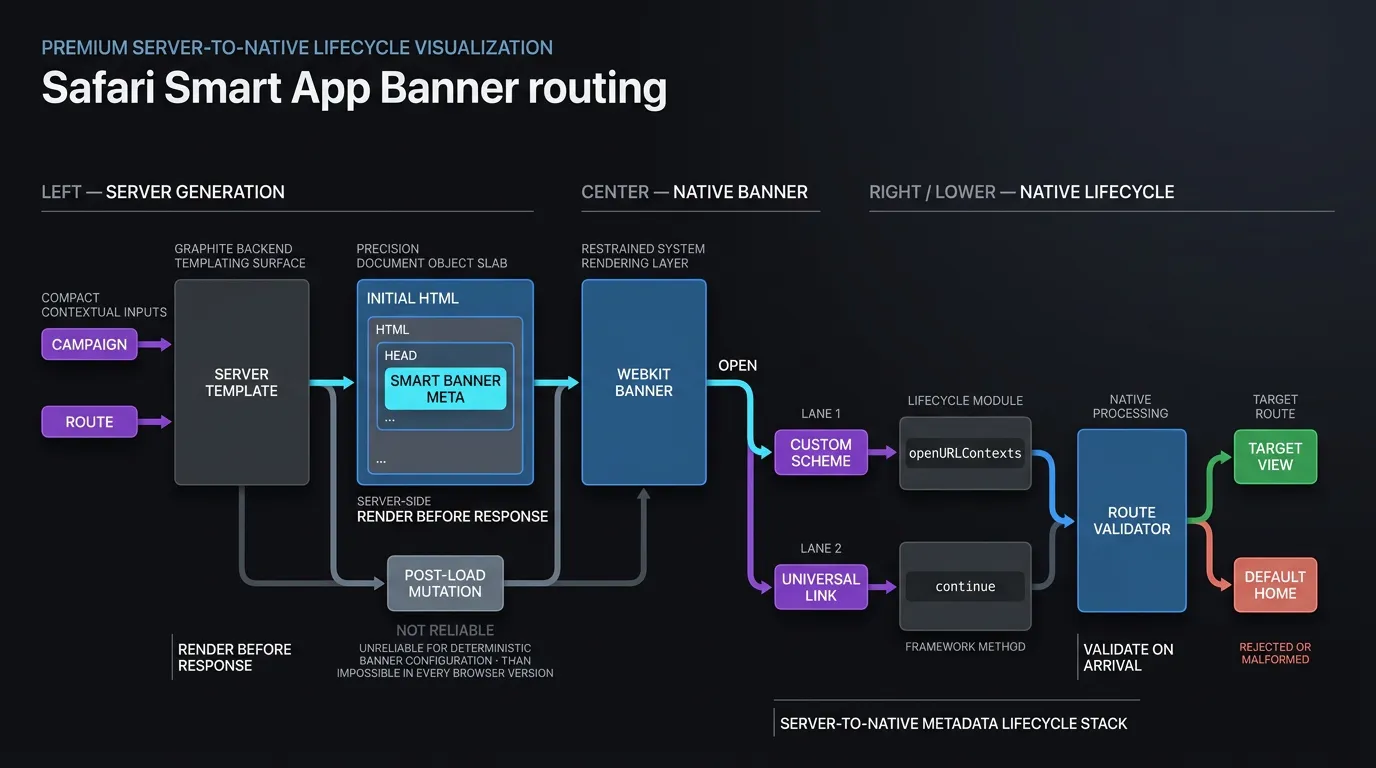
しかし、確実な動作のためには、サーバーサイドでapple-itunes-appメタタグを最初からHTMLの<head>に出力してください。WebKitはページの初期読み込み時にドキュメントのメタデータを評価するため、document.head.appendChild()による動的なDOM操作では再評価が行われず、バナーが表示されない可能性があります。
W3Cドキュメントメタデータ標準への準拠
apple-itunes-app要素はW3C HTML5 Document Metadata Specificationに準拠しており、標準的な<meta>要素内でのベンダー固有の拡張として認められています。app-argumentの解析にはRFC 3986 URI標準が適用されます。
App Argumentによるパラメータ引き継ぎの技術的仕組み
ディープリンクペイロードのエンコード:スキーム対HTTPS URL
app-argument属性は、ネイティブアプリへのコンテキストを含んだ誘導を実現します。カスタムURLスキームかHTTPSユニバーサルリンクのいずれかを選択可能です:
- カスタムURLスキーム (
myapp://product/detail/1024?id=1024): アプリを直接起動し、情報をネイティブのURLデリゲートへ渡します。直接的な起動には適していますが、Safari外でコピーされた場合にWebへのフォールバックとして機能しません。 - HTTPSユニバーサルリンク (
https://app.example.com/detail/1024?id=1024): 検証済みのドメインURLを使用します。ユニバーサルリンクとして統一的なパースが可能な上、他のプラットフォームでもアクセス可能なWebサイトとして機能します。
URLエンコードによるWebKitのパースエラー回避
app-argument内にトラッキングトークンや参照コードを渡す場合、URL構造の正しさが重要です。WebKitはカンマを属性の区切りとして解釈するため、ディープリンク内にエンコードされていないカンマが含まれると、属性値が途中で切断されます。
標準的なURL構文を維持しつつ、カンマやスペースなどの予約文字は必ずエンコードしてください。また、HTML内で複数のクエリパラメータを結合するアンパサンド(&)は、&としてエスケープする必要があります:
<!-- 不適切:エンコードされていないカンマが属性パースを中断させる -->
<meta name="apple-itunes-app" content="app-id=123, app-argument=myapp://route?filter=red,blue">
<!-- 適切:HTMLエスケープされたアンパサンドとエンコードされたパラメータ値 -->
<meta name="apple-itunes-app" content="app-id=123, app-argument=myapp://product/detail/1024?filter=red%2Cblue&campaign=spring_sale">
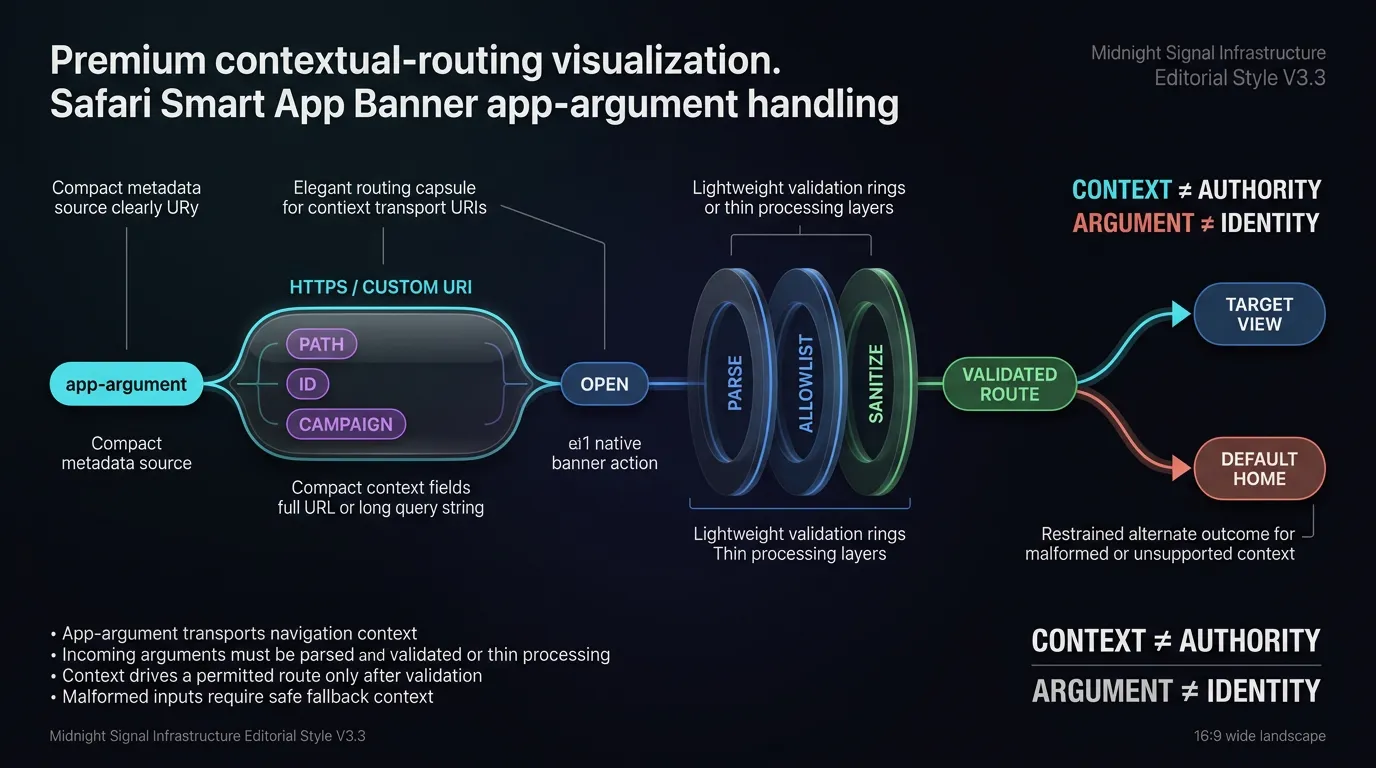
入力の信頼性とセキュリティ:許可リストによるバリデーション
OWASP Mobile Application Security Testing Guideが推奨するように、app-argumentを介して渡されるすべてのデータは、信頼できない外部入力として処理する必要があります。メタデータは公のWebサイト上に公開されるため、攻撃者が不正なパラメータを挿入する可能性があるからです。
ネイティブコード側で以下のバリデーションを行ってください:
- 許可リストに基づいたスキームとホストの検証。
- 内部ビューコントローラをロードする前のパス接頭辞の確認。
- クエリパラメータの長さや文字セットの制約チェック(未知のキーは拒否)。
- 認証情報ではなく、一時的かつ短命な復元用IDを使用する。
動的マーケティングトークンの紐付け
検索広告やインフルエンサー経由のトラフィックに対しては、サーバーサイドテンプレートを使用して、ページ出力時にUTMパラメータや紹介コードをapp-argument文字列に直接挿入してください。
モバイルアトリビューション・ディープリンクプラットフォームであるOpoInstallは、Webベースの紹介トークンとネイティブSDKパラメータを同期させる機能を備えています。Webパラメータをネイティブのリスナーへマッピングする方法については、SDK統合ドキュメントを確認してください。
Safariにおけるアプリの状態検知とユーザーの非表示操作
「開く」と「表示」の状態分岐:インストール状況に基づく挙動
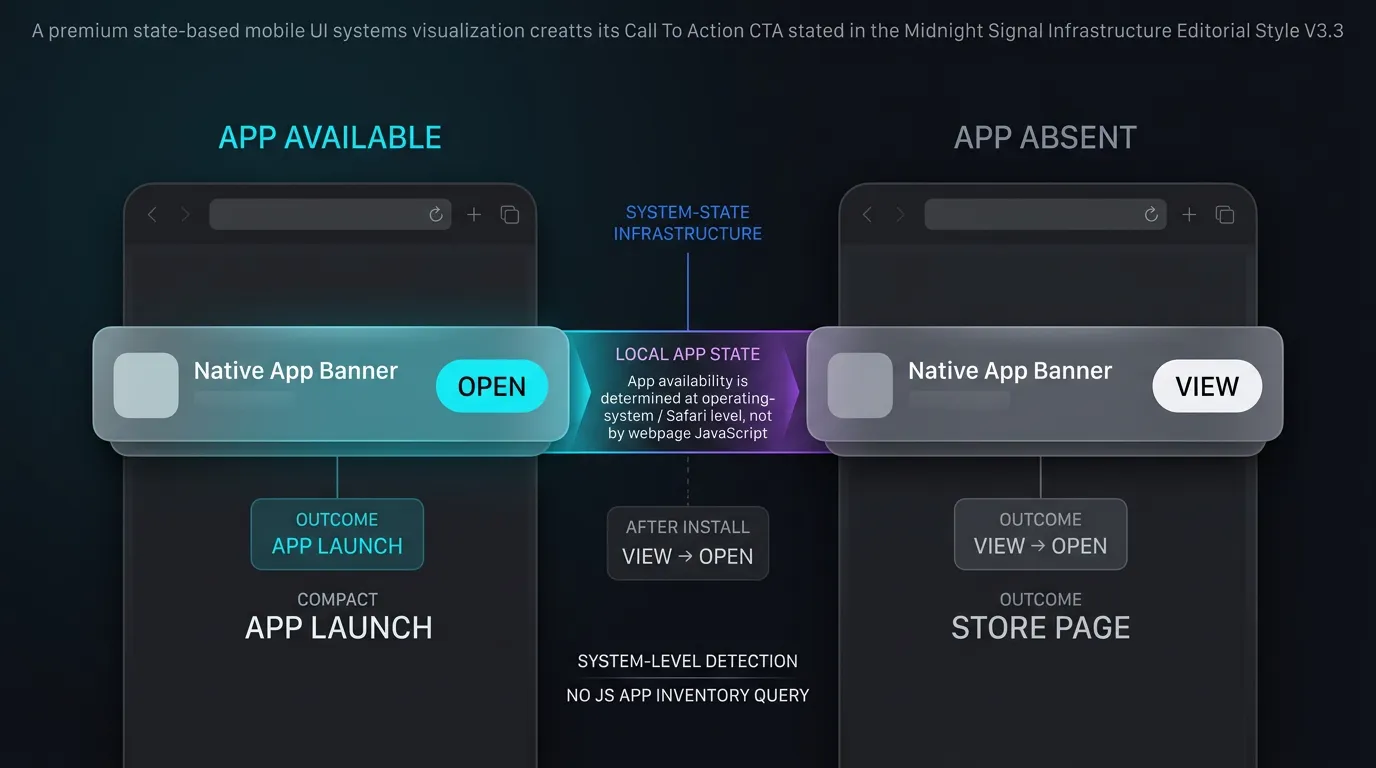
メタタグを含むページが読み込まれると、WebKitは以下の順序で処理を行います:
- アプリ可用性の確認: デバイス内に
app-idと一致するアプリが存在するかをチェックします。 - ボタン状態の構成:
- インストール済みの場合: 「開く」を表示。タップすると
app-argumentを渡してアプリを起動します。 - 未インストールの場合: 「表示」を表示。タップするとApp Storeの製品ページへ誘導します。
- インストール済みの場合: 「開く」を表示。タップすると
- App Store経由の帰還: 「表示」からアプリをインストールしてブラウザに戻ると、バナーの表示は自動的に「開く」に更新されます。
ユーザーによる非表示操作:抑制の仕組み
ユーザーがバナー左側の「×」アイコンをタップすると、Safariはそれを明示的な「非表示」操作とみなします。
Appleのドキュメントによれば、一度非表示にされたバナーは、同じドメインに戻ってきても自動的には再表示されません。また、JavaScript APIやメタタグでプログラム的にこの状態をリセットする方法は公開されていません。
プライベートブラウジングおよびデバイスの互換性
プライベートブラウジングモードや特定のデバイスプロファイルにおける動作は、SafariおよびiOSのリリースバージョンによって異なる場合があります。また、Smart App Bannerは主にiOS/iPadOS向けであり、macOSデスクトップ環境での動作は考慮されていません。
開発機での検証:非表示状態のリセット手順
UIテスト中にバナーを非表示にしてしまうと、以降テストが困難になることがあります。以下の手順でローカルのキャッシュをクリアすることで、多くのiOSバージョンでリセット可能です(ただし、Appleの公式APIとしては公開されていません):
- iOSデバイスの設定を開く。
- Safari -> 詳細 -> Webサイトデータへ進む。
- 該当するドメインを検索して削除、または全Webサイトデータを削除を選択。
- Safariを強制終了し、再度URLを開く。
[ユーザーがモバイルSafariでWebページを訪問]
                 │
                 ▼
[WebKitが <meta name="apple-itunes-app"> を読み込む]
                 │
     ┌───────────┴───────────┐
     ▼                       ▼
[アプリがインストール済]      [アプリが未インストール]
     │                       │
     ▼                       ▼
[「開く」を表示]      [「表示」を表示]
     │                       │
     ▼                       ▼
[ボタンタップ]    [ボタンタップ]
     │                       │
     ▼                       ▼
[app-argumentを渡す] [App Storeへ遷移]
     │
     ▼
[App Delegateがパラメータを解析]
     │
     ▼
[指定されたアプリ内画面へ遷移]
ネイティブiOSライフサイクルでの引数処理の実装
SceneDelegateでのカスタムスキームおよびユニバーサルリンクの処理
UISceneDelegateを使用するモダンなiOSアーキテクチャ(iOS 13以降)では、引数の処理はライフサイクルコールバック経由で行われます:
- カスタムURLスキーム (
myapp://): WebKitがscene(_:openURLContexts:)を呼び出します。UIOpenURLContextからURLを取り出し、サニタイズします。 - ユニバーサルリンク (
https://):scene(_:continue:)でNSUserActivityTypeBrowsingWebとして受信します。検証済みのURLとして処理し、targetとなるビューへルーティングします。
レガシーなAppDelegateにおける処理
iOS 12以前をサポートする場合や、Sceneを使用しない設計では、application(_:open:options:)(カスタムスキーム)およびapplication(_:continue:restorationHandler:)(ユニバーサルリンク)を使用します。
現在、AppleはUISceneへの移行を推奨しています。レガシーなAppDelegateメソッドは、古い構造をサポートする必要がある場合にのみ残してください。
以下は、HTMLタグの設定とネイティブ側の安全な引数処理の例です。SDKライブラリはOpoInstall SDKダウンロードセンターから入手可能です。
<!-- HTML: Smart App Bannerメタデータを含むサーバーレンダリング済みhead -->
<!DOCTYPE html>
<html lang="ja">
<head>
<meta charset="UTF-8">
<meta name="viewport" content="width=device-width, initial-scale=1.0">
<title>製品プロモーションページ</title>
<!-- iOS/iPadOS Safari向けの設定 -->
<!-- app-id: App Store Connectの数値ID -->
<!-- app-argument: カスタムスキームまたはユニバーサルリンク -->
<!-- 注意: クエリパラメータ内のアンパサンドは & と記述 -->
<meta name="apple-itunes-app"
content="app-id=123456789, app-argument=myapp://product/detail/1024?utm_source=safari_banner&campaign=spring_sale">
</head>
<body>
<h1>季節のキャンペーン</h1>
<p>モバイルアプリで製品詳細をチェックしましょう。</p>
</body>
</html>
// iOS: SceneDelegateおよびAppDelegateでのパラメータ処理例
import UIKit

// 1. バリデーション済みルートのデータ構造
struct ValidatedBannerRoute {
    let targetPath: String
    let parameters: [String: String]
}

// 2. セキュリティバリデーター(スキームとユニバーサルリンク対応)
class BannerRouteValidator {
    private static let allowedSchemes = ["myapp", "https"]
    private static let allowedHosts = ["product", "promo", "event", "app.example.com"]
    private static let allowedPathPrefixes = ["/detail/", "/view/", "/promo/"]
    private static let allowedKeys = ["utm_source", "campaign", "id", "source"]

    static func validate(url: URL) -> ValidatedBannerRoute? {
        guard let scheme = url.scheme?.lowercased(), allowedSchemes.contains(scheme) else {
            return nil
        }
        guard let host = url.host?.lowercased(), allowedHosts.contains(host) else {
            return nil
        }

        let path = url.path
        if !path.isEmpty && !allowedPathPrefixes.contains(where: { path.hasPrefix($0) }) {
            return nil
        }

        var sanitizedParams: [String: String] = [:]
        if let components = URLComponents(url: url, resolvingAgainstBaseURL: false),
           let queryItems = components.queryItems {
            let validChars = CharacterSet(charactersIn: "abcdefghijklmnopqrstuvwxyzABCDEFGHIJKLMNOPQRSTUVWXYZ0123456789_-")
            for item in queryItems {
                guard allowedKeys.contains(item.name) else { return nil }
                let value = item.value ?? ""
                if value.count <= 128 && value.rangeOfCharacter(from: validChars.inverted) == nil {
                    sanitizedParams[item.name] = value
                } else {
                    return nil
                }
            }
        }

        return ValidatedBannerRoute(targetPath: "\(host)\(path)", parameters: sanitizedParams)
    }
}

// 3. SceneDelegateによるモダンなハンドリング(iOS 13以降)
class SceneDelegate: UIResponder, UIWindowSceneDelegate {
    var window: UIWindow?

    func scene(
        _ scene: UIScene,
        willConnectTo session: UISceneSession,
        options connectionOptions: UIScene.ConnectionOptions
    ) {
        if let urlContext = connectionOptions.urlContexts.first {
            handleIncomingURL(urlContext.url)
        }

        if let userActivity = connectionOptions.userActivities.first(where: { $0.activityType == NSUserActivityTypeBrowsingWeb }),
           let webpageURL = userActivity.webpageURL {
            handleIncomingURL(webpageURL)
        }
    }

    func scene(_ scene: UIScene, openURLContexts URLContexts: Set<UIOpenURLContext>) {
        if let url = URLContexts.first?.url {
            handleIncomingURL(url)
        }
    }

    func scene(_ scene: UIScene, continue userActivity: NSUserActivity) {
        if userActivity.activityType == NSUserActivityTypeBrowsingWeb, let webpageURL = userActivity.webpageURL {
            handleIncomingURL(webpageURL)
        }
    }

    private func handleIncomingURL(_ url: URL) {
        if let route = BannerRouteValidator.validate(url: url) {
            DispatchQueue.main.async {
                AppNavigator.shared.routeToScene(path: route.targetPath, params: route.parameters)
            }
        } else {
            AppNavigator.shared.routeToDefaultHome()
        }
    }
}
バリデーション後の画面遷移:脆弱性を防ぐ安全な設計
ネイティブ側で引数を取得した後は、必ず内部バリデーターを通してからUI遷移を行ってください:
- 許可リスト検証: ルートが定義された遷移先(例:
/detail/など)と一致するか確認。 - 型強制: IDなどは数値型などにキャストし、不正な形式であれば破棄。
- 安全なフォールバック: バリデーション失敗時はデフォルトのホーム画面に誘導し、強制終了や空画面の提示を避ける。
Safari純正バナー対クロスプラットフォーム・バナー
アーキテクチャの比較:WebKitバナー vs. JavaScriptバナー
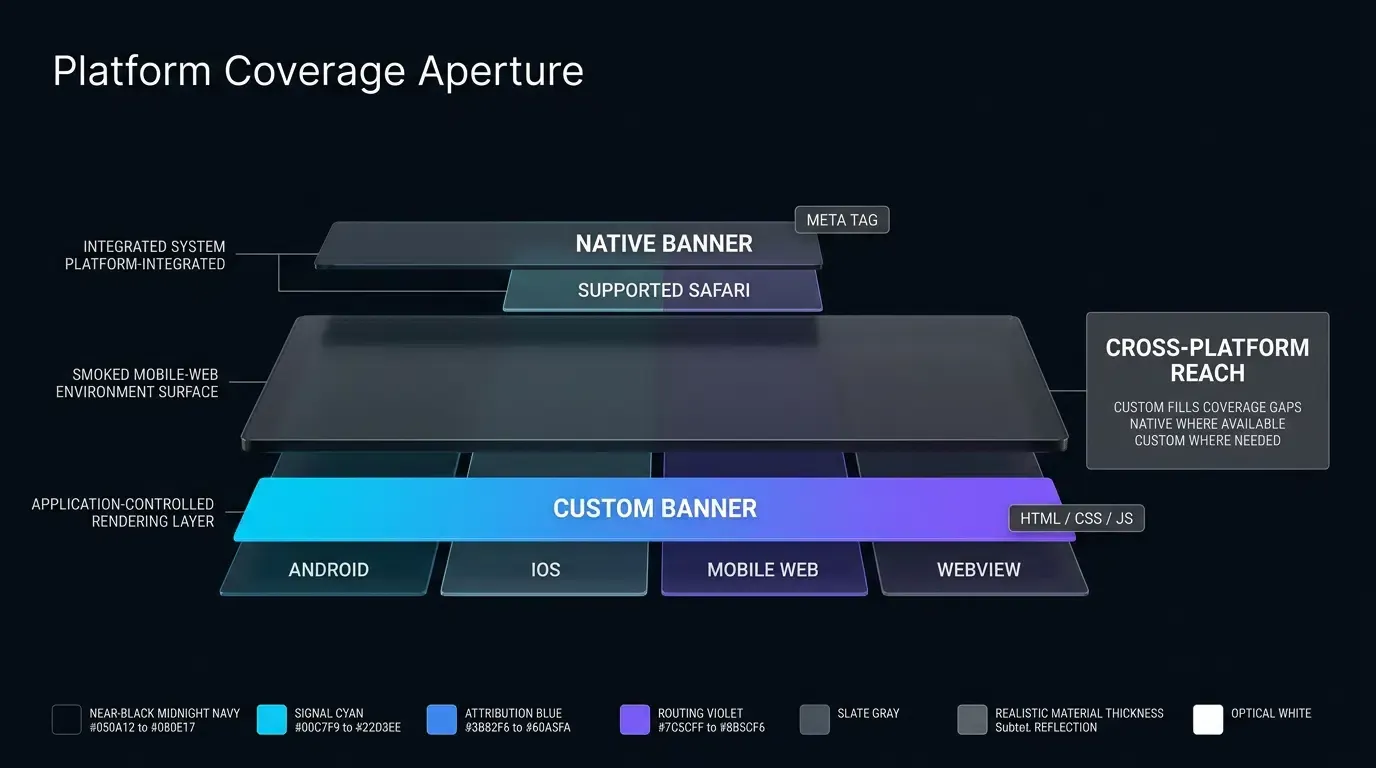
成長戦略を計画する際、Safari純正のSmart App Bannerだけで十分か、それともクロスプラットフォーム対応の動的なバナーアーキテクチャが必要かを評価してください。
WebKit純正バナーはパフォーマンスコストゼロで純正の体験を提供しますが、iOSのSafariに限定されます。AndroidやChrome、その他SNS内Webブラウザへもリーチしたい場合は、これだけでは不十分です。
機能とプラットフォームのトレードオフ評価
| 評価項目 | Apple純正バナー | カスタムJSバナー |
|---|---|---|
| 対応ブラウザ | iOS/iPadOS Safariのみ | Safari, Chrome, Firefox, In-App WebViews |
| 対応プラットフォーム | iOSおよびiPadOS | iOS, Android, デスクトップ |
| 描画メカニズム | OSレベルのWebKit描画 | HTML, CSS, JSによるDOM操作 |
| パフォーマンス | オーバーヘッドゼロ | スクリプト負荷とDOM注入あり |
| 柔軟性 | 静的またはサーバー側レンダリング | 実行時の完全な動的パラメータ化 |
| 価格表示 | 自動Localized表示 | 要API連携または静的テキスト |
| ユーザー非表示設定 | Safariが管理(JSでリセット不可) | クッキーやストレージで制御可能 |
よくある質問(FAQ)
AndroidやGoogle ChromeでApple Smart App Bannerを表示できますか?
iOS Safariでバナーが表示されないのはなぜですか?
クライアントサイドのJavaScriptで動的にapp-argumentを変更できますか?
まとめと意思決定フレームワーク
SafariのSmart App Bannerは、モバイルWebサイトからiOSアプリへの橋渡しとして、非常に効率的かつ軽量な手段を提供します。<meta name="apple-itunes-app">仕様を利用することで、信頼性の高いプロモーションを実現し、App Storeの情報も自動的に最適化されます。
しかし、純正バナーはSafariに限定されるため、クロスプラットフォームを対象とする包括的なモバイル成長戦略においては、これらと動的なJavaScriptバナーを組み合わせるのが一般的です。Webからネイティブのアプリ内シーンへの誘導を確実にし、包括的なアトリビューションを測定するためには、ぜひOpoInstallなどのツールをご検討ください。
ディープリンクやパラメータルーティングの実装方法については、SDK統合ドキュメントを確認するか、SDKダウンロードセンターよりライブラリを取得してください。また、開発者コンソールへのアプリ登録も可能です。
関連資料
-
コンセプト: Smart App Banner, Web to App Redirection, カスタムURLスキーム, App Argumentのパース, App Store最適化
-
技術: Apple WebKit, iOS UIKit, UIWindowSceneDelegate, Safari Metadata Engine
-
標準: IETF RFC 3986, W3C HTML5 Document Metadata Specification, OWASP Mobile Application Security Testing Guide (MASTG)
-
API: Apple
apple-itunes-appメタタグ, UIKitapplication(_:open:options:), WebKitdecidePolicyForNavigationAction -
公式ドキュメント・参考文献:
Share this article