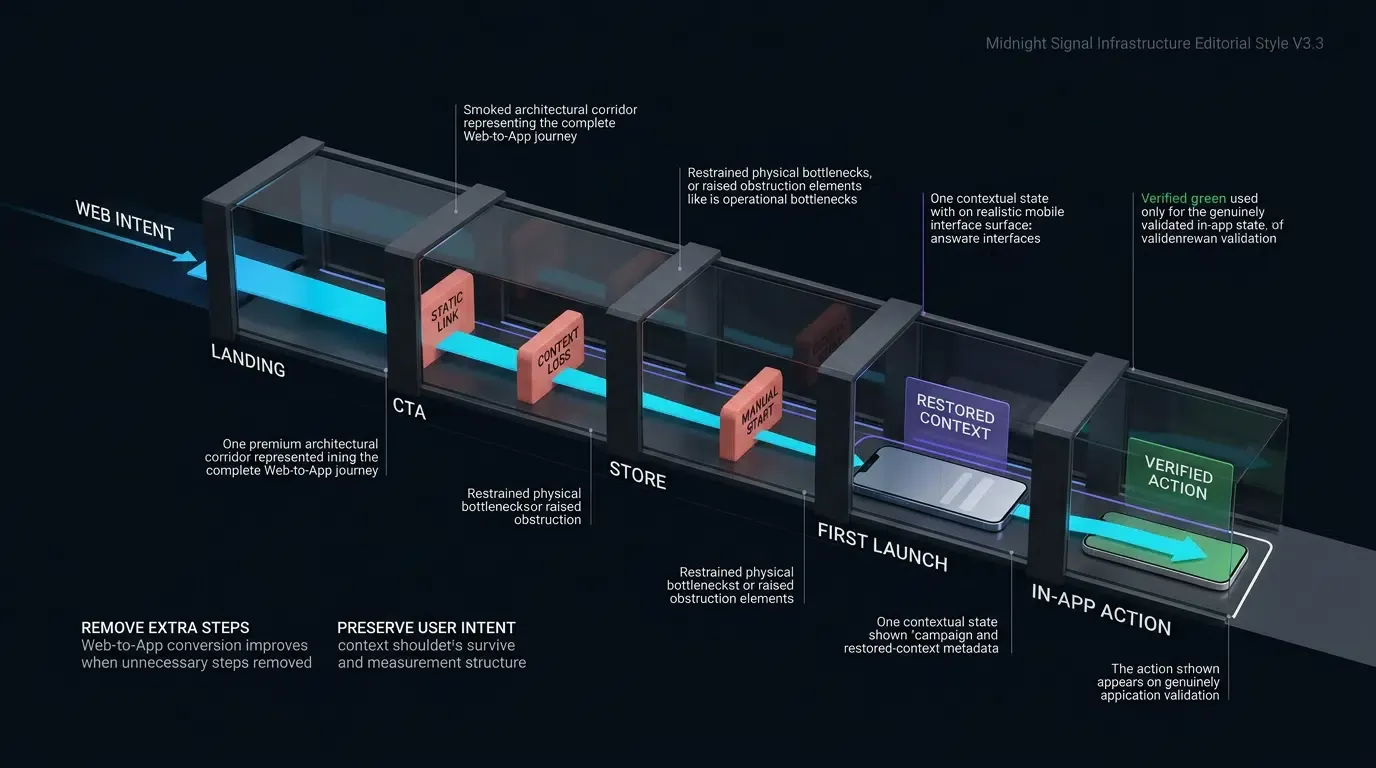
웹사이트에 스마트 앱 배너를 추가하려면 어떻게 해야 하나요? 스마트 앱 배너를 추가하려면 웹사이트의 HTML head 섹션에 apple-itunes-app 메타 태그를 삽입하고, 고유한 app-id를 정의한 뒤 app-argument를 통해 라우팅 매개변수를 전달하여 Safari에서 네이티브 앱 실행 및 App Store로의 폴백 기능을 활성화해야 합니다.
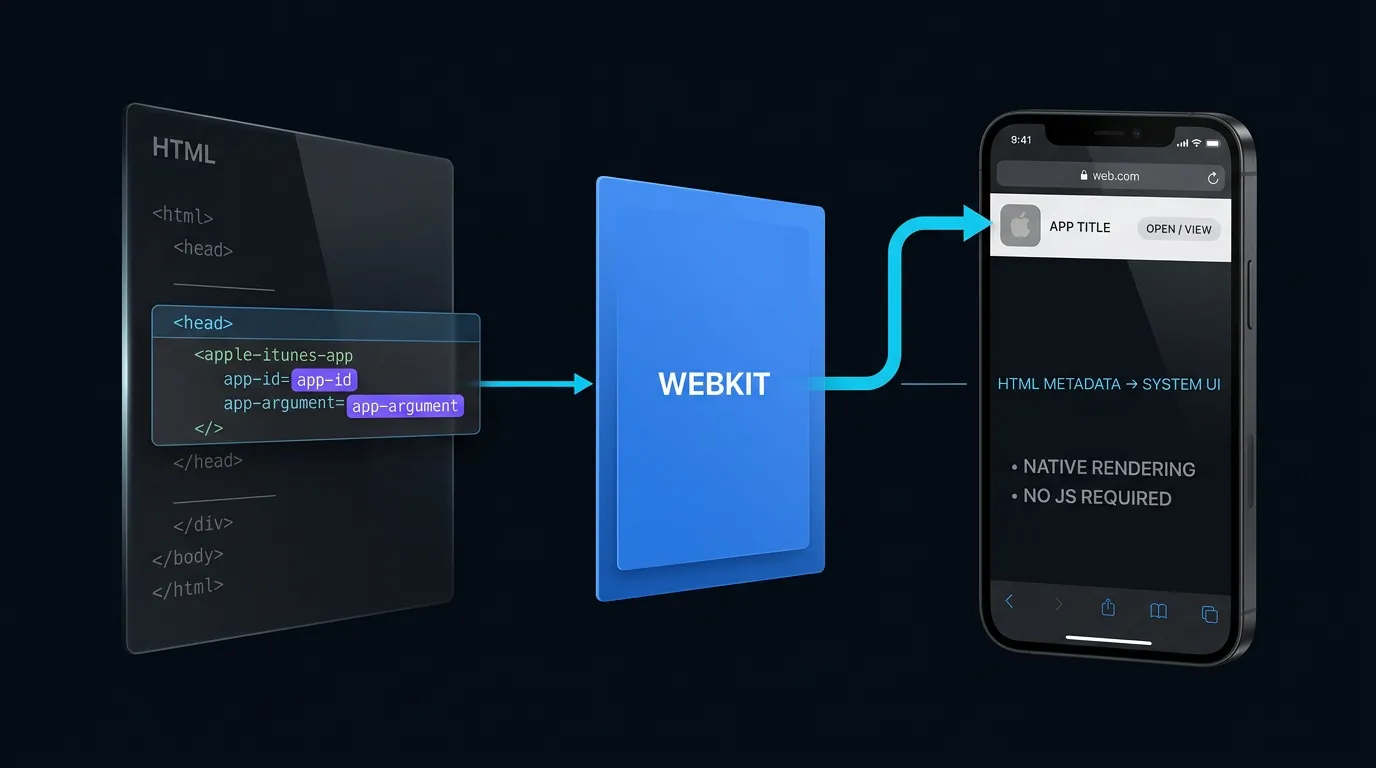
Apple Smart App Banner는 HTML 메타 태그를 통해 선언되는 Safari 네이티브 홍보 컴포넌트입니다. iOS 및 iPadOS 기기의 웹 페이지 상단에 눈에 띄지 않으면서도 자연스러운 다운로드 또는 열기 프롬프트를 표시합니다. WebKit이 직접 렌더링하며, 앱 설치 여부를 감지하여 설치된 경우 앱으로 즉시 연결하는 '열기' 버튼을, 설치되지 않은 경우 App Store로 안내하는 '보기' 버튼을 표시합니다.
| 용어 | 정의 | 관련 엔티티 | 검색 의도 |
|---|---|---|---|
| 스마트 앱 배너 | apple-itunes-app 메타 태그로 설정되는 Safari 네이티브 홍보 컴포넌트. |
Apple WebKit | 정보성 / 상업적 |
| 앱 인수 (App Argument) | 배너 내 메타데이터 속성으로, 앱 실행 시 전달될 URL 문자열을 정의함. | 커스텀 URL 스킴 | 기술적 / 정보성 |
| 웹 투 앱 (Web to App) | 웹 브라우저 방문자를 네이티브 모바일 앱으로 라우팅하는 아키텍처 과정. | 모바일 딥링크 | 정보성 |
Safari 스마트 앱 배너가 iOS 사용자 확보에 필수적인 이유
Safari 네이티브 통합: JavaScript 오버헤드 없음 및 일관된 OS 수준 렌더링
Apple의 네이티브 스마트 앱 배너는 웹 콘텐츠와 iOS 애플리케이션을 연결하는 일체형 브릿지입니다. 클라이언트 측 DOM 조작, 타사 스타일링 라이브러리, 지속적인 레이아웃 재계산이 필요한 커스텀 JavaScript 배너와 달리, 네이티브 스마트 앱 배너는 WebKit이 운영체제 수준에서 직접 렌더링합니다.
WebKit이 레이아웃을 직접 관리하므로 JavaScript 실행 오버헤드가 전혀 발생하지 않으며, 초기 페이지 로드 시 브라우저의 메인 스레드를 차단하지 않습니다. 이 배너는 iOS 및 iPadOS 환경 전반에서 일관되게 렌더링되며, 뷰포트 회전, 최신 iPhone 하드웨어의 Safe Area 삽입, Dynamic Type과 같은 시스템 접근성 설정에도 부드럽게 적응합니다.
스토어 검색 마찰 제거: 앱 아이콘, 제목, 평점, 가격 자동 호출
웹에 표준 홍보 프롬프트를 구성하려면 마케팅 팀이 현재 앱 아이콘, 개발자 이름, 지역화된 가격, 종합 별점 등을 표시하기 위해 App Store API를 수동으로 쿼리해야 하는 경우가 많습니다. 시즌 캠페인을 위한 아이콘 업데이트나 할인 프로모션 등 앱 메타데이터가 변경될 때마다 정적 커스텀 배너는 금방 구식이 되어 버립니다.
네이티브 스마트 앱 배너는 이러한 유지보수 부담을 제거합니다. 유효한 app-id를 읽으면 WebKit이 로컬 App Store 서비스와 직접 통신하여 앱의 최신 프로덕션 메타데이터를 자동으로 가져옵니다. Safari는 공식 App Store 아이콘, 제목, 현재 평점, 지역화된 가격(예: '무료' 또는 현지 통화)을 표시하며, 웹 개발자가 마케팅 자산을 하드코딩하거나 현지화된 문자열 테이블을 관리할 필요가 없습니다.
시스템 수준 상태 감지: WebKit이 설치된 사용자와 미설치 사용자를 구분하는 방식
웹 투 앱 라우팅의 지속적인 과제는 방문자의 기기에 네이티브 앱이 설치되어 있는지 식별하는 것입니다. 개인정보 보호 및 보안상의 이유로 브라우저 샌드박스는 웹 페이지의 JavaScript가 로컬 앱 레지스트리를 쿼리하거나 설치된 패키지 목록을 검사하는 것을 엄격히 금지합니다.
네이티브 스마트 앱 배너는 플랫폼 계층에서 이 문제를 해결합니다. Safari는 웹 페이지 JavaScript가 접근할 수 없는 시스템 수준 메커니즘을 사용하여 기기에 앱이 있는지 확인합니다. app-id에 해당하는 앱이 설치되어 있으면 Safari는 '열기(OPEN)' 호출을 표시하고, 앱이 없으면 '보기(VIEW)' 호출을 표시합니다. 이 감지 과정은 전적으로 운영체제 경계 내에서 이루어지므로 클라이언트 측 핑거프린팅을 방지하면서 방문자에게 정확하고 실행 가능한 프롬프트를 제공합니다.
Apple iTunes 앱 메타 태그 구문을 올바르게 구성하는 방법
핵심 태그 속성 분석: app-id 및 app-argument
네이티브 스마트 앱 배너는 문서 <head> 내에 배치된 단일 HTML <meta> 요소를 통해 구성됩니다. name 속성은 반드시 apple-itunes-app으로 설정해야 하며, content 속성은 쉼표로 구분된 키-값 쌍의 문자열을 허용합니다:
<meta name="apple-itunes-app" content="app-id=123456789, app-argument=myapp://product/detail/1024?campaign=spring_sale">
현재 Apple의 스마트 앱 배너 문서에서 지원하는 두 가지 주요 매개변수는 다음과 같습니다:
app-id(필수): App Store Connect에서 애플리케이션에 할당된 고유 숫자 식별자. 이 식별자를 통해 WebKit은 올바른 스토어 정보를 확인하고 앱 설치 여부를 쿼리할 수 있습니다.app-argument(선택 사항): 사용자가 '열기'를 탭할 때 Safari가 네이티브 앱으로 전달하는 유효한 URI 문자열(커스텀 URL 스킴 또는 HTTPS Universal Link).
과거 스마트 앱 배너 참조 문서에서는 파트너 추적에 사용되는 affiliate-data라는 매개변수가 기록되어 있었습니다. 현재 Apple 문서에는 이 내용이 표준 매개변수로 등재되어 있지 않으므로, 최신 Apple Services 파트너 가이드라인에서 별도로 검증되지 않는 한 레거시 동작으로 간주하십시오.
엄격한 서식 규칙: 쉼표 구분 기호 및 속성 따옴표 검증
WebKit의 메타데이터 파서는 엄격한 구조 규칙을 적용합니다. 구문 오류가 있으면 Safari가 태그를 무시할 수 있습니다:
content문자열 내의 속성은 세미콜론이나 파이프가 아닌 쉼표로 구분해야 합니다.- 속성 값에는 인코딩되지 않은 공백이나 원시 쉼표 문자가 포함되어서는 안 됩니다.
- 속성 값은
content기본 속성 문자열 내부에서 중첩된 따옴표로 래핑되어서는 안 됩니다.
올바르게 작성된 태그는 다음 사양을 준수합니다:
<meta name="apple-itunes-app" content="app-id=987654321, app-argument=https://app.example.com/promo/summer?source=safari_banner">
서버 측 렌더링 요구사항: 초기 문서 헤드에서 스마트 앱 배너 메타데이터를 안정적으로 렌더링
프론트엔드 아키텍처에서는 SPA(Single-Page Application) 라우트 매개변수를 평가한 후 JavaScript 프레임워크(React, Vue, Angular 등)를 사용하여 클라이언트 측에서 <meta name="apple-itunes-app"> 태그를 동적으로 주입하거나 업데이트하려는 시도를 자주 합니다.
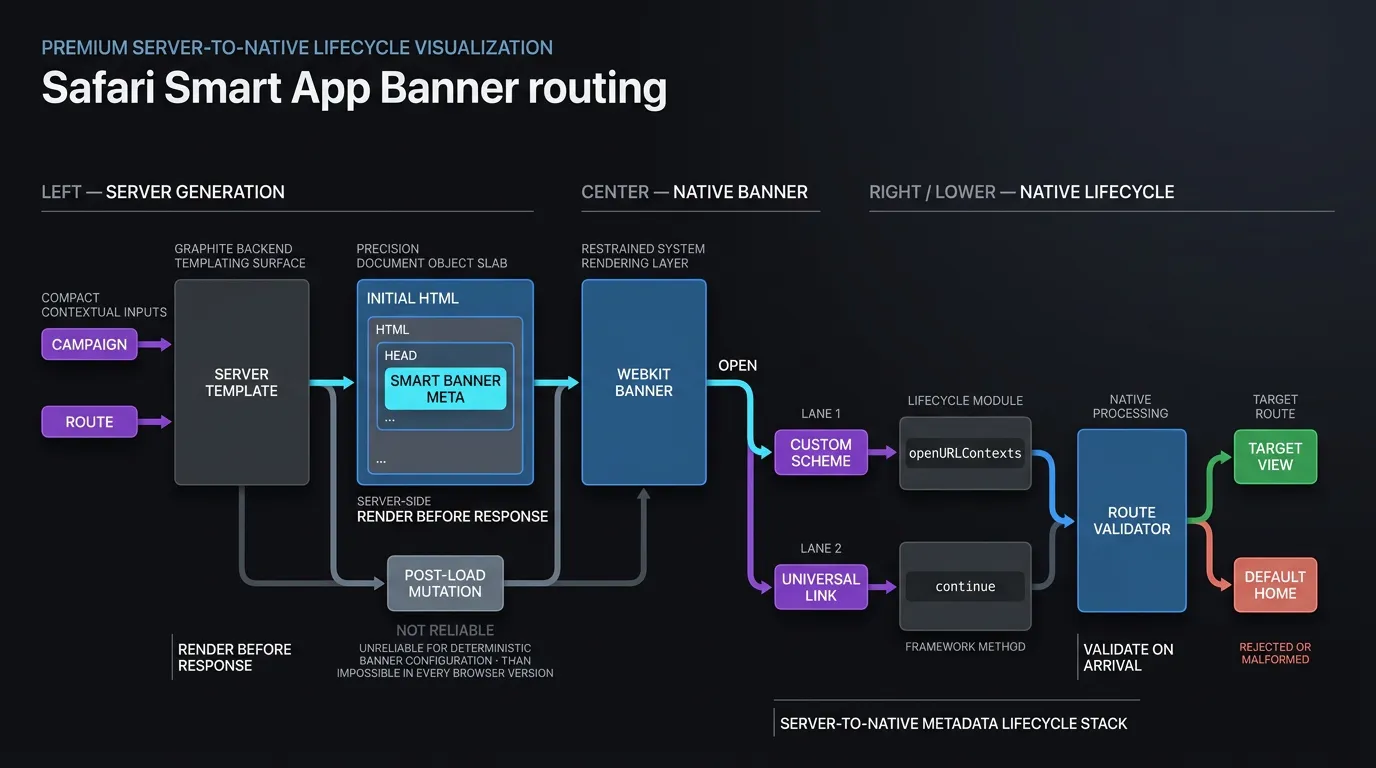
결정적인 스마트 앱 배너 동작을 위해서는 초기 문서 <head>에 메타 태그를 렌더링해야 합니다. Apple은 app-argument의 서버 측 생성을 권장하며, document.head.appendChild() 또는 속성 수정을 통한 로드 후 클라이언트 측 DOM 변형에 의존하지 마십시오. WebKit은 문서 스트림 초기 평가 중에 메타데이터를 파싱하므로, 이후 발생하는 클라이언트 측 DOM 변경에 대해서는 배너 구성을 재평가하지 않을 수 있습니다.
W3C 문서 메타데이터 표준에 따른 WebKit 메타 준수 검증
apple-itunes-app 요소는 표준 <meta> 요소 내에서 공급업체별 확장을 허용하는 W3C HTML5 문서 메타데이터 사양을 준수합니다. WebKit은 중첩된 app-argument 페이로드를 평가할 때 RFC 3986 URI 파싱 표준을 따릅니다.
App Argument를 통한 매개변수 전달의 기술적 메커니즘
App Argument 문자열로 딥링크 페이로드 인코딩: 스킴 vs HTTPS URL
app-argument 속성은 네이티브 앱으로의 맥락적 라우팅을 설정합니다. 웹 팀은 커스텀 URI 스킴 또는 HTTPS Universal Link를 제공할 수 있습니다:
- 커스텀 URL 스킴 (
myapp://product/detail/1024?id=1024): 앱을 실행하고 페이로드를 네이티브 커스텀 URL 델리게이트에 전달합니다. 커스텀 스킴은 직접적인 앱 실행을 제공하지만, Safari 외부로 복사될 경우 독립적인 웹 폴백을 제공하지 않습니다. - HTTPS Universal Link (
https://app.example.com/detail/1024?id=1024): 검증된 도메인 URL을 전달합니다. 이를 통해 유니버설 링크 델리게이트 전반에서 통합된 매개변수 파싱을 보장하고, 다른 플랫폼에서도 완전히 액세스 가능한 웹 목적지를 유지합니다.
WebKit에서 URL 잘림을 방지하기 위한 쿼리 매개변수 이스케이프
app-argument 내부에서 추적 토큰, 추천 코드 또는 중첩된 페이로드를 전달할 때 개발자는 URL을 올바르게 구조화해야 합니다. WebKit은 content 문자열 내의 속성을 구분하기 위해 쉼표를 사용하므로, 딥링크 매개변수 내에 인코딩되지 않은 쉼표가 있으면 app-argument가 조기에 잘릴 수 있습니다.
표준 URL 구문(scheme://host/path?query)을 유지하면서 쉼표, 공백, 중첩된 구분 기호와 같은 예약된 문자를 쿼리 매개변수 값 내에서 인코딩하십시오. HTML 소스 파일에서 여러 쿼리 매개변수를 연결하는 앰퍼샌드(&)는 &로 적절히 이스케이프 처리해야 합니다:
<!-- 잘못된 예: 인코딩되지 않은 쉼표가 속성 파싱을 방해함 -->
<meta name="apple-itunes-app" content="app-id=123, app-argument=myapp://route?filter=red,blue">
<!-- 올바른 예: HTML 이스케이프된 앰퍼샌드와 인코딩된 매개변수 값을 포함한 표준 URL 구조 -->
<meta name="apple-itunes-app" content="app-id=123, app-argument=myapp://product/detail/1024?filter=red%2Cblue&campaign=spring_sale">
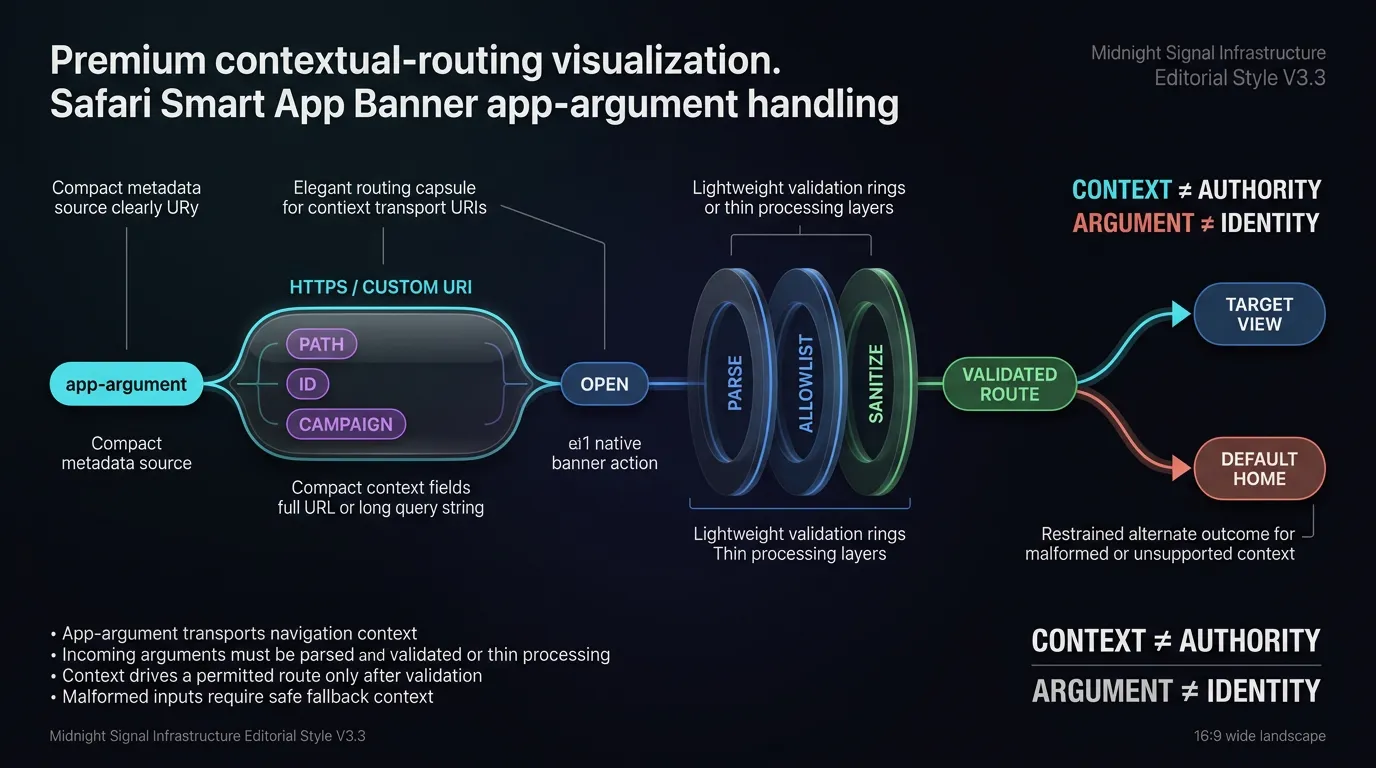
인수를 신뢰할 수 없는 입력으로 취급: 스키마 및 경로 허용 목록 강제
안전하지 않은 딥링크에 대한 OWASP 모바일 앱 보안 테스트 가이드 지침에 따라, 앱은 app-argument를 통해 전달된 모든 데이터를 신뢰할 수 없는 외부 입력으로 처리해야 합니다. 메타데이터가 공개 웹 페이지에 노출되므로 공격자가 예기치 않은 매개변수를 조작하여 내부 앱 경로를 타겟팅할 수 있기 때문입니다.
네이티브 iOS 코드는 들어오는 URL을 다음 단계에 따라 검증해야 합니다:
- 엄격한 허용 목록을 기준으로 들어오는 URL 스킴과 호스트를 검증합니다.
- 내부 뷰 컨트롤러를 로드하기 전에 경로 접두사 확인을 강제합니다.
- 길이 및 문자 집합 제약 조건을 기준으로 쿼리 매개변수 값을 소독하며, 알 수 없는 키에 대해서는 실패 시 폐쇄(fail-closed) 정책을 채택합니다.
- 세션 컨텍스트를 전달할 때 재사용 가능한 사용자 인증 자격 증명보다는 불투명하고 수명이 짧은 복원 식별자를 사용합니다.
맥락적 태그 생성을 사용하여 동적 마케팅 토큰 바인딩
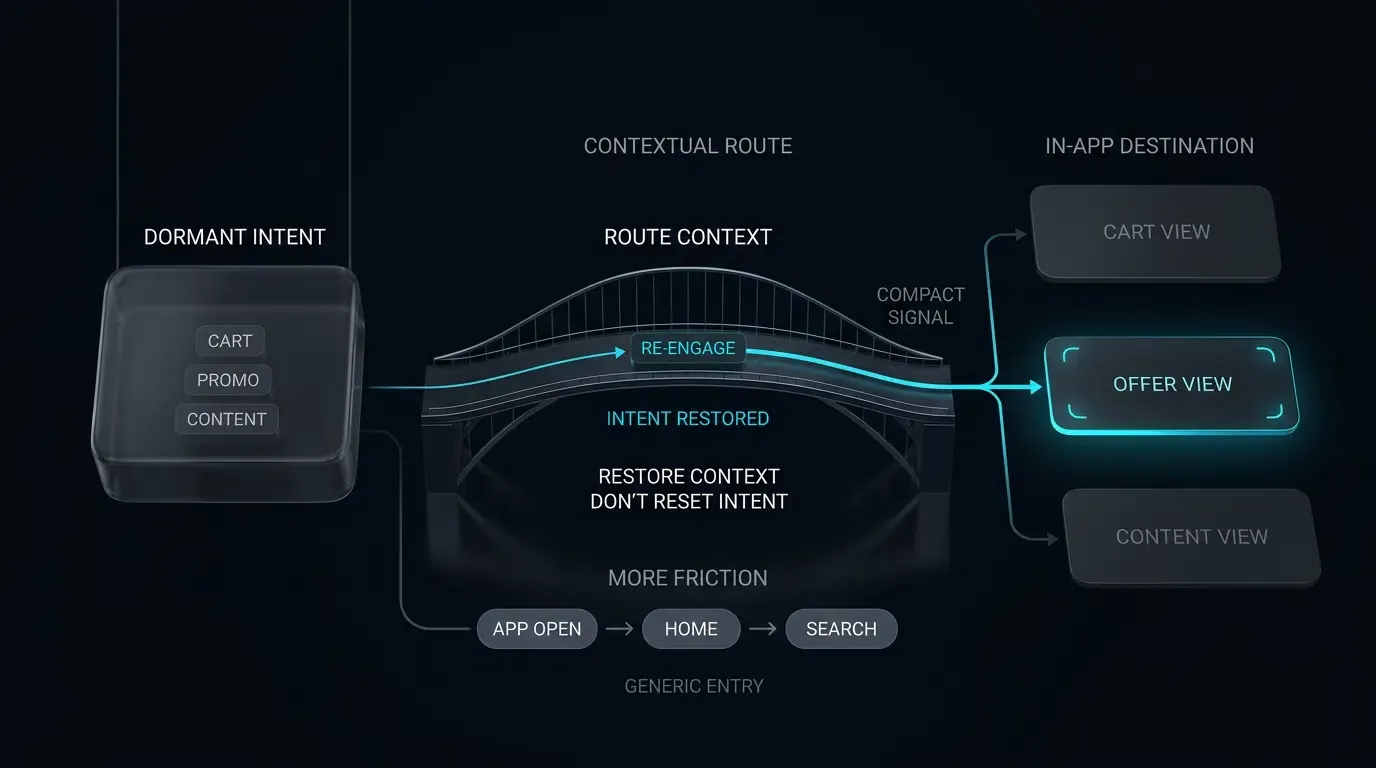
유료 검색 또는 인플루언서 트래픽을 처리하는 웹 페이지의 경우, 서버 측 템플릿 엔진은 페이지를 제공하기 전에 들어오는 UTM 매개변수와 추천 코드를 app-argument 문자열에 직접 동적으로 주입해야 합니다.
모바일 기여 및 딥링크 플랫폼인 OpoInstall은 성장 팀이 웹 기반 추천 토큰을 네이티브 SDK 매개변수와 동기화할 수 있도록 지원합니다. 웹 매개변수를 네이티브 기여 리스너에 매핑하는 방법에 대한 가이드라인은 SDK 통합 문서를 참조하십시오.
Safari는 앱 설치 상태 및 사용자 거부를 어떻게 처리하나요?
열기(Open) vs 보기(View) 상태 캐스케이드: 로컬 번들 등록에 기반한 WebKit의 라우팅 방식
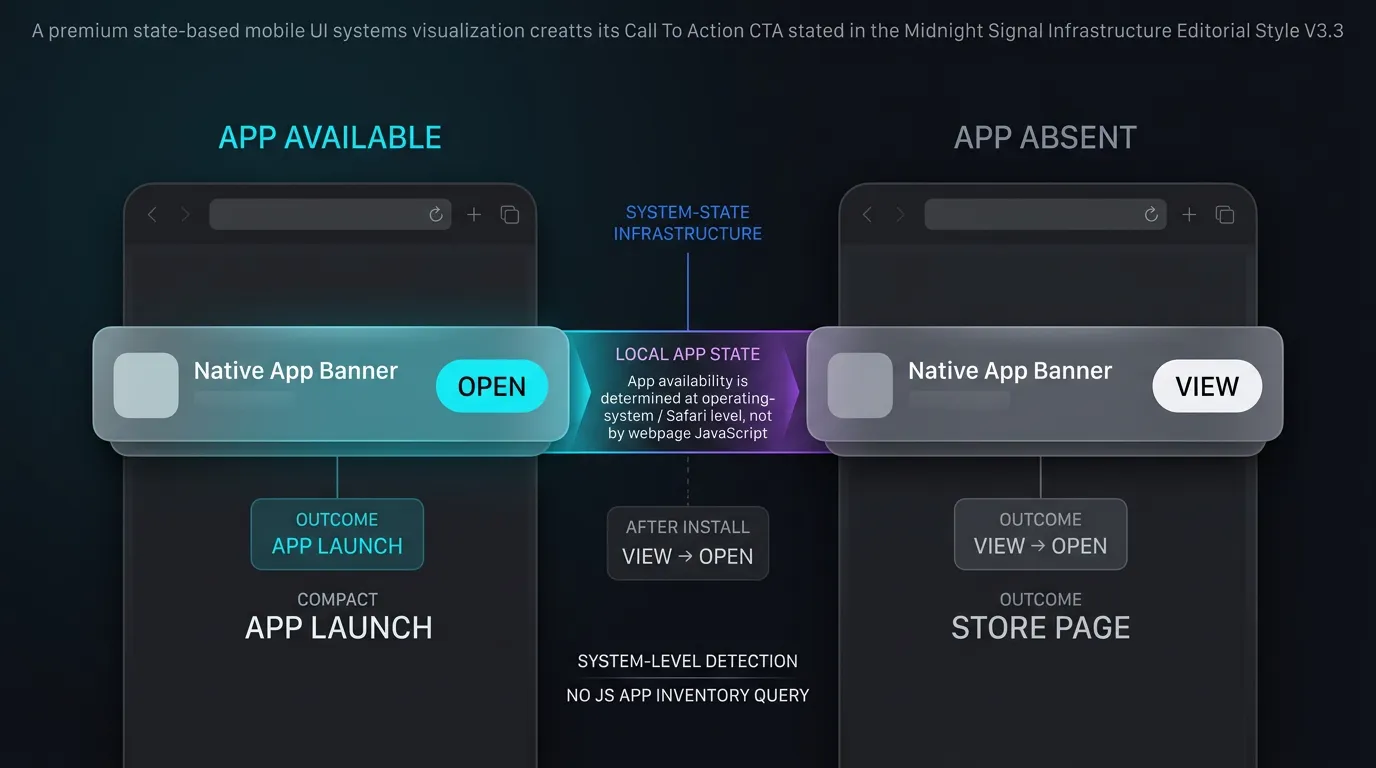
메타 태그가 포함된 페이지가 로드되면 WebKit은 백그라운드 확인 시퀀스를 시작합니다:
- 앱 가용성 확인: WebKit은 기기에 설치된 앱이 선언된
app-id와 일치하는지 확인합니다. - 버튼 상태 구성:
- 설치된 경우: 배너에 '열기(OPEN)'가 표시됩니다. 이 버튼을 탭하면 네이티브 앱 실행 델리게이트가 호출되며
app-argument문자열이 전달됩니다. - 설치되지 않은 경우: 배너에 '보기(VIEW)'가 표시됩니다. 이 버튼을 탭하면 Safari가 해당
app-id의 App Store 제품 페이지로 안내합니다.
- 설치된 경우: 배너에 '열기(OPEN)'가 표시됩니다. 이 버튼을 탭하면 네이티브 앱 실행 델리게이트가 호출되며
- App Store 복귀 흐름: 미설치 사용자가 '보기'를 탭하여 App Store에서 앱을 다운로드한 후 Safari로 돌아오면, WebKit은 배너 CTA를 '보기'에서 '열기'로 업데이트합니다.
지속적인 사용자 거부: Safari의 억제 동작 이해
사용자가 스마트 앱 배너 왼쪽의 'x' 아이콘을 탭하면, Safari는 이를 명시적인 거부 동작으로 해석합니다.
Apple 문서에 따르면 사용자가 스마트 앱 배너를 거부한 후에는 사용자가 해당 웹 페이지로 다시 돌아와도 배너가 다시 나타나지 않습니다. Safari는 네이티브 배너가 프로그래밍 방식으로 다시 나타나도록 강제하는 JavaScript API나 메타 속성을 제공하지 않습니다.
개인정보 보호 브라우징 및 기기 호환성 제약
개인정보 보호 탭이나 특정 기기 프로필에서의 스마트 앱 배너 동작은 타겟팅된 Safari 및 iOS 릴리스에 따라 평가해야 합니다. WebKit은 개인 정보 보호 창에서 특정 교차 컨텍스트 상호작용을 제한하며, 스마트 앱 배너는 데스크톱 macOS 환경보다는 iOS 및 iPadOS Safari를 위해 설계되었습니다.
개발 하드웨어에서 거부 상태 재설정 프로토콜 디버깅
품질 보증 및 엔지니어링 검증 과정에서 개발자는 UI 테스트 중 배너를 자주 거부하게 되며, 이후 테스트 기기에서 배너가 억제된 상태를 발견하게 됩니다.
QA 환경의 경우, 일부 iOS 버전에서 Safari 웹사이트 데이터를 삭제하면 로컬에서 관찰된 억제 상태가 재설정될 수 있지만, Apple은 이를 공식 스마트 앱 배너 API 계약으로 문서화하지 않습니다. 개발 하드웨어에서 배너를 평가할 때는 다음을 수행하십시오:
- iOS 테스트 기기에서 설정을 엽니다.
- Safari -> 고급 -> 웹사이트 데이터로 이동합니다.
- 테스트 도메인을 검색하여 삭제하거나 모든 웹사이트 데이터 제거를 선택합니다.
- iOS 앱 스위처에서 Safari를 강제 종료하고 일반 탭에서 테스트 URL을 다시 로드합니다.
[사용자가 모바일 Safari에서 웹 페이지를 방문]
                 │
                 ▼
[WebKit이 <meta name="apple-itunes-app"> 읽기]
                 │
     ┌───────────┴───────────┐
     ▼                       ▼
[앱 설치됨]             [앱 설치 안 됨]
     │                       │
     ▼                       ▼
["열기(OPEN)" 렌더링]   ["보기(VIEW)" 렌더링]
     │                       │
     ▼                       ▼
[사용자가 버튼 탭]      [사용자가 버튼 탭]
     │                       │
     ▼                       ▼
[app-argument 전달]   [App Store 제품 페이지 열기]
     │
     ▼
[앱 델리게이트가 컨텍스트 파싱]
     │
     ▼
[대상 인앱 화면 로드]
배너 인수를 처리하기 위한 네이티브 iOS 라이프사이클 구현
SceneDelegate에서 커스텀 스킴 및 유니버설 링크 인수 가로채기
UISceneDelegate를 활용하는 최신 iOS 아키텍처(iOS 13 이상에서 표준)에서, 스마트 앱 배너가 전달하는 URL은 app-argument가 커스텀 스킴인지 유니버설 링크인지에 따라 씬 라이프사이클 콜백을 통해 처리됩니다:
- 커스텀 URL 스킴 (
myapp://): 커스텀 스킴이 전달되면 WebKit은scene(_:openURLContexts:)를 호출합니다. 앱은UIOpenURLContext세트를 검사하여 URL을 추출하고 소독합니다. - 유니버설 링크 라우팅 (
https://): 스마트 앱 배너 라우팅 전략이 검증된 유니버설 링크를 통해 앱으로 진입하는 경우, 표준 유니버설 링크 라이프사이클(NSUserActivityTypeBrowsingWeb을 사용하는scene(_:continue:))을 통해 해당 URL을 처리합니다. 타겟 배포 매트릭스에서 사용하는 Safari 및 iOS 버전을 기준으로 이 라우팅을 검증하십시오.
씬 아키텍처가 아닌 경우를 위한 레거시 AppDelegate 처리
레거시 씬이 아닌 라이프사이클을 유지하는 앱(또는 iOS 12 이하를 지원하는 앱)의 경우, 커스텀 스킴은 전통적으로 application(_:open:options:)를 통해, 유니버설 링크는 application(_:continue:restorationHandler:)를 통해 가로챘습니다.
Apple은 현재 UIScene URL 처리를 위해 application(_:open:options:)를 더 이상 사용하지 않습니다(deprecated). 아키텍처가 씬 기반이 아닌 구조를 명시적으로 지원하는 경우에만 레거시 AppDelegate 메서드를 유지하십시오.
아래 기술적 구현은 HTML 메타 태그를 구성하고 커스텀 스킴과 유니버설 링크 경로 모두에서 배너 인수를 안전하게 처리하는 방법을 보여줍니다. 개발자는 OpoInstall SDK 다운로드 센터에서 인증된 네이티브 프레임워크를 다운로드할 수 있습니다.
<!-- HTML: 스마트 앱 배너 메타데이터가 포함된 서버 렌더링 문서 헤드 -->
<!DOCTYPE html>
<html lang="ko">
<head>
<meta charset="UTF-8">
<meta name="viewport" content="width=device-width, initial-scale=1.0">
<title>제품 프로모션 랜딩 페이지</title>
<!-- iOS/iPadOS Safari를 위한 Apple 스마트 앱 배너 구성 -->
<!-- app-id: 필수 App Store Connect 숫자 식별자 -->
<!-- app-argument: 선택 사항인 유효한 URI 문자열 (커스텀 스킴 또는 유니버설 링크) -->
<!-- 참고: 쿼리 매개변수의 HTML 앰퍼샌드는 &로 작성해야 함 -->
<meta name="apple-itunes-app"
content="app-id=123456789, app-argument=myapp://product/detail/1024?utm_source=safari_banner&campaign=spring_sale">
</head>
<body>
<h1>시즌 캠페인</h1>
<p>모바일 앱 내에서 이 프로모션 항목을 직접 확인하세요.</p>
</body>
</html>
// iOS: 스마트 앱 배너 매개변수 라우팅을 위한 SceneDelegate 및 레거시 AppDelegate 지원 예시
// 참조 통합 예제; 배포된 iOS 아키텍처에 맞춰 메서드 시그니처를 검증하십시오.
import UIKit

// 1. 검증된 배너 경로를 위한 데이터 구조
struct ValidatedBannerRoute {
    let targetPath: String
    let parameters: [String: String]
}

// 2. 들어오는 app-argument URL에 대한 보안 검증기 (커스텀 스킴 및 유니버설 링크 지원)
class BannerRouteValidator {
    private static let allowedSchemes = ["myapp", "https"]
    private static let allowedHosts = ["product", "promo", "event", "app.example.com"]
    private static let allowedPathPrefixes = ["/detail/", "/view/", "/promo/"]
    private static let allowedKeys = ["utm_source", "campaign", "id", "source"]

    static func validate(url: URL) -> ValidatedBannerRoute? {
        guard let scheme = url.scheme?.lowercased(), allowedSchemes.contains(scheme) else {
            return nil
        }
        guard let host = url.host?.lowercased(), allowedHosts.contains(host) else {
            return nil
        }

        let path = url.path
        if !path.isEmpty && !allowedPathPrefixes.contains(where: { path.hasPrefix($0) }) {
            return nil
        }

        var sanitizedParams: [String: String] = [:]
        if let components = URLComponents(url: url, resolvingAgainstBaseURL: false),
           let queryItems = components.queryItems {
            let validChars = CharacterSet(charactersIn: "abcdefghijklmnopqrstuvwxyzABCDEFGHIJKLMNOPQRSTUVWXYZ0123456789_-")
            for item in queryItems {
                // 실패 시 폐쇄 정책: 알 수 없는 쿼리 키가 있으면 URL 거부
                guard allowedKeys.contains(item.name) else { return nil }
                let value = item.value ?? ""
                if value.count <= 128 && value.rangeOfCharacter(from: validChars.inverted) == nil {
                    sanitizedParams[item.name] = value
                } else {
                    return nil
                }
            }
        }

        return ValidatedBannerRoute(targetPath: "\(host)\(path)", parameters: sanitizedParams)
    }
}

// 3. 최신 씬 기반 처리 (iOS 13+)
class SceneDelegate: UIResponder, UIWindowSceneDelegate {

    var window: UIWindow?

    func scene(
        _ scene: UIScene,
        willConnectTo session: UISceneSession,
        options connectionOptions: UIScene.ConnectionOptions
    ) {
        guard let _ = (scene as? UIWindowScene) else { return }

        // 스마트 앱 배너가 전달한 커스텀 URL 스킴을 통한 콜드 런치 처리
        if let urlContext = connectionOptions.urlContexts.first {
            handleIncomingURL(urlContext.url)
        }

        // 유니버설 링크 라우팅을 통한 콜드 런치 처리
        if let userActivity = connectionOptions.userActivities.first(where: { $0.activityType == NSUserActivityTypeBrowsingWeb }),
           let webpageURL = userActivity.webpageURL {
            handleIncomingURL(webpageURL)
        }
    }

    // 커스텀 URL 스킴을 통한 웜 리줌 처리
    func scene(_ scene: UIScene, openURLContexts URLContexts: Set<UIOpenURLContext>) {
        if let url = URLContexts.first?.url {
            handleIncomingURL(url)
        }
    }

    // 유니버설 링크 라우팅을 통한 웜 리줌 처리
    func scene(_ scene: UIScene, continue userActivity: NSUserActivity) {
        if userActivity.activityType == NSUserActivityTypeBrowsingWeb, let webpageURL = userActivity.webpageURL {
            handleIncomingURL(webpageURL)
        }
    }

    private func handleIncomingURL(_ url: URL) {
        // 개발/QA 빌드의 경우 진단용 URL 구조를 기록하고, 프로덕션에서는 민감한 토큰 기록을 지양하십시오.
        NSLog("[SmartAppBanner] 들어오는 app-argument URL 처리 중: %@", url.absoluteString)

        if let route = BannerRouteValidator.validate(url: url) {
            DispatchQueue.main.async {
                AppNavigator.shared.routeToScene(path: route.targetPath, params: route.parameters)
            }
        } else {
            NSLog("[SmartAppBanner] 승인되지 않았거나 잘못된 app-argument 거부됨: %@", url.absoluteString)
            DispatchQueue.main.async {
                AppNavigator.shared.routeToDefaultHome()
            }
        }
    }
}

// 4. 레거시 AppDelegate 처리 (씬 아키텍처가 아닌 경우 / iOS 12 이전)
@main
class AppDelegate: UIResponder, UIApplicationDelegate {

    var window: UIWindow?

    // Apple에서 UIScene 라이프사이클을 위해 더 이상 사용하지 않음; 레거시 지원을 위해 유지
    func application(
        _ app: UIApplication,
        open url: URL,
        options: [UIApplication.OpenURLOptionsKey : Any] = [:]
    ) -> Bool {
        NSLog("[SmartAppBanner] 레거시 AppDelegate가 커스텀 스킴을 가로챔: %@", url.absoluteString)

        if let route = BannerRouteValidator.validate(url: url) {
            DispatchQueue.main.async {
                AppNavigator.shared.routeToScene(path: route.targetPath, params: route.parameters)
            }
            return true
        }

        DispatchQueue.main.async {
            AppNavigator.shared.routeToDefaultHome()
        }
        return false
    }

    func application(
        _ application: UIApplication,
        continue userActivity: NSUserActivity,
        restorationHandler: @escaping ([UIUserActivityRestoring]?) -> Void
    ) -> Bool {
        if userActivity.activityType == NSUserActivityTypeBrowsingWeb, let webpageURL = userActivity.webpageURL {
            if let route = BannerRouteValidator.validate(url: webpageURL) {
                DispatchQueue.main.async {
                    AppNavigator.shared.routeToScene(path: route.targetPath, params: route.parameters)
                }
                return true
            }
        }
        return false
    }
}
실행 취약점 없이 전용 뷰 컨트롤러로 인수 소독 및 라우팅
네이티브 라이프사이클 델리게이트가 raw app-argument 문자열을 가로채면, UI 전환을 추진하기 전에 내부 검증기를 통과해야 합니다:
- 허용 목록 검증: 요청된 경로가 사전 정의된 탐색 타겟(예:
/detail/,/promo/)과 일치하는지 확인합니다. - 매개변수 유형 강제: 수신된 ID를 예상 형식(양의 정수 또는 영숫자 문자열)으로 캐스팅하고, 예기치 않은 기호나 알 수 없는 키를 거부합니다.
- 안전 폴백: 검증에 실패하거나 대상 항목을 사용할 수 없는 경우, 충돌이나 빈 인터페이스를 표시하는 대신 기본 앱 홈 화면으로 사용자를 안전하게 라우팅합니다.
Safari 네이티브 배너 vs 동적 크로스 플랫폼 앱 배너
비교 아키텍처 분석: 네이티브 WebKit 배너 vs JavaScript 배너
웹 투 앱 성장 퍼널을 계획할 때 엔지니어링 팀은 Safari 스마트 앱 배너가 운영 요구사항을 충족하는지, 아니면 동적 크로스 플랫폼 배너 아키텍처가 필요한지 평가해야 합니다.
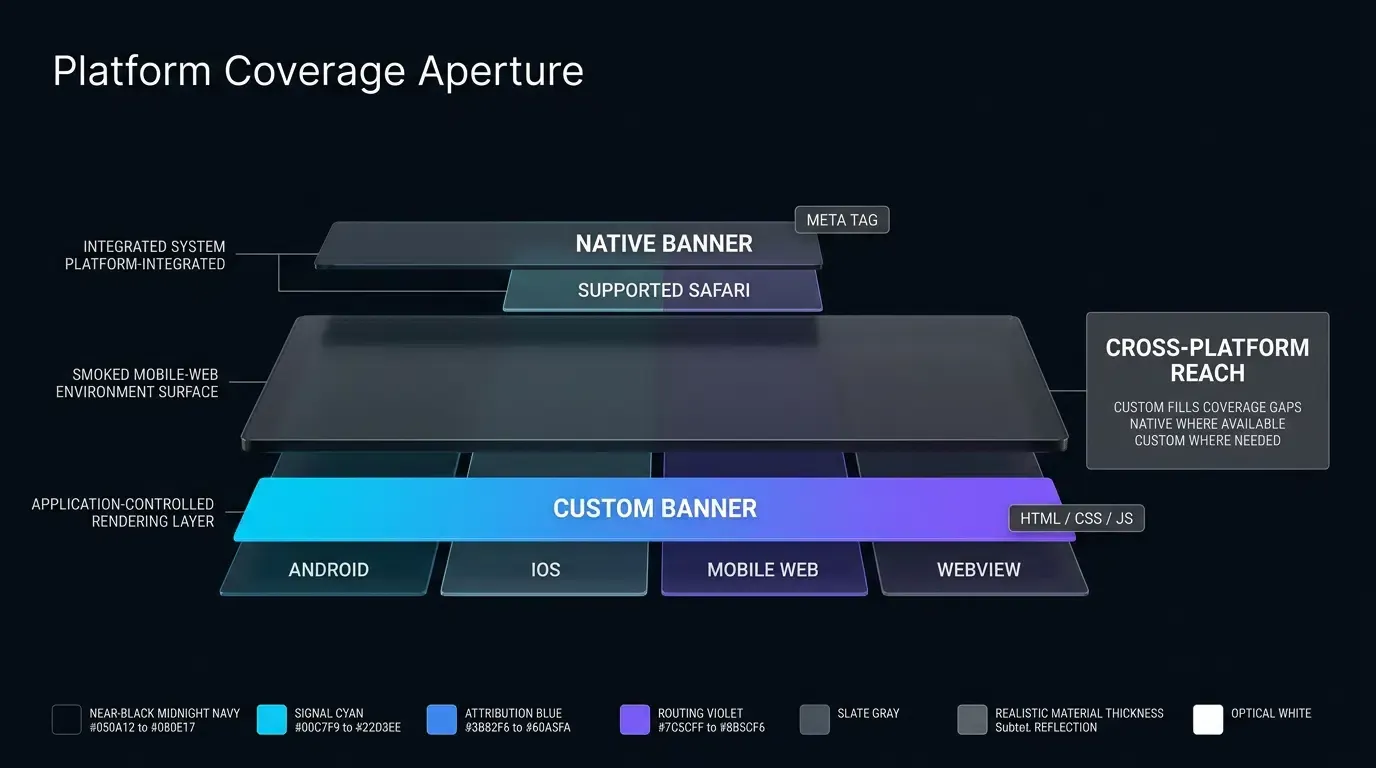
네이티브 WebKit 배너는 비용 없는 성능과 진정한 OS 스타일링을 제공하지만, iOS Safari 내에서만 작동합니다. Android, Chrome 및 소셜 웹뷰 전반에서 사용자를 확보하는 멀티 채널 플랫폼의 경우 Apple의 네이티브 배너에만 의존하면 Safari가 아닌 트래픽을 지원할 수 없습니다.
운영체제 및 마케팅 퍼널 전반의 기능 트레이드 오프 평가
아래 표는 Apple 스마트 앱 배너와 동적 JavaScript 렌더링 배너의 기술적 기능과 한계를 대조합니다:
| 평가 차원 | Apple 네이티브 스마트 앱 배너 | 커스텀 JavaScript 앱 배너 |
|---|---|---|
| 지원 브라우저 | iOS 및 iPadOS의 Safari만 | Safari, Chrome, Firefox, 인앱 웹뷰 |
| 지원 플랫폼 | iOS 및 iPadOS | iOS, Android, 데스크톱 |
| 렌더링 메커니즘 | 네이티브 OS 수준의 WebKit 렌더링 | HTML, CSS 및 DOM JavaScript |
| 성능 오버헤드 | JavaScript 실행 오버헤드 없음 | 경량 스크립트 다운로드 및 DOM 주입 |
| 매개변수 유연성 | 정적 또는 서버 렌더링 app-argument |
완전한 동적 런타임 클라이언트 측 매개변수화 |
| 스토어 가격 표시 | App Store에서 자동으로 지역화됨 | 수동 API 통합 또는 정적 텍스트 필요 |
| 사용자 거부 | Safari에서 관리; JS로 재설정 불가 | 개발자가 제어하는 쿠키 또는 세션 저장소 |
자주 묻는 질문(FAQ)
Android나 Google Chrome에 네이티브 Apple 스마트 앱 배너를 표시할 수 있나요?
왜 iOS Safari에서 Apple 스마트 앱 배너가 보이지 않나요?
클라이언트 측 JavaScript를 사용하여 app-argument를 동적으로 변경할 수 있나요?
요약 및 의사결정 프레임워크
Safari 스마트 앱 배너를 구성하면 모바일 웹사이트와 네이티브 iOS 앱 간에 효율적이고 JavaScript가 필요 없는 네이티브 브릿지를 제공할 수 있습니다. 네이티브 <meta name="apple-itunes-app"> 사양을 활용함으로써 엔지니어링 팀은 플랫폼 설계 가이드라인을 준수하고 App Store 가격 표시를 자동화하는 신뢰할 수 있는 설치 프롬프트를 제공합니다.
그러나 네이티브 배너는 iOS의 Safari로만 제한되고 서버 측 메타데이터 생성에 의존하므로, 포괄적인 모바일 성장 전략은 네이티브 배너와 동적 크로스 플랫폼 프레임워크를 결합합니다. 네이티브 WebKit 메타데이터와 클라이언트 측 기여 엔진을 결합하면 모든 모바일 방문자를 대상으로 네이티브 앱 화면으로의 적절한 리다이렉션 경로를 제공할 수 있습니다.
웹 및 네이티브 플랫폼 전반에서 포괄적인 모바일 딥링크와 매개변수 라우팅을 구현하는 방법을 알아보려면 SDK 통합 문서를 참조하고, OpoInstall SDK 다운로드 센터에서 클라이언트 라이브러리를 다운로드하거나 모바일 기여 구현 참조를 탐색하거나 OpoInstall 개발자 콘솔에서 앱을 등록하십시오.
관련 자료
-
개념: 스마트 앱 배너, 웹 투 앱 리다이렉션, 커스텀 URL 스킴, 앱 인수 파싱, 앱 스토어 최적화(ASO)
-
기술: Apple WebKit, iOS UIKit, UIWindowSceneDelegate, Safari 메타데이터 엔진
-
표준: IETF RFC 3986 URI(Uniform Resource Identifier), W3C HTML5 문서 메타데이터 사양, OWASP 모바일 앱 보안 테스트 가이드(MASTG)
-
API: Apple
apple-itunes-app메타 태그, UIKitapplication(_:open:options:), WebKitdecidePolicyForNavigationAction -
공식 문서 및 참조:
Share this article