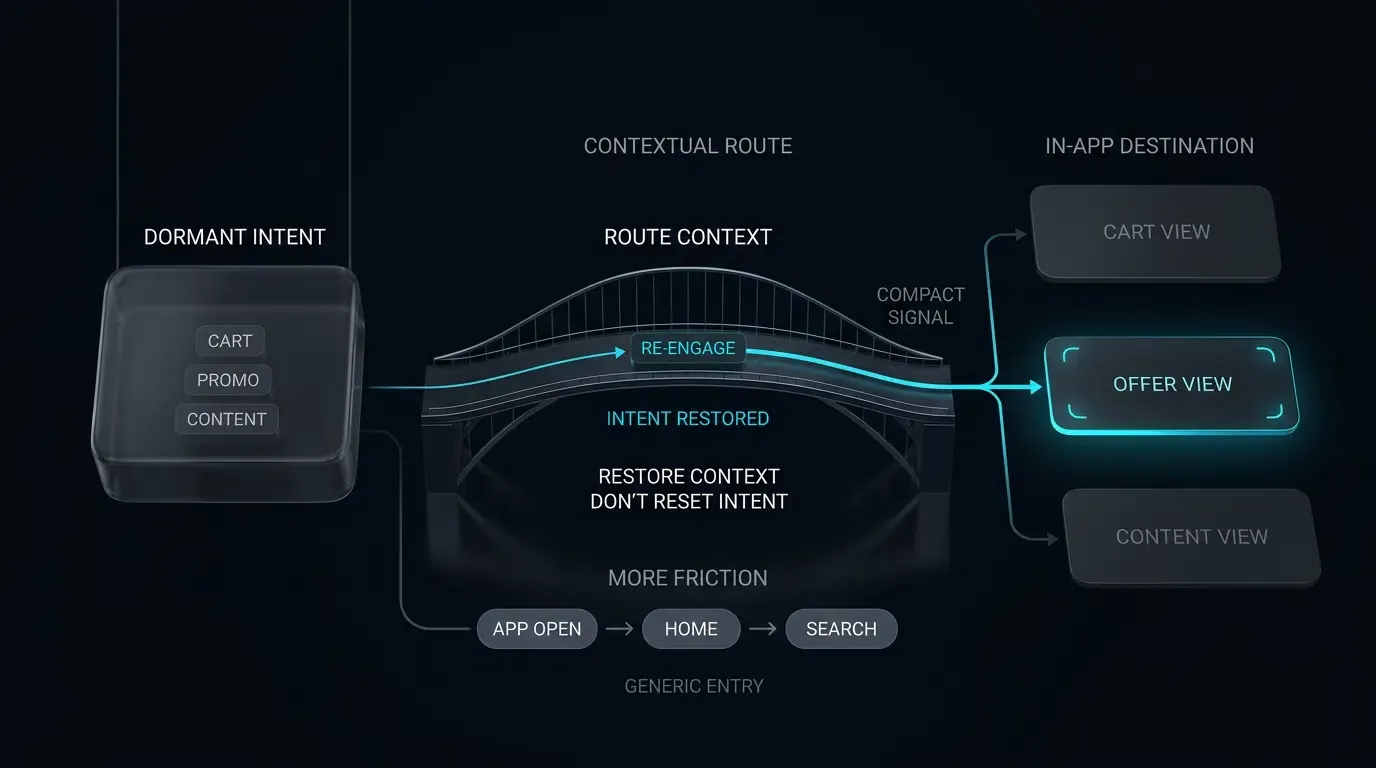
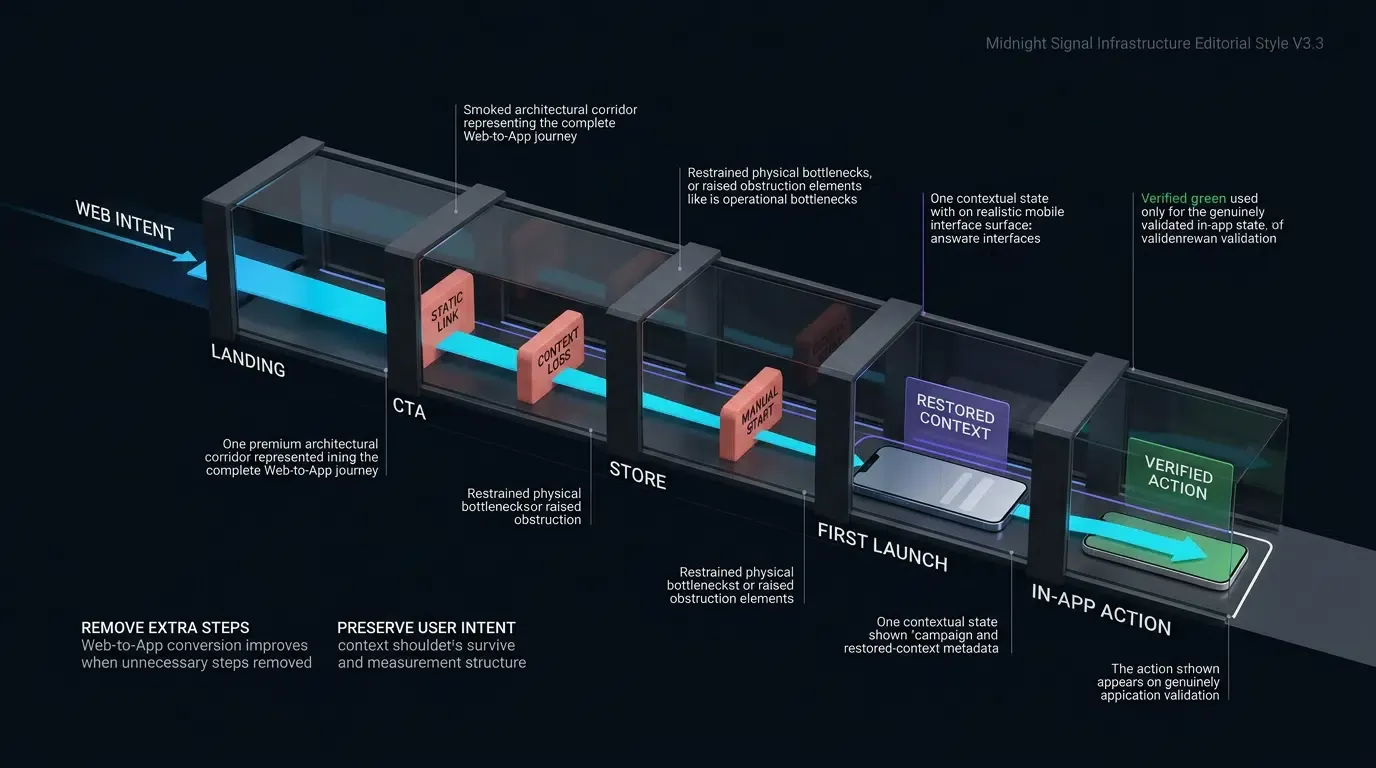
有哪些适合安卓的智能 App 横幅替代方案? 安卓端最理想的方案是采用动态的、由 JavaScript 渲染的 HTML 横幅组件。它能够自动识别设备平台,灵活调整推广文案,并通过已验证的 App Links 或 Chrome Intent URI 实现用户跳转,同时提供可自定义的降级策略。
自定义智能 App 横幅是一种由应用定义的、通过 JavaScript 渲染的网页组件,旨在 Android 和 iOS 浏览器中推广原生 App 下载并唤起深度链接。与仅限于 Safari 及部分 SFSafariViewController 环境的 WebKit 元标签不同,自定义横幅可以动态调整样式,检测客户端运行环境,并将关键的营销参数直接传递给 App 启动流程。
| 术语 | 定义 | 相关实体 | 搜索意图 |
|---|---|---|---|
| 智能 App 横幅 | 一种网页端推广组件,用于展示 App 启动或下载的行动号召 (CTA)。 | Web 转 App 跳转 | 信息型 / 商业型 |
| Web 转 App | 将网页访客引导至原生移动 App 的技术架构过程。 | 移动端深度链接 (Deeplink) | 信息型 |
| 自定义 URL Scheme | 一种由 App 定义的 URI 方案,用于将链接请求路由到原生应用。 | 深度链接路由 | 技术型 / 信息型 |
为什么 Apple 原生智能 App 横幅在安卓设备上无效
WebKit 专有协议壁垒:为何安卓 Chrome、Firefox 和三星浏览器会忽略 <meta name="apple-itunes-app">
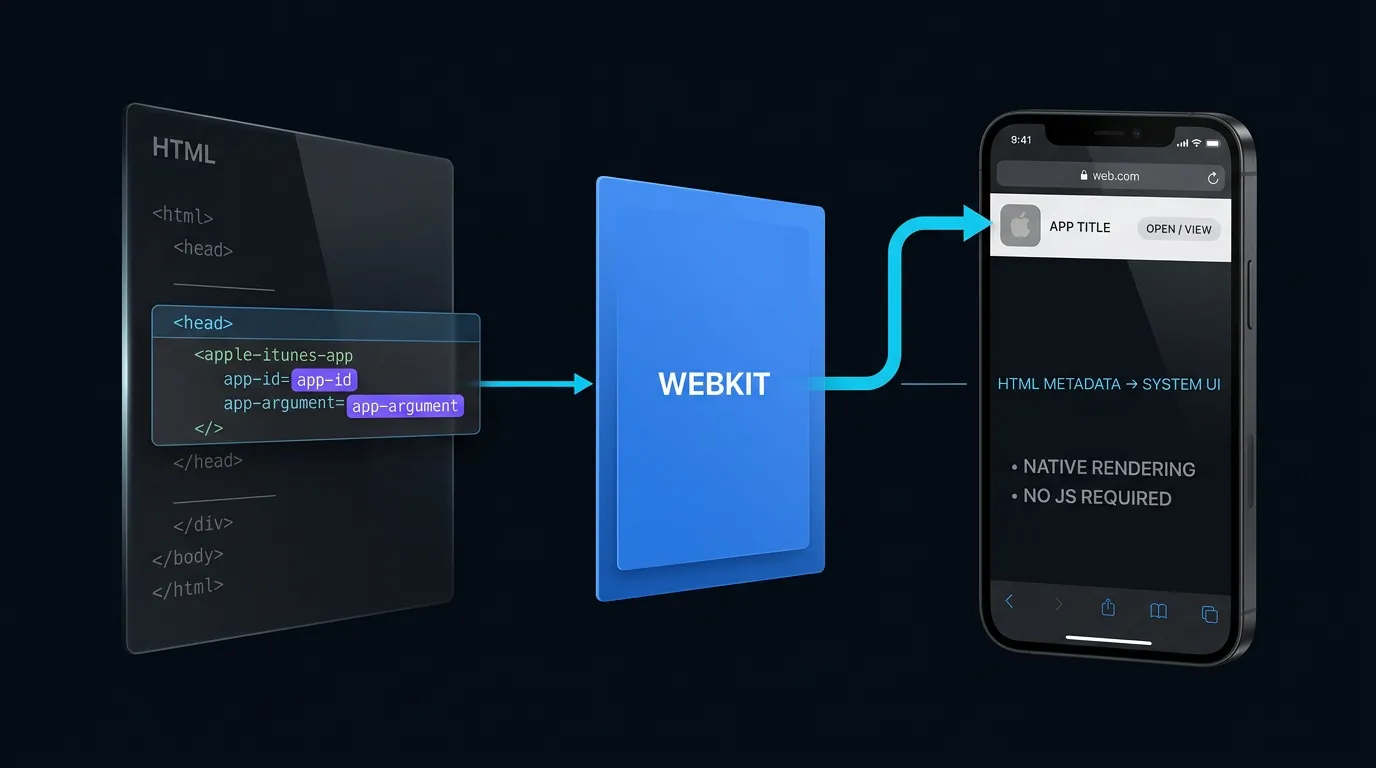
Apple 智能 App 横幅是其在特定 Apple 平台上实现的 Web UI 特性,通过 Safari 中的 HTML <meta> 标签(属性为 name="apple-itunes-app")及特定的 SFSafariViewController 环境进行配置。
当非 Safari 浏览器(如安卓端的 Google Chrome、Mozilla Firefox、Microsoft Edge 或三星浏览器)解析包含此元标签的网页时,它们的渲染引擎无法处理 Safari 的横幅格式。因此,仅依赖 Apple 原生 <meta> 标签会导致安卓用户缺失交互引导、直接唤起触发器及自动化的应用商店跳转路径。
安卓市场的盲点:弥补移动网页获客的覆盖差距
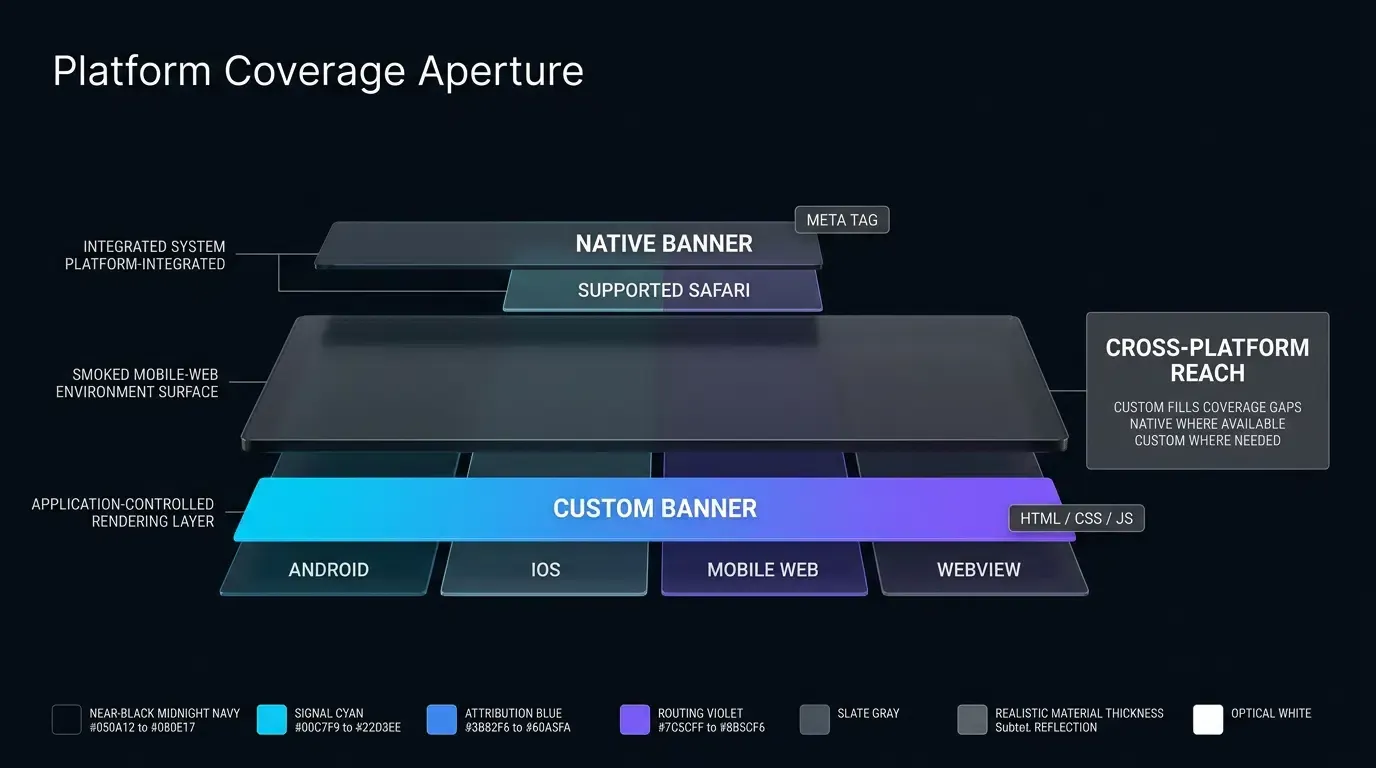
由于安卓系统在全球移动操作系统中占据重要份额,仅依赖 Safari 原生元标签会在多平台获客策略中造成严重的推广缺失。
当营销活动将移动网页流量引导至产品落地页、内容中心或促销专题页时,安卓用户通常占据了相当大比例。如果没有一套兼容安卓的横幅框架,增长团队将缺乏一种自动化的、低门槛的手段,将这些移动网页访客转化为原生 App 的活跃用户,从而流失获客漏斗顶端的流量。
静态元数据的局限:无法实时传递动态营销参数
即使在 Safari 环境下,Apple 原生智能 App 横幅的功能也极其受限。它需要预先配置或由服务端渲染 app-argument 字符串,这使得在页面加载后动态附加客户端营销标识(如实时邀请码、会话参数或营销活动 ID)变得十分困难。
自定义智能 App 横幅解决了这些瓶颈。通过部署由 HTML、CSS 和 JavaScript 构建的横幅,前端团队可以根据不同操作系统,对横幅的显示逻辑、视觉样式、文案语言以及实时查询参数绑定实现全方位的程序化控制。
跨平台智能 App 横幅的架构需求
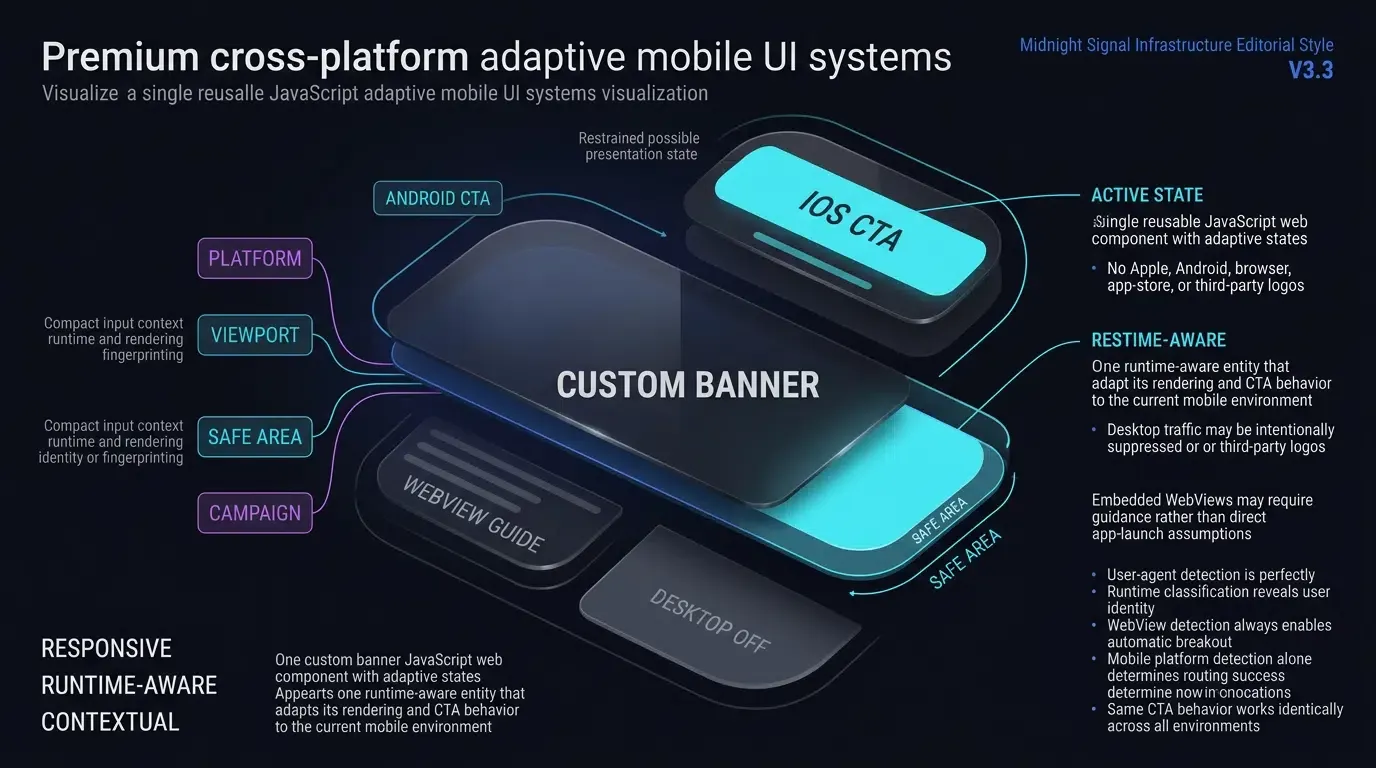
动态的用户代理与运行环境分类
生产级别的自定义智能 App 横幅在渲染前会先评估客户端环境。由于屏幕尺寸、平台惯例和深度链接协议在不同系统中各异,客户端脚本通常结合启发式平台检测与能力检查来分类流量:
- 安卓设备:渲染 Google Play 商店徽标,根据平台习惯调整文案,并通过经过验证的 Android App Links 或 Chrome Intent URI 处理点击跳转。
- iOS 和 iPadOS 设备:渲染 Apple App Store 徽标,通过已验证的 Universal Links 或自定义 URL Scheme 处理跳转,并借助触摸能力启发式算法考虑现代 iPadOS 桌面模式的用户代理头。
- 桌面浏览器:隐藏移动端 App 横幅,或展示替代性 CTA,例如短信下载链接或桌面端二维码模态框。
响应式视口集成:顶部与底部固定锚点及 CSS 安全区域支持
自定义横幅直接渲染在文档对象模型 (DOM) 中,需要精细的布局管理以避免视口裁剪或布局抖动:
- 顶部定位:传统布局将横幅置于网页顶部,通过布局容器或动态填充调整将主要页面内容向下偏移。
- 底部浮动条:现代主流布局方式,将横幅作为粘性底部栏固定在视口下方,避免干扰页面顶部的导航菜单。
- 安全区域插值:在现代全面屏手机上,CSS 规则应包含
env(safe-area-inset-top)或env(safe-area-inset-bottom),确保横幅内容不会覆盖硬件刘海或系统导航条。
遵循浏览器用户手势约束:通过交互元素触发跳转
现代移动浏览器实施了严格的安全策略,限制未经用户主动触发的程序化深度链接跳转。通过定时器循环或页面加载脚本自动发起的跳转通常会被浏览器阻拦。
自定义智能 App 横幅通过提供明确的行动号召按钮(如“获取”或“打开”)来符合移动浏览器的用户激活要求。随后的深度链接跳转会在受信任的用户手势事件(如 click 监听器)内执行,尽管具体触发行为因浏览器而异。
多层级路由级联:已验证的 App Links、Chrome Intent URI 及商店降级跳转
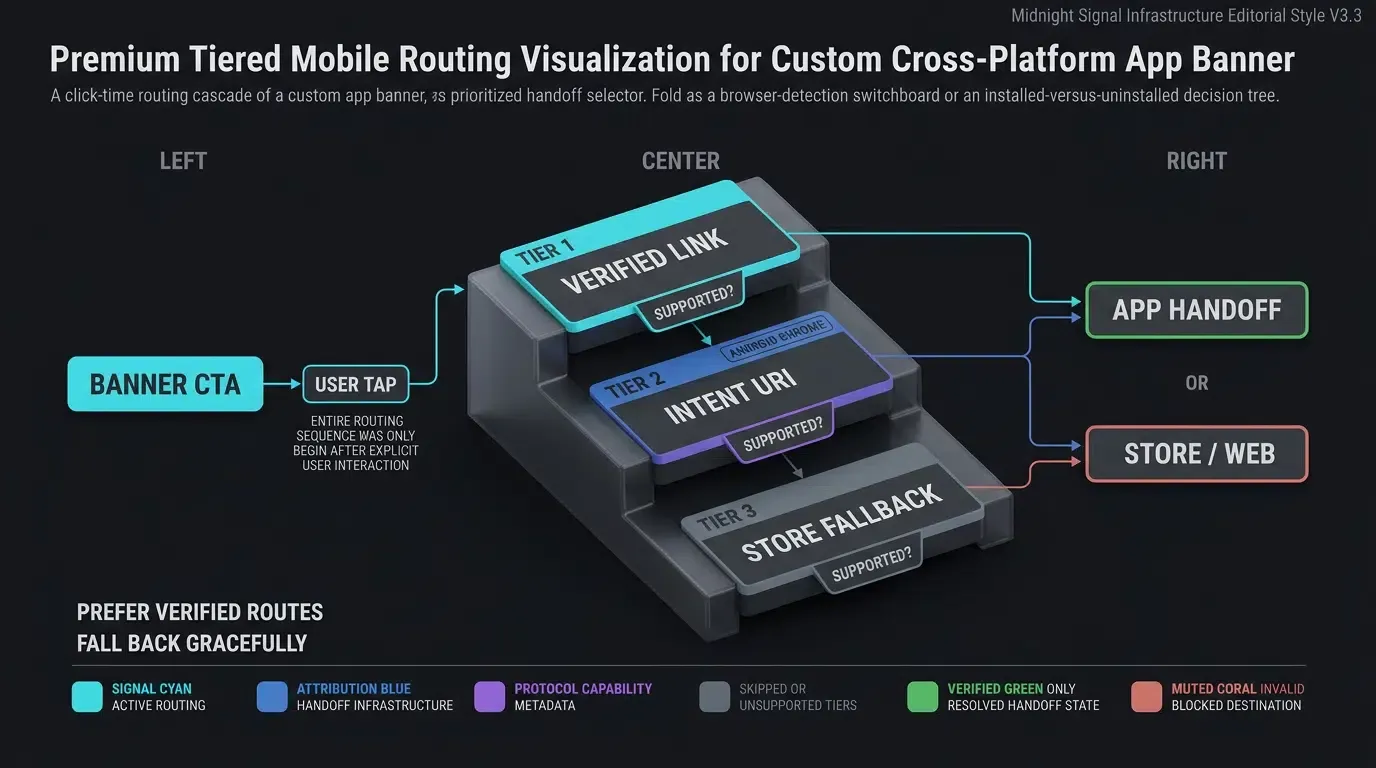
一套稳健的跨平台横幅不应依赖单一链接格式,而是采用级联路由机制:
- 第 1 层级:已验证的 HTTPS 链接:在安卓端优先使用已验证的 HTTPS App Links,在 iOS 端使用 Universal Links,同时考虑到平台特定的浏览器行为。在 iOS Safari 中,同域名跳转可能有意保留在浏览器内,且第三方浏览器的处理逻辑各不相同。
- 第 2 层级:Chrome Intent URI:在安卓 Chrome 上,横幅通过
intent://语法格式化请求,指定目标包名及明确的S.browser_fallback_url目标地址。 - 第 3 层级:情境化商店跳转:如果 App 未安装或无法正确唤起,降级逻辑会将浏览器路由至 Google Play 或 App Store,并在支持的情况下捕获归因情境。
如何实现自定义 Web 横幅内的动态参数传递
提取营销活动背景:捕获 UTM 参数、渠道标识及优惠码
与静态元标签不同,自定义智能 App 横幅可以从宿主页面 URL 中提取运行时背景。当访客通过付费广告或红人营销进入时,URL 通常包含查询字符串:
https://www.example.com/promo?target=product_detail&id=SKU_5501&utm_source=summer_campaign&promo=SAVE20
横幅的 JavaScript 层会提取这些参数,清洗数据并绑定到交互式 CTA 按钮上,确保营销背景能够随 App 启动载荷一同传递。
横幅查询字符串的清洗:在跳转前执行字母数字格式及长度约束
遵循 OWASP 移动应用安全测试指南中关于不安全深度链接的建议,所有从 Web URL 提取的参数必须被视为不可信的用户可控输入。
在将参数附加到原生启动载荷前:
- 对目标跳转页面(如
product_detail,promo_hub,category_view)实施严格的白名单准入。 - 通过正则表达式(如匹配
^[A-Za-z0-9_-]{1,64}$等应用定义的模式)验证标识符值的合法性。 - 将活动参数字符串截断至应用规定的安全长度(例如
个字符),以降低分析器滥用、注入风险及 Intent 解析错误。
集成代表性的 Web 转 App SDK 路由处理器
代表性的 Openinstall Web SDK 集成方案通常会暴露一个“唤起或安装”方法;请务必根据您环境中所部署的生产版 SDK 版本,核对确切的方法名称、构造函数、CDN 路径及参数格式。
Openinstall 作为专业的移动归因与深度链接平台,能够评估客户端平台、生成匹配的 App Link 或 Universal Link 载荷,并在归因后端捕获相关背景。请查阅 SDK 集成文档以获取完整的 API 参数选项。
跨越安装鸿沟:为新安装的安卓用户开启延迟参数还原
当未安装 App 的安卓用户点击自定义横幅时,他们会被重定向至 Google Play 商店。任意网页查询参数在经历应用商店的安装过渡后无法自动留存。
Openinstall 支持跨商店安装的延迟参数还原。通过记录点击时的上下文信息,并利用原生 SDK 的安装回调钩子将该信息与安装后首次启动信号关联,App 可以在首次启动时检索到原始横幅参数,从而实现自动化的优惠码绑定和页面复原,无需用户手动输入(具体取决于所部署的归因系统及平台隐私政策)。
管理用户关闭行为与现代移动浏览器的视口布局
管理 Safari 之外的关闭策略:基于开发者控制的 localStorage
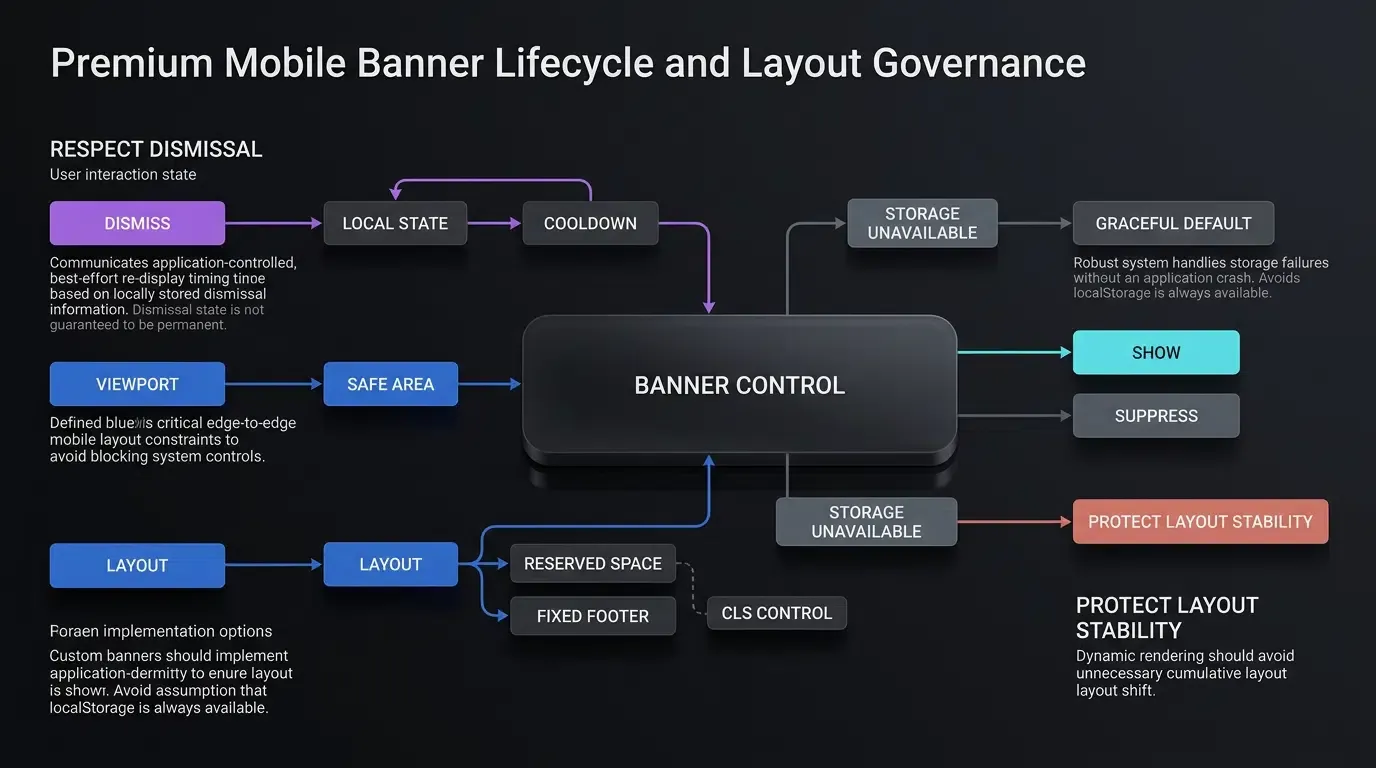
在 Apple 原生 Safari 智能 App 横幅中,点击“x”关闭按钮会导致 Safari 在后续访问中隐藏横幅,且 Apple 并未提供 Web API 让开发者程序化地重置或预设该关闭行为。
自定义智能 App 横幅取代了这种不可控的隐藏策略,转而使用 W3C Web Storage API (localStorage) 实现开发者定义的重新展示策略:
- 当用户点击横幅的关闭图标时,脚本会在
localStorage中记录一个关闭时间戳。 - 在后续页面访问中,脚本会将当前时间与存储的时间戳进行对比,判断是否超过了可配置的“冷静期”。
- 一旦冷静期结束,横幅将自动恢复显示,从而在不造成频繁骚扰的情况下重新触达回访用户。
- 这是一种基于来源域的“尽力而为”的关闭状态,具体取决于浏览器存储空间的可用性及用户是否清除存储。
配置合理的重新展示周期
增长团队可以根据用户活跃度配置不同的关闭阈值:
function isBannerDismissed() {
    try {
        var dismissedTime = localStorage.getItem("smart_banner_dismissed_at");
        if (!dismissedTime) return false;

        var coolDownPeriod = 7 * 24 * 60 * 60 * 1000; // 示例:7天冷静期
        var now = new Date().getTime();
        return (now - parseInt(dismissedTime, 10)) < coolDownPeriod;
    } catch (e) {
        // 在受限存储环境中无法持久记录,选择优雅降级,允许重新展示
        return false;
    }
}
如果在冷静期内,脚本将隐藏横幅;若周期已过,横幅正常渲染。
减轻累积布局偏移 (CLS):为固定和粘性横幅预留视口空间
页面加载后动态注入 HTML 元素到 DOM 中可能会导致累积布局偏移 (CLS),这是一项衡量视觉页面稳定性的核心 Web 指标。如果顶部横幅突然插入 DOM,可能会推动网页其他内容向下移动,进而引发意外点击。
为了维护视觉布局稳定性:
- 粘性底部横幅:将横幅设为固定定位的页脚遮罩层 (
position: fixed; bottom: 0; left: 0; right: 0;)。遮罩层悬浮于内容之上,不会改变底层的 DOM 布局。 - 预分配顶部容器:如果必须采用顶部布局,请在原始 HTML 结构中分配一个固定高度的占位容器,或使用 CSS 过渡动画 (
transform: translateY()) 平滑滑入横幅。
处理 App 内社交内置浏览器 (WebView):在受限容器内展示浏览器跳转引导
当链接在社交应用(如微信、Line 或 Instagram)的内置 Webview 中打开时,原生 App 深度链接和直接的 APK 下载通常会被宿主容器沙箱拦截或限制。
自定义智能 App 横幅可以检查浏览器运行时特征,以启发式地检测受限社交 Webview。一旦识别出内置容器,横幅可调整 CTA 展示为视觉引导(例如:弹出指示框,引导用户在系统默认浏览器中打开),帮助用户突破内置容器的束缚。
实现响应式 Web 转 App 横幅的生产级前端代码
构建轻量化的 HTML、CSS 与 JavaScript 组件
生产级的自定义横幅组件应轻量、自包含,且无需依赖繁重的第三方框架。实现方案应将标记、响应式样式、关闭逻辑及 SDK 绑定封装在一个模块化的脚本中。
结合预加载降级方案的客户端路由
组件在挂载时会立即初始化静态降级处理器。若外部 SDK 加载并初始化成功,交互式 CTA 将升级为执行动态深度链接跳转;若脚本加载失败、初始化报错或延迟加载,按钮将维持功能正常的商店路由,避免在网络延迟时出现“死链”点击。
以下技术实现方案展示了如何构建一个完整的、响应式的智能 App 横幅,包含平台网关、关闭持久化、防御性参数清洗及双层执行降级机制:
```html
<!-- HTML & CSS: 模块化、响应式自定义智能 App 横幅组件 -->
<div id="customSmartBanner" class="smart-banner-container" style="display: none;">
<div class="smart-banner-content">
<button id="bannerCloseBtn" class="smart-banner-close" aria-label="关闭横幅">×</button>
<img src="https://cdn.example.com/assets/app-icon.png" alt="App 图标" class="smart-banner-icon">
<div class="smart-banner-info">
<span class="smart-banner-title">示例移动应用</span>
<span class="smart-banner-subtitle">极速、安全的 App 内体验</span>
<div class="smart-banner-rating">★★★★★ <span>(4.8)</span></div>
</div>
<button id="bannerActionBtn" class="smart-banner-action">立即下载</button>
</div>
</div>
<style>
.smart-banner-container {
position: fixed;
bottom: 0;
left: 0;
right: 0;
z-index: 99999;
background-color: #ffffff;
box-shadow: 0 -2px 10px rgba(0, 0, 0, 0.1);
padding: 10px 16px;
padding-bottom: calc(10px + env(safe-area-inset-bottom, 0px));
font-family: -apple-system, BlinkMacSystemFont, "Segoe UI", Roboto, Helvetica, Arial, sans-serif;
}
.smart-banner-content {
display: flex;
align-items: center;
max-width: 600px;
margin: 0 auto;
}
.smart-banner-close {
background: none;
border: none;
font-size: 22px;
color: #888888;
cursor: pointer;
padding: 0 8px 0 0;
}
.smart-banner-icon {
width: 44px;
height: 44px;
border-radius: 10px;
margin-right: 12px;
object-fit: cover;
}
.smart-banner-info {
flex: 1;
display: flex;
flex-direction: column;
}
.smart-banner-title {
font-size: 14px;
font-weight: 600;
color: #222222;
}
.smart-banner-subtitle {
font-size: 12px;
color: #666666;
}
.smart-banner-rating {
font-size: 11px;
color: #ff9500;
}
.smart-banner-action {
background-color: #007aff;
color: #ffffff;
border: none;
border-radius: 18px;
padding: 8px 18px;
font-size: 13px;
font-weight: 600;
cursor: pointer;
white-space: nowrap;
}
</style>
```
```javascript
// JavaScript: 横幅关闭管理、平台网关与稳健的 SDK 集成
// 示例集成。请务必根据您生产环境中的 Openinstall Web SDK 版本核对脚本 URL、构造函数、生命周期及 wakeupOrInstall() 接口参数。
(function() {
var DISMISS_KEY = "custom_smart_banner_dismissed_at";
var COOL_DOWN_MS = 7 * 24 * 60 * 60 * 1000; // 示例:7天冷静期
// 1. 评估平台适用性:识别移动平台并处理 iPadOS 桌面 UA
function getMobilePlatform() {
var ua = navigator.userAgent || navigator.vendor || window.opera;
if (/Android/i.test(ua)) {
return "android";
}
var isIOS = /iPad|iPhone|iPod/.test(ua) && !window.MSStream;
var isIPadOS = (navigator.platform === "MacIntel" && navigator.maxTouchPoints > 1);
if (isIOS || isIPadOS) {
return "ios";
}
return "unsupported_desktop";
}
var platform = getMobilePlatform();
if (platform === "unsupported_desktop") {
return;
}
// 2. 评估关闭状态(localStorage)
function shouldShowBanner() {
try {
var dismissedAt = localStorage.getItem(DISMISS_KEY);
if (!dismissedAt) return true;
var now = new Date().getTime();
return (now - parseInt(dismissedAt, 10)) > COOL_DOWN_MS;
} catch (e) {
return true;
}
}
if (!shouldShowBanner()) {
return;
}
var bannerContainer = document.getElementById("customSmartBanner");
var closeBtn = document.getElementById("bannerCloseBtn");
var actionBtn = document.getElementById("bannerActionBtn");
if (bannerContainer) {
bannerContainer.style.display = "block";
}
// 处理用户关闭
if (closeBtn) {
closeBtn.addEventListener("click", function() {
try {
localStorage.setItem(DISMISS_KEY, new Date().getTime().toString());
} catch (e) {}
if (bannerContainer) {
bannerContainer.style.display = "none";
}
});
}
// 3. 初始降级路径:确保在 SDK 加载期间按钮功能依然可用
function executeStaticFallback() {
if (platform === "android") {
window.location.href = "https://play.google.com/store/apps/details?id=com.example.app";
} else if (platform === "ios") {
window.location.href = "https://apps.apple.com/app/id123456789";
}
}
function sanitizePayload() {
var urlParams = new URLSearchParams(window.location.search);
var rawTarget = urlParams.get("target") || "product_detail";
var rawId = urlParams.get("id") || "";
var rawSource = urlParams.get("utm_source") || "custom_banner";
var rawChannel = urlParams.get("channelCode") || "banner_organic";
var allowedScenes = ["product_detail", "promo_hub", "category_view", "checkout"];
var targetScene = allowedScenes.indexOf(rawTarget) !== -1 ? rawTarget : "product_detail";
var idRegex = /^[A-Za-z0-9_-]{1,64}$/;
var targetId = idRegex.test(rawId) ? rawId : "";
var channelRegex = /^[A-Za-z0-9_-]{1,32}$/;
var channelCode = channelRegex.test(rawChannel) ? rawChannel : "banner_organic";
var campaignSource = rawSource.replace(/[^A-Za-z0-9_-]/g, "").substring(0, 32);
var payload = {
targetScene: targetScene,
campaignSource: campaignSource
};
if (targetId.length > 0) {
payload.targetId = targetId;
}
return {
payload: payload,
channelCode: channelCode
};
}
var activeClickHandler = function() {
executeStaticFallback();
};
if (actionBtn) {
actionBtn.addEventListener("click", function(e) {
activeClickHandler(e);
});
}
// 4. Openinstall Web JS SDK 动态脚本注入
var script = document.createElement("script");
script.type = "text/javascript";
script.src = "https://web.cdn.opoinstallcloud.com/openinstall.js";
script.onload = function() {
try {
if (typeof OpenInstall === "function") {
var openInstall = new OpenInstall({
appKey: "YOUR_OPOINSTALL_APPKEY",
onready: function() {
var m = this;
// SDK 加载后升级 CTA 处理逻辑,执行动态深度链接
activeClickHandler = function() {
var sanitized = sanitizePayload();
m.wakeupOrInstall({
data: sanitized.payload,
channelCode: sanitized.channelCode
});
};
}
}, actionBtn);
}
} catch (err) {}
};
document.head.appendChild(script);
})();
```
客户端参数校验:防御性归一化与安全默认值
在将参数绑定到 SDK 跳转方法前,脚本会执行防御性校验和默认值归一化:
- 校验目标跳转页面是否在预定义数组(
product_detail,promo_hub,category_view,checkout)中,若不匹配则默认为product_detail。 - 对产品 ID 和营销标记实施严格的格式与长度限制,剔除无效值并应用安全默认值,避免构建错误的路由请求。
- 向路由管道传递结构清晰、合规的参数对象。
原生 Safari 横幅与自定义 JavaScript 横幅对比
特性架构对比:Apple 元标签 vs 动态 JS 横幅
选择最优方案需权衡平台覆盖范围、个性化定制需求及参数灵活性。
下表对比了 Apple 原生智能 App 横幅与自定义 JavaScript 替代方案的架构差异:
| 评估维度 | Apple 原生智能 App 横幅 | 自定义 JavaScript 智能横幅 (Openinstall) |
|---|---|---|
| 横幅覆盖范围 | 仅限 Apple 平台 Safari;iOS/iPadOS 下的 SFSafariViewController |
广泛的跨浏览器支持(安卓、iOS、Chrome、Firefox、WebViews) |
| 跳转行为 | OS 管理的 Safari 唤起 | 浏览器与平台相关(App Links, Intents, Universal Links) |
| 渲染技术 | 系统级 WebKit 渲染 | 轻量级 DOM HTML/CSS/JavaScript |
| 动态参数 | 静态或服务端渲染的 app-argument |
完全通过 URL 查询字符串实现运行时参数动态化 |
| 定制化 | Apple 系统固定布局,无法自定义 CSS | 颜色、字体、文案、位置全方位可定制 |
| 关闭管理 | 由 Safari 控制,Web API 无法重置 | 开发者通过 localStorage 管理,可自定义冷静期 |
| 延迟参数还原 | 仅限于简单的 app-argument 唤起 |
通过部署的归因 SDK 支持延迟安装参数还原 |
决策框架:何时部署原生元标签、自定义横幅或混合配置
工程团队可采取以下三种策略配置:
- 仅部署 Safari 原生横幅:适用于构建 Apple 生态专用应用,主要依靠 Safari 流量且无需维护额外 JavaScript 代码。
- 仅部署自定义 JavaScript 横幅:适用于运营跨平台(安卓和 iOS)产品,需高度定制化品牌视觉、动态参数传递及精细化关闭逻辑。
- 混合部署:在 Apple 平台的 Safari 中使用
<meta name="apple-itunes-app">,同时针对安卓及非 Safari 浏览器动态渲染自定义 JS 横幅,既保留了 Safari 的原生体验,又确保了安卓用户的覆盖。
常见问题 (FAQ)
我能通过原生 HTML 元标签创建安卓智能 App 横幅吗?
自定义智能 App 横幅如何在安卓端路由用户且不触发浏览器错误?
用户关闭自定义智能 App 横幅后,如何阻止其再次出现?
总结与决策框架
弥合移动端 Web 转 App 的转化缺口,需要能够触达全平台访客的工具。仅依赖 Apple 原生 Safari 智能 App 横幅,会使安卓用户和第三方 iOS 浏览器访客丧失通向原生 App 的交互桥梁。
部署动态的、基于 JavaScript 渲染的智能 App 横幅,可通过提供响应式样式、品牌定制化、开发者管控的关闭逻辑以及在安卓和 iOS 间的稳健参数传递,从而解决上述限制。通过将可定制的 Web 组件与深度链接和延迟归因引擎相结合,增长团队可以降低用户跳转摩擦,并支持跨平台的一致性用户旅程。
如需进一步探索跨平台 Web 横幅集成与动态深度链接架构,请查阅 SDK 集成文档,或在 Openinstall 开发者控制台配置您的应用。
相关参考资料
-
概念: 智能 App 横幅、Web 转 App 跳转、安卓 App 横幅、参数传递、累积布局偏移 (CLS)
-
技术: Openinstall Web JS SDK, Chrome Intent URIs, Android App Links, Universal Links
-
标准: IETF RFC 3986 统一资源标识符, W3C HTML5 Web 存储, OWASP 移动应用安全测试指南 (MASTG)
-
接口与模式: Openinstall Web SDK 唤起或安装集成模式, Web Storage API
-
官方文档与参考:
Share this article